
Recursos electrónicos- Escenarios y flujos de trabajo
This page describes how to work with electronic resources, including patron driven acquisitions, bulk importing of collections and portfolios, purchasing from the community zone, etc. For information on the overall purchasing workflow see Purchasing Workflow.
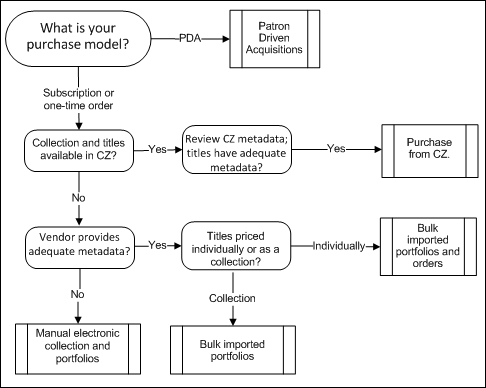
El siguiente diagrama presenta preguntas que ayudan a determinar qué flujo de trabajo seguir cuando se crean o adquieren recursos electrónicos. Al detenerse en uno de los rectángulos con paneles, selecciónese para ver más detalles sobre cómo proceder.
En el diagrama, CZ se refiere a Zona de la Comunidad
Para más información sobre la gestión de recursos electrónicos, véase:
- 2023 Managing Electronic Resources Series (EMEA sessions)
- Electronic Resource Management Webinar Series 2023 - YouTube
- Managing Electronic Resources - Online help page including how to work with electronic collections and portfolios.
Adquisiciones solicitadas por el usuario
Resumen: Su modelo de compra es una adquisición solicitada por el usuario, por lo que seguirá el flujo de trabajo de Alma para adquisiciones solicitadas por el usuario.
What now: Follow the workflow as described in Patron Driven Acquisitions. Las instrucciones y referencias están disponibles allí.
Colección electrónica local
Resumen: No ha encontrado sus recursos en la Zona de la Comunidad (o ha encontrado que faltan recursos) y, en su lugar, creará una colección y portafolios locales. Debido a que el proveedor no proporciona metadatos adecuados para cada título, creará manualmente cada título o lo importará de otra fuente.
For more information, watch Purchasing Electronic Resources. (9:59 min)
Qué hacer: Cree su colección electrónica y sus portafolios de forma manual o mediante la importación en masa de registros desde una fuente que no sea del proveedor, y luego ordene la colección o portafolios.
Pasos:
-
Create a local electronic collection; see Adding a Local Electronic Collection.
-
Agregar títulos (portafolios) a la colección electrónica. Usar uno de los siguientes métodos:
-
Bulk import titles into the collection (see Portfolio Loader)
-
Add local portfolios one by one (see Adding a Standalone Portfolio and Adding Portfolios Individually to an Electronic Collection)
-
-
Search for the electronic collection and select Order from the results entry if you will be billed on one line-item for the whole collection. Buscar cada portafolio y crear múltiples órdenes (de un resultado de búsqueda de portafolio electrónico y no de el resultado de búsqueda por título) si se facturará por cada título de la colección. For an explanation of PO line types, see Explanation of Purchase Types Workflow and Inventory. For information on creating a PO line, see Manually Creating a PO Line.
-
Activar el recurso del producto electrónico adquirido. For information on activating a portfolio and electronic collection, see Activating Electronic Resources.
Portafolios importados en masa
Resumen: Está creando una colección electrónica local para la cual el proveedor tiene metadatos bibliográficos adecuados. (The resource does not exist in the Community Zone or does not contain adequate bibliographic metadata in the Community Zone.) The vendor does not support EOD.
Qué hacer: Crear su colección electrónica al importar en masa registros del proveedor y luego ordenarlos.
Pasos:
-
Create a local electronic collection by selecting Resource Management > Create Inventory > Add a Local Electronic Collection. For more information, see Adding a Local Electronic Collection.
-
Importar los registros usando el perfil de importación de repositorio. (See Creating an Import Profile: Profile Type). On the Inventory Information tab for Electronic inventory, select Part of an electronic collection to group incoming portfolios as a collection. See Creating/Editing an Import Profile: Inventory Information.
-
Search for the electronic collection and select Order from the results entry if you will be billed on one line-item for the whole collection. Buscar cada portafolio y crear múltiples órdenes (de un resultado de búsqueda de portafolio electrónico y no de el resultado de búsqueda por título) si se facturará por cada título de la colección. For an explanation of PO line types, see Explanation of Purchase Types Workflow and Inventory. For information on creating a PO line, see Manually Creating a PO Line.
-
Activar el recurso del producto electrónico adquirido. For information on activating a portfolio or an electronic collection, see Activating Electronic Resources.
Portafolios y pedidos importados en masa
Resumen: Está creando una colección electrónica local para la cual el proveedor tiene metadatos bibliográficos adecuados. El proveedor soporta Datos de pedido incrustados.
Qué hacer: Importar portafolios utilizando el perfil Importar EOD Nueva Orden
Pasos:
-
Create a local electronic collection by selecting Resource Management > Create Inventory > Add a Local Electronic Collection. For more information, see Adding a Local Electronic Collection.
-
Usar el perfil de importación de Orden nueva para importar los registros bibliográficos del proveedor y crear un portafolio independiente para cada título con su propia Línea de orden de compra y detalles de acceso. (See Creating/Editing an Import Profile: PO Line Information.)
-
En la página de Detalles del perfil de importación:
-
En la pestaña de información de la línea de la orden de compra, sección de mapeo de EOD, mapear los campos del proveedor y los atributos de Alma. (See Embedded Order Data (EOD) Field Mapping)
-
En la pestaña de información del inventario, seleccionar la opción para crear portafolios independientes o portafolios como parte de una colección. (Se crea una línea de orden de compra para cada portafolio, con independencia de la opción que se seleccione).
-
In the Inventory Information tab, select Activate to make these portfolios available to users on import.
-
-
Si el proveedor envía posteriormente un segundo lote de registros que incluyen URLs que enlazan con cada título, usar Actualizar inventario del perfil de importación para actualizar cada portafolio. (See Configuring the Update Inventory Import Profile)
-
En la pestaña de información de la línea de orden de compra, sección de mapeo de EOD, introducir el número de referencia del proveedor de manera que contenga el mismo identificador que el del primer lote. Esto permitirá el cotejo por identificador de la línea de la orden de compra. (See Embedded Order Data (EOD) Field Mapping.)
-
In the Inventory Information tab, select Activate to make these portfolios available to users on import.
-
Purchase from Community Zone
Resumen: Ha encontrado la colección electrónica y los títulos en la Zona de la Comunidad y ha verificado que los títulos que está ordenando tienen metadatos bibliográficos adecuados.
Qué hacer: Adjuntar una línea de orden de compra a la colección o título de la Zona de la Comunidad y seguir el flujo de trabajo de compras por Adquisiciones.
Pasos:
-
Localizar la colección o portafolio que quiere solicitar en la Zona de la Comunidad. Usar una colección electrónica si se le facturará una sola línea para toda la colección. Usar portafolios individuales y crear órdenes múltiples (desde un resultado de búsqueda de portafolios electrónico y no desde el resultado de búsqueda por título) si se facturará por cada título en la colección. Once you have found your item in the Community Zone, select Order in the results entry.
-
Seguir el flujo de trabajo para pedidos estándar. See additional information on purchasing (Explanation of Purchase Types Workflow and Inventory and Manually Creating a PO Line).
-
Activar el recurso del producto electrónico adquirido. For information on activating a portfolio or an electronic collection, see Activating Electronic Resources.
Para más información sobre el pedido de colecciones electrónicas de la Zona de la Comunidad:
Page tags: article:topicproduct:almacontent:Documentationlang:englishacquire electronic resourcecreate electronic resourceelectronic resource workflow
