
Gestionar recursos electrónicos
This topic contains an overview and instructions for working with electronic resources.
- Operador de inventario CDI — Requerido para trabajar con el Índice Central de Descubrimiento (CDI)
- Operador de inventario electrónico
- Técnico del inventario electrónico extendido — Obligatorio para borrar operaciones
- Gerente del repositorio
- Operador de compras
Se pueden crear y mantener colecciones electrónicas y portafolios sencillos usando varios editores y procesos.
See Electronic Resources – Scenarios and Workflows to guide you in determining which workflow to follow when creating or acquiring electronic resources.
function uiToggle() {

  var x = document.getElementById("button");

  if (x.innerHTML == "View old UI") {
    x.innerHTML = "View new UI";
  } else {
    x.innerHTML = "View old UI";
  }

   var element2 = document.getElementsByClassName("oldui");

   for (var i = 0; i < element2.length; i++) {
      element2[i].classList.toggle("showElement");
   }

   var element = document.getElementsByClassName("newui");
   for (var i = 0; i < element.length; i++) {
      element[i].classList.toggle("hideElement");
   }

}
Managing Electronic Collections
Existen dos tipos principales de colecciones electrónicas. El primer tipo es una colección electrónica que contiene recursos electrónicos como revistas, libros electrónicos, vídeos, etc. En Alma, estos recursos electrónicos se denominan portafolios electrónicos. Cuando se activa una colección electrónica de este tipo, se considera disponible si tiene portafolios disponibles. Estos portafolios se publican en Primo y aparecen como servicios de texto completo para los títulos pertinentes en PrimoVE.
El segundo tipo de colección electrónica es una colección de bases de datos que normalmente no contiene portafolios. Si hay una URL de nivel en el nivel de la pestaña Editor de colecciones -> Adicional, y también si hay un registro bibliográfico no suprimido para la colección, la colección de la base de datos se considera activa y aparecerá un enlace a la colección de la base de datos como un servicio de texto completo en PrimoVE. Si el registro bibliográfico descriptivo (el registro bibliográfico enlazado a la colección electrónica de la base de datos) no está suprimido, pero no hay una URL de nivel en el nivel de la pestaña Editor de colecciones -> Adicional, entonces la referencia bibliográfica aparecerá en PrimoVE, pero no aparecerá ningún servicio de texto completo para ella.
 Regarding the suppression of records in a Network Zone consortium, see Suppressing Alma Records from Primo VE.
For more information, see the knowledge article at Provider Collection ID and Provider Collection Name.
Community Zone and Local Electronic Resources
Las colecciones electrónicas y sus portafolios pueden gestionarse localmente en la institución o pueden utilizar los datos de la Zona de la Comunidad de Alma. For more information, see Community Zone Overview.
Management Level indicators are included in search results for community managed collections and provide better transparency for the community to understand how and by whom each collection is maintained. The following are the Management Level options:
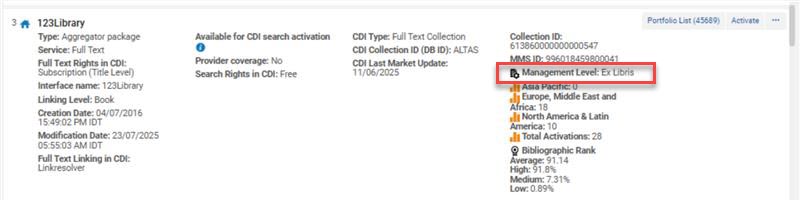
- Ex Libris(Managed by Ex Libris)
- Community(Managed on title level by community)
- Not maintained(The vendor no longer supports this collection - this is a dynamic list that will continue to be assessed by Ex Libris Content Operations over time.)
- Contributed by Institution(Collection contributed and managed by an Alma institution)
- Pending deletion(Collection is planned to be removed in the coming 4 weeks. The date of deletion is displayed, and (if exists), the Pending Deletion Reason and the Alternative Collections as suggested by the Ex Libris content team based on provider recommendations. The link next to Alternative Collections takes you to the search results page in the Community Zone for the suggested collections.)

Usage indicates how many times the Community Zone collection/portfolio was activated for full text.
An "Active" collection is a collection that was activated from the Community Zone (in the Institution Zone) and has a condition that causes it to be available for discovery and full text. This happens when one of the following conditions apply:
- La colección electrónica tiene un servicio disponible y tiene al menos un portafolio disponible.
- Colecciones electrónicas de bases de datos de tipo que no prestan servicio:
- El nivel URL no está vacío
- El registro bibliográfico no está suprimido
Region indicates from which region this collection was activated from.
- Ásia-Pacífico
- Europa, Oriente Medio y África
- Norteamérica y Latinoamérica
The information regarding the number of activation(s) and region(s) is refreshed every one week. La información se refleja únicamente en los resultados de búsqueda de colecciones de la Zona de la Comunidad.
Se pueden definir portafolios como entidades independientes o como parte de una colección electrónica. The procedure for adding electronic collections and their associated portfolios is provided in Adding a Local Electronic Collection. The procedure for adding a portfolio independent of adding an electronic collection is provided in Managing Local Portfolios.
Adding a Local Electronic Collection
Se crean y activan colecciones electrónicas locales desde los registros de la Zona de la Comunidad si los recursos existen en la Zona de la Comunidad o directamente de los recursos del proveedor si se obtienen los recursos de un editor, agregador de editores o agente. For more information specific to database type electronic collections, see Working with Database Type Electronic Collections.
Adding an electronic collection includes adding services, which describe the access to the collection's portfolios. Los tipos de colección base de datos no incluyen portafolios y no requieren servicios.
- On the Electronic Collection Editor page (Resources > Add Local Electronic Collection), enter the basic collection information.
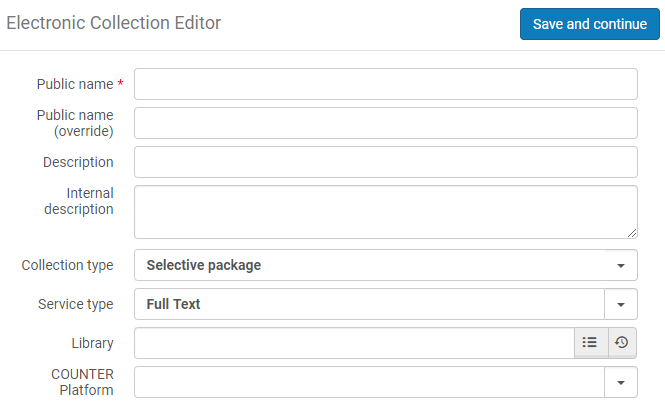
Información de la colección inicial Opción Descripción Nombre público El nombre que mostrar en los resultados de búsqueda de descubrimiento. For local electronic collections, this name can be modified later (after the electronic collection has been saved) from the Electronic Collection Description tab using the Electronic Collection Editor.Nombre público (ignorar) El nombre que se va a mostrar en lugar del nombre público para esta colección electrónica. Descripción La descripción que se va a mostrar en los resultados de búsqueda (no editable). Descripción interna Una descripción solo para referencia interna. Tipo de colección Uno de los siguientes: - Selective Package – An electronic collection for which the library typically will activate specific portfolios (and not the entire collection). Tenga en cuenta que paquete "Selectivo" y paquete "Agregador" se comportan igual cuando se señala el marcador "Activar automáticamente portafolios nuevos" en el asistente de activación de la colección electrónica.
- Aggregator Package – An electronic collection for which the library typically will activate the entire collection (and not only specific portfolios). Tenga en cuenta que paquete "Selectivo" y paquete "Agregador" se comportan igual cuando se señala el marcador "Activar automáticamente portafolios nuevos" en el asistente de activación de la colección electrónica.
- Database – Your collection begins with an online database record.
Tipo de servicio - Full Text – Display the full text of the e-resource,
- Selected Full Text – The provider displays full text for some of the articles of the journal, but not for all of them.
- None – Used only for databases without titles, such as abstracting or indexing databases. If you choose None, portfolios cannot be added.
Biblioteca Seleccionar la biblioteca para la colección. Los usuarios pueden trabajar solo con recursos electrónicos cuya biblioteca es la misma que la biblioteca indicada en el alcance de su rol. Los usuarios no pueden realizar operaciones de edición/gestión en el inventario electrónico de otras bibliotecas. Esto es para garantizar que solo usuarios autorizados realicen la activación de portafolios y otras acciones.
Condición Result No hay ninguna biblioteca definida en la colección electrónica - The electronic collection's library level is considered institution-level (across all libraries of the institution). Esto tiene las siguientes implicaciones:
- All the collection's portfolios are considered institution-level.
- Solo los usuarios con alcance de rol de nivel de institución pueden gestionar la colección electrónica y sus portafolios.
- The collection's portfolios can be set with any library. En este caso, solo los usuarios con alcance de rol de nivel de institución y el alcance de la biblioteca específica pueden editar el portafolio.
Specific library is defined on the electronic collection
Defining the library on the collection deletes the library previously set on the portfolios of the collection, and portfolios now inherit the library from the collection. Esto tiene las siguientes implicaciones:
- Solo los usuarios con el alcance de rol de la biblioteca específica pueden gestionar la colección electrónica y sus portafolios.
- Once you set a library on the electronic collection, the ability to define a library is disabled for the collection's portfolios.
- The "Library" parameter becomes hidden in the following locations:
- The Electronic Portfolio search results - the portfolio-level library label is hidden, and instead the parameter "Electronic collection library" is displayed.
- The Electronic Portfolio Editor - the portfolio-level library label is hidden, and instead the parameter "Electronic collection library" is displayed.
- La lista de la tabla Portafolio en el editor de Servicios.
- The library set on the electronic collection is displayed on the Portfolio Editor as a read-only parameter "Electronic collection library".
- El campo Biblioteca también está disponible en la lista de tareas Actualizaciones de la Zona de la Comunidad, donde puede filtrar los registros por biblioteca. Tenga en cuenta que la herencia del valor de la biblioteca de la Colección electrónica a sus Portafolios electrónicos no se aplica en esta lista de tareas. Como resultado, un portafolio mostrará el campo Biblioteca solo si el valor se define directamente en el nivel del portafolio.
Selecting a library on an electronic collection deletes the library on all its portfolios. Las bibliotecas borradas no se pueden recuperar. For this reason, when you add a library to a collection, a popup message is displayed:
"Setting a library to the electronic collection will delete any existing library value from all its portfolios, and they will inherit the collection's library definition. This action will be done by a background process and cannot be reversed."
Confirm this message to proceed. Alma displays a success message with the job ID and a link to the Monitor Jobs page where you can track the job.Changing the library of the electronic collection does not trigger publishing of a portfolio.
The entire inheritance flow only works if limiting E-inventory actions is enabled. The temp_user_scope_limits_electronic_resources customer parameter must be enabled for this functionality to work. This parameter can only be enabled by Ex Libris Support.
- Select Save and Continue.
- If you selected service type None, the Electronic Collection Editor page appears. Continue with step 10.
- If you selected service type Full Text or Selected Full Text, the Activation tab on the Electronic Service Editor page appears:
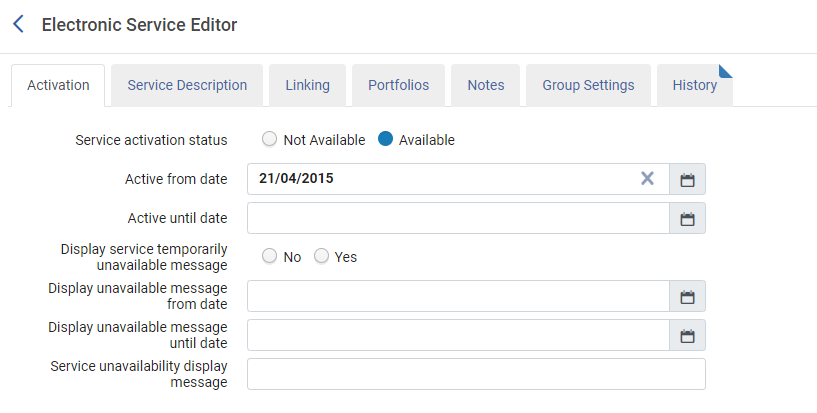
- Introducir la información de activación.
Opciones de la pestaña Activación Campo Descripción Estado de activación del servicio Select Available if you want the service to be active, or Not Available otherwise. This field is ignored if either or both of the Active from date/Active until date fields are set.¿Activar automáticamente los nuevos portafolios asociados al servicio? Select to automatically activate new portfolios when they are added to this service. Esta opción está disponible para los paquetes agregador y selectivo.This option only applies to portfolios with service type Full Text. Portfolios of service type Selected Full Text do not automatically activate even if this option is set to Yes. Los portafolios de Texto completo seleccionado se deben activar manualmente.After changing this setting to Yes, new portfolios are automatically activated, but no change is made to any existing portfolios. Los portafolios que se inactivaron antes de este cambio permanecen inactivos.When you use this option, the resulting automatically-activated portfolios can be retrieved by using the Portfolio added to auto-active electronic service report type in the Community Zone Updates Task List (Resources > Manage Inventory > Community Zone Updates Task List). See Portfolio added to auto-active electronic service for more information.¿Borrar automáticamente portafolios eliminados del servicio? Este ajuste determina cómo tratar los portafolios eliminados de la Zona de la Comunidad. If set to Yes, the portfolio will be deleted.; If set to No, the portfolio will be unlinked and deactivated. Activo desde fecha Una fecha de inicio para la activación. Si no se introduce ninguna fecha de inicio, la activación comienza desde la fecha actual (hoy). There is a daily job that runs and searches to see if the services "Active from date" and "Active until date" are defined. Depending on the definition, the service is either; "Activated (Available)" or "Deactivated (Not Available)".
The activation from and until date fields override the Service activation status field. Estado de activación del servicio
Activo hasta fecha Una fecha de finalización. Si no se introduce una fecha de finalización, la activación continúa indefinidamente. There is a daily job that runs and searches to see if the services "Active from date" and "Active until date" are defined. Depending on the definition, the service is either; "Activated (Available)" or "Deactivated (Not Available)".
The activation from and until date fields override the Service activation status field.Estado de activación del servicioSe muestra el mensaje de Servicio temporalmente no disponibleSelect Yes or No to generate a service temporarily unavailable message either on the current date or on a specific date (see Display unavailable message until date). Téngase en cuenta que esto no desactiva el servicio.Este mensaje se genera para todos los portafolios asociados.Se muestra el mensaje No disponible desde la fecha Una fecha para cuándo se genera el mensaje de servicio temporalmente no disponible. Si no se introduce, se usa la fecha actual (hoy). Muestra un mensaje de no disponible hasta la fecha The Display unavailable message until date enables the Alma user to set a date where the Temporary Unavailable message expires and no longer appears in the View it. This saves the Alma user from the need to proactively move the Display temporarily unavailable message back to No. Razón de muestra del servicio no disponible (mensaje) La razón que aparecerá en el mensaje de servicio temporalmente no disponible. Usar el resolvedor de enlaces OpenURL para previsualizar en la página Servicios electrónicos lo que aparecerá en la interfaz de descubrimiento para los usuarios. - Select the Service Description tab and review or edit the information as described in the table below:
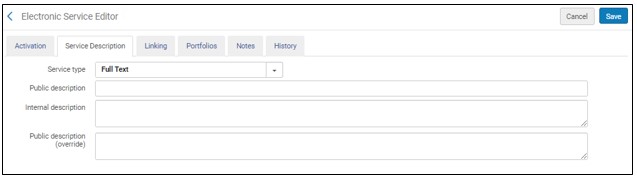
Opciones de la pestaña Descripción del servicio Campo Descripción Tipo de servicio Este campo no tiene implicación funcional. See the Initial Collection table.Descripción pública See the Initial Collection table. Descripción interna See the Initial Collection table. Descripción pública (ignorar) Este campo no es funcional actualmente. - Select the Linking tab and review or edit the information as described in the Linking Tab Options table.
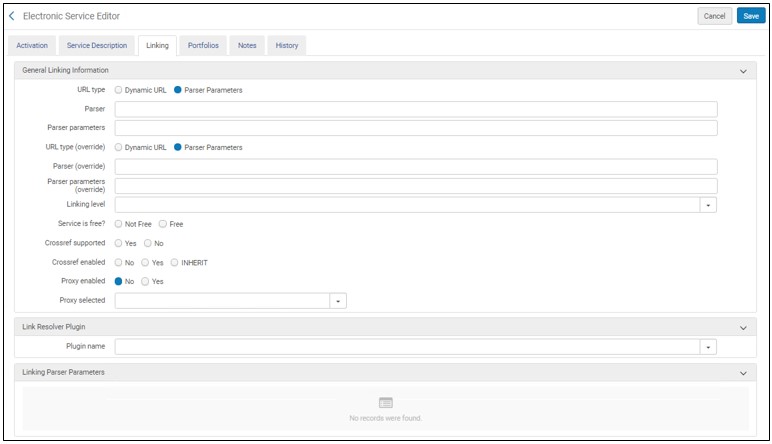
Linking Tab Options Opción Descripción General Linking Information Parser El servicio de destino. (Example: AIP::SCITATION) If the target URL of each portfolio is exactly the value of the jkey = statement in the portfolio parser parameters, use a Bulk::BULK Parser.Parser (ignorar)A parser to override the value in the Parser field.Parámetros del parser La información de acceso/enlace del servicio. Por ejemplo: url1=http://link.aip.org/link/? & url2=http://publish.aps.org/& url3=http://link.aps.org/abstract/& agg=sfxParámetros del parser (ignorar) An override to the Parser parameters if an alternative one is specified by the service.To remove the override and restore this field for multiple records in batch, in the Portfolio Loader replace the value of this field with the value “NULL”. For details, see Restore Community Zone linking parameters (remove override of parser).Tipo de URL El tipo de URL que se usa para este servicio: - Dynamic URL – Select a linking URL dynamically at the service level based on the list of conditions defined in the Dynamic URL field.
- Parser Parameters – An override for the parser's parameters in the Parser parameters (override) field.
Tipo de URL (ignorar) Aparece solo para colecciones enlazadas a la Zona de la Comunidad. Si usted es el contribuidor de la colección, introduzca un valor aquí para actualizar la colección en la Zona de la Comunidad. Si usted no es el contribuidor, introduzca un valor aquí para actualizar su copia local. URL dinámica A list of IF conditions to determine the service's linking URL when you select Dynamic URL as the URL Type. Select Test dynamic URL syntax to verify the syntax of the IF statements. For information on dynamic URLs, see Configuring Dynamic URLs for Electronic Collections and Portfolios.Nivel del enlace The linking level or unit to which the electronic collection will link such as volume, issue, or article. Este campo es para información solamente, no tiene implicación alguna en Alma. Enlazar nivel (ignorar) Aparece solo para colecciones enlazadas a la Zona de la Comunidad. Si usted es el contribuidor de la colección, introduzca un valor aquí para actualizar la colección en la Zona de la Comunidad. Si usted no es el contribuidor, introduzca un valor aquí si desea cambiar el valor del nivel de enlace en su copia local. ¿El servicio es gratis? Si el servicio es gratis o no. Es gratis (ignorar) Aparece solo para colecciones enlazadas a la Zona de la Comunidad. Si usted es el contribuidor de la colección, introduzca un valor aquí para actualizar la colección en la Zona de la Comunidad. Si usted no es el contribuidor, introduzca un valor aquí para actualizar su copia local. Compatible con Crossref Este campo muestra si CrossRef es compatible o no para este recurso en el servicio electrónico de la Zona de la Comunidad. See www.crossref.org for more information regarding the CrossRef DOI (Digital Object Identifier) service. Para registros vinculados a la Zona de la Comunidad, este campo es establecido por Ex Libris en la Zona de la Comunidad.For local electronic collections, you may select Yes/No. This setting is optional for local electronic collections. When you select Yes, confirm that the parser program that you select supports adding in the DOI to the URL. If it does not, setting this to Yes serves no purpose.Compatible con Crossref (ignorar) Aparece solo para colecciones enlazadas a la Zona de la Comunidad. Si usted es el contribuidor de la colección, introduzca un valor aquí para actualizar la colección en la Zona de la Comunidad. Si usted no es el contribuidor, introduzca un valor aquí para actualizar su copia local. Crossref habilitado Select Yes, No, or Inherit to indicate your preference for using the CrossRef service. - Yes – Get the DOI and use it for linking. También debe tener su información CrossRef configurada adecuadamente. See Alma Resolver Augmentation for information about configuring an Alma integration profile for DOI.
- No – Do not use the functionality related to CrossRef for linking this electronic resource.
- Inherit – Use the policy as defined by the previous (upper) level in the hierarchy. Para un portafolio se usa la política a nivel de servicio electrónico. For an electronic service, the policy defined in Community Zone electronic service (as indicated in the Crossref supported field, above).
Proxy habilitado Si un proxy está habilitado See Resolver Proxies for information about proxy relationships among portfolios, electronic collections, and services.Proxy seleccionado Un perfil de proxy. When you specify Yes for Proxy enabled, identify which proxy profile is used for authentication (of users outside the library's network) to access the online database you have created. If you specify Yes for Proxy enabled and you make no selection here, Alma automatically uses the default proxy you configured. The procedure To configure a resolver proxy definition type of integration profile: in the Resolver Proxies section describes how to configure a default proxy profile.Reglas de disponibilidadSeleccionar el enlace Reglas de las condiciones de visualización del servicio para ver las reglas creadas automáticamente por el sistema.See Display Condition Rules for more information.Link Resolver Plugin Plugin para resolver enlaces Un plugin para resolver enlaces si es necesario. Linking Parser Parameters:
Estos parámetros se utilizan para colecciones Agregadoras y Selectivas solamente. Para bases de datos, los parámetros de vinculación deben configurarse a través de la pestaña Adicional del Editor de la Colección Electrónica.
For more information on CDI using these Linking Parser Parameters, see Customer Linking Parameters in CDI Links.
Además, algunas bases de datos requieren la configuración que se describe en los siguientes documentos relevantes para su entorno:
Parámetros del parser de enlace The values, if needed, for the parameters configured in the parser parameter fields on the Linking tab. Véase la tabla de debajo para más información. Para el parámetro $$U_SHIBBOLETH, debe especificarse el ID de la entidad relevante. In addition, the value Yes must be entered for $$SHIBBOLETH.
Algunas colecciones electrónicas requieren parámetros que son específicos de su biblioteca. Para los clientes SFX, esta información se transfiere de SFX. Para los clientes no SFX debe introducir los valores para las colecciones electrónicas a las que se suscriba.Véase la siguiente tabla para obtener una descripción de qué parámetros requieren información para qué colecciones electrónicas. Tenga en cuenta que esta tabla no es exhaustiva. Las colecciones electrónicas adicionales que no estén enumeradas en esta tabla podrían requerir información para sus parámetros. For more information, see the Alma and SFX Linking Parser Parameters Guide. For more information on CDI using these Linking Parser Parameters, see Customer Linking Parameters in CDI Links.Tabla de parámetros específicos de la biblioteca
Colección Parámetros Explicación Bases de datos ABC CLIO USERNAME PASSWORD Un representante ABC puede proporcionarle su número de usuario y contraseña. Servicio CCC (Centro de autorización de derechos de autor) BILL, ID, INST, MAIL y SOURCE Un representante CCC puede proporcionarle los detalles para cada uno de los siguientes parámetros del enlace: - BILL: la dirección de correo electrónico utilizada para facturar.
- MAIL: la dirección de correo electrónico utilizada para enviar un artículo.
- SOURCE: el código de sistema de la universidad que es proporcionado por CCC.
- INST: el código del nombre del campus (por ejemplo, Fullerton) que es proporcionado por CCC.
- ID: el ID de usuario de la biblioteca de los usuarios EZProxy que es proporcionado por CCC.Si el sistema de la universidad y el instituto son el mismo, el servicio Obtenerlo ahora espera que los parámetros SOURCE e INST tengan el mismo valor.
Probar el acceso a los servicios Obtenerlo ahora CCC (usando la acción de acceso de prueba en los resultados de búsqueda del personal) no llevará al usuario del personal a un artículo porque el recurso electrónico desde el que se realiza el acceso de prueba se encuentra a nivel de periódico.Ebook Central Perpetuo y Títulos DDA CUST_ID Library's code assigned by Ebook Central. EBSCO CUSTOMER_ID, OPID - If you add the $$CUSTOMER_ID linking parameter, your institution will automatically log in when trying to access articles and journals in the EBSCO platform.
- If your institution adds your unique linking parameter called $$OPID in addition to the $$CUSTOMER_ID, the journal level link will work as above, but the article level links will be generated in the following way (EBSCO's new linking method):https://openurl.ebsco.com/c/{OPID}/openurl?prompt=true&{OpenURLcontextObject}This is the recommended method.
Si solo usa el parámetro $$OPID sin el $$CUSTOMER_ID, el enlace a nivel de artículo se creará como se describe arriba y funcionará como estaba previsto, pero el enlace a nivel de revista llevará a la página de inicio de sesión de EBSCO.
- Para la autenticación SSO, introduzca el valor 'sí' en los parámetros del enlace SSO.
- Para la autenticación SHIBBOLETH/ATHENS, introduzca el valor 'sí' en los parámetros del enlace SHIBBOLETH.
- Para la autenciación de IP, introduzca el valor 'sí' en los parámetros del enlace IPAUTH.
For details, see Transition to EBSCOhost New Target Parser - December 2021.
Eureka CUSTOMER_ID Un representante de Eureka puede proporcionarle su ID de cliente. Factiva NAMESPACE, PASS, USER Or: SID A Factiva representative can provide your namespace, user, and password information. Or: Specify your XSID value. Al enlazar a Factiva con su XSID, no es necesario proporcionar los otros parámetros.See the documents under Alma and SFX for additional parameter details.Todas las bases de datos Gale LOC_ID ART DATABASE A Gale representative can provide you with your institution's LOC_ID. The ART parameter must be yes.El parámetro DATABASE solo es relevante para las siguientes colecciones:- Revistas personalizadas IT de Galegroup
- Periódicos personalizados IT de Galegroup
- Inteligencia militar de Galegroup
- Colección de filosofía y religión de Galegroup
Revistas en OVID USERNAME PASSWORD Las bibliotecas pueden conectarse con Revistas de Ovid mediante autentificación por IP o credenciales de inicio de sesión. Si su biblioteca usa un nombre de usuario y una contraseña, proporcione estos valores. IPAUTH If your institution is authenticated by IP authorization, type yes (in lowercase letters) in the Value column. En ese caso no hay necesidad de proporcionar un nombre de usuario y contraseña. For other Ovid parameter information, see the documents under Alma and SFX. Bases de datos CSA USERNAME Provide your library's user name and access values. ACCESS Bases de datos ProQuest CLIENTID Un ID de cliente es necesario para los usuarios de una red colaborativa que implementen una Zona de red. In other cases, the Client ID is not necessary for linking to ProQuest databases, but may enable additional services, depending on your institution's license with ProQuest.
Some ProQuest databases ask for CLIENTID, while others for ACCOUNTID. This is the same value in both cases, the ProQuest account ID.
Un representante de ProQuest puede proporcionarle su ID de cliente.For the Chadwyck electronic collections based on the ProQuest platform, refer to the documents under Alma and SFX for parameter details.Westlaw SPONSORCODE Un representante de Westlaw puede proporcionar el código de cliente. - Select the Portfolios tab:
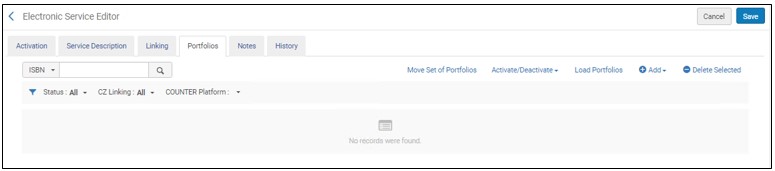 From the Portfolios tab, you can perform the following actions:
Página Editor de servicios electrónicos Acción Descripción Añadir portafolio local
To add a local portfolio to the service, select Add and select Add Local Portfolio. The New Portfolio page appears. See Adding a Standalone Portfolio and the New Portfolio Page Options table for more information.When you have completed the information on the New Portfolio page, select Save and Done. Alma saves the portfolio and refreshes the Portfolios tab of the Electronic Service Editor page with options for activating (and deactivating) the portfolio.Se puede añadir la información del portafolio más adelante realizando una de las siguientes acciones:
- Editar la colección electrónica y añadir la información del portafolio.
- Add local portfolios using the Add Local Portfolio option accessed from Resource Management > Create Inventory > Add Local Portfolio(see Adding Portfolios Individually to an Electronic Collection).
Añadir portafolios de la comunidad Seleccione esta opción para activar portafolios adicionales desde esta colección CZ. Select Add and the select Add Portfolios from Community. The Portfolios List page appears for the CZ collection. Mark the portfolios you want to activate and select the Activate selected button. Añadir todos los portafolios de la comunidad Seleccione esta opción para activar todos los portafolios de esta colección CZ. Select Add and the select Add All Portfolios from Community. The Activate confirmation message appears. Select Confirm to activate all the portfolios in the collection. Cargar portafolios Seleccionar un fichero con formato Excel para cargar múltiples portafolios. For more information, see Adding, Editing, or Removing Portfolio Information in Bulk Añadir desde conjunto Añadir portafolios desde un conjunto existente. Seleccionar para abrir los conjuntos disponibles y luego seleccionar uno. Téngase en cuenta que esta no es una opción para las colecciones que estén vinculadas a la Zona de la Comunidad. After adding at least one portfolio, the following additional actions are available
These actions are enabled only if the library set in the electronic resource matches the library defined on the user's role scope. En el caso de otros recursos electrónicos, estas acciones están deshabilitadas. For details, see Library set on electronic resource.
Acciones (para cada portafolio) Seleccionar las siguientes operaciones para un portafolio: - Edit – Open the Electronic Portfolio Editor in edit mode. For more information, see Editing a Portfolio Using the Electronic Portfolio Editor.
- View – Open the Electronic Portfolio Editor in view-only mode.
- Test Access – Display the portfolio on the Electronic Services page (or when selecting Display in a new window, if direct linking is enabled).
When a Vendor website does not support iframe,Test Access displays a blank screen. For such cases, use the Display in new window option.
- Remove – Delete the portfolio. En el cuadro de diálogo de confirmación, seleccionar si:
- Borrar el registro bibliográfico
- No hacer nada
- Suprimir el registro bibliográfico
- Deactivate – Deactivate the portfolio.
- Duplicate – Duplicates the local portfolio information (internal description, PO line, override information such as coverage, authentication note, and public note) from the local portfolio from which you selected this action, and opens the Electronic Portfolio Editor page with the duplicated information for you to edit.
Activar la selección Activar los portafolios seleccionados Desactivar la selección Desactivar los portafolios seleccionados Desactivar todo Desactivar todos los portafolios de la lista Activar todo Activar todos los portafolios de la lista Eliminar seleccionadas Borrar los portafolios seleccionados. En el cuadro de diálogo de confirmación, seleccionar si: - Borrar los registros bibliográficos
- No hacer nada
- Suprimir los registros bibliográficos
Tools 
- Extended Export – Export the list of portfolios with extended information to Excel
- Excel (Current View) – Export only the fields appearing in the list of portfolios to Excel
La exportación puede incluir portafolios inactivos (no disponibles).For more information, see Portfolio Loader.Specific to exporting portfolios from Alma to BrowZine, see Exporting Electronic Portfolios from Alma to BrowZine in the Developers Network. - In the Notes tab, you can enter an authentication note (a note related to authentication to display in the discovery system) and a public note (information about the service to display in the discovery system). For more information, see Notes Tab.
When a group setting is defined for an Electronic Collection, a public note defined in the Electronic Service Editor does not trickle down to portfolios. If a group setting is defined, define the public note in the Notes tab of the Collection Editor or in the service-level Group Settings Profile.
-
You can view information about changes to the service on the History tab (for more information, see History Tab). No hay información en esta página cuando el servicio se crea por primera vez. Cada cambio incluye la siguiente información:
- Fecha
- Operador - El usuario que hizo el cambio.
- Nombre del campo - El campo que se ha cambiado All fields of the Electronic Collection are tracked for changes.
- Valor antiguo
- Valor nuevo
-
To restrict access to the resource(s) based on location, select the Group Settings tab and enter the necessary information. You must first configure inventory management groups (see Configuring Distributed Access to Electronic Resources).
- Electronic Collection Editor > Group Setting Tab
Should only be used for Alma Electronic Collections and Databases not indexed in CDI.
- Electronic Collection Editor > CDI > Group Setting Tab Should be used to only assign group settings to Databases indexed in CDI.
-
Select Add Settings for Group. The Available For Information dialog box appears.
- Seleccionar el grupo al que restringir el recurso.
- For Proxy Enabled, select:
- Yes – Add a proxy when resolving this resource. Specify the proxy in the Electronic Collection Proxy selected.
- No – Do not add a proxy when resolving this resource.
- Resource Default – Use the proxy definition from the resource. See Resolver Proxies for information on the hierarchy of proxy relationships among portfolios, electronic collections, and services. El recurso por defecto es determinado por esta jerarquía.
If using a proxy for resources limited to a specific inventory management group, set this option to Yes. Setting it to Resource Default for a group might not resolve correctly.
- Añadir un nombre público para el recurso y autenticación o notas públicas según se requiera.
For public notes limited to a specific inventory management group, always include the campus/library that belongs to this group in the openUrl.
- Select Save SettingsAfter saving the group settings, you must also save the portfolio or service; otherwise, the group settings are not applied.
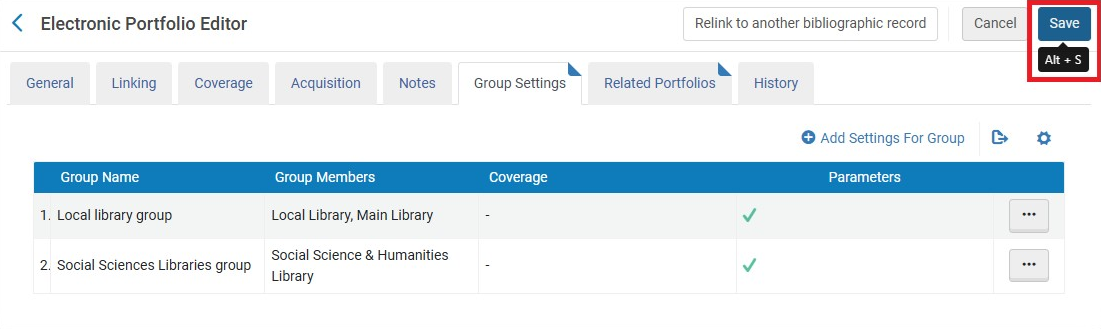 Ajustes de grupo - Guardado
For an example, see Configuring Distributed Access to Electronic Resources.
- Select Save to save all the entries and changes on the Electronic Service Editor page. La página Editor de colección electrónica aparece.
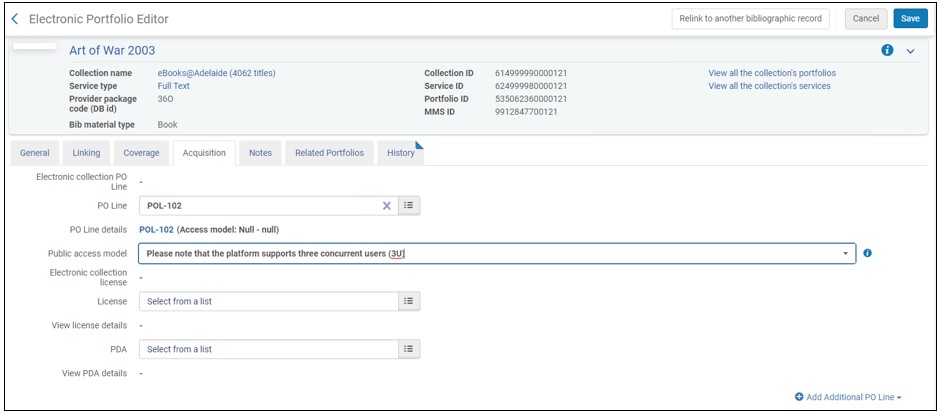
Editor de la colección electrónica
- Select Save to save all the entries and changes on the Electronic Service Editor page. La página Editor de colección electrónica aparece.
- Revisar las pestañas en la página Editor de la colección electrónica y confirme sus ajustes. Véase la tabla siguiente para obtener una explicación sobre las pestañas y los campos de la página Editor de la colección electrónica.
Electronic Collection Editor Tabs and Fields Opción Descripción Nombre de la colección El nombre de la colección electrónica. ID de la colección El ID de la colección electrónica. Electronic Collection Description tab: See the Initial Collection table.
General tab – Summary and Inventory Information section: (Most of this information is relevant only for Database type electronic collections.)
Tipo de colección electrónica Seleccionar un tipo de colección electrónica diferente si decide seguir un modelo de pedido más orientado al servicio. Tipo (ignorar) Aparece solo para colecciones enlazadas a la Zona de la Comunidad. Si usted es el contribuidor de la colección, introduzca un valor aquí para actualizar la colección en la Zona de la Comunidad. Si usted no es el contribuidor, introduzca un valor aquí para actualizar su copia local. Disponible desde la fecha Specifies when the portfolio is automatically set to Available. For more information, see Electronic Portfolio Editor Page. Disponible hasta la fecha Specifies when the portfolio is automatically set to Not available. For more information, see Electronic Portfolio Editor Page. Nombre de la interfaz La interfaz del proveedor para esta base de datos. Se proporciona un enlace a la descripción de la interfaz del proveedor cuando se introduce un nombre de interfaz.
Nombre de interfaz (ignorar) Aparece solo para colecciones enlazadas a la Zona de la Comunidad. Si usted es el contribuidor de la colección, introduzca un valor aquí para actualizar la colección en la Zona de la Comunidad. Si usted no es el contribuidor, introduzca un valor aquí para actualizar su copia local. Servicios La información sobre los servicios, si está disponible. Tipo de proceso
The only value that this field can display is 'Acquisition'. It is populated automatically once you click the Order row action on a Community Zone collection. Esto indica que esta colección se activó como parte del flujo de trabajo de Adquisición.
En otros casos, este campo se queda en blanco.
Tipo de acceso
El tipo de acceso puede ser especificado por una de las siguientes opciones que identifique los derechos de licencia para la colección electrónica:
- Actual : esta es la opción por defecto. Para la colección electrónica que está creando, esto identifica el acuerdo de licencia al cual está suscrito actualmente pagando.
- Perpetual – For the electronic collection that you are creating, this indicates that the titles of the collection have permanent access during the period of a license agreement.
- Actual y eterno : para la colección electrónica que está creando, esto identifica el acuerdo de licencia que incluye tanto los recursos actuales como los eternos.
Los datos del tipo de acceso también están disponibles en Analytics.
See Electronic collection access type and Access type(Portfolio) for more information.
Access type(Electronic Collection)
Plataforma COUNTER derivada de la interfaz Este es un campo de solo lectura que muestra la plataforma COUNTER que Ex Libris ha mapeado a la interfaz asociada a esta colección electrónica. Por defecto, Alma utiliza esta plataforma para buscar coincidencias de la colección electrónica en informes COUNTER de Alma Analytics. To override this platform value and use a different platform for matching in Alma Analytics, use the COUNTER Platform field described below. Plataforma COUNTER
Use this parameter to indicate the platform by which you want usage data tracked for a specific electronic collection for Alma Analytics usage data and cost-per-use reports.
The list of options for this parameter comes from the list of platforms included in the loaded COUNTER reports. Para que aparezcan valores en esta lista, tiene que haber cargado informes COUNTER.
If you leave this COUNTER Platform field blank, Alma Analytics will use the platform in the COUNTER Platform derived from interface field (described above) to match the electronic collection to COUNTER reports in Alma Analytics.
General tab – Acquisitions and License Information section: (Most of this information is relevant only for Database type electronic collections.)
Línea de la orden de compra La línea de la orden de compra principal creada para la colección electrónica de tipo base de datos que se está añadiendo.
When trying to link an electronic collection to a PO Line, the PO Line must be of type Electronic Collection (Onetime or Subscription).
Al añadir una colección electrónica del tipo base de datos, es posible saltarse esta opción y procesar la información de la orden más tarde, después de guardar el registro del inventario de la base de datos.Detalles de la línea de la orden de compra Un enlace a los detalles de la línea de la orden de compra principal, si está disponible. Modelo de acceso público Displays the active access model associated with the portfolio, as inherited from the PO line that created the portfolio. For more information, see Public access model in the Acquisitions tab.
Los usuarios tienen la capacidad de establecer un modelo de acceso a nivel de colección, y todos los portafolios de esa colección lo adoptan automáticamente. This enables libraries employing auto-activated collections to ensure that each new addition seamlessly inherits the access model.
For institutions that have the "Ebook Central Perpetual, DDA and Subscription Titles" Collection activated from the Community Zone and have the "Upload Electronic Holdings" integration enabled with "ProQuest Ebook Central", the new "Electronic Collection Access Model" field will be disabled.
Fecha de activación La fecha en la que el recurso se marcó como activado. Note that this is not necessarily the same as Activation from date (defined in the Activation tab). Fecha de activación prevista La fecha de activación prevista. Licencia La licencia del proveedor para la colección que está añadiendo. Ver detalles de la licencia Un enlace a los detalles de la licencia cuando hay una licencia activa seleccionada. Línea adicional de la orden de compraUna lista de cualquier línea de orden de compra adicional asociada a esta colección. Seleccionar un enlace para ver información sobre la línea de la orden de compra. To associate other PO lines as additional PO lines for this collection, search for or enter the PO line number in the Quick Add section and select Add PO Line. To remove a PO line as an additional PO line, select Delete in the additional PO line's row. General tab – Historical License Information section: This section appears only if a license was defined. Se añaden líneas a esta sección cada vez que la licencia cambia. Select View to open the License Details page for this license.
Pestaña Adicional – Sección Información de la colección electrónica: Origen Para uso futuro. ID de la fuente Para uso futuro. Creador Para uso futuro. Título alternativo Para uso futuro. URL del nivel de la colección electrónica Esta es la URL introducida para la colección electrónica local. Hasta 1000 caracteres (las URL más largas se acortan).
Para un registro de la Zona de la Comunidad, esta puede ser la URL identificada en la Zona de la Comunidad para la colección electrónica (activada). See Working with Electronic Collection Bibliographic Records and URLs Added to the Community Zone for more information.
For a database type of electronic collection, this field and the Additional descriptive information are required for the electronic collection to be active and published to Primo.
Both this field and the Additional descriptive information must be specified for the Institution Zone icon to become active.URL a nivel de la colección electrónica (ignorar) This is the URL entered to override the URL provided in the Electronic Collection Level URL field entered for the local electronic collection. See Working with Electronic Collection Bibliographic Records and URLs Added to the Community Zone for more information. ¿La colección electrónica es gratuita? Si la colección es gratuita. Es gratis (ignorar) Aparece solo para colecciones enlazadas a la Zona de la Comunidad. Si usted es el contribuidor de la colección, introduzca un valor aquí para actualizar la colección en la Zona de la Comunidad. Si usted no es el contribuidor, introduzca un valor aquí para actualizar su copia local. Proxy habilitado para la colección electrónica Si habilitar un proxy. Proxy seleccionado para la colección electrónica Un perfil de proxy. When you specify Yes for Electronic Collection Proxy Enable, identify which proxy profile is to be used for authentication (of users outside the library's network) to access the online collection. If you specify Yes for Proxy enabled and you make no selection here, Alma automatically uses the default proxy. See Resolver Proxies for information regarding how to create a proxy profile. The procedure To configure a resolver proxy definition type of integration profile: in the Resolver Proxies section describes how to configure a default proxy profile.
Lengua El idioma de la colección. Idioma (ignorar) Aparece solo para colecciones enlazadas a la Zona de la Comunidad. Si usted es el contribuidor de la colección, introduzca un valor aquí para actualizar la colección en la Zona de la Comunidad. Si usted no es el contribuidor, introduzca un valor aquí para actualizar su copia local. Pedidos La materia que trata la colección en línea (opcional). Este campo no tiene uso funcional. Categoría (ignorar) Aparece solo para colecciones enlazadas a la Zona de la Comunidad. Si usted es el contribuidor de la colección, introduzca un valor aquí para actualizar la colección en la Zona de la Comunidad. Si usted no es el contribuidor, introduzca un valor aquí para actualizar su copia local. Información descriptiva adicional El registro MARC bibliográfico que vincular a esta colección. El registro MARC bibliográfico seleccionado para esta opción aparece en los resultados de búsqueda de descubrimiento (Primo). This is the MARC bibliographic record that the library's cataloger has created specifically for the collection being added. Este campo es obligatorio para publicar en Primo.This field and Electronic Collection Level URL are required for the database to be active and published to Primo.Both this field and Electronic Collection Level URL must be specified for the Institution Zone icon to become active.Número de portafolios El número de portafolios en la lista de portafolios. Select this link to open the Porfolios List page connected to the electronic collection.
Conjunto de caracteres La información sobre el conjunto de caracteres. Pestaña Adicional – Sección Servicios: Añadir servicio local Añadir un servicio a la colección electrónica que tiene abierta. See Adding a Local Electronic Collection, starting with the bullet under step 2 that references the Electronic Service Editor page for more information regarding adding a service. Actualizar Usar esta función para seguir el progreso de una tarea en segundo plano que esté borrando servicios. When you select Refresh, the service information that appears in the Services section is updated.  Refresh
Filas de servicios Las siguientes acciones están disponibles para cada fila de servicio:
- Destino
- Vista
- Portfolio List - This opens the Portfolios tab on the Electronic Service Editor page.
- Desactivar
- ¿Seguro que desea eliminar esta plantilla de expurgación?
Esto inicia un proceso en masa para borrar el servicio. You are prompted with a Delete confirmation message where you can select how to handle bibliographic records with no inventory when your delete request is processed. Sus opciones son No hacer nada, Borrar registro/s bibliográfico/s o Suprimir registro/s bibliográfico/s.
Select Confirm to process your delete request, and check the History tab on the Monitor Jobs page (see Viewing Completed Jobs) to view the results of your job. Aparece un mensaje de confirmación de tarea enviada.
See Delete Electronic Service Job Report on the Viewing Completed Jobs page for more information.
Parámetros del parser de enlace Estos parámetros se utilizan para colecciones Agregadoras y Selectivas solamente. Para bases de datos, los parámetros de vinculación deben configurarse a través de la pestaña Adicional del Editor de la Colección Electrónica. More information about CDI using these Linking Parser Parameters can be found at:Customer Linking Parameters in CDI Links.
Además, algunas bases de datos requieren la configuración que se describe en los siguientes documentos relevantes para su entorno:
Notes tab: For more information, see Notes Tab.
Nota de autenticación Una nota relacionada con la autenticación (para mostrar en el sistema de descubrimiento). Nota pública Información sobre la base de datos (para mostrar en el sistema de descubrimiento). Group Settings tab – See the Group Settings tab explanation above in the step for editing the Group Settings tab. Also see Configuring Distributed Access to Electronic Resources. Los siguientes cambios en este cuadro de diálogo se aplican para los servicios: - Un servicio no tiene un nombre público
- Introducir cualquier valor requerido de los parámetros de enlace. These parameters are defined on the Linking tab of the service. Los valores los usa el resolvedor de enlaces OpenURL para crear enlaces correctos. For detailed information, see the Library-Specific Parameters table above and the Alma and SFX Linking Parser Parameters Guide.
- In the case of a Network Zone consortium with electronic collections (and corresponding portfolios) activated from the Community Zone and “Available For” member institutions: If the Network Zone makes an electronic resource “Available For” a member institution and the member institution already has a copy of the same resource (two resources are considered “the same resource” when they have the same CZ portfolio id), then: If the existing electronic resource in the member institution is inactive or suppressed this can cause the electronic resource which is made available from the Network Zone to not appear in discovery. Por lo tanto, todas las copias inactivas u ocultas del mismo recurso en la institución miembro deben borrarse (preferiblemente para evitar duplicados) o bien activarse y dejar de estar ocultas.
History tab – Information on this tab is only relevant when the electronic collection was updated whether manually or by Alma system processes. This is a read-only tab that displays a list of changes that were made to the electronic collection or the electronic collection's group settings (for institutions where the multi_campus_inventory_management customer parameter set to true).
Seleccione uno de los siguientes botones de opción para indicar la información del historial que desee ver:
- Cambios en la colección
- Cambios de configuraciones del grupo
- [New for February 2026] General Notes changes
Para cada cambio que se guarda, la siguiente información aparece en la pestaña Historial.
- Date of the change
- Operador que realizó el cambio (si el cambio fue realizado por una tarea o un proceso del sistema, el campo Operador mostrará "Sistema").
- Nombre del grupo (para cambios en los Ajustes del grupo)
- Nombre del campo que se ha cambiado
- Valor antiguo (previo)
- Valor nuevo
Parar los campos/columnas que están en blanco o vacíos, un guión aparece en las columnas de la pestaña Historial.
[New for February 2026] When multiple history records share the same timestamp, they were all generated during a single update event. The sequence in which these records appear may not reflect the actual order of changes. En los casos en que se enlaza o desenlaza un recurso a la comunidad, el historial puede mostrar ciertos campos como borrados y añadidos de nuevo (con el mismo valor) en dos líneas separadas.
For more information about this History tab, see the History Tab for Electronic Resources video (4:26 min). Note that although the user interface in the video may differ, the workflow remains the same.CDI tab – Except for the Do not share as Full Text available in CDI even if active in Alma field, all other fields on this tab appear only when the collection is indexed in CDI (i.e. the Available for CDI search activation facet is set to Yes).
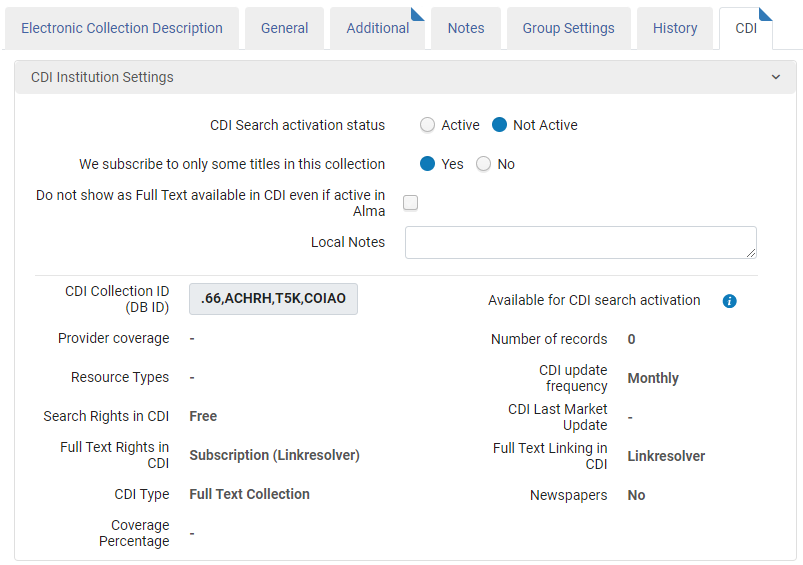 Pestaña CDI - Colección indexada en CDI
CDI Search activation status (only available when the CDI model is Fully Flexible)
This setting controls which records will appear in the Primo ‘Expand' search (when user selects the Expand beyond the Library collection option).
When set to Active, records from the collection will appear in the Discovery expand search. Records will be flagged as No full text available, unless there are full text activations for this collection. For the full text activations, the indication ‘Full text available' will be shown.
When set to Not Active, records from the collection do not appear in the search results at all.
- Las colecciones de Alma que están activas, porque está suscrito a su texto completo, se volverán automáticamente localizables en CDI. No se necesitan activaciones de búsqueda separadas para este tipo de colecciones.
- Las colecciones que requieren una suscripción para ser localizables (por ejemplo, bases de datos A&I) necesitan estar activas en Alma para ser localizables. Such collections are marked on Alma as Search Rights in CDI: Subscription. Estas colecciones no se pueden activar simplemente para la búsqueda debido a la forma en que se publica la activación en CDI. If you subscribe to such collection, you need to activate it in Alma (in the same way you activate a full text collection) or set the collection to Full text in CDI only: Yes to ensure this collection will become searchable in CDI. Note that the word “full text” in “Full text in CDI only” is a bit misleading in the context of A&I databases but this function can still be used for such collections (see details in the “Active for full text in CDI only" section).
Activación de texto completo solo para CDI
Esta opción se utiliza cuando la biblioteca quiere que la colección esté activa en CDI pero no quiere publicar el registro bibliográfico de la colección y su contenido en Primo y no quiere que la colección aparezca en la Página de Servicios Alma Uresolver para solicitudes OpenURL iniciadas desde otras fuentes (por ejemplo, Google Scholar).
It can be used for all collections that use Link in record type of linking in CDI, regardless of whether the collection has portfolios or not. Content of collections that are using Link in record type of linking in CDI are set to full text available on the collection level. If Do not show as Full Text available in CDI even if active in Alma is selected as well, an error is generated when saving.
If you create groups in the CDI Group Settings section, the CDI-only full text activation appears only in the individual groups and is hidden from the institution section.
El efecto de la utilización de esta opción es:
- Las colecciones y los registros bib del portafolio se suprimen en Alma y no se publican en CDI.
- El registro a nivel de colección se publica en CDI en el fichero de título cero, dando como resultado que la colección se establezca en texto completo disponible y sea detectable en CDI.
Solo nos suscribimos a algunos títulos de esta colección
Select Yes to indicate a selective subscription (where you subscribe to only part of the content) or No to indicate a non-selective subscription for this collection (where you subscribe to all of the content in the collection).
Esta opción está disponible solo para colecciones Agregadoras/Selectivas (no para tipos de colecciones de Base de datos, donde no existen portafolios). The default setting is Yes.
Selecting No should be done only in case your subscription is non-selective (for example for aggregator collections or where you subscribe to the full content of the collection) and will cause the Full Text Available indicators to appear for all records in the collection. It is recommended to set the value to No for Link in Record link type of collections as these are typically non-selective subscriptions and this will make sure that also non-ID content is flagged as available.
It is recommended to keep the default setting Yes for Linkresolver link type of collections because setting the value to No may result in linking failures, if the collection in CDI contains additional content that is not reflected in the object portfolio list in Alma.
No mostrar como texto completo disponible en el CDI incluso si está activo en Alma
Seleccione esta opción para suprimir esta colección al publicar información de existencias en CDI. Como resultado, el contenido no se marcará como Texto completo disponible en la búsqueda filtrada, a menos que también esté disponible en otra colección donde esté activo y no suprimido. La colección seguirá apareciendo en su resolvedor de enlaces, y los usuarios la pueden enlazar al texto completo desde otros motores de búsqueda o plataformas. When a collection is ‘suppressed', its content is also not searchable in the expand search, unless the collection set to active for search or unless the same content is available from other active collections.
Esta opción aparece solo para las colecciones con alguno de los siguientes ajustes:
- The Available for CDI search Activation field is set to Yes.
- The Available for CDI search Activation is set to No, but the collection has portfolios in Alma.
Results:
Todos los portafolios para la colección se borran del fichero de existencias en el CDI. Esto asegurará que el contenido no se marque como 'Texto completo disponible', a menos que también esté disponible desde otra colección en donde esté activo y no suprimido.
La colección sigue apareciendo en su página de Servicios Alma Uresolver para las solicitudes OpenURL iniciadas desde otras fuentes (por ejemplo, Google Scholar), pero no desde Primo/CDI.
El contenido de las colecciones en las que el texto completo está suprimido tampoco es localizable en la búsqueda expandida, a menos que esté configurado como activo para la búsqueda o que el mismo contenido esté disponible desde otras colecciones activas.
The local bibliographic records are not affected and are published to the local Primo Index for discovery.
Why use this option:
Evitar que los contenidos de determinadas colecciones aparezcan en los resultados de Primo, por ejemplo, en el caso de las colecciones de acceso abierto. Para este contenido, le gustaría asegurarse de que el texto completo aparezca en la página de Servicios Alma Uresolver para las solicitudes OpenURL iniciadas desde otras fuentes, pero no desea que el mismo texto completo esté visible en la búsqueda filtrada en el descubrimiento (Primo / CDI), ya que podría desordenar las listas de resultados para sus usuarios.
Evita resultados de libros electrónicos duplicados para una colección específica, donde los registros bibliográficos se publican en Primo local y, además, los registros CDI aparecen en la lista de resultados. Esta opción garantizará que los registros CDI no aparezcan en la lista de resultados. Tenga en cuenta que esto también eliminará los registros a nivel de capítulo en CDI. For a full list of options for excluding duplicate ebook results, refer to: eBooks in Discovery
The following fields are view only and their information is taken from the registration system.
Unless otherwise noted, we update these fields quarterly.
To understand the various mix of settings possible and which ones to use to match to the outcome, see Activating Targets/Collections for CDI by Collection Type for Discovery.
ID de colección CDI
Se usan al publicar el fichero de existencias CDI de la institución.
Número de registros
El número de registros indexados actualmente en CDI. Este número incluye todas las versiones (participantes) de un recurso.
Actualizamos esta información semanalmente.
The number that appears for DBID searches in Primo/Primo VE may not be same as the listed count since it depends on your institution's activations.
Frecuencia de actualización CDI
La frecuencia estimada de actualización de la colección en CDI. Los valores pueden ser semanales, mensuales, trimestrales o anuales. La frecuencia de actualización se basa en la frecuencia de actualización promedio de los últimos 12 meses.
Actualizamos esta información semanalmente.
Derechos de texto completo en CDI
Se aceptan los siguientes derechos de texto completo:
Open Access – When the provider content for this collection contains an Open Access indication at the record level, or when the Provider collection name clearly indicates that it is open access content. En este último caso, tenga en cuenta que algunos de los registros CDI de la colección pueden no tener una indicación de acceso abierto, especialmente si el contenido del CDI proviene de fuentes alternativas (Cobertura del proveedor = NO). For more information on OA content in CDI, see Open Access Content in CDI.
Subscription (Collection Level) – All collections that require a subscription for full text and are set to available on the collection level. No utilizan el resolvedor de enlaces para configurar selectivamente el contenido de la colección como disponible.
Subscription (Title Level) – All collections that require a subscription for full text and the availability setting is performed selectively on the item level, based on your link resolver activations.
Tipo CDI
El tipo de base de datos en CDI. Los valores pueden ser:
A&I Database: Citation-only database. Los registros de la colección no proporcionan enlaces de texto completo en CDI. However, some of the records from the A&I database may be included in the CDI filtered search, with ‘Full text available' indication, in case there are active portfolios in Alma from other collections.
Full Text Collection: Records from the collection provide full text linking in CDI.
Hybrid: Only part of the collection has a direct link to full text on the provider platform.
Periódicos
Se aceptan las siguientes opciones de búsqueda en periódicos:
Yes – Newspaper content in this collection available in both the Newspaper Search interface and the regular search interface in Primo/Primo VE.
Yes, Newspapers search only – Newspaper content in this collection is available exclusively via the Newspaper Search interface, not via the regular search interface in Primo/Primo VE.
No – This collection does not include any newspaper content.
Disponible para la activación de búsqueda CDI
Yes indicates that at least 80% of the content of the collection is searchable in CDI. No indicates the data in the collection is not searchable or less than 80% of the content is searchable in CDI. En la mayoría de las colecciones, se recibe una fuente de datos directamente desde el proveedor. Para las colecciones que no están indexadas directamente desde el proveedor, CDI usará de forma automática los metadatos de otras colecciones en el índice, y el contenido se podrá seguir consultando.
Cobertura del proveedor
Indica cómo se indexa una colección en CDI.
If set to ‘Yes', the collection is indexed with data received directly from provider.
If set to ‘No', we do not get a database directly from the provider, but at least 80% of the content of the collection is covered in CDI by data received from other providers.
Tipos de recursos
Muestra hasta cinco de los tipos de recursos de indexados más frecuentes para la colección.
The content types published in the CDI tab and in the Collection lists are created automatically from a process analyzing the CDI records. Since there are more granular resource types on records, these content types are also published in the CDI tab.
Derechos de búsqueda CDI
Select Free for all collections whose content can be searched for free or Subscription for all collections that require a subscription for searching their content.
CDI collections with Search Rights: Subscription require the patron in Primo/Primo VE to be logged in to retrieve search results from the collection.
Enlace de texto completo CDI
Indica qué tipo de enlace (nivel de colección o resolvedor de enlaces) es necesario para proporcionar texto completo a una colección. Valid values are Link via Link resolver, Link in record, and Hybrid.
For CDI records, in case the CDI full text linking is Link in Record, the Alma link resolver is not invoked; the linking uses the link from the provider record directly. Como resultado, no se usa cualquier configuración para servicios en Alma (nombre de la colección, reglas de despliegue u orden de clasificación de servicios, así como información de notas).
Porcentaje de cobertura
This field indicates the percentage of titles from this specific collection, which has coverage in the Index. La cobertura puede provenir del mismo proveedor o de otras fuentes.
When it is a Collection of Type Database and it has FT, the coverage is 100%.
Base de datos de tipo A/I no tiene porcentaje de cobertura.
Actualizamos esta información semanalmente.
Última actualización del mercado CDI
La última fecha en la que se actualizó al menos un registro de la colección electrónica en el índice CDI.
We update this information weekly; however, if no information is available, it is left blank.
CDI activation required – (only available when the CDI model is EasyActive)
With the EasyActive setting, all collections are automatically searchable for the user and do not require search activation, except those listed in the EasyActive collection list. These collections require activation in Alma (either via the CDI only full text activation option or via regular Alma activation) and receive the CDI activation required = Yes in Alma.
Estas colecciones cumplen uno de los siguientes criterios:
The providers either do not want their content to be searchable automatically or their databases require subscriptions.
Es probable que solo unas instituciones usen algunas colecciones.
What the users see in the filtered search is fully controlled by your full text activations in Alma. Las activaciones adicionales de búsqueda solo tienen impacto en la búsqueda extendida.
For more information about this option, see Managing Collections for Discovery with EasyActive.
- When you have completed your review, select Save or Contribute to Community (see Community Zone Contribution Guidelines for more information).
Modifying an Electronic Collection
Esta acción está habilitada solo si la biblioteca establecida en el recurso electrónico coincide con la biblioteca definida en el alcance del rol del usuario. For other electronic resources, this action is disabled. For details, see Library set on electronic resource.
- Buscar la colección electrónica que se quiere actualizar.
- Select Edit Collection from the row actions list. La página Editor de colección electrónica aparece.
- Actualizar los campos en cada pestaña de la página Editor de la colección electrónica para que coincidan con sus requisitos. For information on all tabs, see the Electronic Collection Editor Tabs and Fields table.
- Select Save to save your changes to the electronic collection.
Modifying an Electronic Service
Al añadir un servicio, Alma usa un asistente para obtener información relevante. Se puede usar la página Editor de servicios electrónicos para actualizar esta información en las pestañas que correspondan a los pasos del asistente.
Esta acción está habilitada solo si la biblioteca establecida en el recurso electrónico coincide con la biblioteca definida en el alcance del rol del usuario. For other electronic resources, this action is disabled. For details, see Library set on electronic resource.
- Buscar la colección electrónica que tenga el servicio electrónico que se quiere actualizar.
- Select Edit from the row actions list. The Activation tab of the Electronic Service Editor page appears.
- Actualizar los campos en cada pestaña de la página Editor de servicios electrónicos para que coincidan con sus requisitos.
- For information on all tabs except the History tab, see Adding a Local Electronic Collection, step 3 through step 7.
- For information about the History tab, see the Electronic Collection Editor Tabs and Fields table.
- Select Save to save your changes to the service.
Working with Database Type Electronic Collections
Las colecciones electrónicas que se basan principalmente en una base de datos en línea se configuran de un modo diferente a los tipos de paquetes basados principalmente en servicios.
Incorporar bases de datos en línea en el inventario implica añadir los registros de la base de datos al inventario y realizar tareas relacionadas con el inventario. Estas colecciones se activan automáticamente para el descubrimiento del usuario una vez que tienen una URL definida y un registro bibliográfico no suprimido asociado.
Adding/changing an Electronic Collection Level URL (override) does not trigger Ongoing Discovery Indexing. The affected records need to be manually re-indexed for the change to take effect in Primo.
- Open the Electronic Collection Editor page (Resources > Create Inventory > Add Local Electronic Collection).
- Introducir la información de la base de datos inicial. For more information, see the Initial Collection table.
- For Collection Type, select Database.
- For Service Type, select None(this is selected by default).
- Select Save and Continue. Aparece la pestaña Descripción de la colección electrónica en el Editor de la colección electrónica.
- For the database to be available in PrimoVE as a full text service, you must enter at least a collection level URL and the additional descriptive information (the bibliographic record) on the Additional tab.
- After completing the information on the tabs, select Save. Aparece la página Búsqueda en el repositorio con el registro de la base de datos que se añadió (véase la imagen siguiente). Con este registro, se pueden procesar otras tareas relacionadas con la base de datos en línea, como realizar un pedido.
- Localizar la colección electrónica de tipo base de datos para la que quiere realizar un pedido.
- Select Order from the row actions list. Aparece la página Propietario y el tipo de línea de la orden de compra.
- Enter the Purchase Type and PO Line Owner and select Create PO Line.
- Introducir la información de la línea de la orden de compra para la base de datos en línea. (See Creating PO Lines for additional information regarding these fields.)
- When you have completed entering the PO line information, select Order Now.Cuando se haya terminado el pedido, aparece la página Líneas de la orden de compra en revisión y se puede completar su flujo de trabajo de adquisiciones usual.Una vez que el pedido esté terminado, se añade automáticamente una tarea de activación de recurso electrónico a la Lista de tareas de activación de recursos electrónicos. See Activating Electronic Resources for additional information. For a continuous order, you must select Done for this order in the task list to allow Alma to renew the order.
- Complete an All titles repository search for the online database.Locating the online database inventory record with an All titles search requires that the online database record includes a repository link. The repository link is entered on the Additional tab in the Additional descriptive information option.
- Select View It from the row actions list.
- Optionally, select Display in a new window.
In order for a Database Type of Electronic collection to be discoverable in CDI, the conditions defined in step 1 AND (step 2 OR step 3) must be met:
- The database collection has CDI settings: Provider coverage: Yes.AND
- The bib record for the collection is unsuppressed and the collection has a collection-level URL. OR
- The CDI-only full text activation option on the CDI tab is selected.
- To deactivate an electronic collection of type database, delete the URL from the electronic collection and suppress the bibliographic record.
- For customers using CDI, this ensures that the content from this database will no longer appear and will be flagged as Full text available in CDI, unless the CDI-only full text activation setting is used for the database. In this case, remove the CDI-only full text activation flag. Para asegurar que el contenido de la colección ya no sea localizable (y que aparezca en los resultados de la búsqueda expandida en el CDI), la colección también debe desactivarse de la búsqueda en el CDI.
Si elimina la URL, pero el registro bibliográfico no se suprime, la bibliografía se podrá seguir buscando en PrimoVE, pero no aparecerá ningún servicio de texto completo para ella.
Linking a Local Electronic Collection to the Community Zone
Se pueden enlazar colecciones electrónicas locales (incluidos servicios y portafolios) a la Zona de la Comunidad. Esto le permite ver las actualizaciones de la Zona de la Comunidad para estos portafolios/colecciones electrónicas.
Cuando se enlaza inicialmente una colección electrónica a la Zona de la Comunidad, se puede enlazar la colección electrónica, el servicio y todos los portafolios locales. Once an electronic collection is linked to the Community Zone, you can link any local portfolios that are part of the electronic collection to Community Zone portfolios that are part of the electronic collection (see Linking a Local Portfolio that is part of a Community Zone-Linked Collection to the Community Zone for related information).
Este es el primer paso en el proceso de enlazar recursos a la Zona de la Comunidad.
Alma executes the Link local electronic resources to the CommunityZone job to process your linking request to the Community Zone. The results are available on the Monitor Jobs page (see Viewing Completed Jobs). For more information, see Viewing the Link Local Electronic Resources to the Community Zone Job Report.
Linking to community is supported only for collections with portfolios. Si la colección no tiene portafolios, se puede borrar la colección y activarla desde la Zona de la Comunidad.
- Buscar una colección electrónica local que quiera enlazar a la Zona de la Comunidad.
- Select Link to Community. Aparece la página Enlazar recursos electrónicos a la comunidad. La página contiene un encabezado general con el nombre de la colección electrónica, el tipo de colección (paquete selectivo, paquete de agregador o base de datos), y el nombre de la interfaz del proveedor (cuando esté disponible) y las siguientes secciones:
- Información local: se proporciona la siguiente información dentro de esta sección:
- Tipo de servicio (texto completo, texto completo seleccionado o ninguno)
- Número total de portafolios
- Número de portafolios locales
- Información de la comunidad: usar esta sección para identificar el nombre de la colección electrónica a la que quiere enlazar en la Zona de la Comunidad. Once you have specified this information, the Type,Interface name, and Service type information is updated based on the information provided by the Community Zone link.
- Configuración de registros bibliográficos: usar esta selección para identificar cómo se quiere que Alma use la información del registro bibliográfico disponible en la Zona de la Comunidad. If you select Yes and a portfolio match is found in the Community Zone, the bibliographic record associated with the linked portfolio is the Community Zone bibliographic record. If you select No and a portfolio match is found in the Community Zone, the portfolio that is linked to the Community Zone portfolio will use the local bibliographic record. La rutina de coincidencia para esta tarea usa o el ISSN o el identificador de ISBN para confirmar una coincidencia entre los portafolios locales en la colección electrónica que se está enlazando a los portafolios de la Zona de la Comunidad.
- Información local: se proporciona la siguiente información dentro de esta sección:
- Using the browse capability of the Electronic collection name option, locate the electronic collection in the Community Zone to which you want to link.
- Select an electronic collection from the list of results. La página Enlazar recursos electrónicos a la comunidad aparece con su selección e información relacionada.Los campos en la sección Información de la comunidad y las secciones Configuración de los registros bibliográficos se actualizan dinámicamente una vez que se haya seleccionado el nombre de la colección electrónica de la Zona de la Comunidad.
- Select Yes or No for the Use the community bibliographic records option and select Link. Aparece un cuadro de diálogo con un resumen/advertencias relacionadas con las selecciones de enlace que se hizo.
- Review the information in the dialog box and, if everything is okay, select Confirm. Alma muestra un mensaje de éxito informando de que se ha enviado la tarea de enlace (su solicitud). (Esta es la tarea de enlace que Alma ejecuta automáticamente cuando se procesa una solicitud de enlace de la Zona de la Comunidad, tal y como se describe en los pasos previos).
Borrar colecciones electrónicas
La eliminación se realiza mediante un proceso en segundo plano, ya que puede demorar bastante tiempo (si hay un número alto de portafolios en la colección). When the deletion process has been completed, Alma notifies you by an email.
Esta acción está habilitada solo si la biblioteca establecida en el recurso electrónico coincide con la biblioteca definida en el alcance del rol del usuario. For other electronic resources, this action is disabled. For details, see Library set on electronic resource.
For information on deleting electronic collections of 'database' type, see Working with Database Type Electronic Collections.
- Buscar una colección electrónica que se desea borrar.
- In the collection's list of row actions, select Delete. Se abre el mensaje Confirmación para borrar.
- En el mensaje, seleccionar cómo se desean manejar los registros bibliográficos sin inventario:
- No hacer nada - dejar los registros bibliográficos en Alma en el estado en que se encuentran (sin inventario)
- Eliminar registros bibliográficos
- Suprimir registros bibliográficos
- Click Confirm. El proceso comienza a ejecutarse. Mientras se ejecuta, se muestra la colección con un comentario de 'en proceso de eliminación' sin la lista de acciones de fila, para evitar que los usuarios realicen cualquier otro cambio en esta colección.
Colección electrónica en proceso de borrado. - Go to Admin > Monitor Jobs. The Running tab opens showing the job status of the Delete Electronic Collection job.
- Once the job completed running, select the History tab to view the job results.
- In the report, the deleted electronic collections are listed under "bibliographic records without inventory".
- El "Número de registros bibliográficos sin descendientes" es el número de registros bibliográficos que permanecen sin inventario relacionado después de eliminar el recurso electrónico. Se gestionan según el parámetro de la tarea: se borran, se suprimen o permanecen intactos.
- Select Report from the list of row actions to open the job report.

Managing Local Portfolios
- Operador de inventario electrónico
- Técnico del inventario electrónico extendido (obligatorio para borrar operaciones)
Un portafolio es la información específica sobre la cobertura, los servicios y el enlace relevante para un título electrónico particular. Los portafolios pueden definirse como entidades individuales o como parte de una colección electrónica. Alma permite crear y actualizar portafolios por separado del flujo de trabajo utilizado para añadir colecciones electrónicas locales. For more information on adding local electronic collections, see Adding a Local Electronic Collection.
Electronic Material Types
Los portafolios tienen un tipo de material electrónico. El tipo de material electrónico se asigna a los portafolios de la siguiente manera:
- For an electronic collection added by Ex Libris, the electronic material type of its associated portfolios is assigned automatically for the Electronic material type originating from Bib parameter. Alternatively, you can manually specify the type on the portfolio level using the Electronic material type parameter (see Electronic material type).
- Cuando se añade un portafolio local sencillo, se puede seleccionar el tipo de material.
It is currently not possible for libraries to create their own custom Electronic material types.
Los tipos posibles son:
- Libro
- Revista académica
- Disertación
- Procedimiento
- Conferencia
- Informe
- Documento: este tipo a veces es utilizado para portafolios en colecciones electrónicas en la Zona de la Comunidad cuando el tipo no se conoce de otra forma. Si se ve este tipo en una colección y se cree que es incorrecto, rogamos que se abra un caso de Equipo de ventas para corregirlo.
- Colección
- Periódico
- Transcripción
- Base de datos
- Cable
- CD-ROM
- Manuscrito
- Grabación de sonido
- Mapa
- Otro material visual: incluye diapositivas e imágenes.
- Partitura
- Transmisión de video
- Transmisión de audio
- Conjunto de datos
- Sitio web
- Vídeo
- Tesis primaria (original)
- Documento gubernamental
Puede dejar en blanco el campo del tipo de material. Sin embargo, si el portafolio está enlazado a la Zona de la Comunidad (CZ) y el portafolio enlazado en la Zona de la Comunidad tiene un tipo de material electrónico, al seleccionar un valor vacío, la tarea sobrescribirá este campo con el valor de la Zona de la Comunidad. Por ejemplo, si el valor en el campo de la Zona de la Comunidad es Revista y selecciona el valor vacío, al guardar, el campo del portafolio local se actualizará a Revista.
Adding the Provenance Information to an Electronic Portfolio
Catalogers working with the electronic inventory can manually select Provenance information on new/existing portfolio entities or by using the API. The values in Provenance drop down list are derived from the codes configured in the Provenance table (Configuration Menu > Resources > General > Provenance Code).
For Community Zone data, the Provenance field is empty. Customers activating portfolio/s from the Community Zone need to select a value from the drop down list.
Al copiar un perfil de importación de la Zona de la Red a la Zona de la Institución, el valor de procedencia no se copia, ya que la configuración de procedencia en la Zona de la Red puede diferir de la de la Zona de la Institución. El administrador de la Zona de la Institución debe seleccionar manualmente el valor de procedencia adecuado para el perfil de importación en la Zona de la Institución.
Adding a Standalone Portfolio
Se pueden añadir portafolios sencillos locales de uno en uno.
Después de añadir un portafolio, puede localizarse usando la búsqueda en el repositorio y enlazarlo con un portafolio compatible en la Zona de la Comunidad. For more information, see Link to Community.
For linking standalone portfolios to the community zone, see Best Practice Toolkit: Linking Standalone Portfolios to Community Zone.
- Open the New Portfolio page (Resources > Create Inventory > Add Local Portfolio).
- Enter the required portfolio information as described in the following table, when Portfolio Type is set to Standalone. (For a portfolio that is part of an electronic collection, see Adding Portfolios Individually to an Electronic Collection.)
Opciones de la página Nuevo portafolio (sencillo y colección electrónica) Campo Descripción Información descriptiva: Tipo de creación Seleccionar para crear un nuevo título o para usar un título existente. Tipo de registro This parameter is available if Creation Type is Create new title. Select either One Time or Continuing. If you select One Time, the LDR of the created record will have m in pos. 7. If you select Continuing, the LDR of the created record will have s in pos. 7. Téngase en cuenta que 008 y pos. 23 will be o(online)Colocación de nuevo registro Este parámetro solo está disponible en una red colaborativa. For information, see Selecting Where to Create New Bibliographic Records. Seleccionar título
When you select Use an existing title, use the Choose Title parameter to select an existing title.
Select the Select from a list icon to open the Repository Search page and select a bibliographic record.
Título
Introducir un título nuevo. This is required when you have selected Create a new title as the Creation Type.
This identifies the name of the local portfolio that you are creating and is used to create the title (245 field) in the bibliographic record for the portfolio that you are creating.
Título alternativo 1 Información adicional si creó un título nuevo. Título alternativo 2 ISSN e-ISSN Encontrar e-ISBN Formato del registro
This field appears only if your institution supports multiple record formats such as MARC 21, KORMARC, UNIMARC, or CNMARC.
Desde la lista desplegable, seleccionar el tipo de formato que usar cuando se cree un registro bibliográfico para el portafolio que se está creando.Idioma (solo portafolios nuevos)
Al crear un nuevo portafolio, seleccione el idioma del portafolio de la lista desplegable. El valor por defecto es inglés para MARC 21 y en blanco/vacío para KORMARC, UNIMARC y CNMARC. Tenga en cuenta que este parámetro solo está disponible al crear un nuevo portafolio.
The language information that you select for this parameter is placed in the new bibliographic record's 008 (positions 35-37) for MARC 21 / KORMARC and the 101 0# $a for UNIMARC / CNMARC.
Este parámetro es opcional. Cuando se deja en blanco, el sistema coloca la siguiente información en el registro bibliográfico que se crea:
- MARC 21: eng
- KORMARC: empty (the 008, positions 35-37 are left blank)
- UNIMARC / CNMAR: vacío (el 101 0# $a se deja en blanco)
Información general: Tipo de portafolio
Select Standalone or Part of an electronic collection.
When you select "Part of an electronic collection", a popup opens where you need to select the electronic collection to which to link the portfolio. The selection screen that opens all collections, but allows selecting only the collections that match your role scope(s). For details, see Library set on electronic resource. When linking a standalone portfolio that has a library set, and attaching it to an electronic collection that has a library set, the portfolio's library is deleted. When the library of the standalone portfolio and the library of the destination electronic collection are different, a warning is displayed on the collection selecting popup (see below): "The portfolio you are about to attach has a different library definition than the selected electronic collection.Once confirmed, the portfolio will inherit the electronic collection's library definition. Note that this action cannot be reversed."
Colección electrónica (para parte de una colección electrónica) Enter the name of the electronic collection to which you want to link the local portfolio that you are creating. Select the Select from a list icon to open the search page and select the electronic collection from the repository.
Cuando se crea un portafolio como un paso para crear una colección electrónica, el enlace de la colección electrónica se configura por defecto en el que se está creando.Servicio (para parte de una colección electrónica) Introducir el servicio (como Texto completo) para la colección electrónica seleccionada. Cuando se selecciona una colección electrónica del repositorio, el parámetro Servicio se completa usando el servicio identificado para la colección electrónica que seleccionó. Nombre de la interfaz (para sencillo) Seleccionar una interfaz de proveedor para el portafolio sencillo. Use the Select from a list icon to search from the available list of vendor interfaces. Biblioteca
When you choose an electronic collection that this portfolio will be part of, and this electronic collection has a library set, then the "Library" parameter displays the library set on the selected electronic collection in read-only mode. Si la colección no tiene una biblioteca establecida, se deberá establecer una para el portafolio. You can only select from libraries within your role's scope. For details, see Library set on electronic resource.
Plataforma COUNTER
Especifique una Plataforma COUNTER para hacer un seguimiento de la información de uso.
See COUNTER Platform for more information.
Información de cobertura: Información de fecha: Desde el año Campo de la cobertura que indica el contenido que fue adquirido/activado. Estos campos afectan a la resolución del servicio (como Primo). La cobertura aparece en los resultados de la búsqueda del repositorio (disponible desde/hasta). Esto identifica el umbral del portafolio.
During CDI availability calculation, only the Year, Month and Day fields (not the Volume and Issue fields) are used in the calculation.
Hasta el año Desde el mes Hasta el mes Desde el día Hasta el día Desde el volumen Hasta el volumen Desde el fascículo Hasta el fascículo Embargo/Años de renovación: Operador A moving wall of availability. Número de años Número de meses Inventory and Linking Information: Parser (para parte de una colección electrónica)La información del enlace necesaria (si estos detalles no son los mismos que la información del enlace de la colección electrónica). Example:EBSCO_HOST::ebsco_amEsto recurre por defecto a la información del parser disponible con la colección electrónica que se seleccionó en la sección general. For detailed information, see the Library-Specific Parameters table above and the Alma and SFX Linking Parser Parameters Guide.Parámetros del parser de servicio (para parte de una colección electrónica)The electronic collection's parser parameters. Example:db_host=poh&ebscohosturl = http://search.ebscohost.com & linkurl=http://openurl.ebscohost.com/linksvc/linking.aspx & shib=$$SHIBBOLETH & customer_id=$$CUSTOMER_IDThis defaults to the service's parser parameters available with the electronic collection that you selected in the General section.Parser Parameters or URL Introducir uno de los siguientes parámetros opcionales, según sea necesario: - Los parámetros del parser a nivel de portafolio (parte de una colección electrónica), si este ajuste es diferente de los Parámetros del parser de servicio previamente identificados (anterior). Alma usa los parámetros del parser/parser a nivel de portafolio cuando son diferentes de los parámetros del parser/parser a nivel de servicio.
- La URL (sencilla o parte de una colección electrónica) para acceder al portafolio. Esta URL ignora la URL creada en base a los parámetros tomados de la colección electrónica, el servicio y el portafolio.
Proxy habilitado Si el proxy está habilitado. See the Resolver Proxies section for information regarding proxy relationships among portfolios, electronic collections, and services.Proxy seleccionado Una opción de perfil de proxy de la lista desplegable. When you specify Yes for Proxy enabled, you must identify which proxy profile is used for authentication (of users outside the library's network) to access the online database you have created. If you specify Yes for Proxy enabled and you make no selection from the Proxy selected drop-down list (that is, you leave the option blank), Alma automatically uses the default proxy you have configured. See the Resolver Proxies section for information regarding how to create a proxy profile. The procedure To configure a resolver proxy definition type of integration profile describes how to configure a default proxy profile.Estado de disponibilidad Si el portafolio está activo o inactivo. Disponible desde la fecha Specifies when the portfolio is automatically set to Available. For more information, see Electronic Portfolio Editor Page. Disponible hasta la fecha Specifies when the portfolio is automatically set to Not available. For more information, see Electronic Portfolio Editor Page. Tipo de material electrónico The electronic material type from the drop-down list of options; see Electronic Material Types. Procedencia Los códigos de procedencia son definidos por la institución para indicar el origen de un ejemplar físico. For more information, see Configuring Provenance Codes. Notas: Nota de autenticación Información adicional relacionada con la autenticación Nota no pública Una nota sobre el portafolio que aparece a los usuarios. Descripción interna Información adicional para el personal sobre el portafolio. - Select one of the following Save options.:
- Save and Done – Save the portfolio information and close the New Portfolio page.
- Save and Create Duplicate – Save the portfolio information and repopulate the New Portfolio page with the same information for you to edit for the next portfolio.
- Save and Create New – Save the portfolio information and reopen the New Portfolio page for you to enter the next new local portfolio, thereby saving the steps of opening the New Portfolio page again manually.
To view a video of the Save options, see Efficient Creation of Multiple Portfolios for a Bibliographic Record(4:00 mins).Una vez que se guarde un portafolio, se puede probar el acceso al enlace usando el Resolvedor de enlaces OpenURL que muestra los resultados en la página Servicios electrónicos. See Using the OpenURL Link Resolver Debugger Tool.
Adding Portfolios Individually to an Electronic Collection
Se puede añadir portafolios individualmente a las colecciones electrónicas en cualquier momento.
- Open the New Portfolio page (Resources > Create Inventory > Add Local Portfolio).
- Enter the required portfolio information as described in the New Portfolio Page Options (Standalone and Electronic Collection) table in Adding a Standalone Portfolio, making sure that Portfolio Type is set to Part of an Electronic Collection and the associated electronic collection and service are specified. (For a standalone portfolio, refer to Adding a Standalone Portfolio.)
- Select one of the Save options.
Adding a Set of Standalone Local Portfolios to a Local Electronic Collection
Al añadir un conjunto de portafolios locales sencillos a un servicio de colección electrónica local, se pueden gestionar los portafolios con más facilidad (activar, desactivar, exportar y borrar como grupo en lugar de individualmente, de uno en uno). Una vez que los portafolios están agrupados en una colección electrónica, se pueden usar las funciones del cargador de portafolios para mantener los portafolios. (See Adding, Editing, or Removing Portfolio Information in Bulk for information about using Load Portfolios.)
Téngase en cuenta que añadir portafolios usando un conjunto no es una opción para las colecciones que están enlazadas a la Zona de la Comunidad.
- Crear un conjunto de portafolios sencillos locales.
- Para añadir el conjunto de portafolios sencillos a una colección electrónica local existente, hacer lo siguiente o saltar al paso 3 para añadir portafolios a una nueva colección electrónica.
- Completar una búsqueda para ubicar la colección electrónica local existente:
- Select Edit Service and continue with step 4 below.
- Para añadir el conjunto de portafolios sencillos a una nueva colección electrónica local:
- On the Electronic Collection Editor page (Resources > Create Inventory > Add Local Electronic Collection), enter the Public name for the electronic collection and other details.You can specify the service type —Full Text,Selected Full Text, or None— on the Electronic Collection Editor page (eliminating additional steps to make this specification). Note that there is no functional implication to selecting Full Text or Selected Full Text. If None is selected (for databases), portfolios cannot be added.
- Select Save and Continue. Aparece la página Editor de servicios electrónicos.
- On the Electronic Collection Editor page (Resources > Create Inventory > Add Local Electronic Collection), enter the Public name for the electronic collection and other details.
- Select the Portfolios tab.
- Select Add from set. Aparece la página Añadir del conjunto.
- Buscar/seleccionar el nombre del conjunto (que se creó/guardó en el paso 1).
- Select Submit and select Confirm for the confirmation message. La página Editor de servicios electrónicos muestra un mensaje de tarea enviada y se envía por correo electrónico un mensaje de notificación de la tarea del sistema con los detalles de la tarea.
- Select Save. La página Editor de la colección electrónica aparece con un mensaje de colección electrónica actualizada con éxito.
- Select Portfolio List from the row actions list to view the standalone portfolios added to the electronic collection.
Borrar un portafolio local de una colección electrónica
Se puede borrar un portafolio local de una colección electrónica. Al borrar un portafolio local de una colección electrónica, lo convierte en un portafolio sencillo.
- Completar una búsqueda en el repositorio para la colección electrónica que contenga el portafolio local que se quiere borrar.
- In your search results containing the local portfolio to remove, select Edit Service.
- Select the Portfolios tab. The electronic collection contents appear.
- Select the portfolio you want to remove and select Delete Selected, or select Remove from the row actions list.
- Select Save.
Using Portfolio Loader for Adding, Updating or Removing Portfolio Information in Bulk
You can create, update, and delete portfolios for an electronic collection in batch mode by uploading an Excel spreadsheet or a KBART file that contains a list of portfolios. For information, see Portfolio Loader(Excel file) or Portfolio Loader Support to KBART Files.
- Related Portfolios can only be updated using the Portfolio Loader. No se admite la Creación de portafolios relacionados con el Cargador de Portafolios.
- Esta acción está habilitada solo si la biblioteca establecida en el recurso electrónico coincide con la biblioteca definida en el alcance del rol del usuario. For other electronic resources, this action is disabled. For details about library inheritance by portfolios, see Library Set on Electronic Resource.
El asistente de carga de fichero permite seleccionar si cargar el conjunto completo de portafolios o solo aquellos que han sido actualizados desde la última carga.
Refer to the following workflow diagram for a general understanding and illustration of the Portfolio Loader process:

- From the Portfolios tab on the Electronic Service Editor page, select Load Portfolios.Aparece la página Asistente de activación de carga de ficheros.
- In the Format field, select the file type you are loading into the Portfolio Loader. For instance, select either the default Portfolio Loader Format (an Excel file) or KBART file.
- In the Select File section, enter the name and path of the Excel file (with either the .xls or .xlsx extension) or KBART file (with either the .tsv or .xsl extension ) you prepared, or select Browse
 to select the file.
 Seleccione Formato y Fichero - Cargar portafolios
- Select one of the following Loading Policy Types in the Select Loading Policy section:For more information on the Alma portfolio loader, see Portfolio Loader.
- Complete – Loads a complete set of portfolios, overwriting any existing portfolios. Las siguientes opciones están disponibles cuando se selecciona esta opción:
- Add local portfolios – Process the portfolios (in the input Excel or KBART file) in the following manner:
- Si se encuentra una coincidencia en la Zona de la Comunidad para el portafolio, el portafolio se añade y se enlaza a la Zona de la Comunidad.
- Si no se encuentra una coincidencia en la Zona de la Comunidad para el portafolio (según el identificador), se intenta encontrar una coincidencia en la Zona de la institución y, si se encuentra, el portafolio se añade como portafolio local en la colección electrónica. De lo contrario, se crea un nuevo registro de portafolio local y se añade a la colección electrónica.
- Update portfolios – Update existing local portfolios with the information listed in the Excel or KBART file for the matching portfolios when this option is selected. Para los portafolios enlazados a la Zona de la Comunidad, solo se actualiza la información de la cobertura y los parámetros parser cuando se selecciona esta opción.When updating local portfolios using the portfolio loader, the parser is always changed to Bulk:BULK. Verify that the URL type (override) isnotset for Parser parameters if the Parser parameters (override) value is empty. De lo contrario, el servicio genera un error.
- Delete portfolios – Select this option to indicate that: This differs from how Alma processes the Excel or KBART file contents when the Delete option for the Incremental loading policy type is selected (see the description below).The Delete portfolios option provides the following additional options to enable you to specify how you want to handle bibliographic records when deleting portfolios results in bibliographic records without inventory:
- If portfolios are in the electronic collection and not in the Excel or KBART file, they will be deleted.
- Si los portafolios están en el fichero Excel o KBART pero no en la colección electrónica vinculada a la Zona de la Comunidad, se activarán desde la Zona de la Comunidad (esto solo se aplica si los portafolios existen en la Zona de la Comunidad y si la propia colección está vinculada a ella).
- Delete bibliographic record(s)
- Suppress bibliographic record(s)
- Do nothing
- Add local portfolios – Process the portfolios (in the input Excel or KBART file) in the following manner:
- Incremental – Loads a file that includes only the incremental changes to the portfolio list of a specific electronic collection. Con esta opción, se puede cargar solo los portafolios que han sido actualizados desde la última carga.When you choose Incremental, the page refreshes to display the following incremental options:
- Add New – This option adds new portfolios to existing collections in the following cases:
- When the electronic collections are linked to the Community Zone and Add New is selected, this operation attempts to match titles in the Excel or KBART file with portfolios of the same collection in the Community Zone, and if found, activates the relevant portfolios. Si no se encuentra ninguna coincidencia, se crean portafolios locales.
- When the electronic collection is local and Add New is selected, the portfolio loader adds the titles in the Excel or KBART file as local portfolios.Siempre que haya un registro bibliográfico existente en la Zona de la Comunidad, el cargador de carteras prefiere utilizar este registro. Este es el caso incluso cuando el cargador de portafolios crea portafolios locales; la preferencia sigue siendo para los registros bibliográficos de la Zona de la Comunidad.
- Update – This option updates the details of all electronic collection portfolios that are listed in the file.
- Delete – When this option is selected, any portfolios that are in the Excel or KBART file that match the portfolios in the electronic collection are deleted from the repository.This differs from the Delete portfolios option under the Complete loading policy type (see the description above).The Delete option provides the following additional options to enable you to specify how you want to handle bibliographic records when deleting portfolios results in bibliographic records without inventory:For this example, select Complete and Add local portfolios.
- Delete bibliographic record(s)
- Suppress bibliographic record(s)
- Do nothing
- Add New – This option adds new portfolios to existing collections in the following cases:
- Complete – Loads a complete set of portfolios, overwriting any existing portfolios. Las siguientes opciones están disponibles cuando se selecciona esta opción:
- For Record Format, select the type of records to create.Este campo aparece solo si su institución es compatible con múltiples formatos de registro (habilitados por Ex Libris).
- Select the relevant option for Handle Multiple MMS to determine how Alma handles cases where a row in the uploaded file matches multiple bibliographic records:This does not handle cases of multiple matching portfolios - they will need to be resolved manually.
Skip line – The system will skip the row, and no portfolio will be activated or created.
Select preferred MMS – The system will automatically select the most suitable bibliographic record based on inventory presence and bibliographic rank. Los registros ya enlazados a zonas de la institución tendrán preferencia sobre los registros de la Zona de la Comunidad no enlazados.
Alma selects a preferred MMS using the following logic. Tenga en cuenta que si Alma detecta varios MMS en los que los registros MMS tienen formatos diferentes (como UNIMARC frente a MARC21), no se aplicará la lógica MMS preferida.
Prefiere los registros enlazados a la institución antes que los registros de la comunidad
Seleccione el MMS con mayor inventario.
Si existen varios ID de MMS con el mismo inventario máximo, seleccione el que tenga la clasificación más alta.
Si existen varios ID de MMS con el mismo inventario y clasificación, seleccione el primero.
- Seleccione la política apropiada de validación según las pautas siguientes:
- Los ficheros de hasta ~2 MB se pueden validar en línea.
- For files bigger than ~2 MB and up to 10 MB, select the Validate offline option. Select one of these options:
- Load file if there are no errors – If the validation completes (offline) with no errors, the portfolio records in the Excel or KBART file are uploaded and activated. Si alguna línea tiene errores, la tarea se completa con éxito pero no se carga ni activa ninguna línea.
- Load file – ignore lines with errors – If the validation completes (offline) with errors, the portfolio records in the Excel or KBART file with errors are ignored and the remaining portfolio records are uploaded and activated.
- Analysis only – Performs a pre-emptive analysis of the uploaded file without making any changes to the collection. Esta opción compara el contenido del fichero con la colección existente y genera un informe que indica qué portafolios se activarían, actualizarían o eliminarían si se cargara el fichero. After the analysis is complete, you can review the results under Admin > Monitor Jobs by searching for the job ID or the job name, which will be formatted as:Electronic activation job – [collection name].
- Select Next. Si el fichero Excel o KBART contiene errores de validación, la página Carga de ficheros del asistente de activación indica que existen errores. Corregir los errores en el fichero Excel o KBART original y volver a importar/cargar el fichero tal y como se describe en los pasos previos.
If the file has no validation errors, the Activation Wizard: Activation Summary page appears, displaying the number of portfolios to be activated and the number of portfolios to be created locally.
Exportación/Apoyo a la cobertura dividida mediante el cargador de portafolios
When using the Extended Export function (E.Collection search > Portfolio list > Extended Export), the exported file supports the export of portfolios with multi-coverage (in addition to the existing support for single-coverage). The exported file is structured and formatted so that it is suitable for use in the portfolio loader (E.Collection search > Edit Service > Portfolios (tab) > Load Portfolios).
Esto permite a los usuarios utilizar el fichero exportado, editarlo fácilmente y cargarlo mediante el cargador de portafolios. The portfolio loader loads all of the date ranges for the various coverages and does not require the user to manually update multi-coverage portfolios.
See here for an example file that presents the structure of the Export/Load file. In this example you can see a single portfolio with multi coverage, each row represents different coverage information for the same portfolio.
Portfolio Loader Support to KBART Files
The Portfolio Loader also supports the KBART format, which is used in institutions around the world for electronic resource exchange with vendors. To learn more about the KBART format, see here.
Alma admite solo campos KBART específicos. See List of Supported KBART Fields.
Los tipos de formatos KBART que se admiten son *.tsv, *.txt, *.xsl. y *.xlsx.
The KBART file has a standard, for the upload E holdings to function. Two things need to occur:
- The publisher needs to ensure their KBART files follow the standard above (click the standard link).
- El editor debe trabajar con Ex Libris para garantizar que la integración funcione como se espera.
Cargar ficheros KBART en el Cargador de portafolios
La opción "Formato" se añadió al Cargador de portafolios:
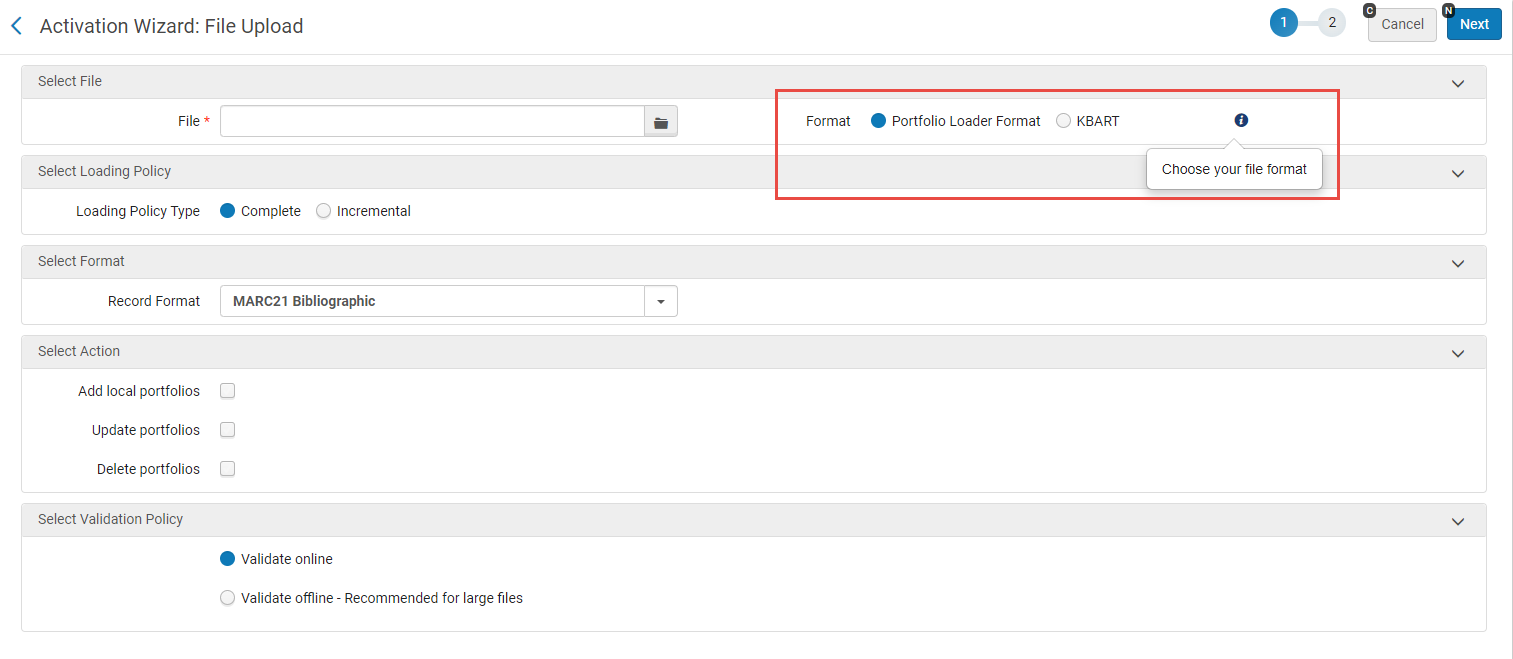
Las siguientes opciones están disponibles:
- Portfolio Loader Format(previously, the only option) - Select to upload an input file in the Excel format. For details, see Portfolio Loader.
- KBART- Select to upload an input file in the KBART format.
In cases where the KBART file contains additional columns beyond the supported ones listed below, the upload will work without errors.
List of Supported KBART Fields
The following KBART fields are supported by the Portfolio Loader:
This only supports uploading static URLs via the title_url field. Si los clientes necesitan cargar portafolios con parámetros de analizador o URL dinámicas, deben utilizar el método de carga de Excel.
To avoid potential complications, the order of the columns (KBART fields) in the *.xlsx file should be as follows: publication_title, print_identifier, online_identifier, date_first_issue_online, num_first_vol_online, num_first_issue_online, date_last_issue_online, num_last_vol_online, num_last_issue_online, title_url, first_author, title_id, embargo_info, coverage_depth, coverage_notes, publisher_name.
The required KBART fields are print_identifier and/or online_identifier, but it is customary to include the others.
[Journals] - Click here for a sample file.
[eBooks] - Click here for a sample file.
| Campo Alma | Campo KBART | Extensión JP-KBART | Ejemplos |
|---|---|---|---|
| Tipo de acceso | access_type | ||
| Notas de cobertura | coverage_notes | ||
| Fecha del primer fascículo disponible en línea | date_first_issue_online | ||
| Fecha del último fascículo disponible en línea | date_last_issue_online | ||
| Fecha de la primera monografía publicada en línea | date_monograph_published_online | ||
| Fecha de la primera monografía publicada en papel | date_monograph_published_print | ||
| Información de embargos | embargo_info | ||
| The last name of the book's first author | first_author | ||
| Primer editor | first_editor | ||
| Código Ichushi | ichushi_code |

|
Other System Number (e.g. 035 # $a + prefix ICHUSHI) |
| J-STAGE CDJOURNAL | jstage_code |
|
Other System Number (For example 035 ## $a + prefix JSTAGE) |
| Lengua | idioma |
|
|
| Edición para la monografía | monograph_edition | ||
| Volumen para la monografía | monograph_volume | ||
| NCID | ncid |
|
Otro número de sistema Por ejemplo:
|
| ID bibliográfico de NDL | ndl_bibid |
|
Other System Number (For example 035 ## $a + prefix JTNDL) |
| Número de clasificación/signatura de NDL | ndl_callno |
|
Other Classification Number (For example 084 ## $a <call-num> $2 kktb) |
| Número del primer fascículo disponible en línea | num_first_issue_online | ||
| Número del primer volumen disponible en línea | num_first_vol_online | ||
| Número del último fascículo disponible en línea | num_last_issue_online | ||
| Número del último volumen disponible en línea | num_last_vol_online | ||
| Identificador de formato en línea | online_identifier | ||
| Identificador de formato impreso | print_identifier | ||
| Título | publication_title | ||
| Tipo de publicación | publication_type | ||
| Nombre del editor | publisher_name | ||
| Título alternativo | title_alternative |
|
|
| Identificador de título | title_id | ||
| Transcripción de título | title_transcription |
|
|
| URL de nivel de título | title_url |
Portfolio Loader
Usando un Cargador de portafolios, puede realizar las acciones siguientes:
- Activate/deactivate electronic portfolios managed in the Community Zone
- Create a new electronic collection in the Institution Zone
- Importar y exportar información de portafolios (configuración de proxy, URL, parámetros del analizador, grupos de gestión del inventario, etc.).
When using the portfolio loader to complete an incremental update to portfolios, the local coverage is removed once the job is complete unless the upload file is populated with the local coverage values. Ingrese los valores de cobertura local para poder conservarlos.
The portfolio loader accepts one of two formats as an input file:
- Excel file with the necessary information to Alma. La hoja de cálculo de Excel debe incluir columnas especiales en un orden en particular (véase a continuación).
- KBART file, for more information, see Uploading KBART Files in the Portfolio Loader.
- To add new portfolio information, use the blank file linked here -Excel spreadsheet.
- To edit existing information, you can export this information from Alma, edit in Excel, and then upload it back again. To do that, go to the portfolios tab in the Electronic Service Editor, select the portfolios you want to edit, and select
 Export>Extended Export. This generates a file identical to the above, but with a few additional columns that are not part of the Portfolio Loader file/import process. Estas columnas adicionales se indican en la descripción para la Licencia en la siguiente tabla.To access the Electronic Service Editor, open the existing electronic collection containing the portfolio(s) you want to edit and from the row actions menu, select Edit Service.
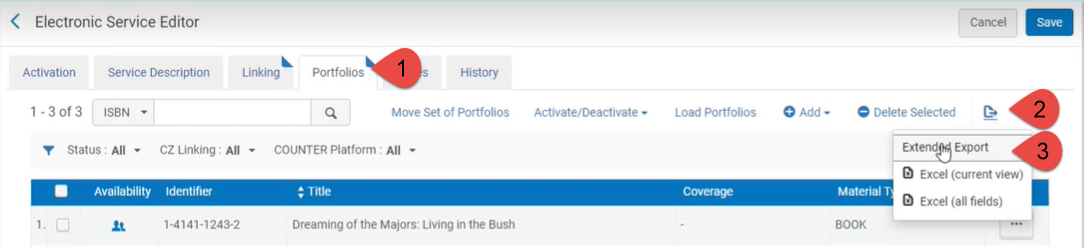
La hoja de cálculo de Excel muestra la información del encabezado en la primera fila y la información de un portafolios sencillo en cada fila posterior.
- El tamaño máximo del fichero Excel es de10 MB.
- Los formatos soportados son .xls y .xlsx.
- You can load local portfolios (see Adding, Editing, or Removing Portfolio Information in Bulk) without an identifier such as ISSN, ISBN, or portfolio ID.
- If there are duplicated ISBNs/ISSNs in the Excel spreadsheet, remove them before loading into Alma. If you do not, the Portfolio Loader will show the correct number of portfolios to be activated, even if the activation job completes successfully.
- For update and checking purposes, you can include only the columns needed. Por ejemplo, si solo se desea actualizar las URL de los portafolios de una colección, solo se pueden incluir los campos PORTFOLIO_PID, MMS y URL para realizar este cambio.
- Los valores nuevos reemplazan a los valores antiguos en los portafolios. To delete portfolio information, manually run the Change Electronic Portfolio Information job.
- Si el portafolio que se activa es un portafolio local y no de la Zona de la Comunidad, el tipo de material se emplea desde el fichero de entrada. Sin embargo, si el portafolio que se activa es de la Zona de la Comunidad, el valor del tipo de material se ignora en el fichero de entrada y, si es necesario, se puede introducir después con el Editor del portafolio.
- Al crear un nuevo registro bibliográfico, el tipo de material bib se verá afectado por el Tipo de registro del portafolio. If the portfolio Record Type is set to ‘One time', the bib material type will be 'Book'. If the portfolio Record Type is set to ‘Continuing' – the bib material type will be 'Serial'.
- Si carga un nuevo portafolio local, el tipo de registro bibliográfico recién creado se verá afectado por la presencia de una columna ISBN en el fichero de entrada. If there is an ISBN for the portfolio in the input file, the bib material type will be set to 'Book'. En caso contrario, el tipo de material del registro bibliográfico será "Revista".
-
To clear the following fields using the Portfolio Loader, include a blank cell for these columns in the input file: FROM_YEAR, TO_YEAR, FROM_MONTH, TO_MONTH, FROM_DAY, TO_DAY, FROM_VOLUME, TO_VOLUME, FROM_ISSUE, TO_ISSUE, PUBLICATION_DATE_OPERATOR, PUBLICATION_DATE_YEAR, PUBLICATION_DATE_MONTH, ACCESS_TYPE, PERPETUAL_FROM_YEAR, PERPETUAL_TO_YEAR, PERPETUAL_FROM_MONTH, PERPETUAL_TO_MONTH, PERPETUAL_FROM_DAY, PERPETUAL_TO_DAY, PERPETUAL_FROM_VOLUME, PERPETUAL_TO_VOLUME, PERPETUAL_FROM_ISSUE, PERPETUAL_TO_ISSUE, PERPETUAL_PUBLICATION_DATE_OPERATOR, PERPETUAL_PUBLICATION_DATE_YEAR, PERPETUAL_PUBLICATION_DATE_MONTH, AUTHENTICATION_NOTES, INTERNAL_DESCRIPTION, PDA, PUBLIC_NOTES.
-
To clear the following fields for a group setting, specify the group name and use a blank cell for these columns in the input file: GROUP_FROM_YEAR, GROUP_TO_YEAR, GROUP_FROM_MONTH, GROUP_TO_MONTH, GROUP_FROM_DAY, GROUP_TO_DAY, GROUP_FROM_VOLUME, GROUP_TO_VOLUME, GROUP_FROM_ISSUE, GROUP_TO_ISSUE, GROUP_PUBLICATION_DATE_OPERATOR, GROUP_PUBLICATION_DATE_YEAR, GROUP_PUBLICATION_DATE_MONTH, GROUP_PROXY_ENABLE, GROUP_PROXY_SELECTED, GROUP_AUTHENTICATION_NOTES, GROUP_PUBLIC_NOTES.
-
A known issue exists where after running the portfolio loader, the portfolios in the list are activated, even when the respective column is not in the uploaded file. Para rectificar este problema, exporte el portafolios relevante con la disponibilidad. Then run the Portfolio Loader on the exported file (including the "Availability" column), with the addition of the changes you want to introduce.
La siguiente tabla describe los campos que el fichero Excel cargador de portafolios podría contener.
| Campo | Descripción | ||||||||||||||||||||||||||||||||||||||||||||||||||||
|---|---|---|---|---|---|---|---|---|---|---|---|---|---|---|---|---|---|---|---|---|---|---|---|---|---|---|---|---|---|---|---|---|---|---|---|---|---|---|---|---|---|---|---|---|---|---|---|---|---|---|---|---|---|
|
LOCALIZADO |
El campo localizado en un archivo Excel indica que un portafolio de la Zona de la Comunidad ha sido localizado/activado por su institución. See Extended Export for more information. |
||||||||||||||||||||||||||||||||||||||||||||||||||||
| ISSN | Uno o más (para casos en los que más de un ISSN-como por ejemplo un E-ISSN) identificadores ISSN (hasta tres). Alma usa el primer identificador que proporciona una coincidencia exitosa.
At least one of the following must be available in the Excel file: PORTFOLIO_PID, ISSN, ISBN, or OTHER_SYSTEM_NUMBER. |
||||||||||||||||||||||||||||||||||||||||||||||||||||
| Encontrar | Uno o más (para casos en los que más de un ISSN-como por ejemplo un E-ISSN) identificadores ISSN (hasta tres). Alma usa el primer identificador—ISBN10 o ISBN13—que proporciona una coincidencia exitosa.
At least one of the following must be available in the Excel file: PORTFOLIO_PID, ISSN, ISBN, or OTHER_SYSTEM_NUMBER. |
||||||||||||||||||||||||||||||||||||||||||||||||||||
|
OTHER_SYSTEM_NUMBER |
Uno o más otro número de sistema (hasta tres). Alma usa el primer otro número de sistema que proporciona una coincidencia exitosa. At least one of the following must be available in the Excel file: PORTFOLIO_PID, ISSN, ISBN, or OTHER_SYSTEM_NUMBER. |
||||||||||||||||||||||||||||||||||||||||||||||||||||
|
PORTFOLIO_PID |
El número PID interno usado por el portafolio en Alma. This identifier is available only if you selected Extended Export and exported portfolios listed in the Electronic Service Editor Page Portfolios tab to Excel. Es exportado en casos donde no hay ISSN o ISBN. Si está añadiendo este campo manualmente a la hoja Excel del fichero de entrada, entonces debería ser añadido en las celdas que están formateadas como texto. At least one of the following must be available in the Excel file: PORTFOLIO_PID, ISSN, ISBN, or OTHER_SYSTEM_NUMBER. |
||||||||||||||||||||||||||||||||||||||||||||||||||||
| MMS | Este campo es usado para el ID MMS de Alma. | ||||||||||||||||||||||||||||||||||||||||||||||||||||
| TÍTULO | The 245 | a to apply for this title. This field is added to the local portfolio information when Add local portfolios is selected (see procedure below) and no match is found. | ||||||||||||||||||||||||||||||||||||||||||||||||||||
| FROM_YEAR | El año de la cobertura fecha de inicio del titulo (en formato YYYY). | ||||||||||||||||||||||||||||||||||||||||||||||||||||
| TO_YEAR | El año de la fecha de término de la cobertura del titulo (en formato YYYY). | ||||||||||||||||||||||||||||||||||||||||||||||||||||
| FROM_MONTH | El mes de la fecha de inicio de la cobertura del titulo (en formato MM). | ||||||||||||||||||||||||||||||||||||||||||||||||||||
| TO_MONTH | El mes de la fecha de término de la cobertura del titulo (en formato MM). | ||||||||||||||||||||||||||||||||||||||||||||||||||||
| FROM_DAY | El día de la fecha de inicio de la cobertura del titulo (en formato DD). | ||||||||||||||||||||||||||||||||||||||||||||||||||||
| TO_DAY | El día de la fecha de término de la cobertura del titulo (en formato DD). | ||||||||||||||||||||||||||||||||||||||||||||||||||||
| FROM_VOLUME | La cifra numérica del volumen desde el cual la cobertura del título comienza. | ||||||||||||||||||||||||||||||||||||||||||||||||||||
| TO_VOLUME | La cifra numérica del volumen en el cual la cobertura del título finaliza. | ||||||||||||||||||||||||||||||||||||||||||||||||||||
| FROM_ISSUE | La cifra numérica del fascículo desde el cual la cobertura título comienza. | ||||||||||||||||||||||||||||||||||||||||||||||||||||
| TO_ISSUE | La cifra numérica del fascículo en el cual la cobertura del título finaliza. | ||||||||||||||||||||||||||||||||||||||||||||||||||||
| AVISOS | Un mensaje generado por el sistema indicando se han definido múltiples coberturas y que solo la primera cobertura definida esta siendo exportada. | ||||||||||||||||||||||||||||||||||||||||||||||||||||
| PUBLICATION_DATE_OPERATOR | Operador fecha de embargo. Usar uno de los siguientes: >, <, o = | ||||||||||||||||||||||||||||||||||||||||||||||||||||
| PUBLICATION_DATE_YEAR | El número de años para información de cobertura. This relates to the Number of Years field for Embargo/Rolling Year under Coverage Information for a portfolio (refer to the New Portfolio Page Options (Standalone and Electronic Collection) table in Adding a Standalone Portfolio). | ||||||||||||||||||||||||||||||||||||||||||||||||||||
| PUBLICATION_DATE_MONTH | El número de meses para información de cobertura. This relates to the Number of Months field for Embargo/Rolling Year under Coverage Information for a portfolio (refer to the New Portfolio Page Options (Standalone and Electronic Collection) table in Adding a Standalone Portfolio). | ||||||||||||||||||||||||||||||||||||||||||||||||||||
| GLOBAL_FROM_YEAR |
Información de la cobertura global como se muestra en el Editor del Portafolio electrónico > Pestaña Información de cobertura. Coverage of multiple periods (for example, from 2011 to 2015 & from 2017 to 2020) is not supported by the Portfolio Loader. Si se indican varios períodos en el fichero de Excel, solo se considera el último período. Entering additional coverage periods can be done from the Electronic Portfolio Editor (see Editing a Portfolio Using the Electronic Portfolio Editor). |
||||||||||||||||||||||||||||||||||||||||||||||||||||
| GLOBAL_TO_YEAR | |||||||||||||||||||||||||||||||||||||||||||||||||||||
| GLOBAL_FROM_MONTH | |||||||||||||||||||||||||||||||||||||||||||||||||||||
| GLOBAL_TO_MONTH | |||||||||||||||||||||||||||||||||||||||||||||||||||||
| GLOBAL_FROM_DAY | |||||||||||||||||||||||||||||||||||||||||||||||||||||
| GLOBAL_TO_DAY | |||||||||||||||||||||||||||||||||||||||||||||||||||||
| GLOBAL_FROM_VOLUME | |||||||||||||||||||||||||||||||||||||||||||||||||||||
| GLOBAL_TO_VOLUME | |||||||||||||||||||||||||||||||||||||||||||||||||||||
| GLOBAL_FROM_ISSUE | |||||||||||||||||||||||||||||||||||||||||||||||||||||
| GLOBAL_TO_ISSUE | |||||||||||||||||||||||||||||||||||||||||||||||||||||
| GLOBAL_WARNINGS | Un mensaje generado por el sistema Alma indicando que se han definido múltiples coberturas globales y que sólo la primera cobertura definida esta siendo exportada. | ||||||||||||||||||||||||||||||||||||||||||||||||||||
| GLOBAL_PUBLICATION_DATE_OPERATOR | Información de la cobertura global como se muestra en el Editor del Portafolio electrónico > Pestaña Información de cobertura. | ||||||||||||||||||||||||||||||||||||||||||||||||||||
| GLOBAL_PUBLICATION_DATE_YEAR | |||||||||||||||||||||||||||||||||||||||||||||||||||||
| GLOBAL_PUBLICATION_DATE_MONTH | |||||||||||||||||||||||||||||||||||||||||||||||||||||
| ACCESS_TYPE | Actual, Eterno, o Actual, Eterno | ||||||||||||||||||||||||||||||||||||||||||||||||||||
| PERPETUAL_FROM_YEAR | See the Perpetual Date Information section for more information. | ||||||||||||||||||||||||||||||||||||||||||||||||||||
| PERPETUAL_TO_YEAR | |||||||||||||||||||||||||||||||||||||||||||||||||||||
| PERPETUAL_FROM_MONTH | |||||||||||||||||||||||||||||||||||||||||||||||||||||
| PERPETUAL_TO_MONTH | |||||||||||||||||||||||||||||||||||||||||||||||||||||
| PERPETUAL_FROM_DAY | |||||||||||||||||||||||||||||||||||||||||||||||||||||
| PERPETUAL_TO_DAY | |||||||||||||||||||||||||||||||||||||||||||||||||||||
| PERPETUAL_FROM_VOLUME | |||||||||||||||||||||||||||||||||||||||||||||||||||||
| PERPETUAL_TO_VOLUME | |||||||||||||||||||||||||||||||||||||||||||||||||||||
| PERPETUAL_FROM_ISSUE | |||||||||||||||||||||||||||||||||||||||||||||||||||||
| PERPETUAL_TO_ISSUE | |||||||||||||||||||||||||||||||||||||||||||||||||||||
| PERPETUAL_PUBLICATION_DATE_OPERATOR | See the Perpetual Embargo/Rolling Year section for more information. | ||||||||||||||||||||||||||||||||||||||||||||||||||||
| PERPETUAL_PUBLICATION_DATE_YEAR | |||||||||||||||||||||||||||||||||||||||||||||||||||||
| PERPETUAL_PUBLICATION_DATE_MONTH | |||||||||||||||||||||||||||||||||||||||||||||||||||||
| DISPONIBILIDAD | Uno de los siguientes valores:
The values above are case sensitive and must be all CAPITALIZED for the loader to work. |
||||||||||||||||||||||||||||||||||||||||||||||||||||
| EDITOR | Texto libre. This field is added to the local portfolio information when Add local portfolios is selected and no match is found. | ||||||||||||||||||||||||||||||||||||||||||||||||||||
| PLACE_OF_PUBLICATION | Este campo se extrae desde el 260 $$a del registro bibliográfico. | ||||||||||||||||||||||||||||||||||||||||||||||||||||
| DATE_OF_PUBLICATION | Este campo se extrae desde el 260 $$c del registro bibliográfico. | ||||||||||||||||||||||||||||||||||||||||||||||||||||
| URL |
Una URL que solo está pensada para anular las URL de portafolios globales o para configurar una URL en portafolios locales. This field is added to the local portfolio information when Add local portfolios is selected and no match is found. The content of the URL column will be added to the Static URL (override) parameter on the Linking tab. |
||||||||||||||||||||||||||||||||||||||||||||||||||||
|
PARSER_PARAMETERS |
Linking information (like on the Linking Information tab in the Electronic Service Editor). When the Portfolio Loader Excel file is uploaded, the content of the PARSER_PARAMETERS column is added to the Parser parameters (override) parameter on the Linking tab. Véase el ejemplo siguiente.
To remove the override and restore the value of this field for multiple records in batch, replace the value of this field with the value “NULL”. For details, see Restore Community Zone linking parameters (remove override of parser). |
||||||||||||||||||||||||||||||||||||||||||||||||||||
| PROXY_ENABLE | True is the same as selecting the Yes radio button for Proxy enabled on the Linking Information tab in the Electronic Portfolio Editor.
False is the same as selecting the No radio button for Proxy enabled on the Linking Information tab in the Electronic Portfolio Editor. Este parámetro es sensible a las mayúsculas. The option that you enter must be in lowercase (true or false). El "portafolio" PROXY_LEVEL debe ser especificado a fin de utilizar PROXY_ENABLE. |
||||||||||||||||||||||||||||||||||||||||||||||||||||
| PROXY_SELECTED | Cuando especifica verdadero para el campo PROXY_ENABLE, especifica el proxy a usar.
El "portafolio" PROXY_LEVEL debe ser especificado a fin de utilizar PROXY_ENABLE. |
||||||||||||||||||||||||||||||||||||||||||||||||||||
| PROXY_LEVEL | Especificar portafolio o servicio.
Este parámetro es sensible a las mayúsculas. The option that you enter must be in all uppercase (PORTFOLIO or SERVICE). |
||||||||||||||||||||||||||||||||||||||||||||||||||||
| AUTOR | Texto libre. This field is added to the local portfolio information when Add local portfolios is selected and no match is found. | ||||||||||||||||||||||||||||||||||||||||||||||||||||
| ELECTRONIC_MATERIAL_TYPE | Uno de los valores de código desde la lista despegable.
It is important to select the code value and not the description in the drop-down list options (see below).
|
||||||||||||||||||||||||||||||||||||||||||||||||||||
| PROPIEDAD | El nombre de la biblioteca que posee el portafolio. | ||||||||||||||||||||||||||||||||||||||||||||||||||||
|
GROUP_NAME |
El nombre del grupo de gestión de inventario. Múltiples nombres de grupo pueden ser especificados en este campo cuando se separan por punto y coma. Cuando se especifican varios nombres de grupo para este campo, el orden de la información en los campos de cobertura de grupo sigue el mismo orden secuencial por grupo que el orden de los grupos en el campo GROUP_NAME. Tenga en cuenta que la información de cobertura de varios grupos puede introducirse en una celda y separarse por punto y coma. Para información de cobertura que no se especifica para un portafolio, se utiliza un punto y coma como marcador de posición. Véase el ejemplo siguiente.
En este ejemplo, hay dos nombres de grupo especificados en el siguiente orden: Grupo CC 1 y Grupo CC 2. La información del grupo desde el año/hasta el año es:
El Grupo CC 1 no tiene información de volumen y aparece a continuación con punto y coma como marcadores de posición para la información que no está presente.
|
||||||||||||||||||||||||||||||||||||||||||||||||||||
| GROUP_FROM_YEAR | La Información de cobertura de grupo como se muestra en la pestaña Configuración de grupo del Editor de portafolio electrónico. | ||||||||||||||||||||||||||||||||||||||||||||||||||||
| GROUP_TO_YEAR | |||||||||||||||||||||||||||||||||||||||||||||||||||||
| GROUP_FROM_MONTH | |||||||||||||||||||||||||||||||||||||||||||||||||||||
| GROUP_TO_MONTH | |||||||||||||||||||||||||||||||||||||||||||||||||||||
| GROUP_FROM_DAY | |||||||||||||||||||||||||||||||||||||||||||||||||||||
| GROUP_TO_DAY | |||||||||||||||||||||||||||||||||||||||||||||||||||||
| GROUP_FROM_VOLUME | |||||||||||||||||||||||||||||||||||||||||||||||||||||
| GROUP_TO_VOLUME | |||||||||||||||||||||||||||||||||||||||||||||||||||||
| GROUP_FROM_ISSUE | |||||||||||||||||||||||||||||||||||||||||||||||||||||
| GROUP_TO_ISSUE | |||||||||||||||||||||||||||||||||||||||||||||||||||||
| GROUP_PUBLICATION_DATE_OPERATOR | |||||||||||||||||||||||||||||||||||||||||||||||||||||
| GROUP_PUBLICATION_DATE_YEAR | |||||||||||||||||||||||||||||||||||||||||||||||||||||
| GROUP_PUBLICATION_DATE_MONTH | |||||||||||||||||||||||||||||||||||||||||||||||||||||
| GROUP_PROXY_ENABLE | |||||||||||||||||||||||||||||||||||||||||||||||||||||
| GROUP_PROXY_SELECTED | |||||||||||||||||||||||||||||||||||||||||||||||||||||
| GROUP_AUTHENTICATION_NOTES | |||||||||||||||||||||||||||||||||||||||||||||||||||||
| GROUP_PUBLIC_NOTES | |||||||||||||||||||||||||||||||||||||||||||||||||||||
| AUTHENTICATION_NOTES | Notas de autenticación como se muestran en el Editor del Portafolio Electrónico > Pestaña notas. | ||||||||||||||||||||||||||||||||||||||||||||||||||||
| PUBLIC_NOTES | Notas públicas como se muestran en el Editor del Portafolio Electrónico > Pestaña notas. | ||||||||||||||||||||||||||||||||||||||||||||||||||||
| INTERNAL_DESCRIPTION | An internal description as shown in the Public Note field of the Electronic Portfolio Editor > Functional Notes tab. | ||||||||||||||||||||||||||||||||||||||||||||||||||||
| COVERAGE_STATEMENT | Una de las siguientes afirmaciones de cobertura que aparecen en la pestaña de Información de cobertura en el Editor del Portafolio electrónico:
|
||||||||||||||||||||||||||||||||||||||||||||||||||||
| ACTIVATION_DATE | La activación de información de fecha como se muestra en el Editor de la Colección Electrónica > Pestaña Información general. | ||||||||||||||||||||||||||||||||||||||||||||||||||||
| EXPECTED_ACTIVATION_DATE | La activación de información de fecha prevista como se muestra en el Editor de la Colección Electrónica > Pestaña Información general. | ||||||||||||||||||||||||||||||||||||||||||||||||||||
| LICENCIA | Los detalles de Información de licencia como se muestran en el Editor de la Colección Electrónica > Pestaña Información general y el Editor del Portafolio Electrónico > Pestaña Información de Adquisición.
When using Extended Export from a portfolio list, the exported Excel file contains the following extra columns:LICENSE_NAME,COLLECTION_LICENSE, AND COLLECTION_LICENSE_NAME. Estas columnas no se usan durante una carga de importación/portafolios. |
||||||||||||||||||||||||||||||||||||||||||||||||||||
| PDA | Usado para adquisiciones de usuario como se muestra en el Editor del Portafolio Electrónico > Pestaña Información de Adquisición. | ||||||||||||||||||||||||||||||||||||||||||||||||||||
|
Lengua |
Esta columna contiene información del idioma para el(los) portafolio(s). It is expected to contain the three-character abbreviation for the portfolio language such as eng (English), fre (French), kor (Korean), and so forth. When you use the Load Portfolios action to load multiple portfolios into Alma using the Portfolio Loader Excel spreadsheet, a bibliographic record is created for each portfolio; and the language information is placed in the following fields:
Si esta columna está vacía al cargar los registros en Alma, se introducirá lo siguiente en el registro bibliográfico por defecto:
It is a known issue that similar to the behavior in the MD Editor where you can enter invalid / uppercase values in the 008 field (to include the Language portion of that field) of a bibliographic record, you can also import invalid / uppercase values to the 008 field of the bibliographic record that is created from the content that is entered in the Language cells of the Portfolio Loader file. |
||||||||||||||||||||||||||||||||||||||||||||||||||||
|
Plataforma COUNTER |
Especifique la Plataforma COUNTER que desea usar para el portafolio que se carga en Alma. |
||||||||||||||||||||||||||||||||||||||||||||||||||||
| NOTAS | Any notes you would like included in the portfolio's General Notes field.
Las notas son anexadas al contenido de nota existente cuando son importadas. Puede haber contenido duplicado de notas al exportar notas y, posteriormente, importar el mismo contenido de la nota. |
||||||||||||||||||||||||||||||||||||||||||||||||||||
| PO_LINE | Esta columna solo se utiliza en la exportación de portafolios.
It is ignored in the Portfolio Loader. If desired, you can remove this column from the spreadsheet. |

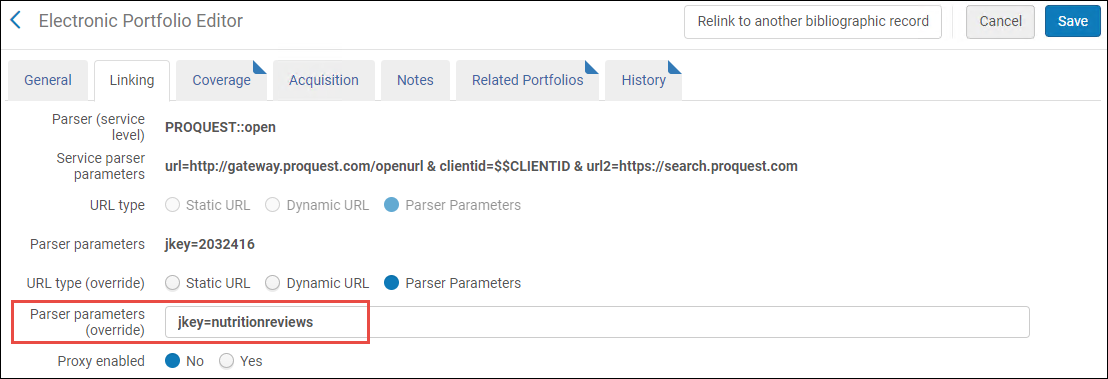


Editing a Portfolio Using the Electronic Portfolio Editor
Durante la creación de un portafolio, Alma usa la página Nuevo portafolio para añadir portafolios a una colección electrónica o para crear portafolios sencillos. La página Editor de portafolios electrónicos permite visualizar y actualizar esta información en las siguientes pestañas:
- General
- Linking
- Coverage
- Acquisition
- Notes
- Group Settings
- Related Portfolios
- History
- Buscar el portafolio electrónico que se quiere actualizar. Se muestran los resultados breves para el portafolio electrónico.
- Select Edit Portfolio. Aparece la página Editor de portafolios electrónicos.
- Actualizar los campos en cada pestaña según se requiera. Véase la tabla inferior para una descripción de los parámetros del portafolio.
Electronic Portfolio Editor Page Campo Descripción Electronic Portfolio Information: Descripción del recurso El título del portafolio electrónico. Seleccionar el título para mostrar la vista simple del registro bibliográfico MARC para el portafolio. Nombre de la colección (Solo colección electrónica) El nombre de la colección electrónica de la que es parte el portafolio. Seleccionar el enlace del nombre de la colección para abrir la página Editor de la colección electrónica para ver y editar la información de la colección electrónica. ID de la colección (Solo colección electrónica) El ID del registro de la colección electrónica del que es parte el portafolio. Ver todos los portafolios de la colección Usar este enlace para abrir el Editor de servicios electrónicos para ver y/o editar la información en esta página. Recurre por defecto a abrir la pestaña Portafolios que enumera todos los portafolios. Nombre de interfaz (Solo sencillo) El nombre de la interfaz del proveedor para los portafolios sencillos. Tipo de servicio El tipo de servicio electrónico para la colección electrónica. Seleccionar el enlace del tipo de servicio para abrir la página Editor del servicio electrónico para ver y editar la información del servicio electrónico. ID del servicio El ID del registro del tipo de servicio electrónico. Ver todos los servicios de la colección Usar este enlace para abrir el Editor de la colección electrónica para ver y/o editar la información en esta página. Recurre por defecto a abrir la pestaña Adicional que contiene la sección Servicios. Tipo de material Bib
Esto identifica el tipo de material que está almacenado con el registro bibliográfico para este recurso.
ID del Portafolio El ID del registro para el portafolio. Estado base Los ficheros de solo lectura que muestran información relevante de la colección electrónica en la que se incluye el portafolio. See Collection Activation Tab Options.
These parameters are displayed only for portfolios included in electronic collections; they are not displayed for stand-alone portfolios.
Activar desde Activar a Situa abajo Fecha de sitio caído Fecha de sitio caído Indicación selectiva Read-only fields that display relevant information of the electronic service linked with the portfolio. See Collection Activation Tab Options.
These parameters are displayed only for portfolios included in electronic collections; they are not displayed for stand-alone portfolios.
Nombre público de interfaz General tab: Disponibilidad del portafolio Si el portafolio está activo. When active (Available), the current date is entered in the Activation date field. When inactive (Not Available), the Expected activation date field is enabled.Available from date Available until date Specifies when the portfolio will be automatically set to Available. Specifies when the portfolio will be automatically set to Not available.
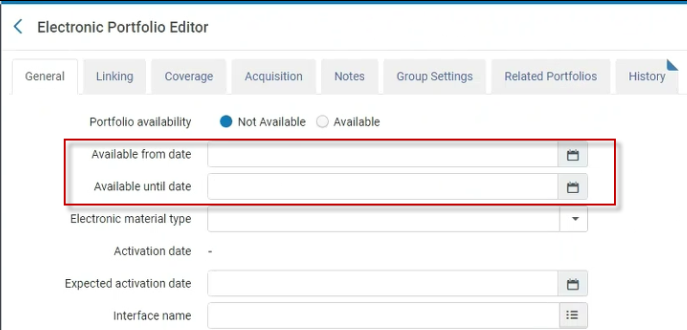 Available from date and Available until date fields
These two fields enable users to set a date which defines:
- When the portfolio becomes Available.
- When the portfolio becomes Not available.
- A date range in which the portfolio are Available.
A daily job (Electronic portfolio availability update) runs every day and checks the dates defined on the portfolios and according to these dates, sets the portfolio as Available or Not available.
The Electronic portfolio availability update job activates or deactivates portfolios based on the "Active from date" field. Alma esperará hasta el final de la fecha del calendario para activar o desactivar el portafolio.
These two fields enable institutions that have electronic collections where they purchase 1 year of access for selected titles to set a date when these selected titles will be set as Not available.
The existing Activation date(the date when the portfolio was first activated) and Expected activation date fields remain as informative fields only.
In the case where the Electronic Service is set as Available and the Portfolio is set as Not available, then the Portfolio will be Not available. But in the case where the Electronic Service is set as Not available the Portfolio will be Not available(even if it is defined as Available on the Portfolio level).
Cuando Alma revisa los registros que se van a actualizar, revisa los registros Bib y sus portafolios. Puede haber casos en los que un solo registro Bib tenga más de un portafolio. In that case, the Monitor jobs(History tab) presents the count of the processed Bib records (not the Portfolios). When clicking on the report action and entering the report, there is a counter of how many Portfolios were actually handled by the job.
Disponible hasta la fecha Specifies when the portfolio will be automatically set to Not available. Tipo de material electrónico proveniente de Bib
(conocido anteriormente como Tipo de material electrónico)
Para los portafolios enlazados a la Zona de la Comunidad, este campo de solo lectura muestra el tipo de material copiado del registro bibliográfico del portafolio y almacenado en el registro del portafolio cuando el portafolio fue creado en la Zona de la Comunidad.
If at a later time the material type is changed in the bibliographic record, the material type in this field is not automatically synchronized and, therefore, will not match the material type specified in the bibliographic record.
Alternatively, you can use the Electronic material type parameter (see Electronic material type) to manually specify the electronic material type on the portfolio level. For advanced searches that use the Material Type (Electronic Portfolio) search criteria, the value in the Electronic material type parameter overrides the material type specified in the Electronic material type originating from Bib parameter.
Tipo de material electrónico
Usar este parámetro para seleccionar el tipo de material para este portafolio. You may use this parameter to identify the electronic material type for both local and Community Zone linked portfolios.
Anteriormente (antes de la liberación de julio de 2018), solo se podía especificar manualmente el tipo de material electrónico para los portafolios locales.
When you perform an advanced search using Material Type (Electronic Portfolio) for your search criteria, the value stored in this parameter (Electronic material type) is used for locating the records with a matching material type. The value in this parameter overrides the value stored in the Electronic material type originating from Bib parameter.
Note that if you want to search for material type at the bibliographic record level (not the portfolio level), you need to use the Material Type search criteria on the Title level in advanced search.
See Electronic Material Types for more information.
El tipo de material aparece solo en las pestañas Obtener y Detalles en Primo.
Procedencia Los códigos de procedencia son definidos por la institución para indicar el origen de un ejemplar físico. For more information, see Configuring Provenance Codes. Fecha de activación La fecha en la que el portafolio fue activado. Fecha de activación prevista Cuando el portafolio está inactivo, una fecha de activación prevista. Biblioteca de colección electrónica This read-only parameter displays the library inherited by the portfolio--which is the library set for the electronic collection. For details about library inheritance by portfolios, see Library Set on Electronic Resource. This parameter is not displayed for standalone portfolios (which are always in the scope of the user role).
When this parameter is displayed, the portfolio-level parameter "Library" is hidden.
Nombre de la interfaz (Solo sencillo) Escoger una interfaz de proveedor de la página Seleccionar interfaces de proveedor. Biblioteca Select the library for the portfolio. Téngase en cuenta que este campo se muestra solo si no se definió una biblioteca en la colección. If the library was defined for the collection, the portfolio inherits this library and it appears in the read-only "Electronic collection library" field. For details about library inheritance by portfolios, see Library Set on Electronic Resource.
Tipo de acceso a colección electrónica
Aparece el tipo de acceso heredado de la colección electrónica. See Access type(Portfolio) for more information.
Tipo de acceso
El tipo de acceso puede especificarse por medio de una de las siguientes opciones que identifique los derechos de licencia para el portafolio electrónico (que puede ser diferente al tipo de acceso heredado de una colección electrónica):
- En blanco – seleccionar esta opción para usar el tipo de acceso heredado de la colección electrónica.
- Actual – para el portafolio electrónico que se está editando, esto identifica el acuerdo de licencia al que se está actualmente suscrito, pagando.
- Perpetual – For the electronic portfolio that you are editing, this indicates the right to permanently access the title during the period of a license agreement as represented in the perpetual access coverage date/embargo range.
- Actual y eterno – Para el portafolio electrónico que se está editando, esto identifica el acuerdo de licencia que incluye tanto los recursos actuales como los eternos.
See the Perpetual Date Information section and the Perpetual Embargo/Rolling Year section for more information.
Plataforma COUNTER derivada de la interfaz Este es un campo de solo lectura que muestra la plataforma COUNTER que Ex Libris ha mapeado a la interfaz asociada a esta colección electrónica. Por defecto, Alma utiliza esta plataforma para buscar coincidencias de la colección electrónica en informes COUNTER de Alma Analytics. To override this platform value and use a different platform for matching in Alma Analytics, use the COUNTER Platform field described below. Plataforma de colección electrónica COUNTER
Este parámetro muestra la Plataforma COUNTER especificada en el nivel de colección electrónica. If the electronic collection to which the portfolio is linked has a platform specified, then it is inherited from the electronic collection to the portfolio and is the default platform for the portfolio.
Si quiere ignorar la selección de la colección electrónica, seleccione una plataforma diferente de la lista desplegable para el parámetro de Plataforma COUNTER. See COUNTER Platform below.
Plataforma COUNTER
Use el parámetro de Plataforma COUNTER en el Editor del Portafolio electrónico para indicar la plataforma mediante la que quiere que se haga un seguimiento del uso de datos de un portafolio específico. The platform that you select for this parameter overrides the electronic collection's COUNTER Platform selection when the electronic portfolio is linked to the electronic collection and a COUNTER Platform is specified at the electronic collection level. See Electronic collection COUNTER Platform.
The list of options for this parameter comes from the list of platforms included in the loaded COUNTER reports. Para que aparezcan valores en esta lista, tiene que haber cargado informes COUNTER.
If you leave this COUNTER Platform field blank, Alma Analytics will use the platform in the COUNTER Platform derived from interface field (described above) to match the electronic collection to COUNTER reports in Alma Analytics..
Linking tab: Parser (nivel servicio) (Solo colección electrónica) El servicio de destino especificado para la colección electrónica.
On the Electronic Portfolio level, the parser is inherited from its parent collection and cannot be overridden.
For detailed information, see the Library-Specific Parameters table above and the Alma and SFX Linking Parser Parameters Guide.
Parámetros del parser de servicio (Solo colección electrónica) La información de acceso/enlace para el servicio. Parámetros del parser (Solo colección electrónica) La información de acceso/enlace para este portafolio. URL (Solo colección electrónica) La URL para acceder al portafolio. La URL puede especificarse como una alternativa a la opción Parámetros del parser (ignorar). (Solo sencillo) La URL para acceder al portafolio.El parámetro de la URL no puede editarse. Para los portafolios sencillos, si la URL es incorrecta, Usar los otros parámetros de URL (URL estática o URL dinámica) para ignorar el parámetro URL.Tipo de URL El tipo de URL que se usa para este portafolio: - Dynamic URL – Alma selects a linking URL dynamically at the portfolio level based on the list of conditions defined in the Dynamic URL field.
- Static URL – Override the linking URL with the static URL defined in the Static URL parameter.
- Parser Parameters – (Electronic Collection only) An override for the parser's parameters in the Parser parameters (override) field.
Alma dynamically encodes dynamic and static URLs, which means that it transforms certain characters in the URL to their HTML representations (Alma only transforms & with %26, which is not a full encode). Por lo tanto, no es necesario que incluya la forma codificada. If you would like patrons to be redirected to an encoded URL, encode it twice before saving. In this case Alma will decode it once and it will then be encoded again.
URL dinámica A list of IF conditions that Alma uses to determine the service's linking URL. The Test dynamic URL syntax button allows you to verify the syntax of the IF statements. For information on dynamic URLs, see Configuring Dynamic URLs for Electronic Collections and Portfolios.URL estática Esta URL ignora la URL creada en base a los parámetros tomados de la colección electrónica, el servicio y el portafolio. Example: http://link.aip.org/link/? Static URL (override) / Static URL (override) / Parser Parameters (override)
Depending on what is selected for URL type (override) field
(Solo colección electrónica)
Ya sean los parámetros para anular los parámetros del analizador de la colección electrónica, O para introducir la URL para acceder al portafolio.
Example: url1=http://link.aip.org/link/?& url2=http://publish.aps.org/& url3=http://link.aps.org/abstract/& agg=sfxPara obtener información sobre los parámetros específicos de la biblioteca, véase la tabla Parámetro específico de la biblioteca.If the fields Static URL (override),Dynamic URL (override) or Parser parameters (override) are left empty, Alma ignores the URL type (override) field.
Proxy habilitado Whether a proxy was enabled (Yes/No). See the Resolver Proxies section for information regarding proxy relationships among portfolios, electronic collections, and services.Proxy seleccionado Un perfil de proxy. When you specify Yes, identify which proxy profile to use for authentication (of users outside the library's network) to access the online database you have created. If you specify Yes and make no selection from the Proxy selected drop-down list (that is, you leave the option blank), Alma automatically uses the default proxy you have configured. See Resolver Proxies for information regarding how to create a proxy profile. The procedure To configure a resolver proxy definition type of integration profile: in Resolver Proxies describes how to configure a default proxy profile.Acceso de prueba Seleccionar para probar el acceso al recurso. Compatible con Crossref Los ficheros de solo lectura que muestran información relevante de la colección electrónica en la que se incluye el portafolio. See Collection Linking Tab Options.
These parameters are displayed only for portfolios included in electronic collections; they are not displayed for stand-alone portfolios.
Crossref habilitado Proxy seleccionado Sección del Resolvedor de enlaces Sección de la lista de enlaces Coverage tab Note that in the case of a Network Zone consortium with electronic collections (and corresponding portfolios) activated from the Community Zone and “Available For” member institutions: If there is a portfolio in the member institution and the same portfolio is also being made available from the Network Zone, and the member institution's portfolio has different coverage than the network zone portfolio, then the coverage from the member institution will take precedence. This means that the coverage used for access in discovery will come from the portfolio in the member institution. If there is a need to use both coverages (from the portfolio of the network zone and the portfolio from the member institution) then a different portfolio should be used (for example from a different collection). ¿Qué declaración de cobertura se aplicará? Newly activated resources come with a global coverage statement that you can accept entirely (ONLY global), select portions based on your institution's preferences (ONLY local), or require a BOTH/AND or an OR/EITHER presence of coverage. Especificar la declaración de cobertura dentro de una colección electrónica:- SOLO local: se muestra el texto completo si la fecha de emisión del artículo está incluida en la cobertura local añadida a los portafolios.
- Global AND local: Full text is displayed if the issue date of the article is included in the local coverage added to the portfolios AND in the coverage defined in the Central Knowledge Base.
- Global O local: se muestra el texto completo si la fecha de emisión del artículo está incluida O en la cobertura local añadida a los portafolios O en la cobertura definida en la Base de Conocimiento Central.
- SOLO global: el texto completo se muestra si la fecha de emisión del artículo está incluida en la cobertura definida en la Base de Conocimiento Central.
Coverage tab - Global Date Information section: Desde el año Los campos de la cobertura que indican el contenido que fue adquirido/activado. Estos identifican el umbral del portafolio. Estos campos afectan a la resolución del servicio (como Primo). La cobertura aparece en los resultados de búsqueda del repositorio. For example, if the resource is available from 1980, enter 1980 in the From Year field.Desde el mes Desde el día Desde el volumen Desde el fascículo Hasta el año Hasta el mes Hasta el día Hasta el volumen Hasta el fascículo Coverage tab - Local Date Information section: Desde el año
Los campos de la cobertura que indican el contenido que fue adquirido/activado. Estos identifican el umbral del portafolio.
Estos campos afectan a la resolución del servicio (como Primo). La cobertura aparece en los resultados de búsqueda del repositorio. For example, if the resource is available from 1980, enter 1980 in the From Year field.
Esta es la información de la cobertura local (la cobertura de su institución) que se quiere que se ignore la información de la cobertura global (procedente de la Zona de la Comunidad) especificada en la sección Información de fecha.
When coverage date information is added to an electronic resource (as in the Electronic Portfolio Editor, for example), and only the year and month content has been entered, the system defaults the From Day to the first of the month and the Until Day to the thirty-first of the month.Select Add Date Information to add specific date and volume ranges of coverage.Desde el mes Desde el día Desde el volumen Desde el fascículo Hasta el año Hasta el mes Hasta el día Hasta el volumen Hasta el fascículo Coverage tab - Global Embargo/Rolling Year section: Operador Un muro dinámico de disponibilidad. Introducir estos detalles para que coincidan con los detalles específicos de su portafolio. For example, if the portfolio is available from 1980, but the last five years are not available, enter 1980 in the From Year(as indicated above), select Greater than from the Operator drop-down list, and enter 5 in the Number of Years box.
The operators that you can select are 'Greater/Less than' and 'Greater/Less than or equal to':
- 'Greater/Less than': Preceding/following the year you got as the result, not including the year of the result. For example, 'less than 20 years' means that the coverage includes 20 years from today's date.
- 'Greater/Less than or equal to': Preceding/following the year you got as the result, including the year of the result. For example, 'less than or equal to 20 years' means that the coverage includes 19 years from today's date+current year.
Número de años Número de meses Coverage tab - Local Embargo/Rolling Year section: Operador
Un muro dinámico de disponibilidad. This is similar to the the Global Embargo/Rolling Year section but applies to one of the following selected local coverage statement options:
- Solo local
- Global y local
- Global o local
See also above for additional details.
Número de años Número de meses Coverage tab - Perpetual Date Information section: Desde el año
La información en esta sección identifica las fechas, los volúmenes y/o los fascículos que forman parte de la cobertura perpetua del portafolio.
Select Add Date Information to enter this information.
The Perpetual Date Information section only appears when Perpetual or Current and perpetual are selected for the access type. See Access type(Portfolio) for more information.
The information in the Perpetual Date Information section is for staff information purposes. If you want this same information to appear in discovery, you need to add it to the Local Date Information section.See also above for additional details.Desde el mes Desde el día Desde el volumen Desde el fascículo Hasta el año Hasta el mes Hasta el día Hasta el volumen Hasta el fascículo Coverage tab - Perpetual Embargo/Rolling Year section: Operador
Un muro dinámico de disponibilidad. This is similar to the the Global Embargo/Rolling Year section but applies to one of the following selected local coverage statement options:
- Solo local
- Global y local
- Global o local
The Perpetual Embargo/Rolling Year section only appears when Perpetual or Current and perpetual are selected for the access type. See Access type(Portfolio) for more information.
The information in the Perpetual Embargo/RollingYear section is for staff information purposes. If you want this same information to appear in discovery, you need to add it to the Local Embargo/Rolling Year section..
Número de años Número de meses Acquisitions tab: Línea de orden de compra de colección electrónica (Solo colección electrónica) La línea de orden de compra principal para la colección electrónica. Línea de la orden de compra La línea de orden de compra principal para el portafolio. Detalles de la línea de la orden de compra Detalles de la línea de orden de compra principal del portafolio, si está disponible. Modelo de acceso público Muestra el modelo de acceso activo asociado con el portafolio y heredado de la línea de orden de compra que creó el portafolio. Todas las actualizaciones en el modelo de acceso de la línea de orden de compra se reflejan en este campo. También se puede cambiar el valor de este campo, lo cual determina el modelo de acceso activo del portafolio. Sin embargo, cambiar el modelo de acceso en el portafolio no actualiza el modelo de acceso en la línea de orden de compra. - In case a PO line of type 'License Upgrade' was added to the portfolio as an additional PO line, the Public Access Model field on the portfolio displays the access model associated with the license-upgrade order.
To control the presentation of the access model to patrons via Alma Link Resolver, institutions can use a designated configuration located under Fulfillment > Discovery Interface Display Logic > Other settings. Select the checkbox Enable Display of Access Model to display in Primo the access model information located on the portfolio. The Enable Display of Access Model option is disabled by default. Institutions that want to control the presentation of the access model to patrons via Alma Link Resolver, need to select the Enable Display of Access Model option. See Configuring Other Settings.
Los usuarios tienen la capacidad de establecer un modelo de acceso a nivel de colección, y todos los portafolios de esa colección lo adoptan automáticamente. This enables libraries employing auto-activated collections to ensure that each new addition seamlessly inherits the access model.
For institutions that have the "Ebook Central Perpetual, DDA and Subscription Titles" Collection activated from the Community Zone and have the "Upload Electronic Holdings" integration enabled with "ProQuest Ebook Central", the new "Electronic Collection Access Model" field will be disabled.
Licencia de la colección electrónica (Solo colección electrónica) La licencia de la colección electrónica. Licencia La licencia activa del portafolio. Ver detalles de la licencia Seleccionar el enlace de la licencia para ver los detalles sobre la licencia del portafolio. Identificador de plan EBA If EBA plans were defined as part of Rialto for your institution (see Working with Evidence Based Acquisition (EBA)), this displays the EBA plan's ID. This is the ID of the electronic portfolio made available by the Vendor to access and select titles from through the EBA agreement.
En el caso de portafolios que no son parte de un plan EBA, este campo siempre está vacío y se puede ignorar.
PDA
Utilizarlo para asociar libros electrónicos migrados a un programa PDA. Select the Browse icon to display the Patron Driven Acquisition List page and select a PDA from the list to assign to the portfolio.
The PDA information that you specify and save appears in the Other details tab in the Electronic Portfolios search results.
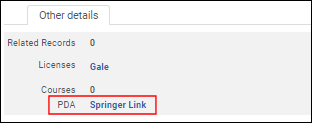 Pestaña Otros DetallesTo assign a PDA to a set of electronic portfolios, run the Change electronic portfolio information job. See Performing Global Changes on Portfolios Using a Job for more information.For more information about assigning a PDA to an electronic portfolio, refer to the Assign a PDA to Electronic Portfolios video (5:08 mins).
Ver detalles de PDA Seleccionar el enlace PDA (ID) para ver los detalles concernientes a las adquisiciones solicitadas por el usuario. Línea adicional de la orden de compraUna lista de cualquier línea de orden de compra adicional asociada a este portafolio. Seleccionar un enlace para ver información sobre la línea de la orden de compra. To associate other PO lines as additional PO lines for this collection, search for or enter the PO line number in the Quick Add section and select Add PO Line. To remove a PO line as an additional PO line, select Delete in the additional PO line's row. Sección del modelo de compras de Ebook Central y JSTOR
Para el portafolio electrónico que esté editando, esta sección identifica cuál de los siguientes métodos de compra se aplican a ese portafolio:
Esta opción se muestra solo para portafolios que pertenecen a la colección "Ebook Central Perpetuo, títulos DDA y de suscripción" o a la colección "Libros de JSTOR Autoholdings". For more information, see Upload Electronic Holdings from Ebook Central for Subscriptions/Owned/DDA and Upload Electronic Book Holdings from JSTOR.
Notes tab
When notes are entered and saved, the Notes indication icon (
 ) appears in the portfolio search results.
Nota de autenticación Una nota relacionada con la autenticación (para mostrar en el sistema de descubrimiento). Nota pública Información sobre la base de datos para usuarios. (La nota aparece en el sistema de descubrimiento.) Descripción interna Información para operadores. (La nota le aparece solo al personal.) Notas generales Use the Quick Add section to add any additional notes for the staff users. For more information, see Notes Tab. Group Settings tab: Introducir configuraciones del grupo de gestión de inventario (Disponible para información) para el portafolio que se está editando. Las configuraciones del grupo de gestión de inventario se proporcionan en los siguientes niveles:- Colección electrónica
- Servicio electrónico
- Portafolio
See the Group Settings tab explanation in step for editing the Group Settings tab in Adding a Local Electronic Collection for more information.Las configuraciones del grupo de gestión de inventario pueden configurarse para un portafolio:- Grupo- El nombre del grupo al cual se aplican las configuraciones.
- Fecha
- Embargo/Año de renovación - Un muro dinámico de disponibilidad (Embargo/Años de renovación) puede especificarse para el grupo que se ha seleccionado. Véase la descripción de arriba.
- Campos:
- Proxy habilitado
- Proxy seleccionado
- Nota de autenticación
- Nota pública
A diferencia de las configuraciones del grupo de gestión de inventario para colecciones electrónicas y servicios electrónicos, un portafolio no tiene nombre público.
Select Add Date Information to add specific date and volume ranges of availability. Los ajustes de fecha, de volumen y de fascículo aparecen.See Configuring Distributed Access to Electronic Resources for more information.Related Portfolios tab This tab displays a list of all portfolios that are linked to the same bibliographic record as the electronic portfolio that you are editing and provides each portfolio's coverage information across providers for all access types (Current, Perpetual, and Current and Perpetual).
Al centralizar la información de cobertura de cada uno de los portafolios en una sola pestaña, se pueden tomar decisiones de compra relacionadas con su cobertura preferida de manera más sencilla.
La información eterna visible en la pestaña Portafolios Relacionados se puede introducir en la pestaña Cobertura para portafolios con el tipo de acceso Eterno, y Actual y Eterno.
With the appropriate permissions, you can Edit and View each portfolio listed in the Related Portfolios tab.
The following columns of information are provided on this tab: Availability, Portfolio ID, Access Type, Interface Name, Collection Name, Coverage, Perpetual Coverage, Available For Groups, Identifier, Title, Material Type, and MMS ID.
When there are related portfolios, the Related Portfolios indication icon (
 ) appears in the portfolio search results.
History tab This is a read-only tab that displays a list of changes that were made to the electronic portfolio or the electronic portfolio's group settings (for institutions where the multi_campus_inventory_management customer parameter set to true).
Seleccione uno de los siguientes botones de opción para indicar la información del historial que desee ver:
- Cambios de portafolio
- Cambios de configuraciones del grupo
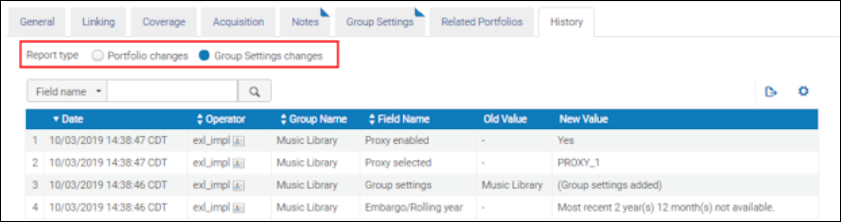 Botones de Opciones de la Pestaña Historial
Para cada cambio que se guarda, la siguiente información aparece en la pestaña Historial.
En esta pestaña, solo aparecen los cambios hechos en la interfaz de usuario o por procesos internos del sistema; los cambios realizados por otra tarea no aparecen.- Date of the change
- Operador que ha realizado el cambio
- Nombre del grupo
- Nombre del campo que se ha cambiado
- Valor antiguo (previo)
- Valor nuevo
For more information about this History tab, see the History Tab for Electronic Resources video (4:26 mins). - For single, standalone portfolios, optionally select Attach to an electronic collection to link to an existing electronic collection using the Electronic Portfolio Editor. Este botón solo aparece para portafolios independientes. See the procedure Linking a Standalone Portfolio to an Electronic Collection for more information.
- Optionally, select Relink to another bibliographic record when a portfolio is associated with an incorrect descriptive record; or perhaps, there is a better descriptive record for a portfolio and you want to relink it to a different bibliographic record. For more information, see Linking a Portfolio to a Different Record.
- Select Save.
Linking a Portfolio to a Different Record
A portfolio linked to the Community Zone receives Community Zone updates even if the bibliographic record for the portfolio is not linked to the Community Zone (local).
- Utilizando una búsqueda en el repertorio, localizar el portafolio que se quiere reenlazar y abrirlo en el Editor de portafolio electrónico.
- Select Relink to Another Bibliographic Record. El cuadro de diálogo Confirmación del re-enlace aparece.
- Navegar por el registro bibliográfico (elegir el título) al cual se quiere reenlazar el portafolio.La página Buscar en el repositorio aparece para que se pueda realizar una búsqueda del registro bibliográfico al cual se quiere enlazar. You can select the Community tab and the Network tab (in a collaborative network) to locate a different bibliographic record to which to link the electronic portfolio.For more information about relinking a portfolio's bibliographic record to a different bibliographic record in the Community Zone or Network Zone, see the Change Bibliographic Record of a CZ or NZ Record video (01:51 minutes).
- Select the tab (Institution,Network, or Community) to match your requirements and complete your search for the bibliographic record to which you want to link.
- Seleccionar el registro bibliográfico al cual se quiere reenlazar. El cuadro de diálogo Confirmación de reenlace aparece con el título que se ha seleccionado.When you search for the bibliographic record to link to using the Community or Network tabs, Alma determines whether the selected bibliographic record is already localized. Si el registro seleccionado no está localizado, Alma localiza el registro bibliográfico seleccionado y procesa el reenlace normalmente.
- Select one of the following options for Handling bibliographic records without inventory:
- Delete bibliographic record(s)
- Do nothing
- Suppress bibliographic record(s)
- Select Confirm.
Enlazar un portafolio independiente a una colección electrónica
- Using Repository Search, locate the standalone portfolio that you want to link to an electronic collection and open it in the Electronic Portfolio Editor. To assist your search, use the Is Standalone electronic portfolio search option in Advanced Search.
- Select Attach to an Electronic Collection. The Select a Collection and Service dialog box appears.
- Navegar para seleccionar la colección electrónica a la cual se quiere añadir el portafolio. Aparece un mensaje emergente cuando se selecciona la colección electrónica. The selection screen displays all collections, but allows selecting only the collections whose library matches the libraries defined your role scope(s). For details about library inheritance by portfolios, see Library Set on Electronic Resource.
- Select the electronic collection to which you want to add the portfolio. When linking a standalone portfolio that has a library set to an electronic collection that has a different library set, the portfolio's library is deleted. A warning is displayed: "The portfolio you are about to attach has a different library definition than the selected electronic collection. Una vez que se confirme, el portafolio heredará la definición de biblioteca de la colección electrónica. Note that this action cannot be reversed." Select Confirm to proceed.
- In the Select a Collection and Service dialog box, select the type of service and select Confirm.
Editing a Portfolio in an Electronic Collection Using the Electronic Service Editor
Se puede gestionar el trabajo con portafolios electrónicos a nivel individual o como parte de una colección. Esta sección describe cómo modificar un portafolio que forma parte de una colección utilizando el Editor de servicio electrónico.
Esta acción está habilitada solo si la biblioteca establecida en el recurso electrónico coincide con la biblioteca definida en el alcance del rol del usuario. For other electronic resources, this action is disabled. For details about library inheritance by portfolios, see Library Set on Electronic Resource.
- Completar una búsqueda para una colección electrónica.
- Select Edit Service. El Editor de servicio electrónico se abre en la pestaña Activación.
- Select the Portfolios tab. In addition to the information here, you can see other services and related electronic resources by selecting the View all services link above the tabs. Esto abre la página del Editor de la colección electrónica que contiene el número total de portafolios, cuántos de los portafolios están activos y las fechas activas desde/hasta por tipo de servicio.
- Select Edit from the row actions list for the portfolio that you want to edit.
- See Editing a Portfolio Using the Electronic Portfolio Editor for information about editing the electronic portfolio.
Performing Global Changes on Portfolios Using a Job
In addition to uploading bulk changes to portfolios using an Excel file (see Adding, Editing, or Removing Portfolio Information in Bulk), inventory operators can make global changes to portfolios by creating a set of portfolios and then running a job on the set. Alma soporta los siguientes tipos de cambios globales para portafolios utilizando una tarea:
- Eliminar cobertura local
- Establecer un proxy
- Actualizar las URLs (como eliminando el prefijo EZproxy, por ejemplo)
- Asociar portafolios a una licencia
- Activar/desactivar portafolios
- Borrar portafolios (con los permisos adecuados)
- Apply a library to multiple electronic resources in bulk (For details, see Library set on electronic resource).
This tool cannot be used to update bibliographic record data.
- Run the Change Electronic Portfolio Information or Delete Portfolios jobs.
Borrando portafolios locales
Hay múltiples métodos para borrar portafolios. Esta sección describe los siguientes métodos:
- Borrar portafolios ejecutando una tarea
- Borrar manualmente un portafolio independiente local
- Borrar manualmente un portafolio local que forma parte de una colección electrónica de una Zona local o de la comunidad
Cuando un portafolio se borra, también se borran las tareas de activación de los recursos electrónicos asociadas al portafolio.
Los portafolios globales borrados en la Zona de la Comunidad se convierten en locales y desactivados (en lugar de locales y activos).
Deleting a particularly large number of portfolios can affect system performance when done interactively using the Delete link provided with electronic collections search results. El método preferido para borrar un gran número de portafolios es ejecutar una tarea por lotes.
Run the Delete Portfolios job, as described in Running Manual Jobs on Defined Sets.
- Localizar el portafolio que se quiere borrar utilizando la búsqueda en el repositorio.
- Select Delete. The Delete confirmation pop-up window appears.
- Select the Handling bibliographic records without inventory option that you prefer and select Confirm. Un mensaje de éxito aparece cuando el proceso se completa.
- Using a repository search, locate the electronic collection to which the portfolio belongs and select Edit to open the Electronic Collection Editor.
- In the Additional tab, select Portfolio List from the row actions list in the Services section to display a list of all the portfolios that are included in the collection.
- Select the portfolio that you want to delete and select Delete Selected. The Delete confirmation pop-up window appears.
- Select the Handling bibliographic records without inventory option that you prefer and select Confirm. Cuando el proceso se completa, Alma muestra un mensaje de éxito.
Linking a Local Portfolio that is part of a Community Zone-Linked Collection to the Community Zone
Se pueden enlazar portafolios locales que forman parte de una colección electrónica enlazada a la Zona de la Comunidad a la Zona de la Comunidad. Esto permite ver las actualizaciones de la Zona de la Comunidad para estos portafolios electrónicos. Alma executes a job to process your linking request to the Community Zone and provides a report of the results on the Monitor Jobs page (see Viewing Completed Jobs). See Linking a Local Electronic Collection to the Community Zone for related information.
The "Link local portfolios to Community" action is enabled only if the library set in the electronic resource matches the library defined on the user's role scope. For other electronic resources, this action is disabled. For details about library inheritance by portfolios, see Library Set on Electronic Resource.
- Localizar la colección electrónica enlazada a la Zona de la Comunidad que contiene los portafolios locales que se quieren enlazar a la Zona de la Comunidad.
- Select Edit Service for the electronic collection containing the local portfolio that you want to link to the Community Zone. Aparece la página Editor de servicios electrónicos.
- Select the Portfolios tab.
- Select Link Local Portfolios to Community. Aparece la página Enlazar recursos electrónicos a la comunidad.
- In the Bibliographic Records Configuration section, select Yes or No for the Use the community bibliographic records option and select Link. Alma muestra una casilla de verificación que contiene una confirmación con el resumen/aviso de las acciones enlazadas.
- Review the information that is provided and if everything is acceptable, select Confirm. Cuando la tarea enlazada se ha completado con éxito, todos los portafolios locales en la pestaña Portafolios (del paso 3) se enlazan a la Zona de la Comunidad.
Associating a License to a Portfolio
Se puede asociar información de licencia a portafolios individuales que forman parte de una colección electrónica. Con el rol apropiado, se puede acceder a las opciones para especificar una licencia para un portafolio individual; o cuando no hay ninguna especificada al nivel del portafolio, Alma asocia la licencia de colección electrónica (cuando ha sido identificada para una colección electrónica) al portafolio.
Además de la capacidad proporcionada en el Editor del portafolio electrónico para soportar esta característica, las siguientes opciones relacionadas también proporcionan soporte para la licencia:
- Otros detallesThe name of the license appears in the Otherdetails tab (see Working with the Portfolio List for additional information). Select the name link to display the details of the license information.
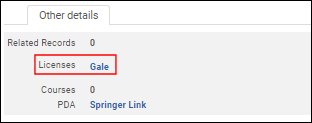
Otros detalles Información de licencia - Ver/Resolvedor de enlaces de Alma muestran el enlace de licenciaWhen you use the View It link (from the Electronic Titles search results) to display a resource's information using the OpenURL Link Resolver, the Show (Hide) license link in the OpenURL Link Resolver window displays the license information defined at the portfolio level.
- Detalles de licencia de las adquisiciones Pestaña InventarioEn Adquisiciones, el filtro en la sección Recursos activos y la sección Historial de recursos de la pestaña Inventario concerniente a los detalles de licencia proporciona opciones de filtro tanto para las colecciones electrónicas como para los portafolios. La columna Tipo de recurso muestra la colección electrónica o la información del portafolio en la pestaña Inventario.For related information, see Managing Licenses and Amendments.
- Associate the license on the Acquisition tab of the Electronic Portfolio Editor page. For more information, see Editing a Portfolio Using the Electronic Portfolio Editor.
Link Resolver Usage in Portfolio Search Results
Al revisar los resultados de la búsqueda de portafolios, ahora verá un contador que le indica cuántas veces se mostró a los usuarios el servicio del portafolio y cuántas veces realmente clicaron en él utilizando el resolvedor de enlaces. Este recuento combinado también se muestra a nivel de título. This usage data is provided for Network Zone institutions as well, and you can find it in both electronic portfolio search results and on the Held by page.
El periodo de tiempo de los datos en los contadores corresponden a los últimos 12 meses.
This feature is an addition to the COUNTER usage information already available in analytics. Está diseñada para ayudar a las instituciones que utilizan datos a tomar decisiones informadas sobre sus existencias electrónicas.
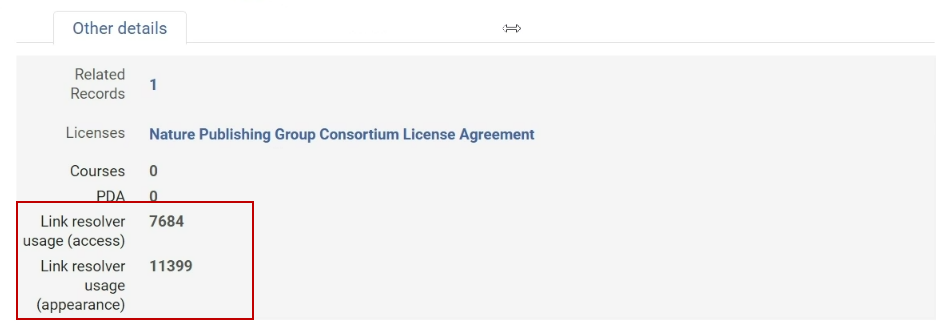
Además, el uso de portafolios se muestra de forma diferente para las instituciones de la Zona de la Institución y de la Zona de Red:
In the Institution Zone:
- En los resultados de búsqueda del portafolio, verá dos números:
- Link Resolver Usage (Appearance)- The number of times the portfolio appeared in the "View it" section. Se trata de un contador que indica cuántas veces se ha mostrado a los usuarios el servicio electrónico.
- Link Resolver Usage (Access)- The number of times patrons clicked on the portfolio. Se muestra como "Uso del resolvedor de enlaces: x de y". This is a counter that indicates how many times patrons accessed the electronic services.
- For "All Title" search results in the Other details tab, you'll see total usage values for all the portfolios under the title and the total number of times the portfolios appeared.
- In electronic title search results in the Other details tab, you'll also see total usage values for all the portfolios under the title.
In the Network Zone:
- Puede ver el uso del portafolio en los resultados de la búsqueda de portafolios electrónicos.
- In the Held by tab for all titles, you'll find usage information per portfolio, per institution.
- The usage data presented in the Other details tab is taken from Alma analytics.
- For Network Zone institutions, the Held by page displays the usage for each institution.
Working with the Portfolio List
La lista de portafolios para <nombre de colección electrónica> muestra los portafolios que están asociados a una colección electrónica. The Portfolio List appears when you select PortfolioList from the electronic titles or electronic collection search results (see Searching in Alma) or when you select the number link for Number of Portfolios on the Additional tab in the Electronic Collection Editor.
Desde la Lista de portafolios, se pueden realizar las siguientes acciones dependiendo del rol/los permisos que se tengan y el enlace/la ubicación desde la cual se ha abierto la lista como las pestañas Institución, Comunidad o Red:
- Editar (Institución)– Abrir la página del Editor del portafolio electrónico para editar el registro del portafolio. For more information, see Editing a Portfolio Using the Electronic Portfolio Editor.
- Ver (Institución)– Abrir la página del Editor del portafolio electrónico para ver el registro del portafolio. Información accesible a través de la opción solo lectura.
- Activar/Desactivar (Institución y Comunidad)– Activar/Desactivar un portafolio electrónico. To activate/deactivate multiple resources, select the check box for each resource and select Activate or Deactivate from the drop-down list and select Execute. In addition, when accessing the Portfolio List from the Community tab, select Localize selected to activate multiple portfolios.
- Order (Institution and Community) – Open the PO Line Owner and Type page to initiate a purchase order (see Creating PO Lines). Esto incluye la capacidad para ordenar un portafolio desde una colección electrónica que ya está localmente activada.
- Enlace a la Comunidad (Institución)– Enlazar el portafolio a la Zona de la Comunidad.
- Crear una tarea de activación electrónica (Institución)- Crear una tarea de activación electrónica para el recurso.
- Probar el acceso (Institución)- Probar el acceso a un portafolio electrónico.
- Borrar (Institución)– Borrar registros bibliográficos sin árbol o "registros bibliográficos sin inventario".
- Enviar a Ex Libris (Institución y Comunidad)– Envía una solicitud.
- Ver (Red)– Abre el portafolio electrónico en la página UResolver.
- Entrega de documento– Abre la página Crear solicitud.
Row level actions Edit,Move,Remove,Duplicate,Deactivate,Delete (enabled for the Electronic Inventory Operator Extended role) are enabled only if the library set in the electronic resource matches the library defined on the user's role scope. En el caso de otros recursos electrónicos, estas acciones están deshabilitadas. For details about library inheritance by portfolios, see Library Set on Electronic Resource.
Además, se pueden ejecutar la Exportación extendida y la Exportación Excel como se describe debajo.

-
Exportación extendida- Exportar todos los portafolios a una colección electrónica en un fichero Excel. See Portfolio Loader for a list of all the information (Excel columns) that is exported.Las columnas que contienen las fechas (como la columna Fecha de activación) pueden ordenarse por fecha (no solo por una cadena de texto) utilizando las opciones Ordenar & Filtrar de Excel.Si la colección contiene más de 5.000 portafolios, los portafolios de cada tipo de servicio se almacenan en archivos separados y la tarea se ejecuta en el fondo. You can use the Monitor Job page (see Viewing Running Jobs) to monitor the job's progress and view the Excel files. Las colecciones con menos portafolios también se guardan en un archivo Excel, pero la tarea se ejecuta en el primer plano y los portafolios para cada tipo de servicio se almacenan en pestañas separadas en el archivo Excel.El cargador del portafolio soporta la coincidencia de los portafolios de la Zona de la Comunidad en base al ID del portafolio de la Zona de la Comunidad y no solo al ISSN o ISBN.The localized field in the Excel file indicates that a Community Zone portfolio has been localized/activated for your institution.
Muestra exportación Excel extendida For more information about Extended Export, see the Export Tasks From CZ Updates Task List video (3:43 mins). - Excel (vista actual)- Exportar la lista de portafolios a un archivo Excel.
Moving Portfolios to a Different Electronic Collection
Los portafolios locales y los portafolios activados desde la Zona de la Comunidad pueden moverse desde su colección electrónica actual a otra colección electrónica de uno en uno o utilizando un conjunto de portafolios. Véanse las siguientes secciones para más información:
- Moving a Single Portfolio to a Different Electronic Collection
- Moving a Set of Portfolios to a Different Electronic Collection
The Move action is enabled only if the library set in the electronic resource matches the library defined on the user's role scope. For other electronic resources, this action is disabled. For details about library inheritance by portfolios, see Library Set on Electronic Resource.
Mover un único portafolio a una colección electrónica diferente
Antes de mover un portafolio de una colección electrónica a otra colección electrónica, hay que identificar la colección electrónica actual en la cual se encuentra el recurso e identificar la colección electrónica a la cual se le quiere mover.
Un portafolio activado de la Zona de la Comunidad que se mueve de una colección a otra será localizado y desvinculado de la Zona de la Comunidad.
-
From the Portfolio List page (Electronic Collection search results -> Portfolio List (action)) or the Portfolios tab on the Electronic Service Editor page (Electronic Collection search results -> Edit Collection -> View Full Text Service (link in the summary section) -> Portfolios (tab)), select Move from the list of actions.
-
Enter the Destination electronic collection and Destination service type information. Las características clave del portafolio a mover se anotan en la ventana emergente Mover portafolio. Lea esta información atentamente antes de continuar.
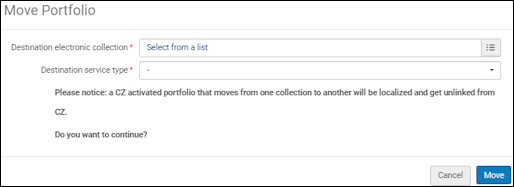 Mover un portafolio Información colección electrónica de destino y Tipo de servicio
-
Select Move. El portafolio se ha movido.
Moving a Set of Portfolios to a Different Electronic Collection
Antes de mover un conjunto de portafolios, hay que identificar la colección electrónica actual en la cual residen, crear un conjunto e identificar la colección electrónica a la cual se le quiere mover.
- Un portafolio activado de la Zona de la Comunidad que se mueve de una colección a otra será localizado y desvinculado de la Zona de la Comunidad.
- Esta acción está habilitada solo si la biblioteca establecida en el recurso electrónico coincide con la biblioteca definida en el alcance del rol del usuario. For other electronic resources, this action is disabled. For details about library inheritance by portfolios, see Library Set on Electronic Resource.
-
From the Portfolios tab on the Electronic Service Editor page of the source Electronic Collection of the set of portfolios, select Move Set of Portfolios.
-
Enter the Set name,Destination electronic collection, and Destination service type information. Las características clave del conjunto de portafolios a mover se anotan en la ventana emergente Mover portafolio. Lea esta información atentamente antes de continuar.
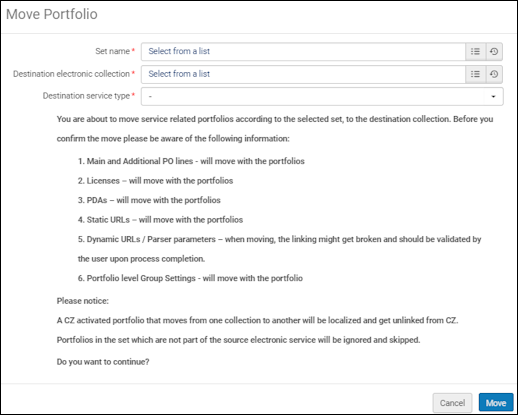 Mover un portafolio Información Nombre del conjunto, Colección electrónica de destino y Tipo de servicio
-
Select Move. The job "Move Portfolios to another Electronic collection" runs to move the portfolios. Se puede releer el informe de la tarea.
-
Select the Select to download report link next to Detailed counters report. El mismo ID de portafolio aparece en una nueva fila de un informe de archivo Excel para cada transacción o cambio de estado.
 Informe de contadores detallado Fichero Excel
Accessing the Community Zone Update Task List from Electronic Resource Editors
You can easily navigate from the electronic resource editors (Electronic Collection Editor / Service Editor / Portfolio Editor) to the Community Zone Update Task List page (see Working with the Community Zone Updates Task List). To do that, select the button "Review CZ Updates (X)", where "X" indicates the number of CZ updates available in the Review tab of the Community Zone Update Task List for that resource.
This button appears for resources linked to the Community Zone, including portfolios that were linked to CZ in the past and got localized due to portfolio deletion from the CZ. This button appears only for users with Repository Manager role (regardless if the role's scope is library-level or institution-level).
Page tags: article:topicInventoryLink Resolverproduct:almacontent:Documentationlang:englishLink Resolvingportfolio loader Excelactivate electronic resourceElectronic Collectionelectronic serviceelectronic portfolioelectronic material typedisplay CTO
