
Configurar números de control
- Administrador del repositorio
La opción de configuración de números de control puede utilizarse para generar automáticamente una secuencia de números, para rellenar un campo de control en registros bibliográficos y de autoridad. Se pueden configurar múltiples secuencias nombradas con un prefijo y padding establecidos para generar números de longitud específica.
Una configuración de números de control se puede incorporar a un proceso de normalización bibliográfico o de autoridad. Las tareas de normalización BibGenerateControlNumberSequence y AuthorityGenerateControlNumberSequence se crearon para este propósito. Por ejemplo, con la tarea de normalización BibGenerateControlNumberSequence, se puede generar automáticamente un número de secuencia y añadirse a un campo de número de control 035 $a.
Configuring Automatic Sequencing Numbers for Bibliographic and Authority Records
Utilizar el siguiente procedimiento para personalizar la secuencia automática de números para registros bibliográficos y de autoridad.
- Select Control Number in the General section of the Resource Management Configuration page (Configuration Menu > Resources). Aparece la página Configuración de números de control.
- Introducir la configuración de la secuencia para que coincida con sus requisitos. Ver la tabla inferior para una descripción de los parámetros.
Parámetros de configuración de números de control Parámetro Descripción Nombre de la secuencia Introducir un nombre para la secuencia que se está creando. Como se pueden crear múltiples secuencias, este nombre ayuda a identificar de manera única cada secuencia creada. Inicio de secuencia Especificar el primer número para comenzar la secuencia. Método Seleccionar el método de la secuencia. La opción Prefijo + Secuencia indica que la secuencia generada automáticamente será un número precedido por un prefijo constante que se especifique en el parámetro Prefijo. Clasificación de Cutter Introducir el contenido del prefijo que debe preceder al número generado por la secuencia. Padding Introducir el número de posiciones que se rellenarán con ceros para preceder al número de secuencia generada automáticamente. Este parámetro es opcional. Añadir paréntesis Seleccionar esta casilla de verificación para indicar que los paréntesis deben añadirse o rodear al prefijo. - Select Add Row. Se añade su entrada de secuencia a la Lista de secuencias.
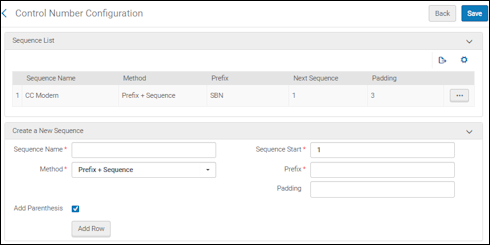
Lista de Secuencias - Repetir los pasos anteriores para crear secuencias adicionales.
- Select Save when you are finished creating sequences.
Acciones de la Lista de secuencias
Después de añadir una configuración de secuencia a la Lista de secuencias, están disponibles las siguientes acciones:
- Destino
- Establecer valor de la siguiente secuencia
- ¿Seguro que desea eliminar esta plantilla de expurgación?
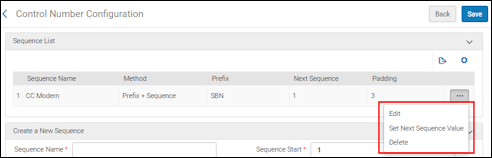
When you select Set Next Sequence Value, you are prompted to enter and save the next sequence number value. Esta característica es útil si el esquema de numeración de la secuencia debe cambiarse.
Creating a Normalization Task with a Bibliographic Number Sequence
En la Configuración de metadatos, se puede configurar un proceso de normalización para utilizar las secuencias de números bibliográficos que se guardaron.
- Open the Metadata Configuration List page (Configuration Menu > Resources > Cataloging > Metadata Configuration).
- Seleccionar el enlace para el perfil bibliográfico de metadatos que se desee configurar con un nuevo proceso de normalización para secuencias de números bibliográficos.
- Select the Normalization Processes tab and select Add Process.
- Enter the general information for the new process and select Next.
- Select Add Tasks.
- Select BibGenerateControlNumberSequence.Con la tarea BibGenerateControlNumberSequence, se puede seleccionar tener el contenido generado colocado en el 009 o el 035 $a, después de seleccionar la secuencia de uso para generar el número.
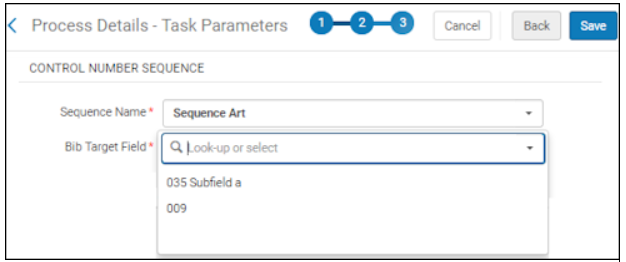
Tarea BibGenerateControlNumberSequence Como el campo 009 es un campo no repetitivo, se debe tener en cuenta que cuando ya existe un valor en el campo 009 para un registro que se actualice, se tratará de la siguiente manera:- El campo 009 se sobrescribirá si el prefijo en el 009 existente es diferente del prefijo especificado en la secuencia que se seleccionó en la tarea BibGenerateControlNumberSequence.
- El valor del campo 009 seguirá siendo el mismo si el prefijo en el 009 existente es el mismo que el prefijo especificado en la secuencia que se seleccionó en la tarea BibGenerateControlNumberSequence.
Además de la tarea BibGenerateControlNumberSequence, existe también la tarea relacionada y llamada BibGenerateControlNumberFrom009 que toma el contenido generado desde el campo 009 y lo coloca en el 035 $a, con un prefijo que se puede especificar de manera opcional.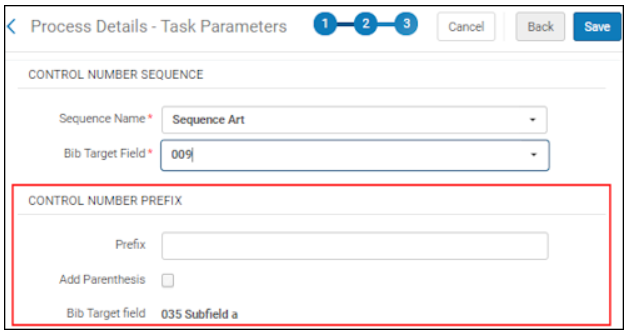
Tarea BibGenerateControlNumberFrom009 - Select Add and Close.
- Select Next, and specify your task parameter options.
- Select Save.
This process can now be used for normalization activities like enhancing a bibliographic record (Edit > Enhance the Record) that you are cataloging in the MD Editor. See Enhance the Record for more information.
The BibGenerateControlNumberSequence normalization task uses the following logic when you have selected the 009 field (a non-repeating field) for Bib Target Field:
- El campo 009 se sobrescribirá si el prefijo en el 009 existente es diferente del prefijo especificado en la secuencia que se seleccionó en la tarea BibGenerateControlNumberSequence.
- El valor del campo 009 seguirá siendo el mismo si el prefijo en el 009 existente es el mismo que el prefijo especificado en la secuencia que se seleccionó en la tarea BibGenerateControlNumberSequence.
The BibGenerateControlNumberSequence normalization task uses the following logic when you have selected the 035 $a for Bib Target Field:
- Si el registro bibliográfico no tiene 035 $a, se crea un nuevo campo 035 y se rellena $a con el número de la secuencia generada.
- Cuando el bibliográfico listo ya contiene un 035 $a, ocurre lo siguiente:
- Si el 035 $a existente usa el mismo formato de secuencia (como se identifica en el proceso de normalización), no se realiza ninguna acción. El mismo formato de secuencia se determina comparando el contenido del prefijo.
- Si el 035 $a existente usa un formato de secuencia diferente, se crea un nuevo campo 035 y se rellena $a con el número de la secuencia generada.
- En los casos en los que el número bibliográfico de secuencia se cambie manualmente de una forma que no siga la estructura de la secuencia definida, no se tratará como un número bibliográfico de secuencia.
- In cases where the bibliographic import process uses the match profile 035 (Other System Identifier) Match Method and detects that a sequence prefix of an imported bibliographic record matches the prefix of the selected Bibliographic Number sequence and, not only the prefix matches, but the whole sequence number already exists in another bibliographic record in Alma, the imported record updates the existing Alma record.
La tarea de normalización BibGenerateControlNumberFrom009 utiliza la siguiente lógica:
- Si el registro bibliográfico no tiene 035 $a, se crea un nuevo campo 035 y se rellena $a con el número de control generado desde el campo 009.
- Si el registro bibliográfico ya tiene 035 $a, la normalización se lleva a cabo de la siguiente manera:
- Si el 035 $a tiene el mismo prefijo que el campo 009, el 035 $a se sobrescribe con el valor del campo 009. Esto asegurará que el valor primario más actualizado en el campo 009 se refleje en el 035 $a.
- Si existen varias entradas de 035 $a en el registro bibliográfico con el mismo prefijo que el campo 009, se borran y se crea un nuevo 035 $a con el valor del campo 009.
- Si existen varias entradas de 035 $a en el registro bibliográfico donde el prefijo no es el mismo que en el campo 009, se crea un nuevo 035 $a con el valor del campo 009.
- In cases where the bibliographic import process uses the match profile 035 (Other System Identifier) Match Method and detects that a sequence prefix of an imported bibliographic record matches the prefix of the selected Bibliographic Number sequence and, not only the prefix matches, but the whole sequence number already exists in another bibliographic record in Alma, the imported record updates the existing Alma record.
- In cases where special consideration is given for local records as in the option Overlay all fields but local has been selected (such as for merging and linking records), the logic has been implemented to not change or override the 009 field.
Crear una tarea de normalización con una secuencia de número de autoridad
En la Configuración de metadatos, se puede configurar un proceso de normalización para utilizar las secuencias de números de autoridad que se guardaron.
- Open the Metadata Configuration List page (Configuration Menu > Resources > Cataloging > Metadata Configuration).
- Seleccionar el enlace para el perfil de autoridad de metadatos que se desee configurar con un nuevo proceso de normalización para secuencias de números de autoridad.
- Select the Normalization Processes tab and select Add Process.
- Enter the general information for the new process and select Next.
- Select Add Tasks.
- Select AuthorityGenerateControlNumberSequence.
- Select Add and Close.
- Select Next, and select one of the authority sequences that you created previously (see Configuring Automatic Sequencing Numbers for Bibliographic and Authority Records).
- Select Save.
