
Configurar plantillas de descripción de ejemplares
- Administrador de repositorio
- Administrador de catalogación
- Administrador general
Se puede configurar una plantilla para usar cuando se genere la descripción de un ejemplar basada en la pestaña de Información de ENUM/CHRON de la página del Editor físico de ejemplares. For more information, see Performing Actions on the Repository Search Results Page and Receiving Physical Material.
You configure description templates from the Description Template Setup Rules page (Configuration Menu > Resources > General > Description Templates).
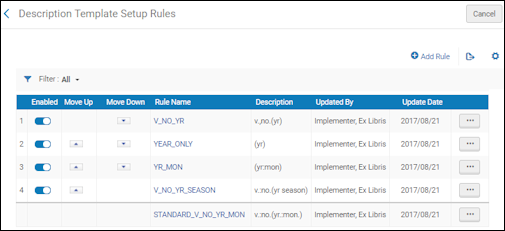
Se pueden efectuar las siguientes acciones en esta página:
- Añadir una regla para la plantilla de descripción
- Editar una regla para la plantilla de descripción
- Duplicate a description template rule (Actions > Duplicate and edit the relevant fields)
- Delete a description template rule (Actions > Delete)
Añadir reglas para la plantilla de descripción
Las reglas que se definen se aplican a todas las bibliotecas en la institución.
- On the Description Template Setup Rules page, select Add Rule. Aparece la página de Preparación de la plantilla de descripción.To create and modify a copy of an existing description template rule, select Duplicate from the row actions list.
- Under Description Template Setup Editor, enter a name and description of the description template.
- Under Input Parameters, select Add Parameter, and specify the components of the input parameter (Name,Operator, and Value).Un conjunto de parámetros de entrada puede parecerse a uno de los sigueintes:
- Library=Art Library,EnumA=Vol. 1,ChronI=2012
- EnumA=Is Not Empty, EnumB=Is Not Empty, ChronI=Is Not Empty, ChronJ=Is Not Empty
- Select Add Parameter.
- Repetir los dos pasos anteriores para añadir todos los parámetros requeridos para la regla.Se deben cumplir todos los parámetros de entrada para que se aplique la regla. Para que funcionen múltiples plantillas de descripción, cada regla debe tener parámetros de entrada.
- Under Output Parameters, enter the following:
- El prefijo que se quiere que aparezca antes del campo.
- El campo ENUM/CHRON para el que se quiere añadir un prefijo y/o sufijo.
- El sufijo que se quiere que aparezca después del campo.Si se quiere tener un espacio antes o después de un prefijo, déjese un espacio antes o después del prefijo que se introduce en el campo de prefijo.
Por ejemplo, si configura lo siguiente (con la etiqueta almohadilla que representa un espacio):- Prefix1: v.#
- Field1:EnumA
- Suffix1: #
- Prefix 2:no.#
- Field2:EnumB
- Suffix2: #
- Prefix3: (
- Field3:ChronI
- Suffix3: #
- Prefix4:
- Field4:ChronJ
- Suffix4:)
A continuación se da un ejemplo de un resultado:v. {EnumA} no. {EnumB} ({ChronI} {ChronJ}) - Select Save to store the new rule.
- If you have defined more than one rule, use the Move Up and Move Down arrows to set the order of the rules. El orden de las reglas es importante, puesto que el sistema aplica la primera (y solo la primera) regla apropiada. Si no se encuentra la regla apropiada, el sistema utiliza la regla por defecto.La columna Habilitada no es funcional. Todas las columnas listadas están habilitadas.
Editar una regla para la plantilla de descripción
Se puede editar las reglas de la plantilla de descripción.
- On the Description Template Setup Rules page, select Edit from the row actions list for the specific rule you want to edit.
- Modificar el nombre de la regla y su descripción según se requiera.No se puede editar un conjunto existente de parámetros de entrada. Para modificar un conjunto existente de parámetros de entrada, primero borrar el conjunto existente y luego añadir un nuevo conjunto.
- Select Delete from the row actions list for the specific set of input parameters record you want to delete.
- Add a new set of input parameters as described in Adding Description Template Rules.
- Under Output Parameters, enter the following:
- El prefijo que se quiere que aparezca antes del campo.
- El campo en el que se quiere que se muestre un prefijo y un sufijo.
- El sufijo que se quiere que aparezca después del campo.
- Select Save to store your changes.
Managing Item Description Rule Templates in the Network
For item description rules that are managed in the Network, these rules can be distributed to member institutions using the Distribute Network Configuration job (Resources > Advanced Tools > Distribute Network Configuration). El informe de la tarea Distribuir configuración de red muestra los resultados de la distribución de las reglas de descripción del ejemplar.
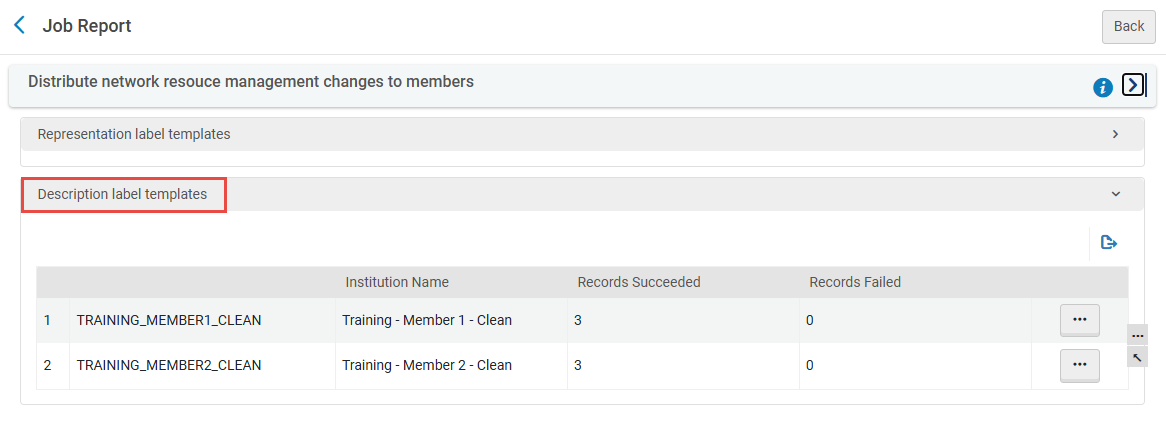
Para las instituciones miembro con la configuración de la plantilla de descripción de ejemplar, los siguientes componentes aparecen en la página de Reglas de preparación de la plantilla de descripción:
- The rules precedence indicator This shows how the network_description_templates_rules_precedence customer parameter is set. Member institutions can set this parameter in Other Settings (Configuration > Resources > General > Other Settings). See for more information.
- The member institution's local item description rules
- The Network's item description rules that have been distributed
- The default item description rule
