Configurar códigos de procedencia
- Administrador de catalogación
- Administrador general del sistema
Los códigos de procedencia son definidos por la institución para indicar el origen de un ejemplar físico. Se puede crear una lista de códigos de procedencia y después asignar opcionalmente un código a un ejemplar físico o a un grupo de ejemplares para fines de seguimiento. Por ejemplo, puede usarse un código de procedencia si una biblioteca recibe una donación de materiales que no están juntos en las estanterías pero que es necesario hacerles seguimiento como grupo. You create and manage provenance codes on the Provenance Code Table page (Configuration Menu > Resources > General > Provenance Code).
Añadir un código de procedencia
Se puede añadir un nuevo código de procedencia a la institución. El código de procedencia que se añade se aplica a todas las bibliotecas dentro de la institución.
- Open the Provenance Code Table page (Configuration Menu > Resources > General section > Provenance Code), and select Add Row.
- In the Create a New Code Table Row section, enter a code and description for the new provenance code.
- From the Default value drop-down list, select Yes if the new provenance code will be the default override policy whenever a Provenance Code drop-down list is displayed; and select Add Row.
- Usar las flechas arriba y abajo para definir el orden del código de procedencia. The provenance codes will appear in the defined order in all Provenance Code drop-down lists.
- Select Customize(or Save).
Editing Provenance Code Details
Se pueden editar detalles como el Código, Descripción o Valor por defecto de un código de procedencia.
- Open the Provenance Code Table page (Configuration Menu > Resources > General > Provenance Code).
- Localizar el código que desea editar.
- Modify the provenance Code,Description, or Default Value to match your requirements.
- Usar las flechas arriba y abajo para definir el orden del código de procedencia. The provenance codes are displayed in the defined order in all Provenance Code drop-down lists.
- Select Save.
Borrar un Código de procedencia
Se puede borrar un código de procedencia si el código ya no es necesario.
- Select the Delete row action to the right of the provenance code that you want to delete.
- Select Save to store the list of provenance codes without the deleted policy.
Ejemplo de código de procedencia
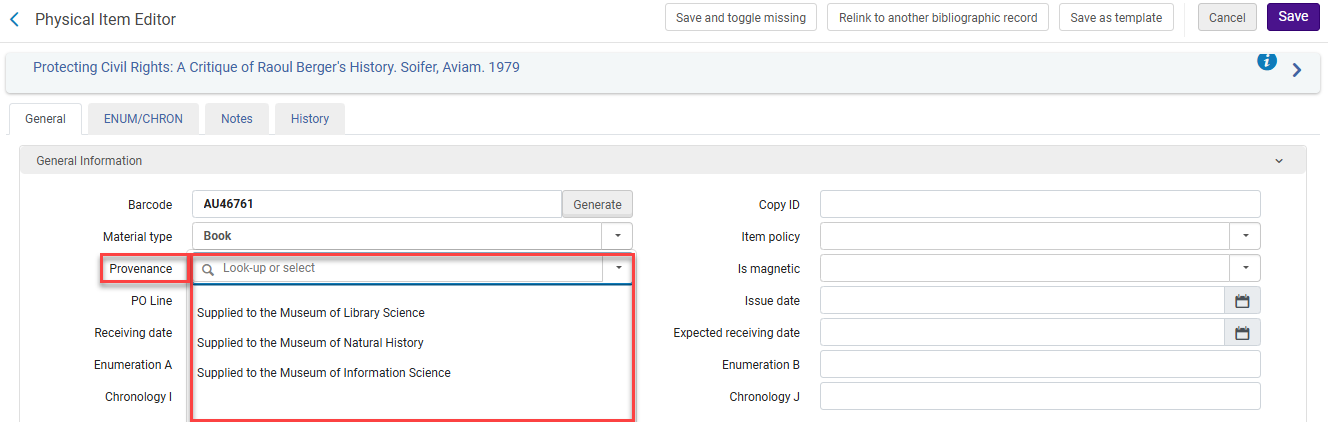
Si se definen múltiples códigos de procedencia tal como se muestra abajo, estas opciones, por ejemplo, aparecen al editar registros de un ejemplar físico en una lista desplegable.
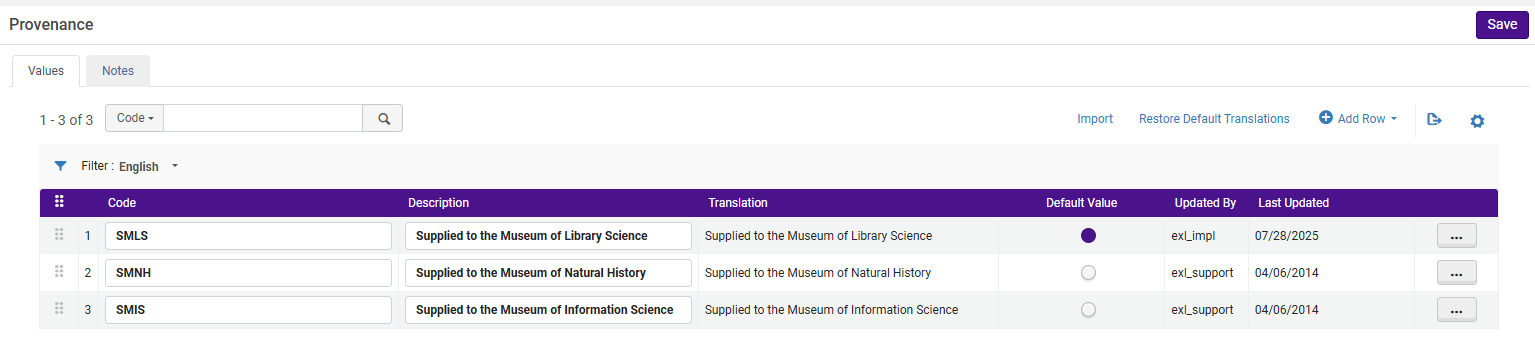
Since Supplied to the Museum of Library Science is defined as the default value, it appears first as the default value for the drop down list: