Printouts Queue
Per accedere alla coda di stampa, devi avere uno dei seguenti ruoli:
- Gestore della coda di stampa
- Stampe della coda dell'operatore
Per configurare le stampe coda, è necessario disporre di uno dei seguenti ruoli:
- Amministratore di Sistema Generale
- Amministratore Servizi
Alma offre opzioni che consentono di aggregare stampe, ricevute e comunicazioni in una coda di stampa e di stamparle dal browser. This is in addition to the option to send printouts via email to a printer. Questo offre la flessibilità di scegliere la stampa automatica tramite email o la stampa online tramite il browser.
Using this option, instead of sending printouts to an email address assigned to the printer, the printouts will be saved in the printouts queue, which can be accessed at any time by authorized staff to review and send the relevant printouts to a printer via the browser. Questo è il metodo preferito quando si stampa su una stampante fisica. For more information, see  Letters - The Printout Queue and Quick Printing in Alma.
This option is defined on an individual printer. A printer must be defined as 'Printout Queue' on the Printer Details page.
For information on printing in Alma and the printout queue, watch Printing (3:22).
To set up printouts queue:
- Open the Printer Details page (Configuration Menu > Fulfillment > General > Printers).
- Quando si aggiunge o si modifica una stampante, selezionare l'opzione Coda di stampa.
NOTE: It is possible to have a printer defined both as an email-based printer and a printouts queue printer. In these cases, the automated sending of the printout via email will take place, and a copy of the printout will also be saved in the printouts queue.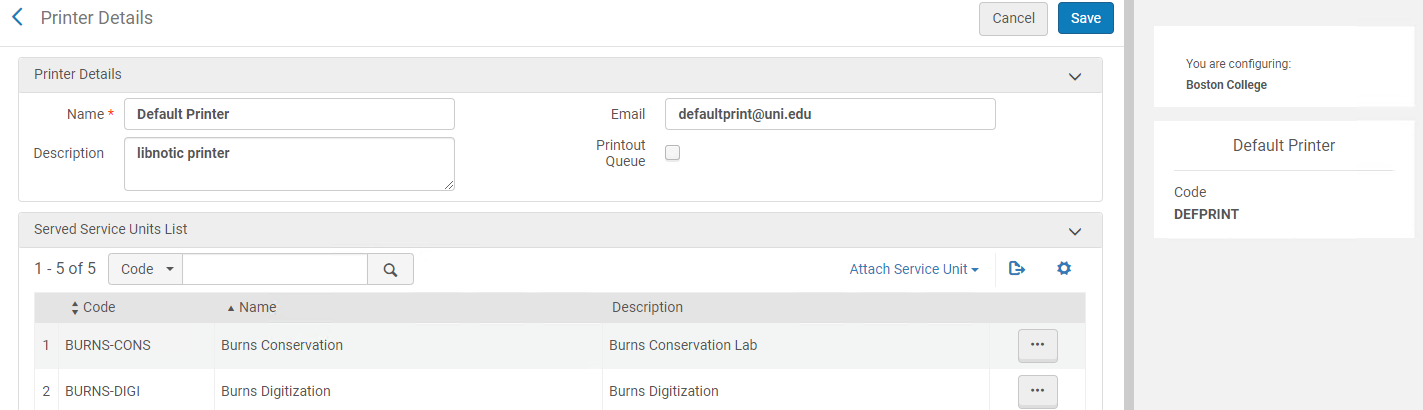
Quando sono disponibili più code stampante per una Localizzazione di biblioteca selezionata, le opzioni disponibili appaiono nella casella a discesa Attualmente in dal Menù principale:
Selezionare una stampante per la coda di stampa. This selection is retained for the next time you select this location.
Printout Queue Statuses
In base alla stampante selezionata, lo stato di stampa sarà il seguente:
| Configurazione stampante | Esito | Stato del documento stampato |
|---|---|---|
| Solo stampante email | I documenti stampati vengono inviati all'indirizzo email della stampante | Non applicabile |
| Solo la coda di stampa della stampante | Le stampe vengono inviate alla stampante della coda di stampa. | Pending |
| Coda sia di posta elettronica che di stampa | I documenti stampati vengono inviati all'indirizzo email della stampante. Inoltre, vengono accumulati nella coda di stampa per la ristampa. | Stampato |
Letters You Can Send to Print Queue
Any letter that can be sent to a circulation desk printer can also be routed to the print queue. Letters designed to be emailed cannot be routed to the print queue. Ad esempio:
- You can send the letter “Resource Request Slip Letter” to the printouts queue, because this letter is designed to be printed on paper and then attached to the resource while the resource waits on the hold shelf.
- You cannot send the letter “Order Claim Letter” to the printouts queue, because this letter is designed to be sent to a vendor by email, and not by paper.
Managing the Printout Queue
To access the Printed By menu, you must have the following role:
- Gestore coda di stampa
When a letter is printed to a printer that is defined as a printout queue, it goes to the printout queue (Admin > Printing > Printout Queue) and displays a Pending status.
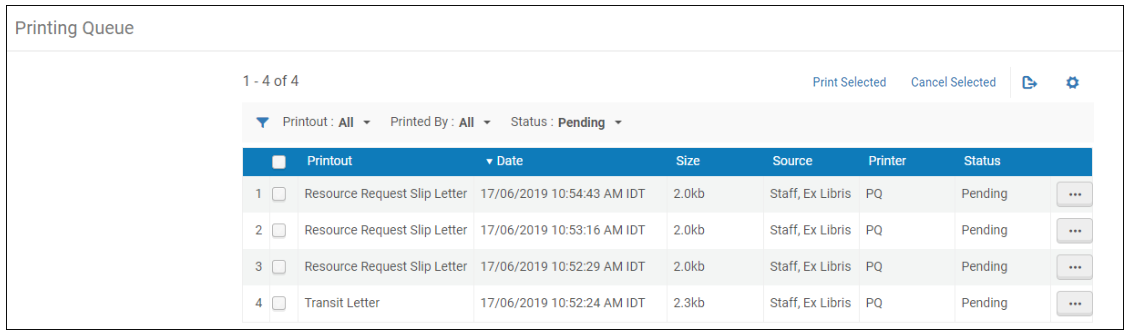
Le azioni disponibili per ogni stampa sono:
- Preview- An HTML rendering of the letter is displayed. È possibile selezionare stampa dal riquadro Anteprima.
- Print- The print option allows for printing from the browser printing capabilities only. Le opzioni di stampa di terze parti non sono accessibili.
- Annulla
Quando si seleziona Anteprima e poi Stampa o Stampa come azione di riga, lo stato della stampa cambia in Stampato non appena viene selezionata l'opzione di stampa (anche se la comunicazione non viene effettivamente stampata).
È possibile aggregare più stampe in un unico file PDF selezionando più stampe e selezionando stampa selezionati.
You can cancel multiple printouts by selecting all the printouts you want to cancel and selecting Cancel Selected.
Printouts are retained in the Printout Queue for 30 days, after which the Alma cleaning job deletes them from the Queue. I clienti non possono controllare questo periodo di conservazione.
Automated Quick Printing
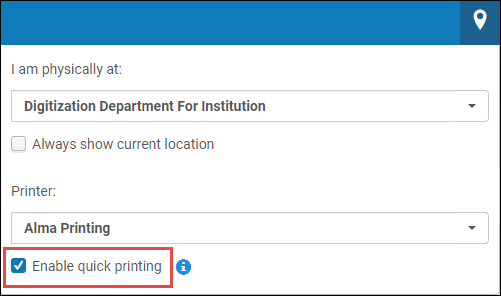
Quick Printing allows you to set that all printouts that are created as part of a workflow via the user interface (e.g. printing a slip via an action in a list) going to a specific printer should automatically print. Quando si utilizza la stampa rapida, la finestra di stampa si apre immediatamente quando la comunicazione viene genera.
Se desideri che tutte le comunicazioni utilizzino l'opzione di stampa rapida, seleziona Abilita stampa rapida nella casella a discesa Attualmente in.
If a user selects multiple records from a list and chooses Print Slip,only the first slip is printed.
Selective Quick Printing
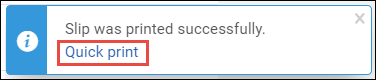
Anche quando la stampa rapida automatica non è definita, gli utenti staff possono scegliere di stampare rapidamente un documento, che viene inviato alla coda di stampa. This is done by clicking on the Quick Print link that displays on the pop-up message.