
Licenza gestita centralmente per risorse elettroniche nella Network Zone
For links to online help pages related to collaborative networks, see Collaborative Networks.
In un Network Collaborativo, è possibile negoziare la licenza con il Fornitore per conto di più istituzioni membro. Può quindi:
- Acquisire risorse per conto di tutte le istituzioni utilizzando una licenza, consentendo a ciascuna istituzione di pagare le risorse associate a tale licenza secondo necessità.
And/Or - Consentire a ciascuna istituzione membro di acquisire le proprie risorse utilizzando una licenza negoziata.
Entrambi questi scenari possono esistere simultaneamente.
In the first scenario, you add a license called a negotiation license. La Network Zone collega le risorse rilevanti alla licenza, consentendo all'istituzione membro di ordinarle sotto questa licenza. A differenza di altre licenze inserite in Alma che vengono utilizzate solo a scopo informativo, una licenza di negoziazione ha un effetto funzionale in Alma. La risorsa deve essere attivata nella Network Zone e il periodo di licenza dell'istituzione membro deve essere aggiornato nella licenza.
For more information about ordering electronic resources negotiated and managed by the center office in the Network Zone, see the Order E-Resources Negotiated and Managed in the NZ by a Member video (9:35 mins).
La licenza di negoziazione gestita dalla Network Zone può record anche il prezzo annuo per la licenza pluriennale, per consentire un aumento di prezzo tra gli anni. Una licenza di negoziazione con date di inizio e fine che coprono più di un anno visualizzerà i campi Prezzo per anno e Aumento del prezzo. When a PO line is created for a resource and links to a multiyear license in the Network Zone, the price of the PO line will be updated by the price per year for the member institution. Quando la linea PO viene rinnovata, il Fondo verrà controllato per verificare che ci siano fondi sufficienti per il rinnovo in base al campo Prezzo annuo e Aumento del prezzo. Se il Fondo non ha fondi sufficienti, il rinnovo fallirà. Se i campi Prezzo all'anno e Aumento prezzo vengono lasciati vuoti, verrà applicata la funzionalità standard.
Nel secondo scenario, la licenza è una licenza gestita centralmente, creata nella Network Zone e inviata all'istituzione membro, come altre informazioni Network Zone gestite centralmente. È possibile spingere una licenza regolare o una licenza di negoziazione in questo modo (una licenza di negoziazione diventa una licenza standard nell'istituzione membro). In questo scenario, ogni istituzione membro può acquistare risorse e allegarle alla propria copia locale della licenza.
In un'istituzione membro, una licenza gestita centralmente è indicata da un segno di spunta nella colonna Condivisa nella pagina delle licenze e degli emendamenti.
Adding a Negotiation License or a Centrally Managed License
Il seguente Ruolo può aggiungere una licenza di negoziazione o una licenza gestita centralmente:
- licenza Manager (per la Network Zone)
- Acceda alla Network Zone per la Sua Rete Collaborativa.
- While adding a license (see Adding a License), the License type field appears in the Summary tab of the License Details page. Per aggiungere una licenza di negoziazione, selezioni Negoziazione in questo campo. nota: Può selezionare licenza per aggiungere una licenza standard, come al solito.
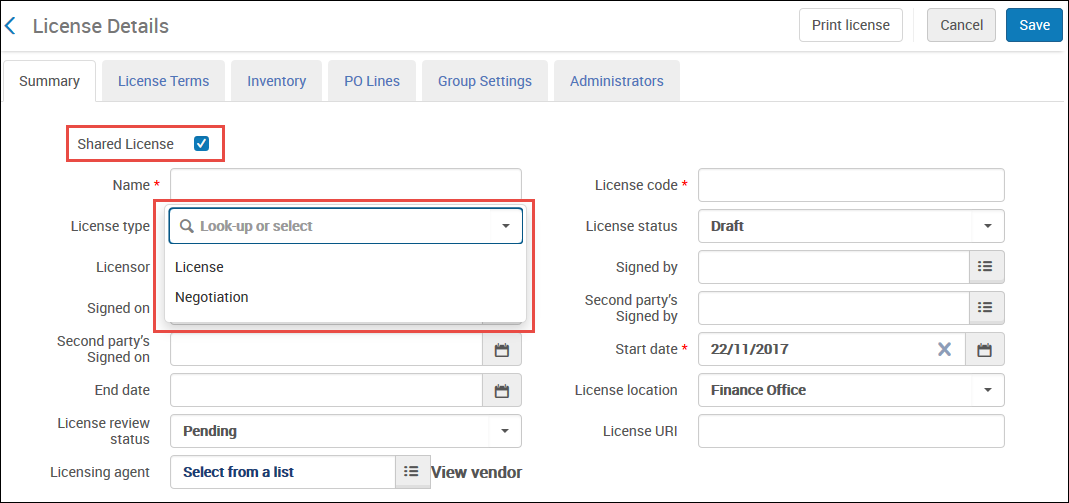 Pagina dei dettagli della licenza
- Indipendentemente dal tipo di licenza selezionato nel passaggio precedente, selezioni facoltativamente Licenza condivisa per inviare la licenza a tutti i membri dell'istituzione, consentendo a ciascuno di acquistare risorse e allegarle alla propria copia locale della licenza.
- Quando avrà finito di inserire le informazioni, selezioni Salva. La licenza viene salvata e Lei viene restituito alla lista delle licenze. If you selected Shared License, the license is pushed to member institutions the next time that the Distribute Network Acquisition Changes to Members job runs. Se si spinge una licenza di tipo Negoziazione in questo modo, la licenza cambia in tipo licenza nell'istituzione membro. To push the license manually, see Distributing Centrally Managed Licenses.
- Per una licenza di negoziazione:
- Selezioni Modifica nell'elenco delle azioni di riga Lista per aprire la licenza. Selezionare la scheda Dettagli tab negoziazione.
 Pagina dei dettagli della licenza - Scheda dettagli della negoziazione
- Nella scheda Dettagli tab negoziazione, selezioni Aggiungi membro. Viene visualizzata la pagina Riepilogo.
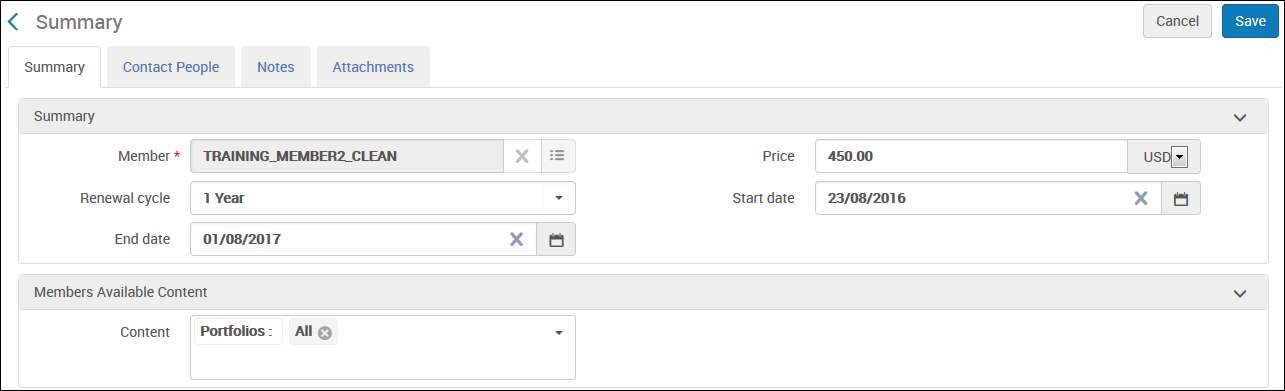 Pagina riepilogo
- Inserisca un'istituzione membro e qualsiasi dettaglio aggiuntivo per la licenza.
If you are working with a multiyear license,Price per year and Price increase fields will be displayed in place of the Price field. Per ulteriori informazioni sulla licenza pluriennale, vedere la parte superiore di questa pagina.
- Selezioni il contenuto specifico per questo membro.
- Seleziona Avanti.
Step 2 of the wizard appears. Add Contact People
- Inserisca i dati di contatto del membro e selezioni Salva.
Adding a contact creates a contact user (see Managing Users). - Selezioni Salva per salvare la licenza. Per aggiungere ulteriori persone di contatto:
- Nella tab scheda Dettagli negoziazione, modificate l'istituzione (selezionate Modifica nella lista delle azioni di riga).
- Selezionare la scheda Contatti tab.
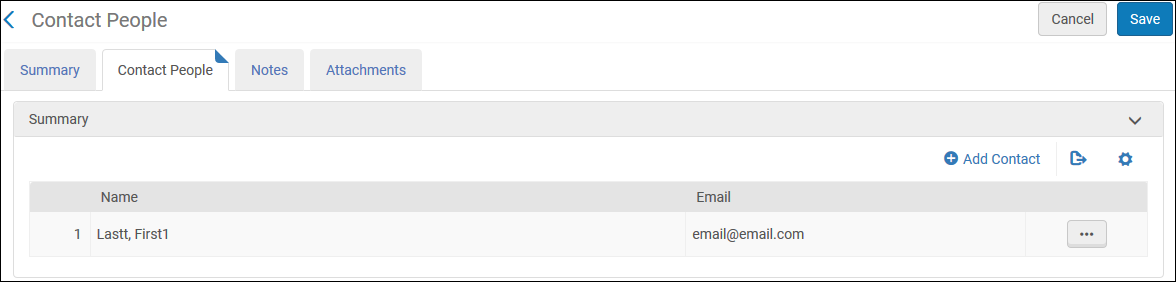 Scheda Contatti
- Selezionare Aggiungi contatto, immettere le informazioni del contatto e selezionare Salva.
- Una volta aggiunte le persone, selezioni Salva per salvare la licenza.
- Selezioni Modifica nell'elenco delle azioni di riga Lista per aprire la licenza. Selezionare la scheda Dettagli tab negoziazione.
Quando si modifica un'istituzione membro, è anche possibile aggiungere una nota o allegati rispettivamente nella scheda nota o Allegati di una licenza di negoziazione. For more information on these tabs, see Common Alma Tabs.
Deleting Centrally Managed Licenses
Distributing Centrally Managed Licenses
The following role can distribute licenses:
Acquisitions Administrator
Centrally managed licenses are distributed automatically by the Distribute Network Acquisition Changes to Members job when they are created or updated. È possibile distribuire manualmente la licenza. È possibile selezionare quali informazioni distribuire all'istituzione membro. The license includes the Distribution check boxes.Summary and License Terms are shown but are sent by default and cannot be unselected.Notes and Attachments are optional selections.
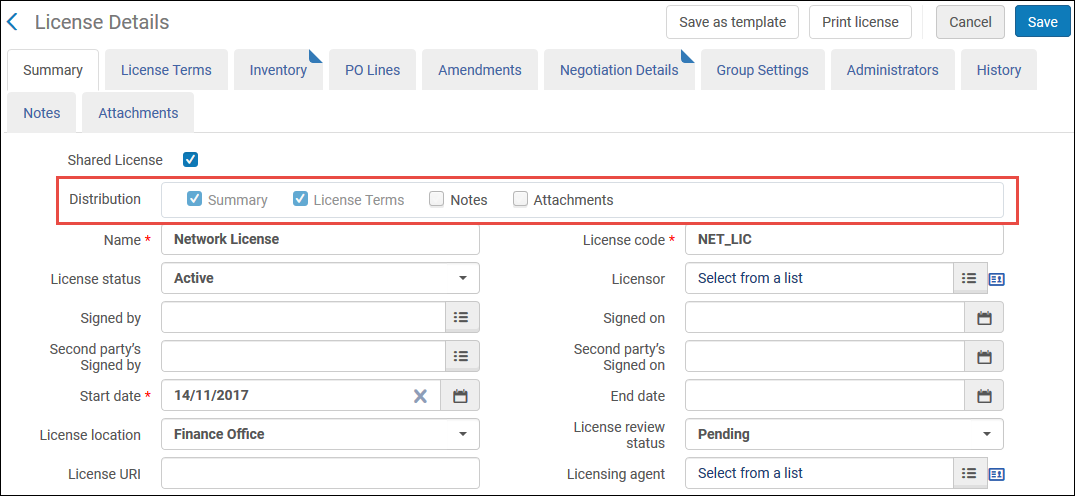
- On the Licenses and Amendments page (Acquisitions > Acquisitions Infrastructure > Licenses), select Distribute to member in the row actions list. Questa opzione appare solo nella Network Zone per le licenze gestite centralmente che hanno uno stato Attivo. Appare una lista delle istituzioni membro.
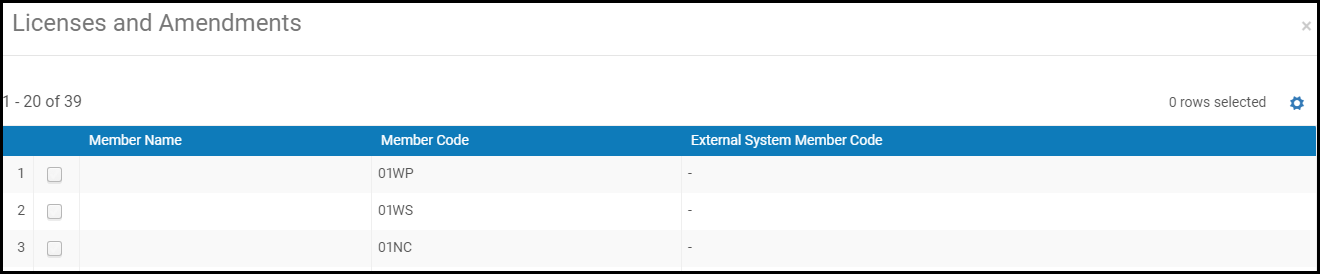
Licenses and Amendments dialog box - Select the members to which the license should be distributed.
- Selezionare Invia, e selezionare Conferma nella finestra di dialogo di conferma. Il lavoro di acquisizione delle modifiche alla rete di distribuzione per i membri viene eseguito. For information about viewing the report, see Viewing Completed Jobs.
Nota quanto segue:
- If the license in the Network Zone does not have a vendor code in either the Licensor or Licensing agent field, the license is distributed.
- If the license in the Network Zone has a vendor code in either the Licensor or Licensing agent field, but the vendor is not distributed, the license is not distributed.
- If the license in the Network Zone has a vendor code in either the Licensor or Licensing agent field, and the vendor is distributed, the license is distributed as well.
- Per pubblicare un valore di termine di licenza dalla Network Zone alla Institution Zone, il termine di licenza deve già esistere nella Institution Zone. If it does not already exist, you must manually add it in the Institution Zone. When a license is distributed from the Network Zone to the Institution Zone, the Display to public values are not carried over with it - rather, the values that already exist within the Institution Zone are applied.
Linking an Electronic Resource to a Negotiation License
To link an electronic resource to a license, see Managing Electronic Resources,Editing a Portfolio Using the Electronic Portfolio Editor, and Associating a License to a Portfolio.
Ordinare una risorsa elettronica gestita centralmente
Il seguente ruolo può ordinare le risorse elettroniche associate a una licenza di negoziazione:
Inventory Operator or Manager (Institution Zone/Consortium Member)
Se una risorsa elettronica attivata è gestita dalla Network Zone ed è associata a una licenza di negoziazione, e la Sua istituzione è elencata e attualmente attiva nella licenza di negoziazione, può ordinare la risorsa per la Sua istituzione.
Ora è possibile inserire un Ordine su risorse elettroniche gestite centralmente nella Network Zone anche se non dispongono di una licenza di tipo Negoziazione.
La funzionalità può essere suddivisa tra quegli Ordini di risorse elettroniche gestite centralmente che hanno una negoziazione di licenza e quelli che non ce l'hanno.
Ordine con una negoziazione di licenza
- Se la negoziazione della licenza specifica che la risorsa è negoziata per il membro, l'Ordine verrà creato nella Institution Zone con tutte le informazioni sulla negoziazione.
- If a license negotiation exists for the resource, but the resource was not negotiated for the member:
- The user is prompted with the following message: "Please note the following: This electronic resource is part of a central license negotiation. Si prega di notare che la vostra istituzione non è inclusa nella negoziazione centrale della licenza. È sicuro di voler continuare?
- Il membro può effettuare un Ordine, che viene creato nella Institution Zone e collegato alla risorsa gestita centralmente. Il membro può quindi creare una licenza locale e associarla a un ordine locale.
Ordine senza una negoziazione di licenza
- Se la risorsa è disponibile per il membro, come definito dalla configurazione del gruppo, può essere ordinata con l'azione Ordine. L'Ordine viene creato localmente e collegato alla risorsa Network Zone.
- È possibile creare una licenza locale nella Institution Zone e associarla all'Ordine creato localmente.
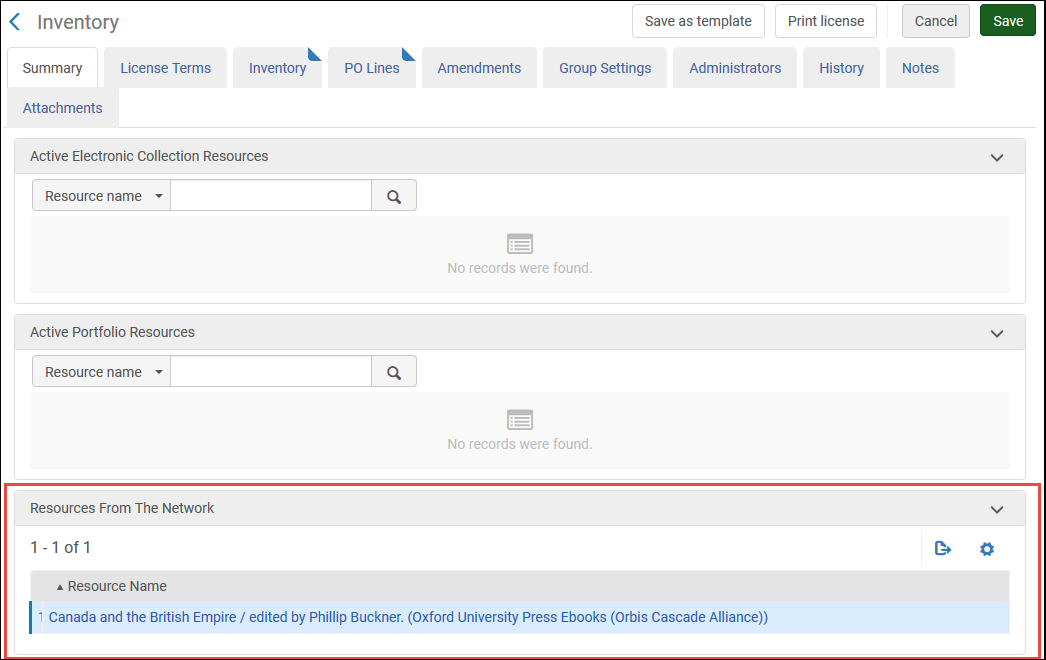
On the License Details page, in the Inventory tab, the Resources from the Network section shows electronic collections and portfolios. Questa sezione è disponibile per Ordine con o senza una negoziazione di licenza.
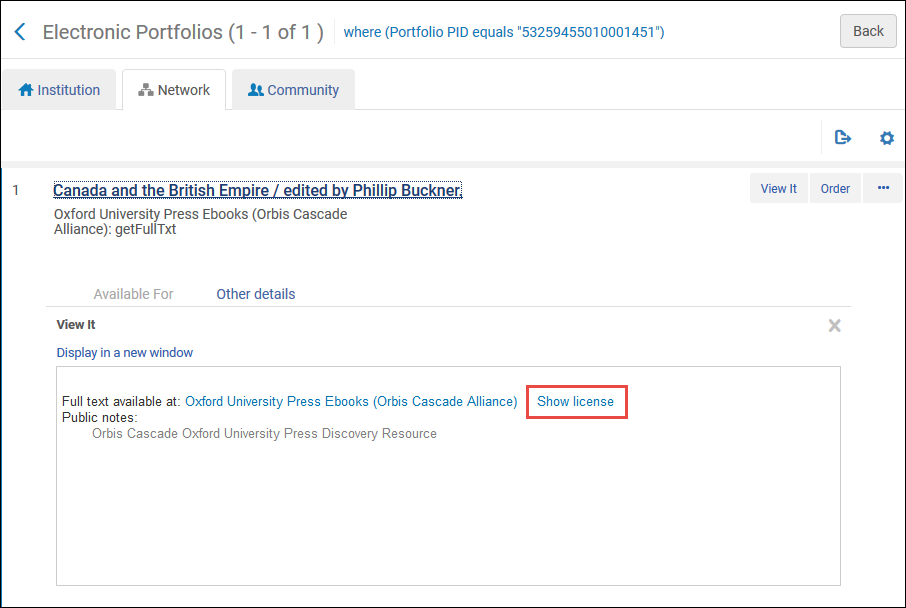
La licenza locale può includere termini di utilizzo visualizzabili dall'Utente finale tramite il link resolver nella View It tab di Primo. Questa azione è disponibile per Ordine con o senza una negoziazione di licenza.
Anche se la risorsa è collegata da una licenza di negoziazione nella Network Zone, potrebbe non essere disponibile per l'istituzione attuale se l'istituzione non partecipa alla negoziazione. In questo caso è ancora possibile ordinare la risorsa dalla Network tab.
- Acceda ad Alma come istituzione membro di un consorzio.
- Cerca la risorsa elettronica nella Network Zone (la Network tab). See Searching in Alma.
- Trova la risorsa e selezioni Ordine nella lista delle azioni di riga.
Your institution's name and code appear in the Collection Available For filter and in the Available For field.
Viene visualizzato il modulo Proprietario della Linea d'ordine e Tipo. See Manually Creating a PO Line. - Order the resource, as described in Manually Creating a PO Line. Alma crea un ordine di acquisto per l'istituzione. Questa linea PO è collegata all'inventario Gestisci centralmente nella Network Zone. La Inventory tab della riga PO della Institution Zone elenca l'inventario della Network Zone a cui è collegata la riga PO.
