
Gestione delle risorse elettroniche
This topic contains an overview and instructions for working with electronic resources.
- CDI Inventory Operator — required to work with the Central Discovery Index (CDI)
- Operatore inventario elettronico
- Operatore Inventario Elettronico Esteso (necessario per le operazioni di eliminazione)
- Gestore dell’archivio
- Operatore Acquisti
Lei crea e gestisce collezioni elettroniche e portafogli autonomi utilizzando vari editor e processi.
See Electronic Resources – Scenarios and Workflows to guide you in determining which workflow to follow when creating or acquiring electronic resources.
function uiToggle() {

  var x = document.getElementById("button");

  if (x.innerHTML == "View old UI") {
    x.innerHTML = "View new UI";
  } else {
    x.innerHTML = "View old UI";
  }

   var element2 = document.getElementsByClassName("oldui");

   for (var i = 0; i < element2.length; i++) {
      element2[i].classList.toggle("showElement");
   }

   var element = document.getElementsByClassName("newui");
   for (var i = 0; i < element.length; i++) {
      element[i].classList.toggle("hideElement");
   }

}
Managing Electronic Collections
Esistono due tipologie principali di collezione elettronica. Il primo tipo è una collezione elettronica che contiene risorse elettroniche come riviste, e-book, video, ecc. In Alma, queste risorse elettroniche sono chiamate portafogli elettronici. Quando viene attivata una collezione elettronica di questo tipo, è considerata disponibile se ha portafogli disponibili. Questi portfolio vengono pubblicati su Primo e appaiono come servizio di accesso al full text per il relativo Titolo in PrimoVE.
Il secondo tipo di collezione elettronica è una collezione di database che in genere non contiene portafogli. If there is both a level URL at the Collection Editor -> Additional tab level, and also if there is an unsuppressed bib record for the collection, the database collection is considered active, and a link to the database collection will appear as a full text service in PrimoVE. If the descriptive bib record (the bib record linked to the database electronic collection) is unsuppressed, but there is no level URL at the Collection Editor -> Additional tab level, then the bib will appear in PrimoVE, but no full text service will appear for it.
 Regarding the suppression of records in a Network Zone consortium, see Suppressing Alma Records from Primo VE.
For more information, see the knowledge article at Provider Collection ID and Provider Collection Name.
Community Zone and Local Electronic Resources
Le collezioni elettroniche e i loro portfolio possono essere gestiti localmente nell'istituzione o possono utilizzare i dati della Community Zone di Alma. For more information, see Community Zone Overview.
Management Level indicators are included in search results for community managed collections and provide better transparency for the community to understand how and by whom each collection is maintained. The following are the Management Level options:
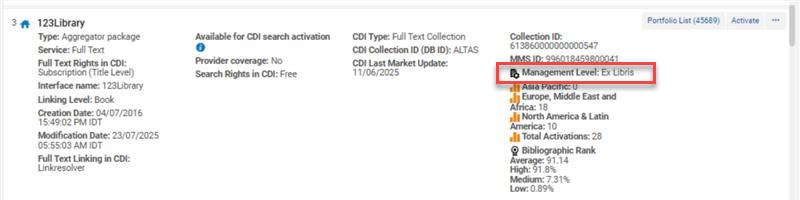
- Ex Libris(Managed by Ex Libris)
- Community(Managed on title level by community)
- Not maintained(The vendor no longer supports this collection - this is a dynamic list that will continue to be assessed by Ex Libris Content Operations over time.)
- Contributed by Institution(Collection contributed and managed by an Alma institution)
- Pending deletion(Collection is planned to be removed in the coming 4 weeks. The date of deletion is displayed, and (if exists), the Pending Deletion Reason and the Alternative Collections as suggested by the Ex Libris content team based on provider recommendations. Il collegamento accanto a Collezioni alternative La porta alla pagina dei risultati della ricerca nella Community Zone per le collezioni suggerite.

Usage indicates how many times the Community Zone collection/portfolio was activated for full text.
An "Active" collection is a collection that was activated from the Community Zone (in the Institution Zone) and has a condition that causes it to be available for discovery and full text. This happens when one of the following conditions apply:
- La collezione elettronica ha un servizio disponibile e almeno un portfolio disponibile.
- Collezioni elettroniche di tipo database che non offrono alcun Servizio:
- L'URL del livello non è vuoto
- Il record bibliografico non è escluso
Region indicates from which region this collection was activated from.
- Asia Pacifico
- Europa, Medio Oriente e Africa
- North America & Latin America
Le informazioni relative al numero di Attivazioni e alle regioni vengono aggiornate ogni settimana. The information is reflected in the Community Zone collections search results only.
Puoi definire i portfolio come entità autonome o come parte di una collezione elettronica. The procedure for adding electronic collections and their associated portfolios is provided in Adding a Local Electronic Collection. The procedure for adding a portfolio independent of adding an electronic collection is provided in Managing Local Portfolios.
Adding a Local Electronic Collection
Lei crea e attiva Collezione elettronica locale dal record Community Zone se le Sue risorse esistono nella Community Zone, oppure direttamente dalle risorse Fornitore, se ottiene le Sue risorse da un editore, un aggregatore di editori o un agente. For more information specific to database type electronic collections, see Working with Database Type Electronic Collections.
L'aggiunta di una collezione elettronica include l'aggiunta di servizi, che descrivono l'accesso ai portafogli della collezione. I tipi di collezione Database non includono i portafogli e non richiedono servizi.
- On the Electronic Collection Editor page (Resources > Add Local Electronic Collection), enter the basic collection information.
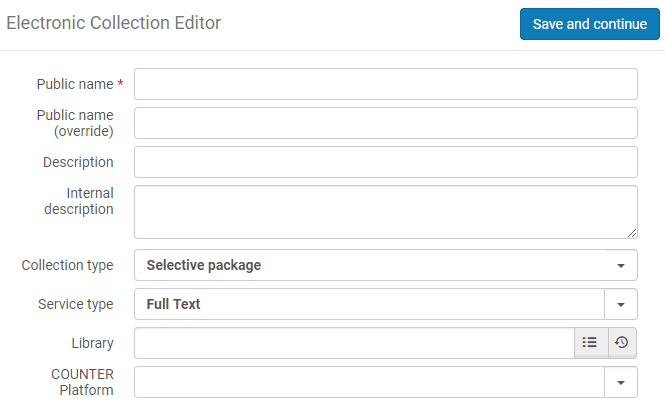
Initial Collection Information Opzione Descrizione Nome pubblico Il nome da visualizzare nei risultati della ricerca Discovery. Per Collezione elettronica locale, questo nome può essere modificato successivamente (dopo che la collezione elettronica è stata salvata) dalla Descrizione della collezione elettronica tab utilizzando l'Editor della collezione elettronica.Pubblica nome (sovrascrivi) Il nome da visualizzare al posto del nome pubblico per questa collezione elettronica. Descrizione La descrizione da visualizzare nei risultati della ricerca (non modificabile). Descrizione interna Una descrizione solo per riferimento interno. Tipo Collezione Uno dei seguenti: - Selective Package – An electronic collection for which the library typically will activate specific portfolios (and not the entire collection). Nota che "pacchetto selettivo" e "Pacchetto aggregato" si comportano allo stesso modo quando il flag "Attiva automaticamente nuovi portafogli" è selezionato nella procedura guidata di attivazione della collezione elettronica.
- Aggregator Package – An electronic collection for which the library typically will activate the entire collection (and not only specific portfolios). Nota che "pacchetto selettivo" e "Pacchetto aggregato" si comportano allo stesso modo quando il flag "Attiva automaticamente nuovi portafogli" è selezionato nella procedura guidata di attivazione della collezione elettronica.
- Database – Your collection begins with an online database record.
Tipo di servizio - Full Text – Display the full text of the e-resource,
- Selected Full Text – The provider displays full text for some of the articles of the journal, but not for all of them.
- None – Used only for databases without titles, such as abstracting or indexing databases. Se si sceglie Nessuno, non è possibile aggiungere portafogli.
Biblioteca Seleziona la biblioteca per la collezione. Gli Utenti possono lavorare solo con risorse elettroniche la cui biblioteca corrisponde a quella impostata nel loro ambito di Ruolo. Agli Utenti è vietato eseguire operazioni di modifica/gestione sull'Inventory elettronico di altre biblioteche. Questo serve a garantire che l'attivazione del portafoglio e altre azioni siano eseguite solo da utenti autorizzati.
Condizione Result Nessuna biblioteca è definita nella collezione elettronica - The electronic collection's library level is considered institution-level (across all libraries of the institution). Ciò ha le seguenti implicazioni:
- All the collection's portfolios are considered institution-level.
- Solo l'Utente con ambito Ruolo a livello di istituzione può gestire la collezione elettronica e i suoi portafogli.
- The collection's portfolios can be set with any library. In questo caso, solo gli utenti con un ambito di ruolo a livello di istituzione e un ambito specifico della biblioteca possono modificare il portfolio.
Specific library is defined on the electronic collection
Defining the library on the collection deletes the library previously set on the portfolios of the collection, and portfolios now inherit the library from the collection. Ciò ha le seguenti implicazioni:
- Solo gli Utenti con lo specifico ambito di Ruolo biblioteca possono gestire la collezione elettronica e i suoi portafogli.
- Once you set a library on the electronic collection, the ability to define a library is disabled for the collection's portfolios.
- The "Library" parameter becomes hidden in the following locations:
- The Electronic Portfolio search results - the portfolio-level library label is hidden, and instead the parameter "Electronic collection library" is displayed.
- The Electronic Portfolio Editor - the portfolio-level library label is hidden, and instead the parameter "Electronic collection library" is displayed.
- La tabella Portfolio Lista nell'Editor dei Servizi.
- The library set on the electronic collection is displayed on the Portfolio Editor as a read-only parameter "Electronic collection library".
- Il campo biblioteca è disponibile anche nella lista delle attività degli aggiornamenti della Community Zone, dove è possibile filtrare i record per biblioteca. Si noti che l’eredità del valore della biblioteca dalla collezione elettronica ai suoi portafogli elettronici non viene applicata in questa lista delle attività. Di conseguenza, un portafoglio visualizzerà il campo biblioteca solo se il valore è definito direttamente a livello di portafoglio.
Selecting a library on an electronic collection deletes the library on all its portfolios. Le biblioteche eliminate non possono essere ripristinate. For this reason, when you add a library to a collection, a popup message is displayed:
"Setting a library to the electronic collection will delete any existing library value from all its portfolios, and they will inherit the collection's library definition. This action will be done by a background process and cannot be reversed."
Confirm this message to proceed. Alma displays a success message with the job ID and a link to the Monitor Jobs page where you can track the job.Changing the library of the electronic collection does not trigger publishing of a portfolio.
The entire inheritance flow only works if limiting E-inventory actions is enabled. The temp_user_scope_limits_electronic_resources customer parameter must be enabled for this functionality to work. This parameter can only be enabled by Ex Libris Support.
- Seleziona Salva e continua.
- Se hai selezionato il tipo di servizio Nessuno, appare la pagina Editor della Collezione Elettronica. Continue with step 10.
- If you selected service type Full Text or Selected Full Text, the Activation tab on the Electronic Service Editor page appears:
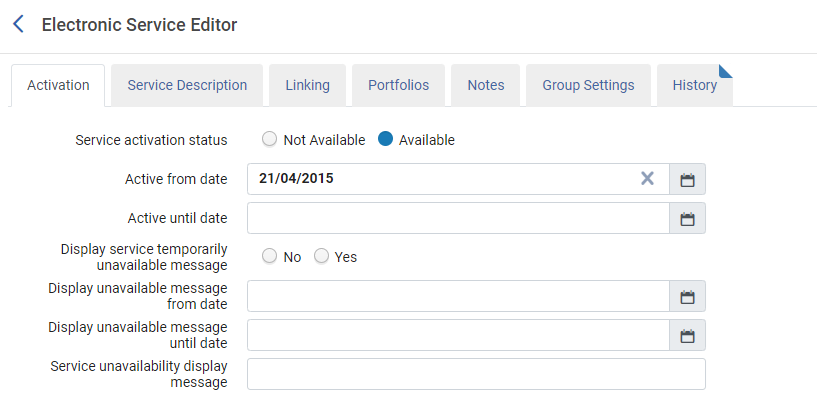
- Immettere le informazioni di attivazione.
Activation Tab Options Campo Descrizione Status attivazione servizio Seleziona Disponibile se desideri che il servizio sia attivo, oppure Non disponibile altrimenti. This field is ignored if either or both of the Active from date/Active until date fields are set.Activate new portfolios associated with service automatically? Select to automatically activate new portfolios when they are added to this service. Questa opzione è disponibile per i pacchetti aggregati e i pacchetti selettivi.This option only applies to portfolios with service type Full Text. I portafogli del tipo di servizio Testo completo selezionato non si attivano automaticamente anche se questa opzione è impostata su Sì. I portafogli Full Text selezionati devono essere attivati manualmente.Dopo aver cambiato questa impostazione in Sì, i nuovi portafogli vengono attivati automaticamente, ma non viene apportata alcuna modifica ai portafogli esistenti. I portafogli che erano inattivi prima di questa modifica restano inattivi.When you use this option, the resulting automatically-activated portfolios can be retrieved by using the Portfolio added to auto-active electronic service report type in the Community Zone Updates Task List (Resources > Manage Inventory > Community Zone Updates Task List). See Portfolio added to auto-active electronic service for more information.Eliminare automaticamente i portfolio rimossi dal servizio? Questa impostazione determina come gestire i portfolio eliminati dalla Community Zone. If set to Yes, the portfolio will be deleted.; If set to No, the portfolio will be unlinked and deactivated. Active from date A start date for the activation. If no start date is entered, activation starts from the current date (today). There is a daily job that runs and searches to see if the services "Active from date" and "Active until date" are defined. A seconda della definizione, il servizio è "Attivato (Disponibile)" o "Disattivato (Non disponibile)".
The activation from and until date fields override the Service activation status field. Status attivazione servizio
Attivo fino alla data Una data di fine. Se non viene inserita alcuna data di fine, l'Attivazione continua indefinitamente. There is a daily job that runs and searches to see if the services "Active from date" and "Active until date" are defined. A seconda della definizione, il servizio è "Attivato (Disponibile)" o "Disattivato (Non disponibile)".
The activation from and until date fields override the Service activation status field.Status attivazione servizioVisualizza messaggio di servizio momentaneamente non disponibileSeleziona Sì o No per genera un messaggio di Servizio temporaneamente non disponibile nella data corrente o in una data specifica (vedi Mostra messaggio non disponibile fino alla data). Nota che questo non disattiva il servizio.Questo messaggio è generato per tutti i portafogli associati.Visualizza messaggio di indisponibilità a partire dalla data Una data per quando viene generato il messaggio di servizio momentaneamente non disponibile. Se non viene inserita, viene utilizzata la data corrente (oggi). Visualizza messaggio non disponibile fino alla data L'opzione Visualizza messaggio non disponibile fino alla data Abilita all'Utente di Alma di Set una data in cui il messaggio Temporaneamente non disponibile scade e non appare più nella sezione View It. This saves the Alma user from the need to proactively move the Display temporarily unavailable message back to No. Service unavailability display reason (message) Il motivo per cui viene visualizzato il messaggio di servizio momentaneamente non disponibile. Utilizza il Link Resolver di OpenURL per visualizzare in anteprima sulla pagina dei Servizi elettronici ciò che apparirà nell'interfaccia del discovery per gli utenti. - Select the Service Description tab and review or edit the information as described in the table below:
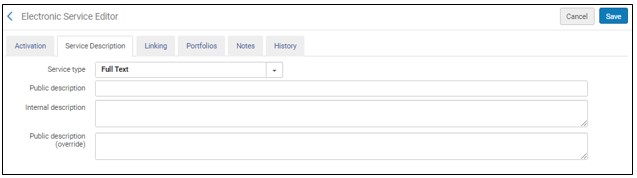
Service Description Tab Options Campo Descrizione Tipo di servizio Questo campo non ha alcuna implicazione funzionale. See the Initial Collection table.Descrizione pubblica See the Initial Collection table. Descrizione interna See the Initial Collection table. Descrizione pubblica (sovrascrivi) Questo campo non è attualmente funzionante. - Select the Linking tab and review or edit the information as described in the Linking Tab Options table.
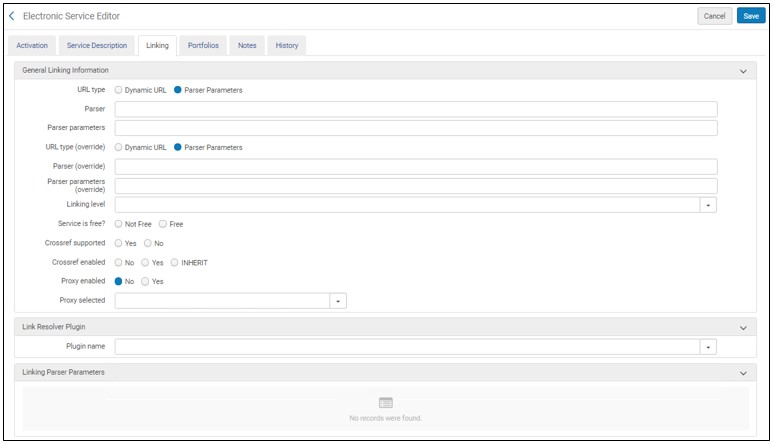
Linking Tab Options Opzione Descrizione General Linking Information Parser Il servizio di destinazione. (Esempio: (Esempio: AIP::SCITATION) Se l'URL target di ciascun portafoglio è esattamente il valore della dichiarazione jkey = nel parametro analizzatore del portafoglio, utilizzare un analizzatore Bulk::BULK.Parser (sovrascrivi)Un analizzatore per sovrascrivere il valore nel campo analizzatore.analizzatore di parametri Le informazioni di collegamento/accesso per il servizio. Ad esempio: url1=http://link.aip.org/link/? & url2=http://publish.aps.org/& url3=http://link.aps.org/abstract/& agg=sfxParametri parser (sovrascrivi) Un ignora dei parametri dell'analizzatore se il Servizio ne specifica uno alternativo.To remove the override and restore this field for multiple records in batch, in the Portfolio Loader replace the value of this field with the value “NULL”. For details, see Restore Community Zone linking parameters (remove override of parser).Tipo URL Il tipo di URL che viene utilizzato per questo servizio: - URL dinamico – selezionare un collegamento URL in modo dinamico a livello di servizio in base all'elenco delle condizioni definite nel campo URL dinamico.
- Parser Parameters – An override for the parser's parameters in the Parser parameters (override) field.
Tipo di URL (sovrascrivi) Viene visualizzato solo per le collezioni collegate alla Community Zone. Se sei il contributore della collezione, inserisci un valore qui per aggiornare la collezione nella CZ. Se non sei il contributore, inserisci un valore qui per aggiornare la tua copia locale. Dynamic URL A list of IF conditions to determine the service's linking URL when you select Dynamic URL as the URL Type. Selezionare Testa la sintassi dell'URL dinamico per verificare la sintassi delle istruzioni IF. For information on dynamic URLs, see Configuring Dynamic URLs for Electronic Collections and Portfolios.Livello di collegamento Il livello o l'unità di collegamento a cui la collezione elettronica si collegherà, come volume, fascicolo o articolo. This field is for information only, it does not have any implications in Alma. Livello di collegamento (override) Viene visualizzato solo per le collezioni collegate alla Community Zone. Se sei il contributore della collezione, inserisci un valore qui per aggiornare la collezione nella CZ. Se non è il collaboratore, inserisca un valore qui se desidera modificare il valore del livello di Collegamento nella Sua copia locale. Il servizio è gratuito? Indipendentemente dal fatto che il servizio sia gratuito o meno. È gratuito (sovrascrivi) Viene visualizzato solo per le collezioni collegate alla Community Zone. Se sei il contributore della collezione, inserisci un valore qui per aggiornare la collezione nella CZ. Se non sei il contributore, inserisci un valore qui per aggiornare la tua copia locale. Crossref Supportato Questo campo mostra se CrossRef è supportato nel servizio elettronico della Community Zone per questa risorsa. Per maggiori informazioni sul servizio CrossRef DOI (Identificativo oggetto digitale), consultare www.crossref.org. Per il record collegato alla Community Zone, questo campo è impostato da Ex Libris nella Community Zone.Per le Collezioni elettroniche locali, puoi selezionare Sì/No. Questa impostazione è facoltativa per le Collezioni elettroniche locali. Quando selezioni Sì, conferma che il programma analizzatore selezionato supporta l'aggiunta del DOI all'URL. Se non lo fa, impostare questa opzione su Sì non serve a nulla.Crossref supportato (sovrascrivi) Viene visualizzato solo per le collezioni collegate alla Community Zone. Se sei il contributore della collezione, inserisci un valore qui per aggiornare la collezione nella CZ. Se non sei il contributore, inserisci un valore qui per aggiornare la tua copia locale. Crossref abilitato Selezioni Sì, No o Eredita per indicare la Sua preferenza per l'utilizzo del servizio CrossRef. - Sì – Ottieni il DOI e usalo per il collegamento. È inoltre necessario che le informazioni CrossRef siano configurate correttamente. See Alma Resolver Augmentation for information about configuring an Alma integration profile for DOI.
- No – Non utilizzare la funzionalità relativa a CrossRef per il collegamento di questa risorsa elettronica.
- Eredita – utilizza la policy come definito dal livello precedente (superiore) nella gerarchia. Per un portafoglio, viene utilizzata la policy del livello di servizio elettronico. Per un Servizio elettronico, la policy definita nel Servizio elettronico della Community Zone (come indicato nel campo Crossref supportato, sopra).
Proxy abilitato Se un proxy è abilitato See Resolver Proxies for information about proxy relationships among portfolios, electronic collections, and services.Proxy Selezionato per Collezione Elettronica Un profilo utente delegato. When you specify Yes for Proxy enabled, identify which proxy profile is used for authentication (of users outside the library's network) to access the online database you have created. Se si specifica Sì per utente delegato abilitato e non si effettua alcuna selezione qui, Alma utilizza automaticamente l'utente delegato predefinito che hai configurato. The procedure To configure a resolver proxy definition type of integration profile: in the Resolver Proxies section describes how to configure a default proxy profile.Regole di disponibilitàSelezionare il collegamento delle regole di condizione di visualizzazione del Servizio per vista le regole create automaticamente dal sistema.See Display Condition Rules for more information.Link Resolver Plugin Plugin Link Resolver Un plugin di risoluzione dei link, se necessario. Linking Parser Parameters:
Questi parametri sono utilizzati esclusivamente per le collezioni Aggregator e Selective. Per il Database, il parametro Collegamento deve essere configurato tramite la scheda Ulteriori tab dell'Editor collezione Editor elettronica.
For more information on CDI using these Linking Parser Parameters, see Customer Linking Parameters in CDI Links.
Inoltre, alcuni database richiedono la configurazione descritta nei seguenti documenti pertinenti per il Suo ambiente:
Parametri di collegamento I valori, se necessari, per il parametro configurato nel campo analizzatore parametro nella tab tabCollegamento. Si noti che la lingua è 'Modulo di catalogazione' come abbreviazione di tre comunicazioni. Per il parametro $$U_SHIBBOLETH è necessario specificare l'ID entità pertinente. Inoltre, per $$SHIBBOLETH deve essere inserito il valore Sì .
Alcune collezioni elettroniche richiedono parametri specifici per la tua biblioteca. Per i clienti SFX, queste informazioni vengono migrate da SFX. Per i clienti non SFX, devi inserire i valori per le collezioni elettroniche a cui sei abbonato.Per una descrizione di quali parametri richiedono informazioni per quale collezione elettronica, consultare la tabella seguente. Si noti che questa tabella non è esaustiva. Additional electronic collections that are not listed in this table may require information for their parameters. For more information, see the Alma and SFX Linking Parser Parameters Guide. For more information on CDI using these Linking Parser Parameters, see Customer Linking Parameters in CDI Links.Library-Specific Parameters Table
Assegnazione collezione Parametri Spiegazione Database di ABC CLIO USERNAME PASSWORD Un rappresentante ABC può fornirLe il Suo nome utente e password. Servizio CCC (Copyright Clearance Center) BILL, ID, INST, MAIL e SOURCE Un rappresentante del CCC può fornirti i dettagli per ciascuno dei seguenti parametri di collegamento: - BILL – L'indirizzo email utilizzato per la fatturazione.
- MAIL – L'indirizzo email utilizzato per l'invio di un articolo.
- SOURCE – Il codice del sistema universitario fornito da CCC.
- INST – Il codice del nome del campus (ad esempio, Fullerton), fornito da CCC.
- ID – L'ID utente della libreria degli utenti di EZProxy, fornito da CCC.Se il sistema universitario e l'istituto sono gli stessi, il servizio Get It Now si aspetta che i parametri SOURCE e INST abbiano lo stesso valore.
Il test di accesso ai servizi CCC Get It Now (utilizzando l'azione di test di accesso nei risultati della Ricerca eseguita dallo staff) non condurrà l'utente staff a un articolo perché la risorsa elettronica da cui viene eseguito il test di accesso è a livello di rivista.Ebook Central Perpetual e Titolo DDA ID_CLIENTE Library's code assigned by Ebook Central. EBSCO ID CLIENTE, OPID - If you add the $$CUSTOMER_ID linking parameter, your institution will automatically log in when trying to access articles and journals in the EBSCO platform.
- If your institution adds your unique linking parameter called $$OPID in addition to the $$CUSTOMER_ID, the journal level link will work as above, but the article level links will be generated in the following way (EBSCO's new linking method):https://openurl.ebsco.com/c/{OPID}/openurl?prompt=true&{OpenURLcontextObject}This is the recommended method.
Se si utilizza solo il parametro $$OPID senza $$CUSTOMER_ID, il collegamento a livello di articolo verrà creato come sopra e funzionerà come previsto, ma il collegamento a livello di rivista porterà alla pagina di accesso EBSCO.
- Per l'autenticazione SSO, inserire il valore “yes” nei parametri di collegamento SSO
- Per l'autenticazione SHIBBOLETH/ATHENS, inserire il valore 'yes' nei parametri di collegamento SHIBBOLETH
- Per l'autenticazione IP, inserire il valore “yes” nel parametro IPAUTH Collegamento
For details, see Transition to EBSCOhost New Target Parser - December 2021.
Eureka ID CLIENTE Un rappresentante di Eureka può fornirti il tuo ID cliente. Factiva NAMESPACE, PASS, USER Or: SID Un rappresentante di Factiva può fornire le informazioni sul namespace, sull'utente e sulla password. Or: Specify your XSID value. Quando si effettua il collegamento a Factiva con il proprio XSID, non è necessario fornire l'altro parametro.See the documents under Alma and SFX for additional parameter details.Tutti i database Gale LOC_ID ART DATABASE A Gale representative can provide you with your institution's LOC_ID. Il parametro ART deve essere sì.Il parametro Database è rilevante solo per le seguenti collezioni:- Riviste Personalizzate Galegroup IT
- Galegroup IT Quotidiani Personalizzati
- Galegroup Intelligence Militare
- Collezione di Filosofia e Religione di Galegroup
Rivista su Ovid USERNAME PASSWORD Le biblioteche possono connettersi alle Riviste Ovid utilizzando l'autenticazione IP o le credenziali di accesso. Se la tua biblioteca utilizza un nome utente e una password, fornisci questi valori. IPAUTH Se la tua istituzione è autenticata tramite autorizzazione IP, digita yes (in lettere minuscole) nella colonna Valore. In questo caso, non è necessario fornire un nome utente e una password. For other Ovid parameter information, see the documents under Alma and SFX. Database CSA Nome utente Provide your library's user name and access values. Accesso Database ProQuest CLIENTID Un ID client è necessario per gli Utenti di una Collaborative Network che implementa una Network Zone. In other cases, the Client ID is not necessary for linking to ProQuest databases, but may enable additional services, depending on your institution's license with ProQuest.
Some ProQuest databases ask for CLIENTID, while others for ACCOUNTID. This is the same value in both cases, the ProQuest account ID.
Un rappresentante ProQuest può fornirle il suo ID cliente.For the Chadwyck electronic collections based on the ProQuest platform, refer to the documents under Alma and SFX for parameter details.Westlaw Codice sponsor Un rappresentante di Westlaw può fornirti il tuo codice cliente. - Select the Portfolios tab:
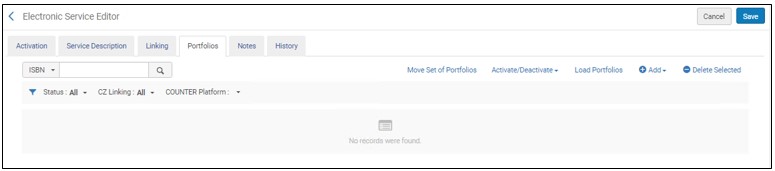 From the Portfolios tab, you can perform the following actions:
Electronic Service Editor Page Azione Descrizione Aggiungi portfolio locale
To add a local portfolio to the service, select Add and select Add Local Portfolio. La pagina Nuovo portfolio appare. See Adding a Standalone Portfolio and the New Portfolio Page Options table for more information.When you have completed the information on the New Portfolio page, select Save and Done. Alma salva il portfolio e aggiorna la Portfolios tab della pagina Editor dei servizi elettronici Editor con opzioni per attivare (e disattivare) il portfolio.Puoi aggiungere le informazioni del portafoglio in un secondo momento eseguendo una delle seguenti operazioni:
- Modifica la collezione elettronica e aggiungi le informazioni sul portfolio.
- Add local portfolios using the Add Local Portfolio option accessed from Resource Management > Create Inventory > Add Local Portfolio(see Adding Portfolios Individually to an Electronic Collection).
Aggiungi Portfolios dalla Community Selezioni questa opzione per attivare portafogli aggiuntivi da questa collezione CZ. Selezionare Aggiungi e quindi Aggiungi portafogli dalla Community. The Portfolios List page appears for the CZ collection. Mark the portfolios you want to activate and select the Activate selected button. Aggiungi tutti i Portfolios dalla Community Seleziona questa opzione per attivare tutti i portafogli di questa collezione CZ. Seleziona Aggiungi e poi Aggiungi tutti i portafogli dalla Community. Viene visualizzato il messaggio di conferma Attiva . Select Confirm to activate all the portfolios in the collection. Carica Portfolios Seleziona un file in formato Excel per caricare più portafogli. For more information, see Adding, Editing, or Removing Portfolio Information in Bulk Aggiungi da set Aggiunga i portafogli da un set esistente. Selezionare per aprire il set disponibile, quindi selezionare uno. Si noti che questa non è un'opzione per le raccolte collegate alla Community Zone. After adding at least one portfolio, the following additional actions are available
These actions are enabled only if the library set in the electronic resource matches the library defined on the user's role scope. Per altre risorse elettroniche, queste azioni sono disattivate. For details, see Library set on electronic resource.
Azioni (per ogni portafoglio) Selezioni le seguenti operazioni per un portafoglio: - Modifica – Aprire l'Editor del Portfolio Elettronico in modalità di modifica. For more information, see Editing a Portfolio Using the Electronic Portfolio Editor.
- Visualizza – Apri l'Editor del Portfolio Elettronico in modalità di sola visualizzazione.
- Accesso di prova – Visualizza il portfolio nella pagina Servizi elettronici (o quando si seleziona Visualizza in una nuova finestra, se è abilitato il collegamento diretto).
When a Vendor website does not support iframe,Test Access displays a blank screen. For such cases, use the Display in new window option.
- Rimuovi – Elimina il portafoglio. Nella finestra di dialogo di conferma, selezioni se:
- Elimina il record bibliografico
- Non faccia nulla
- Escludi il record bibliografico
- Disattiva – Disattiva il portfolio.
- Duplica – Duplica le informazioni locali del portfolio (descrizione interna, riga PO, informazioni di override come copertura, nota di autenticazione e nota pubblica) dalle informazioni locali del portfolio da cui ha selezionato questa azione e apre la pagina Editor del Portfolio Elettronico con le informazioni duplicate che può modificare.
Attiva selezionati Attivi i portafogli selezionati Disattiva Selezionati Disattiva i portfolio selezionati Disattiva tutto Disattivare tutti i portafogli nella lista Attiva tutto Attiva tutti i portafogli nella lista Elimina Selezionati Elimini i portafogli selezionati. Nella finestra di dialogo di conferma, selezioni se: - Elimina i record bibliografici
- Non faccia nulla
- Sopprimere il record bibliografico
Tools 
- Esportazione estesa – esportazione della lista dei portafogli con informazioni estese in Excel
- Excel (Visualizzazione corrente) – esportazione solo dei campi che appaiono nella lista dei portafogli in Excel
L'esportazione può includere portafogli inattivi (Non Disponibili).For more information, see Portfolio Loader.Specific to exporting portfolios from Alma to BrowZine, see Exporting Electronic Portfolios from Alma to BrowZine in the Developers Network. - Nella nota tab, è possibile immettere una nota di autenticazione (una nota relativa all'autenticazione da visualizzare nel sistema Discovery) e una nota pubblica (informazioni sul servizio da visualizzare nel sistema Discovery). For more information, see Notes Tab.
When a group setting is defined for an Electronic Collection, a public note defined in the Electronic Service Editor does not trickle down to portfolios. If a group setting is defined, define the public note in the Notes tab of the Collection Editor or in the service-level Group Settings Profile.
-
You can view information about changes to the service on the History tab (for more information, see History Tab). Questa pagina non contiene informazioni sulla data di creazione del servizio. Ogni modifica include le seguenti informazioni:
- Data
- Operatore: l'utente che ha effettuato la modifica.
- Nome del campo – il campo che è stato modificato. All fields of the Electronic Collection are tracked for changes.
- Valore Precedente
- Nuovo valore
-
Per limitare l'accesso alle risorse in base alla Localizzazione di biblioteca, selezionare la scheda Impostazioni gruppo tab e inserire le informazioni necessarie. You must first configure inventory management groups (see Configuring Distributed Access to Electronic Resources).
- Electronic Collection Editor > Group Setting Tab
Should only be used for Alma Electronic Collections and Databases not indexed in CDI.
- Electronic Collection Editor > CDI > Group Setting Tab Should be used to only assign group settings to Databases indexed in CDI.
-
Seleziona Aggiungi impostazioni per il gruppo. La finestra di dialogo Disponibile per informazioni appare.
- Seleziona il gruppo a cui limitare le Risorse.
- Per utente delegato Abilita, seleziona:
- Sì – Aggiunga un utente delegato quando risolve questa risorsa. Specifica l'utente delegato nella collezione elettronica utente delegato selezionata.
- No – Non aggiunga un utente delegato quando si risolve questa risorsa.
- Risorse (bibliografiche) default – utilizzare la definizione dell''utente delegato dalla Risorse (bibliografiche). See Resolver Proxies for information on the hierarchy of proxy relationships among portfolios, electronic collections, and services. La Risorse (bibliografiche) di default è determinata da questa gerarchia.
Se si utilizza un utente delegato per risorse limitate a uno specifico gruppo di gestione dell'inventario, impostare questa opzione su Sì. Setting it to Resource Default for a group might not resolve correctly.
- Aggiungi un nome pubblico per la Risorse (bibliografiche) e, se necessario, l'autenticazione o le nota pubbliche.
For public notes limited to a specific inventory management group, always include the campus/library that belongs to this group in the openUrl.
- Select Save SettingsAfter saving the group settings, you must also save the portfolio or service; otherwise, the group settings are not applied.
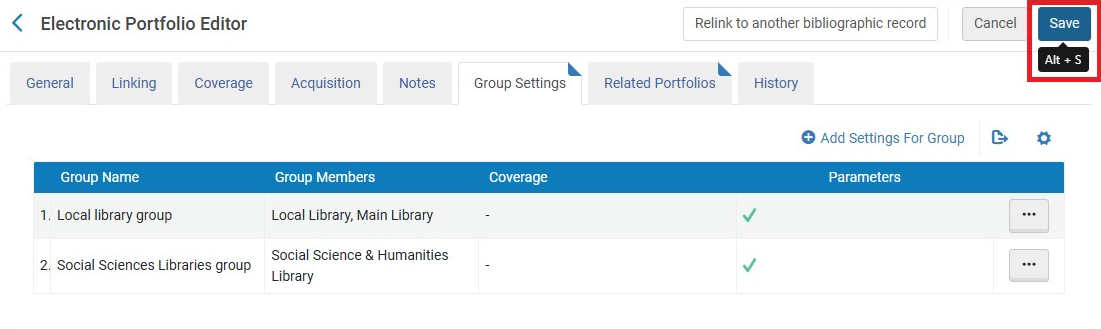 Impostazioni gruppo - Salvate
For an example, see Configuring Distributed Access to Electronic Resources.
- Selezionare Salva per salvare tutte le voci e le modifiche nella pagina Editor dei Servizi Elettronici. Appare la pagina Editor collezione elettronica.
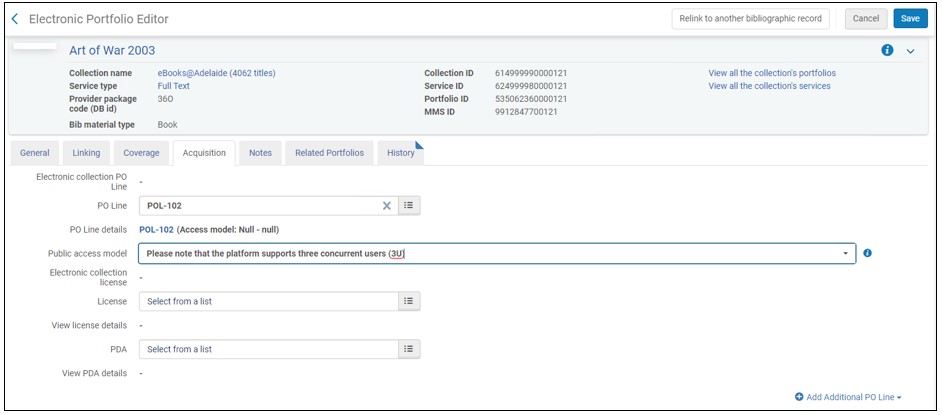
Editor Collezione Elettronica
- Selezionare Salva per salvare tutte le voci e le modifiche nella pagina Editor dei Servizi Elettronici. Appare la pagina Editor collezione elettronica.
- Review the tabs on the Electronic Collection Editor page and confirm your settings. Consultare la tabella sottostante per una spiegazione delle tab e dei campi della pagina Editor collezione elettronica.
Electronic Collection Editor Tabs and Fields Opzione Descrizione Nome Collezione Nome della collezione elettronica. ID Collezioni L'ID della collezione elettronica. Descrizione collezione elettronica tab: See the Initial Collection table.
Scheda Generale – Sezione Sommario e Informazioni inventario: (La maggior parte di queste informazioni è rilevante solo per le collezione elettronica di tipo database.)
Tipo di collezione elettronica Selezioni un tipo di collezione elettronica diverso se decide di seguire un modello di ordinazione più orientato al servizio. Tipo (sovrascrivi) Viene visualizzato solo per le collezioni collegate alla Community Zone. Se sei il contributore della collezione, inserisci un valore qui per aggiornare la collezione nella CZ. Se non sei il contributore, inserisci un valore qui per aggiornare la tua copia locale. Disponibile a partire dalla data Specifica quando il portafoglio viene automaticamente impostato su Disponibile. For more information, see Electronic Portfolio Editor Page. Disponibile fino alla data Specifica quando il portafoglio viene automaticamente impostato su Non disponibile. For more information, see Electronic Portfolio Editor Page. Nome interfaccia L'interfaccia del fornitore per questo Database. Quando si immette un nome di interfaccia, viene fornito un collegamento alla descrizione dell'interfaccia del fornitore.
Nome interfaccia (sovrascrivi) Viene visualizzato solo per le collezioni collegate alla Community Zone. Se sei il contributore della collezione, inserisci un valore qui per aggiornare la collezione nella CZ. Se non sei il contributore, inserisci un valore qui per aggiornare la tua copia locale. Servizi Le informazioni sui servizi, se sono disponibili. tipo di processo
The only value that this field can display is 'Acquisition'. Viene popolata automaticamente quando si fa clic sull'azione riga Ordine in una collezione della Community Zone. Questo indica che questa collezione è stata attivata come parte del flusso di lavoro di acquisizione.
In altri casi, questo campo è vuoto.
Tipo di accesso
Il tipo di accesso può essere specificato da una delle seguenti opzioni che identificano i diritti di licenza per la collezione elettronica:
- Corrente – Questa è l'opzione default. Per la collezione elettronica che sta creando, questo identifica l'accordo di licenza per il quale si sta attualmente abbonando e pagando.
- Perpetual – For the electronic collection that you are creating, this indicates that the titles of the collection have permanent access during the period of a license agreement.
- Corrente e perpetua: per la collezione elettronica che stai creando, questo identifica l'accordo di licenze che include sia le Risorse correnti che quelle perpetue.
I dati sul tipo di accesso sono disponibili anche in Analytics.
See Electronic collection access type and Access type(Portfolio) for more information.
Access type(Electronic Collection)
Piattaforma COUNTER derivata dall’interfaccia Questo è un campo di sola lettura che visualizza la piattaforma COUNTER che Ex Libris ha mappato all'interfaccia associata a questa collezione elettronica. Per default, Alma utilizza questa piattaforma per abbinare la collezione elettronica al report COUNTER in Alma Analytics. Per sovrascrivere questo valore della piattaforma e utilizzare una piattaforma diversa per la corrispondenza in Alma Analytics, usi il campo Piattaforma COUNTER descritto di seguito. Piattaforma CONTATORI
Use this parameter to indicate the platform by which you want usage data tracked for a specific electronic collection for Alma Analytics usage data and cost-per-use reports.
The list of options for this parameter comes from the list of platforms included in the loaded COUNTER reports. Per far apparire i valori in questa Lista, devi aver caricato i report COUNTER.
If you leave this COUNTER Platform field blank, Alma Analytics will use the platform in the COUNTER Platform derived from interface field (described above) to match the electronic collection to COUNTER reports in Alma Analytics.
Scheda generale – Sezione Informazioni su acquisizioni e licenze:tab (La maggior parte di queste informazioni è rilevante solo per le collezione elettronica di tipo database.)
Linea PO La riga principale dell'ordine di acquisto creata per il tipo di database collezione elettronica è stata aggiunta.
When trying to link an electronic collection to a PO Line, the PO Line must be of type Electronic Collection (Onetime or Subscription).
Quando si aggiunge un tipo di database collezione elettronica, è possibile saltare questa opzione ed elaborare le informazioni sull'Ordine in un secondo momento, dopo aver salvato il record dell'inventario del database.Dettagli della linea PO Un collegamento ai dettagli della Linea d'ordine (POL) principale, se disponibile. Attiva modello di accesso Displays the active access model associated with the portfolio, as inherited from the PO line that created the portfolio. For more information, see Public access model in the Acquisitions tab.
Gli utenti hanno la possibilità di stabilire un modello di accesso a livello di collezione, con tutti i portafogli all'interno di tale collezione che lo adottano automaticamente. This enables libraries employing auto-activated collections to ensure that each new addition seamlessly inherits the access model.
For institutions that have the "Ebook Central Perpetual, DDA and Subscription Titles" Collection activated from the Community Zone and have the "Upload Electronic Holdings" integration enabled with "ProQuest Ebook Central", the new "Electronic Collection Access Model" field will be disabled.
Data di attivazione La data in cui la risorsa è stata contrassegnata come attivata. Si noti che questo non è necessariamente lo stesso della data di Attivazione (definita nella tab Attivazione). Data di attivazione prevista La data prevista di Attivazione. Licenza Il fornitore di licenza per la collezione che state aggiungendo. Visualizza dettagli licenza Un collegamento ai dettagli della licenza quando viene selezionata una licenza attiva. Linea PO AggiuntivaUn elenco di tutte le linee d’ordine aggiuntive associate a questa collezione. Selezionare un collegamento per visualizzare le informazioni sulla linea d'ordine. Per associare altre linee PO come linee PO aggiuntive per questa raccolta, cercare o immettere il numero della linea PO nella sezione Aggiunta rapida e selezionare Aggiungi linea PO. Per rimuovere una riga PO come riga aggiuntiva, selezionare Elimina nella riga della linea PO aggiuntiva. tab generale – Sezione Informazioni sulla licenza storica: Questa sezione appare solo se è stata definita una licenza. Ogni volta che cambia la licenza, vengono aggiunte delle righe a questa sezione. Selezioni Visualizza per aprire la pagina dei dettagli della licenza per questa licenza.
Additional tab – Electronic Collection Information section: Fonte Per uso futuro. ID del sorgente Per uso futuro. Creatore Per uso futuro. Titolo Alternativo Per uso futuro. URL Livello Collezione Elettronica Questo è l'URL inserito per la Collezione elettronica locale. Fino a 1.000 caratteri (gli URL più lunghi vengono troncati).
Per un record della Community Zone, questo potrebbe essere l'URL identificato nella Community Zone per la collezione elettronica (attivata). See Working with Electronic Collection Bibliographic Records and URLs Added to the Community Zone for more information.
Per un tipo di collezione elettronica di tipo Database, questo campo e le informazioni descrittive aggiuntive sono necessari affinché la collezione elettronica sia attiva e pubblicata su Primo.
Per rendere attiva l'icona Institution Zone , è necessario specificare sia questo campo sia le Informazioni descrittive aggiuntive .URL Livello Collezione Elettronica (ignora) Questo è l'URL inserito per sostituire l'URL fornito nel campo URL livello collezione elettronica inserito per la collezione elettronica locale. See Working with Electronic Collection Bibliographic Records and URLs Added to the Community Zone for more information. Electronic Collection is free? Whether the collection is free. È gratuito (sovrascrivi) Viene visualizzato solo per le collezioni collegate alla Community Zone. Se sei il contributore della collezione, inserisci un valore qui per aggiornare la collezione nella CZ. Se non sei il contributore, inserisci un valore qui per aggiornare la tua copia locale. Electronic Collection Proxy Enable Whether to enable a proxy. Collezione elettronica utente delegato Seleziona Un profilo utente delegato. When you specify Yes for Electronic Collection Proxy Enable, identify which proxy profile is to be used for authentication (of users outside the library's network) to access the online collection. Se si specifica Sì per utente delegato abilitato e non si effettua alcuna selezione qui, Alma utilizza automaticamente l'utente delegato predefinito. See Resolver Proxies for information regarding how to create a proxy profile. The procedure To configure a resolver proxy definition type of integration profile: in the Resolver Proxies section describes how to configure a default proxy profile.
Lingua La lingua della collezione. Lingua (sovrascrivi) Viene visualizzato solo per le collezioni collegate alla Community Zone. Se sei il contributore della collezione, inserisci un valore qui per aggiornare la collezione nella CZ. Se non sei il contributore, inserisci un valore qui per aggiornare la tua copia locale. Categoria Il soggetto che la collezione online gestisce (facoltativo). Questo campo non ha alcuna utilità funzionale. Categoria (sovrascrivi) Viene visualizzato solo per le collezioni collegate alla Community Zone. Se sei il contributore della collezione, inserisci un valore qui per aggiornare la collezione nella CZ. Se non sei il contributore, inserisci un valore qui per aggiornare la tua copia locale. Informazioni Descrittive aggiuntive Il record bibliografico MARC da collegare a questa collezione. Il record bibliografico MARC selezionato per questa opzione appare nei risultati della ricerca di Discovery (Primo). This is the MARC bibliographic record that the library's cataloger has created specifically for the collection being added. Questo campo è obbligatorio per il processo di pubblicazione in Primo.Questo campo e URL Livello Collezione Elettronica sono necessari affinché il database sia attivo e pubblicato su Primo.Affinché l'icona della Institution Zone diventi attiva, è necessario specificare sia questo URL di livello campo che di livello collezione elettronica .Numero di portfolio Il numero di portfolio nella lista dei portafogli. Selezioni questo link per aprire la pagina Porfolios Lista collegata alla collezione elettronica.
Set di caratteri Le informazioni sul set di caratteri. Additional tab – Services section: Aggiungi Servizio Locale Aggiungi un servizio alla collezione elettronica che hai aperto. See Adding a Local Electronic Collection, starting with the bullet under step 2 that references the Electronic Service Editor page for more information regarding adding a service. Aggiorna Utilizzi questa funzione per seguire l'avanzamento di un processo in background che sta eliminando i servizi. Quando seleziona Aggiorna, le informazioni sul servizio visualizzate nella sezione Servizi vengono aggiornate.  Refresh
Righe di servizio Per ogni riga del servizio sono disponibili le seguenti azioni:
- Modifica
- View
- Lista Portfolio - Questo apre la tab Portfolios nella pagina Editor del Servizio elettronico.
- Disattiva
- Delete
Questo avvia un processo batch per eliminare il servizio. Viene visualizzato un messaggio di conferma dell'eliminazione in cui è possibile selezionare come gestire i record bibliografici senza Inventory quando la richiesta di eliminazione viene elaborata. Le opzioni disponibili sono Non fare nulla, Elimina record bibliografici o Nascondi record bibliografici.
Select Confirm to process your delete request, and check the History tab on the Monitor Jobs page (see Viewing Completed Jobs) to view the results of your job. Appare un messaggio di conferma dell'invio di un lavoro.
See Delete Electronic Service Job Report on the Viewing Completed Jobs page for more information.
Parametri di collegamento Questi parametri sono utilizzati esclusivamente per le collezioni Aggregator e Selective. Per il Database, il parametro Collegamento deve essere configurato tramite la scheda Ulteriori tab dell'Editor collezione Editor elettronica. More information about CDI using these Linking Parser Parameters can be found at:Customer Linking Parameters in CDI Links.
Inoltre, alcuni database richiedono la configurazione descritta nei seguenti documenti pertinenti per il Suo ambiente:
Notes tab: For more information, see Notes Tab.
Nota di autenticazione Una nota relativa all'autenticazione (da visualizzare nel sistema di Discovery). Nota pubblica Informazioni sul database (da visualizzare nel sistema di discovery). Group Settings tab – See the Group Settings tab explanation above in the step for editing the Group Settings tab. Also see Configuring Distributed Access to Electronic Resources. Gestione delle risorse elettronicheConfigurazione dei gruppi di gestione inventario - Le seguenti modifiche in questa finestra di dialogo si applicano ai servizi:
- Inserisci i valori richiesti dei parametri di collegamento. Questi parametri sono definiti nella tab Collegamento del Servizio. I valori sono utilizzati dal risolutore di link OpenURL per generare collegamenti corretti. For detailed information, see the Library-Specific Parameters table above and the Alma and SFX Linking Parser Parameters Guide.
- In the case of a Network Zone consortium with electronic collections (and corresponding portfolios) activated from the Community Zone and “Available For” member institutions: If the Network Zone makes an electronic resource “Available For” a member institution and the member institution already has a copy of the same resource (two resources are considered “the same resource” when they have the same CZ portfolio id), then: If the existing electronic resource in the member institution is inactive or suppressed this can cause the electronic resource which is made available from the Network Zone to not appear in discovery. Therefore, all inactive or suppressed copies of the same resource in the member institution should be either deleted (preferable to prevent duplicates) or made active and unsuppressed.
History tab – Information on this tab is only relevant when the electronic collection was updated whether manually or by Alma system processes. This is a read-only tab that displays a list of changes that were made to the electronic collection or the electronic collection's group settings (for institutions where the multi_campus_inventory_management customer parameter set to true).
Seleziona uno dei seguenti pulsanti di opzione per indicare le informazioni storiche che desideri vista:
- Modifiche alla raccolta
- Modifiche alle Impostazioni di Gruppo
- [New for February 2026] General Notes changes
Per ogni modifica salvata, nella tab storico vengono visualizzate le seguenti informazioni.
- Date of the change
- L'operatore che ha apportato la modifica (se la modifica è stata apportata da un processo di lavoro o di sistema, il campo operatore visualizzerà "Sistema").
- Nome del gruppo (per le modifiche alle impostazioni del gruppo)
- Nome del campo che è stato modificato
- Valore precedente (valore precedente)
- Nuovo valore
Per i campi/colonne che sono vuoti o non compilati, appare un trattino nelle colonne della tab storico.
[New for February 2026] When multiple history records share the same timestamp, they were all generated during a single update event. La sequenza in cui appaiono questi record potrebbe non riflettere l'ordine effettivo delle modifiche. In cases of linking a resource to the community or unlinking it, the history may show certain fields as deleted and re-added (with the same value) in two separate lines.
For more information about this History tab, see the History Tab for Electronic Resources video (4:26 min). Note that although the user interface in the video may differ, the workflow remains the same.CDI tab – Except for the Do not share as Full Text available in CDI even if active in Alma field, all other fields on this tab appear only when the collection is indexed in CDI (i.e. the Available for CDI search activation facet is set to Yes).
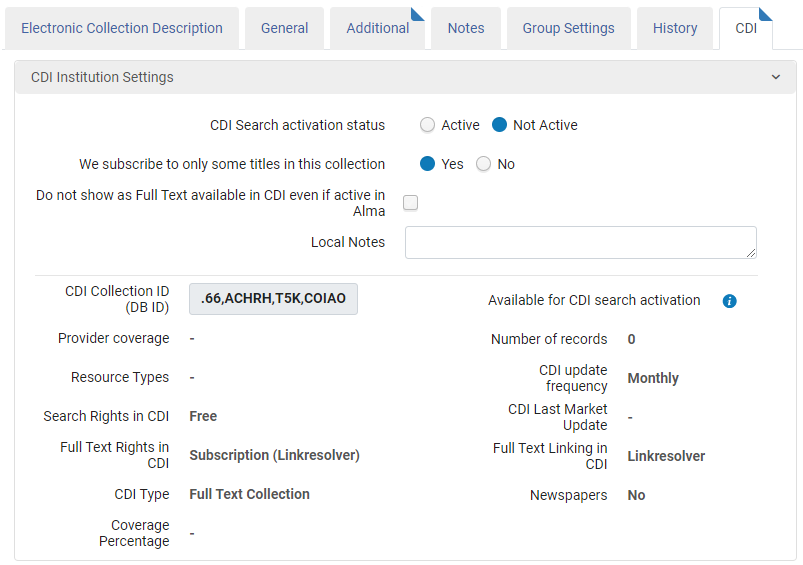 Tab CDI - collezione indicizzata in CDI
CDI Search activation status (only available when the CDI model is Fully Flexible)
This setting controls which records will appear in the Primo ‘Expand' search (when user selects the Expand beyond the Library collection option).
When set to Active, records from the collection will appear in the Discovery expand search. Records will be flagged as No full text available, unless there are full text activations for this collection. For the full text activations, the indication ‘Full text available' will be shown.
When set to Not Active, records from the collection do not appear in the search results at all.
- Le collezioni Alma che hai attive, poiché ti abboni al loro testo completo, diventeranno automaticamente ricercabili in CDI. Per queste collezioni non sono necessarie attivazioni di ricerca separate.
- Collections that require a subscription to be searchable (for example, A&I databases) need to be active in Alma to be searchable. Tali raccolte sono contrassegnate su Alma come Diritti di ricerca in CDI: abbonamento. Tali collezioni non possono essere semplicemente attivate per la ricerca a causa del modo in cui l'attivazione viene pubblicata su CDI. If you subscribe to such collection, you need to activate it in Alma (in the same way you activate a full text collection) or set the collection to Full text in CDI only: Yes to ensure this collection will become searchable in CDI. Note that the word “full text” in “Full text in CDI only” is a bit misleading in the context of A&I databases but this function can still be used for such collections (see details in the “Active for full text in CDI only" section).
Attivazione testo intero solo CDI
Questa opzione viene utilizzata quando la biblioteca desidera che la collezione sia attiva in CDI, ma non vuole pubblicare il record bibliografico della collezione e il suo contenuto su Primo e non vuole che la collezione appaia nella pagina dei Servizi di Alma UResolver per le richieste OpenURL avviate da altre fonti (ad esempio, Google Scholar).
It can be used for all collections that use Link in record type of linking in CDI, regardless of whether the collection has portfolios or not. Content of collections that are using Link in record type of linking in CDI are set to full text available on the collection level. If Do not show as Full Text available in CDI even if active in Alma is selected as well, an error is generated when saving.
If you create groups in the CDI Group Settings section, the CDI-only full text activation appears only in the individual groups and is hidden from the institution section.
Le collezioni e il portfolio BIB (record bibliografico) sono soppressi in Alma e non vengono pubblicati su CDI.
- Il record a livello di collezione viene pubblicato su CDI nel file del Titolo zero con l'effetto che la collezione è Set su testo completo disponibile ed è rilevabile in CDI.
- The collection level record is published to CDI in the zero title file with the effect that the collection is set to full text available and is discoverable in CDI.
Ci abboniamo solo ad alcuni Titolo in questa raccolta
Select Yes to indicate a selective subscription (where you subscribe to only part of the content) or No to indicate a non-selective subscription for this collection (where you subscribe to all of the content in the collection).
Questa opzione è disponibile solo per le collezioni Aggregatore/Selettivo (non per i tipi di collezioni Database in cui non esistono portafogli). L'impostazione default è Sì.
Selecting No should be done only in case your subscription is non-selective (for example for aggregator collections or where you subscribe to the full content of the collection) and will cause the Full Text Available indicators to appear for all records in the collection. It is recommended to set the value to No for Link in Record link type of collections as these are typically non-selective subscriptions and this will make sure that also non-ID content is flagged as available.
It is recommended to keep the default setting Yes for Linkresolver link type of collections because setting the value to No may result in linking failures, if the collection in CDI contains additional content that is not reflected in the object portfolio list in Alma.
Non mostrare come Full text disponibile in CDI anche se attivo in Alma
Selezionare questa opzione per nascondere questa collezione quando si Processo di pubblicazione le informazioni sui holdings in CDI. Di conseguenza, il contenuto non verrà Flag come testo completo disponibile nella Ricerca filtrata, a meno che non sia disponibile anche in un'altra collezione in cui è attivo e non soppresso. La collezione continuerà ad apparire sul tuo link resolver e gli Utenti potranno accedere al testo completo quando provengono da altri motori di Ricerca o piattaforme. When a collection is ‘suppressed', its content is also not searchable in the expand search, unless the collection set to active for search or unless the same content is available from other active collections.
Questa opzione appare solo per le collezioni con una delle seguenti impostazioni:
- The Available for CDI search Activation field is set to Yes.
- The Available for CDI search Activation is set to No, but the collection has portfolios in Alma.
Risultati:
Tutti i portafogli della collezione vengono rimossi dal file delle partecipazioni CDI. Ciò garantirà che il contenuto non venga contrassegnato come “Testo completo disponibile” a meno che non sia disponibile anche in un'altra collezione in cui è attivo e non soppresso.
La collezione appare ancora sulla tua pagina dei servizi Alma Uresolver per le richieste OpenURL avviate da altre fonti (ad esempio, Google Scholar), ma non da Primo/CDI.
Anche i contenuti delle collezioni in cui il testo completo è soppresso non sono ricercabili nella ricerca estesa, a meno che non siano impostati come attivi per la ricerca o che lo stesso contenuto sia disponibile in altre collezioni attive.
The local bibliographic records are not affected and are published to the local Primo Index for discovery.
Perché usare questa opzione:
Impedisci che i contenuti di determinate raccolte appaiano nei risultati di Primo, ad esempio per le raccolte Open Access. Impedire la duplicazione dei risultati degli ebook per una specifica raccolta - dove i BIB (record bibliografico) sono pubblicati su Primo local e inoltre il record CDI appare nella lista dei risultati. Questa opzione garantirà che i record CDI non compaiano nella Lista dei risultati.
Prevent duplicate ebook results for a specific collection - where bib records are published to Primo local and in addition the CDI records appear in the result list. This option will make sure that the CDI records do not appear in the result list. Attivazione di target/raccolte per CDI in base al tipo di raccolta per Discovery For a full list of options for excluding duplicate ebook results, refer to: eBooks in Discovery
The following fields are view only and their information is taken from the registration system.
Unless otherwise noted, we update these fields quarterly.
To understand the various mix of settings possible and which ones to use to match to the outcome, see Activating Targets/Collections for CDI by Collection Type for Discovery.
Il numero di record attualmente indicizzati in CDI.
Frequenza di aggiornamento CDI
Number of records
La frequenza di aggiornamento stimata della raccolta in CDI. I valori possono essere settimanali, mensili, trimestrali o annuali.
Aggiorniamo queste informazioni settimanalmente.
The number that appears for DBID searches in Primo/Primo VE may not be same as the listed count since it depends on your institution's activations.
Diritti Full Text CDI
The estimated update frequency of the collection in CDI. Values can be weekly, monthly, quarterly or yearly. The update frequency is based on the average update frequency of the last 12 months.
Aggiorniamo queste informazioni settimanalmente.
Full Text Rights in CDI
The following full text rights are supported:
Open Access – When the provider content for this collection contains an Open Access indication at the record level, or when the Provider collection name clearly indicates that it is open access content. In the latter case, note that some of the collection's CDI records may not have an Open Access indication, especially if the CDI content comes from alternative sources (provider Coverage = NO). For more information on OA content in CDI, see Open Access Content in CDI.
Subscription (Collection Level) – All collections that require a subscription for full text and are set to available on the collection level. Non usano il risolutore di link per impostare selettivamente il contenuto della collezione come disponibile.
Abbonamento (Livello Titolo) – Tutte le collezioni che richiedono un abbonamento per il testo completo e l'impostazione della disponibilità viene eseguita in modo selettivo a livello di copia, in base alle Attivazioni del risolutore di collegamenti.
Tipo CDI
Il tipo di database in CDI. I valori possono essere:
A&I Database: Citation-only database. I record della collezione non forniscono il collegamento al testo completo in CDI. However, some of the records from the A&I database may be included in the CDI filtered search, with ‘Full text available' indication, in case there are active portfolios in Alma from other collections.
Collezione di Testi Completi: i record della collezione forniscono collegamenti Full Text in CDI.
Ibrido: solo una parte della collezione ha un collegamento diretto al testo completo sulla piattaforma del fornitore.
Quotidiani
Sono supportate le seguenti opzioni di ricerca sui quotidiani:
Sì – Il contenuto dei giornali in questa collezione è disponibile sia nell'interfaccia di Ricerca dei giornali che nell'interfaccia di Ricerca normale di Primo/Primo VE.
Sì, solo ricerca nei giornali – I contenuti dei giornali in questa raccolta sono disponibili esclusivamente tramite l'interfaccia di ricerca nei giornali, non tramite la normale interfaccia di ricerca in Primo/Primo VE.
No – This collection does not include any newspaper content.
Disponibile per la ricerca CDI Attivazione
Yes indicates that at least 80% of the content of the collection is searchable in CDI. No indicates the data in the collection is not searchable or less than 80% of the content is searchable in CDI. For most of the collections, a data feed is received directly from the provider. Per le collezioni non indicizzate direttamente dal fornitore, CDI utilizzerà automaticamente i metadati di altre raccolte nell'indice e il contenuto sarà comunque ricercabile.
Copertura del fornitore
Indicates how a collection is indexed in CDI.
If set to ‘Yes', the collection is indexed with data received directly from provider.
If set to ‘No', we do not get a database directly from the provider, but at least 80% of the content of the collection is covered in CDI by data received from other providers.
Diritti di ricerca CDI
Lists up to five of the most frequently indexed resource types for the collection.
The content types published in the CDI tab and in the Collection lists are created automatically from a process analyzing the CDI records. Since there are more granular resource types on records, these content types are also published in the CDI tab.
Diritti di ricerca CDI
Select Free for all collections whose content can be searched for free or Subscription for all collections that require a subscription for searching their content.
Per il record CDI, nel caso in cui il testo completo del Collegamento CDI sia Link nel record, l'Alma Link Resolver non viene richiamato; il Collegamento utilizza direttamente il collegamento dal record del fornitore.
CDI Full Text Linking
Indicates which type of link (collection level or link resolver) is needed to provide full text for a collection. Valid values are Link via Link resolver, Link in record, and Hybrid.
For CDI records, in case the CDI full text linking is Link in Record, the Alma link resolver is not invoked; the linking uses the link from the provider record directly. As a result, any configuration for services in Alma (name of the collection, display rules, or sort order of services, as well as note information) is not used.
Coverage Percentage
This field indicates the percentage of titles from this specific collection, which has coverage in the Index. La copertura può provenire dallo stesso fornitore o da altre fonti.
When it is a Collection of Type Database and it has FT, the coverage is 100%.
Database di tipo A/I non hanno copertura percentuale.
Aggiorniamo queste informazioni settimanalmente.
Ultimo aggiornamento mercato CDI
Ultima data in cui almeno un record della collezione elettronica è stato aggiornato nell'Indice CDI.
We update this information weekly; however, if no information is available, it is left blank.
CDI activation required – (only available when the CDI model is EasyActive)
With the EasyActive setting, all collections are automatically searchable for the user and do not require search activation, except those listed in the EasyActive collection list. These collections require activation in Alma (either via the CDI only full text activation option or via regular Alma activation) and receive the CDI activation required = Yes in Alma.
Queste collezioni soddisfano uno dei seguenti criteri:
The providers either do not want their content to be searchable automatically or their databases require subscriptions.
È probabile che alcune collezioni vengano utilizzate solo da alcune istituzioni.
What the users see in the filtered search is fully controlled by your full text activations in Alma. Ricerca aggiuntiva L'attivazione ha effetto solo sulla ricerca estesa.
For more information about this option, see Managing Collections for Discovery with EasyActive.
- When you have completed your review, select Save or Contribute to Community (see Community Zone Contribution Guidelines for more information).
Modifying an Electronic Collection
Questa azione è Abilita solo se la biblioteca Set nella risorsa elettronica corrisponde alla biblioteca Definisci nell'ambito del Ruolo dell'Utente. For other electronic resources, this action is disabled. For details, see Library set on electronic resource.
- Ricerca la collezione elettronica che desideri aggiornare.
- Selezionare Modifica raccolta dalla lista delle azioni della riga. Appare la pagina Editor collezione elettronica.
- Aggiorni il campo in ogni tab della pagina Editor della collezione elettronica in base alle Sue esigenze. For information on all tabs, see the Electronic Collection Editor Tabs and Fields table.
- Selezioni Salva per salvare le modifiche alla collezione elettronica.
Modifying an Electronic Service
Quando si aggiunge un servizio, Alma utilizza una procedura guidata per ottenere le informazioni pertinenti. È possibile utilizzare la pagina Editor del Servizio elettronico per aggiornare queste informazioni nelle tab che corrispondono ai passaggi della procedura guidata.
Questa azione è Abilita solo se la biblioteca Set nella risorsa elettronica corrisponde alla biblioteca Definisci nell'ambito del Ruolo dell'Utente. For other electronic resources, this action is disabled. For details, see Library set on electronic resource.
- Cerchi la collezione elettronica che dispone del servizio elettronico che desidera aggiornare.
- Select Edit from the row actions list. The Activation tab of the Electronic Service Editor page appears.
- Aggiorni il campo in ogni tab della pagina Editor servizio elettronico per soddisfare le Sue esigenze.
- For information on all tabs except the History tab, see Adding a Local Electronic Collection, step 3 through step 7.
- For information about the History tab, see the Electronic Collection Editor Tabs and Fields table.
- Select Save to save your changes to the service.
Lavorare con il tipo Database collezione elettronica
Le collezioni elettroniche che si basano principalmente su un database online sono configurate in modo leggermente diverso dai tipi di pacchetto basati principalmente sui servizi.
L'integrazione del database online nel Suo inventario implica l'aggiunta del record del database al Suo inventario e l'esecuzione di attività correlate all'inventario. Queste collezioni vengono attivate automaticamente per la scoperta da parte dell'utente una volta che dispongono di un URL definito e di un record bibliografico non soppresso associato.
Adding/changing an Electronic Collection Level URL (override) does not trigger Ongoing Discovery Indexing. The affected records need to be manually re-indexed for the change to take effect in Primo.
- Open the Electronic Collection Editor page (Resources > Create Inventory > Add Local Electronic Collection).
- Inserisca le informazioni iniziali del database. For more information, see the Initial Collection table.
- Per Tipo di collezione, selezionare Database.
- For Service Type, select None(this is selected by default).
- Selezionare Salva e continua. La tab Descrizione della collezione elettronica nell'Editor della collezione elettronica appare.
- Affinché il database sia disponibile in PrimoVE come servizio di accesso al testo completo, è necessario inserire almeno un URL a livello di raccolta e le informazioni descrittive aggiuntive (il record bibliografico) nella tab tab Aggiuntive.
- Dopo aver completato le informazioni nella scheda, selezioni Salva. Viene visualizzata la pagina Ricerca Archivio con il record del database che ha aggiunto (vedi la figura seguente). Con questo record, può elaborare altre attività relative al database online, come ad esempio l'inserimento di un ordine.
- Localizza il tipo di database della collezione elettronica per il quale desideri effettuare un Ordine.
- Selezionare Ordine dalla lista delle azioni di riga. Viene visualizzata la pagina Proprietario della linea d'ordine e tipo.
- Inserisca il Tipo di Acquisto e il Proprietario della Linea d'ordine e selezioni Crea Linea PO.
- Inserire le informazioni sulla linea PO per il database online. (See Creating PO Lines for additional information regarding these fields.)
- Dopo aver completato l'inserimento delle informazioni sulla riga dell'ordine di acquisto, selezioni Ordina ora.Una volta completato l’Ordine, viene visualizzata la pagina Linee d’ordine (POL) In revisione ed è possibile completare il consueto flusso delle Acquisizioni.Una volta completato l'Ordine, un'attività di attivazione della risorsa elettronica viene automaticamente aggiunta alla lista delle attività di Attivazione della risorsa elettronica. See Activating Electronic Resources for additional information. Per un Ordine in continuazione, devi selezionare Fatto per questo Ordine nella lista delle attività per permettere ad Alma di rinnovo l'Ordine.
- Completa una Ricerca nell’Archivio Tutti i Titoli per il database online.Per individuare il record di Inventory del database online con una ricerca Tutti i titoli, è necessario che il record del database online includa un collegamento all'Archivio. Il collegamento all'Archivio viene immesso nella tab Aggiuntiva nell'opzione Informazioni descrittiva aggiuntive.
- Selezionare View It dalla Lista delle azioni di riga.
- Facoltativamente, selezioni Visualizza in una nuova finestra.
In order for a Database Type of Electronic collection to be discoverable in CDI, the conditions defined in step 1 AND (step 2 OR step 3) must be met:
- The database collection has CDI settings: Provider coverage: Yes.AND
- Il BIB (record bibliografico) della collezione è attivo e la collezione ha un URL a livello di collezione. OR
- The CDI-only full text activation option on the CDI tab is selected.
- Per disattivare una collezione elettronica di tipo Database, eliminare l'URL dalla collezione elettronica e sopprimere il record bibliografico.
- For customers using CDI, this ensures that the content from this database will no longer appear and will be flagged as Full text available in CDI, unless the CDI-only full text activation setting is used for the database. In this case, remove the CDI-only full text activation flag. Per garantire che il contenuto della collezione non sia più ricercabile (e non appaia nei risultati della ricerca estesa CDI), la collezione deve essere disattivata anche per la ricerca in CDI.
Se si rimuove l'URL ma il BIB (record bibliografico) non è soppresso, il BIB (record bibliografico) sarà ancora ricercabile in PrimoVE, ma non verrà visualizzato alcun servizio di accesso al full text.
Linking a Local Electronic Collection to the Community Zone
È possibile collegare la Collezione elettronica locale (inclusi servizi e portafogli) alla Community Zone. Ciò consente di visualizzare gli aggiornamenti della Community Zone per queste collezioni elettroniche/portafogli.
Quando si collega inizialmente una collezione elettronica alla Community Zone, è possibile collegare la collezione elettronica, il servizio e tutti i portfolio locali. Once an electronic collection is linked to the Community Zone, you can link any local portfolios that are part of the electronic collection to Community Zone portfolios that are part of the electronic collection (see Linking a Local Portfolio that is part of a Community Zone-Linked Collection to the Community Zone for related information).
Questo è il primo passo nel processo di collegamento delle risorse alla Community Zone.
Alma executes the Link local electronic resources to the CommunityZone job to process your linking request to the Community Zone. The results are available on the Monitor Jobs page (see Viewing Completed Jobs). For more information, see Viewing the Link Local Electronic Resources to the Community Zone Job Report.
Linking to community is supported only for collections with portfolios. If your collection does not have portfolios, you can instead delete the collection and activate it from Community Zone.
- Cerca una Collezione elettronica locale che desidera collegare alla Community Zone.
- Seleziona Collega alla community. Viene visualizzata la pagina Collega le risorse elettroniche alla Comunità. La pagina contiene un'intestazione generale con il nome della collezione elettronica, il tipo di collezione (pacchetto selettivo, pacchetto aggregato o database) e il nome dell'interfaccia del fornitore (quando disponibile) e le seguenti sezioni:
- Informazioni locali – In questa sezione sono fornite le seguenti informazioni:
- Tipo di servizio (testo integrale, testo integrale selezionato o nessuno)
- Numero totale di portfolios
- Numero di Portfolios locali
- Informazioni sulla Community – Usa questa sezione per identificare il nome della collezione elettronica a cui vuoi collegarti nella Community Zone. Once you have specified this information, the Type,Interface name, and Service type information is updated based on the information provided by the Community Zone link.
- Configurazione dei record bibliografici – Utilizzare questa sezione per identificare come desidera che Alma utilizzi le informazioni del record bibliografico disponibili nella Community Zone. Se seleziona Sì e viene trovata una corrispondenza di portfolio nella Community Zone, il record bibliografico associato al portfolio collegato è il record bibliografico della Community Zone. Se seleziona No e viene trovata una corrispondenza di portfolio nella Community Zone, il portfolio collegato al portfolio della Community Zone utilizzerà il record bibliografico locale. La routine di corrispondenza per questo lavoro utilizza l'ISSN o l'identificativo ISBN per confermare una corrispondenza tra la localizzazione del portfolio nella collezione elettronica collegata con i portfolio nella Community Zone.
- Informazioni locali – In questa sezione sono fornite le seguenti informazioni:
- Utilizzando la funzionalità di navigazione dell'opzione Nome collezione elettronica, localizza la collezione elettronica nella Community Zone a cui desideri collegarti.
- Seleziona una collezione elettronica dalla Lista dei risultati. The Link Electronic Resources to Community page appears with your selection and related information.I campi della sezione Informazioni sulla Comunità e delle sezioni di Configurazione dei Record Bibliografici vengono aggiornati dinamicamente una volta selezionato il nome della collezione elettronica dalla Community Zone.
- Selezioni Sì o No per l'opzione Usa il record bibliografico della comunità e selezioni Collegamento. Viene visualizzata una finestra di dialogo con un riepilogo/avvisi relativi alle selezioni di Collegamento che hai effettuato.
- Revisione le informazioni nella finestra di dialogo e, se tutto è corretto, seleziona Conferma. Alma visualizza un messaggio di conferma che il processo di Collegamento (la tua richiesta) è stato Sottomesso. (Questo è il processo di collegamento che Alma esegue automaticamente quando si elabora una richiesta di collegamento alla Community Zone, come descritto nei passaggi precedenti.)
Eliminazione di collezioni elettroniche
L'eliminazione viene eseguita da un processo in background, poiché potrebbe richiedere molto tempo se il numero di portafogli nelle collezioni è elevato. When the deletion process has been completed, Alma notifies you by an email.
Questa azione è Abilita solo se la biblioteca Set nella risorsa elettronica corrisponde alla biblioteca Definisci nell'ambito del Ruolo dell'Utente. For other electronic resources, this action is disabled. For details, see Library set on electronic resource.
For information on deleting electronic collections of 'database' type, see Working with Database Type Electronic Collections.
- Cerca una collezione elettronica che desidera eliminare.
- In the collection's list of row actions, select Delete. Si apre il messaggio di conferma dell'eliminazione.
- Nel messaggio, seleziona come vuoi gestire i record bibliografici senza inventario:
- Non fare nulla - lascia i BIB record in Alma così come sono (senza Inventory)
- Elimina record bibliografici
- Escludi record bibliografici
- Fare clic su Conferma. Il processo inizia a essere eseguito. While it runs, the collection is displayed with a comment 'in deletion process', and without its list of row actions, to prevent users from performing any other changes on this collection.
Electronic collection in the deletion process - Go to Admin > Monitor Jobs. The Running tab opens showing the job status of the Delete Electronic Collection job.
- Once the job completed running, select the History tab to view the job results.
- Nel rapporto, le collezioni elettroniche cancellate sono elencate sotto la voce "record bibliografici senza inventario".
- Il "Numero di record bibliografici senza figli" è il numero di BIB (record bibliografici) che rimangono senza un inventario correlato dopo la rimozione della risorsa elettronica. Vengono gestiti in base al parametro del lavoro: eliminati, soppressi o lasciati intatti.
- Select Report from the list of row actions to open the job report.

Managing Local Portfolios
- Operatore inventario elettronico
- Operatore Inventario Elettronico Esteso (necessario per le operazioni di eliminazione)
Un portfolio è la copertura specifica, i servizi e le informazioni sui collegamenti rilevanti per un particolare titolo elettronico. I portafogli possono essere definiti come entità autonome o come parte di una collezione elettronica. Alma ti Abilita a creare e aggiornare i portafogli separatamente dal flusso utilizzato per aggiungere le Collezioni elettroniche locali. For more information on adding local electronic collections, see Adding a Local Electronic Collection.
Electronic Material Types
I portafogli hanno un tipo di materiale elettronico. Il tipo di materiale elettronico è assegnato ai portafogli come segue:
- For an electronic collection added by Ex Libris, the electronic material type of its associated portfolios is assigned automatically for the Electronic material type originating from Bib parameter. Alternatively, you can manually specify the type on the portfolio level using the Electronic material type parameter (see Electronic material type).
- Quando aggiungi un portafoglio locale autonomo, puoi selezionare il tipo di materiale.
It is currently not possible for libraries to create their own custom Electronic material types.
I tipi possibili sono:
- Libro
- Rivista
- Dissertazione
- Proceeding/Atti
- Conferenza
- Report
- Documento - Questo tipo viene talvolta utilizzato per i portafogli nelle collezioni elettroniche nella Community Zone quando il tipo non è altrimenti noto. Se vedi questo tipo in una collezione e ritieni che sia errato, apri un caso Salesforce per correggerlo.
- Serie
- Giornale
- Trascrizione
- Database
- Cavo
- CD-ROM
- Manoscritto
- Registrazione audio
- Mappa
- Altri materiali visivi - Includono diapositive e immagini.
- Partitura musicale
- Video in streaming
- Streaming audio
- Set di dati
- Sito Web
- Video
- Tesi primaria (di master)
- Documento governativo
You can select a blank value for the material type. However, if the portfolio is linked to the Community Zone (CZ), and the linked portfolio in the CZ has an Electronic Material Type, then when selecting an empty value, the job will overwrite this field with the value in the CZ. For example, if the value in the CZ is Journal, and you select the empty value, then after saving, the field in the local portfolio is updated to Journal.
Adding the Provenance Information to an Electronic Portfolio
Catalogers working with the electronic inventory can manually select Provenance information on new/existing portfolio entities or by using the API. The values in Provenance drop down list are derived from the codes configured in the Provenance table (Configuration Menu > Resources > General > Provenance Code).
Per i dati della Community Zone, il campo Provenance è vuoto. Customers activating portfolio/s from the Community Zone need to select a value from the drop down list.
Quando si copia un profilo di importazione della Network Zone nella Institution Zone, il valore di provenienza non viene copiato, poiché la configurazione della provenienza nella Network Zone potrebbe differire da quella nella Institution Zone. L'amministratore Institution Zone della deve selezionare manualmente il valore di provenienza appropriato per il profilo di importazione nella.Institution Zone
Adding a Standalone Portfolio
È possibile aggiungere portafogli locali autonomi uno alla volta.
Dopo aver aggiunto un portfolio, può individuarlo tramite la ricerca Archivio e collegarlo a un portfolio corrispondente nella Community Zone. For more information, see Link to Community.
For linking standalone portfolios to the community zone, see Best Practice Toolkit: Linking Standalone Portfolios to Community Zone.
- Open the New Portfolio page (Resources > Create Inventory > Add Local Portfolio).
- Inserisca le informazioni richieste sul portafoglio come descritto nella tabella seguente, quando Tipo di Portafoglio è impostato su Standalone. (For a portfolio that is part of an electronic collection, see Adding Portfolios Individually to an Electronic Collection.)
New Portfolio Page Options (Standalone and Electronic Collection) Campo Descrizione Descriptive Information: Tipo creazione Selezionare per creare un nuovo titolo o utilizzare un titolo esistente. Tipo di Record Questo parametro è disponibile se Tipo creazione è Crea nuovo titolo. Selezionare Singolo o Continuativo. Se seleziona Singolo, l'LDR del record creato avrà m in pos. 7. 7. If you select Continuing, the LDR of the created record will have s in pos. 7. Note that 008 and pos. 23 will be o(online)Inserimento di nuovi record Questo parametro è disponibile solo in una Collaborative Network. For information, see Selecting Where to Create New Bibliographic Records. Scegli Titolo
When you select Use an existing title, use the Choose Title parameter to select an existing title.
Select the Select from a list icon to open the Repository Search page and select a bibliographic record.
titolo
Inserisci un nuovo titolo. Questo è necessario quando hai selezionato Crea un nuovo titolo come Tipo di creazione.
This identifies the name of the local portfolio that you are creating and is used to create the title (245 field) in the bibliographic record for the portfolio that you are creating.
Titolo Alternativo 1 Informazioni aggiuntive se ha creato un nuovo Titolo. Titolo Alternativo 2 ISSN e-ISSN ISBN e-ISBN Formato del record
This field appears only if your institution supports multiple record formats such as MARC 21, KORMARC, UNIMARC, or CNMARC.
Dal menu a tendina Lista, selezioni il tipo di Formato da utilizzare durante la creazione del record bibliografico per il portfolio che sta creando.Lingua (solo nuovi portfolio)
Quando si crea un nuovo portafoglio, selezionare la lingua del portafoglio dal menu a discesa Lista. Il valore default è inglese per MARC 21 e vuoto per KORMARC, UNIMARC e CNMARC. Si noti che questo parametro è disponibile solo quando si crea un nuovo portafoglio.
The language information that you select for this parameter is placed in the new bibliographic record's 008 (positions 35-37) for MARC 21 / KORMARC and the 101 0# $a for UNIMARC / CNMARC.
Questo parametro è opzionale. Quando viene lasciato vuoto, il sistema inserisce le seguenti informazioni nel record bibliografico che viene creato:
- MARC 21: ita
- KORMARC: empty (the 008, positions 35-37 are left blank)
- UNIMARC / CNMAR: vuoto (il 101 0# $a è lasciato vuoto)
General Information: Tipo di portafoglio
Seleziona Autonoma o Parte di una collezione elettronica.
When you select "Part of an electronic collection", a popup opens where you need to select the electronic collection to which to link the portfolio. The selection screen that opens all collections, but allows selecting only the collections that match your role scope(s). For details, see Library set on electronic resource. When linking a standalone portfolio that has a library set, and attaching it to an electronic collection that has a library set, the portfolio's library is deleted. When the library of the standalone portfolio and the library of the destination electronic collection are different, a warning is displayed on the collection selecting popup (see below): "The portfolio you are about to attach has a different library definition than the selected electronic collection.Once confirmed, the portfolio will inherit the electronic collection's library definition. Note that this action cannot be reversed."
Collezione elettronica (per parte di una collezione elettronica) Enter the name of the electronic collection to which you want to link the local portfolio that you are creating. Selezionare l'icona Seleziona da una Lista per aprire la pagina di Ricerca e selezionare la collezione elettronica dall'Archivio.
Quando si crea un portfolio come fase della creazione di una collezione elettronica, il collegamento alla collezione elettronica viene impostato di default su quella in fase di creazione.Servizio (per parte di una collezione elettronica) Inserisca il servizio (ad esempio Testo completo) per la collezione elettronica selezionata. Quando seleziona una collezione elettronica dall'Archivio, il parametro Servizio viene completato utilizzando il servizio identificato per la collezione elettronica che ha selezionato. Nome dell'interfaccia (per uso autonomo) Seleziona un'interfaccia fornitore per il portfolio standalone. Usa l'icona Seleziona da una Lista per Ricerca nell'elenco disponibile delle Interfaccia del fornitore. Biblioteca
When you choose an electronic collection that this portfolio will be part of, and this electronic collection has a library set, then the "Library" parameter displays the library set on the selected electronic collection in read-only mode. Se la raccolta non ha un set biblioteca, allora imposti un set biblioteca per il portafoglio. You can only select from libraries within your role's scope. For details, see Library set on electronic resource.
Piattaforma CONTATORI
Specifichi una piattaforma COUNTER per monitorare le informazioni sull'utilizzo.
See COUNTER Platform for more information.
Coverage Information: Informazioni sulla data: Dall'anno copertura campo che indica il contenuto acquistato/attivato. Questi campi influenzano la risoluzione del servizio (come Primo). La copertura appare nei risultati della ricerca dell'Archivio (disponibile da/fino a). Questo identifica la soglia del portafoglio.
During CDI availability calculation, only the Year, Month and Day fields (not the Volume and Issue fields) are used in the calculation.
Fino all'anno Dal mese Fino al mese Dal Giorno Fino al Giorno Dal volume Fino a volume Da fascicolo Fino al fascicolo Embargo/Anno mobile: Operatore Un muro mobile di disponibilità. Numero di anni Numero di mesi Inventory and Linking Information: Parser (per una parte di una collezione elettronica)Le informazioni di Collegamento necessarie (se questi dettagli non coincidono con le informazioni di Collegamento della collezione elettronica). Example:EBSCO_HOST::ebsco_amPer default, le informazioni dell'analizzatore disponibili con la collezione elettronica selezionata nella sezione generale vengono utilizzate. For detailed information, see the Library-Specific Parameters table above and the Alma and SFX Linking Parser Parameters Guide.Parametri parser del servizio (per una parte di una collezione elettronica)The electronic collection's parser parameters. Example:db_host=poh&ebscohosturl = http://search.ebscohost.com & linkurl=http://openurl.ebscohost.com/linksvc/linking.aspx & shib=$$SHIBBOLETH & customer_id=$$CUSTOMER_IDThis defaults to the service's parser parameters available with the electronic collection that you selected in the General section.Parser Parameters or URL Inserisca uno dei seguenti parametri facoltativi, se necessario: - I parametri dell'analizzatore a livello di portafoglio (parte di una collezione elettronica), se questa impostazione è diversa dai parametri dell'analizzatore del Servizio identificati in precedenza (sopra). Alma utilizza i parametri dell'analizzatore a livello di portfolio quando sono diversi dai parametri dell'analizzatore a livello di Servizio.
- L'URL (autonomo o parte di una collezione elettronica) per accedere al portafoglio. Questo URL sovrascrive l'URL creato in base al parametro preso dalla collezione elettronica, dal servizio e dal portfolio.
Proxy abilitato Indica se il proxy è abilitato. See the Resolver Proxies section for information regarding proxy relationships among portfolios, electronic collections, and services.Proxy Selezionato per Collezione Elettronica Selezionare un'opzione profilo utente delegato dalla lista a discesa. When you specify Yes for Proxy enabled, you must identify which proxy profile is used for authentication (of users outside the library's network) to access the online database you have created. Se si specifica Sì per utente delegato abilitato e non si effettua alcuna selezione dall'elenco a discesa utente delegato selezionato (ovvero, si lascia l'opzione vuota), Alma utilizza automaticamente l'utente delegato default che hai configurato. See the Resolver Proxies section for information regarding how to create a proxy profile. The procedure To configure a resolver proxy definition type of integration profile describes how to configure a default proxy profile.Stato di disponibilità Indipendentemente dal fatto che il portafoglio sia attivo o inattivo. Disponibile a partire dalla data Specifica quando il portafoglio viene automaticamente impostato su Disponibile. For more information, see Electronic Portfolio Editor Page. Disponibile fino alla data Specifica quando il portafoglio viene automaticamente impostato su Non disponibile. For more information, see Electronic Portfolio Editor Page. Tipo di materiale elettronico The electronic material type from the drop-down list of options; see Electronic Material Types. Provenienza I codici di provenienza sono definiti dall'istituzione per indicare l'origine di una copia fisica. For more information, see Configuring Provenance Codes. Notes: Nota di autenticazione Ulteriori informazioni relative all'autenticazione Nota pubblica Una nota riguardante il portfolio che appare agli utenti. Descrizione interna Ulteriori informazioni per il personale riguardo al portafoglio. - Seleziona una delle seguenti opzioni di salva:
- Salva e fatto – salva le informazioni del portfolio e chiudi la pagina Nuovo portfolio.
- Salva e crea duplicato – salva le informazioni del portafoglio e ripopola la pagina Nuovo portafoglio con le stesse informazioni affinché Lei possa modificarle per il portafoglio successivo.
- Salva e crea nuovo – Salva le informazioni del portafoglio e riapra la pagina Nuovo portafoglio per immettere le impostazioni locali del nuovo portafoglio successivo, evitando così di dover aprire manualmente la pagina Nuovo portafoglio.
To view a video of the Save options, see Efficient Creation of Multiple Portfolios for a Bibliographic Record(4:00 mins).Una volta che salvi un portfolio, puoi testare l'accesso al link utilizzando l'OpenURL Link Resolver che mostra i risultati nella pagina dei Servizi Elettronici. See Using the OpenURL Link Resolver Debugger Tool.
Aggiunta di Portfolio singolarmente a una Collezione Elettronica
È possibile aggiungere i portafogli singolarmente alla collezione elettronica in qualsiasi momento.
- Open the New Portfolio page (Resources > Create Inventory > Add Local Portfolio).
- Enter the required portfolio information as described in the New Portfolio Page Options (Standalone and Electronic Collection) table in Adding a Standalone Portfolio, making sure that Portfolio Type is set to Part of an Electronic Collection and the associated electronic collection and service are specified. (For a standalone portfolio, refer to Adding a Standalone Portfolio.)
- Seleziona una delle opzioni di Salva.
Adding a Set of Standalone Local Portfolios to a Local Electronic Collection
Aggiungendo un Set di portfolio locali autonomi a un Servizio di Collezione elettronica locale, puoi gestire più facilmente i portfolio (Attiva, disattiva, esportazione ed eliminare come gruppo anziché singolarmente, uno alla volta). Una volta che i portafogli sono raggruppati in una collezione elettronica, è possibile utilizzare le funzionalità del Caricamento di portafogli per mantenere i portafogli. (See Adding, Editing, or Removing Portfolio Information in Bulk for information about using Load Portfolios.)
Si noti che l'aggiunta di portafogli tramite un Set non è un'opzione per le raccolte collegate alla Community Zone.
- Crea un set di portfolio standalone locali.
- Per aggiungere il set di portafogli autonomi a una collezione elettronica locale esistente, eseguire le operazioni seguenti o passare al passaggio 3 per aggiungere portafogli a una nuova collezione elettronica.
- Completare una ricerca per localizzare la collezione elettronica locale esistente.
- Selezioni Modifica servizio e continui con il passaggio 4 riportato di seguito.
- Per aggiungere il set di portfolio standalone a una nuova collezione elettronica locale:
- On the Electronic Collection Editor page (Resources > Create Inventory > Add Local Electronic Collection), enter the Public name for the electronic collection and other details.You can specify the service type —Full Text,Selected Full Text, or None— on the Electronic Collection Editor page (eliminating additional steps to make this specification). Nota che non vi è alcuna implicazione funzionale nella selezione di testo completo o full text selezionato. Se viene selezionato Nessuno (per i database), non è possibile aggiungere portafogli.
- Selezionare Salva e continua. Viene visualizzata la pagina Editor servizio elettronico.
- On the Electronic Collection Editor page (Resources > Create Inventory > Add Local Electronic Collection), enter the Public name for the electronic collection and other details.
- Selezionare la scheda Portafogli tab.
- Seleziona Aggiungi da set. Viene visualizzata la pagina Aggiungi dal set.
- Ricerca/seleziona il nome del Set (che hai creato/salva nel passaggio 1).
- Selezionare Invia e selezionare Conferma per il messaggio di conferma. La pagina dell'Editor dei Servizi Elettronici mostra un messaggio di lavoro inviato, e un messaggio di notifica del lavoro di sistema viene inviato tramite email con i dettagli del lavoro.
- Seleziona Salva. La pagina della collezione elettronica Editor appare con un messaggio di collezione elettronica aggiornato con successo.
- Seleziona Lista Portfolio dall'elenco delle azioni della riga per visualizzare i portafogli autonomi aggiunti alla collezione elettronica.
Removing a Local Portfolio from an Electronic Collection
È possibile rimuovere un portfolio locale da una collezione elettronica. Rimuovendo un portfolio locale da una collezione elettronica, lo si trasforma in un portfolio autonomo.
- Completa una ricerca nell'archivio per la collezione elettronica contenente il portfolio locale che desideri rimuovere.
- In your search results containing the local portfolio to remove, select Edit Service.
- Selezionare la scheda Portafogli tab. I contenuti della collezione elettronica appaiono.
- Selezioni il portafoglio che desidera rimuovere e selezioni Elimina selezionati, oppure selezioni Rimuovi dalle azioni della riga Lista.
- Seleziona Salva.
Using Portfolio Loader for Adding, Updating or Removing Portfolio Information in Bulk
You can create, update, and delete portfolios for an electronic collection in batch mode by uploading an Excel spreadsheet or a KBART file that contains a list of portfolios. For information, see Portfolio Loader(Excel file) or Portfolio Loader Support to KBART Files.
- Related Portfolios can only be updated using the Portfolio Loader. La creazione di portafogli correlati utilizzando il Portfolio Caricamento non è supportata.
- Questa azione è Abilita solo se la biblioteca Set nella risorsa elettronica corrisponde alla biblioteca Definisci nell'ambito del Ruolo dell'Utente. For other electronic resources, this action is disabled. For details about library inheritance by portfolios, see Library Set on Electronic Resource.
La procedura guidata di caricamento file consente di scegliere se caricare l'intero set di portafogli o solo quelli che sono stati aggiornati dall'ultimo caricamento.
Refer to the following workflow diagram for a general understanding and illustration of the Portfolio Loader process:

- Dalla tab Portafogli nella pagina Editor dei Servizi Elettronici, selezioni Carica Portafogli.Viene visualizzata la pagina Caricamento file della procedura guidata di attivazione.
- In the Format field, select the file type you are loading into the Portfolio Loader. For instance, select either the default Portfolio Loader Format (an Excel file) or KBART file.
- In the Select File section, enter the name and path of the Excel file (with either the .xls or .xlsx extension) or KBART file (with either the .tsv or .xsl extension ) you prepared, or select Browse
 to select the file.
 Seleziona Formato e File - Carica Portafogli
- Selezioni uno dei seguenti Tipi di policy di caricamento nella sezione Seleziona policy di caricamento:For more information on the Alma portfolio loader, see Portfolio Loader.
- Completo – Carica un set completo di portafogli, sovrascrivendo eventuali portafogli esistenti. Quando questa opzione è selezionata, sono disponibili le seguenti opzioni:
- Aggiungi portfolio locali – elabora i portfolio (nel file Excel o KBART di input) nel modo seguente:
- Se viene trovata una corrispondenza nella Community Zone per il portafoglio, il portafoglio viene aggiunto e collegato alla Community Zone.
- Se non viene trovata una corrispondenza nella Community Zone per il portafoglio (in base all'identificativo), viene tentata una corrispondenza nella Institution Zone e, se trovata, il portfolio viene aggiunto come portfolio locale nella collezione elettronica. Altrimenti, viene creato un nuovo record di portfolio locale e aggiunto alla collezione elettronica.
- Aggiorna portafogli – Aggiorna le impostazioni locali del portafoglio esistente con le informazioni elencate nel file Excel o KBART per i portafogli corrispondenti quando questa opzione è selezionata. Per i portafogli collegati alla Community Zone, vengono aggiornate solo le informazioni relative ad analizzatore parametro e copertura quando si seleziona questa opzione.Quando si aggiornano le impostazioni locali del portfolio utilizzando il portfolio Caricamento, l'analizzatore viene sempre modificato in Bulk:BULK. Verify that the URL type (override) isnotset for Parser parameters if the Parser parameters (override) value is empty. Otherwise, the service results in an error.
- Elimina portfolios – Seleziona questa opzione per indicare che: Ciò differisce dal modo in cui Alma elabora il contenuto del file Excel o KBART quando è selezionata l'opzione Elimina per il tipo di policy di caricamento incrementale (vedi la descrizione di seguito).L'opzione Elimina portfolio offre le seguenti opzioni aggiuntive per Abilita di specificare come gestire i record bibliografici quando l'eliminazione dei portfolio comporta record bibliografici senza Inventory:
- If portfolios are in the electronic collection and not in the Excel or KBART file, they will be deleted.
- Se i portafogli si trovano nel file Excel o KBART ma non nella collezione elettronica collegata alla Community Zone, verranno attivati dalla Community Zone (questo si applica solo se i portafogli esistono nella Community Zone e se la collezione stessa è collegata alla Community Zone).
- Elimina record bibliografico(i)
- Escludi record bibliografico(i)
- Non faccia nulla
- Aggiungi portfolio locali – elabora i portfolio (nel file Excel o KBART di input) nel modo seguente:
- Incrementale – Carica un file che include solo le modifiche incrementali al portafoglio Lista di una specifica collezione elettronica. Con questa opzione può caricare solo i portafogli che sono stati aggiornati dall'ultimo caricamento.Quando si sceglie Incrementale, la pagina si aggiorna per mostrare le seguenti opzioni incrementali:
- Aggiungi Nuovo – Questa opzione aggiunge nuovi portafogli alle raccolte esistenti nei seguenti casi:
- Quando le collezioni elettroniche sono collegate alla Community Zone e si seleziona Aggiungi nuovo, questa operazione tenta di abbinare i Titoli nel file Excel o KBART con i portafogli della stessa collezione nella Community Zone e, se trovati, Attiva i portafogli pertinenti. Se non viene trovata alcuna corrispondenza, vengono creati portfolio locali.
- Quando la collezione elettronica è locale e si seleziona Aggiungi nuovo, il portfolio Caricamento aggiunge il Titolo nel file Excel o KBART come portfolio locale.Ogniqualvolta esista un record bibliografico nella Community Zone, il portfolio Caricamento preferisce utilizzare tale record. Ciò avviene anche quando il portfolio Caricamento crea il portfolio locale; la preferenza è ancora per il record bibliografico Community Zone.
- Aggiorna – Questa opzione aggiorna i dettagli di tutti i portafogli della collezione elettronica elencati nel file.
- Delete – When this option is selected, any portfolios that are in the Excel or KBART file that match the portfolios in the electronic collection are deleted from the repository.Questo differisce dall'opzione Elimina portafogli sotto il tipo di policy di caricamento Completo (vedi la descrizione sopra).L'opzione Elimina fornisce le seguenti opzioni aggiuntive per consentirLe di specificare come desidera gestire il record bibliografico quando l'eliminazione dei portafogli produce un record bibliografico senza inventario:Per questo esempio, selezionare Completa e Aggiungi portfolio locali.
- Elimina record bibliografico(i)
- Escludi record bibliografico(i)
- Non faccia nulla
- Aggiungi Nuovo – Questa opzione aggiunge nuovi portafogli alle raccolte esistenti nei seguenti casi:
- Completo – Carica un set completo di portafogli, sovrascrivendo eventuali portafogli esistenti. Quando questa opzione è selezionata, sono disponibili le seguenti opzioni:
- Per Formato del record, selezionare il tipo di record da creare.Questo campo appare solo se la Sua istituzione supporta più formati di record (abilitati da Ex Libris).
- Select the relevant option for Handle Multiple MMS to determine how Alma handles cases where a row in the uploaded file matches multiple bibliographic records:This does not handle cases of multiple matching portfolios - they will need to be resolved manually.
Skip line – The system will skip the row, and no portfolio will be activated or created.
Select preferred MMS – The system will automatically select the most suitable bibliographic record based on inventory presence and bibliographic rank. I record già collegati alle Institution Zone saranno preferiti rispetto ai record della Community Zone non collegati.
Alma selects a preferred MMS using the following logic. Nota che se Alma rileva più MMS in cui i record MMS hanno formati diversi (ad esempio UNIMARC e MARC21), la logica MMS preferita non verrà implementata.
Preferire i record collegati all'Istituzione rispetto ai record della Comunità
Selezioni l'MMS con il maggior numero di inventario.
Se esistono più ID MMS con lo stesso inventario massimo, selezionare quello con il rango più alto.
Se esistono più ID MMS con lo stesso inventario e grado, selezioni il primo.
- Seleziona la policy di convalida appropriata secondo le linee guida riportate di seguito:
- I file fino a ~2 MB possono essere convalidati online.
- For files bigger than ~2 MB and up to 10 MB, select the Validate offline option. Select one of these options:
- Carichi il file se non ci sono errori – Se la convalida viene completata (offline) senza errori, i record del portafoglio nel file Excel o KBART vengono caricati e attivati. Se una qualsiasi riga presenta errori, il lavoro viene completato correttamente, ma nessuna riga viene caricata o attivata.
- Carica file – ignora le righe con errori – Se la convalida viene completata (offline) con errori, i record di portafoglio nel file Excel o KBART con errori vengono ignorati e i record di portafoglio rimanenti vengono caricati e attivati.
- Solo Analisi – esegue un'Analisi preventiva del file caricato senza apportare modifiche alla collezione. Questa opzione confronta i contenuti del file con la collezione esistente e genera un report che indica quali portafogli verrebbero attivati, aggiornati o eliminati se il file fosse caricato. After the analysis is complete, you can review the results under Admin > Monitor Jobs by searching for the job ID or the job name, which will be formatted as:Electronic activation job – [collection name].
- Seleziona Avanti. If the Excel or KBART file contains validation errors, the Activation Wizard File Upload page specifies that errors exist. Corregga gli errori nel file Excel o KBART originale e reimporti/carichi il file come descritto nei passaggi precedenti.
Se il file non presenta errori di validazione, viene visualizzata la pagina procedura guidata di attivazione: Riepilogo attivazione, in cui viene visualizzato il numero di portafogli da attivare e il numero di portafogli da creare localmente.
esportazione/Supporto divisione copertura utilizzando il caricamento del portafoglio
When using the Extended Export function (E.Collection search > Portfolio list > Extended Export), the exported file supports the export of portfolios with multi-coverage (in addition to the existing support for single-coverage). The exported file is structured and formatted so that it is suitable for use in the portfolio loader (E.Collection search > Edit Service > Portfolios (tab) > Load Portfolios).
Ciò Abilita gli Utenti a utilizzare il file esportato, modificarlo facilmente e caricarlo utilizzando il Caricamento Portfolio. The portfolio loader loads all of the date ranges for the various coverages and does not require the user to manually update multi-coverage portfolios.
See here for an example file that presents the structure of the Export/Load file. In this example you can see a single portfolio with multi coverage, each row represents different coverage information for the same portfolio.
Portfolio Loader Support to KBART Files
The Portfolio Loader also supports the KBART format, which is used in institutions around the world for electronic resource exchange with vendors. To learn more about the KBART format, see here.
Alma supporta solo specifici campi KBART. See List of Supported KBART Fields.
I tipi di Formato KBART supportati sono *.tsv, *.txt, *.xls e *.xlsx.
The KBART file has a standard, for the upload E holdings to function. Two things need to occur:
- The publisher needs to ensure their KBART files follow the standard above (click the standard link).
- L'editore deve collaborare con Ex Libris per garantire che l'integrazione funzioni come previsto.
Caricamento dei file KBART nel caricatore di portfolio
L'opzione "Formato" è stata aggiunta al Caricamento Portfolio:
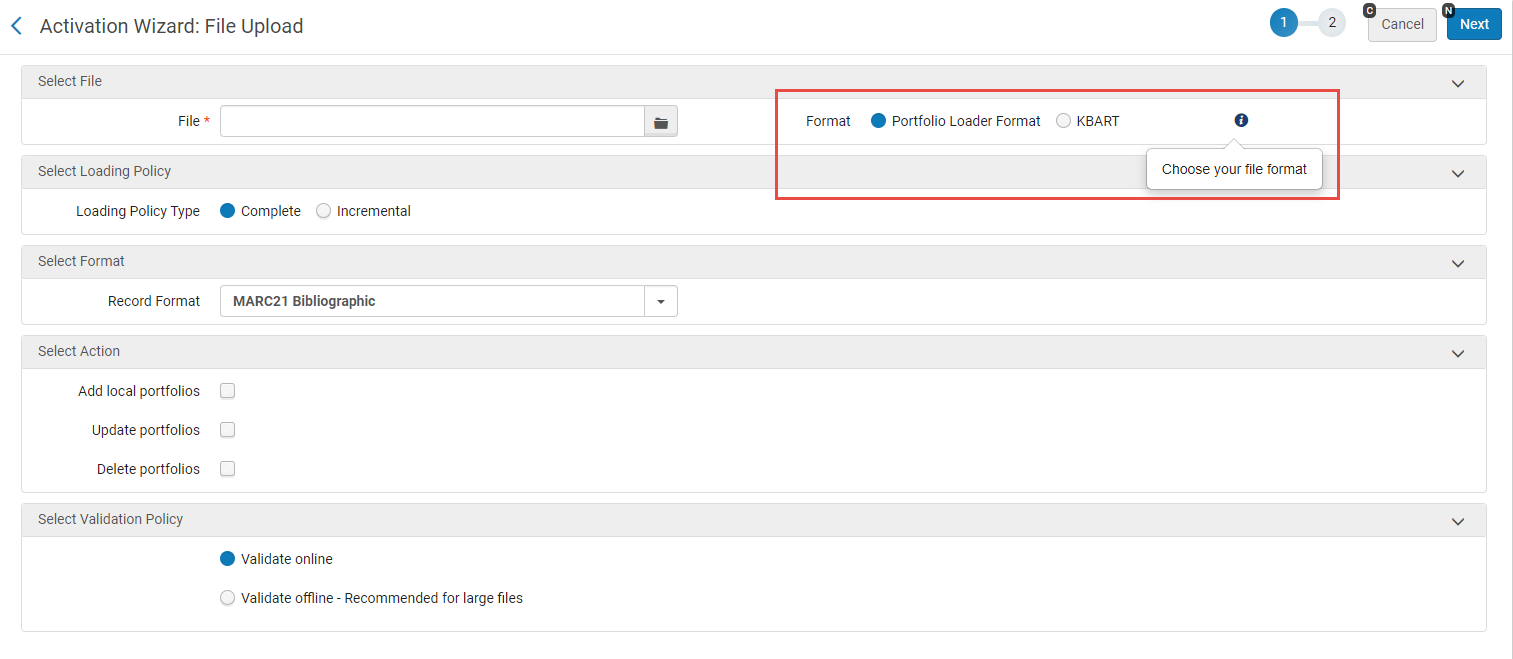
Sono disponibili le seguenti opzioni:
- Portfolio Loader Format(previously, the only option) - Select to upload an input file in the Excel format. For details, see Portfolio Loader.
- KBART- Select to upload an input file in the KBART format.
In cases where the KBART file contains additional columns beyond the supported ones listed below, the upload will work without errors.
List of Supported KBART Fields
The following KBART fields are supported by the Portfolio Loader:
Supporta solo il caricamento di URL statici tramite il campo title_url. Se i clienti hanno bisogno di caricare portafogli con analizzatore parametro o URL dinamici, devono utilizzare il metodo di caricamento Excel.
To avoid potential complications, the order of the columns (KBART fields) in the *.xlsx file should be as follows: publication_title, print_identifier, online_identifier, date_first_issue_online, num_first_vol_online, num_first_issue_online, date_last_issue_online, num_last_vol_online, num_last_issue_online, title_url, first_author, title_id, embargo_info, coverage_depth, coverage_notes, publisher_name.
The required KBART fields are print_identifier and/or online_identifier, but it is customary to include the others.
[Journals] - Click here for a sample file.
[eBooks] - Click here for a sample file.
| Campo di Alma | Campo KBART | Estensione JP-KBART | Esempi |
|---|---|---|---|
| Tipo di accesso | tipo di accesso | ||
| Note sulla copertura | note di copertura | ||
| Data del primo numero disponibile online | data_primo_numero_online | ||
| Data dell'ultimo fascicolo disponibile online | data_ultimo_numero_online | ||
| Data di prima pubblicazione online della monografia | data_monografia_pubblicata_online | ||
| Data di prima pubblicazione della monografia in stampa | data_monografia_pubblicazione_stampa | ||
| Informazioni sull'embargo | embargo_info | ||
| The last name of the book's first author | primo_autore | ||
| Primo Editor | primo_editore | ||
| Codice Ichushi | ichushi_code |

|
Altro numero di sistema (ad esempio 035 # $a + prefisso ICHUSHI) |
| J-STAGE CDJOURNAL | codice jstage |
|
Altro numero di sistema (ad esempio 035 ## $a + prefisso JSTAGE) |
| Lingua | lingua |
|
|
| Edizione per monografia | edizione monografica | ||
| Volume della monografia | volume_monografia | ||
| NCID | ncid |
|
Altro numero sistema Ad esempio:
|
| ID bibliografico NDL | ndl_bibid |
|
Altro numero di sistema (ad esempio 035 ## $a + prefisso JTNDL) |
| Collocazione NDL | ndl_callno |
|
Other Classification Number (For example 084 ## $a <call-num> $2 kktb) |
| Numero del primo numero disponibile online | num_primo_numero_online | ||
| Numero del primo volume disponibile online | num_primo_vol_online | ||
| Numero dell'ultimo fascicolo disponibile online | num_ultimo_numero_online | ||
| Numero dell'ultimo volume disponibile online | num_last_vol_online | ||
| Identificativo formato online | identificatore_online | ||
| Identificativo del Formato di stampa | print_identifier | ||
| titolo | titolo_pubblicazione | ||
| Tipo di pubblicazione | tipo_di_pubblicazione | ||
| Nome dell’editore | nome_editore | ||
| Titolo alternativo | titolo_alternativa |
|
|
| Identificativo del titolo | titolo_id | ||
| Trascrizione titolo | titolo_trascrizione |
|
|
| URL a livello di Titolo | URL del titolo |
Portfolio Loader
Using a Portfolio Loader, you can do the following actions:
- Activate/deactivate electronic portfolios managed in the Community Zone
- Create a new electronic collection in the Institution Zone
- Importazione ed esportazione delle informazioni sul portafoglio (impostazioni dell'utente delegato, URL, analizzatore di parametri, gruppi di gestione dell'inventario, ecc.).
When using the portfolio loader to complete an incremental update to portfolios, the local coverage is removed once the job is complete unless the upload file is populated with the local coverage values. Inserisci i valori di copertura locale per conservarli.
The portfolio loader accepts one of two formats as an input file:
- Excel file with the necessary information to Alma. Il foglio di calcolo Excel deve includere colonne particolari in un ordine specifico (vedi sotto).
- KBART file, for more information, see Uploading KBART Files in the Portfolio Loader.
- To add new portfolio information, use the blank file linked here -Excel spreadsheet.
- To edit existing information, you can export this information from Alma, edit in Excel, and then upload it back again. To do that, go to the portfolios tab in the Electronic Service Editor, select the portfolios you want to edit, and select
 Export>Extended Export. This generates a file identical to the above, but with a few additional columns that are not part of the Portfolio Loader file/import process. Queste colonne aggiuntive sono riportate nella descrizione per Licenza nella tabella sottostante.Per accedere all'Editor del Servizio Elettronico, apri la collezione elettronica esistente contenente i portafogli che desideri modificare e dal menu Azione della riga, seleziona Modifica Servizio.
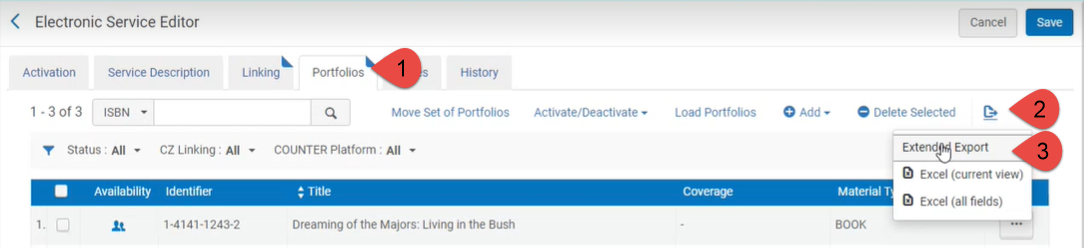
Il foglio di calcolo Excel visualizza le informazioni dell'intestazione nella prima riga e le informazioni per un singolo portafoglio in ciascuna riga successiva.
- La dimensione massima del file Excel è 10 MB.
- I formati supportati sono .xls e .xlsx.
- You can load local portfolios (see Adding, Editing, or Removing Portfolio Information in Bulk) without an identifier such as ISSN, ISBN, or portfolio ID.
- If there are duplicated ISBNs/ISSNs in the Excel spreadsheet, remove them before loading into Alma. If you do not, the Portfolio Loader will show the correct number of portfolios to be activated, even if the activation job completes successfully.
- For update and checking purposes, you can include only the columns needed. Ad esempio, se si desidera aggiornare solo gli URL del portfolio in una raccolta, è sufficiente includere i campi PORTFOLIO_PID, MMS e URL per apportare questa modifica.
- I nuovi valori sostituiscono i valori precedenti nei portafogli. To delete portfolio information, manually run the Change Electronic Portfolio Information job.
- Se un portfolio attivato è un portfolio locale e non proviene dalla Community Zone, il Tipo di materiale viene utilizzato dal file di input. Tuttavia, se il portfolio attivato proviene dalla Community Zone, il valore del tipo di materiale viene ignorato nel file di input e, se necessario, può essere inserito successivamente utilizzando l'Editor del Portfolio.
- Quando si crea un nuovo record bibliografico, il Tipo di materiale bib sarà influenzato dal Tipo di record del portfolio. If the portfolio Record Type is set to ‘One time', the bib material type will be 'Book'. If the portfolio Record Type is set to ‘Continuing' – the bib material type will be 'Serial'.
- Se carichi un nuovo portfolio locale, il tipo di record bibliografico appena creato sarà influenzato dalla presenza di una colonna ISBN nel file di input. If there is an ISBN for the portfolio in the input file, the bib material type will be set to 'Book'. Per cancellare il seguente campo utilizzando il Portfolio Caricamento, includere una cella vuota per queste colonne nel file di input:
-
To clear the following fields using the Portfolio Loader, include a blank cell for these columns in the input file: FROM_YEAR, TO_YEAR, FROM_MONTH, TO_MONTH, FROM_DAY, TO_DAY, FROM_VOLUME, TO_VOLUME, FROM_ISSUE, TO_ISSUE, PUBLICATION_DATE_OPERATOR, PUBLICATION_DATE_YEAR, PUBLICATION_DATE_MONTH, ACCESS_TYPE, PERPETUAL_FROM_YEAR, PERPETUAL_TO_YEAR, PERPETUAL_FROM_MONTH, PERPETUAL_TO_MONTH, PERPETUAL_FROM_DAY, PERPETUAL_TO_DAY, PERPETUAL_FROM_VOLUME, PERPETUAL_TO_VOLUME, PERPETUAL_FROM_ISSUE, PERPETUAL_TO_ISSUE, PERPETUAL_PUBLICATION_DATE_OPERATOR, PERPETUAL_PUBLICATION_DATE_YEAR, PERPETUAL_PUBLICATION_DATE_MONTH, AUTHENTICATION_NOTES, INTERNAL_DESCRIPTION, PDA, PUBLIC_NOTES.
-
To clear the following fields for a group setting, specify the group name and use a blank cell for these columns in the input file: GROUP_FROM_YEAR, GROUP_TO_YEAR, GROUP_FROM_MONTH, GROUP_TO_MONTH, GROUP_FROM_DAY, GROUP_TO_DAY, GROUP_FROM_VOLUME, GROUP_TO_VOLUME, GROUP_FROM_ISSUE, GROUP_TO_ISSUE, GROUP_PUBLICATION_DATE_OPERATOR, GROUP_PUBLICATION_DATE_YEAR, GROUP_PUBLICATION_DATE_MONTH, GROUP_PROXY_ENABLE, GROUP_PROXY_SELECTED, GROUP_AUTHENTICATION_NOTES, GROUP_PUBLIC_NOTES.
-
A known issue exists where after running the portfolio loader, the portfolios in the list are activated, even when the respective column is not in the uploaded file. Per rettificare questo fascicolo, esporta i portafogli pertinenti con la disponibilità. Then run the Portfolio Loader on the exported file (including the "Availability" column), with the addition of the changes you want to introduce.
La tabella seguente descrive i campi che il file Excel di caricamento del portfolio può contenere.
| Campo | Descrizione | ||||||||||||||||||||||||||||||||||||||||||||||||||||
|---|---|---|---|---|---|---|---|---|---|---|---|---|---|---|---|---|---|---|---|---|---|---|---|---|---|---|---|---|---|---|---|---|---|---|---|---|---|---|---|---|---|---|---|---|---|---|---|---|---|---|---|---|---|
|
Collegare una risorsa in IZ |
Il campo localizzato nel file Excel indica che un portafoglio della Community Zone è stato localizzato/attivato per la tua istituzione. See Extended Export for more information. |
||||||||||||||||||||||||||||||||||||||||||||||||||||
| ISSN | Uno o più identificativi ISSN (per i casi in cui esistono più ISSN, come un E-ISSN) fino a tre. Alma utilizza il primo identificativo che fornisce una corrispondenza riuscita.
PORTFOLIO_PID, ISSN, ISBN o OTHER_SYSTEM_NUMBER. |
||||||||||||||||||||||||||||||||||||||||||||||||||||
| ISBN | Uno o più (per i casi in cui esistono più ISBN, come un E-ISBN) identificativi ISBN (fino a tre). Alma utilizza il primo identificativo—ISBN10 o ISBN13—che fornisce una corrispondenza corretta.
PORTFOLIO_PID, ISSN, ISBN o OTHER_SYSTEM_NUMBER. |
||||||||||||||||||||||||||||||||||||||||||||||||||||
|
OTHER_SYSTEM_NUMBER |
Uno o più altri numeri di sistema (fino a tre). Alma utilizza il primo numero di sistema alternativo che fornisce una corrispondenza corretta. PORTFOLIO_PID, ISSN, ISBN o OTHER_SYSTEM_NUMBER. |
||||||||||||||||||||||||||||||||||||||||||||||||||||
|
PORTFOLIO_PID |
Il numero PID interno utilizzato per il portfolio in Alma. Questo identificativo è disponibile solo se hai selezionato Esportazione estesa e hai esportato i portafogli elencati nella tab Portafogli della pagina Editor del Servizio elettronico in Excel. Viene esportato nei casi in cui non è presente un ISSN o un ISBN. Se aggiungi manualmente questo campo al foglio Excel del file di input, deve essere aggiunto nelle celle formattate come testo. PORTFOLIO_PID, ISSN, ISBN o OTHER_SYSTEM_NUMBER. |
||||||||||||||||||||||||||||||||||||||||||||||||||||
| MMS | Questo campo è utilizzato per l'ID MMS di Alma. | ||||||||||||||||||||||||||||||||||||||||||||||||||||
| Titolo | The 245 | a to apply for this title. Questo campo viene aggiunto alle informazioni sul portfolio locale quando si seleziona Aggiungi portfolio locale (vedere la procedura seguente) e non viene trovata alcuna corrispondenza. | ||||||||||||||||||||||||||||||||||||||||||||||||||||
| DA_ANNO | L'anno della data di inizio copertura del titolo (in formato AAAA). | ||||||||||||||||||||||||||||||||||||||||||||||||||||
| TO_YEAR | L'anno della data di fine copertura del Titolo (in formato AAAA). | ||||||||||||||||||||||||||||||||||||||||||||||||||||
| DAL_MESE | Il mese della data di inizio della copertura del titolo (in formato MM). | ||||||||||||||||||||||||||||||||||||||||||||||||||||
| AL_MESE | Il mese della data di fine copertura del Titolo (in formato MM). | ||||||||||||||||||||||||||||||||||||||||||||||||||||
| DAL_GIORNO | Il giorno della data di inizio della copertura del Titolo (in formato DD). | ||||||||||||||||||||||||||||||||||||||||||||||||||||
| OGGI | Il giorno della data di fine copertura del Titolo (in formato DD). | ||||||||||||||||||||||||||||||||||||||||||||||||||||
| DA_VOLUME | Il numero del volume numerico da cui inizia il titolo di copertura. | ||||||||||||||||||||||||||||||||||||||||||||||||||||
| A_VOLUME | Il numero del volume numerico in cui termina la copertura del titolo. | ||||||||||||||||||||||||||||||||||||||||||||||||||||
| FROM_ISSUE | Il numero del fascicolo numerico da cui inizia il titolo di copertura. | ||||||||||||||||||||||||||||||||||||||||||||||||||||
| TO_ISSUE | Il numero di fascicolo numerico al quale termina la copertura del Titolo. | ||||||||||||||||||||||||||||||||||||||||||||||||||||
| Avvertenze | Un messaggio generato dal sistema indica che sono state definite più coperture e che solo la prima copertura definita viene esportata. | ||||||||||||||||||||||||||||||||||||||||||||||||||||
| DATA_PUBBLICAZIONE_OPERATORE | Operatore della data di embargo. Use one of the following: >, <, or = | ||||||||||||||||||||||||||||||||||||||||||||||||||||
| DATA_PUBBLICAZIONE_ANNO | Il numero di anni per le informazioni sulla copertura. This relates to the Number of Years field for Embargo/Rolling Year under Coverage Information for a portfolio (refer to the New Portfolio Page Options (Standalone and Electronic Collection) table in Adding a Standalone Portfolio). | ||||||||||||||||||||||||||||||||||||||||||||||||||||
| DATA_MESE_PUBBLICAZIONE | Il numero di mesi per le informazioni sulla copertura. This relates to the Number of Months field for Embargo/Rolling Year under Coverage Information for a portfolio (refer to the New Portfolio Page Options (Standalone and Electronic Collection) table in Adding a Standalone Portfolio). | ||||||||||||||||||||||||||||||||||||||||||||||||||||
| GLOBAL_FROM_YEAR |
Global coverage information as shown on the Electronic Portfolio Editor > Coverage Information tab. Coverage of multiple periods (for example, from 2011 to 2015 & from 2017 to 2020) is not supported by the Portfolio Loader. Se nel file Excel sono indicati più periodi, viene preso solo l'ultimo periodo. Entering additional coverage periods can be done from the Electronic Portfolio Editor (see Editing a Portfolio Using the Electronic Portfolio Editor). |
||||||||||||||||||||||||||||||||||||||||||||||||||||
| GLOBALE_ALL'ANNO | |||||||||||||||||||||||||||||||||||||||||||||||||||||
| GLOBAL_FROM_MONTH | |||||||||||||||||||||||||||||||||||||||||||||||||||||
| GLOBALE_AL_MESE | |||||||||||||||||||||||||||||||||||||||||||||||||||||
| GLOBAL_FROM_DAY | |||||||||||||||||||||||||||||||||||||||||||||||||||||
| GLOBALE_AL_GIORNO | |||||||||||||||||||||||||||||||||||||||||||||||||||||
| GLOBAL_FROM_VOLUME | |||||||||||||||||||||||||||||||||||||||||||||||||||||
| GLOBALE_A_VOLUME | |||||||||||||||||||||||||||||||||||||||||||||||||||||
| GLOBAL_FROM_ISSUE | |||||||||||||||||||||||||||||||||||||||||||||||||||||
| GLOBAL_TO_ISSUE | |||||||||||||||||||||||||||||||||||||||||||||||||||||
| AVVISI GLOBALI | Un messaggio generato dal sistema Alma che indica che sono state definite più coperture globali e che solo la prima copertura definita viene esportata. | ||||||||||||||||||||||||||||||||||||||||||||||||||||
| OPERATORE_DATA_PUBBLICAZIONE_GLOBALE | Global coverage information as shown on the Electronic Portfolio Editor > Coverage Information tab. | ||||||||||||||||||||||||||||||||||||||||||||||||||||
| DATA_PUBBLICAZIONE_GLOBALE_ANNO | |||||||||||||||||||||||||||||||||||||||||||||||||||||
| DATA_MESE_PUBBLICAZIONE_GLOBALE | |||||||||||||||||||||||||||||||||||||||||||||||||||||
| TIPO_ACCESSO | Corrente, perpetuo o corrente, perpetuo | ||||||||||||||||||||||||||||||||||||||||||||||||||||
| Perpetuo dall'anno | See the Perpetual Date Information section for more information. | ||||||||||||||||||||||||||||||||||||||||||||||||||||
| Perpetuo_anno | |||||||||||||||||||||||||||||||||||||||||||||||||||||
| PERPETUO_DA_MESE | |||||||||||||||||||||||||||||||||||||||||||||||||||||
| PERPETUO_AL_MESE | |||||||||||||||||||||||||||||||||||||||||||||||||||||
| PERPETUO DA GIORNO | |||||||||||||||||||||||||||||||||||||||||||||||||||||
| PERPETUO_AL_GIORNO | |||||||||||||||||||||||||||||||||||||||||||||||||||||
| PERPETUO_DA_VOLUME | |||||||||||||||||||||||||||||||||||||||||||||||||||||
| PERPETUO_A_VOLUME | |||||||||||||||||||||||||||||||||||||||||||||||||||||
| PERPETUAL_FROM_ISSUE | |||||||||||||||||||||||||||||||||||||||||||||||||||||
| PERPETUO DA EMETTERE | |||||||||||||||||||||||||||||||||||||||||||||||||||||
| DATA_PUBLICAZIONE_PERPETUA_OPERATORE | See the Perpetual Embargo/Rolling Year section for more information. | ||||||||||||||||||||||||||||||||||||||||||||||||||||
| DATA_PUBBLICAZIONE_PERPETUA_ANNO | |||||||||||||||||||||||||||||||||||||||||||||||||||||
| DATA_MESE_PUBBLICAZIONE_PERPETUA | |||||||||||||||||||||||||||||||||||||||||||||||||||||
| Disponibilità | Uno dei seguenti valori:
The values above are case sensitive and must be all CAPITALIZED for the loader to work. |
||||||||||||||||||||||||||||||||||||||||||||||||||||
| editore | Testo libero. Questo campo viene aggiunto alle informazioni del portfolio locale quando si seleziona Aggiungi portfolio locale e non viene trovata alcuna corrispondenza. | ||||||||||||||||||||||||||||||||||||||||||||||||||||
| LUOGO_DI_PUBBLICAZIONE | Questo campo è estratto dal 260 $$a del record bibliografico. | ||||||||||||||||||||||||||||||||||||||||||||||||||||
| DATA_DI_PUBBLICAZIONE | Questo campo è estratto dal 260 $$c del record bibliografico. | ||||||||||||||||||||||||||||||||||||||||||||||||||||
| URL |
Un URL destinato esclusivamente a sostituire gli URL dei portafogli globali o a impostare un URL sul locale del portafoglio. Questo campo viene aggiunto alle informazioni del portfolio locale quando si seleziona Aggiungi portfolio locale e non viene trovata alcuna corrispondenza. The content of the URL column will be added to the Static URL (override) parameter on the Linking tab. |
||||||||||||||||||||||||||||||||||||||||||||||||||||
|
PARAMETRI_PARSER |
Informazioni di collegamento (come nella scheda Informazioni di collegamento tab nell’ Editor dei servizi elettronici). Quando viene caricato il file Excel Portfolio Caricamento, il contenuto della colonna PARSER_PARAMETERS viene aggiunto al parametro analizzatore (override) nella tab Collegamento. Veda l'esempio qui sotto.
To remove the override and restore the value of this field for multiple records in batch, replace the value of this field with the value “NULL”. For details, see Restore Community Zone linking parameters (remove override of parser). |
||||||||||||||||||||||||||||||||||||||||||||||||||||
| PROXY_ENABLE | True equivale a selezionare il pulsante di opzione Sì per utente delegato abilitato nella tab Informazioni di Collegamento nell'Editor di portfolio elettronico.
False equivale a selezionare il pulsante di opzione No per utente delegato Abilita nella tab Informazioni di Collegamento nell'Editor di Portfolio elettronico. Questo parametro distingue tra maiuscole e minuscole. L'opzione che inserisci deve essere in minuscolo (true o false). Per utilizzare PROXY_ENABLE, è necessario specificare il PROXY_LEVEL del “portfolio” in Ordine. |
||||||||||||||||||||||||||||||||||||||||||||||||||||
| PROXY_SELEZIONATO | Quando si specifica true per il campo PROXY_ENABLE, specificare l’utente delegato da utilizzare.
Per utilizzare PROXY_ENABLE, è necessario specificare il PROXY_LEVEL del “portfolio” in Ordine. |
||||||||||||||||||||||||||||||||||||||||||||||||||||
| PROXY_LEVEL | Specifica portfolio o servizio.
Questo parametro distingue tra maiuscole e minuscole. L'opzione che inserite deve essere in maiuscolo (PORTFOLIO o SERVICE). |
||||||||||||||||||||||||||||||||||||||||||||||||||||
| Autore | Testo libero. Questo campo viene aggiunto alle informazioni del portfolio locale quando si seleziona Aggiungi portfolio locale e non viene trovata alcuna corrispondenza. | ||||||||||||||||||||||||||||||||||||||||||||||||||||
| TIPO_MATERIALE_ELETTRONICO | Uno dei valori di codice dalla Lista a tendina.
It is important to select the code value and not the description in the drop-down list options (see below).
|
||||||||||||||||||||||||||||||||||||||||||||||||||||
| Proprietà | Il nome della biblioteca che possiede il portfolio. | ||||||||||||||||||||||||||||||||||||||||||||||||||||
|
NOME_GRUPPO |
Il nome del gruppo di gestione dell'inventario. In questo campo è possibile specificare più nomi di gruppo quando separati da un punto e virgola. Quando per questo campo vengono specificati più nomi di gruppo, l'ordine delle informazioni nel campo copertura del gruppo segue la stessa sequenza per gruppo dell'ordine dei gruppi nel campo GROUP_NAME. Nota che le informazioni sulla copertura di più gruppi possono essere inserite in una cella e separate da punti e virgola. Per le informazioni di copertura non specificate per un portafoglio, viene utilizzato un punto e virgola come segnaposto. Veda l'esempio qui sotto.
In questo esempio, sono specificati due nomi di gruppo nel seguente ordine: CC Group 1 e CC Group 2. Le informazioni sul gruppo Dall'anno / All'anno sono:
Il Gruppo CC 1 non ha informazioni sul volume e appare come segue, con punti e virgola come segnaposto per le informazioni mancanti.
|
||||||||||||||||||||||||||||||||||||||||||||||||||||
| GRUPPO_DA_ANNO | Informazioni sulla copertura del gruppo come mostrato nella tab Impostazioni del Gruppo dell'Editor di Portfolio elettronico. | ||||||||||||||||||||||||||||||||||||||||||||||||||||
| GRUPPO_ALL'ANNO | |||||||||||||||||||||||||||||||||||||||||||||||||||||
| GRUPPO_DAL_MESE | |||||||||||||||||||||||||||||||||||||||||||||||||||||
| GRUPPO_AL_MESE | |||||||||||||||||||||||||||||||||||||||||||||||||||||
| GRUPPO_DA_GIORNO | |||||||||||||||||||||||||||||||||||||||||||||||||||||
| GRUPPO_AL_GIORNO | |||||||||||||||||||||||||||||||||||||||||||||||||||||
| GRUPPO_DA_VOLUME | |||||||||||||||||||||||||||||||||||||||||||||||||||||
| GRUPPO_AL_VOLUME | |||||||||||||||||||||||||||||||||||||||||||||||||||||
| GRUPPO_DA_NUMERO | |||||||||||||||||||||||||||||||||||||||||||||||||||||
| GRUPPO_DA_EMETTERE | |||||||||||||||||||||||||||||||||||||||||||||||||||||
| GRUPPO_DATA_PUBBLICAZIONE_OPERATORE | |||||||||||||||||||||||||||||||||||||||||||||||||||||
| DATA_PUBBLICAZIONE_GRUPPO_ANNO | |||||||||||||||||||||||||||||||||||||||||||||||||||||
| DATA_PUBBLICAZIONE_GRUPPO_MESE | |||||||||||||||||||||||||||||||||||||||||||||||||||||
| GROUP_PROXY_ENABLE | |||||||||||||||||||||||||||||||||||||||||||||||||||||
| GROUP_PROXY_SELEZIONATO | |||||||||||||||||||||||||||||||||||||||||||||||||||||
| NOTE_AUTENTICAZIONE_GRUPPO | |||||||||||||||||||||||||||||||||||||||||||||||||||||
| Note pubbliche di gruppo | |||||||||||||||||||||||||||||||||||||||||||||||||||||
| NOTE DI AUTENTICAZIONE | Authentication notes as shown in the Electronic Portfolio Editor > Notes tab. | ||||||||||||||||||||||||||||||||||||||||||||||||||||
| NOTE PUBBLICHE | Public notes as shown in the Electronic Portfolio Editor > Notes tab. | ||||||||||||||||||||||||||||||||||||||||||||||||||||
| DESCRIZIONE_INTERNA | An internal description as shown in the Public Note field of the Electronic Portfolio Editor > Functional Notes tab. | ||||||||||||||||||||||||||||||||||||||||||||||||||||
| DICHIARAZIONE DI COPERTURA | Una delle seguenti dichiarazioni di copertura che appare nella tab Informazioni sulla copertura nell'Editor Portfolio elettronico:
|
||||||||||||||||||||||||||||||||||||||||||||||||||||
| DATA_ATTIVAZIONE | The activation date information as shown on the Electronic Collection Editor > General Information tab. | ||||||||||||||||||||||||||||||||||||||||||||||||||||
| DATA DI ATTIVAZIONE PREVISTA | The expected activation date information as shown on the Electronic Collection Editor > General Information tab. | ||||||||||||||||||||||||||||||||||||||||||||||||||||
| licenza | The license details information as shown on the Electronic Collection Editor > General Information tab and the Electronic Portfolio Editor > Acquisition Information tab.
When using Extended Export from a portfolio list, the exported Excel file contains the following extra columns:LICENSE_NAME,COLLECTION_LICENSE, AND COLLECTION_LICENSE_NAME. Queste colonne non vengono utilizzate durante un'importazione/caricamento di portfolio. |
||||||||||||||||||||||||||||||||||||||||||||||||||||
| PDA | Used for patron-driven acquisitions as shown in the Electronic Portfolio Editor > Acquisition Information tab. | ||||||||||||||||||||||||||||||||||||||||||||||||||||
|
Lingua |
This column contains the language information for the portfolio(s). It is expected to contain the three-character abbreviation for the portfolio language such as eng (English), fre (French), kor (Korean), and so forth. When you use the Load Portfolios action to load multiple portfolios into Alma using the Portfolio Loader Excel spreadsheet, a bibliographic record is created for each portfolio; and the language information is placed in the following fields:
Se questa colonna è vuota durante il caricamento del record in Alma, nel bibliografico viene inserito quanto segue per default:
It is a known issue that similar to the behavior in the MD Editor where you can enter invalid / uppercase values in the 008 field (to include the Language portion of that field) of a bibliographic record, you can also import invalid / uppercase values to the 008 field of the bibliographic record that is created from the content that is entered in the Language cells of the Portfolio Loader file. |
||||||||||||||||||||||||||||||||||||||||||||||||||||
|
Piattaforma CONTATORI |
Specifichi la piattaforma COUNTER che desidera venga utilizzata per il portafoglio caricato in Alma. |
||||||||||||||||||||||||||||||||||||||||||||||||||||
| nota | Any notes you would like included in the portfolio's General Notes field.
Le note vengono aggiunte al contenuto delle note esistenti quando vengono importate. Il contenuto della nota duplicato può verificarsi quando si esporta una nota e, successivamente, si importa lo stesso contenuto della nota. |
||||||||||||||||||||||||||||||||||||||||||||||||||||
| PO_LINE | Questa colonna viene utilizzata solo per l'esportazione del portafoglio.
It is ignored in the Portfolio Loader. If desired, you can remove this column from the spreadsheet. |

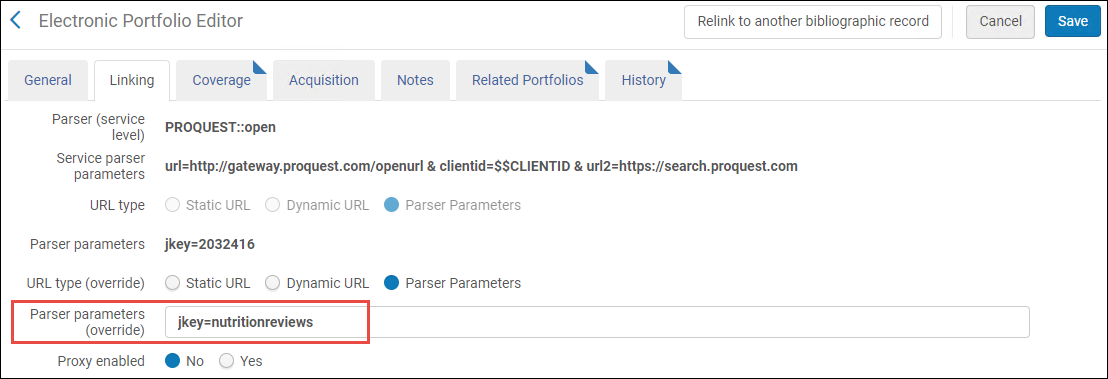


Editing a Portfolio Using the Electronic Portfolio Editor
Durante la creazione di un portfolio, Alma utilizza la pagina Nuovo Portfolio per aggiungere portafogli a una collezione elettronica o per creare portafogli indipendenti. La pagina Editor Portfolio elettronico consente di visualizzare e aggiornare queste informazioni nelle seguenti tab:
- General
- Linking
- Coverage
- Acquisition
- Notes
- Group Settings
- Related Portfolios
- History
- Ricerca il portfolio elettronico che desideri aggiornare. La breve visualizzazione dei risultati per il portfolio elettronico.
- Seleziona Modifica portfolio. Viene visualizzata la pagina Editor Portfolio Elettronico.
- Aggiorni il campo su ogni tab secondo necessità. Per una descrizione dei parametri del portafoglio, vedere la tabella sottostante.
Electronic Portfolio Editor Page Campo Descrizione Informazioni portfolio elettronico: Descrizione risorsa Il titolo del portfolio elettronico. Selezionare il Titolo per visualizzare la vista semplice del record bibliografico MARC per il portfolio. Nome Collezione (solo collezione elettronica) Il nome della collezione elettronica di cui il portafoglio fa parte. Selezioni il collegamento del nome della collezione per aprire la pagina Editor della collezione elettronica e visualizzare e modificare le informazioni della collezione elettronica. ID Collezioni (Solo collezione elettronica) L'ID del record della collezione elettronica di cui il portfolio fa parte. Visualizza tutti i Portfolios Utilizzare questo collegamento per aprire l'Editor del Servizio elettronico e vista e/o modificare le informazioni su questa pagina. Per default, si apre la tab Portfolios che elenca tutti i portafogli. Nome Interfaccia (Solo standalone) Il nome dell'Interfaccia del fornitore per portafogli autonomi. Tipo di servizio Il tipo di servizio elettronico per la collezione elettronica. Selezionare il collegamento del tipo di Servizio per aprire la pagina dell'Editor del Servizio elettronico e vista e modificare le informazioni sul Servizio elettronico. ID Servizio L'ID del record del tipo di servizio elettronico. Visualizzi tutti i servizi della collezione Utilizza questo link per aprire l'Editor della collezione elettronica per visualizzare e/o modificare le informazioni in questa pagina. Per default, si apre la tab Aggiuntiva che contiene la sezione Servizi. Tipo di materiale Bib
Questo identifica il Tipo di materiale che è memorizzato con il record bibliografico per questa Risorse.
ID Portfolio L'ID del record per il portafoglio. Stato Base Campi di sola lettura che mostrano le informazioni pertinenti della collezione elettronica in cui è incluso il portfolio. See Collection Activation Tab Options.
These parameters are displayed only for portfolios included in electronic collections; they are not displayed for stand-alone portfolios.
Attivare da Attivare per Sito non disponibile Data di inattività del sito Data di inattività del sito Indicazione selettiva Read-only fields that display relevant information of the electronic service linked with the portfolio. See Collection Activation Tab Options.
These parameters are displayed only for portfolios included in electronic collections; they are not displayed for stand-alone portfolios.
Nome pubblico dell’interfaccia General tab: Disponibilità Portfolio Se il portfolio è attivo. Quando è attivo (Disponibile), la data corrente viene inserita nel campo Data di attivazione. Quando inattivo (Non disponibile), il campo Data di attivazione prevista è abilitato.Available from date Available until date Specifica quando il portafoglio verrà automaticamente impostato su Disponibile. Specifica quando il portafoglio verrà automaticamente impostato su Non disponibile.
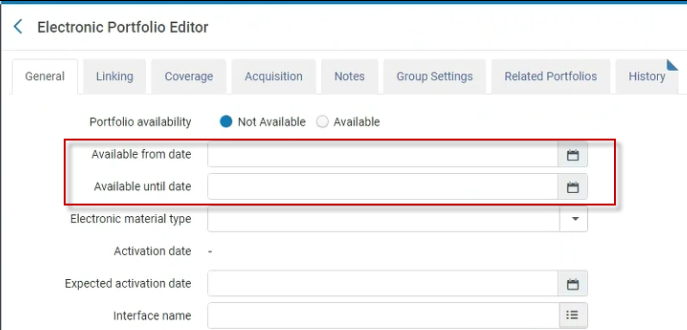 Data di inizio disponibilità e Data di fine disponibilità campo
These two fields enable users to set a date which defines:
- When the portfolio becomes Available.
- Quando il portfolio diventa Non disponibile.
- A date range in which the portfolio are Available.
A daily job (Electronic portfolio availability update) runs every day and checks the dates defined on the portfolios and according to these dates, sets the portfolio as Available or Not available.
The Electronic portfolio availability update job activates or deactivates portfolios based on the "Active from date" field. Alma attenderà la fine della giornata del calendario per attivare o disattivare il portafoglio.
These two fields enable institutions that have electronic collections where they purchase 1 year of access for selected titles to set a date when these selected titles will be set as Not available.
The existing Activation date(the date when the portfolio was first activated) and Expected activation date fields remain as informative fields only.
In the case where the Electronic Service is set as Available and the Portfolio is set as Not available, then the Portfolio will be Not available. But in the case where the Electronic Service is set as Not available the Portfolio will be Not available(even if it is defined as Available on the Portfolio level).
Quando Alma esamina il record da aggiornare, esamina il BIB (record bibliografico) e i relativi portafogli. Potrebbero esserci casi in cui un singolo BIB (record bibliografico) contenga più di un portfolio. In that case, the Monitor jobs(History tab) presents the count of the processed Bib records (not the Portfolios). When clicking on the report action and entering the report, there is a counter of how many Portfolios were actually handled by the job.
Disponibile fino alla data Specifica quando il portafoglio verrà automaticamente impostato su Non disponibile. Electronic material type originating from Bib
(precedentemente noto come Tipo di Materiale Elettronico)
Per i portafogli collegati alla Community Zone, questo campo di sola lettura mostra il tipo di materiale copiato dal record bibliografico del portafoglio e memorizzato nel record del portafoglio quando è stato creato nella Community Zone.
If at a later time the material type is changed in the bibliographic record, the material type in this field is not automatically synchronized and, therefore, will not match the material type specified in the bibliographic record.
Alternatively, you can use the Electronic material type parameter (see Electronic material type) to manually specify the electronic material type on the portfolio level. For advanced searches that use the Material Type (Electronic Portfolio) search criteria, the value in the Electronic material type parameter overrides the material type specified in the Electronic material type originating from Bib parameter.
Tipo di materiale elettronico
Utilizzare questo parametro per selezionare il tipo di materiale per questo portfolio. You may use this parameter to identify the electronic material type for both local and Community Zone linked portfolios.
In precedenza (prima della versione di luglio 2018), poteva specificare manualmente solo il tipo di materiale elettronico per il portfolio locale.
When you perform an advanced search using Material Type (Electronic Portfolio) for your search criteria, the value stored in this parameter (Electronic material type) is used for locating the records with a matching material type. The value in this parameter overrides the value stored in the Electronic material type originating from Bib parameter.
Si noti che se desidera cercare Tipo di materiale a livello di record bibliografico (non a livello di portfolio), è necessario utilizzare il criterio di ricerca Tipo di materiale a livello di Titolo in Ricerca avanzata.
See Electronic Material Types for more information.
Il Tipo di materiale appare solo nelle schede Ottieni e Dettagli in Primo.
Provenienza I codici di provenienza sono definiti dall'istituzione per indicare l'origine di una copia fisica. For more information, see Configuring Provenance Codes. Data di attivazione La data in cui il portafoglio è stato attivato. Data di attivazione prevista Quando il portafoglio è inattivo, è prevista una data di attivazione. Biblioteca della collezione elettronica This read-only parameter displays the library inherited by the portfolio--which is the library set for the electronic collection. For details about library inheritance by portfolios, see Library Set on Electronic Resource. This parameter is not displayed for standalone portfolios (which are always in the scope of the user role).
When this parameter is displayed, the portfolio-level parameter "Library" is hidden.
Nome interfaccia (Solo standalone) Scegli un'interfaccia del fornitore dalla pagina Seleziona interfacce del fornitore. Biblioteca Select the library for the portfolio. Nota che questo campo viene visualizzato solo quando una biblioteca non è stata definita nella collezione. If the library was defined for the collection, the portfolio inherits this library and it appears in the read-only "Electronic collection library" field. For details about library inheritance by portfolios, see Library Set on Electronic Resource.
Electronic collection access type
Viene visualizzato il tipo di accesso ereditato dalla collezione elettronica. See Access type(Portfolio) for more information.
Tipo di accesso
Il tipo di accesso può essere specificato da una delle seguenti opzioni che identificano i diritti di licenza per il portafoglio elettronico (che possono essere diversi dal tipo di accesso ereditato da una collezione elettronica):
- Vuoto – Selezioni questa opzione per utilizzare il tipo di accesso ereditato dalla collezione elettronica.
- Corrente: per il portfolio elettronico che sta modificando, identifica l'accordo di licenza per il quale si sta attualmente abbonando e pagando.
- Perpetual – For the electronic portfolio that you are editing, this indicates the right to permanently access the title during the period of a license agreement as represented in the perpetual access coverage date/embargo range.
- Corrente e perpetuo – Per il portafoglio elettronico che stai modificando, questo identifica l’accordo di licenze che include sia le Risorse correnti che quelle perpetue.
See the Perpetual Date Information section and the Perpetual Embargo/Rolling Year section for more information.
Piattaforma COUNTER derivata dall’interfaccia Questo è un campo di sola lettura che visualizza la piattaforma COUNTER che Ex Libris ha mappato all'interfaccia associata a questa collezione elettronica. Per default, Alma utilizza questa piattaforma per abbinare la collezione elettronica al report COUNTER in Alma Analytics. Per sovrascrivere questo valore della piattaforma e utilizzare una piattaforma diversa per la corrispondenza in Alma Analytics, usi il campo Piattaforma COUNTER descritto di seguito. Electronic collection COUNTER platform
Questo parametro mostra la piattaforma COUNTER specificata a livello di collezione elettronica. If the electronic collection to which the portfolio is linked has a platform specified, then it is inherited from the electronic collection to the portfolio and is the default platform for the portfolio.
Se desideri ignora la selezione della collezione elettronica, seleziona una piattaforma diversa dall'elenco a discesa per il parametro della piattaforma COUNTER. See COUNTER Platform below.
Piattaforma CONTATORI
Utilizzi il parametro Piattaforma COUNTER nell'Editor del portafoglio elettronico per indicare la piattaforma tramite la quale desidera che i dati di utilizzo siano tracciati per un portafoglio specifico. The platform that you select for this parameter overrides the electronic collection's COUNTER Platform selection when the electronic portfolio is linked to the electronic collection and a COUNTER Platform is specified at the electronic collection level. See Electronic collection COUNTER Platform.
The list of options for this parameter comes from the list of platforms included in the loaded COUNTER reports. Per far apparire i valori in questa Lista, devi aver caricato i report COUNTER.
If you leave this COUNTER Platform field blank, Alma Analytics will use the platform in the COUNTER Platform derived from interface field (described above) to match the electronic collection to COUNTER reports in Alma Analytics..
Linking tab: Parser (Livello di servizio) (Solo collezione elettronica) Il Servizio di destinazione specificato per la collezione elettronica.
On the Electronic Portfolio level, the parser is inherited from its parent collection and cannot be overridden.
For detailed information, see the Library-Specific Parameters table above and the Alma and SFX Linking Parser Parameters Guide.
Parametri Parser Servizio (solo collezione elettronica) Le informazioni di collegamento/accesso per il servizio. Parametri parser (Solo collezione elettronica) Le informazioni di Collegamento/accesso per questo portafoglio. URL (Solo collezione elettronica) L'URL per accedere al portfolio. L'URL può essere specificato come alternativa all'opzione Parametri dell'analizzatore (ignora). (Solo autonomo) L'URL per accedere al portafoglio.L'URL del parametro non può essere modificato. Per i portafogli autonomi, se l'URL è errato, utilizza gli altri parametri URL (URL statico o URL dinamico) per ignora il parametro URL.Tipo URL Il tipo di URL che viene utilizzato per questo portfolio: - URL dinamico – Alma seleziona un Collegamento URL in modo dinamico a livello di portfolio in base alla lista delle condizioni definite nel campo URL dinamico.
- URL statico – Ignora l\'URL di Collegamento con l\'URL statico definito nel parametro URL statico.
- Parser Parameters – (Electronic Collection only) An override for the parser's parameters in the Parser parameters (override) field.
Alma dynamically encodes dynamic and static URLs, which means that it transforms certain characters in the URL to their HTML representations (Alma only transforms & with %26, which is not a full encode). Pertanto, non è necessario che Lei includa la forma codificata. If you would like patrons to be redirected to an encoded URL, encode it twice before saving. In this case Alma will decode it once and it will then be encoded again.
Dynamic URL A list of IF conditions that Alma uses to determine the service's linking URL. Il pulsante Test della sintassi URL dinamica consente di verificare la sintassi delle istruzioni IF. For information on dynamic URLs, see Configuring Dynamic URLs for Electronic Collections and Portfolios.URL statico Questo URL sovrascrive l'URL creato in base al parametro preso dalla collezione elettronica, dal servizio e dal portfolio. Example: http://link.aip.org/link/? Static URL (override) / Static URL (override) / Parser Parameters (override)
Depending on what is selected for URL type (override) field
(Solo collezione elettronica)
O i parametri per ignora i parametri dell'analizzatore della collezione elettronica OPPURE inserire l'URL per accedere al portafoglio.
Example: url1=http://link.aip.org/link/?& url2=http://publish.aps.org/& url3=http://link.aps.org/abstract/& agg=sfxPer informazioni sui parametri specifici della biblioteca, consultare la tabella dei parametri specifici della biblioteca.If the fields Static URL (override),Dynamic URL (override) or Parser parameters (override) are left empty, Alma ignores the URL type (override) field.
Proxy abilitato Se un utente delegato è stato Abilita (Sì/No). See the Resolver Proxies section for information regarding proxy relationships among portfolios, electronic collections, and services.Proxy Selezionato per Collezione Elettronica Un profilo utente delegato. When you specify Yes, identify which proxy profile to use for authentication (of users outside the library's network) to access the online database you have created. Se si specifica Sì e non si effettua alcuna selezione dall'elenco a discesa utente delegato selezionato (ovvero si lascia l'opzione vuota), Alma utilizza automaticamente l'utente delegato di default che hai configurato. See Resolver Proxies for information regarding how to create a proxy profile. The procedure To configure a resolver proxy definition type of integration profile: in Resolver Proxies describes how to configure a default proxy profile.Verifica accesso Selezionare per verificare l'accesso alla risorsa. Crossref supportato, Campi di sola lettura che mostrano le informazioni pertinenti della collezione elettronica in cui è incluso il portfolio. See Collection Linking Tab Options.
These parameters are displayed only for portfolios included in electronic collections; they are not displayed for stand-alone portfolios.
Crossref abilitato, Proxy Selezionato, Sezione link resolver Sezione collegamento lista Coverage tab Note that in the case of a Network Zone consortium with electronic collections (and corresponding portfolios) activated from the Community Zone and “Available For” member institutions: If there is a portfolio in the member institution and the same portfolio is also being made available from the Network Zone, and the member institution's portfolio has different coverage than the network zone portfolio, then the coverage from the member institution will take precedence. This means that the coverage used for access in discovery will come from the portfolio in the member institution. If there is a need to use both coverages (from the portfolio of the network zone and the portfolio from the member institution) then a different portfolio should be used (for example from a different collection). Which coverage statement will be applied? Newly activated resources come with a global coverage statement that you can accept entirely (ONLY global), select portions based on your institution's preferences (ONLY local), or require a BOTH/AND or an OR/EITHER presence of coverage. Specify the coverage statement within an electronic collection:- ONLY local: Full text is displayed if the issue date of the article is included in the local coverage added to the portfolios.
- Globale e locale: il testo completo viene visualizzato se la data del fascicolo dell'articolo è inclusa nella copertura locale aggiunta ai portafogli e nella copertura definita nella Knowledge Base centrale.
- Globale o locale: il testo completo viene visualizzato se la data del fascicolo dell'articolo è inclusa nella copertura locale aggiunta ai portafogli o nella copertura definita nella Knowledge Base centrale.
- SOLO globale: il testo completo viene visualizzato se la data del fascicolo dell'articolo è inclusa nella copertura definita nella Central Knowledge Base.
Coverage tab - Global Date Information section: Dall'anno I campi di copertura che indicano il contenuto acquistato/attivato. Questi identificano la soglia del portafoglio. Questi campi influenzano la risoluzione del servizio (come Primo). La copertura appare nei risultati della Ricerca nell'Archivio. Ad esempio, se la Risorse (bibliografiche) è disponibile dal 1980, immettere 1980 nel campo Anno di inizio.Dal mese Dal Giorno Dal volume Da fascicolo Fino all'anno Fino al mese Fino al Giorno Fino a volume Fino al fascicolo Coverage tab - Local Date Information section: Dall'anno
I campi di copertura che indicano il contenuto acquistato/attivato. Questi identificano la soglia del portafoglio.
Questi campi influenzano la risoluzione del servizio (come Primo). La copertura appare nei risultati della Ricerca nell'Archivio. Ad esempio, se la Risorse (bibliografiche) è disponibile dal 1980, immettere 1980 nel campo Anno di inizio.
Queste sono le informazioni sulla copertura locale (la copertura della Sua istituzione) che desidera sovrascrivere rispetto alle informazioni sulla copertura globale (provenienti dalla Community Zone) specificate nella sezione Informazioni sulla data.
Quando si aggiungono informazioni sulla data di copertura a una risorsa elettronica (ad esempio nell'Electronic Portfolio Editor), e sono stati inseriti solo i contenuti relativi all'anno e al mese, il sistema imposta come predefinito il Giorno Dal al primo del mese e il Giorno Fino al trentuno del mese.Selezioni Aggiungi informazioni sulla data per aggiungere intervalli specifici di data e volume di copertura.Dal mese Dal Giorno Dal volume Da fascicolo Fino all'anno Fino al mese Fino al Giorno Fino a volume Fino al fascicolo Coverage tab - Global Embargo/Rolling Year section: Operatore Un muro mobile di disponibilità. Inserisca questi dettagli per corrispondere alle specifiche del Suo portafoglio. For example, if the portfolio is available from 1980, but the last five years are not available, enter 1980 in the From Year(as indicated above), select Greater than from the Operator drop-down list, and enter 5 in the Number of Years box.
The operators that you can select are 'Greater/Less than' and 'Greater/Less than or equal to':
- 'Greater/Less than': Preceding/following the year you got as the result, not including the year of the result. For example, 'less than 20 years' means that the coverage includes 20 years from today's date.
- «Maggiore/Minore o uguale a»: precedente/successivo all'anno ottenuto come risultato, incluso l'anno del risultato. For example, 'less than or equal to 20 years' means that the coverage includes 19 years from today's date+current year.
Numero di anni Numero di mesi Coverage tab - Local Embargo/Rolling Year section: Operatore
Un muro mobile di disponibilità. This is similar to the the Global Embargo/Rolling Year section but applies to one of the following selected local coverage statement options:
- SOLO locale
- globale E locale
- globale O locale
See also above for additional details.
Numero di anni Numero di mesi Coverage tab - Perpetual Date Information section: Dall'anno
Le informazioni in questa sezione identificano le date, i volumi e/o i fascicoli che fanno parte della copertura perpetua del portafoglio.
Selezioni Aggiungi informazioni sulla data per immettere queste informazioni.
The Perpetual Date Information section only appears when Perpetual or Current and perpetual are selected for the access type. See Access type(Portfolio) for more information.
The information in the Perpetual Date Information section is for staff information purposes. If you want this same information to appear in discovery, you need to add it to the Local Date Information section.See also above for additional details.Dal mese Dal Giorno Dal volume Da fascicolo Fino all'anno Fino al mese Fino al Giorno Fino a volume Fino al fascicolo Coverage tab - Perpetual Embargo/Rolling Year section: Operatore
Un muro mobile di disponibilità. This is similar to the the Global Embargo/Rolling Year section but applies to one of the following selected local coverage statement options:
- SOLO locale
- globale E locale
- globale O locale
The Perpetual Embargo/Rolling Year section only appears when Perpetual or Current and perpetual are selected for the access type. See Access type(Portfolio) for more information.
The information in the Perpetual Embargo/RollingYear section is for staff information purposes. If you want this same information to appear in discovery, you need to add it to the Local Embargo/Rolling Year section..
Numero di anni Numero di mesi Acquisitions tab: Linea PO Collezione elettronica (Solo collezione elettronica) La riga ordine fornitore principale per la collezione elettronica. Linea PO La Linea d'ordine (POL) principale per il portafoglio. Dettagli della linea PO I dettagli della linea principale dell'ordine di acquisto del portafoglio, se disponibili. Attiva modello di accesso Visualizza il modello di accesso attivo associato al portafoglio, come ereditato dalla riga d'ordine (POL) che ha creato il portafoglio. Eventuali aggiornamenti al modello di accesso sulla Linea d'ordine (POL) si riflettono in questo campo. È inoltre possibile modificare il valore di questo campo, e questo determina il modello di accesso attivo del portafoglio. Tuttavia, la modifica del modello di accesso nel portafoglio non aggiorna il modello di accesso sulla Linea d'ordine (POL). - In case a PO line of type 'License Upgrade' was added to the portfolio as an additional PO line, the Public Access Model field on the portfolio displays the access model associated with the license-upgrade order.
To control the presentation of the access model to patrons via Alma Link Resolver, institutions can use a designated configuration located under Fulfillment > Discovery Interface Display Logic > Other settings. Select the checkbox Enable Display of Access Model to display in Primo the access model information located on the portfolio. The Enable Display of Access Model option is disabled by default. Institutions that want to control the presentation of the access model to patrons via Alma Link Resolver, need to select the Enable Display of Access Model option. See Configuring Other Settings.
Gli utenti hanno la possibilità di stabilire un modello di accesso a livello di collezione, con tutti i portafogli all'interno di tale collezione che lo adottano automaticamente. This enables libraries employing auto-activated collections to ensure that each new addition seamlessly inherits the access model.
For institutions that have the "Ebook Central Perpetual, DDA and Subscription Titles" Collection activated from the Community Zone and have the "Upload Electronic Holdings" integration enabled with "ProQuest Ebook Central", the new "Electronic Collection Access Model" field will be disabled.
Licenza Collezione Elettronica (Solo collezione elettronica) La licenza della collezione elettronica. Licenza La licenza attiva per il portafoglio. Visualizza i dettagli della licenza Selezioni il collegamento alla licenza per visualizzare i dettagli sulla licenza del portafoglio. ID piano EB If EBA plans were defined as part of Rialto for your institution (see Working with Evidence Based Acquisition (EBA)), this displays the EBA plan's ID. This is the ID of the electronic portfolio made available by the Vendor to access and select titles from through the EBA agreement.
Per i portafogli che non fanno parte di un piano EBA, questo campo è sempre vuoto e può essere ignorato.
PDA
Utilizzi questa opzione per associare i libri elettronici migrati a un programma PDA. Selezioni l'icona Sfoglia per visualizzare la pagina Lista acquisizioni guidate dagli utenti e selezioni un PDA dalla lista da assegnare al portafoglio.
Le informazioni PDA che specifichi e salva appaiono nella tab Altri dettagli nei risultati della Ricerca dei Portafogli elettronici.
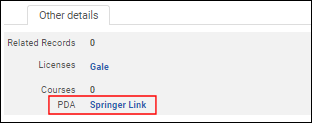 Scheda altri dettagliTo assign a PDA to a set of electronic portfolios, run the Change electronic portfolio information job. See Performing Global Changes on Portfolios Using a Job for more information.For more information about assigning a PDA to an electronic portfolio, refer to the Assign a PDA to Electronic Portfolios video (5:08 mins).
Visualizza i dettagli del PDA Selezionare il collegamento PDA (ID) per vista i dettagli relativi all'acquisizione guidata dal patron. Linea PO AggiuntivaUn elenco di eventuali linee PO aggiuntive associate a questo portafoglio. Selezionare un collegamento per visualizzare le informazioni sulla linea d'ordine. Per associare altre linee PO come linee PO aggiuntive per questa raccolta, cercare o immettere il numero della linea PO nella sezione Aggiunta rapida e selezionare Aggiungi linea PO. Per rimuovere una riga PO come riga aggiuntiva, selezionare Elimina nella riga della linea PO aggiuntiva. Ebook Central & JSTOR Purchase Model Section
Per il portfolio elettronico che sta modificando, questa sezione identifica i metodi di acquisto applicabili a tale portfolio:
Questa opzione viene visualizzata solo per i portafogli che appartengono alla collezione “Ebook Central Perpetual, DDA e Titoli di abbonamento” o alla collezione “JSTOR Autoholdings Books”. For more information, see Upload Electronic Holdings from Ebook Central for Subscriptions/Owned/DDA and Upload Electronic Book Holdings from JSTOR.
Notes tab
When notes are entered and saved, the Notes indication icon (
 ) appears in the portfolio search results.
Nota di autenticazione Una nota relativa all'autenticazione (da visualizzare nel sistema di Discovery). Nota pubblica Informazioni sul database per i patroni. (La nota appare nel sistema di Discovery.) Descrizione interna Informazioni per il personale dello staff utente. (La nota appare solo al personale.) Note generali Utilizzare la sezione Aggiunta rapida per aggiungere eventuali note aggiuntive per il personale utente. For more information, see Notes Tab. Group Settings tab: Inserisci le impostazioni del gruppo di gestione dell'Inventory (disponibile Per Informazioni) per il portafoglio che stai modificando. Le impostazioni del gruppo di Inventory management sono fornite ai seguenti livelli:- Collezione elettronica
- Servizio elettronico
- Portfolio
See the Group Settings tab explanation in step for editing the Group Settings tab in Adding a Local Electronic Collection for more information.Per un portafoglio è possibile configurare le seguenti impostazioni del gruppo di gestione dell'inventario:- Gruppo: il nome del gruppo a cui si applicano le impostazioni.
- Data
- Embargo/Anno mobile - È possibile specificare una disponibilità a scorrimento (Embargo/Anno mobile) per il gruppo selezionato. Vedi la descrizione sopra.
- Campi:
- Proxy abilitato
- Proxy Selezionato per Collezione Elettronica
- Nota di autenticazione
- Nota pubblica
A differenza delle impostazioni del gruppo di gestione di Inventory per le collezioni elettroniche e i Servizi elettronici, un portfolio non ha un nome pubblico.
Seleziona Aggiungi informazioni sulla data per aggiungere intervalli specifici di disponibilità per date e volumi. Vengono visualizzate le impostazioni relative alla data, al volume e al fascicolo.See Configuring Distributed Access to Electronic Resources for more information.Related Portfolios tab This tab displays a list of all portfolios that are linked to the same bibliographic record as the electronic portfolio that you are editing and provides each portfolio's coverage information across providers for all access types (Current, Perpetual, and Current and Perpetual).
Con le informazioni sulla copertura di ogni portafoglio centralizzate in un'unica tab, può prendere più facilmente decisioni di acquisto in base alla Sua copertura preferita.
Perpetual information that is viewable in the Related Portfolios tab can be entered into the Coverage tab for portfolios with the access type Perpetual and Current & Perpetual.
Con le autorizzazioni appropriate, può modificare e visualizzare ogni portafoglio elencato nella scheda tab Portafogli correlati.
The following columns of information are provided on this tab: Availability, Portfolio ID, Access Type, Interface Name, Collection Name, Coverage, Perpetual Coverage, Available For Groups, Identifier, Title, Material Type, and MMS ID.
When there are related portfolios, the Related Portfolios indication icon (
 ) appears in the portfolio search results.
History tab This is a read-only tab that displays a list of changes that were made to the electronic portfolio or the electronic portfolio's group settings (for institutions where the multi_campus_inventory_management customer parameter set to true).
Seleziona uno dei seguenti pulsanti di opzione per indicare le informazioni storiche che desideri vista:
- Modifiche al Portfolio
- Modifiche alle Impostazioni di Gruppo
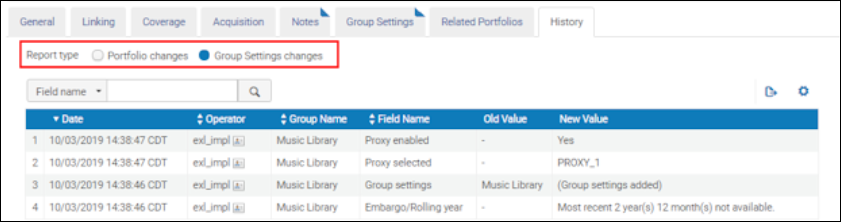 Pulsanti di opzione della tab storico
Per ogni modifica salvata, nella tab storico vengono visualizzate le seguenti informazioni.
Only changes made in the UI or by internal system processes appear in this tab; changes made by any other job do not.- Date of the change
- Operatore che ha effettuato la modifica
- Nome del gruppo
- Nome del campo che è stato modificato
- Valore precedente (valore precedente)
- Nuovo valore
For more information about this History tab, see the History Tab for Electronic Resources video (4:26 mins). - Per singoli portfolio autonomi, selezionare facoltativamente Allega a una collezione elettronica per collegarsi a una collezione elettronica esistente utilizzando l'Editor di Portfolio Elettronico. Questo pulsante viene visualizzato solo per i portfolio stand-alone. See the procedure Linking a Standalone Portfolio to an Electronic Collection for more information.
- Facoltativamente, seleziona Ricollega a un altro record bibliografico quando un portfolio è associato a un record descrittivo errato; oppure, potrebbe esserci un record descrittivo migliore per un portfolio e desideri ricollegarlo a un record bibliografico diverso. For more information, see Linking a Portfolio to a Different Record.
- Seleziona Salva.
Linking a Portfolio to a Different Record
A portfolio linked to the Community Zone receives Community Zone updates even if the bibliographic record for the portfolio is not linked to the Community Zone (local).
- Utilizzando la Ricerca nell'Archivio, individua il portfolio che desideri ricollegare e aprilo nell'Editor Portfolio elettronico.
- Selezionare Ricollega a un altro record bibliografico. La finestra di dialogo Conferma ricollegamento appare.
- Sfoglia il record bibliografico (scegli il titolo) al quale desideri ricollegare il portfolio.Appare la pagina Archivio Search affinché Lei possa effettuare una ricerca del record bibliografico al quale desidera collegarsi. È possibile selezionare la tab tab e la Network tab (in una Rete Collaborativa) per individuare un diverso record bibliografico a cui collegare il portfolio elettronico.For more information about relinking a portfolio's bibliographic record to a different bibliographic record in the Community Zone or Network Zone, see the Change Bibliographic Record of a CZ or NZ Record video (01:51 minutes).
- Select the tab (Institution,Network, or Community) to match your requirements and complete your search for the bibliographic record to which you want to link.
- Seleziona il record bibliografico al quale desideri ricollegarti. La finestra di dialogo Conferma ricollegamento appare con il titolo che hai selezionato.Quando esegui la Ricerca del record bibliografico a cui collegarti utilizzando le tab Community o Network, Alma determina se il record bibliografico selezionato è già localizzato. Se il record selezionato non è Collegare risorsa in IZ, Alma Collegare risorsa in IZ il record bibliografico selezionato ed elabora il ricollegamento come di consueto.
- Selezioni una delle seguenti opzioni per la gestione del record bibliografico senza inventario:
- Elimina record bibliografico(i)
- Non faccia nulla
- Escludi record bibliografico(i)
- Selezionare Conferma.
Linking a Standalone Portfolio to an Electronic Collection
- Utilizzando Archivio Search, individui il portfolio autonomo che desidera collegare a una collezione elettronica e lo apra nell'Editor di portfolio elettronico. To assist your search, use the Is Standalone electronic portfolio search option in Advanced Search.
- Selezionare Allega a una collezione elettronica. Viene visualizzata la finestra di dialogo Seleziona una raccolta e un servizio.
- Sfoglia per selezionare la collezione elettronica a cui desidera aggiungere il portfolio. Si apre una finestra popup in cui seleziona la collezione elettronica. The selection screen displays all collections, but allows selecting only the collections whose library matches the libraries defined your role scope(s). For details about library inheritance by portfolios, see Library Set on Electronic Resource.
- Selezioni la collezione elettronica alla quale desidera aggiungere il portfolio. When linking a standalone portfolio that has a library set to an electronic collection that has a different library set, the portfolio's library is deleted. A warning is displayed: "The portfolio you are about to attach has a different library definition than the selected electronic collection. Una volta confermato, il portfolio erediterà la definizione di biblioteca della collezione elettronica. Note that this action cannot be reversed." Select Confirm to proceed.
- Nella finestra di dialogo Seleziona una raccolta e un servizio , selezioni il tipo di servizio e selezioni Conferma.
Modifica di un Portfolio in una Collezione Elettronica Utilizzando l'Editor del Servizio Elettronico
Può gestire il Suo lavoro con portfolio elettronici a livello individuale o come parte di una collezione. Questa sezione descrive come modificare un portfolio che fa parte di una collezione utilizzando l'Editor del Servizio Elettronico.
Questa azione è Abilita solo se la biblioteca Set nella risorsa elettronica corrisponde alla biblioteca Definisci nell'ambito del Ruolo dell'Utente. For other electronic resources, this action is disabled. For details about library inheritance by portfolios, see Library Set on Electronic Resource.
- Completi una ricerca per una collezione elettronica.
- Selezionare Modifica servizio. L' Editor dei servizi elettronici si apre alla tab Attivazione.
- Seleziona la scheda Portafogli. Oltre alle informazioni qui, puoi visualizzare altri Servizi e risorse elettroniche correlate selezionando il link vista tutti i Servizi sopra le tab. Si apre la pagina dell'Editor della collezione elettronica che contiene il numero totale di portafogli, quanti di questi sono attivi e le date di attivazione/disattivazione per tipo di Servizio.
- Selezionare Modifica dall'elenco delle azioni di riga per il portafoglio che si desidera modificare.
- See Editing a Portfolio Using the Electronic Portfolio Editor for information about editing the electronic portfolio.
Performing Global Changes on Portfolios Using a Job
In addition to uploading bulk changes to portfolios using an Excel file (see Adding, Editing, or Removing Portfolio Information in Bulk), inventory operators can make global changes to portfolios by creating a set of portfolios and then running a job on the set. Alma supporta i seguenti tipi di modifiche globali ai portafogli utilizzando un processo:
- Elimina copertura locale
- Imposta un proxy
- Aggiornare gli URL (come ad esempio rimuovendo il prefisso EZproxy)
- Associare i portafogli a una licenza
- Attiva/disattiva i portafogli
- Eliminare i portafogli (con le autorizzazioni appropriate)
- Apply a library to multiple electronic resources in bulk (For details, see Library set on electronic resource).
This tool cannot be used to update bibliographic record data.
- Run the Change Electronic Portfolio Information or Delete Portfolios jobs.
Deleting Local Portfolios
Esistono diversi metodi per eliminare i portafogli. Questa sezione descrive i seguenti metodi:
- Eliminazione di portafogli eseguendo un processo
- Eliminazione manuale di un portfolio standalone locale
- Eliminazione manuale di un portfolio locale che è parte di una collezione elettronica locale o della Community Zone.
Quando un portafoglio viene eliminato, anche le attività di attivazione delle risorse elettroniche associate al portafoglio vengono eliminate.
I portafogli globali eliminati nella Community Zone diventano locali e disattivati (anziché locali e attivi).
L'eliminazione di un numero particolarmente elevato di portafogli può influire sulle prestazioni del sistema se eseguita in modo interattivo utilizzando il collegamento Elimina fornito con i risultati della Ricerca delle collezioni elettroniche. Il metodo preferito per eliminare un gran numero di portafogli è eseguire un processo batch.
Run the Delete Portfolios job, as described in Running Manual Jobs on Defined Sets.
- Individua il portfolio che desidera eliminare utilizzando la ricerca Archivio.
- Seleziona Elimina. La finestra pop-up di conferma dell'eliminazione appare.
- Selezioni l'opzione Gestione record bibliografico senza inventario che preferisce e selezioni Conferma. Al termine dell'elaborazione viene visualizzato un messaggio di esito positivo.
- Utilizzando una Ricerca nell'Archivio, Localizza la collezione elettronica a cui appartiene il portfolio e selezionare Modifica per aprire l'Editor della collezione elettronica.
- Nella tab Aggiuntiva , seleziona Lista Portfolio dall'elenco delle azioni di riga nella sezione Servizi per visualizzare un elenco di tutti i portafogli inclusi nella collezione.
- Selezioni il portafoglio che desidera eliminare e selezioni Elimina selezionato. La finestra pop-up di conferma dell'eliminazione appare.
- Selezioni l'opzione Gestione record bibliografico senza inventario che preferisce e selezioni Conferma. Al termine dell'elaborazione, Alma visualizza un messaggio di conferma.
Collegamento di un portfolio locale che è parte di una collezione collegata alla Community Zone alla Community Zone
È possibile collegare le località del portfolio che fanno parte di una collezione elettronica collegata alla Community Zonealla Community Zone. Questo consente di visualizzare gli aggiornamenti della Community Zone su questi portafogli elettronici. Alma executes a job to process your linking request to the Community Zone and provides a report of the results on the Monitor Jobs page (see Viewing Completed Jobs). See Linking a Local Electronic Collection to the Community Zone for related information.
The "Link local portfolios to Community" action is enabled only if the library set in the electronic resource matches the library defined on the user's role scope. For other electronic resources, this action is disabled. For details about library inheritance by portfolios, see Library Set on Electronic Resource.
- Individua la collezione elettronica collegata alla Community Zoneche contiene il portfolio locale che desidera collegare alla Community Zone.
- Seleziona Modifica Servizio per la collezione elettronica contenente il portfolio locale che desideri collegare alla Community Zone. Viene visualizzata la pagina Editor servizio elettronico.
- Selezionare la scheda Portafogli tab.
- Seleziona Collega le impostazioni locali del portfolio alla Community. Viene visualizzata la pagina Collega le Risorse Elettroniche alla Comunità.
- Nella sezione Configurazione record bibliografici, selezionare Sì o No per l'opzione Utilizza i record bibliografici della community e selezionare Collegamento. Alma visualizza una finestra di dialogo di conferma con un riepilogo/avviso delle azioni di collegamento.
- Riveda le informazioni fornite e, se tutto è accettabile, selezioni Conferma. Quando il lavoro di Collegamento è completato con successo, tutte le impostazioni locali del portfolio nella tab Portfolios (dal passaggio 3) sono collegate alla Community Zone.
Associazione di una licenza a un portfolio
È possibile associare le informazioni sulla licenza ai singoli portafogli che fanno parte di una collezione elettronica. Con il Ruolo appropriato, è possibile accedere alle opzioni per specificare una licenza per un singolo portafoglio; oppure, quando non è specificata a livello di portafoglio, Alma associa la licenza della collezione elettronica (quando è stata identificata per la collezione elettronica) al portafoglio.
Oltre alla capacità fornita nell'Editor di Portfolio Elettronico di supportare questa funzionalità, le seguenti opzioni correlate forniscono supporto per la funzione di licenza:
- Altri dettagliThe name of the license appears in the Otherdetails tab (see Working with the Portfolio List for additional information). Select the name link to display the details of the license information.
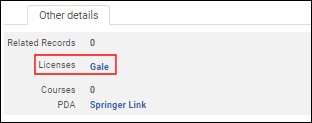
Altre informazioni Informazioni sulla licenza - View It/Alma Link Resolver Mostra il collegamento delle licenzeWhen you use the View It link (from the Electronic Titles search results) to display a resource's information using the OpenURL Link Resolver, the Show (Hide) license link in the OpenURL Link Resolver window displays the license information defined at the portfolio level.
- Dettagli licenza acquisizioni Inventory tabNelle Acquisizioni, il filtro nella sezione Risorse attive e lo storico delle Risorse della tab Inventory per i dettagli della licenza fornisce opzioni di filtro sia per la collezione elettronica che per i portafogli. La colonna Tipo di risorsa visualizza le informazioni sulla collezione elettronica o sul portafoglio nella Inventory tab scheda.For related information, see Managing Licenses and Amendments.
- Associa la licenza nella tab Acquisizioni della pagina Editor del Portfolio elettronico. For more information, see Editing a Portfolio Using the Electronic Portfolio Editor.
Link Resolver Usage in Portfolio Search Results
Quando si rivedono i risultati della ricerca per i portfolio, ora vedrà un CONTATORE che indica quante volte ai clienti è stato mostrato il servizio del portfolio e quante volte hanno effettivamente cliccato su di esso utilizzando il risolutore di link. Questo conteggio combinato è visualizzato anche a livello di Titolo. This usage data is provided for Network Zone institutions as well, and you can find it in both electronic portfolio search results and on the Held by page.
Il periodo dei dati nel COUNTER è relativo agli ultimi 12 mesi.
This feature is an addition to the COUNTER usage information already available in analytics. È progettato per aiutare le istituzioni che utilizzano i dati a prendere decisioni informate sui loro holdings elettronici.
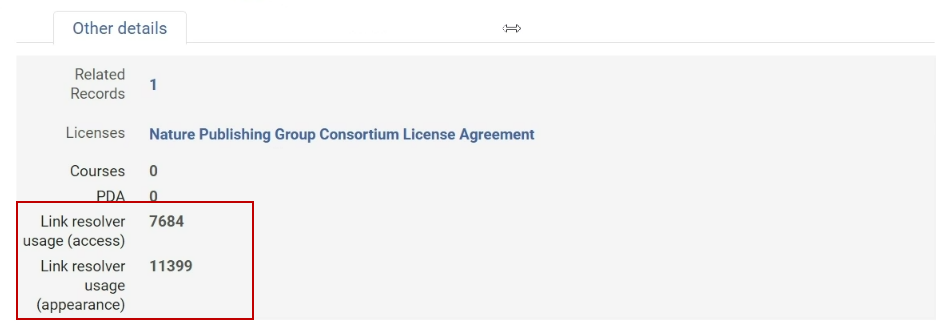
Inoltre, l'utilizzo del portafoglio viene mostrato in modi diversi per la Institution Zone e la Network Zone:
Nella Institution Zone:
- Nei risultati della ricerca del portafoglio, vedrai due numeri:
- Link Resolver Usage (Appearance)- The number of times the portfolio appeared in the "View it" section. Questo è un COUNTER che indica quante volte il Servizio elettronico è stato mostrato agli utenti.
- Link Resolver Usage (Access)- The number of times patrons clicked on the portfolio. Questo viene visualizzato come "Utilizzo di Link Resolver: x su y". This is a counter that indicates how many times patrons accessed the electronic services.
- For "All Title" search results in the Other details tab, you'll see total usage values for all the portfolios under the title and the total number of times the portfolios appeared.
- In electronic title search results in the Other details tab, you'll also see total usage values for all the portfolios under the title.
Nella Network Zone:
- È possibile visualizzare l'utilizzo del portfolio nei risultati di Ricerca del portfolio elettronico.
- In the Held by tab for all titles, you'll find usage information per portfolio, per institution.
- The usage data presented in the Other details tab is taken from Alma analytics.
- For Network Zone institutions, the Held by page displays the usage for each institution.
Working with the Portfolio List
The Portfolio List for <electronic collection name> displays the portfolios that are associated with an electronic collection. The Portfolio List appears when you select PortfolioList from the electronic titles or electronic collection search results (see Searching in Alma) or when you select the number link for Number of Portfolios on the Additional tab in the Electronic Collection Editor.
Dalla Lista Portfolio, puoi eseguire le seguenti azioni a seconda del tuo Ruolo/autorizzazioni e del collegamento/Localizzazione di biblioteca da cui hai aperto la Lista, come la scheda Istituzione, Comunità o Rete:
- Modifica (Istituzione) – Apri la pagina dell'Editor del Portafoglio Elettronico per modificare il record del portafoglio. For more information, see Editing a Portfolio Using the Electronic Portfolio Editor.
- Visualizza (istituzione) – Apri la pagina Editor del Portafoglio Elettronico per visualizzare il record del portafoglio. Le informazioni a cui si accede tramite questa opzione sono di sola lettura.
- Attiva/Disattiva (Istituzione e Comunità) – Attiva/disattiva un portafoglio elettronico. Per attivare o disattivare più Risorse (bibliografiche), selezionare la casella di controllo per ciascuna Risorse (bibliografiche) e scegliere Attiva o Disattiva dal menu a tendina, quindi fare clic su Esegui. Inoltre, quando accedi alla Lista dei portafogli dalla tab Community, seleziona Localizza selezionati per Attiva più portafogli.
- Order (Institution and Community) – Open the PO Line Owner and Type page to initiate a purchase order (see Creating PO Lines). Ciò include la possibilità di ordinare un portafoglio da una collezione elettronica già attivata localmente.
- Collega alla Comunità (Istituzione) – Collega il portafoglio alla Community Zone.
- Crea attività E-Attivazione (istituzione) – Crea un'attività elettronica di Attivazione per la risorsa.
- Verifica accesso (istituzione) – Verificare l'accesso a un portafoglio elettronico.
- Elimina (istituzione) – Elimina "record bibliografico senza figli" o "record bibliografico senza inventario".
- Invia a Ex Libris (istituzione e Comunità) – Inoltri una richiesta.
- Visualizza (rete) - Apre il portfolio elettronico nella pagina UResolver.
- Accesso al documento – Apre la pagina Crea richiesta.
Row level actions Edit,Move,Remove,Duplicate,Deactivate,Delete (enabled for the Electronic Inventory Operator Extended role) are enabled only if the library set in the electronic resource matches the library defined on the user's role scope. Per altre risorse elettroniche, queste azioni sono disattivate. For details about library inheritance by portfolios, see Library Set on Electronic Resource.
Inoltre, puoi eseguire l'esportazione estesa e l'esportazione Excel come descritto di seguito.

-
Extended Export – Export all portfolios in the electronic collection to an Excel file. See Portfolio Loader for a list of all the information (Excel columns) that is exported.The date columns (such as the Activation Date column) can be sorted as a date (not just a string of text) using the Excel Sort & Filter options.Se la raccolta contiene più di 5.000 portafogli, i portafogli per ciascun tipo di servizio vengono archiviati in file separati e il processo viene eseguito in background. You can use the Monitor Job page (see Viewing Running Jobs) to monitor the job's progress and view the Excel files. Anche le raccolte con meno portafogli vengono salvate in un file Excel, ma il lavoro viene eseguito in primo piano e i portafogli per ciascun tipo di servizio vengono archiviati in una scheda separata nel file Excel.Il portfolio Caricamento supporta l'abbinamento dei portafogli Community Zone in base all'ID del portafoglio Community Zone e non solo all'ISSN o all'ISBN.Il campo Collegare risorsa in IZ nel file Excel indica che un portafoglio Community Zone è stato Collegare risorsa in IZ/attivato per la Sua istituzione.
Esempio di esportazione estesa di Excel For more information about Extended Export, see the Export Tasks From CZ Updates Task List video (3:43 mins). - Excel (vista corrente) – esportazione della lista dei portafogli in un file Excel.
Moving Portfolios to a Different Electronic Collection
I portafogli locali e quelli attivati dalla Community Zone possono essere trasferiti dalla loro collezione elettronica attuale a un'altra collezione elettronica, uno alla volta o utilizzando un set di portafogli. Per ulteriori informazioni, vedere le seguenti sezioni:
- Moving a Single Portfolio to a Different Electronic Collection
- Moving a Set of Portfolios to a Different Electronic Collection
The Move action is enabled only if the library set in the electronic resource matches the library defined on the user's role scope. For other electronic resources, this action is disabled. For details about library inheritance by portfolios, see Library Set on Electronic Resource.
Spostamento di un singolo portfolio in una diversa collezione elettronica
Prima di spostare un portafoglio da una collezione elettronica a un'altra collezione elettronica, è necessario identificare la collezione elettronica attuale in cui risiede e identificare la collezione elettronica a cui si desidera trasferirlo.
Un portfolio attivato nella Community Zone che si sposta da una collezione a un'altra sarà localizzato e scollegato dalla Community Zone.
-
From the Portfolio List page (Electronic Collection search results -> Portfolio List (action)) or the Portfolios tab on the Electronic Service Editor page (Electronic Collection search results -> Edit Collection -> View Full Text Service (link in the summary section) -> Portfolios (tab)), select Move from the list of actions.
-
Inserisca le informazioni relative alla collezione elettronica di destinazione e al tipo di servizio di destinazione. Qualsiasi caratteristica chiave del portafoglio da spostare è annotata nella finestra pop-up Sposta portafoglio. Legga attentamente queste informazioni prima di continuare.
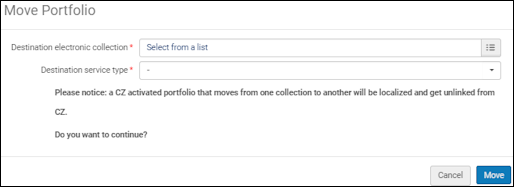 Sposta Portafoglio destinazione collezione elettronica e informazioni sul tipo di Servizio
-
Selezionare Sposta. Il portafoglio è stato spostato.
Moving a Set of Portfolios to a Different Electronic Collection
Prima di spostare un Set di portafogli, è necessario identificare la collezione elettronica corrente in cui risiedono, creare un Set e identificare la collezione elettronica a cui si desidera spostarli.
- Un portafoglio attivato dalla Community Zone che si sposta da una raccolta all'altra verrà collegato alla risorsa in IZ e scollegato dalla Community Zone.
- Questa azione è Abilita solo se la biblioteca Set nella risorsa elettronica corrisponde alla biblioteca Definisci nell'ambito del Ruolo dell'Utente. For other electronic resources, this action is disabled. For details about library inheritance by portfolios, see Library Set on Electronic Resource.
-
Dalla tab Portafogli nella pagina Editor dei Servizi Elettronici della collezione elettronica di origine del Set di portafogli, selezionate Sposta Set di Portafogli.
-
Enter the Set name,Destination electronic collection, and Destination service type information. Qualsiasi caratteristica chiave del set di portafogli da spostare è annotata nella finestra pop-up Sposta portafoglio. Legga attentamente queste informazioni prima di continuare.
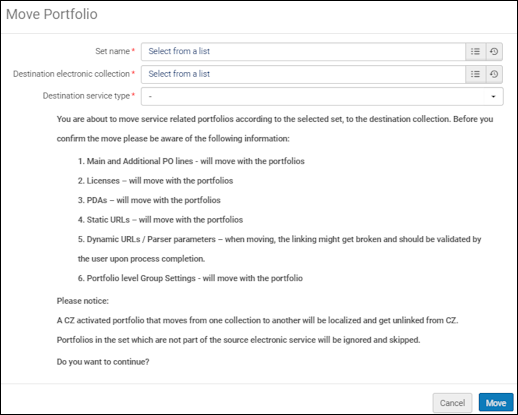 Sposta nome del Set Portfolio, collezione elettronica di destinazione e informazioni sul tipo di Servizio
-
Selezionare Sposta. Il processo "Sposta portafogli in un'altra collezione elettronica" viene eseguito per trasferire i portafogli. Puoi fare la revisione del report del processo.
-
Selezionare il link Seleziona per scaricare il report accanto a Report dettagliato dei COUNTER. Lo stesso ID portafoglio appare in una nuova riga del report del file Excel per ogni transazione o modifica dello stato.
 File Excel report dettagliato contatori
Accessing the Community Zone Update Task List from Electronic Resource Editors
You can easily navigate from the electronic resource editors (Electronic Collection Editor / Service Editor / Portfolio Editor) to the Community Zone Update Task List page (see Working with the Community Zone Updates Task List). To do that, select the button "Review CZ Updates (X)", where "X" indicates the number of CZ updates available in the Review tab of the Community Zone Update Task List for that resource.
This button appears for resources linked to the Community Zone, including portfolios that were linked to CZ in the past and got localized due to portfolio deletion from the CZ. This button appears only for users with Repository Manager role (regardless if the role's scope is library-level or institution-level).
Page tags: article:topicInventoryLink Resolverproduct:almacontent:Documentationlang:englishLink Resolvingportfolio loader Excelactivate electronic resourceElectronic Collectionelectronic serviceelectronic portfolioelectronic material typedisplay CTO
