
Servizi di supporto
New for February 2026
I Servizi di Supporto consentono agli amministratori a livello di Network Zone di fornire servizi avanzati di manutenzione e risoluzione dei problemi all’istituzione membro.
Accesso alla pagina dei servizi di supporto
Per farlo è necessario attivare il ruolo dei servizi di supporto .
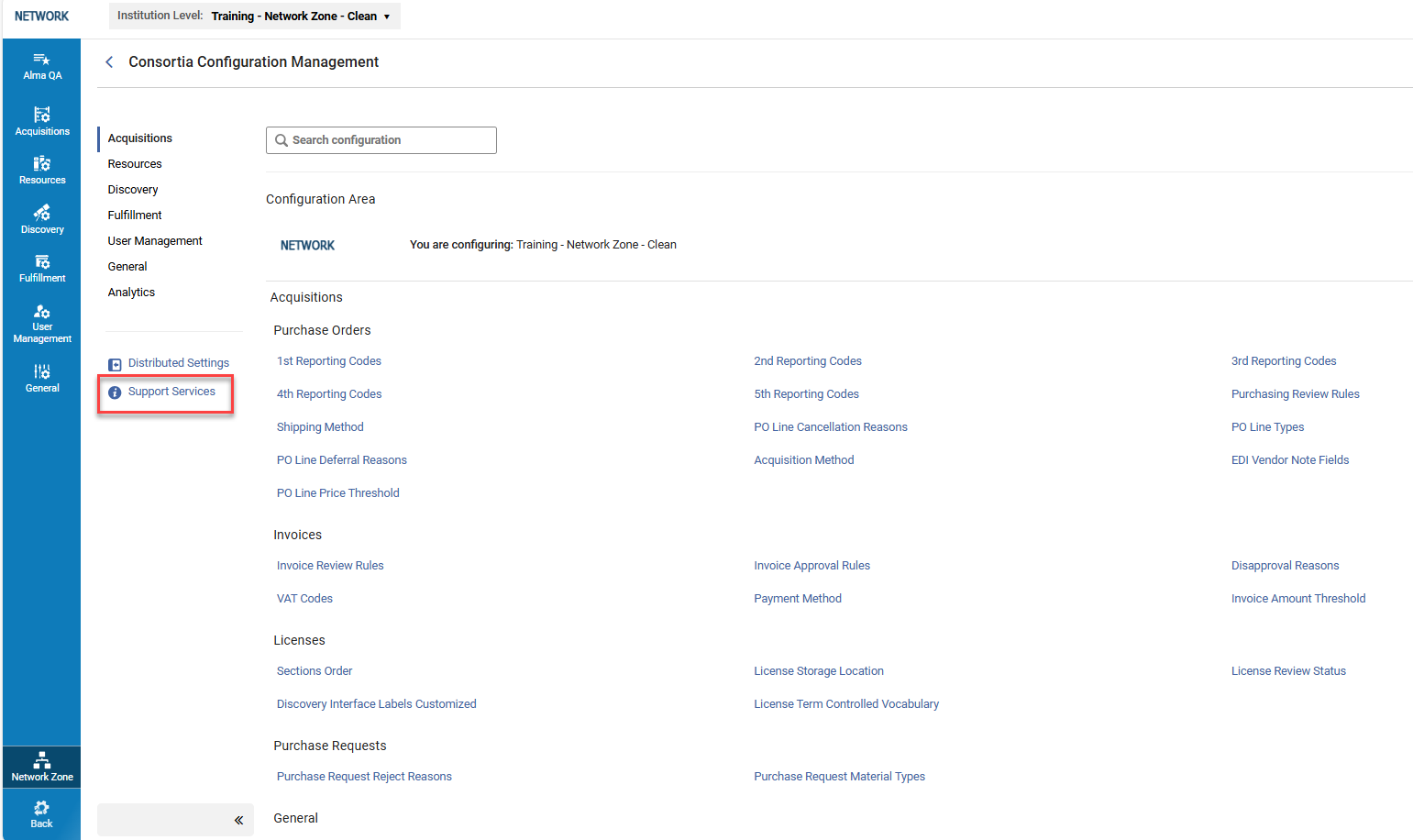
Nella pagina Consortia Configuration Management, selezionare Servizi di supporto per aprire la pagina.
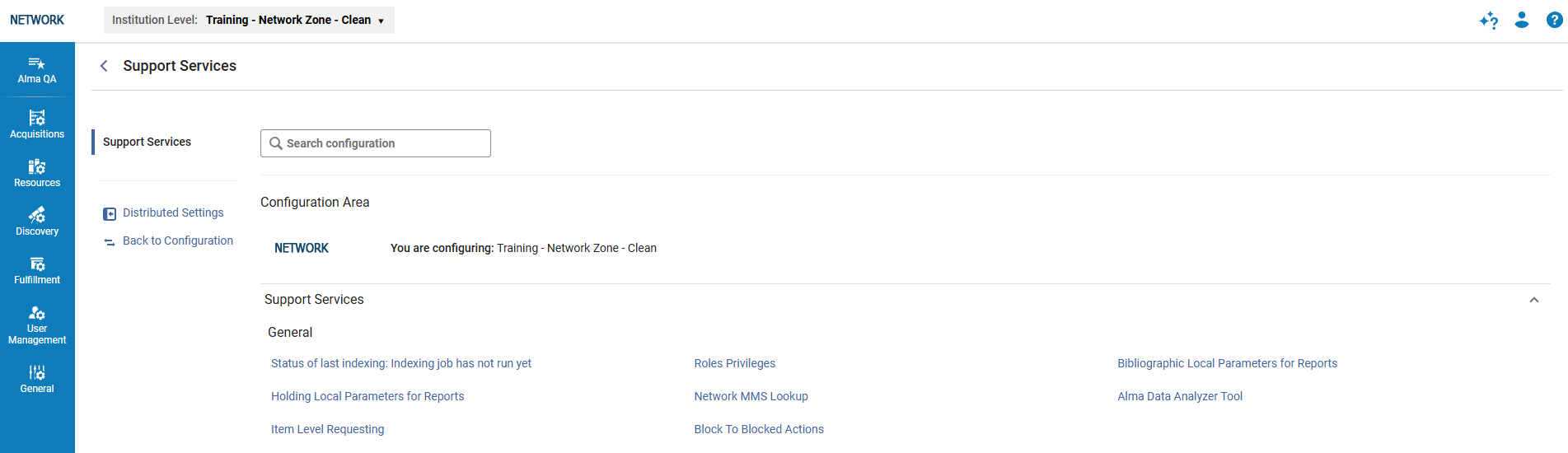
Ultimo stato di indicizzazione
Select this option to view the last indexing report at the Network level and the member/s level.
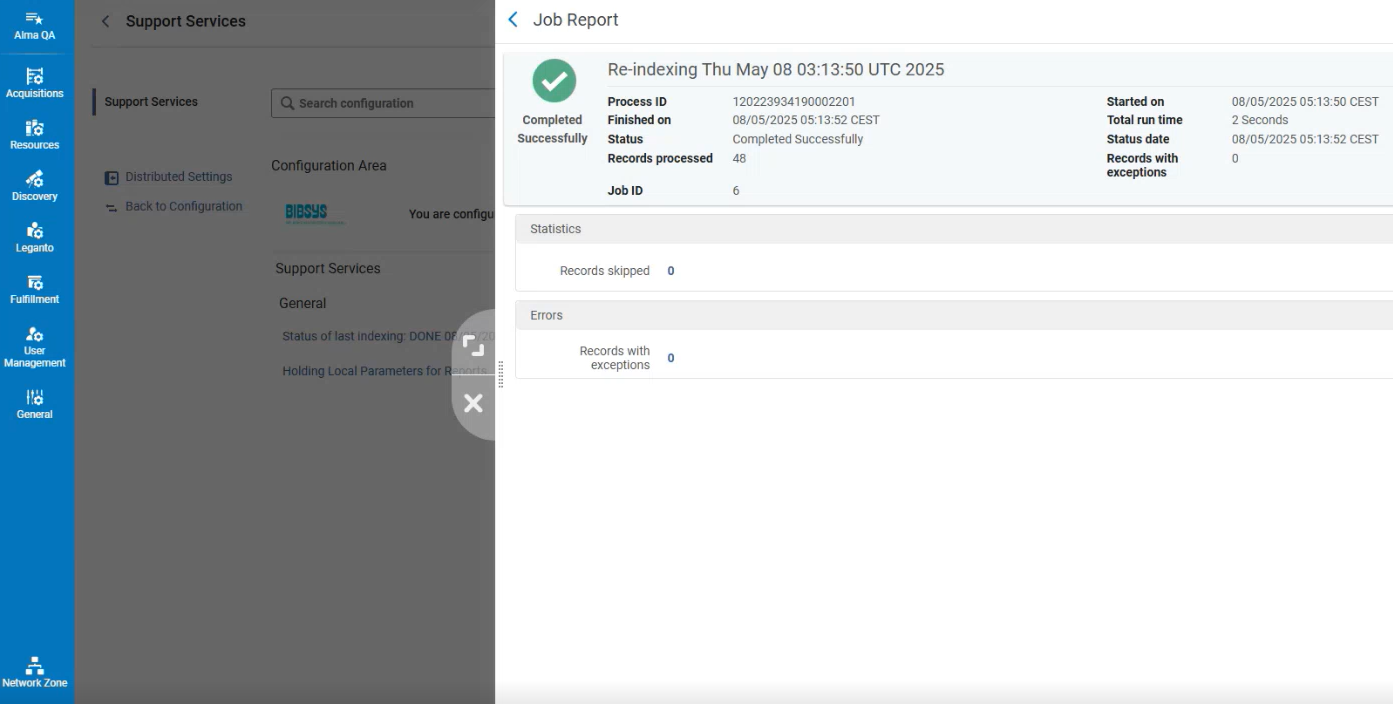
Se compaiono record con errori, questi sono generalmente correlati a piccole incongruenze del database che non hanno impatto sui dati e non richiedono alcun intervento da parte dell’Utente.
Roles Privileges
Selezionare questa opzione per attivare/disattivare i privilegi per un ruolo specifico.
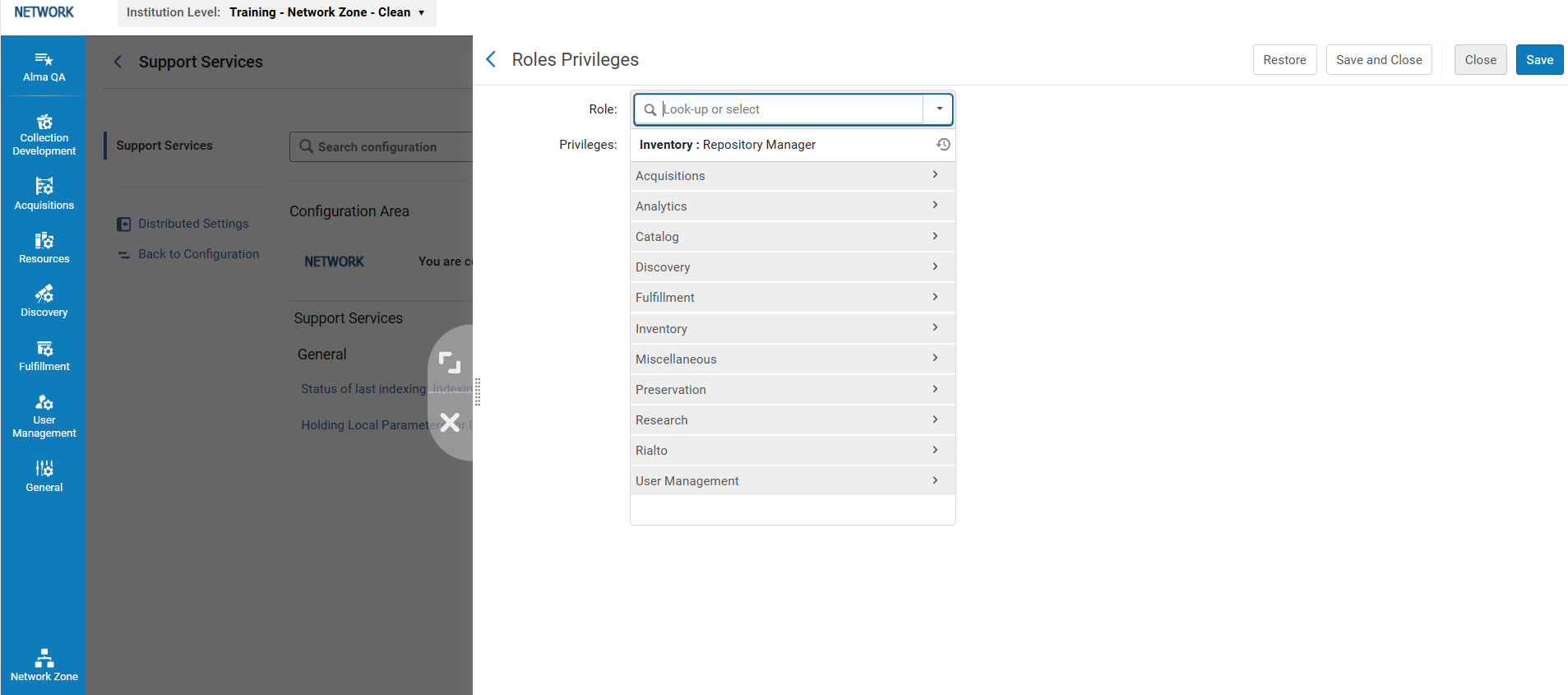
For more information, see Roles and Registration Configuration.
L’amministratore di rete può annullare qualsiasi modifica indesiderata selezionando il pulsante Ripristina .
Parametri locali bibliografici per il rapporto
Ciò consente ai consorzi di aggiungere parametri bibliografici locali per il report e di eseguire la distribuzione centralizzata ai membri. For more information, seeAdd bibliographic fields to Alma analytics.
Changing the Bibliographic Local Parameters for Reports
-
Nel menu a discesa Livello istituzione , seleziona la tua Network Zone.
-
Aggiornare le informazioni nella tabella secondo necessità. The MARC tag (and, optionally, subfield codes) belong in the "Description" column.
Note that if the table has never been updated (out-of-the-box), you first need to select the Customize button in order to edit it. -
Seleziona Salva. Ora hai due opzioni:
-
Select Apply changes in the row of buttons at the top of the table to run a job that applies the changes to the Analytics data. The changes are applied at the network level but are not automatically distributed to the members. Note that the Apply changes button is also available when you select a member (IZ from the top drop-down menu list on the top left of the screen). This enables you to make changes only to a specific member (changes that are different from the NZ ones, and therefore are not distributable from there).
-
Selezionare Distribuisci tutto. A pop-up window opens, enabling you to choose a specific member/s or all members to distribute the changes to (see Consortia Central Configuration Dashboard). Ensure that the Apply Changes checkbox is selected in order to run the job that applies the changes to the Analytics data.
-
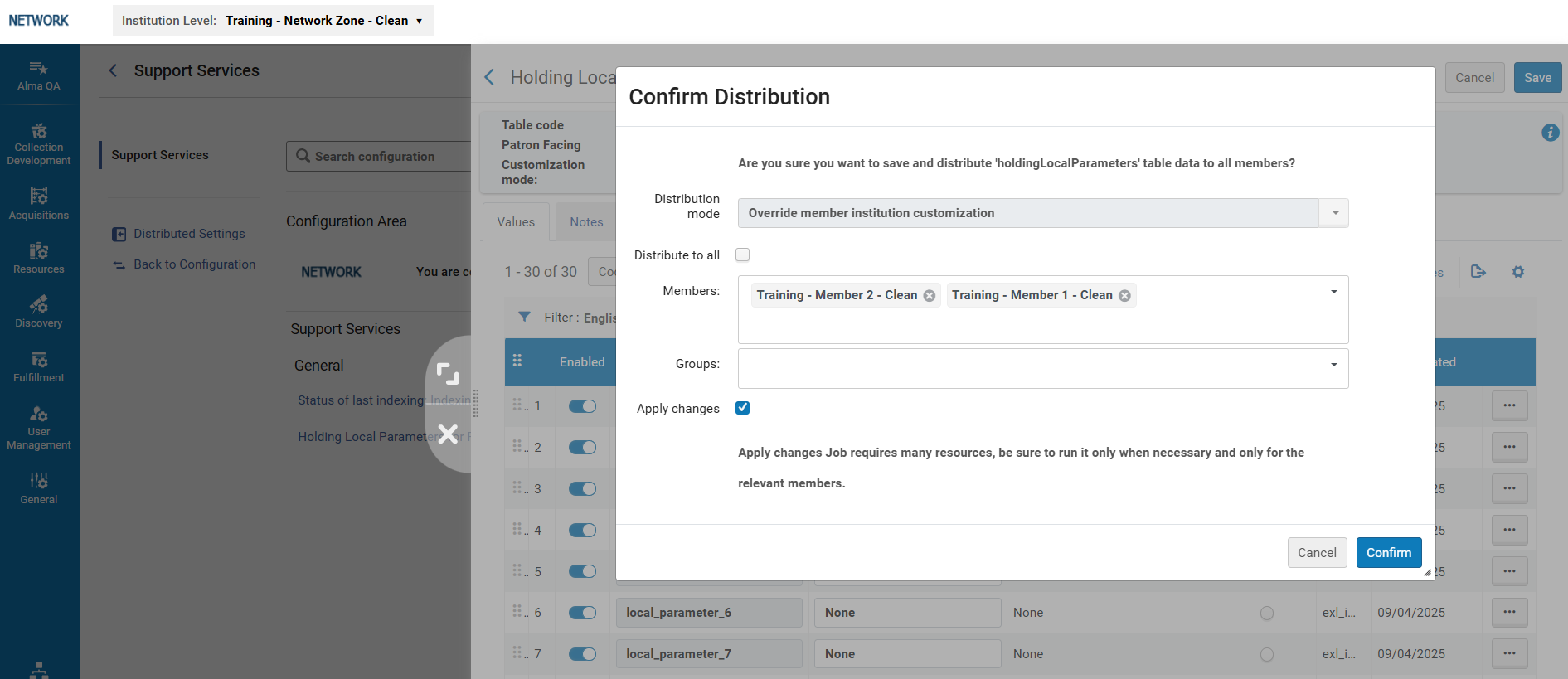
Distribution for bibliographic local parameters
- If a member was selected in the Institution Level drop-down list, the Network Zone administrator can update and save the parameters at the member level, and run the job that applies these changes to the analytics data by selecting the Apply changes button.
-
Per i parametri locali bibliografici, viene generata un'eccezione se il valore tag è inferiore a 10.
- When editing subfields after the tag, the subfield range or list must be written without spaces between them (for example,100 a-c,k,j-m, which has no spaces between the subfields).
Mantenimento del parametro locale per il report
This enables Consortia to add holding local parameters for reports and run the distribution centrally to the members.
Modifica del parametro Holding locale per il report
-
Nel menu a discesa Livello istituzione , seleziona la tua Network Zone.
-
Aggiornare le informazioni nella tabella secondo necessità. Si noti che, se la tabella non è mai stata aggiornata (pronta all’uso), è necessario prima selezionare il pulsante Personalizza in Ordine per modificarla.
-
Seleziona Salva. Ora hai due opzioni:
-
Select Apply changes in the row of buttons at the top of the table. This will run a job that applies the changes to the Analytics data. The changes are applied at the network level but will not be distributed automatically to the members. Note that the Apply changes button is also available when you select a member (IZ from the top drop-down menu list on the top left of the screen). This enables you to make changes only to a specific member (changes that are different from the NZ ones, and therefore are not distributable from there).
-
Selezionare Distribuisci tutto. A pop-up window opens, enabling you to choose a specific member/s or all members to distribute the changes to (see Consortia Central Configuration Dashboard). Ensure that the Apply Changes checkbox is selected in order to run the job that applies the changes to the Analytics data.
-
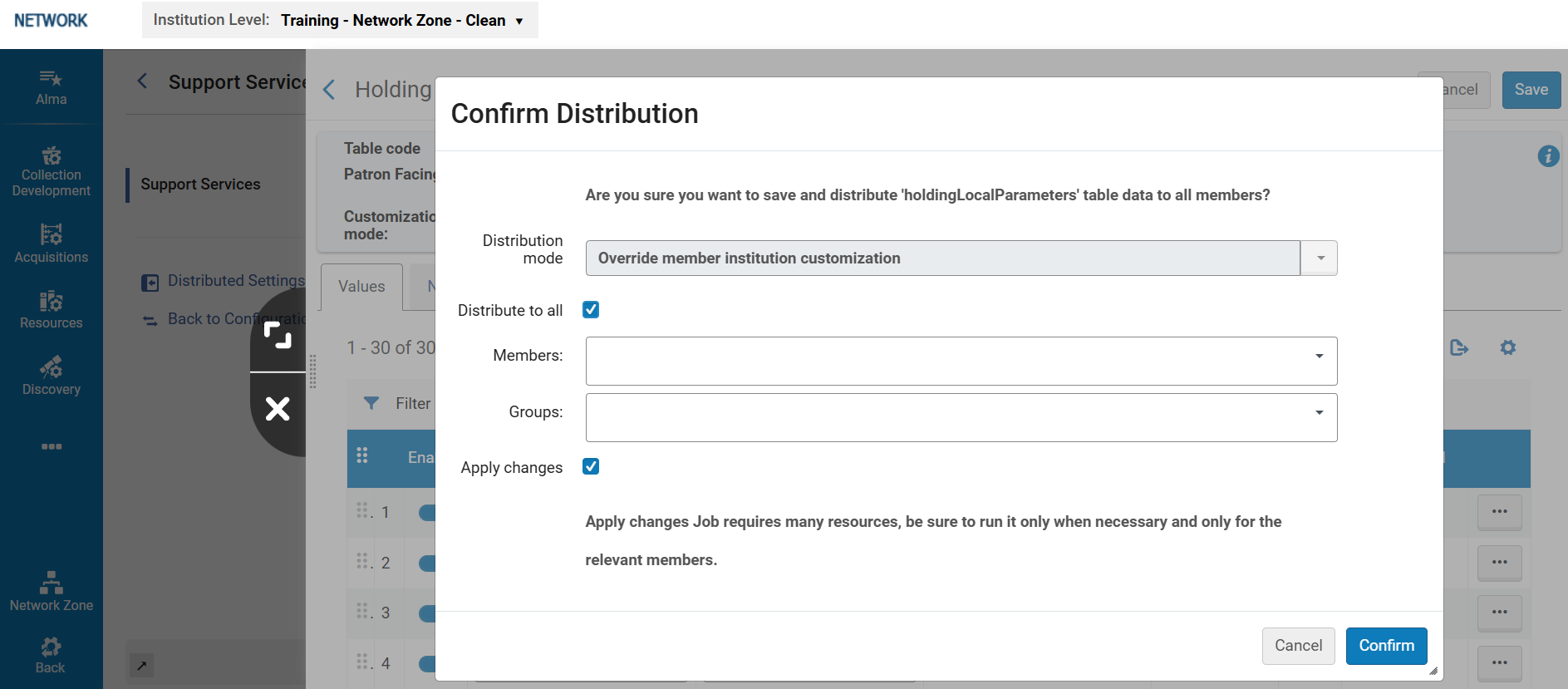
- If a member was selected in the Institution Level drop-down list, the Network Zone administrator can update and save the parameters at the member level, and run the job that applies these changes to the analytics data by selecting the Apply changes button.
- Per contenere parametri locali non viene applicata alcuna convalida.
- When editing subfields after the tag, the subfield range or list must be written without spaces between them (for example,100 a-c,k,j-m, which has no spaces between the subfields).
Ricerca MMS Network
Ciò consente all’operatore della Network Zone di caricare un elenco di ID MMS per IZ BIB (record bibliografico) e quindi verificare se sono collegati a un NZ BIB (record bibliografico). In caso affermativo, possono ottenere l'ID MMS della NZ. Se è selezionata l'opzione Corrispondenza ID MMS di rete , l'operatore della Network Zone può caricare un elenco di ID MMS nella NZ, scegliere un membro IZ e ottenere gli ID MMS IZ corrispondenti.
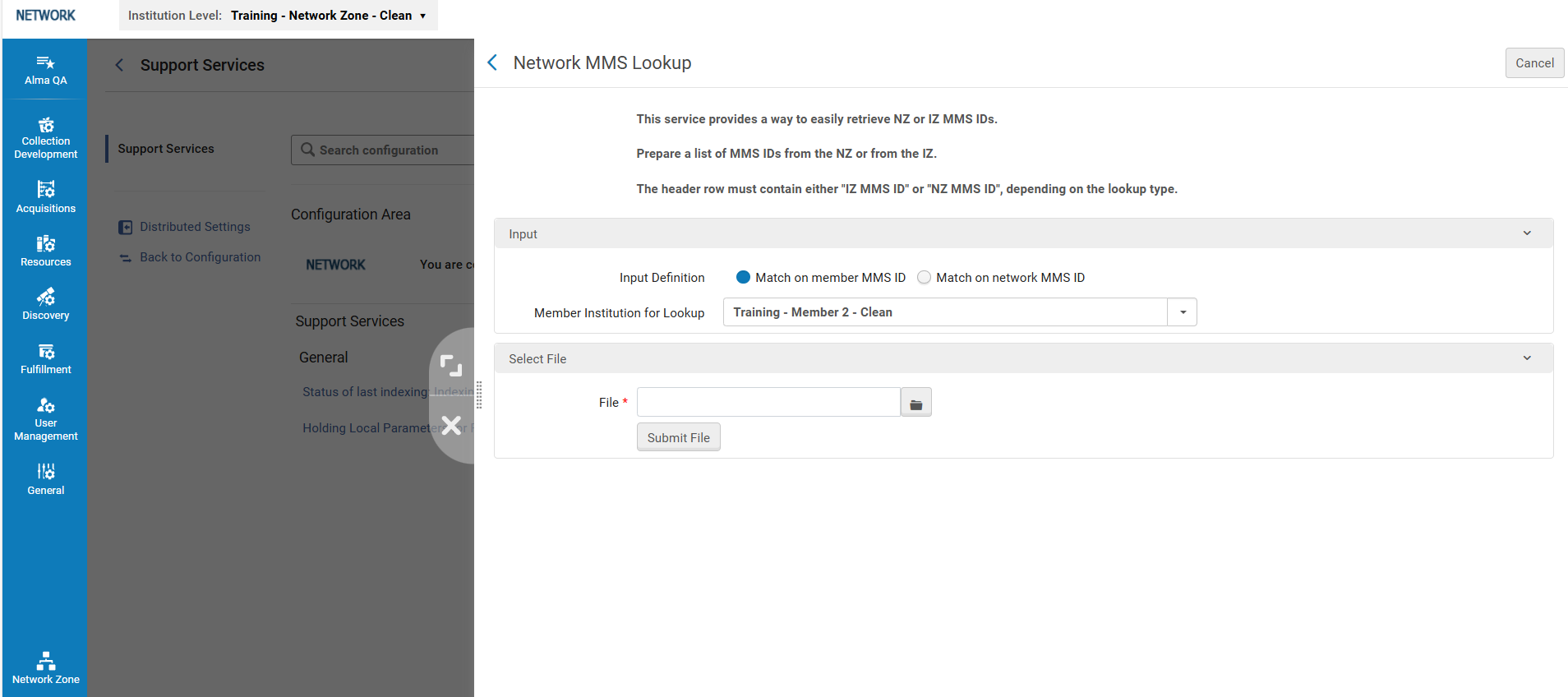
-
Preparare il file con gli ID MMS. The IDs should come from either the Network Zone or the Institution Zone. Depending on where the IDs are from, the header row should contain either IZ MMS ID or NZ MMS ID.
Gli ID MMS devono provenire dalla stessa istituzione, ovvero non è possibile inviare ID MMS di più di un'istituzione nello stesso file. -
Per la definizione di input, seleziona Corrispondenza sull'ID MMS del membro o Corrispondenza sull'ID MMS di rete, a seconda di quanto hai inserito nella riga di intestazione del file.
-
Selezionare l'istituzione membro per la ricerca.
-
Carica il file e seleziona Invia file. Alma analizza i dati e, una volta terminato, scarica il file sul computer dell’Utente.
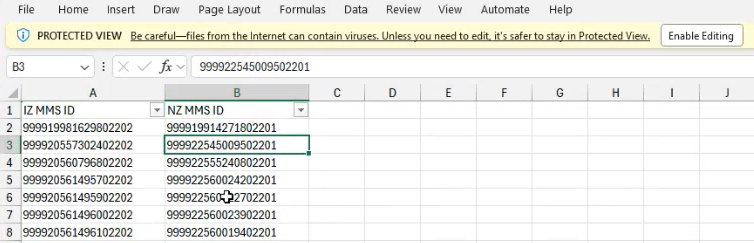
Il rapporto include i record collegati alla Network Zone e alla Institution Zone. Nei casi in cui non viene trovata alcuna corrispondenza, ciò viene indicato nel rapporto.

A seconda delle dimensioni del file, il processo richiede un po' di tempo per analizzare i dati prima di scaricare il file. Ad esempio, per un file con 50.000 ID MMS, potrebbe essere necessario attendere circa 30 secondi.
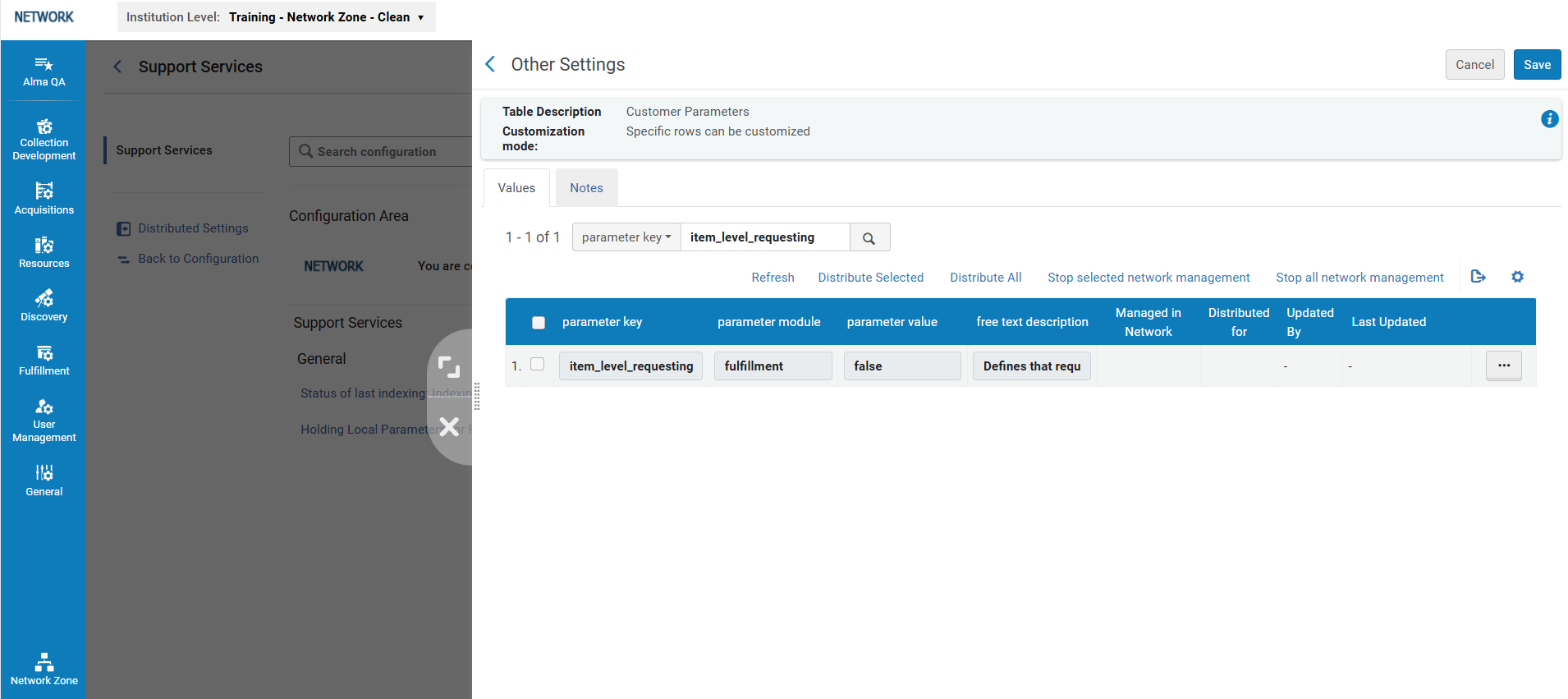
copia livello richiesta
This parameter defines whether an item without a description is requestable from the item level link in the Primo Get It tab. Quando impostato su True, la copia richiesta sostituisce la richiesta a livello di Titolo. Se impostato su False, che è il default, le copie senza descrizioni vengono richieste tramite il livello Titolo richiesta.
Se questo parametro viene modificato in True, i clienti non potranno più effettuare richieste dal livello Titolo. For example, if a patron wants to request a book with 10 identical items, before updating this parameter, they would see a single request link, and Alma would resolve which item to select according to availability, etc. However, if the parameter is changed to True, the patron sees 10 request links and must decide which one to choose. A seconda di quale opzione si scelga, il tempo di attesa potrebbe essere molto più lungo.
Blocco alle azioni bloccate
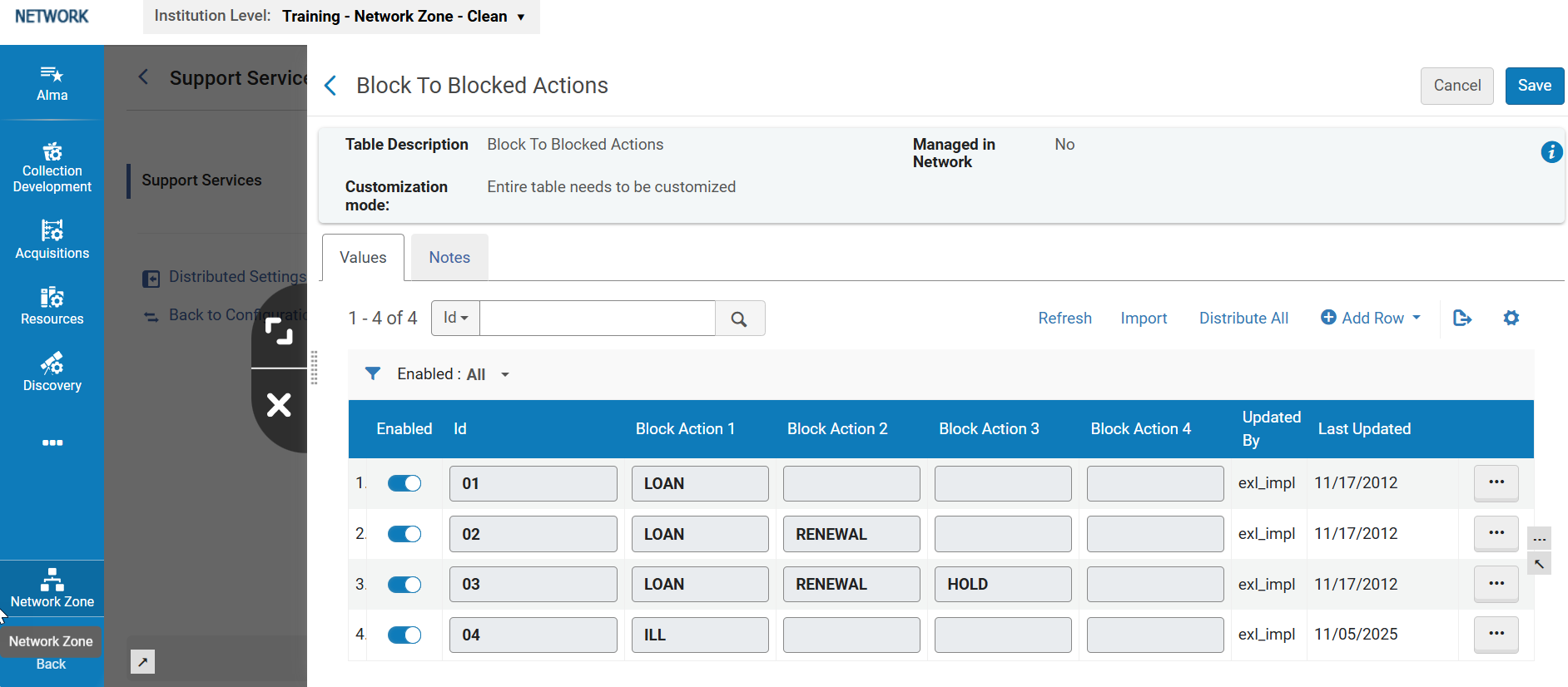
This table is used to configure the block actions that appear when adding user block definitions (see Configuring User Blocks).
Blocco alle azioni bloccate
LOAN - Loans are blocked
RENEWAL - Renewals are blocked
HOLD - Physical requests are blocked
ILL - Resource sharing requests are blocked
Le azioni del blocco devono essere scritte in maiuscolo comunicazione.
Strumento di analisi dei dati Alma
Overview
Lo strumento di correzione dei dati può essere utilizzato per analizzare e correggere i fascicoli con record in Alma per i dati bibliografici e di inventario. This could be, for example, a bibliographic record that is found in Primo or analytics but not in Alma. Con lo strumento di correzione dei dati, puoi inserire un ID MMS (vedi numeri di record) e farlo restituire e, in alcuni casi, persino correggere il fascicolo che deve essere affrontato.
Questo strumento viene utilizzato dagli amministratori Network Zone per analizzare e correggere i dati nella Institution Zone.
For more information, see Record Numbers.
Come utilizzare lo strumento
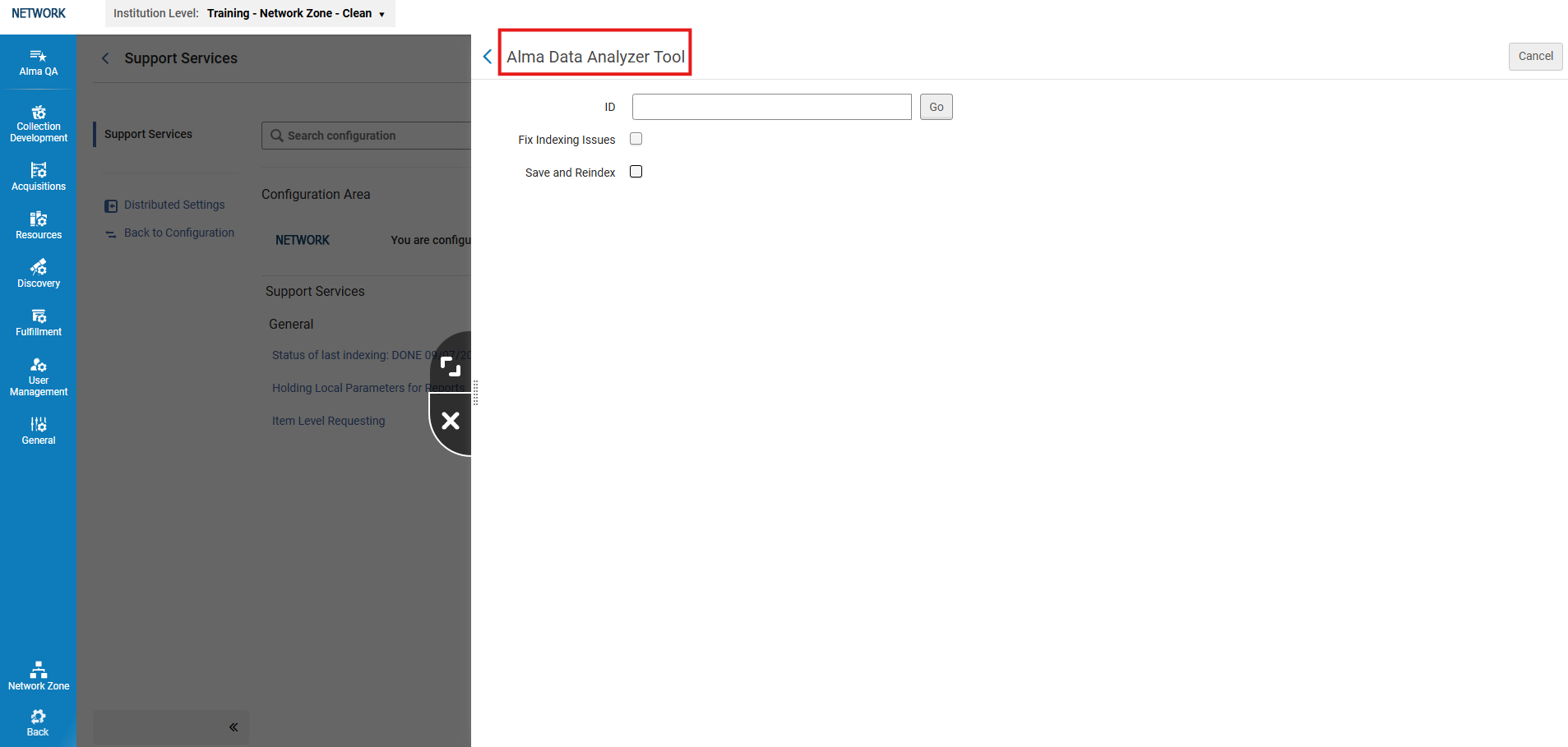
- Select the Alma Alma Data Analyzer Tool option from the Support Services page.
 Strumento di analisi dei dati
- Enter the MMS ID(for the bibliographic or holding record) in the ID field.
- Selezionare le seguenti opzioni in base alle esigenze:
- Correzione dell'indicizzazione del fascicolo — Corregge l'indicizzazione del fascicolo per il record MMS.
- Salva e reindicizza : salva e reindicizza il record MMS.
- Select the Go button.
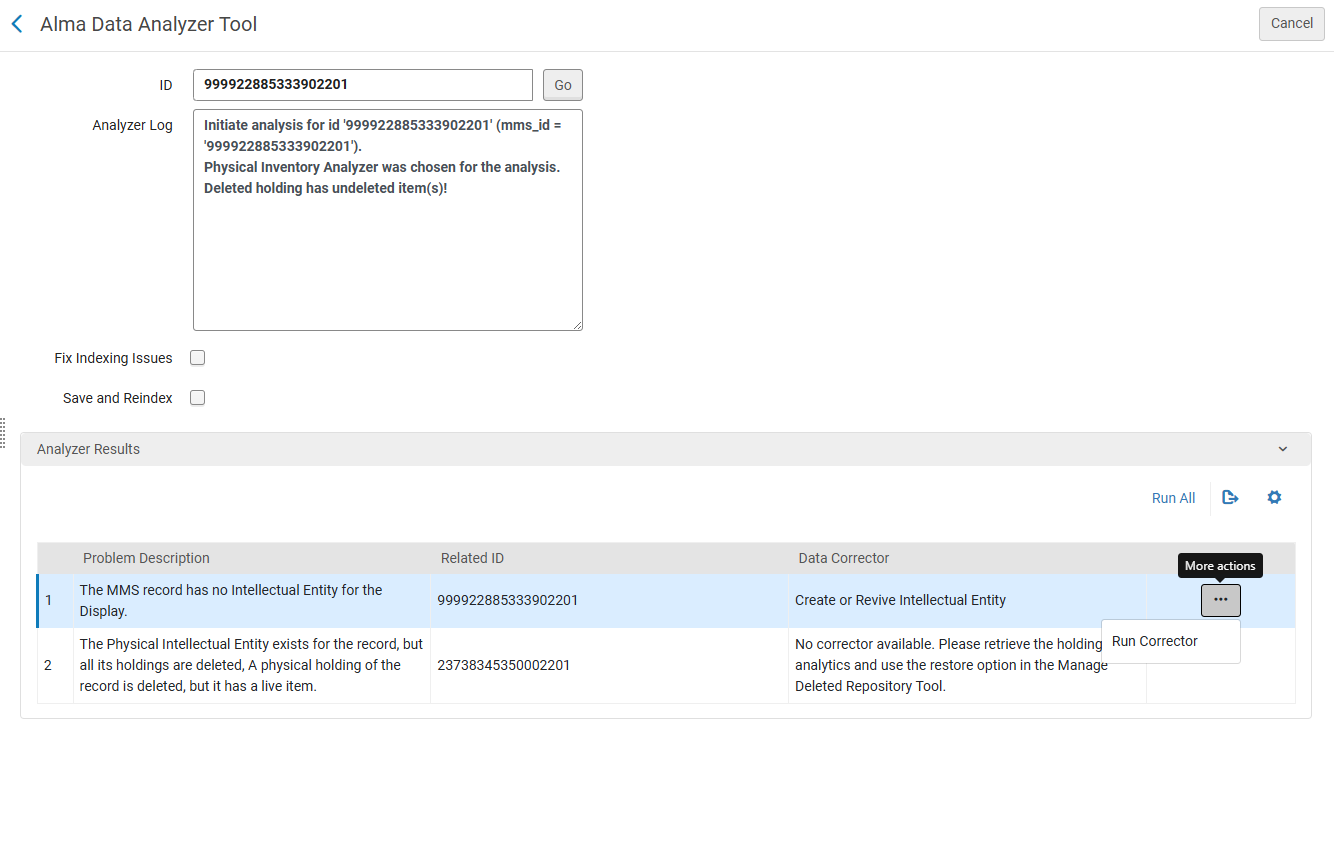 The following information appears on the screen:
- Analyzer Log - Displays the analyzed identifier and the type of analysis that was done
- Risultati dell'analizzatore
- Problem Description - Description of the problem found.
- Related ID - The ID of the record that was found by the tool to be the source of the problem.
- Data Corrector - The job that needs to be run to fix the issue.
- Selezionare Esegui correttore dal menu Azione per avviare il processo.
Se lo strumento non trova alcun correttore di dati per il fascicolo, l'opzione Esegui correttore non viene visualizzata.
