
Circolazione offline
Utilizzi Circolazione offline per effettuare prestiti e restituzioni quando la connettività di rete non è disponibile.
Questa pagina descrive lo strumento Circolazione offline per gestire prestiti e resi quando la connettività di rete è interrotta. For links to all the main fulfillment documentation pages see Fulfillment.
- Operatore banco circolazione
Loans and returns can be performed when network connectivity is disrupted using the Offline Circulation utility (see Working with the Offline Circulation Utility below). Operatore banco circolazione The data file format is detailed below (see Format of the Offline Circulation File). For general information on circulation desks see Managing Patron Services at a Circulation Desk.
- La pagina Circolazione offline Lista è disponibile solo quando si è connessi a un Banco di circolazione e si dispone del ruolo di operatore del Banco di circolazione per quella postazione.
- Le date di scadenza delle copie prestate sono calcolate utilizzando i Termini di utilizzo e basate sui Dati del prestito registrati nel file caricato. Le date di scadenza non possono essere nel passato. If the file contains older data that was recorded on previous days, resulting in due dates that fall in the past, those due dates are set to the time of the upload action.
- If a loan and return for a single item are recorded in the same file, the transactions are implemented in the order in which they occurred (i.e., as they appear in the file).
- A causa di un fascicolo noto, prima di caricare il file di dati che contiene la transazione di prestito e restituzione offline, assicurarsi che il blocco copia sia attualmente in prestito da un altro utente nelle Preferenze blocco non sia impostato su Gestisci automaticamente. La mancata modifica di questa opzione potrebbe causare incongruenze nei dati. Dopo che il processo offline di Circolazione è stato eseguito, reimposti il valore del blocco alla sua impostazione precedente, se necessario.
-
In the Offline Circulation List page (Fulfillment > Advanced Tools - Loans > Offline Circulation), in the File name field, select the folder icon. Si apre un selettore di file.
-
Selezionare il .dat file contenente l'elenco dei prestiti e delle restituzioni effettuati durante il periodo di inattività della connessione. The default name and path of the file (configured during the Offline Circulation utility installation) is:<Local Drive>\Alma Offline Circulation\OffCirc\files\OffCirc.dat. The file name appears in the File name field.
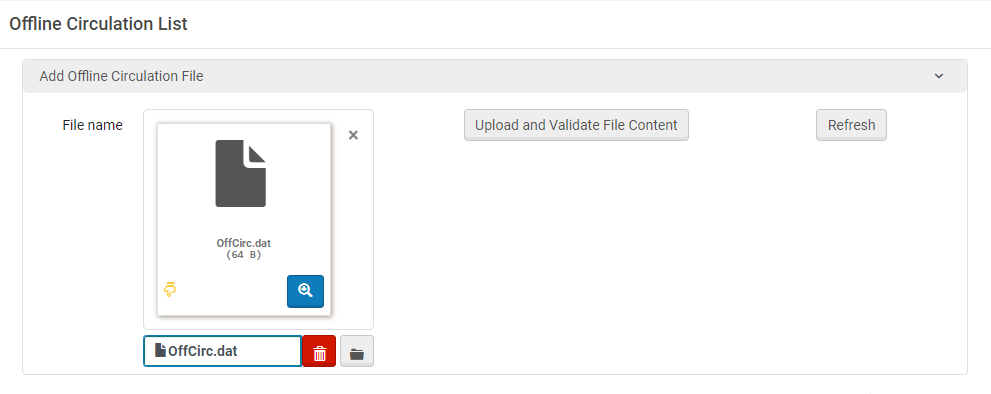 Pagina lista circolazione offline con file dati selezionato
-
Selezioni Carica e convalida il contenuto del file. Il file è stato caricato e convalidato. Una volta completato questo processo, il lavoro viene eseguito automaticamente e le informazioni contenute nel file vengono inserite nel database di Alma. Il processo appare nella tabella in fondo alla pagina.
Inizialmente, lo stato del lavoro è In sospeso. Passa poi a In esecuzione e, infine, a Completato con successo. If the status is not updated for a while, select Refresh to update it.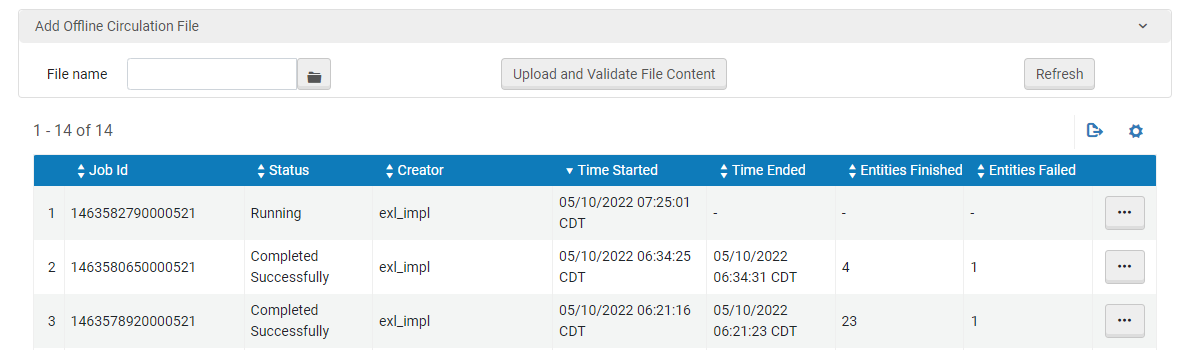 Circolazione offline lista pagina con lavori elencati
Quando il lavoro è completato, il numero di Transazioni che sono state incorporate con successo nel database di Alma appare sotto Entità Completate, mentre il numero di Transazioni che non è stato possibile implementare appare sotto Entità Fallite. (That is, the sum of the two values is equal to the number of transaction records in the file.)
Quando una copia viene restituita, le viene assegnato lo stato Scaffale prenotazioni, indipendentemente dalla configurazione specifica della scrivania. È necessaria una scansione aggiuntiva per posizionare la copia sullo scaffale prenotazioni e inviare una notifica all'utente. -
Per visualizzare informazioni su quale copia non è riuscita e sul motivo per cui è fallita, selezioni il pulsante ..., quindi selezioni Visualizza Report. La pagina Report del lavoro si apre e visualizza un elenco dei record di transazione che non sono riusciti (identificati dai loro numeri di riga nel file di dati) e gli errori che hanno causato i fallimenti.
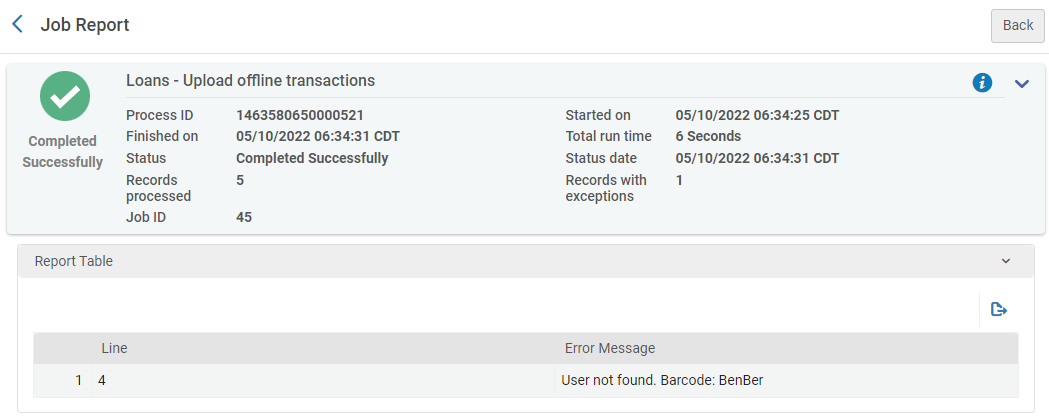 Pagina Report Lavoro – Circolazione offline del Lavoro
-
Quando il lavoro offline di Circolazione è completato, eliminare il file di dati. Altrimenti, la prossima volta che verrà utilizzata l'utilità Circolazione offline, il nuovo record di Transazione verrà aggiunto a quelli vecchi. Di conseguenza, la prossima volta che verrà eseguito un processo offline di Circolazione, esso includerà le transazioni già registrate.
Working with the Offline Circulation Utility
Lavorare con l'utilità Circolazione offline It saves a list of these transactions in a locally stored data file, which can be uploaded to Alma's database when the internet connection is restored (see procedure above).
Circolazione offline
Configurazione dell'Utilità Circolazione offline
- Download the utility from https://developers.exlibrisgroup.com/blog/alma-offline-circulation/. The file is called setup_offcirc.zip.
- Decomprimere il file in una cartella. The unzipped file contains one file,setup_offcirc.exe. Questo è il programma di installazione.
- Run the installer (requires Administrator privileges). L'utilità è installata sul computer. Per default, viene installato nella cartella C:\Alma Circolazione offline.
Assicuratevi di installare l'utilità Circolazione offline in una Localizzazione di biblioteca in cui non verrà eliminata accidentalmente (ad esempio, da un riavvio della workstation che rimuove tutti i file di dati locali).
Esecuzione della transazione offline
Una volta installata l'utilità Circolazione offline, è possibile utilizzarla per effettuare prestiti e restituzioni offline.
- In the installation folder (typically,C:\Alma Offline Circulation), navigate to the OffCirc\Bin folder (C:\Alma Offline Circulation\OffCirc\Bin), and open the Offcirc.exe file. The Offline Circulation utility opens.
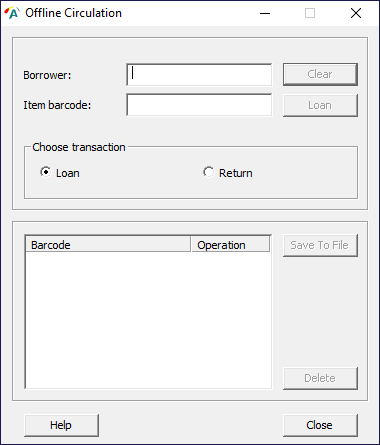
Si apre l'utilità Circolazione offline. - Under Choose transaction, select the type of transaction -Loan or Return.
- Per eseguire un prestito:
- Scan the borrower's library card to populate the Borrower field.
- Scansionate il codice a barre copia per popolare il campo codice a barre copia.
- A destra del campo copia codice a barre, selezioni il pulsante Prestito . La copia viene aggiunta alla lista nella metà inferiore dello schermo.
- Per effettuare un reso:
- Scansionate il codice a barre copia per popolare il campo codice a barre copia.
- Selezionare il pulsante Return . La copia viene aggiunta alla lista nella metà inferiore dello schermo.
- Quando tutte le Transazioni sono completate, selezionare Salva su file per aggiungere le Transazioni al file di dati delle Transazioni offline che non sono ancora state caricate nel database di Alma. Il file di dati si chiama OffCirc.dat ed è memorizzato nella cartella C:\Alma Circolazione offline\OffCirc\files.
When your internet connection is restored, the data file can be uploaded to Alma from the Offline Circulation List page (Fulfillment > Advanced Tools - Loans > Offline Circulation), as explained above. Dopo aver caricato il file di dati su Alma, si assicuri di eliminarlo, in modo che le transazioni in esso contenute non vengano caricate nuovamente la prossima volta che utilizza l'utilità.
Formato del file di circolazione offline
-
In quale data/ora si è svolta la Transazione?
-
Se la transazione fosse un prestito o una restituzione
-
The item's ID (item barcode)
-
The patron's ID (usually patron barcode or username)

