
Modello di previsione
- Operatore Inventario Fisico
- Operatore esteso dell'Inventory fisico (necessario per le operazioni di eliminazione)
Alma supports prediction patterns to enable you to more easily manage serials. Con il supporto del Modello di previsione, è possibile creare copie seriali in anticipo rispetto alla data di ricezione basandosi su un template di previsione.
This capability uses the 853-855 holdings record fields for the predicted item information such as enumeration, chronology, date, and so forth. Alma provides many predictive pattern templates from which you can select to enter the 853-855 field information.
For holdings that have a predictable pattern, the On order until <date> information is displayed in the Primo Get It tab.
Una volta creata la copia prevista, è possibile visualizzarle utilizzando la lista delle copie ricevute per gestirne la ricezione. Per maggiori informazioni sulla ricezione di materiali fisici continui e sull'elaborazione delle richieste, consultare la procedura Per ricevere nuovo materiale fisico .
Tutte le righe PO associate alla copia prevista devono includere il periodo di grazia di rivendicazione.
For more information about prediction pattern support for managing serials, see Presentations and Documents - Serials.
Creating a Holdings Record with Predictive Pattern Content
- Locate a holdings record (that is connected to a physical subscription order type) to which you want to add the predictive pattern information. Aprilo nell'Editor MD.The order provides the vendor Subscription interval information that is used in combination with the Next Predicted's Item Information to calculate the expected arrival date.
- Select Editing Actions> Expand from Template, select a relevant predictive pattern template that fits your requirements, and select OK.The dialog offers the following options:
- Override- Replaces any existing-matching fields of the record with the template fields.
- Add missing- The fields of the template will supplement only the template's fields missing in the record.
- Add all- Adds all the template's fields to the record, keeping the existing record's fields, even if matched. Nota che è necessario eliminare manualmente qualsiasi campo indesiderato.
Poiché la Rivista utilizzata in questa procedura è una pubblicazione trimestrale, viene selezionato il modello di previsione seriale trimestrale mesi template:
Pubblicazione trimestrale 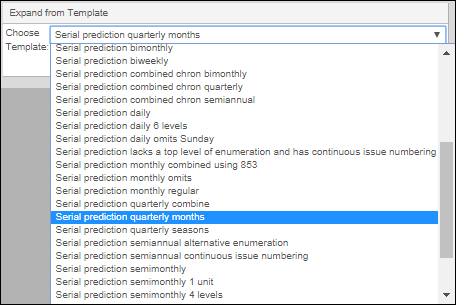
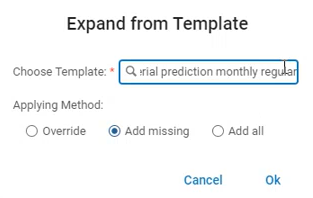 Espandi dal template Opzioni del modello predittivoIl sistema aggiunge un campo 853 (o 854/855 campo, a seconda del template selezionato) al record di holding e un campo 590 che contiene una descrizione del template:
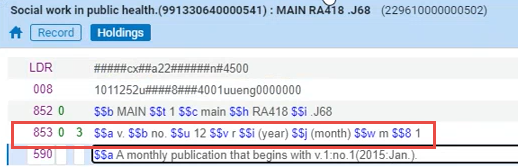 Facoltativamente, Lei può immettere manualmente il campo 853/854/855. See http://www.loc.gov/marc/holdings/hd853855.html for more information.Può anche duplicare e modificare un template di previsione Modello per creare il proprio template di previsione Modello. See To create/customize prediction pattern holdings templates.Per maggiori informazioni sulla previsione Modello e sui seriali, vedere:
- Serials - Prediction patterns guide and examples.docx
- Serials How To Documents
- Select the icon in the 853 (or 854/855) row to open the form with the next predicted item's information. You can also press F3 or select the
 icon to open the form when the 853 (or 854/855) is the active row, or you can select Record Actions> Next predicted item's information. Se ha inserito manualmente il campo 853/854/855, non verrà visualizzata alcuna icona. In questo caso, premere F3 per aprire il modulo.
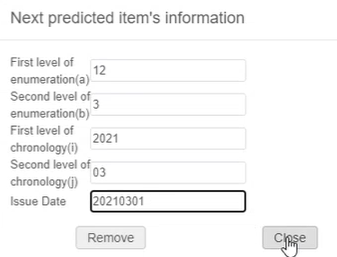
- Apporti le modifiche necessarie per la prossima copia prevista e selezioni Chiudi. Le voci inserite in questo modulo (enumerazione, cronologia e data del fascicolo) determinano l'inizio del Modello di previsione a partire dalla prossima copia prevista. La data del fascicolo è la data del primo seriale nel modello di previsione. Select Remove to clear the form.
- Select Record Actions> Open predicted item to view the pattern that Alma created for this holdings record. The predicted pattern that is created includes the expected arrival date(see the figure below). The predicted issue's Expected Arrival Date is generated from (1) the Subscription interval in the vendor information portion of the PO line AND (2) the Issue Date of the expected issue. The Subscription Interval value should be the best estimate of the number of days, relative to the date of publication, that the issue arrives in house.Ogni ciclo di previsione è per un anno. Se desidera creare una copia prevista per più di un anno, può ripetere il passaggio Apri copia prevista.
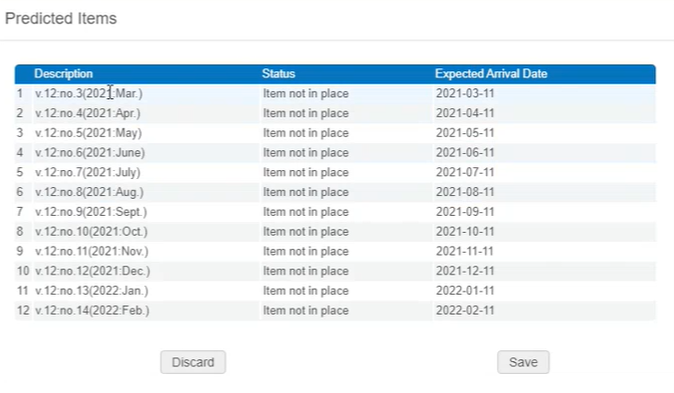 Copia prevista creata
La lingua del secondo livello di enumerazione nella tabella Copia prevista è la lingua definita nel campo 008 pos.22-24. Questo valore contiene la lingua del record di holding. In the below example, this value is German, and the predicted items are generated in German.
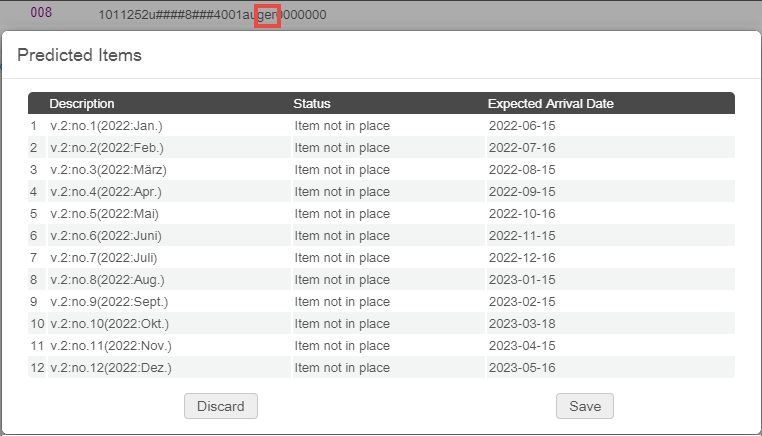
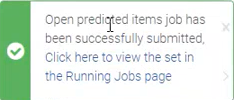
- Selezioni Salva per salvare la copia prevista che è stata creata, oppure selezioni Ignora se non desidera salvare la copia prevista. This closes the Predicted Items form.Note: If the number of predicted items to be created is larger than 50, then the item creation is conducted as a Open Predicted Items job that runs in the background, allowing you to work on your other tasks while the items are being created. Click the link in the notification message to view the job. If you would like the Open Predicted Items job to be triggered not at 50 items, but at a higher or lower number of items, contact Customer Support.
- Una volta completate le modifiche, selezioni l'icona Salva record.
Now you can view the materials you created in the Acquisitions > Received Items List where you can manage their receipt. Per maggiori informazioni sulla ricezione di materiali fisici continui e sull'elaborazione delle richieste, consultare la procedura Per ricevere nuovo materiale fisico .
Creating/Customizing a Prediction Pattern Holdings Template
- Apri l'Editor MD.
- Select the Templatestab in the Navigation pane, and expand the Shared folder.
- Select one of the prediction pattern templates provided by Ex Libris that is similar to the one you want to create , right-click and select Duplicate. Viene visualizzata la finestra di dialogo Proprietà del template.
- Facoltativamente, apportare modifiche alle proprietà del template, come Nome e Descrizione, e selezionare Salva. Il sistema crea un duplicato del template che Lei può personalizzare.
- Selezionare il template copiato e selezionare Modifica. I dettagli del template appaiono nel riquadro destro dell'Editor MD.
- Personalizzi il template in base alle Sue esigenze e salvi le modifiche.
- Nell'Editor MD, apra il record bibliografico che contiene le collezioni per cui ha creato la copia prevista.
- Select View Related Data> View Inventory).La copia prevista che avete creato incrementa il numero totale di copie che appare nella tab tab nell'Editor MD Editor (Visualizza dati correlati InventoryVisualizza) per il record bibliografico di questo continuo record di holding.
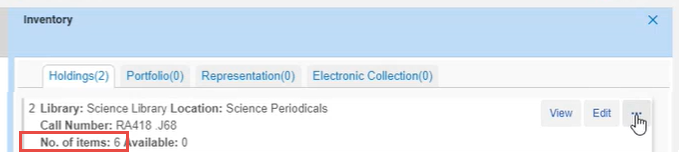 Numero di incrementi di copie per record bibliografico di Holdings
- Selezioni Visualizza copia. Le copie previste del ciclo sono state create senza una data di ricezione (perché non sono ancora state ricevute).While viewing the details of the List of Items page,Open Predicted Items can be used to create another cycle of predicted items. Per creare un altro ciclo, vedere la procedura successiva. For more information about the List of Items page, see Working with the List of Items.
- For one of the predicted items, select Actions > Edit to open the Physical Item Editor page. Si noti che la data di ricezione prevista è stata impostata dal modello di previsione.
Creating Additional Predicted Items Using Open Predicted Items
- Utilizzando la ricerca, inserisca i criteri di ricerca per il record per cui desidera creare un ciclo aggiuntivo di copia prevista e selezioni il collegamento copia. Depending on your workflow and the number of holdings records, you can also select Holdings to open the List of Holdings page (see Working with the List of Holdings), and then select View items. from the row actions. La pagina Elenco di copie appare con l'opzione Apri copia prevista. For more information about the List of Items page, see Working with the List of Items.
- Selezionare Apri copia prevista. Appare l'elenco delle nuove copie previste. Si noti che l'opzione Strumenti consente di visualizzare/salvare l'Elenco in formato Excel.
- Selezioni Salva copia per salvare la copia prevista e chiudere la lista.
- Selezioni Indietro per tornare alla pagina dei risultati della ricerca.
Opening Predicted Items in Bulk Job
(New for August 2026) You can open predicted items for a set of holdings records with the Open predicted items in bulk job. The job can be run from the manual jobs page (see Manual Jobs) or directly from the Holdings and Physical Titles search results pages, using the Run a job bulk action (see Searching in Alma). The input for the job should be a set of holdings records with prediction patterns defined on each record.
Receiving Predicted Items
- As with receiving materials, you must be at your library's acquisitions desk; see Receiving Physical Material.
- An item that was created from a prediction pattern, but not yet received by the institution, is not reflected in the 86X field. The 866 field is created automatically in the Holdings record only upon receiving of the item. For details, see Presentations and Documents - Serials.
- Non è possibile scansionare e ricevere più copie utilizzando uno scanner. È possibile ricevere più copie contemporaneamente se si inseriscono i codici a barre manualmente.
- The Alma Open Predicted Items process creates items from the year 1900 and newer.
- Open the Receive New Material page (Acquisitions > Receiving and Invoicing > Receive), and select the Continuous tab. See Receiving Physical Material for additional information regarding receiving continuous orders for physical materials and processing claims.
- Filtri la pagina Ricevi nuovo materiale per individuare la riga dell'ordine di acquisto che contiene le copie previste che desidera ricevere.
- Per la riga specifica dell'ordine di acquisto contenente le copie previste che desidera ricevere, selezioni l'azione Gestisci copia. Viene visualizzata la pagina Copia lista ricevuta. Quando si ricevono e si gestiscono copie, è possibile sapere quali copie sono già arrivate e quali sono ancora in attesa di arrivo controllando la colonna Data di ricezione.
- Use the Sort routine,Receiving status, and Location options in the PO Line Items section to organize and locate the predicted item(s) to be received.
- Selezionare Data di ricezione dall'elenco a discesa per la routine di ordinamento.
- Selezioni Non ricevuto per lo Stato di ricezione.
- Selezioni la localizzazione di biblioteca/biblioteca specifica per Localizzazione di biblioteca.
- Selezionare l'azione di riga Ricevi per una copia prevista specifica oppure selezionare le caselle di controllo per più righe e selezionare Salva e Ricevi per salvare e ricevere più copie. Quando si riceve una copia con un codice a barre, selezioni la casella di controllo e scansioni il codice a barre. See the section Scanning Items for more information about scanning barcodes.
- Ripeta i passaggi di ricezione sopra indicati fino a quando non avrà completato la ricezione di tutte le copie previste.
- Una volta completate le modifiche, selezioni l'icona Salva record.
