
Introduzione ad Alma Inventory
Panoramica dell’architettura dell’inventario e dei relativi componenti.
For a short overview of resource management with a list of the main online help pages, see Introduction to Resource Management.
L'Inventario di Alma ti consente di gestire i seguenti tipi di risorse (bibliografiche):
- Physical (see Managing Physical Resources)
- Electronic (see Managing Electronic Resources)
- Digital (see Managing Digital Resources)
Alma's inventory menu interface (Resource Management > Create Inventory), designed for non-catalogers, enables staff to enter library information for:
- Partecipazioni
- Copie
- Risorse elettroniche attivate
- Oggetti digitali
The figure below illustrates the inventory component (see Alma Inventory Components) as it relates to the overall Alma architecture.
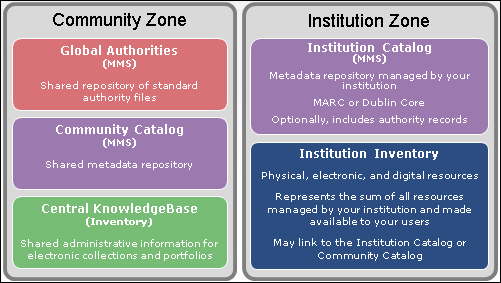
Per argomenti correlati, vedere i seguenti collegamenti:
- Alma Inventory Components
- Alma Inventory Resource Type Examples
- Linking Versus Copying
- Managing Linked Electronic Records on Import
For information on the Alma Community Catalog—its scope, standards, policies, and merge logic, seeAlma Community Catalog: Cataloging Standards, Policies, Rights, and Responsibilities.
For information on the metadata schemas and cataloging formats supported in Alma, see Format Support and Standards.
Alma Inventory Components
Alma's inventory is comprised of the intellectual entity (IE), a middle level, and an item.
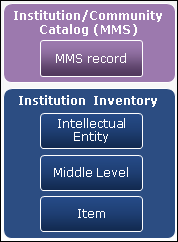
Intellectual Entity (IE)
L'IE è la risorsa che viene gestita. Si tratta essenzialmente dell'MMSID e del corrispondente record bibliografico. L'IE fornisce un puntatore al record dei metadati (MMS) a livello di inventario. All'interno di Alma, l'IE è per lo più trasparente e non è individuabile autonomamente, ma consente ad Alma di puntare a una combinazione di record comunitari e istituzionali dall'inventory locale.
Middle Level
Il livello intermedio come livello di raggruppamento per i diversi tipi di risorse:
- Per le risorse fisiche, il livello intermedio contiene le informazioni di holdings, come quelle della Biblioteca principale o della Biblioteca giuridica.
- Per le risorse elettroniche, il livello intermedio contiene le informazioni del servizio elettronico, ad esempio il Full text o il Full text selezionato.
- Per le risorse digitali, il livello intermedio contiene le informazioni di rappresentazione, ad esempio copia primaria o la copia derivata.
copia
La copia rappresenta il livello di Inventario per i servizi e l'utilizzo. Questo livello di inventario contiene informazioni sulla copia fisica, sul portfolio elettronico o sul file digitale.
collezione elettronica
For electronic resources, the electronic collection is the top level of the electronic hierarchy (electronic collection > electronic service > electronic portfolio) that is discoverable in Alma. See Electronic for an example of this hierarchy and where it fits in the inventory component.
In Alma, la collezione elettronica è l'unità di inventario che viene acquistata, attivata e mantenuta.
Alma Inventory Resource Type Examples
Le sezioni seguenti forniscono esempi di tipi di inventario per risorse fisiche, elettroniche e digitali.
Fisico
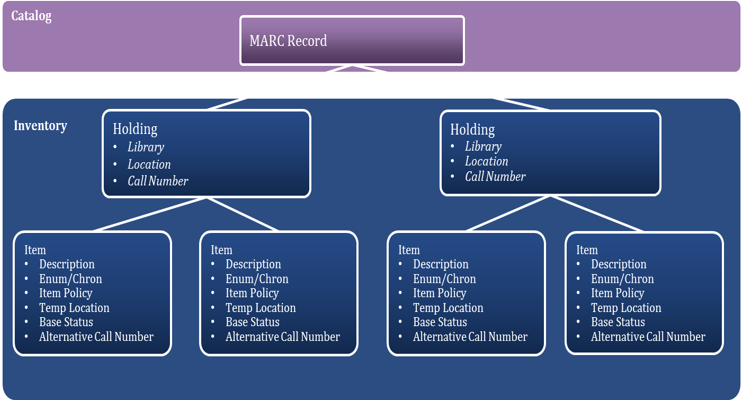
Il seguente esempio illustra una Monografia con tre copie con holdings nelle magazzino principale e in quelloe fuori sede.
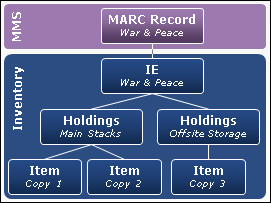
Alma richiede un record di holding dedicato per ogni singola localizzazione di biblioteca.
Il seguente esempio illustra un periodico con tre fascicoli con holdings siti in Periodicals.
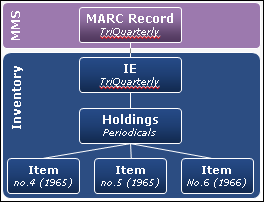
Il diagramma seguente presenta gli elementi sia per le holdings che per le copie:
Elettronico
Il seguente esempio illustra un titolo unico offerto da due fornitori.
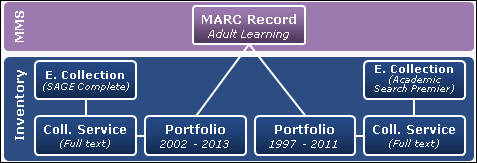
Quando i dati bibliografici sono soddisfacenti nella Community Zone, puoi collegare la risorsa e la lista dei titoli alla Community Zone al momento dell'attivazione della tua collezione elettronica. L'attivazione può includere un pacchetto completo del fornitore o titoli singoli per un servizio selezionato.
Il collegamento attraverso la Community Zone consente al tuo inventario locale di beneficiare di qualsiasi cambiamento fatto all'accesso globale o alle informazioni descrittive.
Digitale
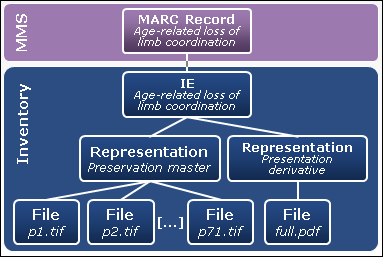
Il seguente esempio digitale illustra una tesi con una rappresentazione primaria e una rappresentazione derivata.
Linking Versus Copying
I record di inventario sono collegati ai record di metadati (MMS). I record di metadati, una volta pubblicati, forniscono il contenuto per gli utenti che cercano nel Discovery l'oggetto. I record nella Institution Zone sono idealmente collegati ai record globali nella Community Zone. Con questo modello di Inventory, quando i record della Community Zone vengono aggiornati, l'istituzione ne beneficia perchè accede automaticamente alle informazioni aggiornate tramite i collegamenti tra la Institution Zone e la Community Zone.
In alternativa, puoi copiare i record dalla Community Zone (simile alla copia della catalogazione da qualsiasi altra fonte). Il record viene copiato direttamente nel catalogo della Institution Zone. Lo svantaggio di questo metodo è che il collegamento alla Community Zone viene interrotto e il record copiato non partecipa agli aggiornamenti apportati alla versione globale nella Community Zone.
Managing Linked Electronic Records on Import
Per offrire una maggiore flessibilità nel collegamento dei contenuti MMS (Metadata Management System), è possibile scollegare i record durante l'importazione di record di risorse elettroniche. I record delle risorse elettroniche che sono attivati dalla Community Zone possono, durante un’importazione nella Institution Zone, essere scollegati e sovrapposti (o fusi) con i record in formato MARC. I portfogli restano collegati alla Community Zone e traggono vantaggio da eventuali futuri aggiornamenti della Community Zone.
Questa funzione è implementata tramite il profilo di identificazione duplicati, match profile, (parte del profilo di importazione—vedere la procedura seguente). It applies to the Repository type of import profile and embedded order data (EOD) imports (seeImport Profile Types).
- On the Import Profiles page (Resources > Import > Manage Import Profiles), edit an existing Repository type of import profile.
- Dalla lista a discesa del filtro, selezioni Archivio.
- Per il profilo che desidera modificare, selezioni Modifica dalla lista delle azioni di riga.
- Selezionare la tab Profilo di identificazione duplicati .
- Selezionare l'opzione Scollega record bibliografico dalla Community Zone.
- Seleziona Salva.
See Creating/Editing an Import Profile: Match Profile.
Page tags: article:topicproduct:almacontent:Documentationlang:englishresource typelinked recordintellectual entityresource component
