Panoramica e istruzioni di configurazione per la creazione, modifica, copia ed eliminazione di profili di importazione che consentono di recuperare record da una varietà di fonti in una varietà di formati.
Traducibile
Per creare, modificare, copiare o eliminare i profili di importazione, è necessario avere uno dei seguenti ruoli:
I profili di importazione vengono gestiti nella pagina dei profili di importazione. See Types of Import Profiles for the various ways of accessing this page and the different types that appear for each.
Ex Libris consiglia di non lavorare con questa pagina in più schede dello stesso browser. Per lavorare con questa pagina in più schede, apri ogni tab in un browser diverso (ad esempio, una tab in Chrome e l’altra in Firefox).
Pagina Profili di importazione
Tipi di profili di importazione
È possibile filtrare il profilo in base alla loro tipologia.
The following table describes the various profile types that display when accessing the Import Profiles page from different places in the UI.
Tipi di profili di importazioni
Path
Tipi di profilo
Ruoli
Commenti
Acquisitions > Import > Manage Import Profiles
Collezione, digitale, Discovery, nuovo Ordine, Archivio, Aggiornamento del catalogo
Le tab Community e Network non vengono visualizzate.
L'opzione Aggiungi nuovo profilo non è disponibile.
Resources > Import > Manage Import Profiles
Collezione, digitale, Discovery, nuovo Ordine, Archivio, Aggiornamento del catalogo
Amministratore Acquisizioni
Amministratore Discovery
Resources > Import > Import
Collezione, Digitale, Discovery, Archivio
Operatore Acquisti
Gestore Acquisti
Amministratore Discovery
tab nella pagina profilo di importazione
La pagina del profilo di importazione ha la seguente scheda. In alcuni casi alcune delle schede non verranno visualizzate. See Types of Import Profiles for more details.
Institution- Your institution's import profiles
Community- Import profiles contributed by other institutions. Può copiarli presso la Sua istituzione.
Azioni disponibili nella pagina del profilo di importazione
In questa pagina può effettuare le seguenti azioni. In alcuni casi alcune delle schede non verranno visualizzate. See Types of Import Profiles for more details.
Create an import profile: See Creating an Import Profile: Profile Type.
Modificare un profilo di importazione - Selezionare Modifica dalla lista delle azioni di riga. Per le descrizioni di ciascuna tab, vedere le sezioni seguenti. Also see Editing Import Profiles.
Visualizza un profilo di importazione - Seleziona Visualizza dalla lista delle azioni della riga.
Copia un profilo di importazione - Selezioni Copia dalle azioni della riga Lista. When you copy a community-contributed import profile, it becomes a local import profile for your institution.
Visualizza lo storico dei processi di un profilo di importazione: seleziona Storico processi dalla Lista delle azioni della riga. See Monitor and View Import Jobs.
Eseguire un profilo di importazione - Selezionare Esegui Importazione dalle azioni della riga Lista. For more information, see Importing Records Using an Import Profile.
Contribute an import profile to the community - See Sharing Import Profiles in the Community Zone.
Elimina un profilo di importazione - Seleziona Elimina dall'elenco delle azioni di riga.
È possibile eliminare solo il profilo di importazione inattivo.
Una volta utilizzato un profilo di importazione, non può essere eliminato perché lo storico dei processi rimane (e non può essere eliminato).
Creating/Editing an Import Profile: Overview
Quando crei un profilo di importazione, procedi attraverso diverse pagine di configurazione (passaggi) in ordine. Quando modifichi un profilo di importazione, puoi accedere a una o tutte le stesse pagine di configurazione in qualsiasi Ordine selezionando le tab pertinenti del profilo, ma non puoi cambiare il tipo di profilo.
I passaggi/tab di configurazione disponibile variano a seconda del tipo di profilo, dei valori iniziali selezionati per determinate opzioni e se si sta creando o modificando il profilo. La tabella seguente presenta i passaggi o le tab disponibile per i diversi tipi di profilo e alcuni scenari.
Inoltre, alcuni campi o sezioni appaiono su una pagina solo se si selezionano determinati valori per altre opzioni in quella pagina o tab o in una pagina o tab precedente; questo è indicato nella documentazione, ove pertinente.
Passaggi per la creazione/modifica di un profilo di importazione
Tipo di profilo
Scenario
Passaggi/Schede
Nuovo ordine
Crea
Profile Type
General Profile Information
Normalization and Validation
Match Profile
Set Management Tags
Inventory Information
PO Line Information
Modifica
General Profile Information
Normalization and Validation
Match Profile
Set Management Tags
Inventory Information
PO Line Information
Mapping(in some cases)
Aggiorna inventario
Also see Configuring the Update Inventory Import Profile.
Se sta implementando Esploro, può importare risorse di ricerca caricando un file, connettendosi a un server esterno o eseguendo l'acquisizione automatica. See Adding Research Assets in Bulk.
Creating an Import Profile: Profile Type
Invece di creare un profilo di importazione, consideri di copiare un profilo esistente dello stesso tipo e di modificarlo. Dalla lista delle azioni della riga, selezioni Copia accanto al profilo e modifichi i valori in tutte le schede, come descritto nelle sezioni seguenti.
Il primo passo per creare un profilo di importazione è selezionare il tipo di profilo. Il tipo non può essere modificato dopo aver lasciato questa pagina (dopo aver selezionato Avanti o salvato una bozza del profilo).
Per selezionare il tipo di profilo di importazione:
Nella pagina Profili di Importazione, selezionare Aggiungi Nuovo Profilo.
Viene visualizzata la procedura guidata Dettagli profilo importazione.
profilo di importazione Dettagli Procedura guidata - Scegli Tipo profilo
Selezioni il tipo di profilo.
La procedura guidata inizia su questa pagina, come indicato dal numero uno (1) cerchiato in alto alla pagina. I passaggi rimanenti nel processo dipendono dal tipo di profilo. For example,Initial Authority(if it is available to you) has two steps.New Order has seven steps.
Seleziona Avanti.
Continue with Creating/Editing an Import Profile: General Profile Information.
Creating/Editing an Import Profile: General Profile Information
Questa sezione descrive come inserire le informazioni generali del profilo nella pagina Dettagli profilo di importazione - Dettagli profilo. Queste informazioni includono come recuperare o caricare il record e le informazioni di pianifica.
Dettagli profilo di importazione - Dettagli profilo
Accedi a questa pagina come parte della procedura guidata durante la creazione di un profilo di importazione o selezionando la Dettagli profilo tab durante la modifica di un profilo di importazione.
Per inserire le informazioni generali del profilo:
Nella pagina dei dettagli del profilo di importazione - Dettagli del profilo, immettere le seguenti informazioni. Di seguito sono indicati i campi non pertinenti a determinati tipi di profilo.
profilo di importazione Dettagli - profilo Dettagli Campi
Campo
Descrizione
Dettagli del profilo
Utilizza zona Network
(Solo Network Zone)
Importa i record nella Network Zone, effettuando la corrispondenza in base alla Network Zone anziché alla Institution Zone. For more information on this option, see Network-Managed Records in a Collaborative Network.
Il Consorzio ha l'opzione di controllare quali membri possono importare record nella Network Zone Archivio. For more information on restricting members to import records from the Institution Zone, see Selecting Where to Create New Bibliographic Records.
Remoto
(solo profilo digitale)
Selezionare per creare un profilo di importazione digitale remoto. (For information on remote digital repositories, see Managing Remote Digital Repositories.) Leave empty to create an Alma (non-remote) digital import profile. For more information, see Import Profile Types. Questa selezione non può essere modificata dopo il salvataggio del profilo.
Nome profilo
(obbligatorio)
Il nome del profilo. Questo nome appare nella Lista dei profili di importazione e anche nella parte superiore della pagina.
Descrizione del profilo
Una descrizione in testo libero del profilo che appare sulla lista del profilo di importazione.
Sistema di origine
(obbligatorio; non rilevante per il profilo di importazione digitale)
Il tipo di sistema da cui provengono i record, come la biblioteca del Congresso o OCLC.
Il nome dell'istanza dell'Archivio digitale remoto utilizzata da questo profilo.
The options can be configured; see Managing Remote Digital Repositories.
Protocollo di importazione
(non rilevante per il profilo digitale di importazione di Alma (non remoto))
Il protocollo utilizzato per recuperare il file contenente i record. Le opzioni sono:
FTP – Recuperare tramite FTP. È necessario inserire i campi sotto Elaborazione importazione e Informazioni FTP (vedere di seguito).
When the FTP Import Protocol is selected, the FTP Information section is displayed.
Carica file – Carichi il file da un'unità locale o di rete.
OAI(Repository and Authority profiles only) – Retrieve using OAI. È necessario definire campi aggiuntivi associati al server OAI (vedere di seguito).
Se si modifica il protocollo di importazione per un profilo di importazione esistente, le opzioni di pianificazione vengono rimosse dal profilo ma non dalla tab Pianificati della pagina Monitora processi. Usa la seguente soluzione alternativa per risolvere questo problema:
Modifica il profilo di importazione e ripristina l'opzione pianifica
Set lo stato del Pianificatore su inattivo e salva
Modifica il profilo di importazione per caricarlo
There is no scheduling option when creating an Upload file profile. However, if you change the Type to FTP and activate the scheduling option, a scheduled job is created immediately. This job can only be disabled by changing the scheduler to inactive. This does not delete the job. Questo non elimina il processo.
Il lavoro viene eliminato solo quando si elimina il profilo di importazione.
Arricchisci con le specifiche del set
(solo profilo digitale remoto)
Seleziona Sì per arricchire i record bibliografici importati con l'ID esterno della collezione dai valori SetSpec.
Physical source format
(non pertinente per i profili di importazione remota digitale o di collezione)
Il formato del file di importazione. Le opzioni disponibili sono:
Binario
File di testo delimitato. When you select this option, you need to specify how the text/data is delimited in the file. Vengono visualizzate le seguenti opzioni:
Comma – This option is for CSV files that contain comma-separated values.
Tab – This option is for TSV files that contain tab-separated values.
The Delimited Text File option is available when one of the following import profile types is selected and FTP or Upload File/s is the selected import protocol (see Import protocol):
Nuovo ordine
Aggiorna inventario
Repository
Digitale (solo profili digitali Alma (non remoti))
Excel
This option is available when one of the following import profile types is selected and FTP or Upload File/s is the selected import protocol (see Import protocol):
Quando si seleziona il protocollo di Importazione OAI, viene Set automaticamente su OAI XML e non può essere modificato.
Testo CAT-P (rilevante e obbligatorio solo per l'integrazione con NACSIS-CAT/ILL)
For the Delimited Text File and Excel options, the content of these files can be converted from one metadata standard to another (such as CNMARC to MARC 21) by using the existing cross walk capability (see Cross walk).
Encoding format (binary physical source format only)
Quando si seleziona il formato di origine fisico Binario, è necessario specificare la codifica dei dati che si stanno importando. Seleziona una delle seguenti opzioni di codifica:
ISO8859-1
UTF-8
BIG5
GBK
Source format
The format of the records in the file (when available for your institution):
MARC21 Bibliographic
CNMARC Bibliografico
DANMARC Bibliographic
KORMARC Bibliografico
OAI MARC21 Bibliografico
UNIMARC Bibliografico
Authority MARC21 (solo profili Authority e Authority iniziale)
OAI MARC21 Authority (Authority and Initial Authority profiles only)
Autorità UNIMARC, se disponibile per la tua istituzione (solo profili Autorità e Autorità iniziale)
OAI UNIMARC Authority (solo profilo Autorità e Authority iniziale)
Dublin Core (solo digitale) - Record in formato dc-xml. Tutti i prefissi sono supportati e normalizzati al prefisso Alma dc/dcterms.
OAI-DC (solo digitale) - Record Dublin Core avvolti nel formato oai-dc
CSV - Valori separati da virgola (se hai selezionato CSV per il formato della sorgente fisica)
EAD (solo profilo collezione) - record nel formato XML EAD
OAI-PMH ListSets (solo profili di collezione) - record nel Formato OAI-PMH Dublin Core ListSets. Nota che il documento ListSets deve essere valido e, se include gerarchie, la gerarchia completa deve essere specificata (anche se un set di livello superiore non contiene record).
MODS
ETD-MS
Testo CAT-P (rilevante e obbligatorio solo per l'integrazione con NACSIS-CAT/ILL).
Formato Target
Il Formato in cui salva i record in Alma. Le opzioni disponibili dipendono dal formato sorgente selezionato e dagli altri formati disponibili per la tua istituzione.
Attiva per formato target BIBFRAME
Questa casella di controllo viene visualizzata solo se il lavoro e l'istanza BIBFRAME sono attivati nel registro attivo.
This option enables the merging of new OCLC numbers into BIBFRAME instances as a <bf:identifyBy> for match method by 001 to MMS_ID.
Stato
Il default è Attivo. Selezioni Inattivo se non desidera che il profilo di importazione sia disponibile per l'uso in questo momento. Quando impostato su inattivo, il tentativo di eseguire un processo di importazione fallisce immediatamente.
Metadati Nome file
(Alma (non-remote) digital profile only)
Il percorso del file dei metadati, incluso il nome del file. Se queste informazioni non sono corrette, l'ingestione non funzionerà.
Un template CSV è disponibile quando il formato sorgente fisico è CSV.
Sono supportati i caratteri jolly.
Codice Vocabolario
(Solo tipi di Autorità e Autorità Iniziale)
Un codice di vocabolario, ad esempio LCNAMES, LCSH e MeSH. Per altri formati MARC, come UNIMARC, selezionare un'autorità rilevante. See the relevant sections in Configuring Cataloging.
The options that appear are configured in the Managed Locally Metadata Configuration settings (see Controlling the Display and Access of Global Authorities in the MD Editor on the Configuring Cataloging page).
Se scegli di creare file XML MARC 21 (per la tua fonte), utilizza il formato standard XML MARC 21, come mostrato di seguito.
Un nome di file Modello (ad esempio *.xml) filtra i record che non sono conformi al Modello specificato. Utilizzi questa opzione quando la directory FTP contiene file aggiuntivi che non devono essere importati.
Questo campo supporta le espressioni regolari, con lievi modifiche:
Un periodo . corrisponde solo a un punto (come se avessi inserito \\.).
Un asterisco * corrisponde a zero o più caratteri di qualsiasi tipo (come se Lei avesse inserito .*).
Altrimenti, usi espressioni regolari.
Assicurati che l'espressione regolare che usi corrisponda esattamente solo ai file che vuoi Importazione. Ad esempio:
The following retrieves all files ending in ".xml" (without the quotes):.xml$
The following retrieves all files containing the string “yLk” (without the quotes):yLk
Il seguente comando recupera tutti i file che iniziano con “YLK” (senza virgolette): ^YLK
Il seguente comando recupera tutti i file che iniziano con “YLK” (senza virgolette) seguito da uno spazio: ^YLK\s
The following retrieves any file that contains at least one of the following words (without the quotes): “harry” or “potter” or “rowling”:\b(harry|potter|rowling)\b
The following retrieves any file that contains all of the following words (without the quotes): “harry” and “potter” and “rowling”:(?=*?\bharry\b)(?=*?\bpotter\b)(?=*?\browling\b)
Opzioni di configurazione per Importazione file ZIP tramite FTP:
Physical source format =Binary, File name patterns =empty- will try to import all files formats as mentioned above - the job will beCompleted with Errors, profile configured to handle binary files and received another 'illegal' file's formats.
Physical source format =Binary, File name patterns =.zip/.zip$- will make the split job's stage (find and present the files to import), but will stillFailsince the zip files will be extracted and we will have '.mrc' files that not match to the File name patterns definition.
Physical source format =Binary, File name patterns = *.zip|.mrc* - will beCompleted Successfully since the job will pass the split stage successfully and filter out the files that shouldn't be imported (txt / xlsx), and also will manage to match the 'mrc' file with the File name pattern.
Cross walk
Questo campo è abilitato quando il Formato bibliografico di origine e il Formato bibliografico target sono diversi e quando il Formato dell'autorità di origine e il Formato dell'autorità target sono diversi.
For more information on the crosswalks used in Alma for conversion of metadata during metadata import, see Metadata Format Conversions.
For use case examples, see Creating a UNIMARC Profile and Creating a KORMARC Profile.
Un processo di normalizzazione viene eseguito dopo il crosswalk.
Dettagli di condivisione (profilo condiviso solo da un'altra istituzione)
Contributo di
Il nome dell'istituzione che ha contribuito al profilo
Contatti
La persona da contattare per ulteriori informazioni su questo profilo fornito.
Scheduling
Appears for any Alma (non-remote)digital profile or if you selected FTP as the import protocol. Vedi sotto per la pianificazione OAI. Quando il profilo è pianificato, un processo di importazione dei metadati appare nella lista dei processi pianificati in Alma. For more information on this job, see Viewing Scheduled Jobs and Viewing Running Jobs.
File da importare
Selezioni Tutto per tutti i file trovati nella localizzazione di biblioteca FTP. Selezioni Nuovo per selezionare solo i file che non sono ancora stati importati.
Programmatore
Whether the scheduling is active or inactive.
Programmatore
Gli orari dipendono dal tuo fuso orario e dal server che stai utilizzando. Times depend on your time zone and the server you are using.
Nota che la logica di pianificazione è stata implementata per garantire che non venga eseguito più di un processo pianificato dello stesso profilo contemporaneamente.
For large consortia, it is recommended to schedule the imports of member institutions at varied times as running many imports to the Network Zone and when the check box "use network" is selected at the same time could result in some files failing and a need to rerun them.
If a scheduled job is started and a previous instance of the job is still running, the This instance of the job is skipped since previous instance of the job is still running message appears in the job report.
If you manually run an import job and a previous instance of the job is still running, the Job did not run – a dependent job is already in process message appears. If you run an import job via API and a previous instance of the job is still running, the same error message appears in the response.
Notifiche E-mail
Quali Utente e Indirizzo email ricevono notifiche email quando il Processo di pubblicazione profilo si completa. Apre la pagina Notifiche email per procedure programmate. È possibile scegliere se inviare le notifiche per i lavori completati con successo e/o per quelli che contengono errori.
FTP Information
Appare solo se hai selezionato FTP come protocollo di importazione.
Select from Configured FTP Other FTP Site
Quando si seleziona il protocollo di input FTP, vengono visualizzate le due opzioni seguenti:
Select from Configured FTP- select a predefined FTP account to be used in the input protocol.
Other FTP Site- manually enter the FTP details for the input protocol.
Poiché l'importazione è basata su FTP, la directory di input specifica la cartella da cui verranno recuperati i file.
Informazioni FTP
Descrizione
Una descrizione del Formato di invio FTP che è definito in questa sezione.
Server/Porta
L'indirizzo IP e la porta del server FTP che invia o riceve i file.
Nome utente / Password
Il nome utente e la password per accedere al server che invia o riceve i file.
Sottodirectory / Percorso completo
The path of the submission format's input directory. Se si tratta di un percorso assoluto, seleziona la casella di controllo "È un percorso completo" e anteponi il segno '/' al percorso. Se si tratta di un percorso relativo, lasci "Percorso completo" vuoto e avvii il percorso dalla directory corrente.
Numero massimo di file
Consente all'Utente di limitare il numero di file elaborati da un processo, in particolare all'interno del profilo di importazione. Questo consente un migliore controllo sull'importazione dei file, permettendo di impostare un numero massimo di file da gestire durante ogni processo di importazione.
Server FTP sicuro
Se utilizzare un trasferimento FTP sicuro (SFTP)
Modalità passiva FTP
Se utilizzare o meno la modalità passiva FTP. Questo dipende dall'impostazione nel tuo server FTP.
Prova FTP
Select to run a test of the FTP connection. The test includes attempts to upload, modify, and delete a fictitious record in the input directory.
Se la connessione FTP ha esito positivo, il test Lista i file trovati nella directory di input specificata sul server FTP.
When testing connection to OCLC, the modify and delete attempts will fail. However, if the upload attempt was successful, this means that the connection to OCLC server has been established.
Programmazione (OAI; vedi sopra per la programmazione FTP)
Appare solo se hai selezionato OAI come protocollo di importazione. Quando il profilo è pianificato, un processo di importazione dei metadati appare nella lista dei processi pianificati in Alma. For more information on this job, see Viewing Scheduled Jobs and Viewing Running Jobs.
File da importare
Selezioni Tutto per tutti i file trovati nella localizzazione di biblioteca FTP. Selezioni Nuovo per selezionare solo i file che non sono ancora stati importati.
Programmatore
Schedule this import job. Times depend on your time zone and the server you are using.
Nota che la logica di pianificazione è stata implementata per garantire che non venga eseguito più di un processo pianificato dello stesso profilo contemporaneamente.
If a scheduled job is started and a previous instance of the job is still running, the This instance of the job is skipped since previous instance of the job is still running message appears in the job report.
If you manually run an import job and a previous instance of the job is still running, the Job did not run – a dependent job is already in process message appears. If you run an import job via API and a previous instance of the job is still running, the same error message appears in the response.
Notifiche E-mail
Quali Utente e Indirizzo email ricevono notifiche email quando il Processo di pubblicazione profilo si completa. Apre la pagina Notifiche email per procedure programmate. È possibile scegliere se inviare le notifiche per i lavori completati con successo e/o per quelli che contengono errori.
Dettagli OAI
Appare solo se hai selezionato OAI come protocollo di importazione.
URL OAI Base
The OAI provider's URL, which OAI harvesters can use to load metadata. Dopo aver inserito un URL valido, selezioni Connetti e modifica per visualizzare il campo associato. Se ha configurato un URL di base OAI default, esso appare qui.
Autenticazione
Se il server OAI richiede di inserire un nome utente e una password.
Username
Il nome utente, se è necessaria l'autenticazione, per accedere al server.
Password
La password, se è richiesta l'autenticazione, per accedere al server.
Connetti ed edita
Selezioni per aggiornare la pagina con il campo OAI associato dopo aver inserito l'URL di base del server e le informazioni di autenticazione, se necessario.
Alma supporta il recupero di un massimo di 1000 set dai server OAI.
I seguenti campi appaiono dopo aver selezionato Connetti e modifica.
Sezione dettagli OAI dopo la connessione e la modifica
Nome Repository
Dal fornitore OAI, popolato da Alma.
Timbro data più antica
I dati più antichi esistenti nel record del fornitore OAI, popolato da Alma.
E-mail dell'amministratore
Email dell'amministratore del fornitore OAI, compilata da Alma.
Prefisso metadati
I prefissi MD disponibili dal fornitore OAI, popolati da Alma. Se ha configurato un prefisso metadati default, esso appare qui.
Set
Set disponibili nell'Archivio OAI, popolati da Alma.
Prefisso identificativo
Il prefisso identificativo è il prefisso condiviso che appare prima dell'identificativo univoco effettivo del record durante la raccolta tramite l'identificativo.
Harvest Start Date
When submitting a new import job and after the job completes successfully, the Harvest Start Date is updated automatically with the job's ending time.
Codifica data
Se l'Archivio supporta la codifica delle date.
Apri pagina di prova
Selezionare per testare la connessione e il flusso OAI. See Testing OAI Import Protocol Flow.
Se stai creando un profilo di importazione iniziale dell'autorità o stai modificando qualsiasi tipo di profilo di importazione, seleziona Salva quando hai finito.
If you are creating a collection import profile, select Next and continue with Creating/Editing an Import Profile: Set Management Tags.
Otherwise, select Next and continue with Creating/Editing an Import Profile: Normalization and Validation.
Selezionare Salva bozza per salvare il profilo come inattivo. Puoi continuare a creare il profilo di importazione modificandolo in un secondo momento.
Testing OAI Import Protocol Flow
Se utilizza OAI come protocollo di importazione, può eseguire un controllo di prova dalla sezione Dettagli OAI del Suo profilo di importazione.
Per testare il processo di Importazione OAI:
Nella sezione Dettagli OAI, selezioni Connetti e modifica dopo aver immesso l'URL di base e le informazioni di autenticazione (se necessario) per il server OAI.
Specifica eventuali campi aggiuntivi che desideri testare nella sezione Dettagli OAI, quindi seleziona Apri pagina di prova.
Viene visualizzata la finestra di dialogo OAI Test.
Finestra di dialogo OAI Test
Seleziona una delle seguenti opzioni per specificare il record di test da utilizzare:
Test per ID – immettere un identificativo completo del record e raccogliere questo record.
Test primo record – Raccogli il primo record del set.
Verifica Record Casuale – Raccogli un record casuale nel set.
The options Test First Record and Test Random Record are dependent on the date configured in the "Harvest Start Date" field. If no modifications were done to the first/random record after the Harvest Start Date, the test will not yield any results.
Seleziona Test.
I risultati includono il seguente campo:
Identificativo Record
Stato: se il processo è stato completato con successo. Se il flusso fallisce, verrà visualizzato un errore nel campo Stato.
Record sorgente – Record originale che è stato raccolto
Record in formato MARC – Il record bibliografico ricevuto dopo la conversione in Formato MARC 21
Per gli archivi digitali remoti, i risultati includono anche i seguenti campi:
Collegamento al file remoto, secondo l'impostazione definita nel template di oggetto dell'Archivio Digitale remoto impostato per questo profilo.
Collegamento all'oggetto thumbnail, secondo l'impostazione definita nel template di Thumbnail set per questo profilo.
Struttura Inventory: una struttura XML di rappresentazione remota digitale generata
Esempio di test per un archivio che utilizza il protocollo OAI
Creazione/modifica di un profilo di importazione: normalizzazione e convalida
Questa sezione descrive come inserire le informazioni di normalizzazione e convalida del profilo di importazione. Questa pagina non è pertinente per i profili di importazione dell'autorità iniziale.
Fields indicated in the profile mapping for creating physical or electronic inventory, or populating physical or electronic fields, must be present in the original file and cannot be taken from fields added by normalization or from an existing record.
Access this page as part of the wizard when creating an import profile, or by selecting the Normalization & Validation tab when editing an import profile.
Per inserire le informazioni di normalizzazione e convalida del profilo di importazione:
On the Import Profile Details - Normalization & Validation page, enter the following information.
Selezionare una regola di indicazione per il profilo di importazione. I record che corrispondono alla logica della regola di indicazione non vengono importati come parte del processo di importazione. For more information about indication rules, including how to add new ones, see Working with Indication Rules and Filtering Sets.
Normalizzazione
Normalization rules run before the merge process.
Correggi i dati per le corrispondenze e la catalogazione utilizzando
During metadata import, the MARC 21 Bib Initial Normalization and MARC 21 BIB normalize on save tasks are applied to the loaded data to correct the imported records, in addition to the normalization option selected here (Note that this does not apply to Authority and Initial Authority import profile types). You can see details of the MARC 21 Bib Initial Normalization process at Resources > Cataloging > Metadata Configuration; select MARC 21 Bibliographic; select the Normalization Processes tab; select MARC 21 Bib Initial Normalization.
When records are imported, the normalization processes identified here are applied/processed before matching and merging/overlaying occur.
Select Add BIB to Collection in this dropdown list to configure Alma to automatically assign imported digital titles to a collection according to the value of the 787 field of the MARC record. For more information, see Preparing the XML Metadata File.
Se i campi di posizione fissa (come MARC 21 LDR/008 e CNMARC LDR/100) sono assenti dal contenuto sorgente quando si selezionano file CSV o Excel per il Formato sorgente fisico nel profilo di importazione, questi campi di posizione fissa vengono generati dal processo di normalizzazione che selezionate qui. If no normalization processes was selected and the fixed position fields are missing, the default template is used when the enable_import_computer_generated customer parameter is set to true. (see enable_import_computer_generated for more information).
Dopo l'attraversamento pedonale verrà eseguita una normalizzazione. Inoltre, la Normalizzazione iniziale MARC 21 Bib verrà applicata all'importazione dei metadati anche se disabilitata. If you don't want any specific initial normalization drool, you will need to delete that drool.
Cambia i dati per la linea d’ordine e l’inventario utilizzando
Consente agli Utenti di utilizzare un processo di normalizzazione dedicato nel profilo di importazione per aggiornare i dati utilizzati nell'Inventory e nella mappatura POL. Ad esempio, una biblioteca può rimuovere le informazioni sulla Valuta dal campo Prezzo di Lista o aggiungere informazioni di Localizzazione di biblioteca temporanea al campo mappato alle copie.
La normalizzazione viene applicata solo all’inventario e alle righe d’ordine e non farà parte del record quando viene salvato nel catalogo.
Ex Libris consiglia di utilizzare il profilo di eccezione per la validazione dell'importazione MarcXML Bib.
Salta i record con problemi di convalida
Selezioni questa opzione per ignorare gli errori di convalida durante l'importazione e consentire il completamento del processo senza interruzioni e senza richiedere un intervento manuale. In caso di errore di convalida, il processo si completa con lo stato Completato con Errori. L'Utente può visualizzare i dettagli nel Report.
Network Zone Records Handling
Importazione estensioni locali (opzione solo per membri della Network Zone)
Note that the Network Zone Records Handling section in the import profile only appears when you select the Use Network Zone parameter.
Se stai modificando qualsiasi tipo di profilo di importazione, seleziona Salva quando hai terminato. Otherwise, select Next and continue with Creating/Editing an Import Profile: Match Profile. Selezionare Salva bozza per salvare il profilo come inattivo. Puoi continuare a creare il profilo di importazione modificandolo in un secondo momento.
Creating/Editing an Import Profile: Match Profile
Questa sezione descrive come inserire le informazioni sulla gestione delle corrispondenze del profilo di importazione nella pagina Dettagli del profilo di importazione - profilo di identificazione duplicati. Questa pagina non è rilevante per i profili di importazione dell'Authority iniziale. Alcuni campi/valori in questa pagina sono rilevanti solo per profili specifici; questi sono indicati di seguito.
Dettagli del profilo di importazione - profilo di identificazione duplicati
Per i profili di importazione digitale, appare solo una pagina parziale durante la creazione o modifica di un profilo di importazione digitale con un target Formato Dublin Core o MODS. See the following fields in the table below:Match Method,Handling method,Upon match,Allow bibliographic record deletion(Not for MODS),Do not override originating system, and Upon no match and ignore the rest.
Records with related records cannot be deleted using the Allow bibliographic record deletion and the Delete/deactivate portfolios options in the profile.
(New for February 2026) For the New Order import profile, you can configure Alma to take the call number into account for the match with the eod_match_holdings_by_call_number parameter. See Configuring Other Settings for more information.
Import Profile Details - New Order Profile Type
Acceda a questa pagina come parte della procedura guidata durante la creazione di un profilo di importazione oppure selezionando la profilo di identificazione duplicati tab durante la modifica di un profilo di importazione.
Per inserire le informazioni sulla gestione delle corrispondenze del profilo di importazione:
Nella pagina Dettagli profilo di importazione - profilo di identificazione duplicati, inserire le opzioni dei parametri come descritto nella tabella sottostante in base ai requisiti di Importazione.
Import Profile Details - Match Profile Fields
Campo
Descrizione
Profilo di Match
Metodo di identificazione duplicati (Aggiornamento del catalogo, Autorità e Digitale (vedi sopra), solo)
Il metodo utilizzato per abbinare i dati. For a detailed description and examples of some of these methods, see Match Methods – Explanations and Examples.
Per i profili di Aggiornamento del catalogo, questa opzione viene Set automaticamente su Per Linea d'ordine (POL) e non può essere modificata.
Per il profilo di importazione digitale configurato con il formato Dublin Core, questo è impostato automaticamente su dc:identificativo e non può essere modificato. Alma abbina i record secondo la logica seguente:
Based on MMS_ID, referenced as follows: <dc:identifier>alma:{INST_CODE}/bibs/{MMS_ID}</dc:identifier>.
dc:identificativo campo che fa riferimento a MMS_ID viene considerato solo a scopo di corrispondenza e non viene salvato con il record importato.
In base a qualsiasi altro valore dc:identificativo, confrontando il valore dc:identificativo completo con un altro record con lo stesso valore dc:identificativo.
Se ha specificato un prefisso identificativo, solo gli identificativi con il prefisso inserito saranno considerati corrispondenze riuscite.
Corrispondenza per seriale/non seriale (solo nuovo ordine, archivio e digitale (vedi sopra))
Selezioni Sì per considerare il Tipo di risorsa (seriale/non seriale) quando si esegue la corrispondenza con il record esistente. I record seriali sono abbinati ai record seriali, e i record non seriali sono abbinati ai record non seriali. È possibile selezionare un metodo di match separato per i record seriali e non seriali. Selezionando questa opzione, compaiono i campi Metodo di identificazione duplicati seriale e Metodo di identificazione duplicati non seriale.
Selezioni No per ignorare il Tipo di risorsa quando si confronta un record esistente. È possibile selezionare un unico metodo di corrispondenza sia per i record seriali che per quelli non seriali. Quando si seleziona questa opzione, appare il campo Metodo di identificazione duplicati.
For a detailed description and examples of some of these methods, see Match Methods – Explanations and Examples.
Metodo di identificazione duplicati (solo New Ordine, Archivio e Digital (vedi sopra))
Selezionare il Metodo di identificazione duplicati per abbinare sia i record Seriale che quelli non seriali. Sono disponibili solo i Metodo di identificazione duplicati applicabili sia ai record Seriale che a quelli non seriali. For a detailed description and examples of some of these methods, see Match Methods – Explanations and Examples.
Metodo seriale di identificazione duplicati (solo Nuovo Ordine, Archivio e Digitale (vedi sopra))
Il metodo utilizzato per la corrispondenza dei dati seriali. For a detailed description and examples of some of these methods, see Match Methods – Explanations and Examples.
Metodo di identificazione duplicati non seriale (solo Nuovo Ordine, Archivio e Digitale (vedi sopra))
Il metodo utilizzato per abbinare i dati non seriali. For a detailed description and examples of some of these methods, see Match Methods – Explanations and Examples.
Seleziona una collezione elettronica per la corrispondenza
Limita l'abbinamento dei record bibliografici a una specifica collezione elettronica. Questo consente agli Utenti di confrontare gli Archivi in arrivo con una collezione selezionata anziché con l'intero catalogo, evitando così Eventi con più corrispondenze. Select the "Select from a list" button () to display and select the Electronic collection to match against.
If in the import profile, you select to configure the "No Match" section with any option other than "Do Not Import", it might create a duplication of Bibliographic records that are in the catalog, but not the collection.
Azioni corrispondenti:
Metodo di gestione
Il metodo per gestire una corrispondenza. Puoi scegliere tra:
Automatic(default) – Alma resolves the matching according to the selected Upon match behavior. If you select this option, additional options appear in the Automatic Multi Match Handling section on this page.
Manuale – Se il record bibliografico importato ha una corrispondenza in Alma, il processo di importazione viene impostato sullo stato Gestione manuale richiesta e l''Utente deve scegliere se importare o meno il record. See Resolving Import Issues.
I record con più di 150 corrispondenze non vengono importati. Il numero di record che hanno avuto troppe corrispondenze è elencato nel rapporto di lavoro.
In caso di match
L'azione da eseguire quando si verifica una corrispondenza. Puoi scegliere tra:
Import New Record(New Order and Repository types only) – The record is imported, but there may be redundant data.
Do not import(default; New Order and Repository types only) – The new record is discarded.
Merge(all profiles except Digital profiles NOT configured for Dublin Core) – Merge the records according to the options chosen in the profile configuration. Lo storico di tutti i collegamenti eseguiti per questo record (ad esempio, le linee PO allegate) viene conservato.
Overlay(all profiles) – Discard all bibliographic data in the old record and replace with the data in the new record. Come per la fusione, lo storico di tutti i Collegamenti eseguiti per questo record viene mantenuto.
Use NZ Record(for Network Zone member institution only) – Discard the new record and instead use the record from the Network Zone.
Use existing record(New Order type only) - Select to use the existing matched bibliographic record without modifying it, and associate the newly created resource and PO line under this matched bibliographic record. Nel caso in cui venga trovata una risorsa corrispondente anche sotto il record bibliografico, verrà creata solo la riga dell'ordine d'acquisto.
Seleziona Azione
Non considerare i match per record bibliografici collegati a CZ
Disregard matches for bibliographic records that are linked to the Community Zone and process only matches on local records. In case of a match where there is a Community Zone record that matches the incoming record, this record is disregarded. Only a local record is considered a match.
Single match - match only record with the same inventory type (electronic/physical)
Selezioni questa opzione per fare in modo che il sistema utilizzi il tipo di inventario per determinare se esiste una corrispondenza durante l'importazione del record. When this option is selected, records with different inventory types (such as electronic and physical) are not considered a match when a single match is found. Utilizzi questa opzione, ad esempio, quando desidera mantenere un record bibliografico separato per i tipi di inventario elettronico e fisico dello stesso titolo.
When this option is not selected and a single match is found, records with different inventory types are considered a match.
Si noti che il report del lavoro di importazione fornisce informazioni aggiuntive quando questa opzione è selezionata. Nella sezione Corrispondenze del record bibliografico è presente una riga aggiuntiva etichettata "Corrispondenza saltata - tipo di inventario diverso". Questa riga mostra il conteggio delle corrispondenze saltate a causa di un diverso tipo di Inventory. See Monitor and View Import Jobs for more information.
Corrispondenza sul tipo titolo
Questa opzione corrisponde al tipo Titolo, elettronico o fisico. I titoli stampa in entrata vengono abbinati ai titoli stampa nell'Archivio, e i titoli elettronici in entrata vengono abbinati ai titoli elettronici nell'Archivio. Solo un record con lo stesso tipo di Titolo è considerato una corrispondenza.
Procedura di fusione (si applica solo quando Corrispondenza è impostato su Merge)
Il metodo utilizzato per unire i dati. Le opzioni predefinite disponibili sono:
Intestazioni di soggetto condizionate
Mantieni solo il valore antico
Sovrapponi tutti i campi tranne quelli locali
When using the Overlay all fields but local merge rule as part of theredirection, the 035 field is not part of the rule. Questo è dovuto al fatto che il reindirizzamento avviene prima della fusione.
Select Action: Allow bibliographic record deletion
Seleziona per fare in modo che Alma elimini un record corrispondente alle seguenti condizioni:
Il record importato include una d nella posizione 5 dell'LDR.
Nessuna Linea d'ordine (POL) o Inventory Risorse (bibliografiche) è associata al record bibliografico.
Per i portafogli PDA, un portafoglio associato al record bibliografico ha lo stesso ID PDA del profilo PDA e il PDA non è attivo. For more information, see Patron Driven Acquisitions.
In una rete collaborativa, un record di un'istituzione locale non deve essere collegato a un record della Network Zone.
Quando un processo di Importazione viene eseguito con un profilo di importazione che ha il parametro Consenti eliminazione record bibliografico selezionato e trova una singola corrispondenza, l'azione Elimina ha la priorità su qualsiasi azione di corrispondenza Unisci o Sovrapponi che potrebbe essere selezionata nel profilo di importazione. Multiple matches that are found appear in the "Bibliographic Record Matches" section of the job report and can be deleted outside of the import process (see Managing Bibliographic Records.)
Selecting Do not import prevents deletion.
Questa opzione deve essere selezionata in Ordine per poter selezionare Elimina/Disattiva portafogli nella pagina profilo di importazione - Informazioni Inventory.
Records with related records cannot be deleted using the Allow bibliographic record deletion and the Delete/deactivate portfolios options in the profile.
Seleziona azione: Non ignorare/unire un record con una versione breve inferiore
Questo parametro ti aiuta a prevenire che un record di bassa qualità si sovrapponga a uno di buona qualità quando un record importato si sovrappone o si unisce a uno esistente. Questa opzione presuppone che non si desideri sovrapporre o unire un record completo o più descrittivo con un record breve o meno descrittivo. Quando selezionata, Alma confronta il numero di livello breve (01-10) dei record esistenti e importati. Un record con un numero di livello breve inferiore non si unisce né si sovrappone a un record con un numero di livello breve più alto.
Seleziona questa opzione per impedire al processo di importazione di sovrascrivere il sistema di origine. This means that merging/overlaying a record that was loaded with a different originating system will not change its existing originating system.
Community Zone linked records handling
Il parametro di gestione dei record collegati dellaCommunity Zone viene visualizzato solo quando il parametro cliente ignore_cz_records è impostato su false. See ignore_cz_records for more information.
Selezionare una delle seguenti opzioni:
Aggiorna il record nell'Area della Community con le estensioni locali
Select to add/remove local extensions for the matched bibliographic Community Zone-linked records (records that already have a Community Zone cached copy) when the Merge or Overlay Upon match options are selected. Questo mantiene il collegamento al record della Community Zone e aggiorna il record localmente con le estensioni definite nel record importato.
Note that any other update of the Community Zone-linked record that is not adding or modifying a local extensions will not occur. If, for example, the imported record includes an update that is not related to local extensions such as adding the 260 $a with New York, that update will not occur.
If the imported record includes a setting of $$9LOCAL for a local extension tag such as the bibliographic field 906, the local extension is created for the Community Zone-linked record similar to how local extensions are added using the Metadata Editor. See Working with Local Extension Fields for Community Zone Records for more information.
For member import profiles where the Use Network Zone parameter is set to Yes, the Update Community Zone record with local extensions option does not appear as an available option.
Imposta Utilizza zona Network su Sì
Note that the Update Community Zone record with local extensions option is available when you are logged into the Network Zone.
Salta record
When this option is selected and the matching bibliographic record is a Community Zone-linked record, the record is skipped. Cioè, nessun aggiornamento è stato effettuato. When the profile is configured to skip CZ matches, but no match was found, the bibliographic record and the portfolio are created locally.
Note that if no match is found in the Institution Zone, no matching attempt in made within the Community Zone.
For import profiles configured prior to the March 2020 release where the option Unlink bibliographic records from Community Zone is not selected, the Skip record option is selected by default.
Scollega record dall'Area della Community e crea un record locale
When this option is selected and the matching bibliographic record is a Community Zone-linked record, the record is unlinked from Community Zone and a local copy is created at the institution level (no Community Zone cached copy is created). Any updates are performed on the newly created local record.
Do not override/merge record with an older version (Repository type, for Upon match selections Merge and Overlay only)
Impedisci che i record bibliografici più vecchi sovrascrivano o si uniscano a quelli più recenti. Questo abilita il caricamento dei record nella sequenza corretta impedendo l'aggiornamento di un record esistente con una versione precedente dello stesso record. This feature is enabled by the metadata record field Originating System Version, which is created from the record's 005 control field the first time the record is imported. For information regarding normalizing the Originating System Version field, see the Update originating system information process and the procedure To configure normalization for managing the Originating System and Originating System Version information.
Selezioni dalle seguenti opzioni:
Considera il sistema di origine – Quando record viene trovato un corrispondente, Alma non sovrappone né unisce un più vecchio record con uno più nuovo record se il valore del sistema di origine nel esistente record e nel importato record sono gli stessi e la data della versione record del sistema di origine nel esistente è più recente della data nel campo 005 del record importato. Selezioni questa opzione quando desidera confrontare le date dei record corrispondenti provenienti dalla stessa fonte.
Ignora sistema di origine – quando viene trovato un record corrispondente, Alma non sovrappone né unisce un record precedente con uno più recente se la data della versione del sistema di origine nel record esistente è più recente della data nel campo 005 del record importato. Il valore del campo di metadati del sistema di origine viene ignorato quando si decide se sovrapporre o unire un record precedente. Scegli questa opzione quando desideri confrontare le date di qualsiasi record corrispondente senza alcuna relazione con la fonte del record.
Potresti voler utilizzare questa opzione, ad esempio, quando YBP distribuisce un record con un numero di controllo OCLC e quel record è un record OCLC che YBP sta ridistribuendo con informazioni aggiuntive. Il fatto che il record abbia avuto origine in OCLC non dovrebbe impedire la sovrapposizione del record OCLC da parte del record YBP quando il record YBP è più recente.
Disabled(default) – When a matching record is found, Alma ignores the Originating System Version date of the existing record and overlays or merges the external record with the Alma repository record according to the profile definition.
Appare quando si seleziona Automatico per il metodo di gestione.
To automatically resolve cases of multi-matches when importing a record, Alma supplies some options to prefer specific records according to different criteria. Le opzioni di questa sezione funzionano gerarchicamente. The hierarchy is according to the order in which these options appear (only the selected options are considered). Assuming all of these options are selected, the algorithm works as follows:
Alma esegue il filtraggio delle corrispondenze multiple secondo le quattro opzioni principali:
Ignorare le corrispondenze per i record bibliografici collegati a CZ. Se non viene trovata una singola corrispondenza, il set di corrispondenze filtrato (ovvero il record non collegato a CZ) viene trasferito per essere risolto nel passaggio successivo.
Ignora il numero di controllo del sistema non valido/annullato. If a single match is not found, the entire set of matches is transferred to be resolved the next step.
Preferisce record con lo stesso tipo di inventario (elettronico/fisico). If a single match is not found, the entire set of matches is transferred to be resolved the next step.
Corrispondenza sul tipo Titolo. Questa opzione corrisponde al tipo Titolo, elettronico o fisico.
Questo riduce al minimo il Set delle potenziali corrispondenze e potrebbe persino risolvere il fascicolo delle corrispondenze multiple.
If more than one record remains in the set of possible matches, Alma acts according to your selection of a conclusive action - you can choose to either skip and not import unresolved records, or choose the latest created record from the whole set of potential matches.
Non considerare i match per record bibliografici collegati a CZ
Ignori le corrispondenze per i record bibliografici collegati alla Community Zone ed elabori solo le corrispondenze sui record locali. Alma risolve automaticamente i casi in cui si verifica una corrispondenza multipla perché sono presenti sia un record locale sia un record della Community Zone che corrispondono al record in arrivo. Verrà considerato valido solo il record locale.
Questo campo è rilevante solo per corrispondenze multiple.
Ignora identificativo numero di controllo del sistema non valido/eliminato
Filter out (ignore) the canceled/invalid identifiers in the 035$z. See Automatic Handling of Multiple Matches During Import for Canceled/Invalid Identifiers in the 035 for more information.
Preferisci record con lo stesso Tipo Inventario (Elettronico/Fisico)
Dia la preferenza a un record bibliografico corrispondente che contenga lo stesso tipo di inventario del record che si sta importando.
This option is also supported when implementing a Network Zone and for real-time ordering (see Real-Time Ordering), if configured in the profile.
Quando si dà la preferenza al tipo di inventario, la corrispondenza migliore viene determinata come segue durante l'importazione:
Alma determina il tipo di Inventory del record di origine utilizzando il campo Operazioni di Inventory (vedere Creazione/Modifica di un profilo di importazione: Informazioni Inventory):
None- No preference based on inventory.
Physical- The preference is based on physical inventory.
Electronic- The preference is based on electronic inventory.
Mixed- The inventory type (electronic or physical) is determined for each bibliographic record according to the mapping of the Resource type field. Il file di input deve includere P per fisico ed E per elettronico nel campo definito come Tipo di risorsa. For example, if the Resource type field is 888 $d, each record in the input file should include:
OR <datafield tag="888" ind2=" " ind1=" "><subfield code="d">E</subfield></datafield>
Alma determina il tipo di inventario per ciascun record corrispondente come segue:
Se il record corrispondente include sia l'Inventory Fisico che quello elettronico, l'Inventory è considerato misto.
Se il record corrispondente include solo inventario fisico o elettronico, l'inventario del record corrispondente è considerato di quel tipo di inventario.
Se solo uno dei record corrispondenti contiene lo stesso tipo di Inventory dell'origine (elettronico o Fisico), verrà considerato una corrispondenza. Se ci sono più Record corrispondenti che contengono lo stesso tipo di Inventory della fonte, non verrà data alcuna preferenza basata sul tipo di Inventory.
Se solo uno dei record corrispondenti contiene un inventario misto e non ci sono record corrispondenti che contengono solo record elettronici o fisici, il record misto sarà considerato una corrispondenza. Altrimenti, non verrà data alcuna preferenza in base al tipo di inventario.
Corrispondenza sul tipo titolo
Questa opzione corrisponde al tipo di titolo, elettronico o fisico. I titoli stampa in entrata vengono abbinati ai titoli stampa nell'Archivio, e i titoli elettronici in entrata vengono abbinati ai titoli elettronici nell'Archivio. Solo un record con lo stesso tipo di Titolo è considerato una corrispondenza. Alma risolve automaticamente i casi in cui si verifica una corrispondenza multipla perché esistono sia un record fisico che uno elettronico che corrispondono al record in arrivo. Only the same record type is considered a match.
Questo campo è rilevante solo per corrispondenze multiple.
Scegli un’azione conclusiva nel caso in cui i criteri precedentemente selezionati generino più record
Select if you want to automatically determine what to do if more than one record remains in the set of possible matches.
Skip and do not import- Select to not import multiple matches. In the import job report, instead of multiple matches being sent to the Matching section of the Resolve Import Issues page (see Resolving Import Issues), they are added to a report (Download records that were skipped due to multi-match automatic handling).
Use record with the latest created date- Select to use the record that was created last. Questa opzione consente di avere sempre un singolo record selezionato in caso di corrispondenze multiple. In the import job report, the amount of multi matches that was resolved this way appears under the counter "Multi-matches resolved automatically, use latest created record". This option is applicable only in the Repository and New Order import profile types.
Se questa opzione non è selezionata, le corrispondenze multiple dovranno essere gestite manualmente.
Merge Records and Combine Inventory for Multi-Match(New Order, Update Inventory, Repository, and Digital types only):
The settings in this section are used when processing failed import records in the Resolve Import Issues page (see Resolving Import Issues). I parametri e le opzioni vengono utilizzati per gestire (unendo e combinando) i molteplici record duplicati corrispondenti presenti nel database di Alma che causano il fallimento di una nuova corrispondenza nel file importato. Il record che non riesce a essere importato appare nella pagina Risolvi errori di importazione, a meno che non si selezioni un'opzione nel profilo di importazione per impedirlo, come Salta e non importare. Le impostazioni vengono utilizzate per unire e combinare due o più record duplicati esistenti in precedenza in un unico record che può essere successivamente unito (o sovrapposto) al nuovo record che si sta cercando di Importazione. See Merging Records and Combining Inventory on the Resolving Import Issues page for more information.
Quando si crea un nuovo profilo di importazione, è necessario selezionare l'opzione Unisci o Sovrapponi per il parametro Dopo la corrispondenza in Ordine affinché venga visualizzata la sezione Unisci record e combina Inventory per corrispondenza multipla.
For information on configuring Alma to take an identifier from the secondary record and place it in the primary record when merging records, see Configuring BIB Redirection Fields.
Questa funzionalità è disponibile quando si importa nell'istituzione in cui l'Utente è connesso. Note that the Merge Records and Combine Inventory for Multi-Match in the import profile is displayed when the Use Network Zone parameter isnot selected.
Unisci e Combina
Seleziona Manualmente.
Se seleziona Disabilita, l'intera sezione Unisci record e Combina Inventory per corrispondenza multipla del profilo di importazione viene ignorata.
Recordo preferito
Seleziona il metodo per identificare il record preferito tra i molteplici record corrispondenti presenti nel database di Alma. Sono disponibili le seguenti opzioni:
Record con il maggior numero di copie
Record con il più alto livello breve
Record secondario
Selezioni il metodo per gestire una o più registrazioni secondarie dei record corrispondenti multipli esistenti nel database di Alma. Sono disponibili le seguenti opzioni:
Delete
Escludere
Lo mantenga
Metodo di merge
Seleziona la tua procedura di fusione preferita dalla Lista a discesa delle opzioni.
Aggiorna collocazione nel record di holding
Select to update the call number information (using the bibliographic call number) for all the holdings associated with the preferred record, after the bibliographic merge has been processed. Se uno dei campi numero di collocazione viene aggiornato nel record bibliografico, ciò potrebbe influenzare il numero di collocazione che alla fine appare nel record di holding.
This setting applies to the initial merge and combine of previously-existing duplicate records into one record. It does not apply to the subsequent merge (or overlay) of the merged record with the record that you are trying to import.
This parameter does not update a call number in an existing holdings record. To update a call number in a holdings record after its bibliographic record was updated from running import, open the holdings record in the MD Editor and use the function Tools > MARC21 Holdings > Update from Bibliographic.
Handle Record Redirection(Repository and Digital):
See Handling Record Redirection for more information.
Campo record annullato
Specifichi il campo (ad esempio il 035 o l'889) nel record importato che contiene l'ID del record annullato.
Sottocampo record annullato
Specifichi il Sottocampo (ad esempio $z nel 035 o $w nell'889) all'interno del campo record annullato nel record importato che contiene l'ID del record annullato.
Record annullato
Seleziona una delle seguenti opzioni per identificare come gestire i record cancellati:
Delete
Escludere
Lo mantenga
Metodo di merge
Questo metodo determina come i record cancellati vengono fusi con il record primario.
Aggiornamento tenendo numero di collocazione
Selezionare questa opzione per aggiornare il numero di collocazione delle holdings quando i record vengono uniti.
No Match(New Order, Repository, and Digital types only):
In caso di mancato match
Indichi se importare il record per il quale non è stato trovato un record corrispondente in Alma:
Do Not Import- Select not import the records that do not already exist in Alma.
Import Records for Redirection - Select this option only when the "Do Not Import" option is already selected, and if you have configured the "Handle Record Redirection" section (see Handling Record Redirection). Select this option in cases when your institution prefers to import record updates only for records that already have inventory information in Alma, and not new records. Quando selezionato, la reindirizzazione viene effettuata anche se il nuovo record non esiste in Alma, a condizione che esista una corrispondenza per il record annullato. For details, see Records redirection when the record is not in Alma.
Questa opzione è disabilitata di default. Per abilitare questa opzione, La preghiamo di contattare l'assistenza clienti di Ex Libris.
Importazione : seleziona per importare i record nell'istituzione locale.
Add to Network Zone - (Network Zone only)
Il default varia a seconda del tipo di profilo di importazione.
Se stai creando un profilo di importazione Authority o stai modificando qualsiasi tipo di profilo di importazione, seleziona Salva quando hai finito.
If you are creating an Update Inventory profile, select Next and continue with Creating/Editing an Import Profile: Inventory Information.
Otherwise, select Next and continue with Creating/Editing an Import Profile: Set Management Tags.
Selezionare Salva bozza per salvare il profilo come inattivo. Puoi continuare a creare il profilo di importazione modificandolo in un secondo momento.
Match Methods – Explanations and Examples
Le routine/metodi di corrispondenza vengono utilizzati per determinare le circostanze in cui un record in entrata è considerato un duplicato di un record esistente.
Alma abbina i record seriali con i record seriali e i record non seriali con i record non seriali.
Per un profilo di Aggiornamento del catalogo, il Metodo di identificazione duplicati è Per Linea d'ordine (POL), che corrisponde in base al numero identificativo della Linea d'ordine (POL) o al Numero di riferimento del fornitore.
Per altri profili, sono disponibili metodi di identificazione duplicati seriali e non seriali. Sono disponibili i seguenti metodi di identificazione duplicati seriali:
Serial Match Methods
Campo
Descrizione
001 to MMS ID Match Method (predefined by Ex Libris)
Corrispondenze basate sull'ID Alma. Da utilizzare quando si importa un record precedentemente esportato da Alma. For information on defining the fields for match profiles for serial items, see Serial Match Profile.
When this match method is picked for as Serial / Non Serial match method, automatically it is used also as the Non-Serial / Serial match method; even when the MD Import > Match profile > "Match by Serial / Non-Serial" indicates "Yes".
Quando si importa un record da OCLC durante l'unione basata su 001 all'ID MMS, se la casella di controllo è selezionata, l'importazione supporterà anche l'aggiunta di un bf:identifiedBy con il numero OCLC all'istanza BIBFRAME.
024/035 Metodo di identificazione dei duplicati
Corrispondenze basate sui campi 024 o 035. Se un campo contiene più valori, uno qualsiasi di essi viene utilizzato per la corrispondenza. Entrambi i campi possono essere verificati per primi. For information on defining the fields for match profiles for serial items, see Serial Match Profile.
Per aumentare la precisione del Metodo di identificazione duplicati, prima di confrontare i record, questo Metodo di identificazione duplicati aggiunge un nuovo campo 035 al record in entrata che combina i campi 001 e 003 del record in entrata. Se il record in arrivo non contiene sia un campo 001 che un campo 003, il Metodo di identificazione duplicati non crea alcun campo 035.
035 (Altro Identificativo di Sistema) Metodo di Match
e Prefisso dell'identificativo di sistema
Corrispondenze basate sul numero di controllo del sistema che utilizza qualsiasi campo 035. Se il campo 035 contiene più valori, uno qualsiasi di essi viene utilizzato per la corrispondenza. Nota che i valori nel file di input e nel record della biblioteca, inclusi i contenuti tra parentesi, devono essere identici (anche se i contenuti tra parentesi non devono essere un prefisso OCLC riconosciuto). Per un confronto del modo in cui funziona questo Metodo di identificazione duplicati e il Metodo di identificazione duplicati dell'identificativo OCLC Unico, vedere di seguito.
For information on defining the fields for match profiles for serial items, see Serial Match Profile.
Per aumentare la precisione del Metodo di identificazione duplicati, prima di confrontare i record, questo Metodo di identificazione duplicati aggiunge un nuovo campo 035 al record in entrata che combina i campi 001 e 003 del record in entrata. Se il record in arrivo non contiene sia un campo 001 che un campo 003, il Metodo di identificazione duplicati non crea alcun campo 035.
Il parametro Prefisso identificativo di sistema appare quando si seleziona il Metodo di identificazione duplicati 035 (Altro identificativo di sistema). Questa opzione rende l'elaborazione delle corrispondenze più dettagliata. Questo parametro consente di specificare un prefisso 035 che filtra il processo di corrispondenza in base al prefisso che si inserisce.
Active 035 (Altro identificativo di sistema) Metodo di identificazione duplicati
Matches based on the system control number that uses only 035 $a. For information on defining the fields for match profiles for serial items, see Serial Match Profile.
Extended Fuzzy Serial Match Method
Select this option to have Alma invoke the Fuzzy Serial Match Method and do additional checks for the following:
La pubblicazione è di un anno o meno, come stabilito da:
Posizioni 7-10 di MARC 21 nel 008 field
UNIMARC posiziona 9-12 nel campo 100
Formato identico determinato dal tipo di record specificato nell'LDR
For information on defining the fields for match profiles for serial items, see Serial Match Profile.
Metodo esteso di corrispondenza fuzzy seriale per l'istruzione del titolo
Same functionality as the Extended Fuzzy Serial Match Method, except that when matching against the title, this profiles matches only by 245 a,b,k,n,p and not by 245 a,b,k,n,p, 245 a, 210 a, 246 a.
For information on defining the fields for match profiles for serial items, see Serial Match Profile.
Fuzzy Serial Match Method (CDLSeMatchingProfile)
For information on defining the fields for match profiles for serial items, see Serial Match Profile.
Utilizza il seguente algoritmo.
Alma tenta di trovare i record con almeno uno dei seguenti ID corrispondenti:
ISSN
ISBN
LCCN
CODEN
Numero univoco OCLC
Altro numero di sistema (campo 035)
Se non si trovano corrispondenze con questo tentativo:
Se il record in arrivo ha un autore, Alma tenta di trovare i record che abbiano almeno una combinazione corrispondente di Titolo + autore.
Se il record in arrivo non ha un autore, Alma tenta di trovare un record che abbia almeno un Titolo corrispondente.
Per la corrispondenza vengono utilizzati i seguenti campi titolo e autore:
Quando la corrispondenza 100/245 è presente e il 210 esiste nel record di Alma ma manca nel record in arrivo, ci sarà una corrispondenza? Sì. Una volta che i record sono abbinati al 100/245, è sufficiente. Non c'è bisogno di controllare il 210.
Quando la corrispondenza 100/245 è presente e il 246 esiste nel record Alma ma manca nel record in arrivo, ci sarà una corrispondenza? Sì. Una volta che i record sono abbinati al 100/245, è sufficiente. Non c'è bisogno di verificare il 246.
Quando la corrispondenza 100/245 è presente e il 246 esiste nel record Alma che ha uno o più campi 700, ma il record in arrivo manca di tutti o alcuni dei campi 700, ci sarà una corrispondenza? Sì. Una volta che i record sono abbinati al 100/245, è sufficiente. Non è necessario controllare il campo 700.
Se non vengono trovate corrispondenze in nessuno dei due tentativi, Alma invierà un messaggio che indica che non sono state trovate corrispondenze.
ISSN (corrispondenza esatta del Sottocampo) / 024 /035 Metodo di identificazione duplicati
For information on defining the fields for match profiles for serial items, see Serial Match Profile.
Corrispondenze basate su uno qualsiasi dei seguenti campi:
022 $a o 022 $z
Affinché si verifichi una corrispondenza esatta, il Sottocampo 022 e il suo contenuto nel record importato devono corrispondere esattamente a un Sottocampo 022 e al suo contenuto in Alma. Se il record Importazione ha l'ISSN in 022 $a e il record in Alma ha l'ISSN in 022 $z, non vi è corrispondenza.
Ad esempio, una corrispondenza esatta si verifica quando il record importato contiene 022 $a 12345 e il processo di importazione trova un record in Alma con 022 $a 12345.
024
035
775 (subfield x, which is indexed to ISSN)
776 (Sottocampo x, che è l'indice dell'ISSN)
Se un campo contiene più valori, uno qualsiasi di essi viene utilizzato per la corrispondenza.
Metodo di Match ISSN / 024 / 035
For information on defining the fields for match profiles for serial items, see Serial Match Profile.
Corrispondenze basate su uno qualsiasi dei seguenti campi:
022 (Sottocampo a e z, che sono indice dell'ISSN)
775 (subfield x, which is indexed to ISSN)
776 (Sottocampo x, che è l'indice dell'ISSN)
024
035
Se un campo contiene più valori, uno qualsiasi di essi viene utilizzato per la corrispondenza.
Metodo di Match ISSN
Matches based on the 022 (subfields a and z, which are indexed to ISSN), 775 (subfield x, which is indexed to ISSN), or 776 (subfield x, which is indexed to ISSN) fields only.
For information on defining the fields for match profiles for serial items, see Serial Match Profile.
Metodo di identificazione duplicati ISSN (corrispondenza esatta del Sottocampo)
Matches based on an exact match of the 022 $a or the 022 $z, 775 (subfield x, which is indexed to ISSN), or 776 (subfield x, which is indexed to ISSN) fields.
For an exact match to occur, the 022 subfield, for example, and its content in the imported record must exactly match an 022 subfield and its content in Alma. Se il record Importazione ha l'ISSN in 022 $a e il record in Alma ha l'ISSN in 022 $z, non vi è corrispondenza.
Utilizzando il 022 come esempio, si verifica una corrispondenza esatta quando il record importato contiene 022 $a 12345 e l'elaborazione dell'importazione trova un record in Alma con 022 $a 12345.
For information on defining the fields for match profiles for serial items, see Serial Match Profile.
LCCN Metodo seriale di identificazione dei duplicati
Corrispondenze basate esclusivamente sul campo 010 $a.
For information on defining the fields for match profiles for serial items, see Serial Match Profile.
Metodo multi step di identificazione duplicati
It can be difficult to select the most appropriate matching routine, as different routines might be suitable for different situations. Questo metodo consente di effettuare corrispondenze basate su diverse routine di corrispondenza eseguite una dopo l'altra su ciascun record.
For information on defining the fields for match profiles for serial items, see Serial Match Profile.
This method is available in the following profile types:
Nuovo ordine
Repository
Digitale - Tutti i metodi di identificazione duplicati possono essere configurati, tranne il "024 a OriginalSystemId o MMSId Metodo di identificazione duplicati".
To use this method, the desired matching routines and the order in which they are run must be defined in the Multi Step Match Configuration mapping table (Configuration > Resource Management > General > Multi Step Match Configuration), see Multi Step Match Configuration.
Per i membri del consorzio, quando il profilo di importazione è definito per utilizzare la Network Zone (Usa Network Zone = Sì nei dettagli del profilo), la configurazione del Metodo di identificazione duplicati multi-step deve essere definita nell'istituzione di rete.
Identificativo OCLC unico metodo di identificazione duplicati
For information on defining the fields for match profiles for serial items, see Serial Match Profile.
The unique OCLC match method search for serial and non-serial matches, even when the MD Import > Match profile > "Match by Serial / Non-Serial" indicates "Yes".
Corrispondenze basate su un prefisso OCLC e un numero corrispondenti. Any one of the following prefixes in the 035 field, subfields a or z, regardless of any zero-padded data is considered to be the same for matching purposes:(OCoLC),ocm,ocn, or on. (In altre parole, il prefisso OCLC nel record della biblioteca e nel file di input non devono essere identici in Ordine per consentire una corrispondenza.)
Per aumentare la precisione del Metodo di identificazione duplicati, prima di confrontare i record, questo Metodo di identificazione duplicati aggiunge un nuovo campo 035 al record in entrata che combina i campi 001 e 003 del record in entrata. Se il record in arrivo non contiene sia un campo 001 che un campo 003, il Metodo di identificazione duplicati non crea alcun campo 035.
Sono disponibili i seguenti Metodo di identificazione duplicati non Seriale:
Non-Serial Match Methods
Campo
Descrizione
Da 001 a MMS_ID, metodo di identificazione duplicati (predefinito da Ex Libris).
Corrispondenze basate sull'ID Alma. Da utilizzare quando si importa un record precedentemente esportato da Alma.
For information on defining the fields for match profiles for non-serial items, see Non-Serial Match Profile.
When this match method is picked for as Serial / Non Serial match method, automatically it is used also as the Non-Serial / Serial match method; even when the MD Import > Match profile > "Match by Serial / Non-Serial" indicates "Yes".
024/035 Metodo di identificazione dei duplicati
Corrispondenze basate sui campi 024 o 035. Se un campo contiene più valori, uno qualsiasi di essi viene utilizzato per la corrispondenza. Entrambi i campi possono essere verificati per primi.
For information on defining the fields for match profiles for non-serial items, see Non-Serial Match Profile.
035 (Altro Identificativo di Sistema) Metodo di Match
e Prefisso dell'identificativo di sistema
Corrispondenze basate sul numero di controllo del sistema che utilizza qualsiasi campo 035. Se il campo 035 contiene più valori, uno qualsiasi di essi viene utilizzato per la corrispondenza. Nota che i valori nel file di input e nel record della biblioteca, inclusi i contenuti tra parentesi, devono essere identici (anche se i contenuti tra parentesi non devono essere un prefisso OCLC riconosciuto). Per un confronto del modo in cui funziona questo Metodo di identificazione duplicati e il Metodo di identificazione duplicati dell'identificativo OCLC Unico, vedere di seguito.
For information on defining the fields for match profiles for non-serial items, see Non-Serial Match Profile.
Per aumentare la precisione del Metodo di identificazione duplicati, prima di confrontare i record, questo Metodo di identificazione duplicati aggiunge un nuovo campo 035 al record in entrata che combina i campi 001 e 003 del record in entrata. Se il record in arrivo non contiene sia un campo 001 che un campo 003, il Metodo di identificazione duplicati non crea alcun campo 035.
Il parametro Prefisso identificativo di sistema appare quando si seleziona il Metodo di identificazione duplicati 035 (Altro identificativo di sistema). Questa opzione rende l'elaborazione delle corrispondenze più dettagliata. Questo parametro consente di specificare un prefisso 035 che filtra il processo di corrispondenza in base al prefisso che si inserisce.
Extended Fuzzy Non-Serial Match Method
For information on defining the fields for match profiles for non-serial items, see Non-Serial Match Profile.
Select this option to have Alma invoke the Fuzzy Non-Serial Match Method and do additional checks for the following:
La pubblicazione è di un anno o meno, come stabilito da:
Posizioni 7-10 di MARC 21 nel 008 field
UNIMARC posiziona 9-12 nel campo 100
Formato identico determinato dal tipo di record specificato nell'LDR
Titolo Dichiarazione estesa fuzzy non seriale metodo di identificazione duplicati
Same functionality as the Extended Fuzzy Non-Serial Match Method, except that when matching against the title, this profiles matches only by 245 abknp and not by 245a, 210a, 246a.
For information on defining the fields for match profiles for non-serial items, see Non-Serial Match Profile.
Fuzzy Non-Serial Match Method (CDLMatchingProfile)
For information on defining the fields for match profiles for non-serial items, see Non-Serial Match Profile.
Utilizza il seguente algoritmo:
Alma tenta di trovare i record con almeno uno dei seguenti ID corrispondenti:
ISSN
ISBN
LCCN
CODEN
Numero univoco OCLC
Altro numero di sistema (campo 035)
Se non si trovano corrispondenze con questo tentativo:
Se il record in arrivo ha un autore, Alma tenta di trovare i record che abbiano almeno una combinazione corrispondente di Titolo + autore.
Se il record in arrivo non ha un autore, Alma tenta di trovare un record che abbia almeno un Titolo corrispondente.
Per la corrispondenza vengono utilizzati i seguenti campi titolo e autore:
Quando la corrispondenza 100/245 è presente e il 210 esiste nel record di Alma ma manca nel record in arrivo, ci sarà una corrispondenza? Sì. Una volta che i record sono abbinati al 100/245, è sufficiente. Non c'è bisogno di controllare il 210.
Quando la corrispondenza 100/245 è presente e il 246 esiste nel record Alma ma manca nel record in arrivo, ci sarà una corrispondenza? Sì. Una volta che i record sono abbinati al 100/245, è sufficiente. Non c'è bisogno di verificare il 246.
Quando la corrispondenza 100/245 è presente e il 246 esiste nel record Alma che ha uno o più campi 700, ma il record in arrivo manca di tutti o alcuni dei campi 700, ci sarà una corrispondenza? Sì. Una volta che i record sono abbinati al 100/245, è sufficiente. Non è necessario controllare il campo 700.
Se non vengono trovate corrispondenze in nessuno dei due tentativi, Alma invierà un messaggio che indica che non sono state trovate corrispondenze.
ISBN (corrispondenza esatta del Sottocampo) / 024 / 035 Metodo di identificazione duplicati
For information on defining the fields for match profiles for non-serial items, see Non-Serial Match Profile.
Corrispondenze basate su uno qualsiasi dei seguenti campi:
020 $a o 020 $z
Il Sottocampo 020 e il suo contenuto nel record importato devono corrispondere esattamente al Sottocampo 020 e al suo contenuto in un record Alma. Se il record Importazione ha l'ISBN in 020 $a e il record in Alma ha l'ISBN in 020 $z, non vi è corrispondenza. Corrispondenze basate su una corrispondenza esatta del campo 020 $a, 020 $z o 775/776 (sottocampo z, che è l'indice dell'ISBN).
Ad esempio, si verifica una corrispondenza esatta quando il record importato contiene 020 $a 12345 e l'elaborazione dell'importazione trova un record in Alma con 020 $a 12345.
024
035
775 (subfield z, which is indexed to ISBN)
776 (Sottocampo z, che è Indice per ISBN)
Se un campo contiene più valori, uno qualsiasi di essi viene utilizzato per la corrispondenza.
Metodo di Match ISBN / 024 / 035
For information on defining the fields for match profiles for non-serial items, see Non-Serial Match Profile.
Corrispondenze basate su uno qualsiasi dei seguenti campi:
020 (Sottocampo a e z, che sono Indice per ISBN)
775 (subfield z, which is indexed to ISBN)
776 (Sottocampo z, che è Indice per ISBN)
024
035
Se un campo contiene più valori, uno qualsiasi di essi viene utilizzato per la corrispondenza.
Metodo di Match ISBN
Corrispondenze basate solo sui campi 020 (sottocampi a e z, indicizzati su ISBN) o 775/776 (sottocampo z, indicizzato su ISBN).
For information on defining the fields for match profiles for non-serial items, see Non-Serial Match Profile.
When using an import profile, the ISBN match method for non-serial records is not applied. This is because the "001 to MMS ID Match Method" is used for serial records. Se questo Metodo di identificazione duplicati è selezionato per Seriale, verrà utilizzato anche per quello non Seriale e l'impostazione nel Metodo di identificazione duplicati non Seriale viene ignorata.
ISBN Metodo di identificazione duplicati (corrispondenza esatta del sottocampo)
For information on defining the fields for match profiles for non-serial items, see Non-Serial Match Profile.
Corrispondenze basate su una corrispondenza esatta del campo 020 $a, 020 $z o 775/776 (sottocampo z, che è l'indice dell'ISBN).
Affinché si verifichi una corrispondenza esatta, il sottocampo 020, ad esempio, e il suo contenuto nel record importato devono corrispondere esattamente a un sottocampo 020 e al suo contenuto in Alma. Se il record di importazione contiene l'ISBN in 020 $a e il record in Alma contiene l'ISBN in 020 $z, non vi è corrispondenza.
Utilizzando il 020, ad esempio, si verifica una corrispondenza esatta quando il record importato contiene 020 $a 12345 e il processo di importazione trova un record in Alma con 020 $a 12345.
Metodo di Match LCCN
Corrispondenze basate esclusivamente sul campo 010 $a.
For information on defining the fields for match profiles for non-serial items, see Non-Serial Match Profile.
Metodo multi step di identificazione duplicati
It can be difficult to select the most appropriate matching routine, as different routines might be suitable for different situations. Questo metodo consente di effettuare corrispondenze basate su diverse routine di corrispondenza eseguite una dopo l'altra su ciascun record.
For information on defining the fields for match profiles for non-serial items, see Non-Serial Match Profile.
This method is available in the following profile types:
Nuovo ordine
Repository
Digitale - Tutti i metodi di identificazione duplicati possono essere configurati, tranne il "024 a OriginalSystemId o MMSId Metodo di identificazione duplicati".
To use this method, the desired matching routines and the order in which they are run must be defined in the Multi Step Match Configuration mapping table (Configuration > Resource Management > General > Multi Step Match Configuration), see Multi Step Match Configuration.
Per i membri del consorzio, quando il profilo di importazione è definito per utilizzare la Network Zone (Usa Network Zone = Sì nei dettagli del profilo), la configurazione del Metodo di identificazione duplicati multi-step deve essere definita nell'istituzione di rete.
Identificativo OCLC unico metodo di identificazione duplicati
The unique OCLC match method search for serial and non-serial matches, even when the MD Import >Match profile > "Match by Serial / Non-Serial" indicates "Yes".
Corrispondenze basate su un prefisso OCLC e un numero corrispondenti. Any one of the following prefixes in the 035 field, subfields a or z, regardless of any zero-padded data is considered to be the same for matching purposes:(OCoLC),ocm,ocn, or on. (In altre parole, il prefisso OCLC nel record della biblioteca e nel file di input non devono essere identici in Ordine affinché venga effettuata una corrispondenza).
For information on defining the fields for match profiles for non-serial items, see Non-Serial Match Profile.
Per aumentare la precisione del Metodo di identificazione duplicati, prima di confrontare i record, questo Metodo di identificazione duplicati aggiunge un nuovo campo 035 al record in entrata che combina i campi 001 e 003 del record in entrata. Se il record in arrivo non contiene sia un campo 001 che un campo 003, il Metodo di identificazione duplicati non crea alcun campo 035.
I numeri F (come F1, F2, F3) sono solo per scopi interni e devono essere ignorati.
Comparison Between 035 (Other System Identifier) and the Unique OCLC Identifier Match Methods
La tabella seguente confronta questi due metodi di identificazione duplicati.
Il testo ocm, senza parentesi, è un prefisso OCLC. Il testo (ocm), tra parentesi, non è un prefisso OCLC.
For matching purposes, zero-padded data is considered the same for OCLC numbers that contain 8-digits or more per OCLC Policy.
Confronto tra 035 (Altro sistema identificativo) e identificativo unico OCLC nel metodo di identificazione dei duplicati
Valore nel record della biblioteca
Valore nel file di input
Identificativo OCLC unico metodo di identificazione duplicati
035 (Altro Identificativo di Sistema) Metodo di Match
035 $$a(OCoLC)2014031801
035 $$a2014031801
Nessuna corrispondenza
Nessuna corrispondenza
035 $$a(OCoLC)2014031801
035 $$aocm2014031801
Corrispondenza
Nessuna corrispondenza
035 $$a(OCoLC)2014031801
035 $$a(ocm)2014031801
Nessuna corrispondenza
Nessuna corrispondenza
035 $$a(OCoLC)2014031801
035 $$a(OCoLC)2014031801
Corrispondenza
Corrispondenza
035 $$a(apple)2014031801
035 $$a2014031801
Nessuna corrispondenza
Nessuna corrispondenza
035 $$a(apple)2014031801
035 $$a(orange)2014031801
Nessuna corrispondenza
Nessuna corrispondenza
035 $$a(apple)2014031801
035 $$a(apple)2014031801
Nessuna corrispondenza
Corrispondenza
035 $$a2014031801
035 $$a(OCoLC)2014031801
Nessuna corrispondenza
Nessuna corrispondenza
035 $$a2014031801
035 $$a2014031801
Nessuna corrispondenza
Corrispondenza
035 $$a(OCoLC)2014031801
001 2014031801 003 OCoLC
Corrispondenza
Corrispondenza
Automatic Handling of Multiple Matches During Import for Canceled/Invalid Identifiers in the 035
Le opzioni del profilo di importazione includono l'opzione per non considerare le corrispondenze basate su identificativi non validi. L'esclusione automatica delle corrispondenze basate su identificativi non validi riduce il numero di corrispondenze multiple che si verificano e, di conseguenza, riduce la quantità di gestione manuale richiesta agli operatori per risolvere le corrispondenze multiple. Senza questa opzione, i numeri/identificativi di controllo validi (035$a) e cancellati/non validi (035$z) causano più corrispondenze che ostacolano un'Importazione fluida dei record.
Con la funzione Ignora identificatori numerici di controllo di sistema non validi/annullati selezionata nei profili di importazione, Alma ignora (filtra) gli identificatori annullati/non validi nel campo 035$z ed esegue con maggiore successo i processi di importazione che coinvolgono più corrispondenze.
Per configurare i profili di importazione affinché ignorino i numeri di controllo cancellati/non validi (035$z):
Open the Import Profiles page (Resources > Import > Manage Import Profiles).
Create a new import profile or edit (From the row actions list, select Edit) an existing import profile and locate the Automatic Multi Match Handling section.
Automatic Multi Match Handling Section
Selezionare il parametro Ignora identificativo numero di controllo del sistema non valido/eliminato.
Quando si seleziona Non considerare i match per record bibliografici collegati a CZ oltre a Non considerare identificativi del numero di controllo del sistema non validi/annullati, Alma elabora prima le corrispondenze multiple per il parametro Non considerare i match per record bibliografici collegati a CZ e, successivamente, elabora le corrispondenze multiple rimanenti utilizzando il parametro Non considerare identificativi del numero di controllo del sistema non validi/annullati. The parameters selected in the Automatic Multi Match Handling section of the import profile are processed sequentially as displayed/selected in the profile.
Completa il resto del profilo di importazione come di consueto e conferma di aver selezionato uno dei seguenti Metodo di identificazione duplicati nella sezione profilo di identificazione duplicati (che utilizza il campo 035):
Identificativo OCLC unico metodo di identificazione duplicati
024/035 Metodo di identificazione dei duplicati
Metodo di match periodico fuzzy
Metodo di Match ISSN / 024 / 035
035 (Altro Identificativo di Sistema) Metodo di Match
Il report del processo risultante dall'esecuzione di questo profilo di importazione è stato aggiornato per indicare il numero di corrispondenze multiple risolte relative a:
Ignorare i numeri di controllo annullati/non validi
Ignorando i record bibliografici collegati alla Community Zone
Conteggi aggiuntivi di Report di lavoro di importazione per corrispondenze multiple
Questi nuovi conteggi sono un sottoinsieme delle corrispondenze multiple risolte automaticamente, e i loro totali devono sommarsi per corrispondere al totale delle corrispondenze multiple risolte automaticamente.
Metodi di corrispondenza autorità
Le routine/metodi di corrispondenza dell'autorità vengono utilizzati per determinare le circostanze in cui un record di autorità in arrivo è considerato un duplicato di un record esistente.
Metodi di corrispondenza autorità
Campo
Descrizione
153 Metodo di corrispondenza (numero di classificazione)
Questa corrispondenza può essere utilizzata durante l'importazione di record di tipo classificazione (record che contengono intestazioni di numeri di collocazione nel campo 153). Ad esempio, quando si lavora con i record di classificazione RVK.
001 a ID MMS Metodo di identificazione duplicati
Corrispondenze basate sull'ID Alma. Da utilizzare quando si importa un record precedentemente esportato da Alma.
001 To ORIGINATING_SYSTEM_ID Metodo di identificazione duplicati
Corrispondenze basate sull'ID del record di autorità. Da utilizzare quando si importa un record da un sistema esterno.
Se viene trovata un'autorità corrispondente secondo il Metodo di identificazione duplicati definito, il record di autorità verrà sovrapposto all'aggiornamento in arrivo.
Se viene selezionato un metodo diverso da 001 To ORIGINATING_SYSTEM_ID e non viene trovata alcuna corrispondenza in base al metodo definito, Alma verificherà la presenza di corrispondenze 001 To ORIGINATING_SYSTEM_ID per assicurarsi che non esista un ID di sistema di origine duplicato nel sistema. Se l'ID del sistema di origine in entrata viene trovato in un record di autorità non corrispondente, l'autorità in arrivo verrà rifiutata per evitare duplicazioni.
Gestione della reindirizzazione dei record
Il processo di importazione di Alma supporta la gestione esterna dei record bibliografici. Per le istituzioni che gestiscono il loro catalogo Alma basandosi sull'input di un catalogo esterno, il profilo di importazione di Alma offre opzioni per gestire le modifiche ai record bibliografici nel database di Alma determinate dal catalogo esterno. These options are located in the Handle Record Redirection section of the Import Profile (on the Match Profile tab when editing a profile).
Utilizzando le opzioni di reindirizzamento del record Handle, si specifica quale campo/Sottocampo (come il 035 $z o l'889 $w) contiene l'ID che identifica il record che viene annullato nel catalogo esterno. In Alma, il record annullato può essere eliminato, mantenuto o escluso. If the ID in the Canceled record field/Canceled record subfield matches multiple records in the Alma database, the Merge method option determines how the duplicate records are merged prior to merging the incoming record with the merged duplicates in Alma. Come parte del processo di unione del record duplicato, è possibile specificare facoltativamente che il numero di collocazione delle collezioni venga aggiornato.
La logica per la gestione del reindirizzamento dei record è la seguente:
La corrispondenza tra il record in arrivo e il database di Alma viene effettuata come di consueto.
Il campo record annullato/sottocampo record annullato controlla quali record vengono annullati.
Certain institutions need the MD import to update only records that already exist in the institution's catalog, and to skip the non-matched records changes. This is useful for customers of some external catalogs that publish all record changes to all members. Thus the institution needs to get updates only for records that are in use by the institution, so as to not to inflate the Alma repository. (For example, institutions working with the ZDB external catalog.) If this is the case in your institution, select the option "Import Record for Redirection" under the No Match section. Quando si seleziona “Importazione Record per reindirizzamento”, il reindirizzamento viene eseguito anche se non c'è corrispondenza per il nuovo record in Alma, purché ci sia una corrispondenza per il record cancellato.
The Record redirections counter of the job report (produced when the import job is run) contains information about the records processed as part of the redirection handling:
When the "Import Record for Redirection" option is selected in the import profile, the counter Redirection upon no match - new records added appears in the report: as well.
Select the ellipsis button for Record redirections in the report to preview these records:
If there are multiple matching records based on the settings for Serial match method or Non Serial match method in the Import Profile, these records are not processed for redirection, even if the incoming record contains a matching ID in the field/subfield specified in the Canceled record field/Canceled record subfield(such as the 035 $z or the 889 $w).
For information on configuring Alma to take an identifier from the secondary record and place it in the primary record when merging records, see Configuring BIB Redirection Fields.
Creating/Editing an Import Profile: Set Management Tags
Questa sezione descrive come inserire le informazioni del tag di gestione del profilo di importazione nella pagina Dettagli profilo di importazione - Gestione set tag. I campi in questa pagina determinano, per tutti i record importati, se pubblicarli su un sistema di Discovery. Questa pagina non è rilevante per Aggiornamento del catalogo, Authority, o Initial Authority profilo di importazione.
Dettagli profilo di importazione - Gestione set tag
Accedi a questa pagina come parte della procedura guidata durante la creazione di un profilo di importazione o selezionando la tab Set Gestione etichette durante la modifica di un profilo di importazione.
Per inserire le informazioni sui tag di gestione del profilo di importazione:
Nella pagina Dettagli profilo di importazione - Set Gestione etichette, inserisci i seguenti dettagli del profilo.
Import Profile Details - Set Management Tags Fields
Campo
Descrizione
Definisci Tag di gestione:
Suppress records from publish/delivery
Condizione
Seleziona questo parametro per indicare che desideri che i record importati siano taggati per l'esclusione dal Processo di pubblicazione o dall'accesso a Primo.
Dopo aver selezionato il parametro Escludi record da pubblicazione/accesso, utilizzare il parametro Condizione per identificare la gestione dell'esclusione quando i record importati vengono uniti o sovrapposti a record esistenti. Le tue opzioni sono:
Incondizionatamente: quando questa opzione è selezionata, tutti i record importati vengono soppressi, anche quando i record importati vengono uniti o sovrapposti ai record esistenti che non sono soppressi. Quando si verifica questo caso, il tag non soppresso del record esistente viene cambiato in soppresso.
Inoltre, quando la combinazione di opzioni Nascondi record dalla pubblicazione/accesso e Incondizionatamente non è selezionata e i record importati vengono uniti o sovrapposti ai record esistenti che sono nascosti, il tag di nascosto del record esistente cambia in non nascosto.
Solo per nuovi record – Quando questa opzione è selezionata e i record importati vengono uniti o sovrapposti a record esistenti, lo stato di soppressione del record esistente rimarrà lo stesso (soppresso o non soppresso); e solo i nuovi record (quelli che non vengono uniti o sovrapposti a un record esistente) verranno contrassegnati per la soppressione.
Per i profili di importazione digitali, la soppressione non impedisce l'accesso diretto dell'Utente finale alla Risorse (bibliografiche). This is controlled only by Access Rights (see Creating/Editing a Digital Import Profile: Inventory Information).
When working in the Institution Zone for a network, and the profile is set to Use Network, this functionality suppresses both Institution Zone and Network Zone records.
Escludi i record dalla ricerca esterna
Selezionare questo parametro per indicare che si desidera che i record importati vengano taggati per l'esclusione dalle Ricerche esterne.
After selecting the Suppress records from external search parameter, use the Condition parameter to identify the handling of suppression when imported records are merged or overlaid with existing records. Le tue opzioni sono:
Incondizionatamente: quando questa opzione è selezionata, tutti i record importati vengono soppressi, anche quando i record importati vengono uniti o sovrapposti ai record esistenti che non sono soppressi. Quando si verifica questo caso, il tag non soppresso del record esistente viene cambiato in soppresso.
Also the opposite is true when the Suppress records from external search and Unconditionally option combination is not selected and the imported records are merged or overlaid with existing records that are suppressed, the suppressed tag of the existing record changes to unsuppressed.
Solo per nuovi record – Quando questa opzione è selezionata e i record importati vengono uniti o sovrapposti a record esistenti, lo stato di soppressione del record esistente rimarrà lo stesso (soppresso o non soppresso); e solo i nuovi record (quelli che non vengono uniti o sovrapposti a un record esistente) verranno contrassegnati per la soppressione.
Per i profili di importazione digitali, la soppressione non impedisce l'accesso diretto dell'Utente finale alla Risorse (bibliografiche). This is controlled only by Access Rights (see Creating/Editing a Digital Import Profile: Inventory Information).
Synchronize with OCLC (not relevant for Digital profiles with a target format of Dublin Core)
Condizione
Opzioni per la sincronizzazione con l'Online Computer Library Center, Inc. (OCLC)
Publishing record bibliografici
Publishing solo holdings
Non pubblicare
Dopo aver selezionato l'opzione Sincronizza, selezioni una condizione: Incondizionatamente o Solo per i nuovi record.
Synchronize with Libraries Australia (not relevant for Digital profiles with a target format of Dublin Core)
Condizione
Opzioni per la sincronizzazione con il catalogo nazionale della Biblioteca Nazionale Australiana:
Publishing record bibliografici
Non pubblicare
Dopo aver selezionato l'opzione Sincronizza, selezioni una condizione: Incondizionatamente o Solo per i nuovi record.
Imposta il livello di catalogazione dei record
Opzione per definire il livello di catalogazione assegnato ai record importati in Alma utilizzando il profilo di importazione MD.
This field is only relevant to institutions that manage cataloging levels!
The set record/s cataloging level option is only enabled and visible when the cataloging_level_availablecustomer parameter is set to true. In Alma, access the customer parameter via:Configuration Menu > Resources > General > Other Settings. All optional cataloging levels available for the institution are defined in Alma Configuration > Resources > Cataloging > Cataloger Permission Level.
Il comportamento delle opzioni del livello di catalogazione dei record del Set per l'Importazione di Alma è:
Nuovi record - assegnati automaticamente al livello del Modulo di catalogazione selezionato.
Record corrispondenti:
If the existing cataloging level is equal to or lower than the cataloging level configured in the import profile - a new cataloging level (configured on the import) is assigned to all matched records as part of the import, i.e. it not only sets the cataloging level but performs the overlay/merge defined on the import profile.
Se il livello del Modulo di catalogazione esistente è superiore al livello del Modulo di catalogazione configurato nel profilo di importazione, i record vengono rifiutati e riportati nel report di importazione.
If the set record/s cataloging level option is not checked on the import profile, there is no change in the import logic.
Se stai modificando qualsiasi tipo di profilo di importazione, seleziona Salva quando hai terminato.
If you are creating a digital import profile, select Next and continue with Creating/Editing a Digital Import Profile: Inventory Information.
If you are creating a collection import profile, continue with Creating/Editing a Collection Import Profile: Inventory Information.
Otherwise, select Next and continue with Creating/Editing an Import Profile: Inventory Information.
Selezionare Salva bozza per salvare il profilo come inattivo. Puoi continuare a creare il profilo di importazione modificandolo in un secondo momento.
Creating/Editing an Import Profile: Inventory Information
Questa sezione descrive come inserire le informazioni sull'inventario del profilo di importazione nella pagina Dettagli profilo di importazione - Operazioni di Inventory. Questa pagina non è rilevante per Authority, Initial Authority o il profilo di importazione digitale.
Per inserire le informazioni sull'inventario del profilo di importazione:
Access the Inventory Operations portion of the profile wizard or select the Inventory Information tab when editing an import profile.
Import Profile Details > Inventory Operations tab
Select Electronic,Mixed, or Physical to identify the type of inventory you are importing. Parametri aggiuntivi disponibili per il tipo di inventario che avete selezionato.
Se stai importando un Inventory elettronico, verrà creato un portafoglio per ogni record dal file di input, anche se i record non contengono il campo 856. In questo caso, verrà creato un portafoglio vuoto. Repository type Import profile is intended to add new portfolios. If Standalone is selected in the import profile, new standalone portfolios will be added regardless of existing portfolios. Se i portfolio esistenti che fanno parte di una collezione esistono già e "Parte di una collezione elettronica" è selezionato nel profilo di importazione, i portfolio esistenti collegati a quella collezione verranno eliminati e sostituiti da nuovi portfolio. In this case, to add portfolios when portfolios already exist, use the Portfolio loader.
Select None to create a bibliographic record with no inventory. Nessun parametro aggiuntivo aperto.
Configura questi parametri per soddisfare le tue esigenze, come indicato nella tabella sottostante:
profilo di importazione Dettagli - Inventory Operazioni
Campo
Descrizione
E-Book Mapping
Elimina/Disattiva Portfolios
Indica come processare i portafogli quando i record bibliografici collegati vengono identificati per l'eliminazione con una d in posizione 5 del leader.
Questa opzione è disponibile quando:
Creazione o modifica dei profili di importazione del repository o dei profili di importazione dell'inventario di aggiornamento
Allow bibliographic record deletion is selected in the Match Profile tab. For more information, see the table in Creating/Editing an Import Profile: Match Profile.
Part of an electronic collection portfolio type was selected on the current tab, or if the Standalone portfolio type is selected and the profile is a PDA profile.
The Allow bibliographic record deletion option must be selected in order to select Delete/deactivate portfolios. Note that when both Allow bibliographic record deletion and Delete/deactivate portfolios parameters are selected, any single match that is found is deleted. (Le corrispondenze multiple trovate richiedono una gestione manuale e sono identificate nel report del processo.)
Records with related records cannot be deleted using the Allow bibliographic record deletion and the Delete/deactivate portfolios options in the profile.
Consenti il parametro di eliminazione del record bibliografico
Un portafoglio può essere eliminato solo quando non vi è alcuna Linea d'ordine (POL) collegata e il portafoglio non è associato a un PDA. Quando Alma tenta di eliminare un portfolio ed è presente una Linea d'ordine (POL) collegata, Alma disattiva il portfolio invece. Per ulteriori informazioni sui portafogli elettronici disattivati durante il processo di Importazione, vedere la reportistica di Importazione.
Seleziona per confrontare ogni record bibliografico con i record bibliografici che hanno portfolio parte della collezione attivata dalla Community Zone.
If a matching bibliographic record is found, Alma imports the relevant portfolio to the collection selected in the profile.
Alma does not activate this portfolio. Puoi attivarlo in qualsiasi momento. To activate upon import, select Activate resource.
If a matching bib record is found, its information is taken from the Community Zone. Le informazioni inserite nei seguenti campi vengono ignorate:
Estrai informazioni di Portfolio da campo
Estrai URL di accesso dal campo
Estrai nome interfaccia dal campo
Estrai nota descrizione interna dal campo
Estrai nota di autenticazione dal campo
Extract public note from field Extract library from field
Se non viene trovato un record bibliografico corrispondente, Alma crea un portfolio locale associato alla collezione CZ.
If multiple bibliographic records are found as a match in the CZ under the specific collection – no import takes place. Il record è riportato nella Lista "Risolvi errori di importazione".
Tipo Portfolio
Select Standalone if the records your are importing are standalone portfolio (not grouped into an electronic collection). Quando selezioni questa opzione, si aprono i seguenti parametri aggiuntivi:
Tipo di materiale
Attiva utente delegato
Portafoglio multiplo/portafoglio singolo
When linking a standalone portfolio that has a library set to an electronic collection that has a library set, the portfolio's library is deleted. When the library of the standalone portfolio and the library of the destination electronic collection are different, a warning is displayed on the collection selecting popup (see below): "The portfolio you are about to attach has a different library definition than the selected electronic collection.Once confirmed, the portfolio will inherit the electronic collection's library definition. Note that this action cannot be reversed." For details, see Library set on electronic resource.
Select Part of an electronic collection if the records your are importing are part of an electronic collection. Quando selezioni questa opzione, si aprono i seguenti parametri aggiuntivi:
Electronic Collection - The selection screen where you need to select the electronic collection displays all collections, but allows selecting only the collections that match your role scope(s). For details, see Library set on electronic resource.
Servizio
Tipo di materiale
Portafoglio multiplo/portafoglio singolo
For Update Inventory import profile select Standalone when updating standalone portfolios, and Part of an electronic collection when updating portfolios that are already part of that collection. Altrimenti, le righe PO verranno saltate. See Configuring the Update Inventory Import Profile.
Tipo di Materiale
Indichi il tipo di materiale delle risorse elettroniche che sta importando (ad esempio libro, CD-ROM, dissertazione, rivista, spartito musicale).
Enable Proxy (for Standalone portfolios)
Select True to enable a proxy to which to redirect the URL. The default is False.
For Part of an electronic collection, this field is hidden. Enable the proxy at the electronic collection level.
Electronic Collection (for Part of an electronic collection portfolios)
Indichi la collezione elettronica a cui importare i portafogli. Una volta selezionata, Alma aggiorna l'opzione Servizio per visualizzare i servizi pertinenti alla raccolta selezionata.
Service (for Part of an electronic collection portfolios)
Selezionare il servizio di collezione elettronica appropriato.
Tutti i titoli elettronici nel file di importazione devono appartenere allo stesso servizio di collezione elettronica.
Portafoglio multiplo/portafoglio singolo
When importing a record with multiple 856 $u fields (which represents the portfolio's URL), indicate here how to create portfolios:
Single Portfolio - Select to create one portfolio (randomly selected URL).
Multiple Portfolios - Select to create one portfolio for each URL.
Standalone imports cannot be imported to multiple portfolio. They can only be imported into single portfolio.
Crea inventario solo per record bibliografici nuovi
Questa opzione è disponibile per i profili di importazione di tipo Archivio.
Select to add electronic inventory records only when new bibliographic records are created as part of the import job.
Quando si seleziona questa opzione, il processo di Importazione elabora prima il file di input e gestisce la convalida, la normalizzazione e la corrispondenza. At the end of all this normal processing, the system notes the new bibliographic records that were created during the job, and creates electronic inventory only for these records.
Nota che i record modificati a seguito del processo di importazione, come con l'elaborazione delle corrispondenze, non sono considerati nuovi record.
Extract portfolio information from field (for Multiple portfolio only)
Qui indichi il campo MARC utilizzato come fonte per raccogliere informazioni per più portafogli. This field does not appear for single portfolio. Per i portafogli singoli, le informazioni campo possono essere estratte da diversi campo.
Inserisca il numero del campo in cui compaiono le informazioni del portafoglio. When you enter the field number, the "Field" for all parameters is populated automatically with this value.
Extract access URL from field (for Multiple portfolio only)
Indichi la combinazione campo/Sottocampo che contiene l'URL dell'e-Book. Use the Indicators to skip field for multiple portfolios only. Per fare in modo che Alma salti il campo in base all'Indicatore (di campo), usa le coppie di Indicatore (di campo) separate da virgole. For single portfolios, a random 856 URL field is used.
Under "Default value", indicate the e-Book URL that will be mapped by default if the URL is empty or if an incorrect value is indicated in the input file.
Il simbolo "#" deve essere usato come Indicatore (di campo) vuoto.
Estrai il nome dell'interfaccia dal campo (solo per i tipi di portfolio Standalone)
Indicare il campo e/o il sottocampo MARC da cui ottenere il nome dell'interfaccia.
Sotto "valore predefinito", indicare il campo default se il campo del nome dell'interfaccia nel record è vuoto o se nel file di input è indicato un valore errato. Selezioni l'icona di ricerca per scegliere da un elenco di fornitori disponibili.
Estrai nota descrizione interna dal campo
Indicate the source record's field/subfield that contains the internal description note.
Under "Default value", indicate the internal description note that will be mapped by default if the note is empty or if an incorrect value is indicated in the input file.
Estrai nota di autenticazione dal campo
Indicate the source record's field/subfield that contains the authentication note.
Under "Default value", indicate the authentication note that will be mapped by default if the note is empty or if an incorrect value is indicated in the input file.
Estrai nota pubblica da campo
Indicate the source record's field/subfield that contains the authentication note.
Under "Default value", indicate the public note that will be mapped by default if the note is empty or if an incorrect value is indicated in the input file.
Estrai disponibile per dal campo
Indicate the source record's field/subfield that contains the "Available for" groups for the portfolio.
In "Valore default", indicare il gruppo "disponibile per" da Set di default, se non specificato nel file di input.
Estrai Biblioteca dal campo
Indicate the source record's field/subfield that contains the library. The following happens during import (For details, see Library set on electronic resource):
Currently this only happens when using the "Repository" import profile type.
Standalone portfolios are imported/created.
If the extracted library matches the library set on the electronic collection of the portfolio, then the portfolio is imported/created.
If the extracted library does not match the library set on the electronic collection of the portfolio, the portfolio is skipped. Il CONTATORE del rapporto per i portfolio saltati a causa di una mancata corrispondenza con la biblioteca è "Portfolio elettronico saltato a causa di un conflitto con la biblioteca e la collezione elettronica della biblioteca".
If there is no library value to be extracted from the field, the portfolio is imported/created.
If the extracted library does not match any existing library due to a typo, then the job takes the library from the "Default library" field.
Under "Default value", select the library that will be mapped by default if the library is empty or if an incorrect value is indicated in the input file.
Licenza
Selezioni la licenza da applicare ai portafogli importati.
Attiva risorsa
Selezionare se Attiva automaticamente la Risorse (bibliografiche) una volta importata.
Nuova mappatura fisica
(appears if you select Physical or Mixed for inventory operations)
Policy di creazione copie
Utilizzi questo parametro per indicare quale tipo di inventario creare:
Select Create items and holdings(default option) to create both items and holdings records OR only items for existing holdings records.
Select Create holdings only to create only holdings records.
A seconda dell'opzione che selezioni, i parametri di configurazione cambiano.
When you select the Create holdings only option, complete the Item information field parameter and confirm that the input file(s) only contain Library and Location subfields. Note that Item information field must be populated even if the Library and Location settings are taken from the default values and not from the input file.
Seleziona il Tipo di materiale dalla Lista dei tipi di materiale per le Risorse (bibliografiche) Fisico (come Art Originale, Audiolibro, Monografia, DVD, Trasparenza).
Campo informazioni copia
Here you indicate the field from which you want to map item-level information from the input files.
Enter the field number if, in the input file, all of the item information is contained in a specific field, and the item's attributes are contained in the subfields of that field. When you enter the field number, the "Field" for all parameters is populated automatically with this value (besides the "Number of items" parameter - see below).
Leave blank if, in the input file, the item information for a given item is dispersed across several fields. In questo caso, il "Campo" di tutti i parametri è lasciato vuoto, e sarà possibile riempire il "Campo" di ciascun parametro con il valore pertinente.
Informazioni generali
Codice a barre
Il campo/sottocampo che contiene il codice a barre. Se si sta anche modificando la Policy di copia, questo campo è obbligatorio.
Id copia
Indicate the field/subfield that contains the item's copy ID to identify individual copies of the same title when multiple copies exist at the same location.
Under "Default value", indicate the item's copy ID that is mapped by default if the item's copy ID is empty or if an incorrect value is indicated in the input file.
Policy Copia
Indicare il campo/Sottocampo che contiene la policy della copia. Per modificare la Policy di copia, è necessario includere anche il barcode. Questo è dovuto al fatto che diverse Policy di copia possono essere applicate a diverse copie in diverse Localizzazioni di biblioteca.
Sotto "Default value", indica la Policy di copia che verrà mappata per default se la Policy di copia è vuota o se nel file di input viene indicato un valore errato.
Numero di copie
This field is enabled only when the Item information field is empty. Inserisci il numero di copie incluse nel file di input che stai caricando. When the Item information field is populated, this field is disabled.
Provenienza
Indicate the field/subfield that contains the provenance code indicating the item's origin.
Sotto "valore predefinito", indichi il codice di provenienza che viene mappato per default se il codice di provenienza è vuoto o se nel file di input è indicato un valore errato.
È magnetico
Indica il campo/Sottocampo che contiene le informazioni su se la copia è magnetica o meno.
Sotto "valore predefinito", indichi il tipo di copia numero di collocazione che viene mappato per default se il tipo di copia numero di collocazione è vuoto o se nel file di input è indicato un valore errato.
In the input file, indicate the values as True/False.
Ricevuto
Indichi il campo/sottocampo che contiene la data in cui il materiale è stato ricevuto/attivato per la prima volta.
Under "Default value", indicate the receiving date that is mapped by default if the receiving date is empty or if an incorrect value is indicated in the input file.
In the input file, indicate the date in the format yyyyMMdd.
Data di ricevimento prevista
Indicare il campo/Sottocampo che contiene la data in cui ci si aspettava di ricevere la copia.
If you set an expected receiving date for the resource, but it has a POL and that POL is sent to the vendor, the expected receiving date set here will change to that of the POL. For details, see Approving and Sending POs.
Under "Default value", indicate the expected receiving date that is mapped by default if the expected receiving date is empty or if an incorrect value is indicated in the input file.
In the input file, indicate the date in the format yyyyMMdd.
Pagine
Indicate the field/subfield that contains the item's number of pages.
Sotto "valore predefinito", indicate il numero di pagine che viene mappato per default se il numero di pagine è vuoto o se nel file di input è indicato un valore errato.
Pezzi
Indicate the field/subfield that contains the item's number of pieces.
Under "Default value", indicate the number of pieces that is mapped by default if the number of pieces is empty or if an incorrect value is indicated in the input file.
Costo di sostituzione
Indicate the field/subfield that contains the charge administered to the patron if the item is lost.
Under "Default value", indicate the replacement cost that is mapped by default if the replacement cost is empty or if an incorrect value is indicated in the input file.
Inventory Numbers:
Numero di Inventario
Indicare il campo/sottocampo che contiene il numero di inventario per questa copia fisica.
Under "Default value", indicate the inventory number that is mapped by default if the inventory number is empty or if an incorrect value is indicated in the input file, up to 20 characters.
Data inventario
Indicare il campo/Sottocampo che contiene la data d'inventario.
Under "Default value", indicate the inventory date that is mapped by default if the inventory date is empty or if an incorrect value is indicated in the input file.
In the input file, indicate the date in the format yyyyMMdd.
Prezzo Inventario
Indichi il campo/sottocampo che contiene il prezzo della copia.
Under "Default value", indicate the item price that is mapped by default if the item price is empty or if an incorrect value is indicated in the input file. For values less than 1, enter a leading 0: 0.44, not .44.
Localizzazione permanente
Biblioteca
Indicare il campo/sottocampo che contiene le informazioni della biblioteca. If the input file of bibliographic records contains your library code, you can map it here (for example, if the vendor is sending bibliographic records with your library code in the 999 $x). If the vendor is using EOD, this field/subfield indicates the library for which the material referenced in the EOD and resulting PO lines will be ordered.
In "Valore default", specifica la biblioteca che viene mappata per impostazione default se le informazioni della biblioteca della copia sono vuote, se nel file di input è indicato un valore errato o se non utilizzi il campo biblioteca per la mappatura. Questa biblioteca default verrà utilizzata per le Importazioni regolari o di EOD. If you are using EOD, the default library for which the material referenced in the EOD and resulting PO lines will be ordered. Seleziona l'icona di Ricerca per scegliere una biblioteca dalla Lista delle biblioteche disponibili.
Localizzazione
Indicate the field/subfield that contains the location information.
Sotto "Valore default", indica la Localizzazione di biblioteca che viene mappata per impostazione predefinita se non utilizzi il campo biblioteca per mappare o se i dati non vengono trovati nel campo biblioteca mappato. This default library will be used for either regular or EOD imports. This field becomes enabled once you have selected the library. If you are using EOD, the default library for which the material referenced in the EOD and resulting PO lines will be ordered. Seleziona l'icona di Ricerca per scegliere una biblioteca dalla Lista delle biblioteche disponibili.
Mappa Biblioteca/Localizzazione
Selezionare per mappare la localizzazione della biblioteca. Se seleziona questa opzione, deve immettere Localizzazione di biblioteca mappatura nella tab mappatura dopo aver salvato le informazioni di inventario.
The Source value displays the value (from the input file) of the subfield as defined in Inventory Information > Permanent Location > Location field.Location is where the institution locations are grouped by the libraries.
copia numero di collocazione
Indicate the field/subfield that contains the item call number.
Sotto "Default value", indicare il numero di collocazione della copia che viene mappato di default se il numero di collocazione è vuoto o se nel file di input è indicato un valore errato.
copia numero di collocazione tipo
Indicare il campo/Sottocampo che contiene il tipo di numero di collocazione della copia.
Sotto "valore predefinito", indichi il tipo di copia numero di collocazione che viene mappato per default se il tipo di copia numero di collocazione è vuoto o se nel file di input è indicato un valore errato.
Localizzazione temporanea
Biblioteca temporanea
Indicate the field/subfield that contains the temporary library information.
Sotto "Valore default", specificare la biblioteca temporanea che viene mappata di default se le informazioni della biblioteca della copia sono vuote o se nel file di input è indicato un valore errato.
Localizzazione temporanea
Indicate the field/subfield that contains the temporary location information.
Sotto "valore predefinito", indichi la Localizzazione di biblioteca temporanea che viene mappata di default se le informazioni sulla Localizzazione di biblioteca della copia sono vuote o se nel file di input è indicato un valore errato. This field becomes enabled once you have selected the temporary library.
Mappa Biblioteca/Localizzazione temporanea
Seleziona se desideri mappare la Localizzazione di biblioteca. Se selezioni questa opzione, devi inserire la Localizzazione di biblioteca nella tab Mappatura.
Collocazione temporanea
Indicate the field/subfield that contains the temporary call number.
Sotto "valore predefinito", indichi il numero di collocazione temporaneo che viene mappato per default se le informazioni sul numero di collocazione della copia sono vuote o se nel file di input è indicato un valore errato.
Tipo di numero di collocazione temporaneo
Indicare il campo/Sottocampo che contiene il tipo di numero di collocazione temporanea.
Sotto "Valore default", indica il tipo di numero di collocazione temporanea che viene mappato per impostazione default se il tipo di numero di collocazione temporanea della copia è vuoto o se nel file di input viene indicato un valore errato.
Policy copia temporanea
Indicare il campo/Sottocampo che contiene la Policy di copia temporanea.
Under "Default value", indicate the temporary item policy that is mapped by default if the item's item policy is empty or if an incorrect value is indicated in the input file.
Data di Restituzione
Indicare il campo/Sottocampo che contiene la data in cui la copia deve essere restituita dal prestatore.
Under "Default value", indicate the due back date that is mapped by default if the due back date is empty or if an incorrect value is indicated in the input file.
In the input file, indicate the date in the format yyyyMMdd.
Retention Information
Impegnato a conservare
Indicare il campo/sottocampo che contiene l'indicazione se la copia è soggetta a impegno di conservazione. Nel file di input, il valore deve essere indicato come true/false (Sì/No).
Sotto "valore predefinito", indicate il valore che viene mappato di default se il campo/sottocampo è vuoto o se nel file di input è indicato un valore errato.
Ragione della conservazione
Indichi il campo/sottocampo che contiene il motivo di conservazione della copia.
Sotto "valore predefinito", indichi il motivo di conservazione che viene mappato per default se il motivo di conservazione è vuoto o se nel file di input è indicato un valore errato.
Nota di conservazione
Indicare il campo/Sottocampo che contiene la nota di conservazione della copia.
Sotto "valore predefinito", indichi la nota di conservazione che viene mappata per default se la nota di conservazione è vuota.
For more information on Retention Information, see Retention Reason.
Informazioni ENUM/CHRON
Anno del fascicolo
Indicare il campo/Sottocampo che contiene l'anno di fascicolo.
Sotto "valore predefinito", indicare l'anno del fascicolo che viene mappato di default se l'anno del fascicolo della copia è vuoto o se nel file di input è indicato un valore errato.
Enumerazione A, B e C
Indicare il campo/Sottocampo che contiene le numerazioni.
Under "Default value", indicate the enumerations that are mapped by default if the item's enumerations are empty or if an incorrect value is indicated in the input file.
Cronologia I, J, K
Indicate the field/subfield that contain the chronologies.
Under "Default value", indicate the chronologies that are mapped by default if the item's chronologies are empty or if an incorrect value is indicated in the input file.
Descrizione
Indicare il campo/sottocampo che contiene la descrizione.
Sotto "Policy di copia default", indicare la descrizione che viene mappata per impostazione predefinita se la descrizione della copia è vuota o se nel file di input è indicato un valore errato.
Note
Nota pubblica
Indichi il campo/Sottocampo che contiene la nota pubblica.
Sotto "valore predefinito" può indicare una nota che viene mappata per default se le informazioni sulla nota pubblica della copia sono vuote.
Nota sui servizi
Indichi il campo/Sottocampo che contiene i Servizi nota.
Sotto "valore predefinito" è possibile indicare una nota che viene mappata per default se le informazioni sui Servizi nota della copia sono vuote.
Nota interna 1, 2 e 3
Indicare il campo/Sottocampo che contiene la Nota interna pertinente.
Under "Default value" you may indicate a note that is mapped by default if the item's relevant internal note information is empty.
Statistics note 1, 2, and 3
Nota statistiche 1, 2 e 3
Indichi il campo/Sottocampo che contiene la nota statistica rilevante.
Sotto "Valore default" puoi indicare una nota che viene mappata per default se le informazioni sulla nota statistica della copia sono vuote. This value can't be removed from the import profile.
Holdings Records Mapping
(appears if you select Physical or Mixed for inventory operations for Update Inventory and Repository import profiles)
Add Holdings Mapping
Utilizzare questa funzionalità per identificare la mappatura del campo dal record bibliografico in arrivo/importato al campo del nuovo record di holding che desidera creare in Alma. Se si utilizza questa funzione, non verranno prodotti più record di holding o più record di copia.
Select Add Holdings Mapping to enter the following mapping and then select Add Row.
Input Record Tag/Subfields – Enter the source location in the imported records for the holdings information.
record di holding tag/Sottocampo – Inserisca la target Localizzazione di biblioteca nel record di holding di Alma per archiviare le informazioni sui possedimenti.
It is not possible to map indicators via the Add Holdings Mapping functionality.
È possibile inserire più Sottocampi in un'unica voce.
â–º To map multiple subfields in a single line in the mapping table, use commas to separate the subfields.
Il numero di sottocampi nel file di input deve corrispondere al numero di sottocampi nel record di holding. Se i numeri non corrispondono, appare un messaggio di errore.
When you select Add Row, Alma validates that you entered a proper mapping.
I campi/Sottocampi della biblioteca e della Localizzazione di biblioteca configurati nella sezione mappatura Fisica della pagina Inventory Operation sono mappati ai $b e $c 852 nel record di holding. Se questa mappatura non esiste, vengono utilizzati i valori default di biblioteca e Localizzazione di biblioteca che hai definito nella sezione Mappatura Fisico. Poiché i Sottocampi 852 $b e $c nel record di holdings sono gestiti da questi campi/Sottocampi bibliografici, non è necessario mappare separatamente gli 852 $b e $c nella sezione mappatura dei record di holdings. Se tenti di farlo, Alma ti prompta con un errore di convalida.
If more than one tag needs to be mapped, repeat the Add Holdings Mapping process to add more mapping rows. Quando si immettono più righe di mappatura, è possibile inserirle in qualsiasi ordine. L'ordine del campo viene ignorato.
Quando si esegue l'importazione, verrà creato un record di holding per ogni record bibliografico in entrata.
L'aggiornamento o la sovrapposizione dei record di holding esistenti non è supportata.
Aggiorna collocazione nel record di holding
Seleziona questa opzione per Abilita l'aggiornamento di un record di holding con il numero di collocazione che è parte di un record bibliografico importato.
Questa opzione controlla la mappatura dei campi all'852. When this option is selected, its mapping is used in addition to the mapping defined in the Holdings Records Mapping section of the import profile. It will override any duplicate mapping that may be defined in the Holdings Records Mapping section.
Gestione Inventario
(appears if you select Physical or Mixed for inventory operations for Update Inventory import profiles)
Riceve copia?
Questa opzione è rilevante solo per il profilo di importazione "Aggiornamento del catalogo". When selected, the items are received but are kept in the department and must still be scanned in and marked done in Acquisitions > Post-Receiving Processing > Scan. Alma lo considera un work order.
If not selected, the items are not kept in the department but must still be received in Acquisitions > Receiving and Processing > Receive. Una volta ricevuti, vengono messi in transito fino a quando non vengono scansionati al Banco di circolazione.
Se stai creando un profilo di importazione dell’Archivio o modificando qualsiasi tipo di profilo di importazione, utilizza uno dei seguenti passaggi per completare la sezione delle operazioni di Inventory del profilo:
Select Save when you are done.
Otherwise, select Next and continue with Creating/Editing an Import Profile: PO Line Information.
Select Save Draft to save the profile as inactive. You can continue creating the import profile it at a later time.
Creating/Editing a Digital Import Profile: Inventory Information
This section describes how to enter bibliographic record and representation details information for records imported by a digital import profile. Tutte le rappresentazioni digitali devono appartenere a una collezione.
Le informazioni vengono inserite nella pagina Dettagli del profilo di importazione digitale - Livello del record bibliografico. Diverse versioni di questa pagina vengono visualizzate a seconda del tipo di profilo di importazione digitale che si sta creando o modificando (remoto o locale) e a seconda dei formati di origine o di target dei record.
Accedi a questa pagina come parte della procedura guidata durante la creazione di un profilo di importazione digitale o selezionando la tab Inventory Information durante la modifica di un profilo di importazione digitale.
Per inserire le informazioni sul livello del record bibliografico e sui dettagli di rappresentazione per i profili di importazione digitale:
Nella pagina Dettagli del profilo di importazione digitale - Livello del record bibliografico, inserire le seguenti informazioni.
Dettagli del profilo di importazione digitale - Informazioni Inventory
Campo
Descrizione
Collezione predefinita (tutti i profili)
Il nome della collezione default a cui sono assegnati i record importati. For information on configuring collections, see Adding a Top Level Collection.
Profilo digitale di importazione remoto il cui formato target non è Dublin Core (ad esempio, MARC 21)
Dettagli rappresentazione
Utilizzi questa sezione per aggiungere dettagli di rappresentazione da applicare a ciascun record nel profilo di importazione.
Attivo/Inattivo
Selezioni Attivo o Inattivo per determinare se la rappresentazione è individuabile.
Biblioteca
La biblioteca che possiederà le rappresentazioni create.
Profili di importazione digitali remoti il cui formato target è Dublin Core
Attivo/Inattivo
Selezioni Attivo o Inattivo per determinare se la rappresentazione è individuabile.
Sistema Esterno Collezione
Quando i record importati contengono un ID esterno ma non un sistema esterno, questo campo fornisce un valore costante utilizzato per abbinare il sistema esterno di una collezione esistente.
Biblioteca
La biblioteca che possiederà le rappresentazioni create.
Profilo di importazione digitale Alma (non remoto) la cui sorgente fisica è XML e il cui formato target NON è Dublin Core (ad esempio, MARC 21)
Dettagli rappresentazione
Utilizzi questa sezione per aggiungere dettagli di rappresentazione da applicare a ciascun record nel profilo di importazione.
Attivo/Inattivo
Selezioni Attivo o Inattivo per determinare se la rappresentazione è individuabile.
Tipo conservazione
Primario o Derivato.
Biblioteca
La biblioteca che possiederà le rappresentazioni create.
Raggruppa file per
Seleziona un'opzione per raggruppare i file:
Tutte le rappresentazioni devono essere raggruppate secondo lo stesso metodo.
Espressione regolare: inserisca un'espressione regolare con cui raggruppare i file in diverse rappresentazioni. Ad esempio, inserisca \.jpeg$ per includere nella rappresentazione solo i file jpg. Se questo campo valore viene lasciato vuoto, tutti i file vengono raggruppati in un'unica rappresentazione.
Numero di collegamento Sottocampo $8 – Raggruppa i file in base al numero di collegamento 856 $8 nel record bibliografico.
Estrai i diritti di accesso dal campo/sottocampo
Il campo e il sottocampo da cui estrarre il nome della policy dei Diritti di accesso da Assegna a la rappresentazione. Se queste informazioni non sono disponibili nel record o se a tutte le rappresentazioni create da questo profilo verrà assegnata la stessa policy, utilizzare il campo policy di default per i diritti di accesso.
Il campo e il sottocampo da cui estrarre l'etichetta di rappresentazione.
Estrai nota da campo/sottocampo
Il campo e il Sottocampo (ripetibile) da cui estrarre le nota di rappresentazione interna.
Estrai nota pubblica da campo/sottocampo
Il campo e il sottocampo da cui estrarre la nota pubblica di rappresentazione. Le note pubbliche di rappresentanza appaiono nella pagina del servizio View It.
Aggiungi rappresentazione
Selezionare per aggiungere i dettagli della rappresentazione al profilo di importazione. I dettagli aggiunti appaiono sotto questa sezione in una tabella, uno per riga. Ripeta il processo per creare ulteriori rappresentazioni per ogni record. Per rimuovere una delle righe, selezioni Elimina nella riga.
Dettagli File
Usi questa sezione per aggiungere i dettagli del nome del file da applicare a ciascun record nel profilo di importazione.
Estrai nome file / etichetta da campo/sottocampo
Il campo e il sottocampo da cui estrarre il nome del file e l'etichetta. Le etichette dei file appaiono nel sommario del visualizzatore quando una rappresentazione contiene più file.
Usa nome file come etichetta
Selezionare per usare il nome del file come etichetta.
Profili di importazione digitale Alma (non remoto) con origine fisico XML e formato target Dublin Core
Sistema Esterno Collezione
Quando i record importati contengono un ID esterno ma non un sistema esterno, questo campo fornisce un valore costante utilizzato per abbinare il sistema esterno di una collezione esistente.
Dettagli rappresentazione
Usa questa sezione per aggiungere dettagli di rappresentazione da applicare a ogni record nel profilo di importazione. Consultare sopra per una descrizione dei campi.
Il record DC importato deve fare riferimento ai file nel rispettivo campo dc:identificativo. L'etichetta del file è presa dal nome del file.
Alma (Non remoto) profilo digitale di importazione il cui formato di origine fisica è MODS
Dettagli rappresentazione
Usa questa sezione per aggiungere dettagli di rappresentazione da applicare a ogni record nel profilo di importazione. Consultare sopra per una descrizione dei campi.
Il record MODS importato deve fare riferimento ai file in /mods/Localizzazione di biblioteca/url e all'etichetta in /mods/Localizzazione di biblioteca/url[@displayLabel]. Se non si fornisce un'etichetta, viene utilizzato il nome del file come etichetta.
Profilo di importazione digitale Alma (non remoto) il cui formato di origine fisica è CSV
Dettagli rappresentazione
Utilizzi questa sezione per aggiungere dettagli di rappresentazione da applicare a ciascun record nel profilo di importazione.
Attivo/Inattivo
Selezioni Attivo o Inattivo per determinare se la rappresentazione è individuabile.
Tipo di utilizzo di default
Primario o Derivato.
Biblioteca di default
La biblioteca che possiederà le rappresentazioni create.
Selezionare Salva bozza per salvare il profilo come inattivo. Puoi continuare a creare il profilo di importazione modificandolo in un secondo momento.
Collection Assignment
Qualsiasi record bibliografico in Alma che ha un inventario digitale deve essere assegnato ad almeno una collezione. I vari flussi di Importazione MD sono progettati per aiutarti a semplificare il processo di Incarico delle collezioni, consentendo l'Incarico di record privi di informazioni sulla collezione a collezioni default, nonché l'Incarico basato su campi di metadati pertinenti.
For more information, see Preparing the XML Metadata File and Preparing the CSV Metadata File.
Creating/Editing a Collection Import Profile: Inventory Information
Questa sezione descrive come inserire le informazioni di inventario per le collezioni importate tramite un profilo di importazione della collezione. Le informazioni vengono inserite nella pagina Dettagli del profilo di importazione della Collezione - Livello Informazioni Inventory.
Acceda a questa pagina come parte della procedura guidata quando si crea un profilo di importazione di una collezione o selezionando la Inventory Informazioni tab quando si modifica un profilo di importazione di una collezione.
Per inserire le informazioni di inventario per il profilo di importazione della raccolta:
Nella pagina Dettagli del profilo di importazione - Livello informazioni Inventory, inserisca le seguenti informazioni.
Dettagli del profilo di importazione della collezione - Livello di informazioni Inventory
Collection profilo di importazione Details - Inventory Information Level Fields
Campo
Descrizione
Operazioni di Inventario
Alma determina il tipo di inventario del Record originario utilizzando il campo Inventory Operations:
None- No preference based on inventory.
Physical- The preference is based on physical inventory.
Electronic- The preference is based on electronic inventory.
Mixed- The inventory type (electronic or physical) is determined for each bibliographic record according to the mapping of the Resource type field.
Il file di input deve includere P per fisico ed E per elettronico nel campo definito come Tipo di risorsa. For example, if the Resource type field is 888 $d, each record in the input file should include:
OR <datafield tag="888" ind2=" " ind1=" "><subfield code="d">E</subfield></datafield>
Alma determina il tipo di inventario per ciascun record corrispondente come segue:
Se il record corrispondente include sia l'Inventory Fisico che quello elettronico, l'Inventory è considerato misto.
Se il record corrispondente include solo inventario fisico o elettronico, l'inventario del record corrispondente è considerato di quel tipo di inventario.
Se solo uno dei record corrispondenti contiene lo stesso tipo di Inventory dell'origine (elettronico o Fisico), verrà considerato una corrispondenza. Se ci sono più Record corrispondenti che contengono lo stesso tipo di Inventory della fonte, non verrà data alcuna preferenza basata sul tipo di Inventory.
Se solo uno dei record corrispondenti contiene un inventario misto e non ci sono record corrispondenti che contengono solo record elettronici o fisici, il record misto sarà considerato una corrispondenza. Altrimenti, non verrà data alcuna preferenza in base al tipo di inventario.
Seleziona Salva quando hai terminato.
Selezionare Salva bozza per salvare il profilo come inattivo. Puoi continuare a creare il profilo di importazione modificandolo in un secondo momento.
Bulk Collection Import
You can use the Collections import profile to perform a bulk import of collections by providing either an EAD XML file or an OAI-PMH Dublin Core ListSets document describing the collection hierarchy. È possibile includere anche le thumbnail per le collezioni, nel qual caso deve essere Sottomettere un file zip contenente le immagini delle thumbnail e i file XML EAD. For more information, see the Developer Network.
Creating/Editing an Import Profile: PO Line Information
Questa sezione descrive come inserire le informazioni sulla Linea d'ordine (POL) del profilo di importazione (dati dell'Ordine incorporato (EOD)) nella pagina Dettagli profilo di importazione - Informazioni sulla Linea d'ordine (POL). Questa pagina contiene informazioni sulla Linea d'ordine (POL) e istruzioni per il profilo.
Questa pagina è rilevante per il Nuovo Ordine e l'Aggiornamento del catalogo profilo di importazione. Viene visualizzata la pagina intera per Nuovo Ordine profilo di importazione e una pagina parziale per Aggiornamento del catalogo profilo di importazione. Le differenze sono riportate di seguito.
Non c'è alcun limite al numero di Linee d'ordine (POL) che possono essere gestite per ogni processo di Importazione.
Dettagli del profilo di importazione - Informazioni sulla riga PO
Acceda a questa pagina come parte della procedura guidata durante la creazione di un profilo di importazione o selezionando la Inventory Informazioni tab durante la modifica di un profilo di importazione.
Per inserire le informazioni sulla Linea d'ordine (POL) del profilo di importazione:
Nella pagina Dettagli profilo di importazione - Informazioni sulla Linea d'ordine (POL), inserire le seguenti informazioni:
Tutti i campi sono rilevanti per il nuovo ordine del profilo di importazione. La maggior parte dei campi non è rilevante per l'Aggiornamento del catalogo profilo; i campi pertinenti sono segnalati. Se il campo non è annotato, è rilevante solo per il nuovo ordine profilo.
Dettagli del profilo di importazione - Campi di informazioni sulla riga dell'ordine di acquisto
Sezione
Campo
Descrizione
EOD General Parameters
Tipo di Linea d'ordine (POL) elettronico (operazione Inventory elettronico o misto solo; obbligatorio)
Il tipo di materiale elettronico per la linea PO. For a detailed explanation of the PO line types and their ramifications for the order workflow and inventory, see Explanation of Purchase Types Workflow and Inventory.
Tipo di Linea d'ordine (POL) fisico (operazione di Inventory Fisico o misto solo; obbligatorio)
Il tipo di materiale fisico per la Linea d'ordine (POL). For a detailed explanation of the PO line types and their ramifications for the order workflow and inventory, see Explanation of Purchase Types Workflow and Inventory.
Fornitori multipli (anche tipi di Aggiornamento del catalogo)
Selezionare per configurare il nuovo profilo di importazione ordine per più fornitori. Questo è necessario nei casi in cui un Ordine è evaso da una terza parte che invia l'Ordine a più Fornitori. Configurare un nuovo profilo di importazione ordine per più fornitori consente ad Alma di leggere i file EOD che contengono dati da più fornitori. Quando selezionata, la casella di controllo Map Fornitore e i campi Fornitore campo e Sottocampo appaiono.
Mappatura Fornitore (fornitori multipli; anche tipi di Aggiornamento del catalogo)
Appare quando è selezionato Più fornitori. Seleziona per mappare il nome del fornitore come appare in Alma con il nome del fornitore come appare nel file EOD. Se selezioni questa casella di controllo, devi inserire la mappatura del Fornitore dopo aver salva il profilo di importazione.
Per associare i fornitori:
Vai alla tab mappatura . Under Vendor Mapping, enter the Source value, which is the vendor code in the input file.
Ricerca e seleziona il Fornitore corretto.
Selezionare l'Account del fornitore corretto.
Seleziona Aggiungi per aggiungere la mappatura del fornitore.
Mappatura fornitore
Fornitore campo/Sottocampo (fornitore multiplo; anche tipi di Aggiornamento del catalogo)
Appare quando è selezionato Più fornitori. Inserisca i numeri del campo Fornitore e Sottocampo che indicano dove nel file EOD si trovano i nomi dei fornitori.
Campo/Sottocampo Account del fornitore (più Fornitori)
Appare quando è selezionato Più fornitori. Immettere il campo Account del fornitore e i numeri del Sottocampo che indicano dove si Localizza l'Account del fornitore nel file EOD.
Fornitore (anche tipi di Aggiornamento del catalogo)
Il fornitore a cui viene inviato l'ordine d'acquisto. Questo campo è disattivato se viene selezionato Più fornitori.
Account fornitore
L'account del fornitore utilizzato dal fornitore. Questo campo è disabilitato se viene selezionato Più Fornitore (o se non viene selezionato un Fornitore).
Valuta riga ordine d'acquisto
La valuta per la linea PO.
Posizione punto decimale
La localizzazione del punto decimale nel prezzo del materiale per la riga dell'ordine di acquisto. Ad esempio, se il tuo Fornitore inserisce il prezzo "1000" per 10,00 $, inserisci 2 decimali. Se inseriscono il prezzo come “10,00”, Lascia il decimale della localizzazione della libreria a 0.
Metodo di acquisizione
Il tipo di Metodo di acquisto per la Linea d'ordine (POL). For detailed information on acquisition methods, see Acquisition Methods.
Split PO Lines by Library Location
La casella Dividi righe PO per biblioteca Localizzazione di biblioteca controlla come si comporterà Alma una volta che un file viene importato tramite il profilo di importazione "Nuovo Ordine".
There are 2 options for this checkbox: 1.Checkbox is unchecked (Default) — Alma checks the imported file and creates a single PO line with the number of items according to the number of locations specified on the imported file.
2.Checkbox is checked — Alma reviews the imported file and creates a PO line for each location on the file. For example, a file can contain a single record with two locations and two PO line information sections. Utilizzando l'Indicatore (di campo) sul file, Alma associa la Localizzazione di biblioteca pertinente alla riga PO pertinente. Se il file non contiene informazioni POL per ogni copia, o il file non contiene una Localizzazione di biblioteca (copia) per ogni POL, verrà utilizzato il valore default nel profilo di importazione (se esiste).
Note that the PO number field should be empty because two PO lines with different owning libraries cannot be under the same PO. Nel file importato, tutte le informazioni sull'Inventory devono essere incluse nello stesso campo e non suddivise in più campi. Lo stesso vale per le informazioni POL.
Questa casella di controllo appare solo per "Fisico" e "Misto" profili di importazione.
EOD Mapping
Campo di riferimento aggiuntivo per la Linea d'ordine (POL)/Sottocampo (anche Aggiornamento del catalogo tipi)
Map these fields to the appropriate EOD field/subfield as described in Embedded Order Data (EOD) Field Mapping.
La Linea PO e il Numero di riferimento del campo fornitore possono essere utilizzati come punti di corrispondenza per Ordine Fornitore contenente aggiornamenti a Inventory.mappatura.
Campo/Sottocampo Numero di riferimento del fornitore (anche Aggiornamento del catalogo)
Numero di riferimento del fornitore tipo campo/Sottocampo
Campo Prezzo di listino/sottocampo
Campo/sottocampo Numero titolo Fornitore
Campo/sottocampo Numero parte volume
Campo/sottocampo numero PO
Proprietario della linea d'ordine campo/sottocampo
Proprietario predefinito della linea d’ordine
"L'unità organizzativa responsabile della Linea d'ordine (POL)." Seleziona Trova per scegliere un'unità organizzativa dalla Lista visualizzata delle unità organizzative.
Proprietario Mappatura
Se selezioni questa casella di controllo, mappa il campo "Proprietario della Linea d'ordine" e il Sottocampo al campo/Sottocampo "EOD" appropriato, quindi vai alla tab mappatura del profilo e, nella sezione di mappatura "Localizzazione di biblioteca", mappa ogni possibile valore di input per la biblioteca Alma. La biblioteca utilizzata per la mappatura della "Localizzazione di biblioteca" sarà utilizzata anche per il proprietario.
Campo distribuzione fondo
Map these fields to the appropriate EOD field/subfield as described in Embedded Order Data (EOD) Field Mapping.
Nome sottocampo
Sottocampo percentuale
Fondo di default
Il fondo che finanzia l'ordine di acquisto.
Mappa Fondi
Select this to map the fund as it appears in the EOD file (MARC field and subfield) to the fund as it appears in Alma. Se si seleziona questa casella di controllo, è necessario inserire Fondo mappatura nella tab mappatura prima di salvare il profilo di importazione.
1° rapporto Codice/Sottocampo e default
2° rapporto Codice/Sottocampo
3° rapporto Codice/Sottocampo
Quarto codice/sottocampo report
5° rapporto codice/sottocampo
Map these fields to the appropriate EOD field/subfield as described in Embedded Order Data (EOD) Field Mapping. La mappatura deve essere concordata tra te e il fornitore.
Campo/sottocampo utenti interessati
These are the field/subfield that map the interested users from the input file. Valid values are the user's primary identifier or the user's email address.
PO Lines created via EOD enable control over the interested users options "Notify user upon receiving/activation", "Notify upon cancelation" and "Hold item". For more information, see the section on Interested users in Manually Creating a PO Line.
Campo/Sottocampo Numero di fattura del fornitore (Aggiornamento del catalogo anche i tipi di inventario)
Il numero di fattura del fornitore campo/sottocampo.
Campo/sottocampo Note
Il campo/sottocampo nota.
Urgente richiesta/Sottocampo
Il campo/Sottocampo MARC che stabilisce che l'Ordine debba essere trattato come urgente. I valori validi per un Ordine urgente sono Sì, Y, y, TRUE, True, affermativo.
Richiesta di routing/sottocampo
Il campo/sottocampo MARC che determina che l'ordine debba essere instradato. I valori validi per l'instradamento della copia associata a questo Ordine sono Sì, Y, y, VERO, Vero, affermativo.
Rilegatura richiesta/Sottocampo
Il campo/Sottocampo MARC che determina che l'Ordine debba essere vincolato. I valori validi per una copia vincolante associata a questo Ordine sono Sì, Y, y, TRUE, True, affermativo.
Nota di ricezione/Sottocampo
Il campo/Sottocampo MARC che contiene il testo della Nota di ricezione per l'EOD.
Nota al fornitore
Il campo/sottocampo MARC che contiene il testo di una nota per il fornitore. Questo campo corrisponde alla tab nota della Linea d'ordine (POL).
Ordinato ISBN/ISSN / Sottocampo
Il campo/Sottocampo ISBN/ISSN che contiene l'identificativo per la copia che stai mappando nell'EOD.
The identifier that is referenced by this field appears on the PO Line Summary page (see PO Line Summary Page – Electronic Item in Manually Creating a PO Line).
Non creare attività di attivazione elettronica (solo inventario elettronico o misto)
Se selezionato, quando la Linea d'ordine (POL) viene creata e inviata al Fornitore, Alma non crea un'Attivazione attività. Se la Risorse (bibliografiche) è attivo, la Linea d'ordine (POL) continua il suo flusso senza attendere il completazione dell'attività di Attivazione.
Require Manual Review
Set su True per interrompere la revisione della riga PO quando la riga PO viene creata tramite EOD. I valori validi sono Sì, Y, y, TRUE, True, affermativo.
Individuare la risorsa esistente
When a PO line is created using the New order import profile, you can have Alma locate and use existing inventory and associate the newly created PO line to it. Seleziona questa casella di controllo per consentire ad Alma di individuare una risorsa esistente nel record bibliografico corrispondente, in base al tipo di portfolio:
Quando il portafoglio fa parte di una collezione elettronica:
Se è stato trovato un portfolio corrispondente nella collezione specificata, Alma crea la Linea d'ordine (POL) come Ordine principale.
Se il portafoglio esistente ha già un Ordine principale, Alma trasforma quell'Ordine principale esistente in un Ordine aggiuntivo e crea il nuovo portafoglio come Ordine principale.
Se non viene trovato alcun portafoglio corrispondente nella raccolta, Alma crea il portafoglio come parte della creazione della riga PO e imposta la riga PO come ordine principale.
A standalone portfolio- Alma tries to locate the portfolio under the matched bibliographic record:
Se sotto il record bibliografico è stato trovato un portfolio corrispondente, alma crea la Linea d'ordine (POL) come Ordine principale.
Se il portafoglio esistente ha già un Ordine principale, Alma trasforma quell'Ordine principale esistente in un Ordine aggiuntivo e crea il nuovo portafoglio come Ordine principale (come sopra).
Se il portafoglio non esiste sotto il record bibliografico, Alma crea il portafoglio e associa l'Ordine ad esso come riga principale della linea PO.
Se nel record bibliografico corrispondente sono presenti più Risorse (bibliografiche) corrispondenti:
Alma crea la Linea d'ordine (POL) e la imposta su "In revisione".
La linea PO non ha alcuna risorsa associata
Un nuovo messaggio viene visualizzato nella scheda Avvisi: "Al momento dell'importazione, esistevano record multipli sotto il record bib - POL creato senza risorsa".
I tipi di linee di ordine di acquisto che sono stati creati senza risorse e sono 'In revisione' vengono visualizzati nel report del processo di Importazione.
When enabling the Create inventory only for new bibliographic records checkbox, ensure it is not enabled with the locate existing resource option under the “EOD mapping” sections. Questo potrebbe causare guasti.
Seleziona Salva quando hai terminato.
Selezionare Salva bozza per salvare il profilo come inattivo. Puoi continuare a creare il profilo di importazione modificandolo in un secondo momento.
Embedded Order Data (EOD) Field Mapping
Quando si importano i file EOD in Alma, i record dei file EOD vengono caricati nel Sistema di Gestione dei Metadati e i dati relativi all'ordine vengono estratti dal record per creare righe di ordine di acquisto, ordini di acquisto e record di inventario. Ordering information is determined by the MARC fields/subfields provided by the vendors' EOD records. Certi parametri possono essere fissati dal profilo di importazione.
È possibile configurare il Profilo di importazione EOD secondo il campo e i codici utilizzati nel file EOD fornito dal Fornitore.
La mappatura descritta nella tabella seguente è un esempio per il profilo generico 949, ma il Set di campi target nella Linea d'ordine (POL) Alma può essere mappato dai propri campi sorgente.
Se inserisci informazioni a livello di copia in 949, non inserire informazioni sul Fondo in questo campo. Inserisci le informazioni sul fondo in un altro campo, come 948. Le informazioni sul Fondo non possono apparire a livello di copia e non devono comparire più di una volta nello stesso record (a meno che non ci siano più Fondi).
Esempio di mappatura del campo EOD
Campo Sorgente
Campo target nella Linea d'ordine (POL)
Limitazione dati
949‡1
Tipo di numero standard
Attualmente ISBN, ISSN o ISAN
949‡2
Numero standard
Testo gratuito
949‡3
Numero del titolo del fornitore
Testo gratuito
949‡4
Tipo di numero riferimento fornitore
Tipo valido dalla tabella codici Numero di riferimento del fornitore
949‡5
Numero riferimento fornitore
Testo libero, opzionale
949‡a
Volume/numero parte
Testo libero, opzionale
949‡b
Riferimento della linea d’ordine
Per i nuovi Ordini, non può essere lo stesso riferimento di una Linea d'ordine (POL) già esistente nella stessa unità organizzativa. Per Aggiornamento del catalogo, questo deve corrispondere alla Linea d'ordine (POL) di cui si desidera aggiornare l'Inventory pronto per lo scaffale.
949‡c
Numero PO
Testo gratuito
949‡d
nota
Testo gratuito
949‡e
Codice di report
Il valore deve essere sincronizzato tra Fornitore e Istituzione
949‡f
Richiesto entro la data
Data valida. Ad esempio: 30/09/2010
949‡g
Utente interessato
Il valore deve essere sincronizzato tra Fornitore e istituzione: identificativo primario o configurato localmente, nome utente o email. Sensible alle maiuscole e minuscole.
949‡h
Tipo di linea PO
Tipo valido ricavato dalla tabella Tipo di Linea d'ordine (POL). Ad esempio, DVD
949‡i
Formato DVD
Testo gratuito
949‡j
Codice regione DVD
Testo gratuito
949‡k
Numero di fattura del fornitore
Il valore deve essere sincronizzato tra Fornitore e Istituzione
Tutte le righe PO con lo stesso Numero di fattura del fornitore sono raggruppate nello stesso PO, indipendentemente da eventuali regole di Creazione del pacchetto. Se esiste già un ordine di acquisto con questo Numero di fattura del fornitore, le righe dell'ordine di acquisto vengono aggiunte a tale ordine.
949‡l
Codice report secondario
Il valore deve essere sincronizzato tra Fornitore e Istituzione
949‡m
Account fornitore
Codice account fornitore valido
949‡n
Rilegatura
Testo gratuito
949‡o
Quantity (repeatable) (required)
Numero, quantità e localizzazione di biblioteca si ripetono a coppie.
949‡p
Codice segnalazione terziaria
Il valore deve essere sincronizzato tra Fornitore e Istituzione
949
Urgenza sì o no
Utilizzato per specificare quando si tratta di un ordine urgente. Sì significa elaborare l'Ordine con urgenza.
949 s
Prezzo di listino
Numero con virgola decimale. Ad esempio, 27,90
949‡t
Scaffalatura fisica Localizzazione di biblioteca (ripetibile)
Codice di localizzazione valido
949‡u
Codice fondo
Codice Fondo valido (distinzione tra maiuscole e minuscole)
949‡v
Venditore
Codice fornitore valido
949‡w
Percentuale
Numero
949‡x
Ownership (required)
Codice valido dell'unità organizzativa
La logica di carico si basa su quanto segue:
Se un campo 949 contiene un ‡1, deve contenere un ‡2 e viceversa.
Se un campo 949 contiene un ‡4, deve contenere un sottocampo ‡5 e viceversa.
Se un campo 949 contiene una sequenza di coppie ‡o‡t, nessuna delle coppie può essere incompleta. If the EOD contains a ‡o, it must be immediately followed by a ‡t. The only exception is that a ‡o containing a quantity can be alone in the record if it is the only ‡o in the field and there is not a ‡t.
Se un campo 949 contiene una sequenza di coppie ‡u‡w, nessuna delle coppie può essere incompleta. If the EOD contains a ‡u, it must be immediately followed by a ‡w. The only exception is that a ‡u containing a fund can be alone in the record if it is the only ‡u in the field and there is not a ‡w.
Tutte le quantità nel 949° Sottocampo sono numeriche.
‡b e ‡c devono contenere valori univoci.
Il ‡t è obbligatorio in questa fase, il che significa che per creare una copia fisica dal record EOD nell'Inventory, è necessario fornire un codice di Localizzazione di biblioteca della scaffalatura fisico
Configurazione dell'Aggiornamento del catalogo profilo di importazione
Per l'Aggiornamento del catalogo profilo, l'inventario viene aggiornato solo per le righe di ordine d'acquisto che non sono ancora chiuse. Data for closed PO lines appear in the job report under Records not imported > Records not imported upon no match.
You can configure the actual record field used for matching using the Additional PO Line Reference and/or Vendor reference number field in the PO Line Information tab (note:additional here refers to the reference; the PO line does not have to be an additional PO line).
Quando pianifica l'Aggiornamento del catalogo profilo di importazione, verifichi di non pianificarlo contemporaneamente al lavoro di Caricamento EDI per lo stesso Fornitore per evitare conflitti tra i due lavori. Entrambi lavorano sulla stessa Entità e potrebbero bloccarsi reciprocamente.
Le informazioni POL vengono utilizzate per identificare il bib. Dopo che il record bibliografico è stato identificato, le informazioni sul numero di collocazione vengono utilizzate per identificare l’holdings. Therefore, in the case of a bib with two POLs and two holdings, if they have an empty call number and the input file has a call number, both of them are updated with the input file's call number information.
Operazioni di inventario: fisiche e/o miste
For information on working with Dawson as a vendor for an automatic shelf ready process, see the Dawson Shelf Ready Best Practices document.
Per evitare la duplicazione dei codici a barre nell'Archivio durante l'aggiornamento della copia, Alma tenta di abbinare la copia in base al codice a barre in arrivo, sia per il profilo di mappatura Base che per quello Avanzato:
Se il codice a barre esiste nell'Archivio, Alma esegue un ulteriore tentativo di corrispondenza, questa volta per biblioteca e Localizzazione di biblioteca nel file di input.
If no library and location appear in the input file, the match is done by the default values in the import profile.
Se non viene trovata alcuna corrispondenza, la copia non viene aggiornata e viene visualizzato un errore.
Non c'è alcun controllo sui barcode. Se un codice a barre viene sottomettere tramite il processo di importazione e lo stesso codice a barre esiste già nel sistema, il codice a barre importato viene aggiunto alla copia come duplicato.
The results of this are below:
Se:
Poi:
Se il codice a barre esiste nell'Archivio e la copia è stata aggiornata in precedenza.
La copia viene saltata (sia per la mappatura profilo Base che per la mappatura profilo Avanzata).
Se il codice a barre esiste nell'Archivio e la copia non è stata aggiornata prima.
La copia è aggiornata (sia per la mappatura di base che per quella avanzata).
Se il codice a barre non esiste nell’Archivio e viene utilizzato il profilo di mappatura Basic, e ci sono più copie della stessa Linea d'ordine (POL) in diverse Localizzazioni di biblioteca.
Per identificare la copia viene utilizzata la biblioteca/Localizzazione di biblioteca. La copia viene aggiornata se non è stata aggiornata in precedenza, indipendentemente dalla corrispondenza del barcode. Se tutte le copie fossero già state aggiornate, il record in arrivo verrebbe ignorato.
Se il codice a barre non esiste nell'Archivio e viene utilizzato il profilo Avanzato di mappatura, e ci sono più copie della stessa Linea d'ordine (POL) in Localizzazioni di biblioteca diverse.
Per identificare la copia viene utilizzata la biblioteca/Localizzazione di biblioteca. Il codice a barre è impostato per le copie che non hanno un codice a barre.
Non è possibile aggiornare la biblioteca/Localizzazione di biblioteca di una copia utilizzando questo profilo: la biblioteca/Localizzazione di biblioteca viene utilizzata solo per identificare la copia. È possibile aggiornare solo il codice a barre e la policy di copia.
Se ha modificato i codici a barre ricevuti dal fornitore, Alma non sarà in grado di abbinare la copia corretta. Si consiglia di conservare il codice a barre ricevuto dal fornitore e, se necessario, di chiedere al fornitore di aggiornare il formato del codice a barre prima del caricamento iniziale in Alma. Se ha apportato una modifica ai Suoi codici a barre (ad esempio, ha rimosso un prefisso) e il Fornitore non ha aggiornato le sue informazioni di conseguenza, Le consigliamo di non utilizzare l'Aggiornamento del catalogo profilo.
Operazioni di inventario: elettroniche e/o miste
Per le Linee d'ordine (POL) elettroniche, seleziona il tipo di portafoglio nella tab Inventory in base ai portafogli esistenti che stai per aggiornare:
Select Standalone when updating standalone portfolios. If you select this option and run the profile on portfolios that are part of a collection, they are skipped with the error "portfolios skipped (profile not allowing)".
Select Part of an electronic collection when updating portfolios that are already part of that collection. If you select this option and run the profile on portfolios that are standalone, they are skipped with the error "portfolios skipped (profile not allowing)". Questi portafogli standalone non verranno creati ulteriormente nella collezione selezionata.
Quando si seleziona Parte di una collezione elettronica e il profilo viene eseguito sui portafogli collegati a quella collezione, nuovi portafogli potrebbero essere aggiunti a quella collezione e alla riga PO.
Creating an Import Profile: Use Cases
I seguenti casi d'uso presentano esempi per la creazione di profili di importazione speciali.
Use Case: Creating a UNIMARC Profile
Per creare un profilo di importazione UNIMARC:
Open the Import Profiles page (Resources > Import > Manage Import Profiles or Acquisitions > Import > Import Profiles).
Seleziona Aggiungi nuovo profilo.
Selezionare il tipo di profilo da creare e selezionare Avanti. Viene visualizzata la pagina dei dettagli del profilo di importazione.
Nella sezione Dettagli profilo, selezionare le opzioni UNIMARC Formato di origine o Formato Target per soddisfare le proprie esigenze. A seconda del tipo di profilo che hai scelto di creare, vengono visualizzate le opzioni Autorità UNIMARC o Bibliografiche UNIMARC.Selezioni formato origine/target (Autorità)Selezioni formato sorgente/target (bibliografico)
Il formato sorgente identifica il formato del file di input (ad esempio, UNIMARC o MARC 21) utilizzato nel processo di importazione.
When the Source format and Target format are different, Alma automatically sets the Cross walk selection to Yes. This indicates that during the import process, the format of the content in the input file (the source) will be converted to the format specified in the Target format parameter. Nell'illustrazione sopra, i contenuti bibliografici MARC 21 nel file di input verranno convertiti nel formato bibliografico UNIMARC durante l'importazione.
"Quando si crea un profilo di importazione dell'autorità e si seleziona UNIMARC Authority come <span class=\" \">Formato di origine e MARC 21 Authority come <span class=\" \">Formato target, è necessario che siano soddisfatti i seguenti criteri o i record del file di input di origine non verranno importati:"
La posizione del leader UNIMARC 06 deve essere uguale a x.
Il record di input deve contenere un'entrata per il campo UNIMARC 100.
Se queste condizioni non sono soddisfatte, la pagina Report Importazione mostrerà un numero di record per il conteggio Numero di record non aggiunti, e la pagina Report Evento conterrà una voce per ogni record non importato, indicando quale dei criteri sopra indicati non è stato soddisfatto e ha causato la mancata importazione del record. See Viewing Completed Jobs for more information.
Complete the remainder of the parameters for this page referring to the Creating/Editing an Import Profile: General Profile Information section as needed, and select Next.
Select an indication rule for the import profile (see Filtering Sets) and then select a normalization option.
If you selected UNIMARC Bibliographic for your Source format parameter, the Correct the data using parameter in the Normalization section provides the following UNIMARC options from which to choose:
Normalizza UNIMARC Bib durante salvataggio
Ri-sequenza UNIMARC Bib
Risequenziamento Bib UNIMARC e svuotamento dei campi vuoti
Selezionare un'opzione di eccezione di convalida.
If you selected UNIMARC Bibliographic for your Source format parameter, the Handle invalid data using parameter in the Validation Exception Profile section provides UNIMARC options (as defined for the MD Editor).
Selezionare Avanti e completare le sezioni profilo di identificazione duplicati e Azioni di corrispondenza. Le opzioni del metodo di profilo di identificazione duplicati fornite sono le stesse per MARC 21 e UNIMARC.
Selezionare Avanti e completare la sezione Gestione set tag.
Select Next and complete the mapping options if you selected Electronic,Physical, or Mixed in the Inventory Operations section.
Tieni presente che i parametri di estrazione (come Estrai URL di accesso dal campo) sono specifici per i formati di campo identificati nella selezione del parametro Formato sorgente (per il file di input). Ad esempio, se si identifica il parametro Formato sorgente come UNIMARC Bibliografico, allora il campo Titolo è 200. Se identifichi il parametro formato sorgente come MARC 21 Bibliografico, allora il campo titolo è 245.
Quando ha finito, selezioni Salva.
Use Case: Creating a KORMARC Profile
Per selezionare il parametro KORMARC per un profilo di importazione:
Open the Import Profiles page (Resources > Import > Manage Import Profiles or Acquisitions > Import > Manage Import Profiles).
Select Add New Profile, select New Order,Update Inventory, or Repository, and select Next(or edit the Profile Details tab of an existing import profile). Si apre la pagina Dettagli profilo importazione.
Nella sezione Dettagli profilo, seleziona KORMARC Bibliografico per il tuo Formato di origine e/o il tuo Formato target.
Il Formato sorgente identifica il formato del file di input utilizzato nel processo di importazione.
Quando le selezioni Formato di origine e Formato di target sono diverse, Alma imposta automaticamente la selezione Cross walk su Sì. Questo indica che durante il processo di Importazione, il Formato dei contenuti nel file di input (la sorgente) verrà convertito nel Formato specificato nel parametro Formato target. Nell'illustrazione sopra, i contenuti bibliografici MARC 21 nel file di input saranno convertiti nel formato bibliografico KORMARC durante l'importazione.
Completa il resto dei parametri per questa pagina come faresti normalmente e seleziona Avanti.
Select an indication rule for the import profile (see Filtering Sets) and then select a normalization option.
Se hai selezionato KORMARC Bibliografico per il parametro Formato sorgente, il parametro Correggi i dati utilizzando nella sezione Normalizzazione fornisce le seguenti opzioni KORMARC tra cui scegliere:
KORMARC Bib Normalizza al salvataggio
Risequenziamento KORMARC Bib
Ri-sequenza KORMARC Bib e svuota campi
Selezionare un'opzione di eccezione di convalida.
Se ha selezionato KORMARC Bibliographic per il parametro Formato Sorgente, il parametro Gestisci dati non validi utilizzando nella sezione profilo delle eccezioni di Validazione fornisce le opzioni KORMARC (come definite per l'MD Editor).
Selezionare Avanti e completare le sezioni Profilo di identificazione duplicati e Azioni di corrispondenza come farebbe normalmente. Le opzioni del metodo di identificazione dei duplicati fornite sono le stesse per MARC 21 e KORMARC.
Seleziona Avanti e completa la sezione Set Gestione etichette come di consueto.
Select Next and complete the mapping options if you Electronic,Physical, or Mixed in the Inventory Operations section.
Tieni presente che i parametri di estrazione (come Estrai URL di accesso dal campo) sono specifici per i formati di campo identificati nella selezione del parametro Formato sorgente (per il file di input).
Quando ha finito, selezioni Salva.
Use Case: Creating Multiple Items in Multiple Libraries/Locations
To create multiple items, set up a Repository Import Profile as follows:
Match Profile: Match on 001 Upon Match: Merge. Method: Keep old values Upon no match: Do not import
Inventory Information: Inventory Operations: Physical Item Creation Policy: Create Items and Holdings Library & Location and Mapping - explained below.
È possibile creare più copie in diverse biblioteche e Localizzazioni di biblioteca utilizzando una delle seguenti opzioni per i file di input, con il relativo profilo di importazione:
Opzione 1 – Tutti i sottocampi fanno parte di un unico campo dati, come il 949, che include informazioni sulla biblioteca e sulla localizzazione della biblioteca, nonché informazioni sulla copia, come il codice a barre e la policy di copia.
Opzione 2 – Il sottocampo Biblioteca e il sottocampo Localizzazione di biblioteca fanno parte di un campo dati, come 949, mentre il sottocampo Copia fa parte di un altro campo dati, come 948.
Se i campi della biblioteca e della Localizzazione di biblioteca sono mappati a più di un campo (ad esempio, la biblioteca è mappata a 950 e la Localizzazione di biblioteca è mappata a 949) o i campi delle copie sono mappati a più di un campo (ad esempio, il codice a barre è mappato a 949 e la Policy di copia è mappata a 950), il processo di Importazione non può creare più copie.
For this use case, there is no need to fill out the Holdings Record Mapping table (Creating/Editing an Import Profile: Inventory Information). The Call Number Mapping mapping table is used; see Mapping Call Numbers to Holdings.
Also, see the Example Use Case that describes how to configure a profile to load/import bibliographic records with attached items where you want to maintain the same relationship.
Example of Option 1: All subfields are part of a single data field
Gli esempi seguenti presentano diversi scenari in cui tutte le biblioteche, la Localizzazione di biblioteca e la copia Sottocampo fanno parte di un singolo campo dati.
Il profilo di importazione è definito come segue per tutti gli esempi:
Profilo di importazione – Tutti i dati sottocampo mappati allo stesso campo
Esempio 1: Ogni tag del campo dati contiene dati per una singola copia
In questo caso vengono create tre copie, ciascuna riceve il proprio codice a barre e la relativa policy. La prima copia viene creata per la biblioteca default e la localizzazione della biblioteca.
Copie create all'Importazione – Esempio 1
Esempio 2: Le Localizzazioni di biblioteca e le copie correlate sono nello stesso tag del campo dati
Tre elementi con codici a barre 1, 2, 3 e policy 1 vengono creati nella Localizzazione di biblioteca TML/non assegnati.
Tre copie con i codici a barre 4, 5, 6 e la policy 2 vengono create nella biblioteca e nella Localizzazione di biblioteca predefinite.
Nella biblioteca e nella Localizzazione di biblioteca default vengono creati due elementi con codici a barre 7 e 8 e la policy 7.
Tre copie sono create presso la biblioteca/Localizzazione di biblioteca ONL/ONL ABC. Due copie sono create con i codici a barre 9 e 10, e una copia è creata con un codice a barre generato automaticamente.
Vengono create cinque copie presso la biblioteca TML/Non assegnata/Localizzazione di biblioteca.
Presso la ONL/ONL ABC biblioteca/Localizzazione di biblioteca vengono realizzate quattro copie. (Poiché il numero di copie non è specificato, viene utilizzato il numero default.)
Tre copie vengono create nella biblioteca e nella Localizzazione di biblioteca default.
Figura 64 – copia creata all'importazione – esempio 3
Example of Option 2: Library and location are part of one data field, and item subfields are part of another
Il seguente esempio presenta uno scenario in cui 'biblioteca' e 'Localizzazione di biblioteca Sottocampo' fanno parte di un campo dati, mentre 'copia Sottocampo' fa parte di un altro campo dati.
Il profilo di importazione è definito come segue:
Profilo di importazione – Sottocampi di biblioteca/Localizzazione di biblioteca e copia mappati a campi diversi
Il file di input potrebbe essere il seguente, con una lista di biblioteca/localizzazione di biblioteca seguita da una lista di codici a barre:
Dopo aver importato uno dei file di input sopra indicati, viene creato quanto segue:
Presso l'ULINC (Biblioteca principale)/Musica biblioteca/Localizzazione di biblioteca vengono create tre copie con i codici a barre 1, 2, 3.
Presso la ONL/ONL ABC biblioteca/Localizzazione di biblioteca vengono create quattro copie con i codici a barre 4, 5, 6, 7. (Poiché il numero di copie non è specificato, viene utilizzato il numero default.)
Tre copie vengono create nella biblioteca/Localizzazione di biblioteca TML/non assegnati. Una copia è creata con il codice a barre 8, e due copie sono create con codici a barre generati automaticamente.
Copie create all'Importazione – Risultati della Ricerca e Lista
Example Use Case
Questo esempio di caso d'uso descrive come caricare/importare un record bibliografico con copia allegata e mantenere la stessa relazione. Il profilo di importazione in Alma consente di definire il campo e il sottocampo specifici da cui vengono prelevate le informazioni di copia. In questo modo, il record bibliografico e il record copia allegato vengono caricati in Alma con una relazione chiara.
Per questo esempio, il profilo di importazione è configurato nel modo seguente:
Il nome/codice della copia biblioteca proviene dal campo 949$x
Il nome/codice della Localizzazione di biblioteca della copia proviene dal 949$t
Se non esiste 949$x, la biblioteca default sarà Biblioteca principale
Se non è presente 949$t, la Localizzazione di biblioteca di default sarà generale
Il numero di copie proviene dal 949$o
Se non è presente 949$o, il numero default di copie è 1
Per questo esempio, il file di input contiene:
Una copia nella biblioteca dell'Educazione nella Localizzazione di biblioteca Riserve per il Titolo delle Biblioteche della California
Una copia nella biblioteca principale presso la Localizzazione di biblioteca YILIS Main Building per il Titolo delle Biblioteche del Nevada
Record del file di input 1
Record 2 del file di input
Quando i record vengono caricati/importati correttamente, viene generato un report di lavoro e i record appaiono nei risultati di ricerca.
Editing Import Profiles
Per modificare i profili di importazione, devi avere il seguente ruolo:
Amministratore catalogo
La pagina Dettagli del profilo di importazione Abilita di modificare o vista i profili di importazione. Le tab di questa pagina corrispondono ai rispettivi passaggi della procedura guidata profilo di importazione. Le procedure in questa sezione descrivono come accedere alla pagina Dettagli profilo di importazione, che contiene tutte le informazioni immesse nei passaggi della procedura guidata di creazione del profilo.
Per modificare un profilo di importazione:
On the Run Import page (Resources > Import > Manage Import Profiles or Acquisitions > Import > Manage Import Profiles), from the row actions list, select Edit for the import profile.
Viene visualizzata la pagina dei dettagli del profilo di importazione.
profilo di importazione Dettagli Pagina
La pagina dei dettagli del profilo di importazione ha fino a sette tab, ciascuna corrispondente a un passaggio della procedura guidata durante la creazione del profilo.
The Import Profile Details page includes the Mapping tab if you selected Map Library/Location,Fund Distribution Field or Map Owner check boxes in wizard steps 6 or 7. Questo consente di inserire i dettagli della localizzazione di biblioteca, del fondo e della mappatura del proprietario. You can find a description of these check boxes in Creating/Editing an Import Profile - PO Line Information.
profilo di importazione Scheda dettagli
Nome scheda
Riferimento alle Descrizioni dei campi
Dettagli del profilo
Creating/Editing an Import Profile - General Profile Information
Normalizzazione e convalida
Creating/Editing an Import Profile - Normalization & Validation
Profilo di Match
Creating/Editing an Import Profile - Match Profile
Definisci Tags Gestione
Creating/Editing an Import Profile - Set Management Tags
Inventory informazioni
Digital profiles:Creating/Editing a Digital Import Profile: Inventory Information
Other profiles:Creating/Editing an Import Profile - Inventory Information
Informazioni linea PO
Creating/Editing an Import Profile - PO Line Information
Mappatura
Se ha selezionato Mappa biblioteca/Localizzazione di biblioteca (disponibile solo per il materiale fisico), Fondo Distribution campo o Proprietario della mappa per il profilo, deve inserire il campo mappatura in questa tab. Veda il passaggio 3 qui sotto.
Utilizzate la funzionalità di mappatura quando il file di input contiene valori che devono essere mappati alla terminologia di Alma. For example, when the file has fund codes that exist in the provider's system and should be mapped to Alma's funds.
Modifica i campi come richiesto.
If you selected Map Library/Location(available for physical material only),Fund Distribution Field or Map Owner for the profile, add the necessary mapping as follows:
Nella sezione Mappatura Fondo, inserisci il Valore di Origine del Fondo e aggiungi il Fondo di destinazione selezionando il pulsante Trova e scegliendo il valore richiesto.
Selezioni Aggiungi per aggiungere la riga al Fondo mappatura.
Nella sezione Localizzazione di biblioteca mappatura, inserisca il Valore Sorgente della Localizzazione di biblioteca e aggiunga la Localizzazione di biblioteca di destinazione selezionando il pulsante Trova e selezionando il valore richiesto.
Selezioni Aggiungi per aggiungere la riga a Localizzazione di biblioteca mappatura.
Seleziona Salva bozza o Salva per salvare le modifiche.
Condivisione dei profili di importazione nella Community Zone
Per condividere e copiare il profilo di importazione condiviso, è necessario avere uno dei seguenti ruoli:
Operatore Acquisti
Gestore Acquisti
Amministratore del Repository
Amministratore catalogo
Amministratore di Sistema Generale
Le istituzioni dedicano molte ore alla creazione di profili di importazione per importare record da sistemi esterni. Molte istituzioni si integrano con gli stessi sistemi esterni. Affinché queste istituzioni salvino tempo e fatica, i bibliotecari possono contribuire con profili di importazione alla Community Zone e copiare e utilizzare i profili di importazione che altre istituzioni hanno contribuito alla Community Zone.
Contributed import profiles appear in the Community tab on the Import Profiles page (Resources > Import > Manage Import Profiles).
Copying an import profile also copies the profile's associated associated merge rule, scheduling option, and normalization process (and the indication rule and normalization rules associated with its normalization process).
Per contribuire un profilo di importazione alla Community Zone:
Dall'elenco delle azioni di riga, seleziona Contribuisci per un profilo di importazione nella tab Istituzione della pagina Profili di importazione.Pagina Profili di importazioneSi apre una finestra di dialogo con un messaggio di conferma.Profilo di importazione messaggio di conferma del contributo
Può facoltativamente modificare il nome del profilo.
Si raccomanda di modificare la Descrizione per includere informazioni dettagliate sull'istituzione che copierà il profilo. Includere informazioni sull'istituzione, come le informazioni sulla biblioteca, le informazioni FTP e/o le informazioni sul fornitore.
Facoltativamente, può inserire o modificare un indirizzo email per il contatto.
Selezionare Conferma. Il profilo appare nella tab Comunità e può essere copiato da qualsiasi istituzione.
Quando i profili di importazione vengono condivisi da una Network Zone alla Community Zone e il parametro Usa Network Zone è impostato su Sì, il processo di condivisione di quel profilo di importazione nella Community Zone cambia l'impostazione del parametro Usa Network Zone su No poiché i profili nella Community Zone sono accessibili a tutte le istituzioni, comprese quelle che non sono membri di una Network Zone.
Per visualizzare un profilo di importazione contribuito e/o copiare un profilo di importazione contribuito:
Open the Community tab on the Import Profiles page (Resources > Import > Manage Import Profiles).
Per visualizzare maggiori informazioni sul profilo, dalla lista delle azioni di riga, selezionare Visualizza. Vengono visualizzati i dettagli del profilo. Oltre ai profili che sono stati forniti alla comunità, Ex Libris fornisce (pronto all'uso) i seguenti profili di importazione:
Selezionare Copia nella Lista delle azioni di riga del profilo. La Dettagli profilo tab si apre nella pagina profilo di importazione. Il profilo di importazione viene copiato nella tua istituzione e il nuovo profilo viene aperto per la modifica. Il nuovo profilo appare nella istituzione tab nella pagina Importa Profili. Il suo stato è inattivo per impostazione predefinita.
Quando si copia un profilo di importazione dalla Community Zone che è stato creato e condiviso dalla Network Zone, il parametro Utilizza Network Zone è impostato su No. Questa impostazione non può essere modificata nel profilo di importazione copiato.
Modifica i dettagli del profilo di importazione in base alle Sue esigenze.
Quando hai finito, seleziona Salva.
Seleziona la tab istituzione per vista il profilo che hai copiato. Il collaboratore appare nella colonna Contribuito da.
Per eliminare un profilo di importazione contribuito (rimuoverlo dalla Community Zone):
Dall'elenco delle azioni di riga, seleziona Elimina accanto al profilo di importazione fornito nella tab Community della pagina Profili di Importazione e seleziona Conferma nella finestra di dialogo di conferma. Il profilo è stato rimosso dalla Lista dei profili contribuiti. Puoi eliminare solo i profili che la tua istituzione ha precedentemente contribuito. L'eliminazione di un profilo contribuito non ha alcun effetto sulle copie che sono state fatte di quel profilo.

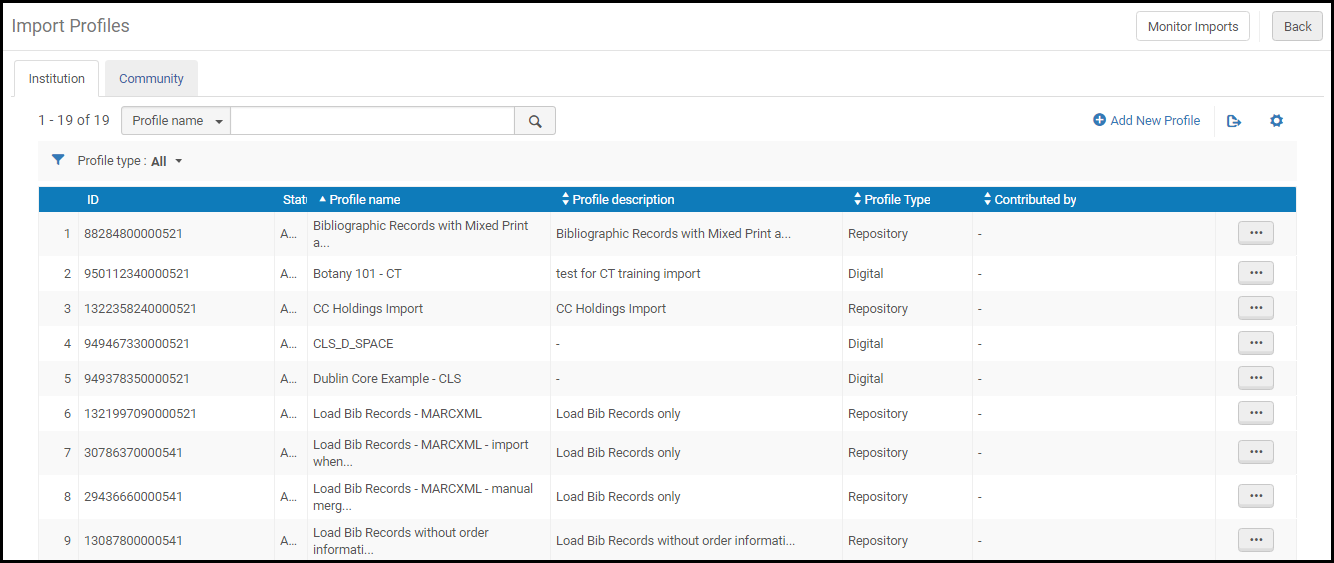
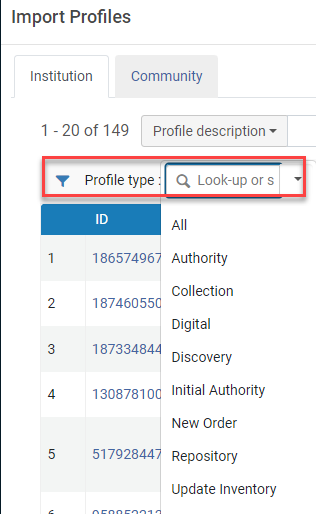
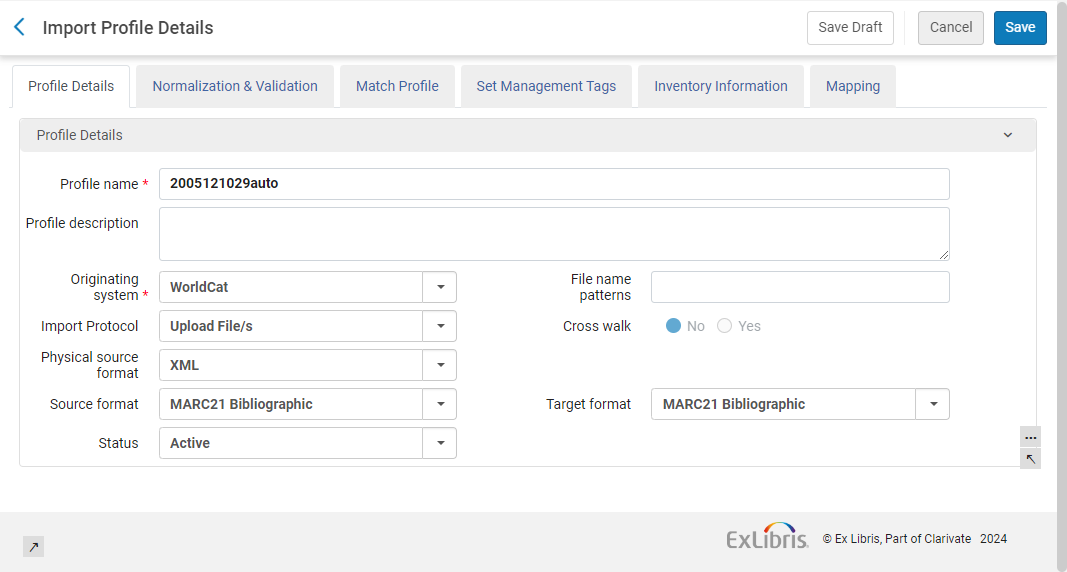
 Informazioni FTP
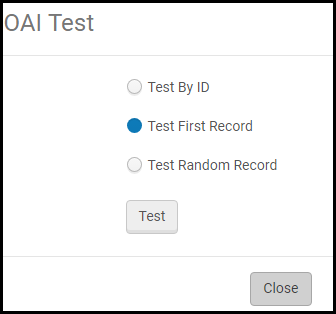
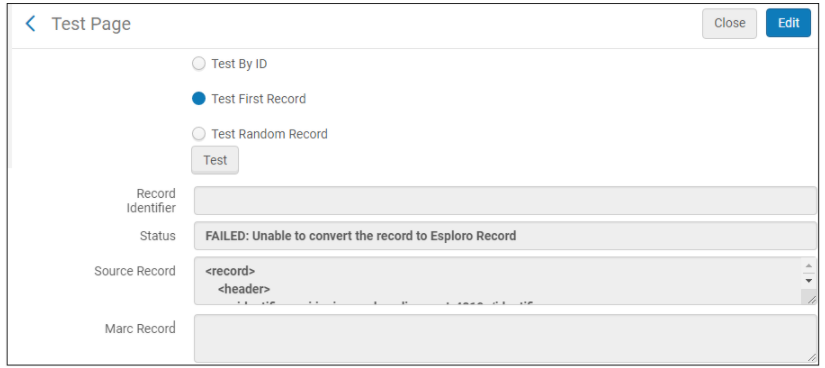
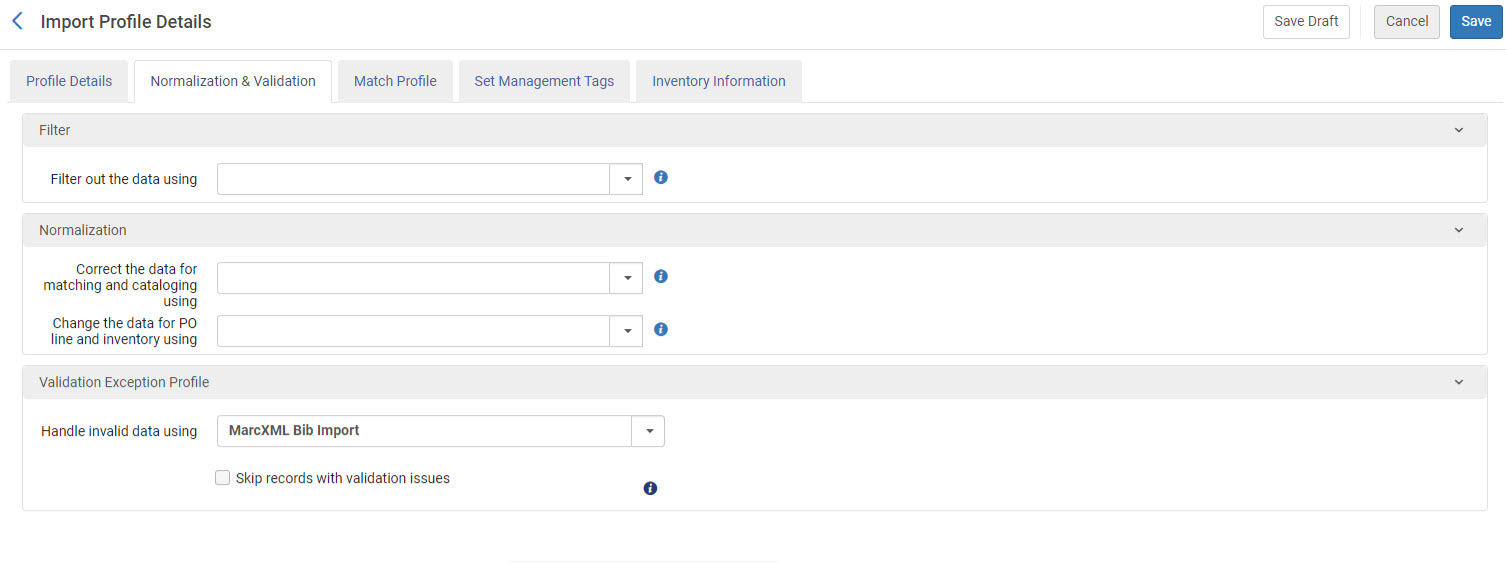
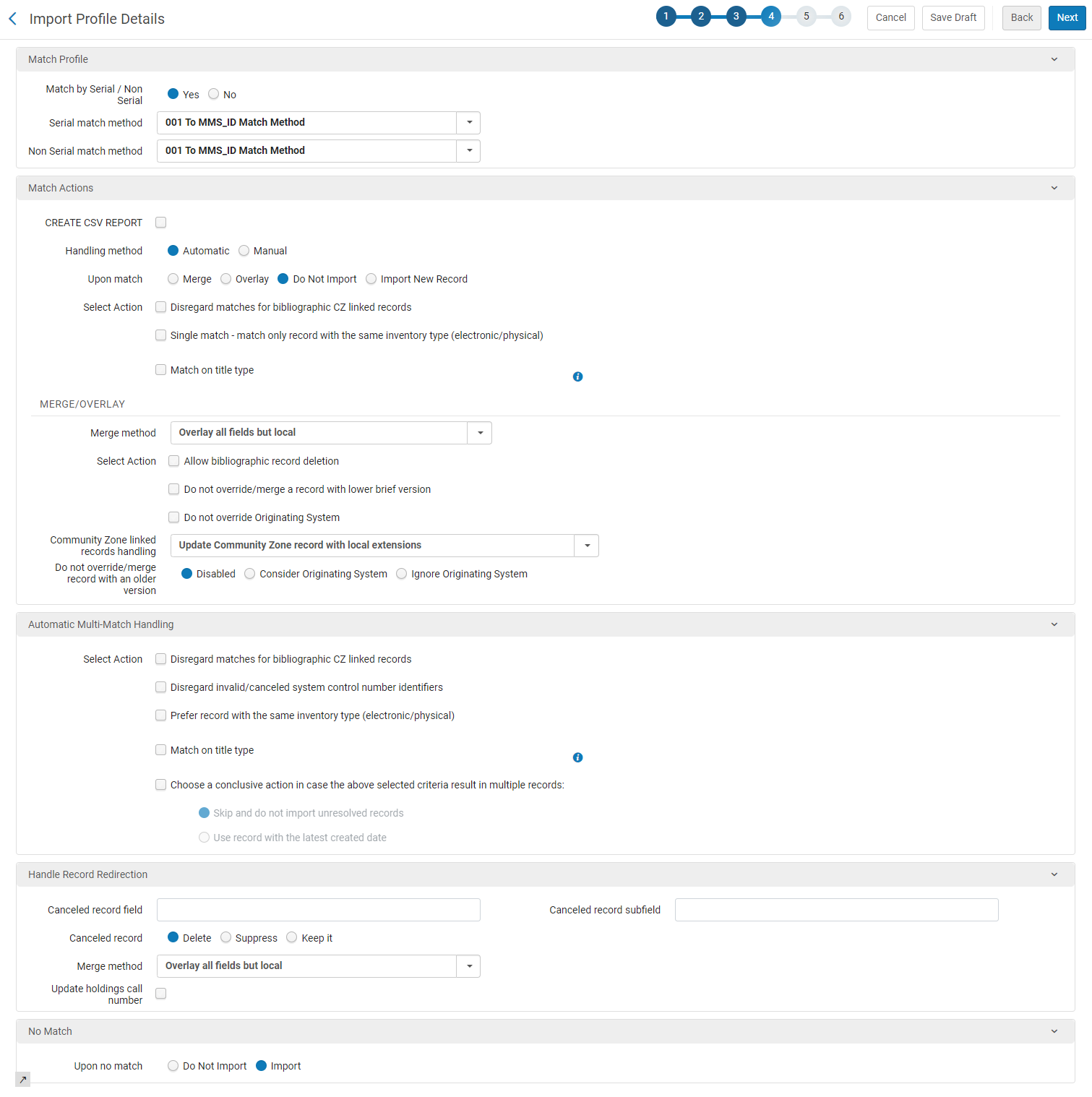
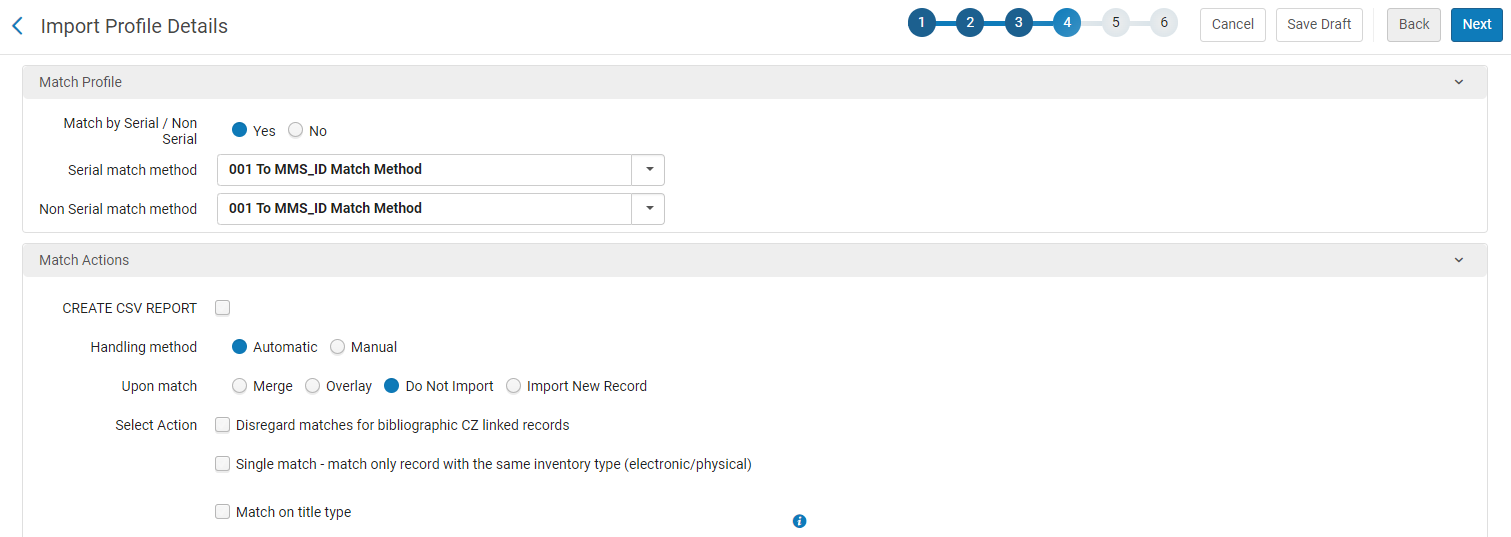
) to display and select the Electronic collection to match against.
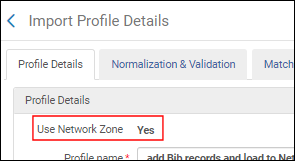
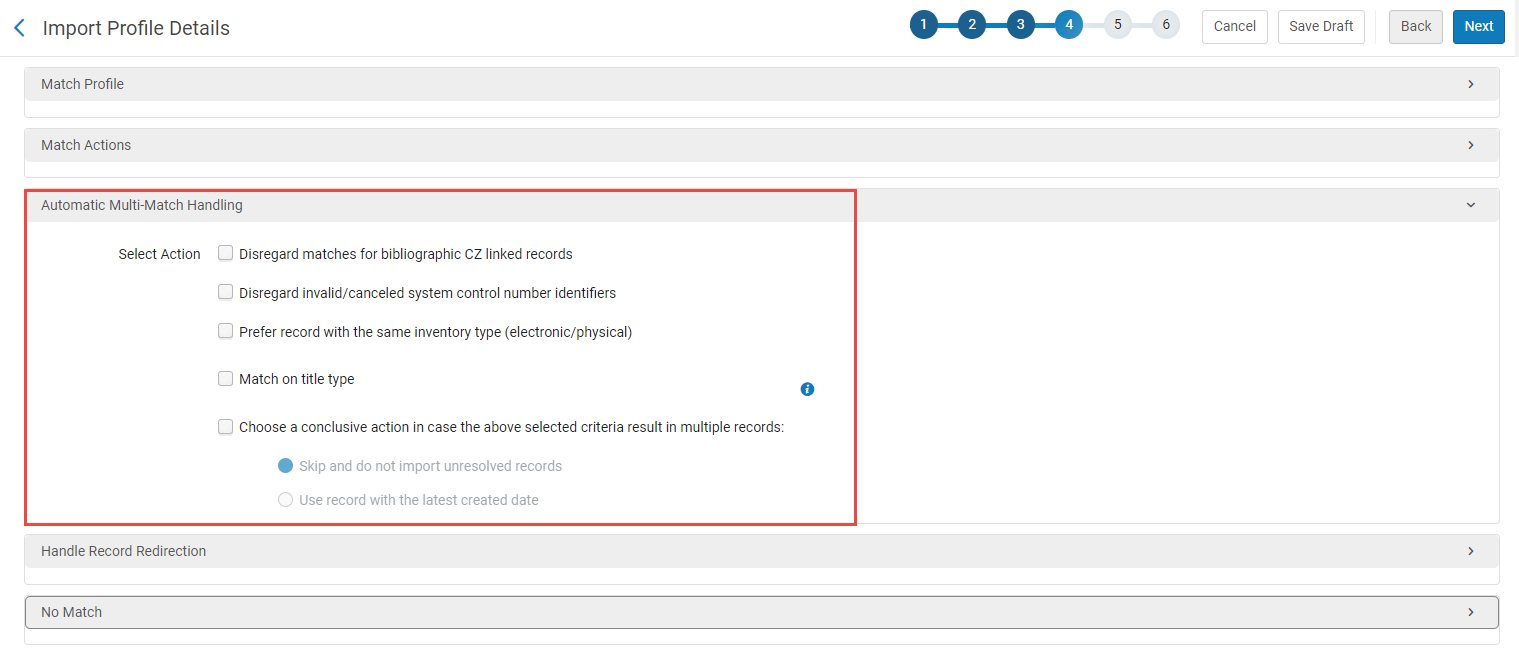 Automatic Multi Match Handling Section
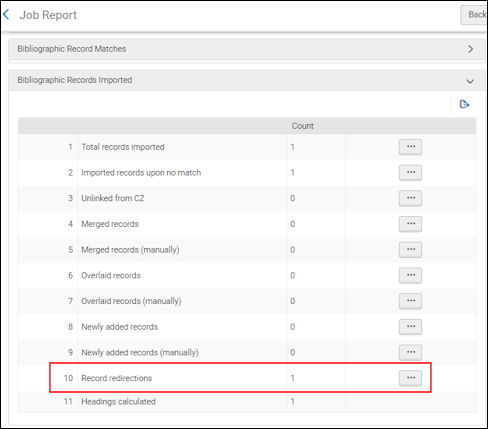
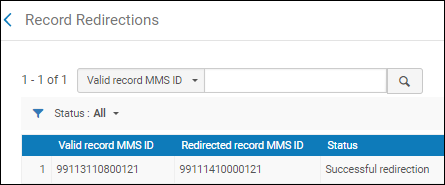
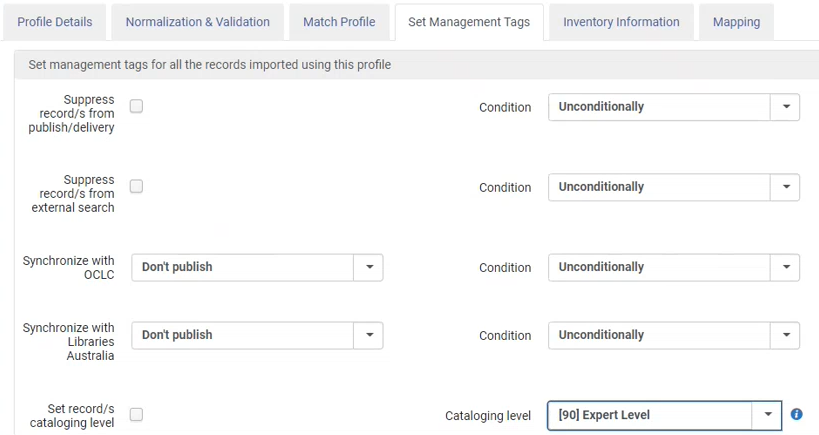
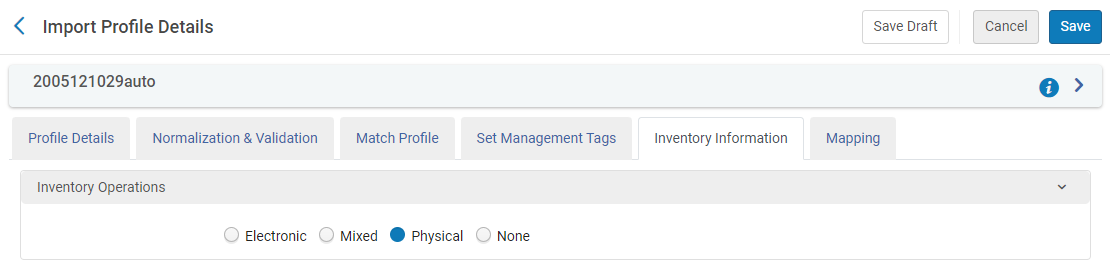 Import Profile Details > Inventory Operations tab
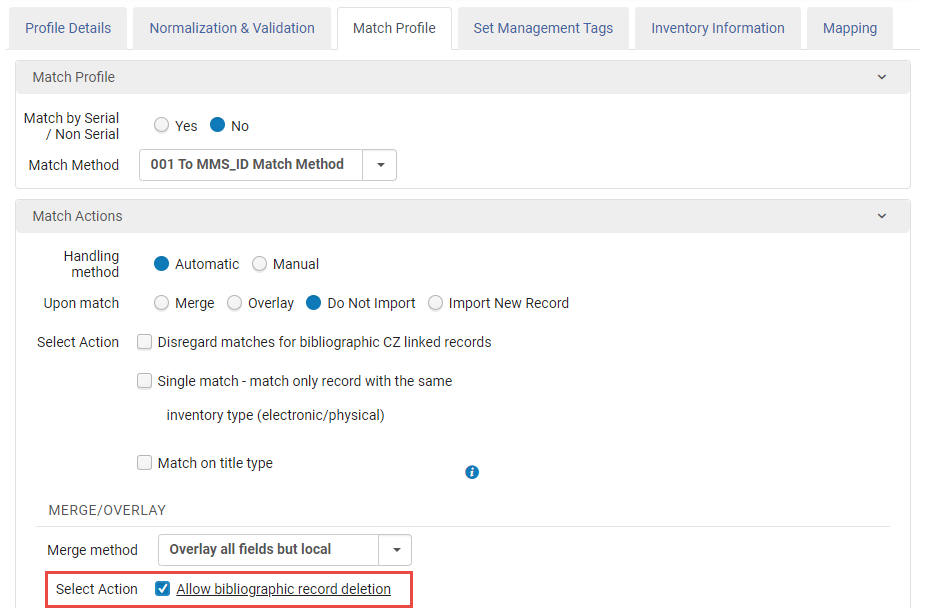 Consenti il parametro di eliminazione del record bibliografico
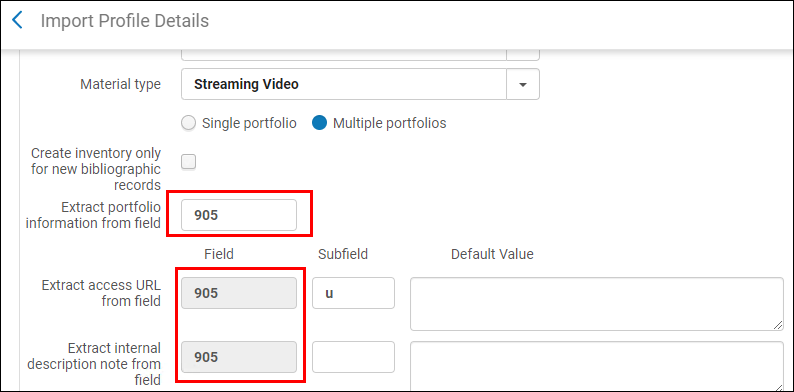
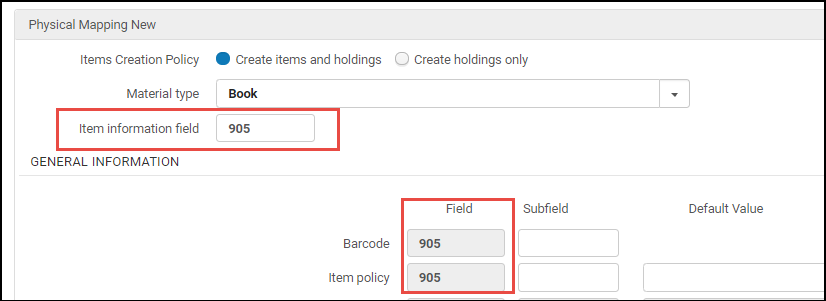

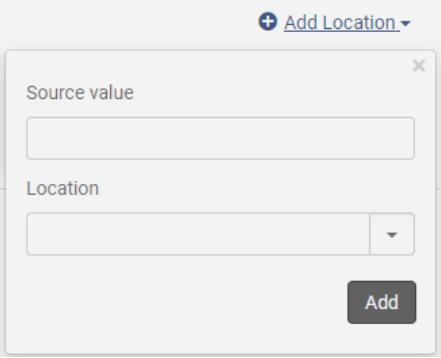
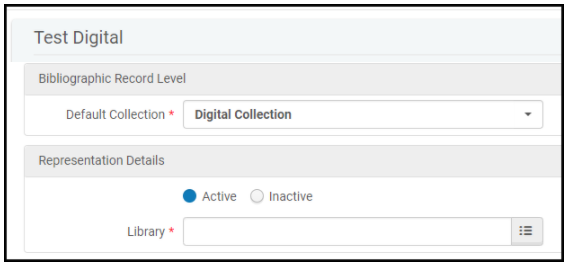
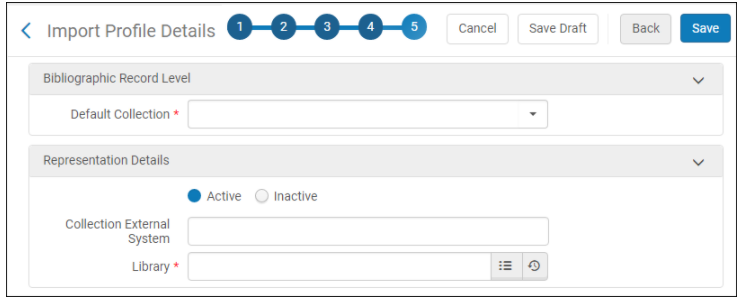
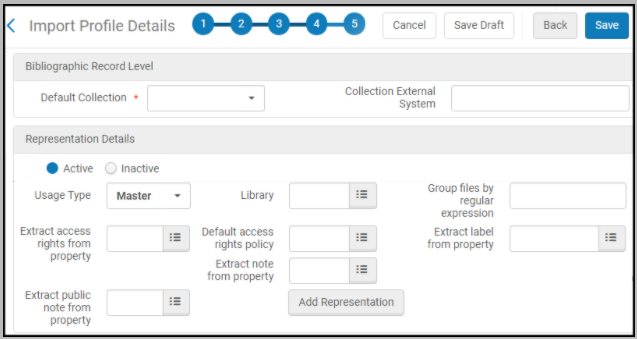
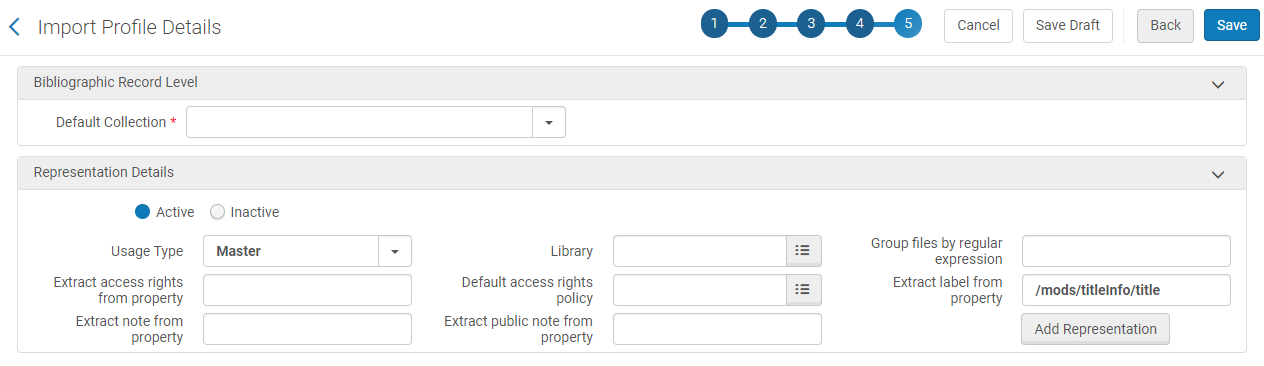
 Dettagli del profilo di importazione della collezione - Livello di informazioni Inventory
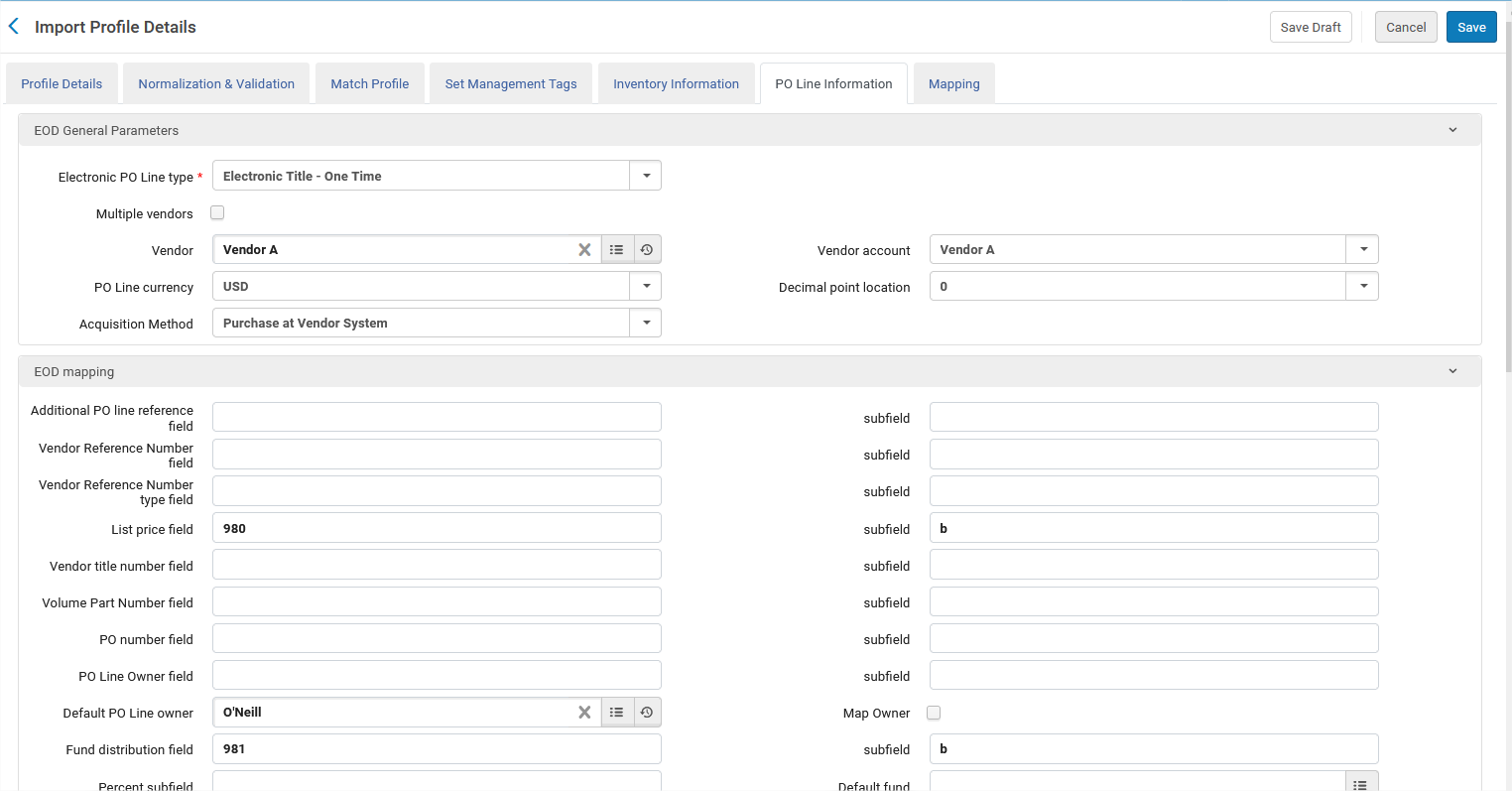
 Mappatura fornitore