
Gestione delle collezioni
Panoramica e istruzioni per la gestione delle collezioni.
Introduzione
- Operatore Inventory delle collezioni – crea e modifica sottocollezioni e sposta le sottocollezioni tra le collezioni padre.
- Collection Inventory Operatore Extended insieme a Collection Inventory Operatore – crea, modifica ed elimina le Collezioni di priimo livello e promuove una sottocollezione a collezione di priimo livello. Creare, modificare ed eliminare sottocollezioni e spostare sottocollezioni tra collezioni principali.
- Operatore di Inventory digitale – Aggiungi/rimuovi Titolo a/da una collezione e sposta un Titolo tra le collezioni.
A collection(unrelated to an electronic collection; see Managing Electronic Collections) is an entity that aggregates bibliographic records that have a relationship of some kind. Una collezione può essere basata su un argomento o un soggetto, ad esempio una collezione intitolata “The Beatles” (basata sulla popolare band di musica rock) che contiene record di copie fisiche, inclusi biografie e spartiti, audio e video digitali di esibizioni dal vivo e sessioni di registrazione in studio, e qualsiasi numero e tipo di canzoni e album discografici. Una collezione ha il proprio record bibliografico. La collezione può includere record associati a diversi tipi di risorse (fisiche, digitali ed elettroniche).
Strutturalmente, le collezioni possono essere Collezioni di priimo livello o sottocollezioni. Le sottocollezioni sono figli delle Collezioni di priimo livello o di altre sottocollezioni. Una collezione come “The Beatles” potrebbe avere sottocollezioni basate sulla cronologia, la geografia, la biografia dei singoli membri della band o qualsiasi altra categoria che la tua istituzione ritenga utile. La collezione “The Beatles” potrebbe essere una sottocollezione di una collezione più ampia di musica pop degli anni ’60 o del genere Rock ‘n Roll
Le collezioni possono essere utilizzate nelle Ricerche (come Faccette e come nella Ricerca per collezioni) e in altre aree del sistema, come il Processo di pubblicazione. Le Risorse di tutti i tipi possono essere pubblicate con i dettagli delle loro collezioni, incluse le collezioni genitore e figlio.
Collections are managed on the Top Level Collections page (Resources > Manage Inventory > Manage Collections). Collections appear in a list table (for more information about list tables, see List Tables). You can also search for collections using Alma's search feature; to manage the results, see Performing Actions on the Repository Search Results Page.
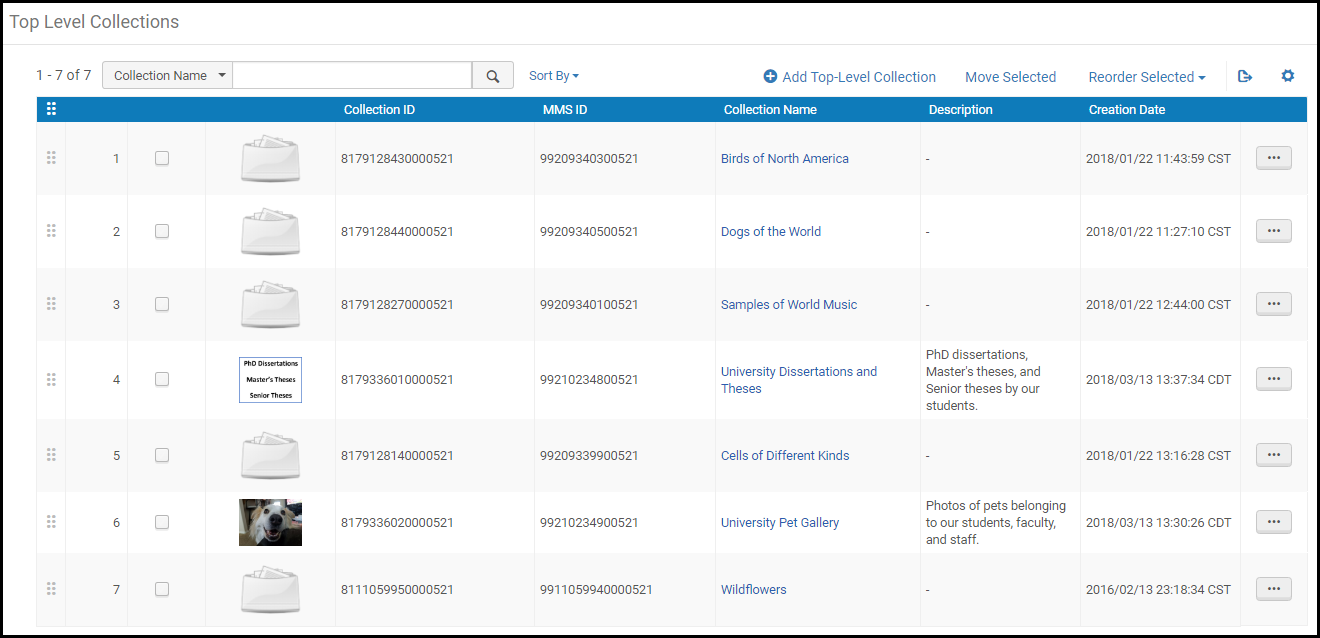
Working with Collections
Poiché le collezioni consentono di raggruppare record di diversi tipi (Fisico, digitali ed elettronico) e da diverse fonti (interne, esterne, remoto), i sistemi di gestione delle Risorse (bibliografiche) digitali spesso le utilizzano per aggregare i vari tipi di Risorse (bibliografiche) in unità gerarchiche organizzate. Nell'ambito di questo processo, le istituzioni possono:
- Aggiungi collezione di primo livello
- Crea, modifica o elimina sottoraccolte
- Aggiungi miniature alle collezioni
- Aggiungi copie, Set e oggetti digitali remoti alle collezioni
- Integrare l'incarico della collezione con i profili di importazione
Ordinamento/Riordinamento delle raccolte di primo livello
In generale, le Collezioni di priimo livello appaiono nell'Ordine in cui vengono aggiunte ad Alma. For display in Alma and Primo/Primo VE, you can either customize the order or select a pre-defined sort (Creation Date or Name). In addition, you can specify the sort direction (either ascending or descending) of the collections:
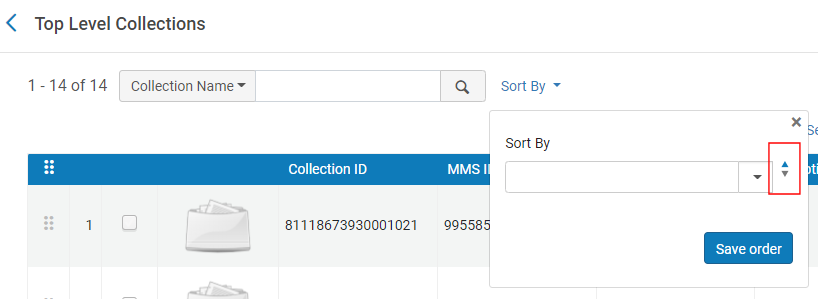
-
Dalla Collection Lobby di Primo / Primo VE, l'Utente non può specificare l'ordinamento della collezione di primo livello e utilizzerà solo l'ordinamento configurato in Alma.
-
Search and sort are possible only on the "primary" collection-name, i.e., the one that was saved under the General > Name field. The translated Name/s cannot be used.
-
Open the Top Level Collections page (Resources > Manage Inventory > Manage Collections).
-
Usa uno dei seguenti metodi per spostare le collezioni nell'ordine desiderato:
- In the Sort By pane, select one of the following predefined sort routines:Creation Date or Name. Quando effettui la selezione, le collezioni vengono riordinate ma non vengono salvate a meno che non selezioni Salva Ordine.
- Select one or more collections and then select an option in the Reorder Selected drop-down pane to move the selected items before or after your selection.
- Trascina gli elementi nella posizione desiderata nell'elenco.
-
Nel riquadro Ordina per, selezioni la direzione dell'Ordinamento (crescente o decrescente) e poi selezioni Salva Ordine. Il salvataggio di una routine Ordinamento vuota visualizza la Collezione di primo livello come appare nella Lista.
Download delle informazioni sulla raccolta in un file
Alma allows you to create an EAD (Encoded Archival Description) file that contains all collection hierarchy information, including the collection members—for example, the titles assigned to each of the collections in the tree. Il numero totale dei membri della collezione deve essere inferiore a 100.000. Se questo numero viene superato, il file di download EAD non verrà generato.
-
Selezionare Scarica EAD dalla lista delle azioni della riga per una collezione di primo livello,
-
Visualizza la collezione (vista dall'Lista delle azioni di riga) e seleziona Scarica EAD nell'area Dettagli generale.
During the download of the collection information, Alma might get stuck or log out before the status bar reaches 100%. The reason for this is that the EAD file format outputs the collections first, and then outputs the titles that belong to the collections. Therefore, the job might seem to get stuck at a mark before 100% - at this stage, it works on outputting the titles for the collections. For large collections with a big collection tree and many titles assigned to the sub-collections, XML generation can take several minutes, and in some cases a second attempt might be necessary to download the EAD successfully.
Visualizzazione di una collezione o sottoraccolta in modalità sola lettura
Alma consente di visualizzare la configurazione di una raccolta/sottoraccolta senza dover accedere all'Editor delle Risorse della Raccolta.
-
Per una collezione di primo livello, selezionare vista dalla lista delle azioni di riga per la collezione.
-
Per una sottoraccolta, dopo aver aperto la Collezione di primo livello, selezioni Visualizza per la raccolta nella pagina del genitore.
Le informazioni generali sulla collezione appaiono nell'area Dettagli generali. Le sotto-raccolte delle raccolte vengono visualizzate nella tab Sotto-raccolte . Le raccolte associate a Titolo appaiono nella Titolo Lista tab.
Adding a Top Level Collection
Le Collezioni di priimo livello sono Risorse (bibliografiche) gestite che includono un numero qualsiasi di Inventory copia raggruppati insieme. Forniscono livelli di organizzazione e gestione alle collezioni digitali e ad altre Risorse (bibliografiche).
- Nella pagina Collezioni di priimo livello, seleziona Aggiungi Collezione Top Level. Viene visualizzata la pagina Aggiungi nuova collezione.Add New Collection
- Aggiungi Nuova Collezione
Aggiungi nuovi campi raccolta Campo Descrizione Formato del record Il formato del record della collezione. Questo campo appare solo se il sistema supporta più formati di record. Contatta il supporto di Ex Libris per abilitare questa funzione.titolo Corrisponde a 245 $a - Titolo. Obbligatorio. Questo titolo compare nei risultati di ricerca di Alma. Questo Titolo non deve essere univoco, ma si consiglia che sia uguale al Nome della Collezione.Escludi da Discovery Seleziona per escludere la collezione dal Discovery. You unsuppress an existing collection from the New Metadata Editor at Record Actions > Suppress from Discovery. See MD Editor Menu and Toolbar Options for more information.Nome Nome interno della collezione (anziché il nome del record bibliografico). Obbligatorio. Questo nome appare quando viene pubblicato su Primo e in altre localizzazioni di biblioteca. I caratteri non di testo, come gli emoji, non sono supportati. Questo nome deve essere univoco tra tutte le raccolte di livello principale.Descrizione Una descrizione della collezione. I caratteri non di testo, come gli emoji, non sono supportati. Biblioteca La biblioteca in cui è conservata la collezione (selezionare dalle opzioni a discesa). Obbligatorio. Vengono visualizzate solo le biblioteche disponibili in base alle tue autorizzazioni.Sistema esterno Quando la collezione viene creata automaticamente dal processo di importazione (set OAI), questo è il nome del sistema esterno ID Esterno Quando la collezione viene creata automaticamente dal processo di Importazione (Set OAI), questo è l'ID della collezione assegnato dal sistema remoto. Inoltre, gli Utenti possono memorizzare gli ID in questo campo per utilizzarli successivamente nei metadati pubblicati, e Primo può usarli durante la Discovery. Collezione logica Seleziona per creare una collezione di Titoli da un set logico. For more information, see Adding a Logical Collection. Carica thumbnail Seleziona una thumbnail per la collezione e il record bibliografico associato. Le thumbnail definite e gestite nella tab Discovery ignorano questa immagine solo nella lobby della collezione e nella pagina della collezione in Primo e Primo VE. For more details, see Managing Images for the Collections Lobby. L'immagine deve essere in formato jpg, png o gif e avere una dimensione massima di 100 KB. Le dimensioni standard delle thumbnail sono 165 x 165 pixel. Le dimensioni delle thumbnail più piccole e più grandi sono accettabili; tuttavia, possono influire sulla risoluzione dell'immagine.Cambia alla miniatura predefinita
Seleziona questa casella di controllo per ripristinare la thumbnail default per il record bibliografico della collezione.
Colloca a/Prima Selezioni per posizionare la collezione in cima, in fondo o prima di una collezione o sottocollezione esistente nella Lista, dove Posiziona in si riferisce alle opzioni di posizionamento della collezione in “Cima” o “Fine” della Lista, mentre Posiziona prima posiziona la collezione prima di quella selezionata nella Lista a discesa. Moduli I moduli consistono in un template di campi da utilizzare nella creazione di Rappresentazioni digitali. For more information, see Working with Forms. Formato del record Il record formato del titolo per il quale desidera utilizzare il modulo. Deposito Seleziona un modulo da utilizzare per i depositi degli utenti in questa collezione. Deposito Staff Mediato Selezionare un modulo da utilizzare per i depositi mediati dal personale in questa collezione. Aggiungi rappresentazione Seleziona un modulo da utilizzare per aggiungere rappresentazioni a questa collezione. - Seleziona Salva per salvare il Suo lavoro e passare a un'altra attività, oppure Salva e continua per salvare la raccolta e aprire la pagina dell'Editor delle Risorse della Raccolta, dove può immettere ulteriori informazioni per la nuova raccolta.
È possibile aggiungere anche collezioni importando un file di descrizione archivistica codificata (EAD) utilizzando il profilo di importazione delle collezioni. For more information, see Managing Import Profiles.
Modifica di una collezione
- Se la raccolta è una Collezione di primo livello, selezioni Modifica dalle azioni della riga Lista per la raccolta nella pagina Collezione di primo livello. Viene visualizzata la pagina Editor Risorse della Raccolta.
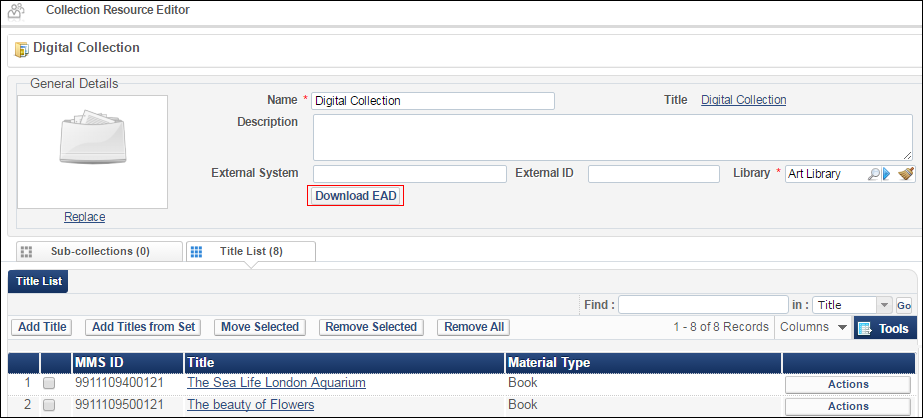 Editor Risorse CollezioneThe Logical Collection checkbox is only displayed in new collections created after the August 2023 release.Per una sottoraccolta, dopo aver aperto le Collezioni di primo livello per la modifica, selezionare Modifica dalla Lista delle azioni di riga per la collezione nella pagina del genitore. È possibile modificare le informazioni di una collezione nella sezione Informazioni generali. Per eliminare la thumbnail corrente, selezionare la casella di controllo Usa thumbnail default . Per caricare una nuova thumbnail, selezionare l'immagine thumbnail pertinente nel campo Caricamento thumbnail. For additional information on the fields of this page, see Adding a Top Level Collection.Nella parte inferiore della pagina viene visualizzata la seguente sezione Moduli:
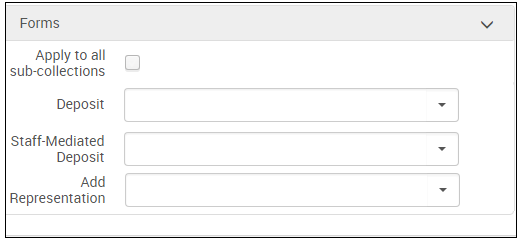
Sezione moduli Seleziona un modulo per il deposito, il deposito mediato dal personale o aggiungi rappresentazioni. Il campo del modulo appare quando si aggiunge una rappresentazione a un record bibliografico nella collezione. Selezionare Applica a tutte le sottocollezioni per far apparire il modulo quando si aggiunge una rappresentazione a un record bibliografico in una sottocollezione. For more information about forms, see Working with Forms. - Quando ha finito, selezioni:
- Salva per salvare il Suo lavoro e tornare all'Elenco delle collezioni o
- Salva e continua per salvare il lavoro e rimanere nella pagina dell\'Editor delle risorse della collezione.
Aggiunta di una sub-collezione
- Modifica una raccolta (vedi sopra) e nella Sotto-raccolte tab selezioni Aggiungi sotto-raccolta. Viene visualizzata la pagina Aggiungi nuova collezione.
- Enter the required fields as described in Adding a Top Level Collection and select Save or Save and Continue.
Spostamento di collezioni e sotto-collezioni
Non è possibile spostare sottocollezioni in collezioni di biblioteche diverse.
-
- Per le collezioni di primo livello: dalla pagina Collezioni di primo livello, seleziona le collezioni che desideri spostare e fai clic su Sposta selezionate.
- Per le sottocollezioni: modifica una collezione (vedi sopra) e nelle tab Sottocollezioni seleziona le caselle di controllo accanto a una o più sottocollezioni e seleziona Sposta selezionate.
Viene visualizzata la ricerca Archivio (solo per le collezioni). - Ricerca la collezione target, selezionala e fai clic su Seleziona. La collezione o la sotto-collezione viene spostata nella collezione selezionata.
Se la collezione padre target ha già una sottocollezione con lo stesso nome di quella che state spostando, alla collezione che state spostando viene assegnato un nome segnaposto univoco. Dopo aver spostato la raccolta, modifichi la raccolta per cambiarne il nome.
Modifica una collezione (vedi sopra) e nella tab Sotto-collezioni seleziona Rendi principale dall'elenco delle azioni riga per la sotto-collezione. La sottocollezione diventa una collezione di primo livello.
Se esiste già una Collezione di priimo livello con lo stesso nome della sottocollezione che stai promuovendo, alla collezione che stai promuovendo viene assegnato un nome segnaposto univoco. Dopo aver promosso la collezione, modifica la collezione per cambiarne il nome.
Ordinamento/riordino delle sottocollezioni
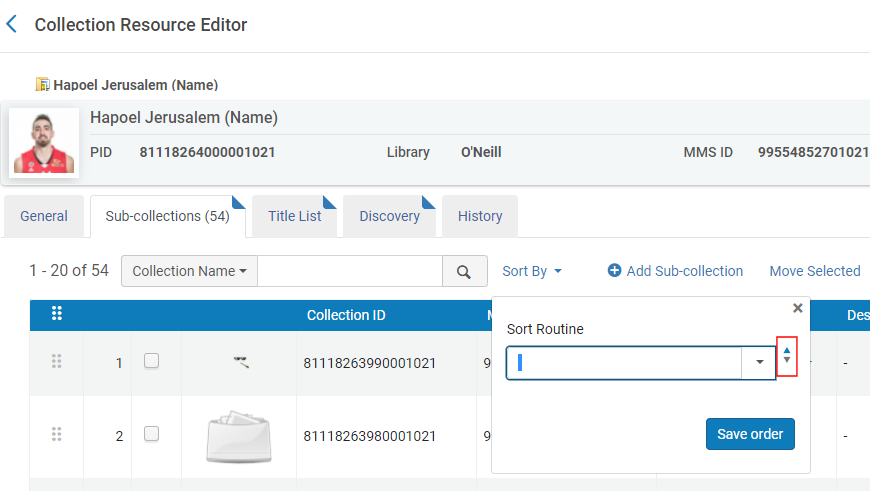
In general, collections/sub-collections appear in the order in which they are added to a collection in Alma. For display in Alma and Primo/Primo VE, you can either customize the order or select a pre-defined sort (Creation Date or Name). In addition, you can specify the sort direction (either ascending or descending):
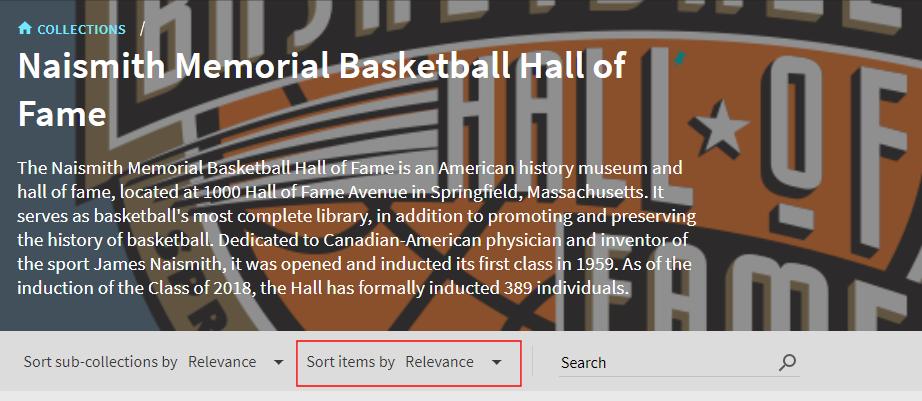
On the collection/sub-collection's page in Primo/Primo VE, the Relevance sort option uses Alma's default/custom order, and the Title sort option sorts by collection name. If the default sort in Alma is by Name, both the Relevance and Title options in Primo/Primo VE sort by collection name.
-
Modifica una raccolta/sottoraccolta con l'Editor risorse raccolta.
-
Nella tab Sub-collezioni, utilizzare uno dei metodi seguenti per spostare le collezioni nell'Ordine desiderato:
- In the Sort By pane, select one of the following predefined sort routines:Creation Date or Name. Quando effettui la selezione, le collezioni vengono riordinate ma non vengono salvate a meno che non selezioni Salva Ordine.
- Select one or more collections and then select an option in the Reorder Selected drop-down pane to move the selected items before or after your selection.
- Trascina gli elementi nella posizione desiderata nell'elenco.
-
Nel riquadro Ordina per, selezioni la direzione dell'Ordinamento (crescente o decrescente) e poi selezioni Salva Ordine. Il salvataggio di una routine Ordinamento vuota visualizza la Collezione di primo livello come appare nella Lista.
-
Selezioni Salva.
Eliminazione di collezioni
You cannot delete a collection if it has any associated titles. Per eliminare la raccolta, rimuova prima qualsiasi titolo associato.
Seleziona Elimina dalla Lista delle azioni di riga e seleziona Conferma nella finestra di dialogo di conferma.
Per eliminare più sottoraccolte contemporaneamente, nella scheda Sottoraccolte tab selezioni le caselle di controllo accanto a una o più raccolte,selezioni Elimina selezionati e selezioni Conferma nella finestra di dialogo di conferma. Se seleziona delle raccolte che non possono essere eliminate, nella finestra di dialogo di conferma viene visualizzato un avviso. Confermare elimina solo le collezioni consentite; le altre collezioni rimangono intatte.
Gestione dei Titoli per le Collezioni Dettagliate
I titoli sono gestiti nella scheda Titolo Lista tab.
- Per aggiungere titoli individuali:
- Selezioni Aggiungi Titolo. Appare la ricerca Archivio (solo per Titolo).
- Cercare Titolo e selezionare il Titolo desiderato.
- Seleziona Aggiungi titoli e seleziona Conferma nella finestra di dialogo di conferma. I titoli sono stati aggiunti alla collezione.
Member institutions can add titles to their local collections from the Institution Zone as well as the Network Zone from Search Results list > Add to Collection and from Collection Resource Editor > Add Title. - Per aggiungere Titolo tramite il set specificato:
- Seleziona Aggiungi titoli per set. Viene visualizzata la pagina Gestisci set. (For information on creating itemized sets, see Managing Search Queries and Sets.)
- Seleziona il set da aggiungere.
- Seleziona Aggiungi titoli, e seleziona Conferma nella finestra di dialogo di conferma
- Per rimuovere singoli titoli, selezionare le caselle di controllo accanto ai titoli da rimuovere e selezionare Elimina Selezionati. In alternativa, seleziona Rimuovi dall'elenco delle azioni di riga accanto a un Titolo.
Seleziona Conferma nella finestra di dialogo di conferma.
È possibile rimuovere un Titolo da una collezione solo se non contiene inventario digitale o se è assegnato a più di una collezione. Questo serve a garantire che tutto l'inventario digitale sia gestito da una collezione. - Per rimuovere tutte le copie, seleziona Rimuovi tutto e seleziona Conferma nella finestra di dialogo di conferma.
- Per spostare Titolo in un'altra collezione:
- Selezionare le caselle di controllo accanto al Titolo da spostare e selezionare Sposta selezionati. In alternativa, selezioni Sposta dalla lista delle azioni di riga accanto a un Titolo. Viene visualizzata la ricerca Archivio (solo per le collezioni).
- Cerca la collezione target e selezionala.
- Seleziona Seleziona. I Titoli vengono aggiunti alla collezione target.
- È anche possibile modificare o visualizzare un Titolo utilizzando le azioni di riga Lista.
Configuring the Display of Collections
From the Discovery tab on the Collection Resource Editor page, you can configure the default sorting for titles and manage images for the collections lobby in Primo.
In addition, you can configure the display of the top title of the collection page, for instance, "Naismith Memorial Basketball Hall of Fame" using Primo Back Office with the following code table:default.nui.colldiscovery.lobby.toptitle > COLLECTIONS. For more information, see Collection Discovery Configuration and Labels.
Configuring the Default Sorting for Titles in Collections
La tab Discovery nel Editor delle risorse della raccolta consente di impostare l' default per la copia di una raccolta in Primo / Primo VE.
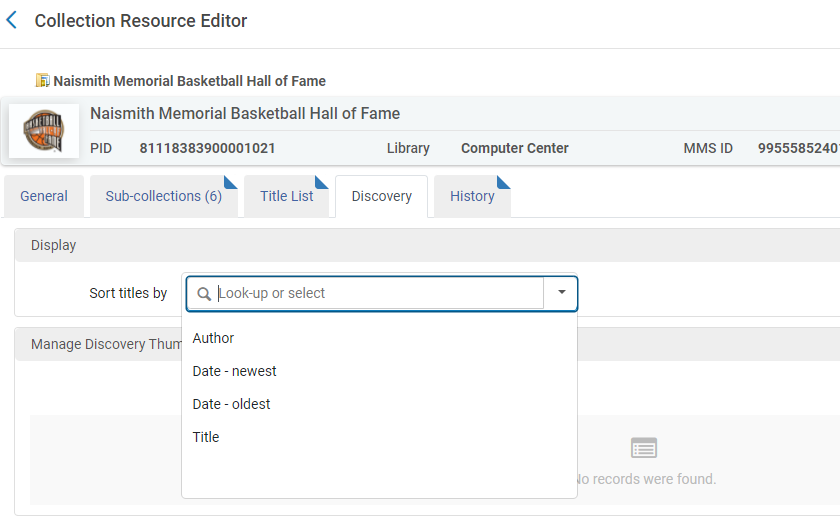
Le opzioni di ordinamento che appaiono nella lista a discesa Ordinamento copia per in Primo e Primo VE sono configurate nelle seguenti pagine:
-
For Primo VE, use the Brief Results tab on the View Configuration page (Configuration Menu > Discovery > Configure Views). For more information, see Defining a View.
-
For Primo, use the Brief Results tile in the View Wizard (Primo Home > Ongoing Configuration Wizards > Views Wizard). For more information, see Views Wizard.
-
Aprire una collezione/sotto-collezione nell'Editor delle Risorse della Collezione.
-
Seleziona la tab Discovery.
-
Selezionare un'opzione di ordinamento dall'elenco a discesa Ordinamento Titolo Per.
If no sort option is specified, Primo / Primo VE uses the first item in the list as the default sort.
For Primo only, the supported sort options are defined with the Collection Title Sorting Routine mapping table (Configuration Menu > Fulfillment > Discovery Interface Display Logic > Collection Title Sorting Routine). For more information, see Configuring the Collection Title Sorting Routine.
-
Selezioni Salva.
Gestione delle immagini per la lobby delle collezioni
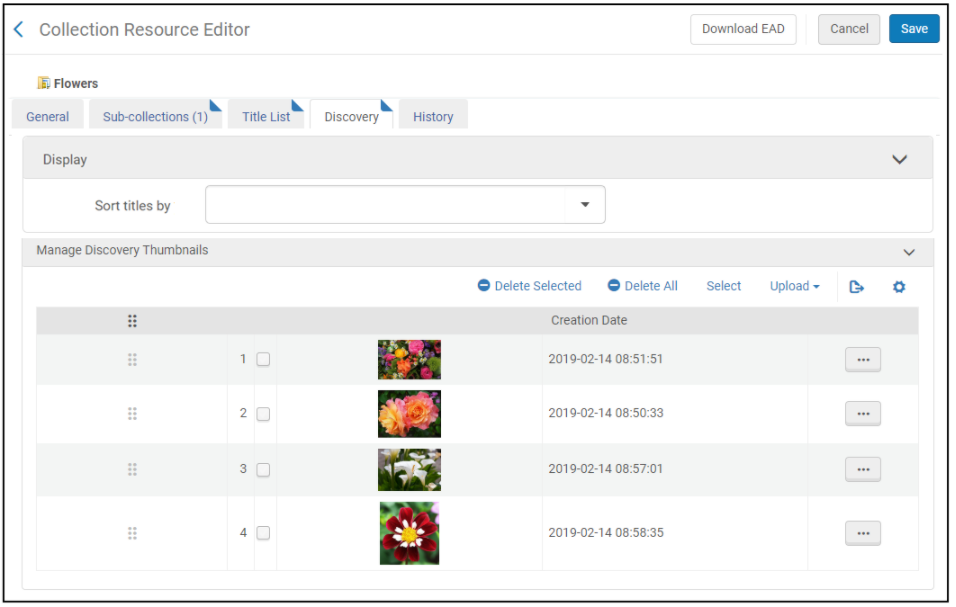
Dalla sezione delle miniature di gestione Discovery, è possibile definire fino a 20 immagini che possono essere visualizzate nel riquadro di ogni collezione e sotto-collezione sulla pagina di Discovery della collezione e nel banner sulla pagina di ogni collezione. Delle immagini definite per la collezione, il sistema visualizzerà al massimo quattro immagini nel riquadro della collezione.
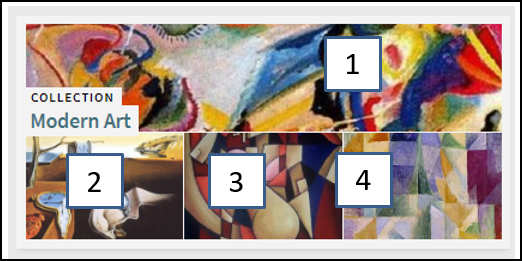
For more information about collection discovery, see Configuring Collection Discovery for Primo VE or Configuring Collection Discovery for Primo.
-
Selezionare la Discovery tab scheda. Quanto segue appare:
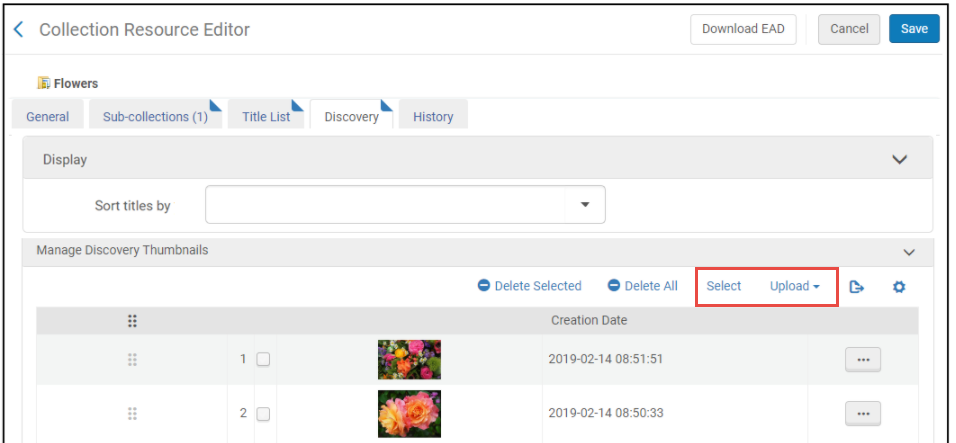 Editor Risorse della collezione - Gestire le thumbnail di Discovery
-
Utilizzare le seguenti opzioni per aggiungere immagini all'elenco Gestione thumbnail di Discovery:
-
Seleziona Seleziona se desideri Ricerca i file immagine allegati alla collezione e visualizzarli nel riquadro della collezione.
-
Selezioni Carica se desidera cercare file di immagini locali e visualizzarli nel riquadro della raccolta.
-
È possibile definire fino a 20 immagini, ma il sistema ne visualizzerà al massimo quattro nel riquadro della raccolta, a partire dalla parte superiore dell'elenco delle miniature di Gestisci Discovery.
-
Il sistema utilizza la prima immagine nell'elenco delle miniature di Manage Discovery per il banner nella pagina della collezione.
-
I file immagine Discovery thumbnail devono essere in formato .jpg, .jpeg, o .png formato, con una dimensione massima di 500 KB.
-
-
Seleziona Salva.
-
Select View in Discovery to see how the collection's tile and banner appear in Primo VE.
Adding a Logical Collection
You can assign titles to collections automatically based on a logical query instead of adding them manually. Per creare una collezione logica, selezionare la casella di controllo Collezione logica quando si aggiunge una collezione. È possibile aggiungere il titolo Network Zone a una raccolta digitale nella Network Zone solo tramite un’azione manuale, non in batch. For a video tutorial of this process, see:Logical Collections with Automatic Title Assignment.
Per aggiungere titoli da un set logico alla collezione:
- Edit the logical collection, and select the Titles List tab. Quanto segue appare:
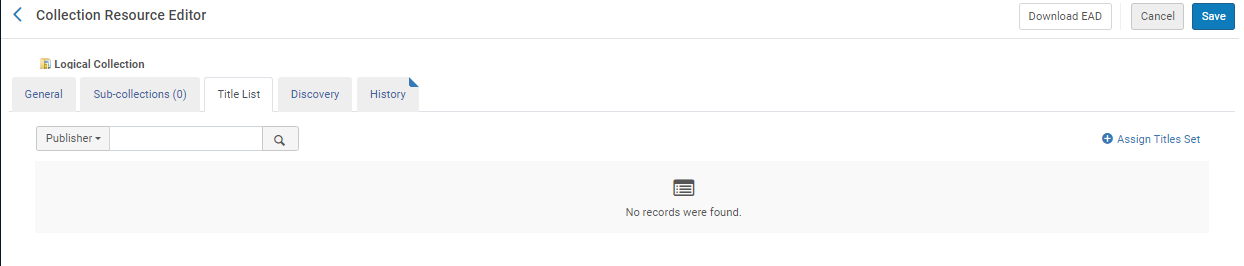 Scheda titolo della collezione logica
- Seleziona Assegna set di titoli. Viene visualizzata la Lista degli Set.
- Seleziona un set logico e seleziona Aggiungi titoli al set.
È possibile utilizzare solo il set Titolo. Ciò include Titolo Digitale, Titolo Fisico e Set di Titoli Elettronici. Tuttavia, i portfolio elettronici e le copie fisiche non sono incluse.
- Seleziona Aggiorna collezione da set. The Update Collection from Set job runs and the titles of the set appear in the tab.
-
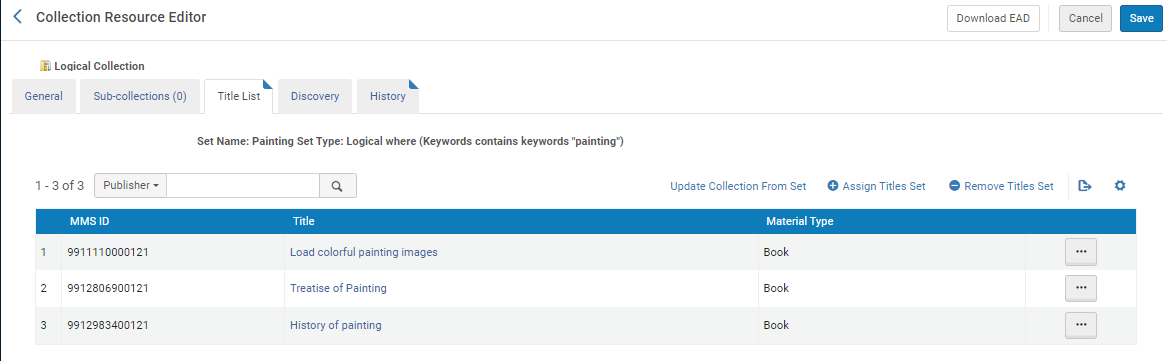 Collezione logica con titoli
- Fare clic su Salva.
To remove the set from the collection, select Remove Titles Set.
- Il processo Sincronizza tutte le collezioni logiche è un processo giornaliero che aggiorna tutte le collezioni logiche in base al loro Set ricerca e reindicizza il database per rendere le collezioni ricercabili. For more information, see Synchronize All Logical Collections Job and Synchronize All Logical Collections.
- È possibile aggiornare manualmente un set di collezioni se non si desidera attendere l'esecuzione del processo pianificato Sincronizza tutte le collezioni logiche eseguendo il processo Aggiorna collezioni logiche dal set. For more information, see Update Logical Collections from Set.
Changing the Collection Type of a Collection
You can change the collection type of a collection from logical to fixed-list and from fixed-list to logical. Puoi farlo selezionando o deselezionando la casella di controllo collezione logica quando modifichi una collezione. Quando una collezione logica viene trasformata in una Lista fissa, i Titoli all'interno della collezione vengono convertiti in una Lista fissa e non vengono aggiornati. Quando una collezione a Lista fissa viene trasformata in una collezione logica, è necessario aggiungere un set logico alla collezione. Un processo aggiorna i titoli della collezione in base al set.
Visualizzazione della gestione delle collezioni storiche
Per visualizzare lo storico delle azioni eseguite su una raccolta, selezionare la tab Storico.
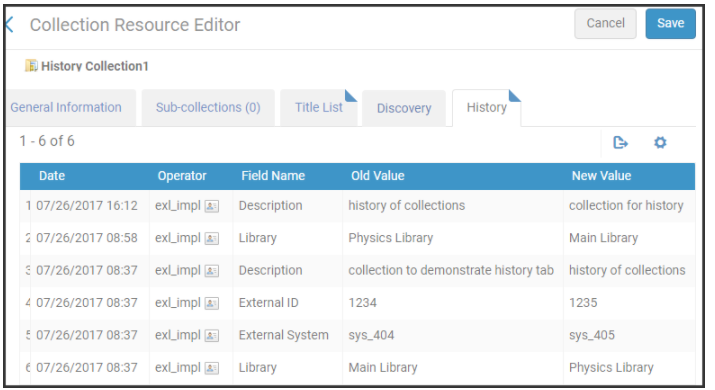
- L'aggiunta di Titoli alle collezioni non è inclusa nella tab storico.
- Per le collezioni presenti nell'Archivio al momento della pubblicazione (settembre 2017), è necessaria un'ulteriore modifica in Ordine per visualizzare la modifica nella scheda storico tab.
- La colonna operatore appare solo per i manager e gli amministratori. See Configuring Users' Ability to View Operator Details.
Page tags: article:topicproduct:almacontent:Documentationlang:englishcreate collectionmanage collectionedit collectiondelete collection
