
ネットワークゾーン内の電子資源の一元管理ライセンス
For links to online help pages related to collaborative networks, see Collaborative Networks.
共同ネットワークでは、複数のメンバー機関に代わってベンダーとライセンスを交渉できます。その後、次のことができます:
- ライセンスを使用してすべての機関に代わってリソースを取得し、必要に応じて各機関がそのライセンスに関連付けられたリソースの支払いを行えるようにします。
And/Or - 各メンバー機関が、交渉によるライセンスを使用して独自のリソースを取得できるようにします。
これらのシナリオは両方とも同時に存在できます。
最初のシナリオでは、ネゴシエーションライセンスと呼ばれるライセンスを追加します。ネットワークゾーンは、該当するリソースをライセンスにリンクし、メンバー機関がこのライセンスでそれらをオーダーできるようにします。Almaに入力された情報提供のみを目的とする他のライセンスとは異なり、ネゴシエーションライセンスはAlmaで機能的な効果を発揮します。リソースはネットワークゾーンでアクティブ化する必要があり、メンバー機関のライセンス期間はライセンスで最新でなければなりません。
For more information about ordering electronic resources negotiated and managed by the center office in the Network Zone, see the Order E-Resources Negotiated and Managed in the NZ by a Member video (9:35 mins).
ネットワークゾーンによって管理されるネゴシエーションライセンスは、複数年のライセンスの年間価格を記録し、年ごとに価格を引き上げることもできます。利用開始日から終了日までが1年以上のネゴシエーションライセンスは[年間価格]と[価格の上昇]フィールドが表示されます。When a PO line is created for a resource and links to a multiyear license in the Network Zone, the price of the PO line will be updated by the price per year for the member institution.注文明細が更新される場合、[年間価格]と[価格の上昇]フィールドに基づいて更新のための十分な現金があることを確認するために資金がチェックされます。十分な資金がない場合、更新は失敗します。[年間価格]と[価格上昇]フィールドが空白の場合は、標準機能が適用されます。
2番目のシナリオでは、ライセンスは一元管理ライセンスであり 、他の一元管理ネットワークゾーン情報と同様に、ネットワークゾーンで作成され、メンバー機関にプッシュされます。この方法でレギュラーライセンスまたはネゴシエーションライセンスをプッシュできます(ネゴシエーションライセンスは、メンバー機関の標準ライセンスになります)。このシナリオでは、各メンバー機関はリソースを購入し、ライセンスのローカルコピーに添付できます。
メンバー機関では、一元管理ライセンスは、[ライセンスと改正]ページの共有列にチェックマークで示されます。
Adding a Negotiation License or a Centrally Managed License
次の役職で、ネゴシエーションライセンスまたは一元管理ライセンスを追加できます。
- ライセンスマネージャー(ネットワークゾーン用)
- 共同ネットワークのネットワークゾーンにログインします。
- While adding a license (see Adding a License), the License type field appears in the Summary tab of the License Details page.ネゴシエーションライセンスを追加するには、このフィールドで[ネゴシエーション]を選択します。メモ:通常どおり、[ライセンス]を選択して標準ライセンスを追加できます。
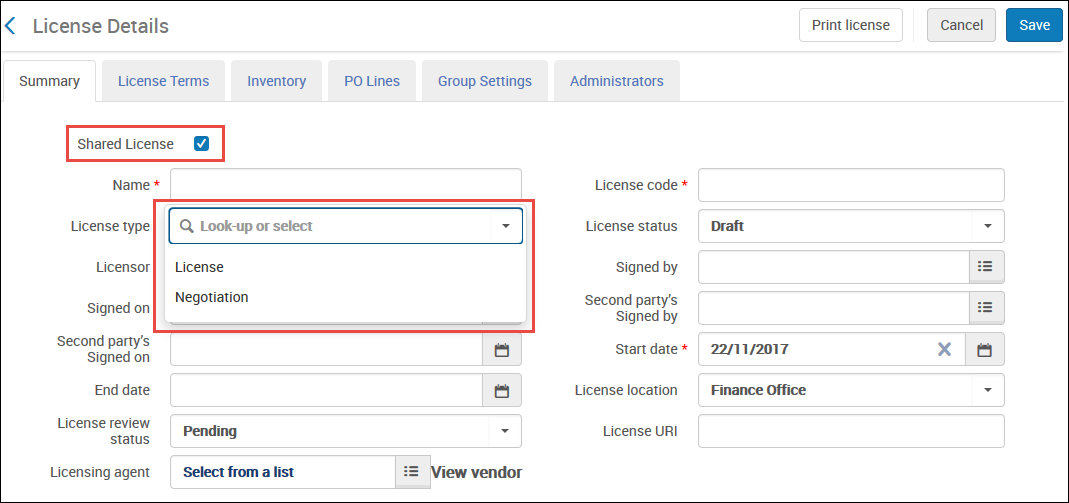 [ライセンス詳細]ページ
- 前のステップで選択したライセンスのタイプにかかわらず、必要に応じて、オプションですべてのメンバー機関にライセンスをプッシュする[共有ライセンス]を選択することで、各々がリソースを購入して自分のライセンスのローカルコピーに添付することが可能となります。
- 情報を入力し終えたら、[保存]を選択します。ライセンスが保存され、ライセンスのリストに戻ります。If you selected Shared License, the license is pushed to member institutions the next time that the Distribute Network Acquisition Changes to Members job runs.この方法でネゴシエーションタイプのライセンスをプッシュすると、ライセンスはメンバー機関で「ライセンス」タイプに変わります。To push the license manually, see Distributing Centrally Managed Licenses.
- ネゴシエーションライセンスの場合:
- ライセンスを開くには、行のアクションリストで[編集]を選択します。[ネゴシエーション詳細]タブを選択します。
 [ライセンス詳細]ページ - [ネゴシエーション詳細]タブ
- [ネゴシエーション詳細]タブで、[メンバーを追加]を選択します。[概要]ページが表示されます。
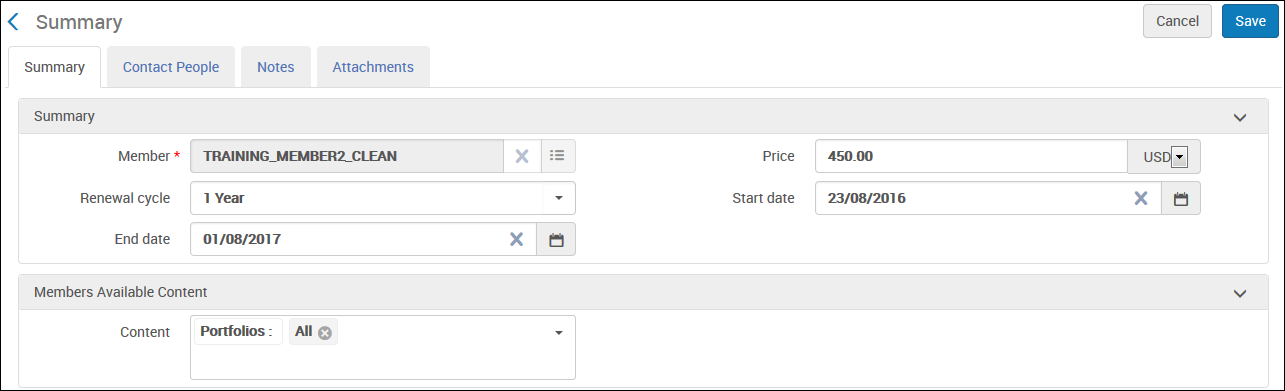 [概要]ページ
- メンバー機関とライセンスの追加の詳細を入力します。
If you are working with a multiyear license,Price per year and Price increase fields will be displayed in place of the Price field.複数年ライセンスの詳細については、このページの上部をご覧ください。
- このメンバーに固有のコンテンツを選択します。
- 次へを選択します。
Step 2 of the wizard appears. Add Contact People
- メンバーのコンタクト詳細を入力して[保存]を選択します。
Adding a contact creates a contact user (see Managing Users). - [保存]を選択して、ライセンスを保存します。追加の連絡窓口を追加するには:
- [ネゴシエーション詳細]タブで、機関を編集します(行のアクションリストで[編集]を選択します)。
- [連絡窓口]タブを選択します。
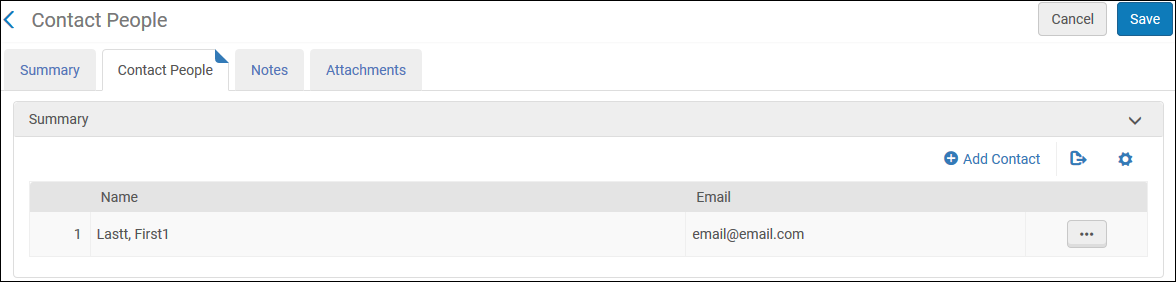 [連絡窓口]タブ
- [コンタクトを追加]を選択し、連絡窓口情報を入力して、[保存]を選択します。
- 連絡窓口の追加が完了したら、[保存]を選択してライセンスを保存します。
- ライセンスを開くには、行のアクションリストで[編集]を選択します。[ネゴシエーション詳細]タブを選択します。
メンバー機関を編集する場合、ネゴシエーションライセンスの[メモ]または[付属物]タブでメモまたは添付をそれぞれ追加することもできます。For more information on these tabs, see Common Alma Tabs.
Deleting Centrally Managed Licenses
Distributing Centrally Managed Licenses
The following role can distribute licenses:
Acquisitions Administrator
Centrally managed licenses are distributed automatically by the Distribute Network Acquisition Changes to Members job when they are created or updated.ライセンスを手動で配布することもできます。メンバー機関に配布する情報を選択できます。The license includes the Distribution check boxes.Summary and License Terms are shown but are sent by default and cannot be unselected.Notes and Attachments are optional selections.
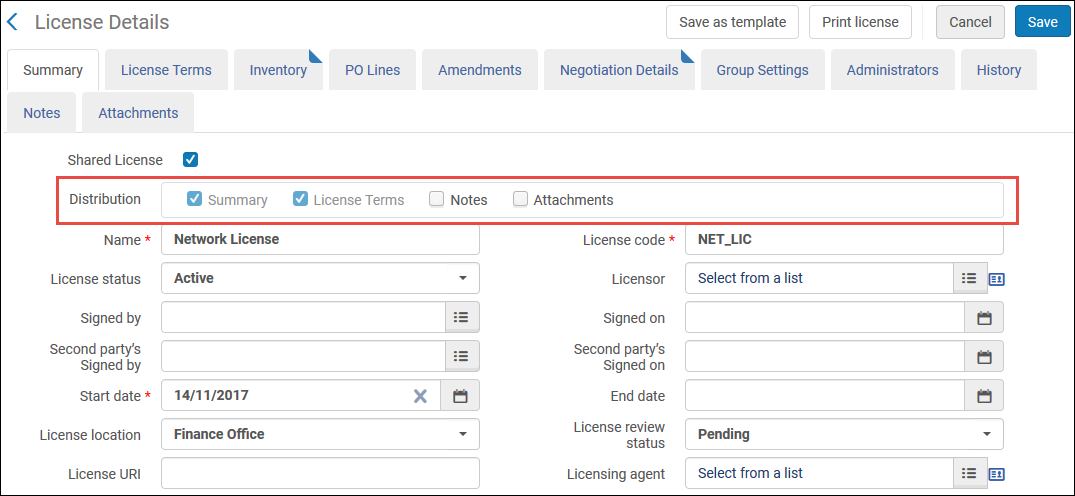
- On the Licenses and Amendments page (Acquisitions > Acquisitions Infrastructure > Licenses), select Distribute to member in the row actions list.このオプションは、アクティブステータスの一元管理ライセンスのネットワークゾーンにのみ表示されます。メンバー機関のリストが表示されます。
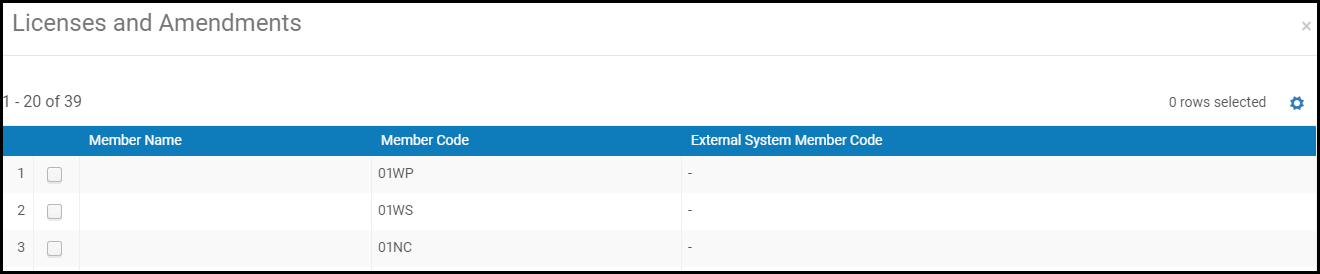
Licenses and Amendments dialog box - Select the members to which the license should be distributed.
- 送信を選択し、確認ダイアログボックスで確認を選択します。[ネットワーク受入の変更をメンバーに配布]ジョブを実行します。For information about viewing the report, see Viewing Completed Jobs.
次のことに注意してください。
- If the license in the Network Zone does not have a vendor code in either the Licensor or Licensing agent field, the license is distributed.
- If the license in the Network Zone has a vendor code in either the Licensor or Licensing agent field, but the vendor is not distributed, the license is not distributed.
- If the license in the Network Zone has a vendor code in either the Licensor or Licensing agent field, and the vendor is distributed, the license is distributed as well.
- ネットワークゾーンからインスティテューションゾーンにライセンス期間の値を公開するには、ライセンス期間がインスティテューションゾーンにすでに存在している必要があります。If it does not already exist, you must manually add it in the Institution Zone.When a license is distributed from the Network Zone to the Institution Zone, the Display to public values are not carried over with it - rather, the values that already exist within the Institution Zone are applied.
ネゴシエーションライセンスに電子資源をリンキング
To link an electronic resource to a license, see Managing Electronic Resources,Editing a Portfolio Using the Electronic Portfolio Editor, and Associating a License to a Portfolio.
一元管理された電子資源のオーダー
次の役職で、ネゴシエーションライセンスに関連付けられた電子資源をオーダーできます。
Inventory Operator or Manager (Institution Zone/Consortium Member)
アクティブ化された電子資源がネットワークゾーンによって管理され、ネゴシエーションライセンスに関連付けられ、機関がネゴシエーションライセンスのリストに掲載され、現在アクティブになっている場合、機関のリソースをオーダーできます。
「ネゴシエーション」タイプのライセンスがなくても、ネットワークゾーンで一元管理される電子資源を注文できるようになりました。
この機能は、ライセンスネゴシエーションがある一元管理された電子資源のオーダーと、ライセンスネゴシエーションがない電子資源のオーダーとに分けることができます。
ライセンスネゴシエーションのあるオーダー
- ライセンスネゴシエーションでリソースがメンバー用に交渉されるように指定されている場合、オーダーはすべてのネゴシエーション情報と共に機関ゾーンに作成されます。
- If a license negotiation exists for the resource, but the resource was not negotiated for the member:
- The user is prompted with the following message: "Please note the following: This electronic resource is part of a central license negotiation.あなたの機関は一元ライセンスネゴシエーションに含まれていないことに注意してください。続行してもよろしいですか?」
- メンバーはオーダーすることができ、このオーダーは、機関ゾーンで作成され、一元管理されたリソースにリンクされます。その後、メンバーはローカルライセンスを作成し、それをローカルオーダーに関連付けることができます。
ライセンスネゴシエーションのないオーダー
- グループ設定で定義されているように、メンバーがリソースを使用可能な場合、オーダーアクションで注文できます。オーダーはローカルに作成され、ネットワークゾーンリソースにリンクされます。
- 機関ゾーンでローカルライセンスを作成し、それをローカルで作成されたオーダーに関連付けることができます。
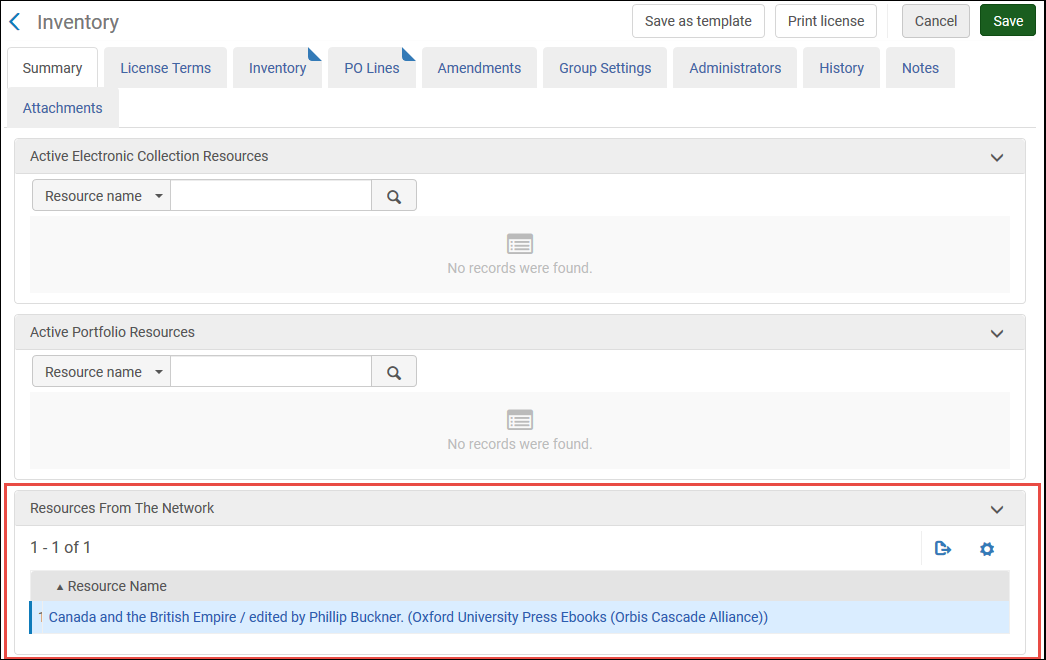
On the License Details page, in the Inventory tab, the Resources from the Network section shows electronic collections and portfolios.このセクションは、ライセンスネゴシエーションの有無に関係なくオーダーできます。
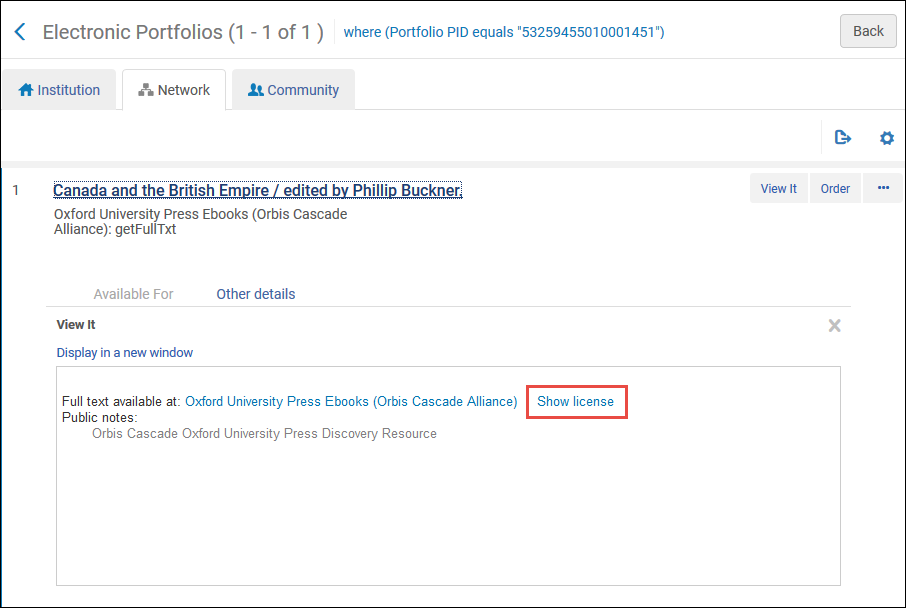
ローカルライセンスは、Primoの[見る]タブ内のリンクのリゾルバを介して、エンドユーザーが閲覧している利用条件を含めることができます。このアクションは、ライセンスネゴシエーションの有無に関係なくオーダーに使用できます。
リソースがネットワークゾーンのネゴシエーションライセンスによってリンクされていても、その機関が交渉の一部でない場合、リソースは現在の機関で利用できない場合があります。この場合でも、[ネットワーク]タブからリソースをオーダーすることは可能です。
- コンソーシアムのメンバー機関としてAlmaにログインします。
- ネットワークゾーンの電子資源([ネットワーク]タブ)を検索します。See Searching in Alma.
- リソースを見つけ、行のアクションリストの[オーダー]を選択します。
Your institution's name and code appear in the Collection Available For filter and in the Available For field.
注文明細ラインとタイプ フォームが表示されます。See Manually Creating a PO Line. - Order the resource, as described in Manually Creating a PO Line.Almaは、機関の注文書を作成します。この注文明細は、ネットワークゾーンで一元管理されている目録にリンクされています。機関ゾーン注文明細の[目録]タブは、リンクされているネットワークゾーンをリスト表示します。
