
電子リソース–シナリオとワークフロー
This page describes how to work with electronic resources, including patron driven acquisitions, bulk importing of collections and portfolios, purchasing from the community zone, etc. For information on the overall purchasing workflow see Purchasing Workflow.
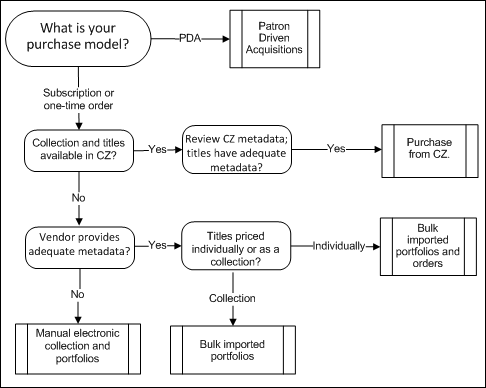
次の図は、電子リソースを作成または取得する際に従うべきワークフローを決定するのに役立つ質問を示しています。パネル化された長方形のいずれかで停止するときに、続行する方法の詳細を選択して表示します。
図では、CZはコミュニティゾーンを指します。
電子リソースの管理の詳細については、以下を参照してください:
- 2023 Managing Electronic Resources Series (EMEA sessions)
- Electronic Resource Management Webinar Series 2023 - YouTube
- Managing Electronic Resources - Online help page including how to work with electronic collections and portfolios.
ユーザー主導受入
要約:購入モデルは、ユーザー主導の受入なので、ユーザー手動のAlmaワークフローに従います。
What now: Follow the workflow as described in Patron Driven Acquisitions.手順と参考資料が利用できます。
ローカル電子コレクション
要約:コミュニティゾーンでリソースが見つからない(またはリソースが不足している)ので、代わりにローカルコレクションとポートフォリオを作成します。ベンダーが各タイトルに適切なメタデータを提供しないため、各タイトルを手動で作成するか、別のソースからインポートします。
For more information, watch Purchasing Electronic Resources.(9分59秒)
次にすること:手動かベンダー以外のソースからレコードを一括インポートして電子コレクションとポートフォリオを作成し、コレクションまたはポートフォリオを注文してください。
ステップ:
-
Create a local electronic collection; see Adding a Local Electronic Collection.
-
電子コレクションにタイトル(ポートフォリオ)を追加します。次のいずれかの方法を使用します:
-
Bulk import titles into the collection (see Portfolio Loader)
-
Add local portfolios one by one (see Adding a Standalone Portfolio and Adding Portfolios Individually to an Electronic Collection)
-
-
電子コレクションを検索し、コレクション全体について1行項目で請求される場合は、結果エントリから注文を選択します。コレクション内のタイトルごとに請求される場合は、各ポートフォリオを検索し、(タイトル検索結果ではなく電子ポートフォリオ検索結果から)複数の注文を作成します。For an explanation of PO line types, see Explanation of Purchase Types Workflow and Inventory.For information on creating a PO line, see Manually Creating a PO Line.
-
購入した電子リソースを有効にします。For information on activating a portfolio and electronic collection, see Activating Electronic Resources.
一括インポートポートフォリオ
要約:ベンダーが適十分な書誌メタデータを持っているローカル電子コレクションを作成します。(リソースがコミュニティゾーンに存在しないか、コミュニティゾーンに十分な書誌メタデータが含まれていません。)ベンダーはEODをサポートしていません。
次にすること:ベンダーからレコードを一括インポートしてから注文して、電子コレクションを作成します。
ステップ:
-
リソース管理 > インベントリを作成 > ローカル電子コレクションを追加を選択して、ローカル電子コレクションを作成します。For more information, see Adding a Local Electronic Collection.
-
リポジトリインポートプロファイルを使用してレコードをインポートします。(See Creating an Import Profile: Profile Type).電子目録の[インベントリ情報]タブで、電子コレクションの一部を選択し、到着ポートフォリオをコレクションとしてグループ化します。See Creating/Editing an Import Profile: Inventory Information.
-
電子コレクションを検索し、コレクション全体について1行項目で請求される場合は、結果エントリから注文を選択します。コレクション内のタイトルごとに請求される場合は、各ポートフォリオを検索し、(タイトル検索結果ではなく電子ポートフォリオ検索結果から)複数の注文を作成します。For an explanation of PO line types, see Explanation of Purchase Types Workflow and Inventory.For information on creating a PO line, see Manually Creating a PO Line.
-
購入した電子リソースを有効にします。For information on activating a portfolio or an electronic collection, see Activating Electronic Resources.
一括インポートポートフォリオと注文
要約:ベンダーが適十分な書誌メタデータを持っているローカル電子コレクションを作成します。ベンダーは埋め込み注文データをサポートしています。
次にすること:新規注文インポートEODプロファイルを使用してポートフォリオをインポートしてください
ステップ:
-
リソース管理 > インベントリを作成 > ローカル電子コレクションを追加を選択して、ローカル電子コレクションを作成します。For more information, see Adding a Local Electronic Collection.
-
インポートプロファイルの[新しい注文]タイプを使用して、ベンダーから書誌レコードをインポートし、独自の注文明細とアクセス詳細を含む各タイトルのスタンドアロンポートフォリオを作成します。(See Creating/Editing an Import Profile: PO Line Information.)
-
[インポートプロファイルの詳細]ページで:
-
[注文明細情報]タブの[EODマッピング]セクションで、ベンダーフィールドとAlma属性をマッピングします。(See Embedded Order Data (EOD) Field Mapping)
-
[インベントリ情報]タブで、スタンドアロンポートフォリオまたはコレクションの一部としてのポートフォリオを作成するオプションを選択します。(注文明細は、選択したオプションに関係なく、ポートフォリオごとに作成されます)。
-
[インベントリ情報]タブで、有効を選択して、インポート後にユーザーがこれらのポートフォリオを利用できるようにします。
-
-
ベンダーが後で各タイトルにリンクするURLを含むレコードの2番目のロードを送信した場合、インポートプロファイルの[インベントリを更新]タイプを使用して各ポートフォリオを更新します。(See Configuring the Update Inventory Import Profile)
-
[注文明細情報]タブの[EODマッピング]セクションで、ベンダーレファレンス番号フィールドに入力して、最初のロードと同じ識別子が含まれるようにします。これにより、注文明細識別子による照合が可能になります。(See Embedded Order Data (EOD) Field Mapping.)
-
[インベントリ情報]タブで、有効を選択して、インポート後にユーザーがこれらのポートフォリオを利用できるようにします。
-
コミュニティ・ゾーンから購入
要約:コミュニティゾーンで電子コレクションとタイトルを見つけ、注文しているタイトルに十分な書誌メタデータがあることを確認しました。
次にすること:コミュニティゾーンのコレクションまたはタイトルに注文明細を添付し、受入購入ワークフローに従います。
ステップ:
-
コミュニティゾーンで注文するコレクションまたはポートフォリオをさがします。コレクション全体に対して1つの明細アイテムで請求される場合は、電子コレクションを使用します。コレクション内のタイトルごとに請求される場合は、個々のポートフォリオを使用し、(タイトル検索結果ではなく電子ポートフォリオ検索結果から)複数の注文を作成します。コミュニティ・ゾーンで該当する商品を見つけたら、結果エントリで注文を選択します。
-
標準の注文ワークフローに従います。See additional information on purchasing (Explanation of Purchase Types Workflow and Inventory and Manually Creating a PO Line).
-
購入した電子リソースを有効にします。For information on activating a portfolio or an electronic collection, see Activating Electronic Resources.
コミュニティゾーンからの電子コレクションの注文の詳細については、次をご覧ください:
Page tags: article:topicproduct:almacontent:Documentationlang:englishacquire electronic resourcecreate electronic resourceelectronic resource workflow
