
出所コードの設定
出所コードを設定するには、次のいずれかの役職が必要です。
- 目録管理者
- 一般システム管理者
出所コードは冊子の出所を示すために、機関によって定義されています。出所コードのリストを作成し、追跡目的で冊子またはアイテム群にオプションでコードを割り当てることができます。たとえば図書館に寄贈された資料が、別々の棚に保管されつつも、1つのグループとして追跡する必要がある場合、出所コードを使用できます。出所コードテーブルページ ([設定メニュー > リソース > 一般 > 出所コード]) で出所コードを作成および管理します。
出所コードの追加
新しい出所コードを機関に追加できます。追加する出所コードは、機関内のすべてのライブラリに適用されます。
出所コードを追加する方法
- [出所コードテーブル]ページから ([設定メニュー > 資源 > 一般 > 出所コード]) を開き、[行を追加]を選択します。
- [新しいコードテーブル行の作成]セクションで、新しい出所コードと説明を入力します。
- [出所コード]ドロップダウンリストが表示されるたびに新しい出所コードがデフォルトで上書きポリシーになる場合は、[デフォルト値]ドロップダウンリストから[はい]を選択し、[行の追加]を選択します。
- 上矢印と下矢印を使用して、出所コードの順序をセットします。出所コードは、すべての[出所コード]ドロップダウンリストに定義する順序で表示されます。
- Select Customize(or Save).
出所コードの詳細を編集
コード、説明、出所コードのデフォルト値などの詳細を編集できます。
出所コードの詳細を編集する方法
- [出所コードテーブル] ページを開きます ([設定メニュー] > [リソース] > [一般] > [出所コード])。
- 編集するコードを見つけます。
- Modify the provenance Code,Description, or Default Value to match your requirements.
- 上矢印と下矢印を使用して、出所コードの順序をセットします。出所コードは、すべての [出所コード] ドロップダウンリストに定義する順序で表示されます。
- [保存]を選択します。
出所コードの削除
出所コードが不要になった場合は、出所コードを削除することができます。
出所コードを削除する方法
- 削除する出所コードの右側にある[削除]行アクションを選択します。
- [保存]を選択して、削除ポリシーなしで出所コードのリストを保存します。
出所コードの例
以下に示すような複数の出所コードを定義するとこれらのオプションは、ドロップダウンリストで冊子レコードを編集する際に表示されます。
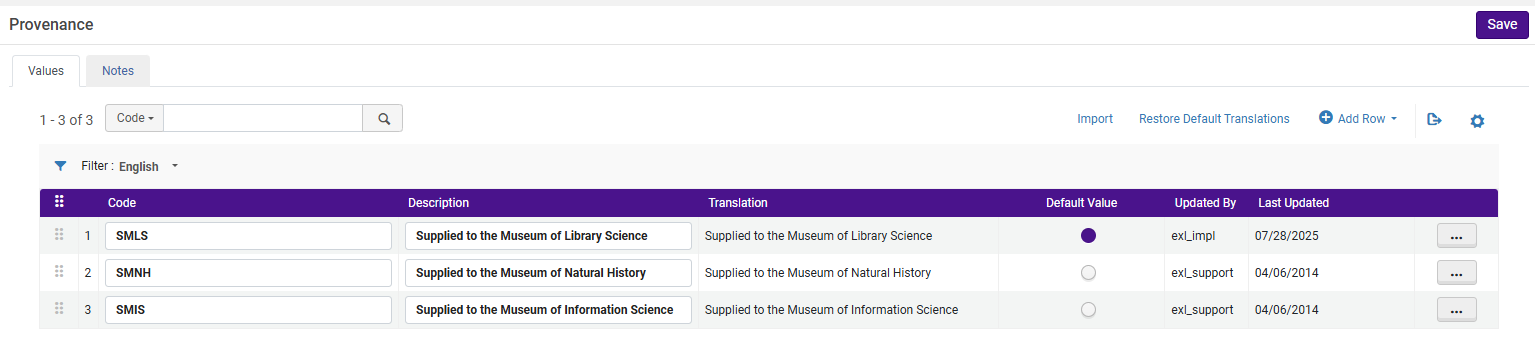
出所コードの設定
Since Supplied to the Museum of Library Science is defined as the default value, it appears first as the default value for the drop down list:
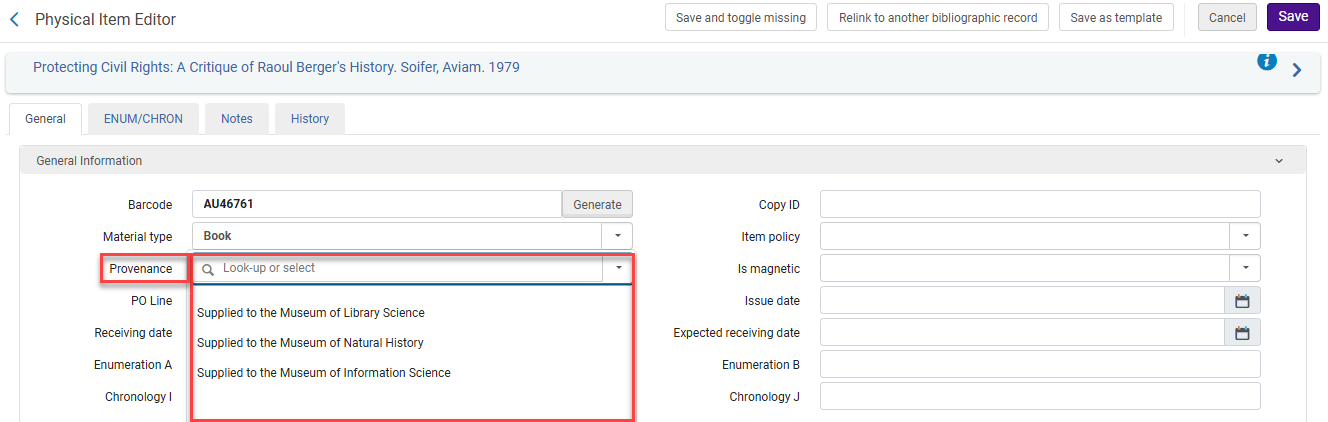
冊子エディタの出所コードの例
