
Konfiguration von SIP2-Boxen
Auf dieser Seite wird beschrieben, wie die SIP2-Box für Alma konfiguriert wird. Links zu allen Haupt-Dokumentationsseiten zur Benutzung finden Sie unter Benutzung.
Konfiguration von SIP2-Boxen
Um Regeln für die Verwendung von Boxen bei Selbstverbuchungs-Geräten zu konfigurieren, müssen Sie eine der folgenden Rollen innehaben:
- Allgemeiner Systemadministrator
- Benutzungs-Administrator
Sie können Regeln konfigurieren, die das Sortierfach-Feld für SIP2-Maschinen (Selbstverbuchung) bestimmen. SIP2 ist das Standard Interchange Protocol v2, das eine Standardschnittstelle zwischen dem automatisierten Ausleihsystem einer Bibliothek und einer Selbstverbuchungs-Maschine bietet. Das Feld Sortierbox im Protokoll bestimmt, in welche Box (physischer Behälter in der SIP2-Maschine) ein zurückgegebenes Exemplar gelegt wird. Sie können das Feld entsprechend der zugrunde liegenden Regeln für unterschiedliche Werte, wie zum Beispiel Ziel-Bibliothek oder Signaturen, einstellen.
Für weitere Informationen über Selbstverbuchungs-Maschinen siehe https://developers.exlibrisgroup.com/alma/integrations/selfcheck.
Regeln für die Verwendung von Boxen bei Selbstverbuchung-Geräten werden auf der Seite SIP2-Box-Konfigurationsregeln konfiguriert (Konfigurationsmenü > Benutzung > Bibliotheksverwaltung > SIP2-Box-Konfiguration).
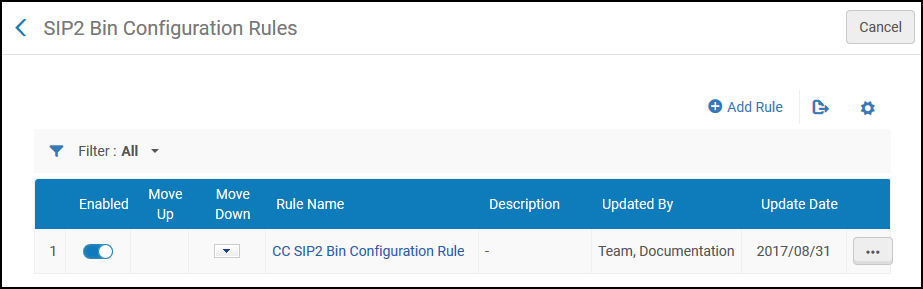
Regeln für die Verwendung von Boxen bei Selbstverbuchungs-Geräten können nur auf Institutionsebene konfiguriert werden. Wählen Sie die erforderliche Institution aus dem Filter Sie konfigurieren auf der Seite Benutzungskonfiguration.
Die folgenden Aktionen können auf dieser Seite ausgeführt werden:
- Hinzufügen einer SIP2-Box-Konfigurationsregel (siehe Hinzufügen einer SIP2-Box-Konfigurationsregel unten)
- Bearbeiten einer SIP2-Box-Konfigurationsregel (wählen Sie Bearbeiten aus der Zeilen-Aktionsliste)
- Löschen einer SIP2-Box-Konfigurationsregel (wählen Sie Löschen aus der Zeilen-Aktionsliste)
- Aktivieren oder Deaktivieren der SIP2 BIN-Konfigurationsregeln
Hinzufügen einer SIP2-Box-Konfigurationsregel
Sie können eine SIP2-Box-Konfigurationsregel hinzufügen.
-
Klicken Sie auf der Seite SIP2-Box–Konfigurationsregeln (Konfigurationsmenü > Benutzung > Bibliotheksverwaltung > SIP2-Box-Konfiguration) auf Neue Regel. Die Seite SIP2-Boxen-Konfiguration erscheint.
Wenn Sie eine Kopie einer SIP2 BIN-Konfigurationsregel erstellen wollen, wählen Sie Duplizieren aus dem Zeilen-Aktionsmenü. Sobald Sie die Regel kopiert haben, können Sie sie wie benötigt ändern.
- Im oberen Abschnitt Eingabe-Parameter geben Sie einen Namen und eine Beschreibung für die SIP2-Box-Konfigurationsregel ein.
-
Im unteren Abschnitt Eingabe-Parameter spezifizieren Sie die Bestandteile der Eingabe-Parameter (Name, Operator und Wert). Ein Set an Eingabe-Parametern kann folgendermaßen aussehen:
Zielbibliothek=Kunstbibliothek.Die verfügbaren Feldwerte Name (das sind die Kriterien, die festlegen, wann die SIP2-Box-Konfigurationsregel wirksam werden soll) und deren entsprechenden Werte sind in der folgenden Tabelle beschrieben:
SIP2-Box-Konfigurationsregel - Eingabe-Parameter-Werte
Name Wert Zielort Bibliothek Die Bibliotheken in der Institution. Für Details zum Hinzufügen einer Bibliothek siehe Konfiguration von Bibliotheken. Zielort Leihstelle Leihstelle Für Details zur Konfiguration von Leihstellen siehe Konfiguration von Leihstellen. Zielort Service-Einheiten Die Abteilungen innerhalb der Institution, wie etwa Bearbeitungsauftrags-Abteilungen und Digitalisierungsabteilungen. Für Details zur Konfiguration von Bearbeitungsauftrags-Abteilungen siehe Konfiguration von Bearbeitungsauftrags-Abteilungen. Von Signatur Die Signatur, auf die sich die Regel auswirken soll, wenn die Signatur des Exemplars numerisch größer als der angezeigte Wert ist. Ist bestellt Zeigt an, ob die Ressource bestellt wurde (Ja oder Nein). Es werden nur aktive Bestellungen berücksichtigt. Beispielsweise werden Digitalisierungsanfragen, die noch auf ihre Genehmigung warten, oder Buchungsanfragen, die nicht innerhalb ihres aktiven Zeitraums liegen, nicht berücksichtigt. Lexikographisch von Signatur Die Signatur, auf die sich die Regel auswirken soll, wenn die Signatur des Exemplars lexikographisch (mit anderen Worten, alphabetisch) größer als der angezeigte Wert ist. Zum Beispiel 2 > 10 > 1 in lexikografischer Reihenfolge. Lexikographisch an Signatur Die Signatur, auf die sich die Regel auswirken soll, wenn die Signatur des Exemplars lexikographisch (mit anderen Worten, alphabetisch) kleiner als der angezeigte Wert ist. Zum Beispiel 1 < 10 < 2 in lexikografischer Reihenfolge. Exemplarstandort neu magazinieren Die Bibliothek innerhalb der Institution, wo Sie das Exemplar wieder einsortieren möchten. Für Details zum Hinzufügen einer Bibliothek siehe Konfiguration von Bibliotheken. Selbstverbuchungs-Leihstelle Die Leihstelle, an welcher die Selbstverbuchung durchgeführt werden soll. Für Details zur Zuordnung einer Selbstverbuchungsmaschine zu einer Leihstelle siehe Selbstverbuchungsmaschinen. Zu Signatur Die Signatur, auf die sich die Regel auswirken soll, wenn die Signatur des Exemplars numerisch kleiner als der angezeigte Wert ist.
Die Logik hinter den Parametern Lexikografische Signatur von und Lexikografische Signatur bis ist folgende:
Versuchen Sie zunächst, die Signatur und den Regelwert als Zahlen miteinander zu vergleichen. Wenn dies fehlschlägt, z. B. weil die Signatur/Regel nicht nur aus Ziffern besteht, dann:
Extrahieren Sie nur die numerischen Teile aus den Zeichenfolgen (entfernen Sie alle Zeichen, die keine Ziffern und keine Punkte sind) und vergleichen Sie diese als Zahlen. Sollte auch dies fehlschlagen, z. B. weil keine numerischen Zeichen enthalten sind, dann:
Vergleichen Sie die Werte als Zeichenfolgen, unabhängig vom Typ der Signatur.
- Klicken Sie auf Neuer Parameter. Das Set der Eingabe-Parameter wird der Liste der Parameter für die SIP2-Box-Konfigurationsregel hinzugefügt.
-
Wiederholen Sie die beiden vorigen Schritte, um alle erforderlichen Parameter für die Regel hinzuzufügen.
Alle Eingabe-Parameter müssen erfüllt werden, damit die Regel anwendbar ist.
- Im Abschnitt Ausgabe-Parameter geben Sie eine Box-Nummer ein - die Nummer der Box, in welche das Selbstverbuchungs-Gerät das Exemplar geben soll. Stellen Sie sicher, dass die Nummer hier mit jener Box-Nummer übereinstimmt, die in der SIP2-Maschine konfiguriert ist.
- Klicken Sie auf Speichern, um die neue Regel zu speichern. Die Regel wird auf der Seite SIP2-Box-Konfigurationsregeln angezeigt.
- Wenn Sie mehr als eine Regel definiert haben, verwenden Sie die Aufwärts- und Abwärts-Pfeile, um die Reihenfolge der Regeln festzulegen. Die Reihenfolge der Regeln ist wichtig, weil das System die erste (und nur die erste) geeignete, aktivierte Regel anwenden wird.
