
NACSIS-Konfiguration
Diese Seite enthält alle Konfigurationen, die Ihre Institution in Alma einrichten muss, um mit dem NACSIS-CAT/ILL-System arbeiten zu können. Informationen zur Arbeit mit NACSIS-ILL finden Sie unter Integration mit NACSIS-CAT/ILL.
Integrationsprofil des Systemtyps NACSIS
Die Informationen für die gesamte Kommunikation mit dem NACSIS-CAT/ILL-System werden im Integrationsprofil des Zentralkatalogs für den Systemtyp „NACSIS“ erfasst.
- Auf der Seite Liste der Integrationsprofile (Administration > Allgemeine Konfiguration > Konfigurationsmenü > Externe Systeme > Integrationsprofile) klicken Sie auf Neues Integrationsprofil. Die erste Seite des Integrationsprofil-Assistenten öffnet sich.
- Wählen Sie unter „Code“ einen Code für das Integrationsprofil aus.
- Wählen Sie unter „Name“ einen Namen für das Integrationsprofil aus.
- Wählen Sie unter „Integrationstyp“ die Option „Integration des Zentralkatalogs“ aus.
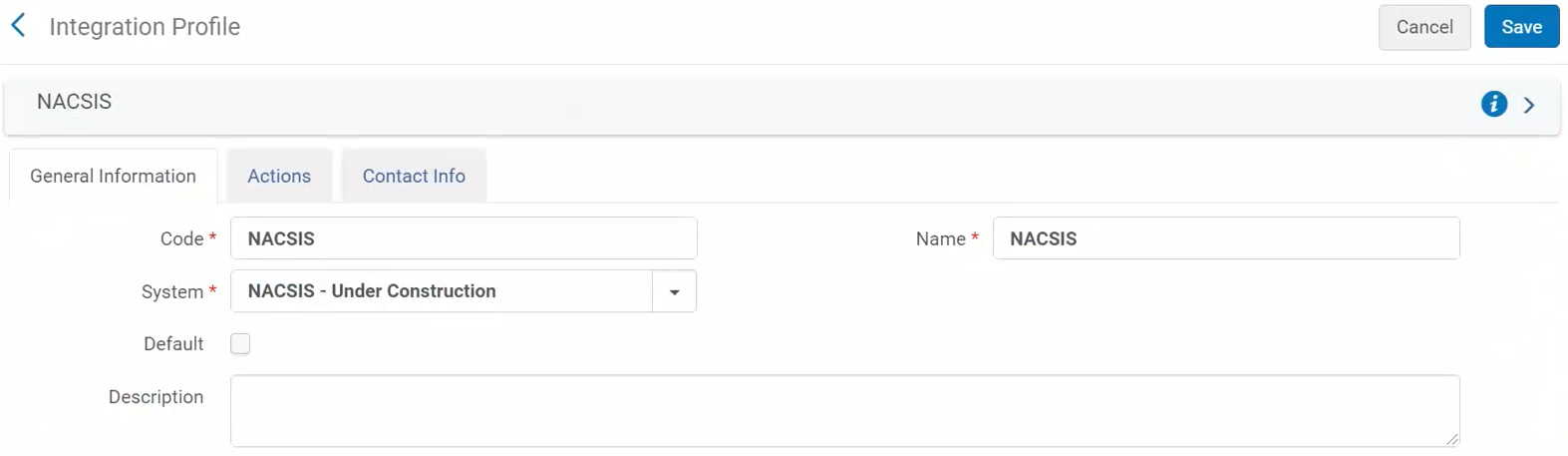
- Wählen Sie unter „System“ die Option „NACSIS“ aus.
- Wählen Sie Weiter. Sie werden auf die nächste Seite weitergeleitet.
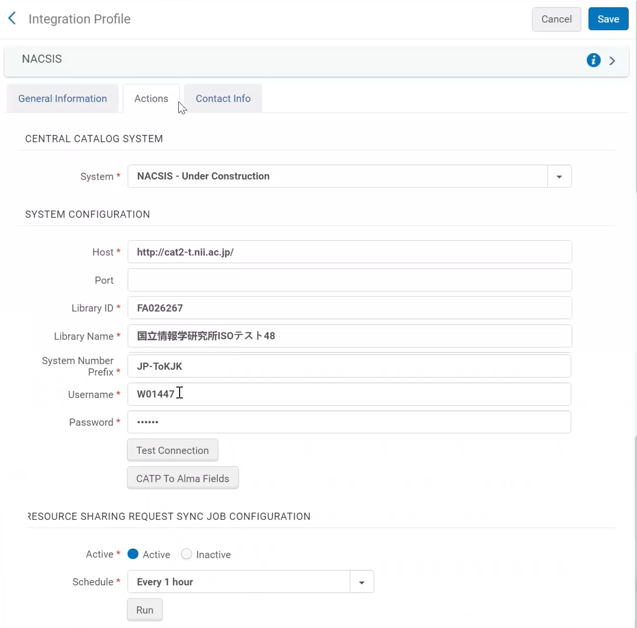
-
Geben Sie auf der Seite die folgenden Informationen ein.
Seite NACSIS-Integrationsprofil – Registerkarte Aktion Feld Beschreibung Zentralkatalog-System System Wählen Sie „NACSIS“ aus, falls das Feld noch nicht ausgefüllt ist. Systemkonfiguration Host Geben Sie eine URL ein, über die Sie auf NACSIS zugreifen können. Bibliothek-ID Geben Sie Ihre FANO-ID (NACSIS-Bibliothekskennung) ein Bibliotheksname Geben Sie den Namen der Bibliothek ein. Benutzername Geben Sie die Zugangsdaten ein, mit denen auf NACSIS zugegriffen werden kann.
Passwort CATP zu Alma-Feldern Geben Sie Ihre Zuordnung von CAT-P-Feldern zu MARC-Feldcodes ein. Konfiguration des Synchronisationsprozesses für Fernleihanfragen Aktiv Wählen Sie Aktiv, um die Planung des Synchronisationsprozesses zu aktivieren (Informationen zu diesem Prozess finden Sie unter Synchronisationsprozess „Fernleihanfragen importieren“). Häufigkeit Wählen Sie die Häufigkeit für den Synchronisationsprozess aus, der NACSIS-Fernleihbestellungen abruft. Ausführen Klicken Sie auf Ausführen, um den Prozess jederzeit ad hoc auszuführen. Konfiguration der Beiträge
Weitere Informationen zur Konfiguration von Importprofilen für NACSIS finden Sie unter Konfiguration von Importprofilen für NACSIS.
Bestand-Importprofil Ein Importprofil, das beim Import von Titeldatensätzen aus NACSIS verwendet werden soll. Importprofil für Normdaten (Namen) Ein Importprofil, das beim Import von Namens-Normdatensätzen aus NACSIS verwendet werden soll. Importprofil für Normdaten (Einheitliche Titel) Ein Importprofil, das beim Importieren von Datensätzen mit einheitlichen Titeln aus NACSIS verwendet werden soll. - Wählen Sie Speichern. Wenn der Prozess „Fernleihbestellungen importieren“ geplant ist, wird er gemäß der gewählten Häufigkeit ausgeführt. Alternativ können Sie den Prozess jederzeit ausführen – wählen Sie dazu Ausführen. Der Prozess kann auf der Seite Prozesse überwachen verfolgt werden; siehe Laufende Prozesse anzeigen. Einzelheiten zum Bericht finden Sie weiter unten.
NACSIS-Partner
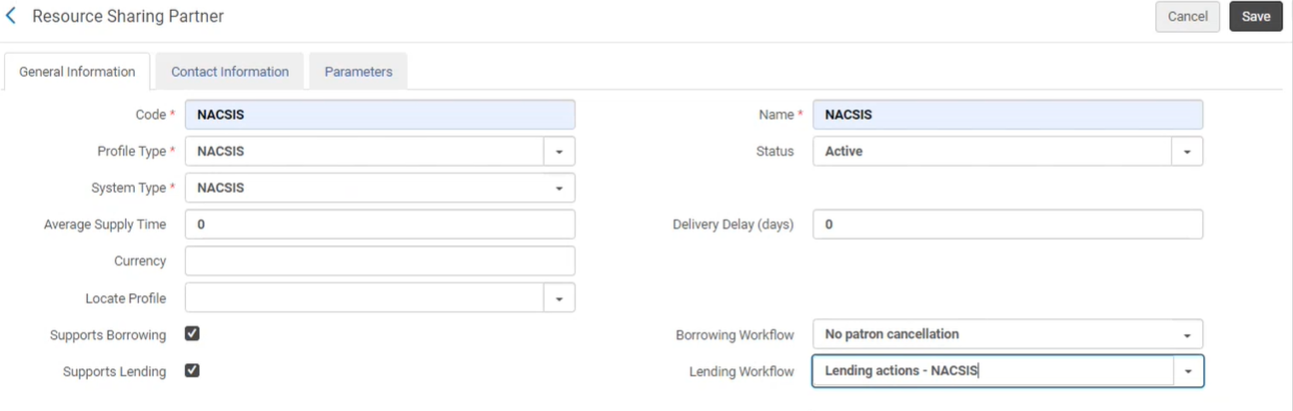
Um die Kommunikation zur Fernleihe zwischen Alma und NACSIS-ILL zu aktivieren, muss der NACSIS-Fernleihpartner für Ihre Institution definiert werden. Siehe Fernleihpartner.
Stellen Sie sicher, dass Sie die Arbeitsablaufprofile konfigurieren. Siehe Konfiguration von Arbeitsablauf-Profilen.
NACSIS-Benutzer-Kennung
Die NACSIS-Benutzer-Kennung muss für den Alma-Benutzer festgelegt werden, der mit dem NACSIS-ILL-System arbeiten und Leih- und Verleih-Fernleihbestellungen erstellen wird.
Für jeden Benutzer muss in Alma eine eindeutige NACSIS-Benutzer-Kennung definiert sein.
- Öffnen Sie die Seite Benutzer suchen und verwalten (Admin > Benutzerverwaltung > Benutzer suchen und verwalten).
- Suchen Sie den/die gewünschten Benutzer und wählen Sie in den Aktionen der Zeile dieses Benutzers die Option „Bearbeiten“.
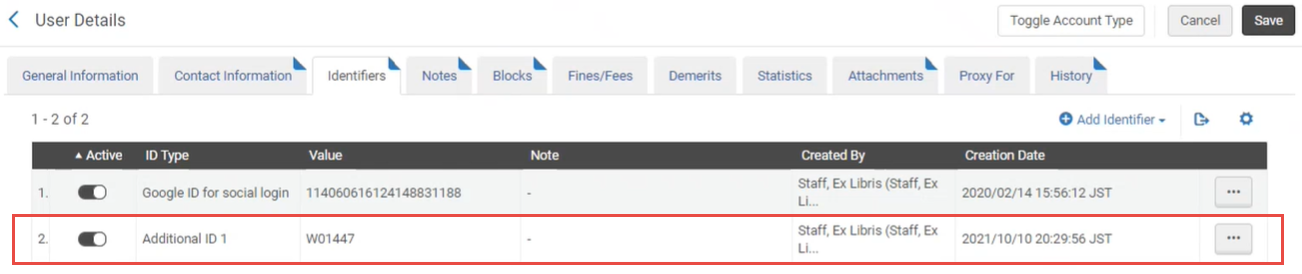
- Öffnen Sie die Registerkarte „Kennungen“.
- Klicken Sie auf „Kennung hinzufügen“.
- Geben Sie im sich öffnenden Dialogfeld die folgenden Informationen an: Kennungstyp – Wählen Sie „Zusätzliche ID 1“ aus. Wert – Geben Sie die NACSIS-Benutzer-Kennung (NACSIS-Benutzername) ein.
- Klicken Sie auf Hinzufügen und schließen.
- Wählen Sie Speichern.
Konfiguration des Importprofils für NACSIS
Informationen zur Konfiguration des Importprofils für die Integration mit NACSIS finden Sie unter Verwalten von Importprofilen.
Es ist zwingend erforderlich, ein NACSIS-Datensatzformat (CAT-P) in das Alma-Format (MARC21) zu konvertieren. Dazu werden das Physische Quellenformat und das Quellenformat auf CAT-P eingestellt, während das Zielformat MARC21 Titeldaten/Normdaten ist.
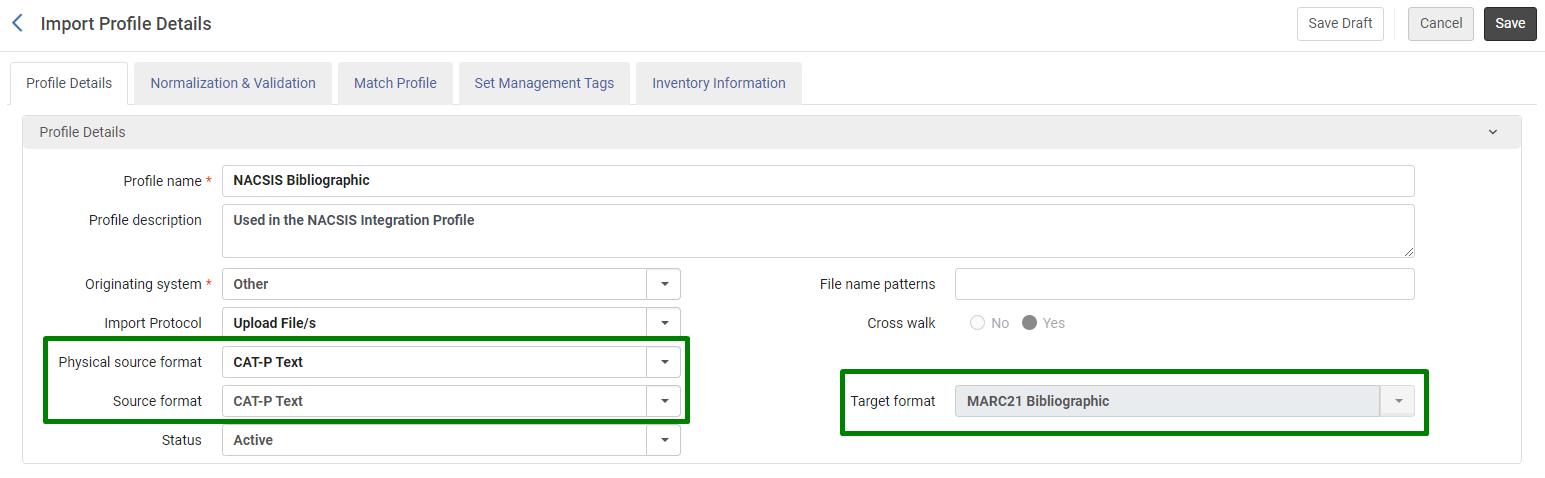
Um das physische Quellformat CAT-P zu aktivieren, wenden Sie sich bitte an den Clarivate Support.
Konfigurieren des Papierformats für NACSIS-Versandkosten
Sie können das Papierformat einschließlich des Preises konfigurieren. Dadurch kann der Benutzer das entsprechende Papierformat für die Versandkosten auswählen, wodurch der Stückpreis automatisch aktualisiert wird (siehe NACSIS-Versandkosten).
-
Navigieren Sie zu Konfiguration > Benutzung > Papierformat.
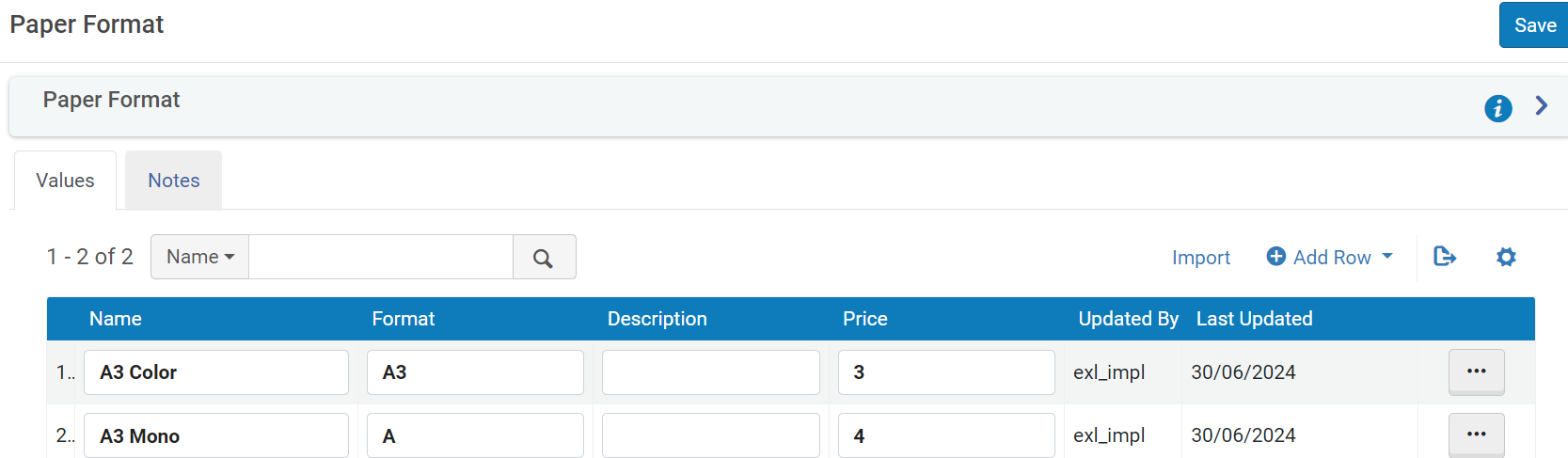 Feld für den Stückpreis
-
Wählen Sie Zeile hinzufügen, um eine neue Zeile hinzuzufügen, oder Import, um die Daten aus einer Datei zu importieren.
-
Fügen Sie das Namensformat und den Preis hinzu. Der Name und der Preis werden auf der Seite „NACSIS-Versandkosten“ angezeigt.
-
Der Stückpreis auf der Seite „NACSIS-Versandkosten“ wird automatisch entsprechend dem Preis auf der Konfigurationsseite „Papierformat“ und der Menge auf der Seite „NACSIS-Versandkosten“ aktualisiert.
Seiten-Feldcodes: article:topic product:alma content:Documentation lang:english
