
NACSIS-Bestandsdatenverwaltung
Diese Seite enthält Informationen zur Suche und Verwaltung von NACSIS-Bestandsdaten. Informationen zur Arbeit mit NACSIS-ILL finden Sie unter Integration mit NACSIS-CAT/ILL.
Die Bestandsdaten in Alma werden im MARC21-Format gespeichert, während sie in NACSIS im CAT-P-Format hinterlegt sind. Die Verwaltung der Bestandsdatensätze erfolgt in NACSIS parallel zur Verwaltung der Bestandsdatensätze in Alma.
Um es den Bibliothekarinnen und Bibliothekaren zu erleichtern, zwei Sätze von Bestandsdaten in den beiden Systemen zu verwalten, hat Ex Libris eine Cloud-App entwickelt. Mit dieser App können sie direkt von Alma aus mit den NACSIS-Bestandsdaten arbeiten, ohne die NACSIS-UI öffnen zu müssen.
Voraussetzungen
- Konfigurieren Sie das Integrationsprofil Zentralkatalog für NACSIS (siehe Konfiguration).
- Konfigurieren Sie die Einstellungen für die NACSIS-Benutzer-Kennung und die NACSIS-Partner (siehe Konfiguration).
- Installieren Sie die Cloud-App NACSIS-CAT/ILL aus dem Cloud App Center (siehe Cloud-Apps konfigurieren).
Suche in den Bestandsdaten aller NACSIS-Mitglieder
Sie können nach Bestandsdaten suchen, die anderen Institutionen gehören.
- Wählen Sie in Alma auf der Seite „Titeldaten-Suche“ einen geeigneten Titel (oder mehrere geeignete Titel) aus.
- Öffnen Sie das Cloud-App-Center und wählen Sie die NACSIS-CAT-App aus.
- Öffnen Sie in der App die Option NACSIS-Bestandsdaten.
- Klicken Sie auf die Option „Titel auswählen“. Ihnen werden alle Titel angezeigt, die in Ihren Alma-Suchergebnissen erscheinen.
- Wählen Sie den gewünschten Datensatz aus dieser Liste aus und wählen Sie NACSIS-Bestandsdaten abrufen. Die App ruft die NACSIS-Bestandsdaten ab, die den in Alma geöffneten Titeldatensätzen entsprechen.
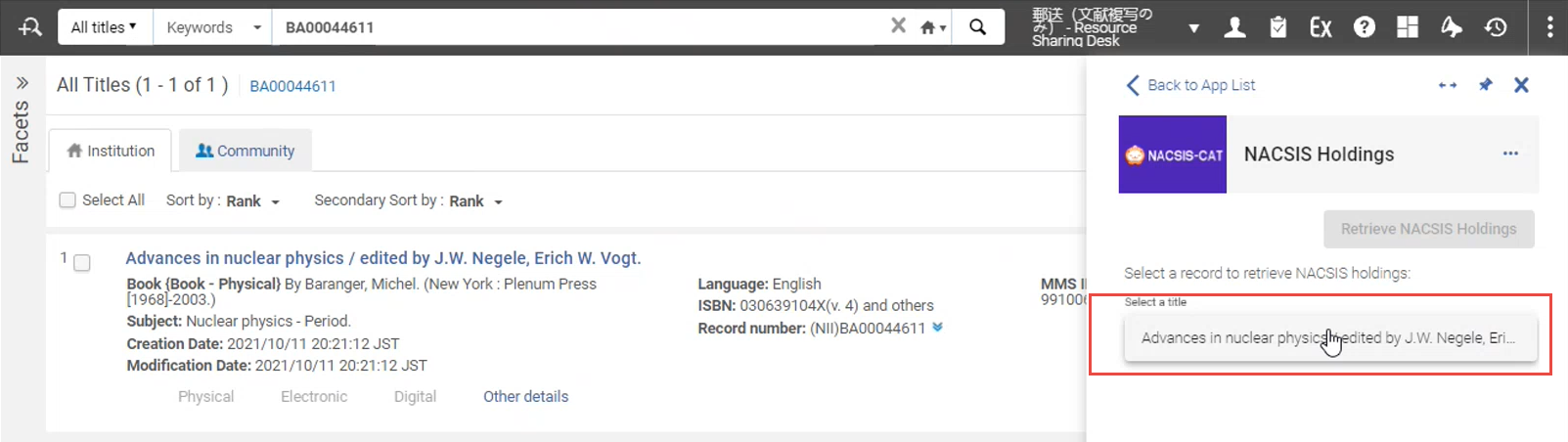 Möglicherweise möchten Sie den NACSIS-Bestandsdatensatz aus Gründen der Übersichtlichkeit erweitern. Wählen Sie die
 Schaltfläche auf dem Bereich aus.
- Standardmäßig werden Ihnen die Bestandsdaten angezeigt, die in NACSIS für Ihren NACSIS-Benutzer verfügbar sind. Um alle Bestandsdaten zu diesem Titel von sämtlichen NACSIS-Benutzern anzuzeigen (d. h. von allen japanischen Institutionen, die Bestandsdaten zu diesem Titel führen), wählen Sie im Dropdown-Menü „Eigentümer“ die Option „Alle“ aus.
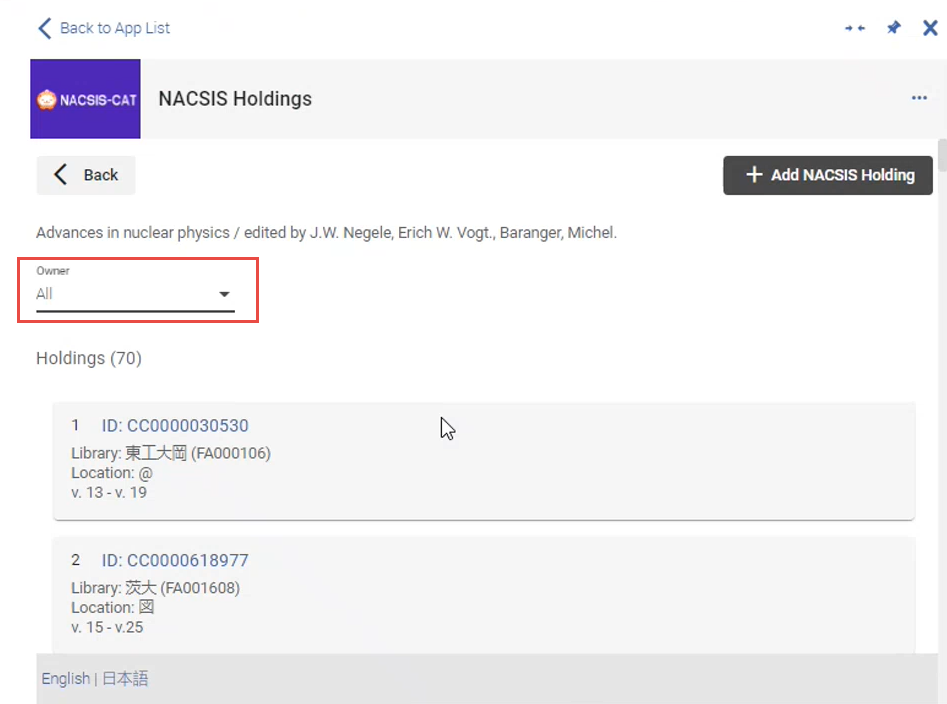
Ihnen werden alle vorhandenen Bestandsdaten für diesen Titel angezeigt. Sie können die Bestandsdaten Ihrer Institution von denen anderer Institutionen anhand der und
 Symbole unterscheiden – nur die Bestandsdaten Ihrer Institution sind mit diesen Symbolen gekennzeichnet.
- Um die vollständigen Informationen zu einem bestimmten Datensatz eines anderen Benutzers anzuzeigen, wählen Sie dessen ID aus, um die vollständigen Informationen einzusehen:
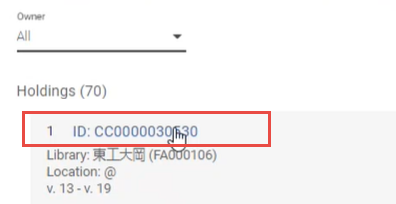
- Wählen Sie Zurück, um zur Kurzansicht des Datensatzes zurückzukehren.
Verwaltung der NACSIS-Bestandsdaten Ihrer Institution
Sie können neue Bestandsdaten anlegen und die Bestandsdatensätze Ihrer Institution bearbeiten oder löschen.
Für die Bearbeitung/Löschung kommen jene Titeldatensätze infrage, die die NACSIS-ID im MARC21-Feld 016 $a und den NACSIS-Code in $2 (JP-ToKJK) aufweisen.
- Wählen Sie in Alma auf der Seite „Titeldaten-Suche“ einen geeigneten Titel (oder mehrere geeignete Titel) aus.
- Öffnen Sie das Cloud-App-Center und wählen Sie die NACSIS-CAT-App aus.
- Öffnen Sie in der App die Option NACSIS-Bestandsdaten.
- Klicken Sie auf die Option „Titel auswählen“. Ihnen werden alle Titel angezeigt, die derzeit in Ihren Alma-Suchergebnissen erscheinen.
- Wählen Sie den gewünschten Datensatz aus dieser Liste aus und wählen Sie NACSIS-Bestandsdaten abrufen. Die App ruft die NACSIS-Bestandsdaten ab, die den in Alma geöffneten Titeldatensätzen entsprechen.
- Stellen Sie sicher, dass im Feld „Eigentümer“ die Option „Meine“ ausgewählt ist. Dadurch werden nur die Titeldatensätze angezeigt, die in NACSIS für Ihren NACSIS-Benutzer verfügbar sind. Wenn in NACSIS kein Bestandsdatensatz vorhanden ist, wird die Meldung „Keine Bestandsdatensätze vorhanden“ angezeigt:
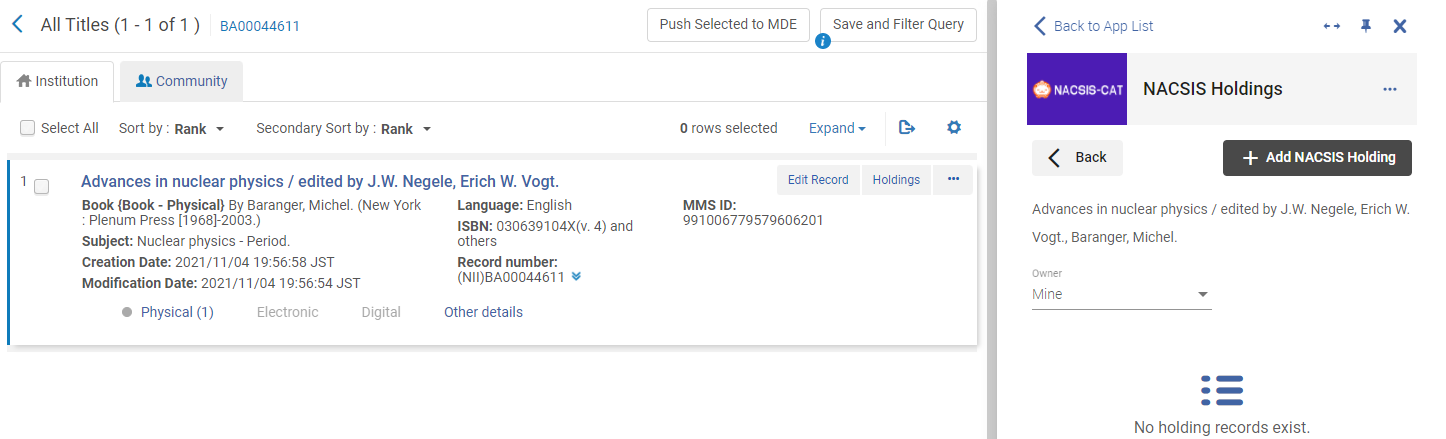
- Sie können Folgendes tun:
In: Tun Sie folgendes: Erstellen Sie einen NACSIS-Datensatz mithilfe der Alma-Metadaten - Wählen Sie den gewünschten Titeldatensatz in der Cloud-App aus und klicken Sie auf + NACSIS-Bestandsdaten hinzufügen:
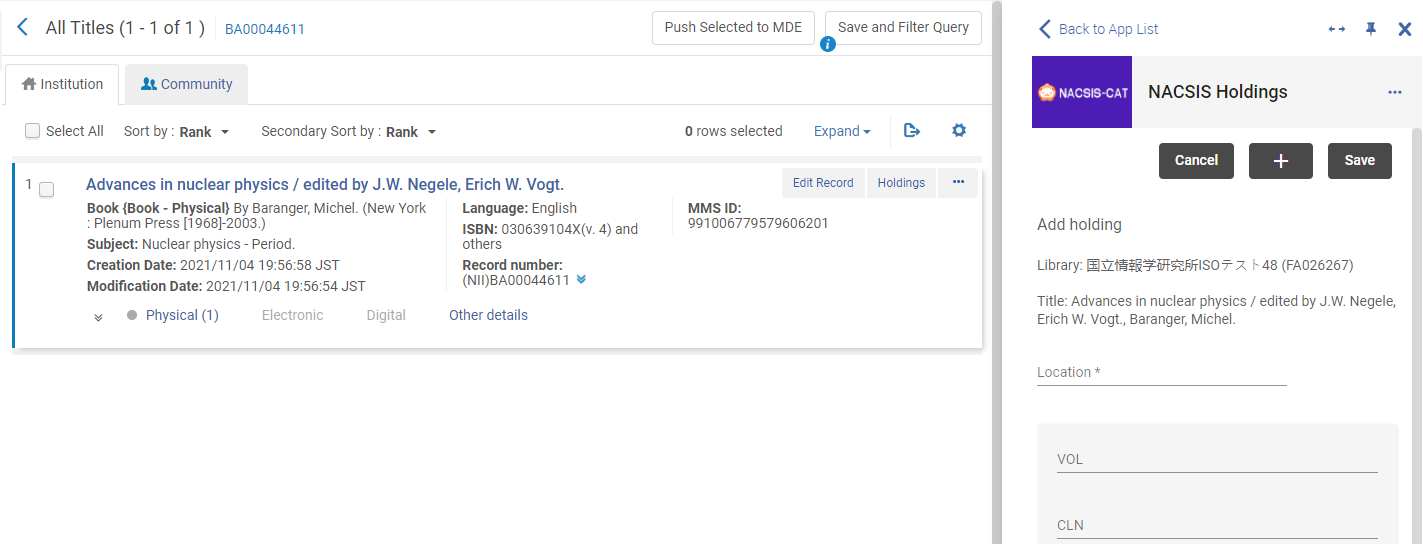
- Zeigen Sie den Alma-Bestandsdatensatz und den NACSIS-Bestandsdatensatz nebeneinander an. Um das zu tun:
- Öffnen Sie den Alma-Bestandsdatensatz aus dem gerade geöffneten Titeldatensatz (indem Sie auf den Link „Physisch“ klicken).
- Wählen Sie
 aus, um die NACSIS-Cloud-App anzupinnen.
- Kopieren Sie die Metadaten aus dem physischen Datensatz in Alma in die entsprechenden Felder des Bestandssatzes in NACSIS.
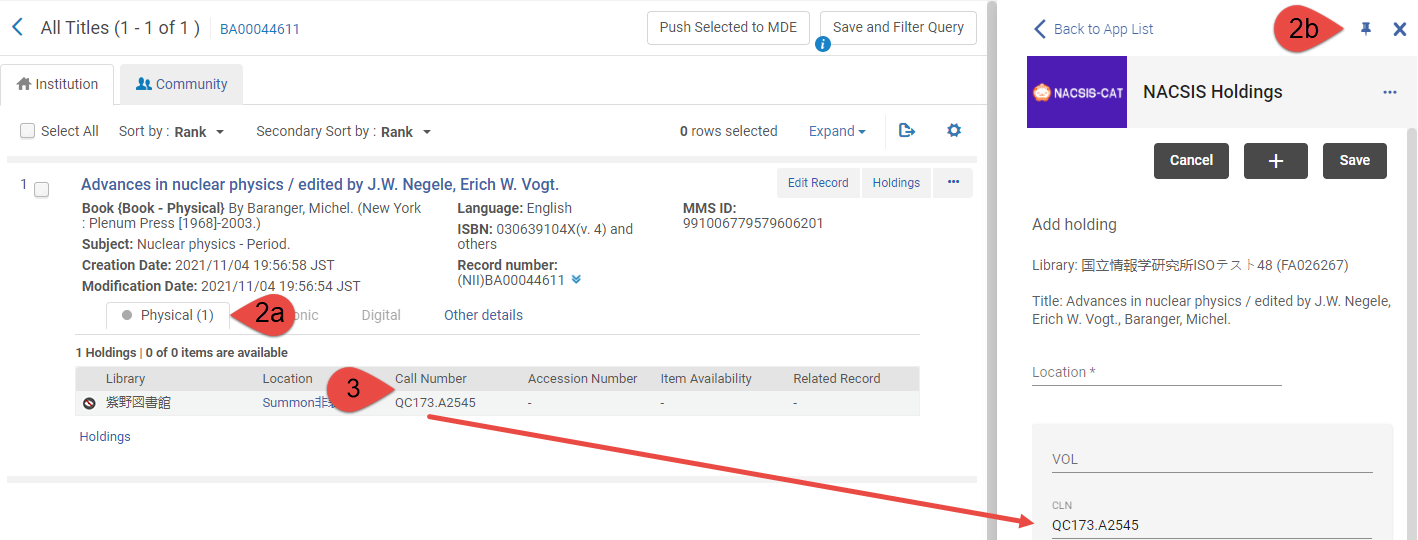
- Wählen Sie „Speichern“ im NACSIS-Bestandsdatenbereich aus, um einen neuen Bestandsdatensatz zu NACSIS hinzuzufügen.
NACSIS-Datensätze mit Alma-Metadaten bearbeiten - Um einen vorhandenen Datensatz in NACSIS zu bearbeiten, öffnen Sie diesen Datensatz und wählen Sie das-Symbol aus. Der CAT-P-Bestandsdatensatz, wie er in NACSIS vorhanden ist, wird geöffnet.
- Bearbeiten Sie die Metadaten und wählen Sie anschließend Speichern, um den Datensatz in NACSIS zu speichern.
NACSIS-Datensätze mithilfe von Alma-Metadaten löschen Um einen vorhandenen Datensatz in NACSIS zu löschen, öffnen Sie diesen Datensatz und wählen Sie das Symbol aus. Wählen Sie anschließend in der daraufhin angezeigten Bestätigungsmeldung Ja aus. - Wählen Sie den gewünschten Titeldatensatz in der Cloud-App aus und klicken Sie auf + NACSIS-Bestandsdaten hinzufügen:
Seiten-Tags: article:topic product:alma content:Documentation lang:english
