
Integration mit NACSIS-ILL
Diese Seite enthält Informationen zur Arbeit mit NACSIS-ILL, darunter das Erstellen von Leihanfragen, der Synchronisationsprozess „Ressourcenaustausch-Anfragen importieren“, Ressourcenaustausch-Aktionen, Versandkosten usw. Informationen zur allgemeinen Arbeit mit NACSIS-ILL, einschließlich der Konfiguration, der Verwaltung von NACSIS-Bestandsdaten usw., finden Sie unter Integration mit NACSIS-CAT/ILL.
Weitere Informationen zur Ressourcenaustausch-Ausleihe in Alma finden Sie unter Verwaltung von Fernleihanfragen.
Weitere Informationen zur Ausleihe im Rahmen des Alma-Ressourcenaustauschs finden Sie unter Verwalten von Leihanfragen.
Das NACSIS-ILL-System ist ein Ressourcenaustausch-System, das von japanischen Kunden genutzt wird.
Im Rahmen der Integration von Alma in das NACSIS-ILL-System werden die Arbeitsabläufe für den Ressourcenaustausch in Alma an das NACSIS-ILL-System angepasst. Japanische Kunden, die den von der NII bereitgestellten ILL-Service nutzen, können weiterhin mit dem NACSIS-ILL-System arbeiten, während sie Alma als ihr ILS-System verwenden. Alle im NACSIS-ILL-System durchgeführten Vorgänge zur Ent- und Ausleihe werden auf den Seiten „Ressourcenaustausch-Anfragen (Entleihe)“ und „Ressourcenaustausch-Anfragen (Verleih)“ in Alma angezeigt. Umgekehrt werden die in Alma ausgeführten Ressourcenaustausch-Vorgänge an das NACSIS-ILL-System übermittelt.
Alma-Integration mit NACSIS-ILL – Übersicht
Die Integration von Alma mit NACSIS-ILL umfasst die folgenden Prozesse:
-
Erstellen Sie eine NACSIS-ILL-Fernleihbestellung über den Abschnitt „ILL-Request“ in der NACSIS-CAT/ILL-Cloud-App. Weitere Informationen finden Sie unter Erstellung von passiven Fernleihbestellungen.
-
Der Synchronisationsprozess „Import von Ressourcenaustausch-Bestellungen“ ruft die passiven und aktiven Fernleihbestellungen der Institution von NACSIS-ILL nach Alma ab, und zwar wie folgt. Weitere Informationen finden Sie unter Integration mit NACSIS-ILL:
-
Neue passive Fernleihbestellungen, die direkt in NACSIS-ILL (vom Bibliothekar über den NACSIS-ILL-Client) erstellt wurden, werden abgerufen und in Alma angelegt. Bestehende passive Fernleihbestellungen (die in Alma erstellt oder vom Discovery-System übertragen wurden) werden aktualisiert und ergänzt.
-
Neue aktive Fernleihbestellungen werden in Alma erstellt, indem die Anträge der gebenden Fernleihpartner aus NACSIS-ILL abgerufen werden.
-
Die Statusangaben bestehender passiver und aktiver Fernleihbestellungen werden in Alma aktualisiert, damit sie mit den Statusangaben von NACSIS-ILL übereinstimmen.
-
-
Die Aktionen zur gemeinsamen Nutzung von Ressourcen in Alma werden an NACSIS-ILL übermittelt, damit sie mit Alma kompatibel sind.
Erstellung von passiven Fernleihbestellungen in NACSIS
Der erste Schritt bei der Integration von Alma mit dem NACSIS-ILL-System besteht darin, eine NACSIS-ILL-Fernleihbestellung über den Bereich „ILL-Fernleihbestellung“ der NACSIS-CAT/ILL-Cloud-App zu erstellen.
Voraussetzungen
Installieren Sie die Cloud-App NACSIS-CAT/ILL aus dem Cloud App Center (siehe Cloud-Apps konfigurieren).
Erstellen Sie eine passive NACSIS-Fernleihbestellung.
- Öffnen Sie in Alma das Cloud-App-Center und wählen Sie die App NACSIS-CAT/ILL aus.
- Öffnen Sie in der App den Abschnitt ILL-Bestellung und wählen Sie
 aus, um den Bereich an der Alma-Seite zu fixieren.
- Um den Prozess zu starten, führen Sie je nach Ihren Anforderungen einen der folgenden Schritte aus:
Im Bereich wird eine Liste von Feldern angezeigt. Die relevanten Felder sind mit den Werten des von Ihnen ausgewählten Titeldatensatzes oder des mit der Fernleihbestellung verknüpften Titeldatensatzes ausgefüllt. Wenn Sie sich dafür entschieden haben, die Fernleihbestellung von Grund auf neu zu erstellen, sind die Felder leer. Möglicherweise möchten Sie den Bereich der Einfachheit halber erweitern. Wählen Sie dieWenn: Tun Sie folgendes: Sie haben noch keine Fernleihbestellung erstellt Wählen Sie die Art der Fernleihbestellung aus: Kopie oder Ausleihe.
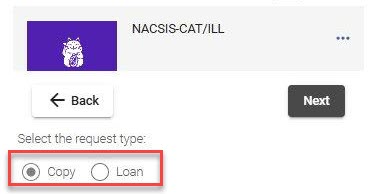
Sie haben bereits eine Fernleihbestellung in Alma, die von einem Benutzer eingereicht wurde. - Öffnen Sie die Seite Passive Fernleihbestellungen (Benutzung > Fernleihe > Passive Fernleihbestellungen). Im Bereich der Cloud-App werden die vorhandenen Fernleihbestellungen angezeigt:
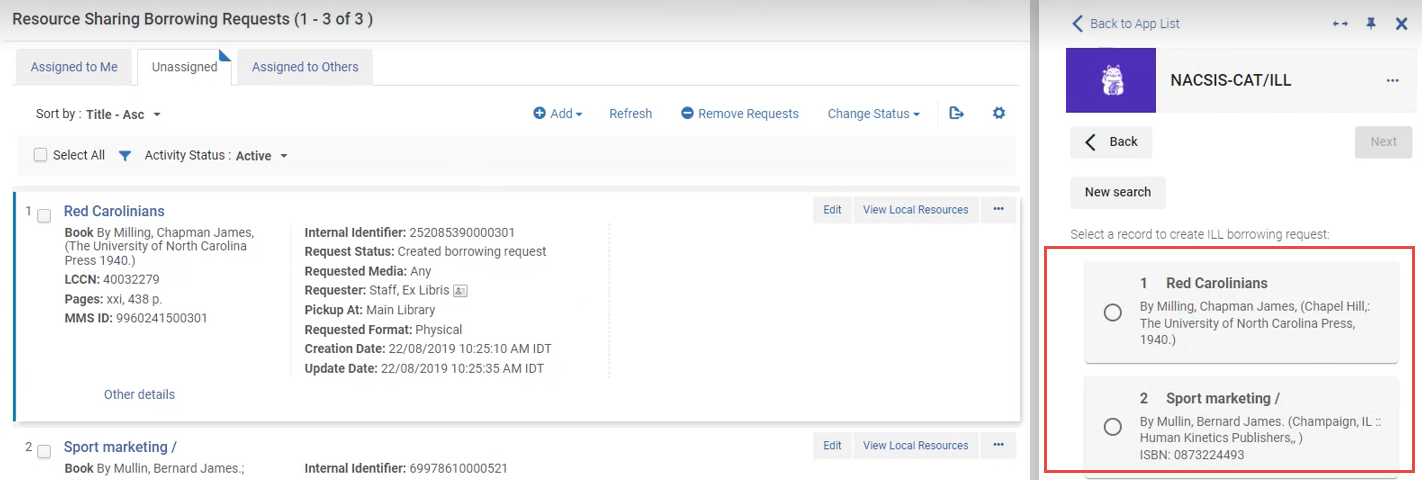
- Wählen Sie im Bereich die gewünschte Fernleihbestellung aus und wählen Sie Weiter aus.
Sie kennen den Titeldatensatz, für den Sie eine Fernleihbestellung anlegen möchten. - Öffnen des Titelsatzes. Im Bereich der Cloud-App wird der Datensatz angezeigt:
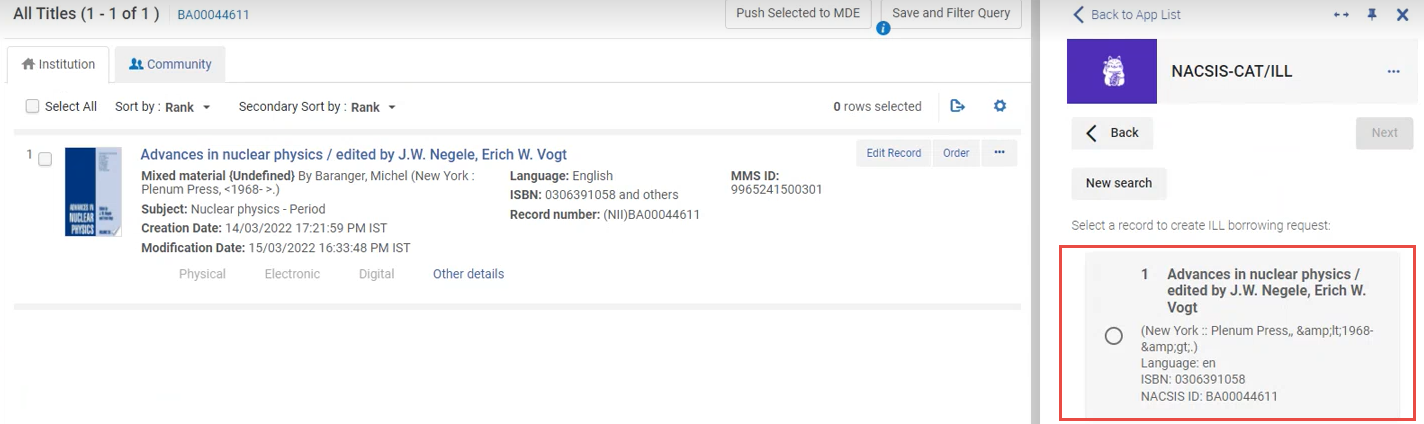
- Wählen Sie den Datensatz im Bereich aus und wählen Sie Weiter aus.
Sie möchten eine Fernleihbestellung von Grund auf neu erstellen - Wählen Sie im Bereich Neue Suche und anschließend Weiter aus:
 Schaltfläche im Bereich aus.
- Öffnen Sie die Seite Passive Fernleihbestellungen (Benutzung > Fernleihe > Passive Fernleihbestellungen). Im Bereich der Cloud-App werden die vorhandenen Fernleihbestellungen angezeigt:
- Geben Sie die Werte des Titeldatensatzes, den Sie ausleihen möchten, ein oder bearbeiten Sie sie, und wählen Sie dann Suche aus. Der Datensatz wird so angezeigt, wie er im NACSIS-Katalog erscheint:
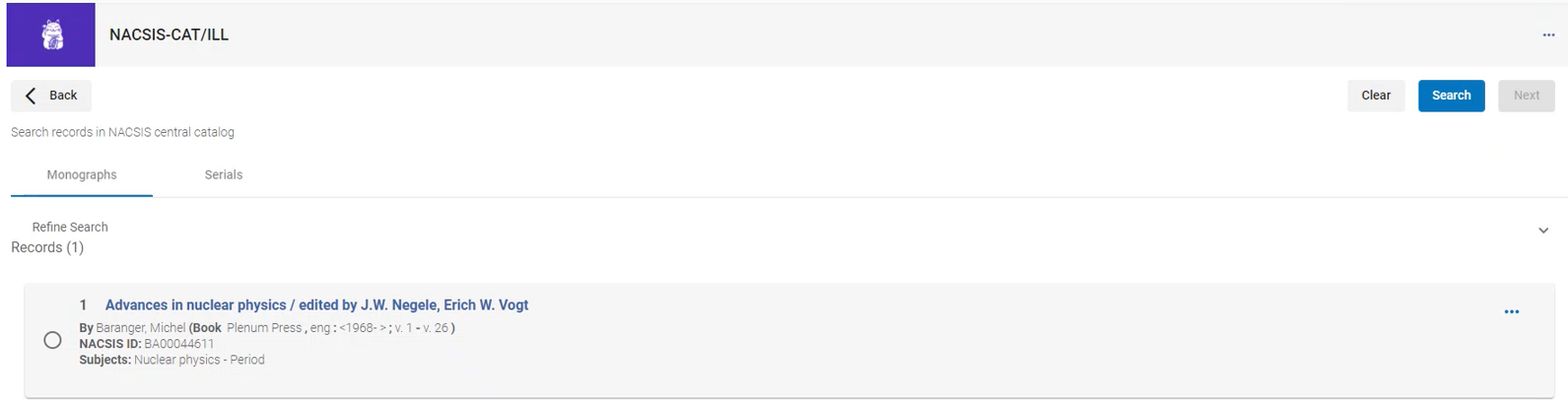
- Um die vollständigen Details dieses Datensatzes anzuzeigen, wählen Sie dessen Namen aus oder wählen Sie Ansicht in den Zeilenaktionen aus.
- Wenn dies tatsächlich der gewünschte Datensatz ist, wählen Sie ihn über das Optionsfeld aus und klicken Sie auf Weiter.
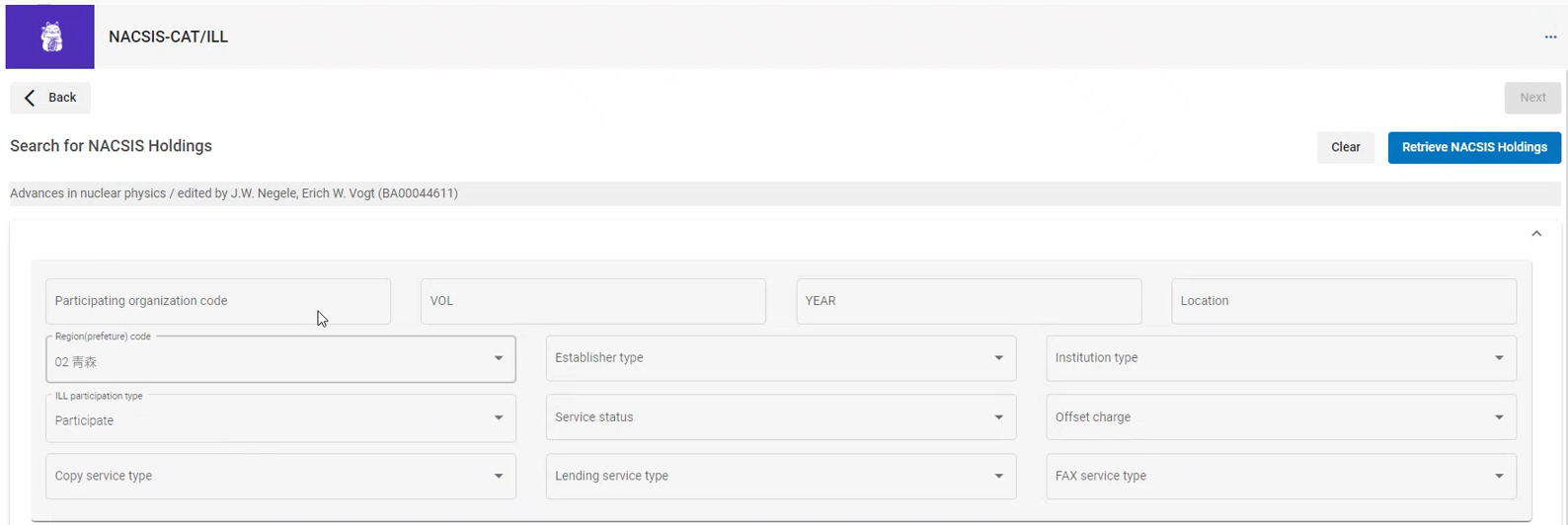
- Treffen Sie auf der sich öffnenden Seite Ihre Auswahl, um die Liste der Bestandsdaten, nach denen Sie suchen möchten, zu filtern, und wählen Sie anschließend NACSIS-Bestandsdaten abrufen.
- Wählen Sie auf der sich öffnenden Seite die potenziellen gebenden Fernleihpartner aus, an die Sie die Ausleihanfrage senden möchten, und klicken Sie auf Weiter. Sie können die Ausleihanfrage an bis zu 5 potenzielle gebende Fernleihpartner absenden.
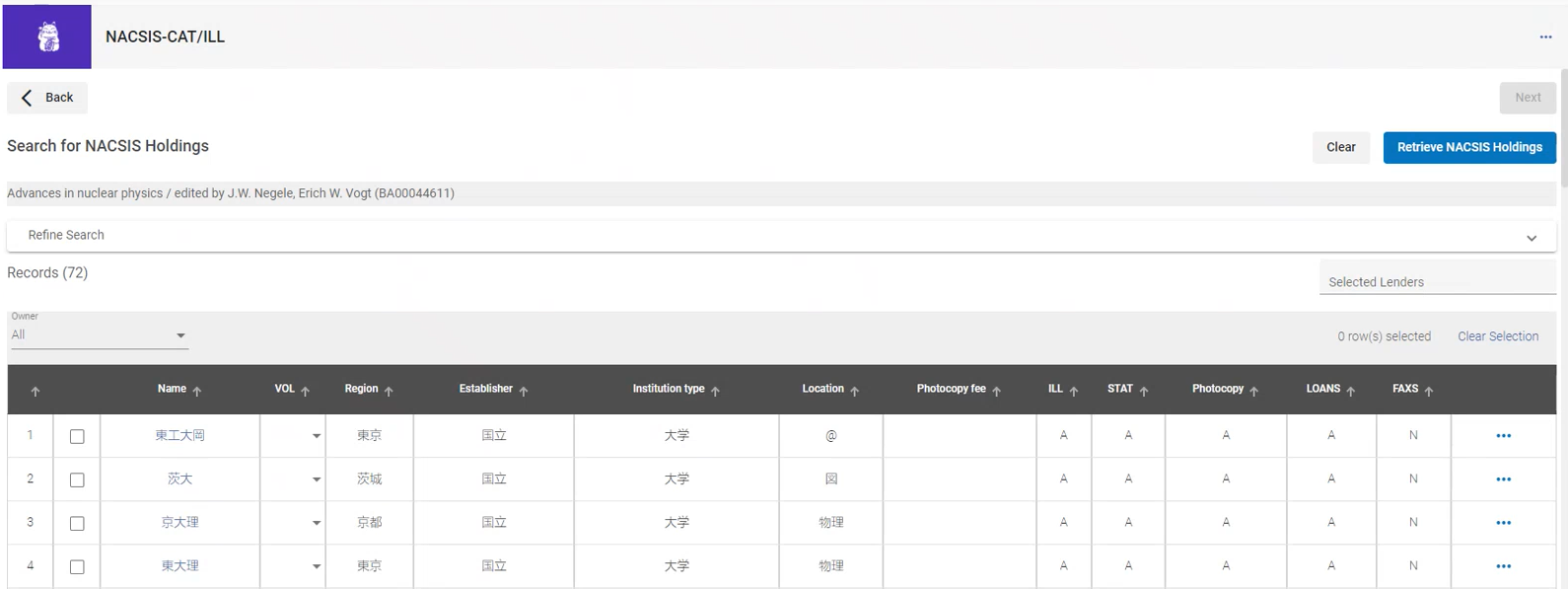 Weitere Aktionen, die Sie auf dieser Seite ausführen können:
In: Tun Sie folgendes: Vollständigen Bestandsdatensatz anzeigen Wählen Sie in den Zeilenaktionen die Option „Bestandsdaten anzeigen“. Informationen zu NACSIS-Mitgliedern anzeigen, einschließlich der ILL-Richtlinie Wählen Sie den Namen des Mitglieds aus oder wählen Sie in den Zeilenaktionen die Option „Mitgliederinformationen anzeigen“. 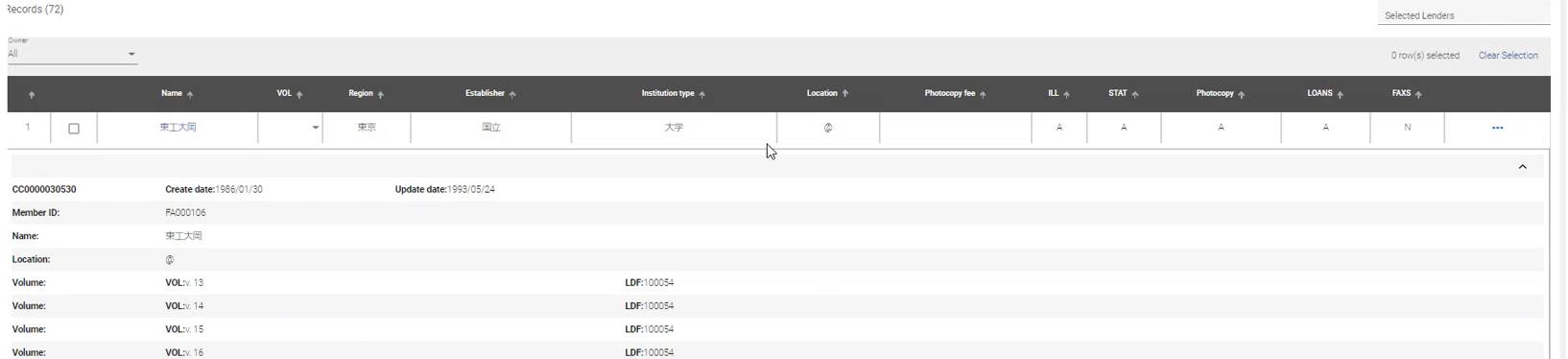
Wählen Sie einen bestimmten Band oder einen bestimmten Titel aus, der mit dem Bestandssatz verknüpft ist. Klappen Sie das Feld „Bd.“ (für Monografien) bzw. „Bestandszeitraum“ (für Zeitschriften) aus und wählen Sie den gewünschten Eintrag aus. 
Sortierung der Bestandsdatenliste nach einer bestimmten Spalte Die Tabelle mit den Bestandsdaten kann nach einer bestimmten Spalte sortiert werden, indem Sie auf den Aufwärtspfeil (↑) der jeweiligen Spalte klicken. 
-
Auf der Startseite können Sie die verfügbaren Informationen zur Leihbestellung von NACSIS einsehen und bearbeiten. Die Seite besteht aus drei Abschnitten: Informationen zur Ressource, zur Rota und zum Besteller.
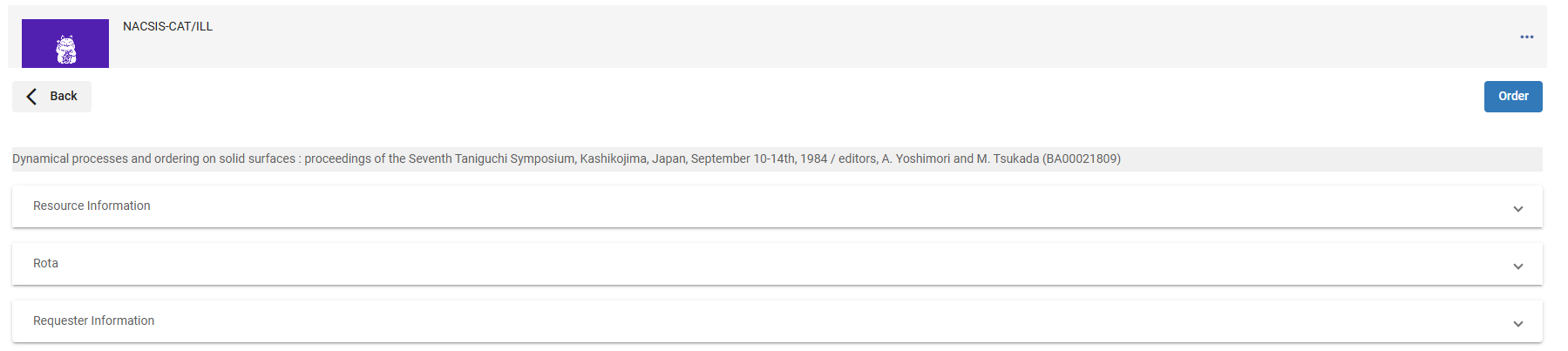
-
Ressourceninformationen – Details zur Fernleihbestellung
-
Art der Fernleihbestellung – Wird automatisch ausgefüllt, basierend auf der Auswahl des ILL-Mitarbeiters zu Beginn des Prozesses zur Erstellung einer neuen Fernleihbestellung.
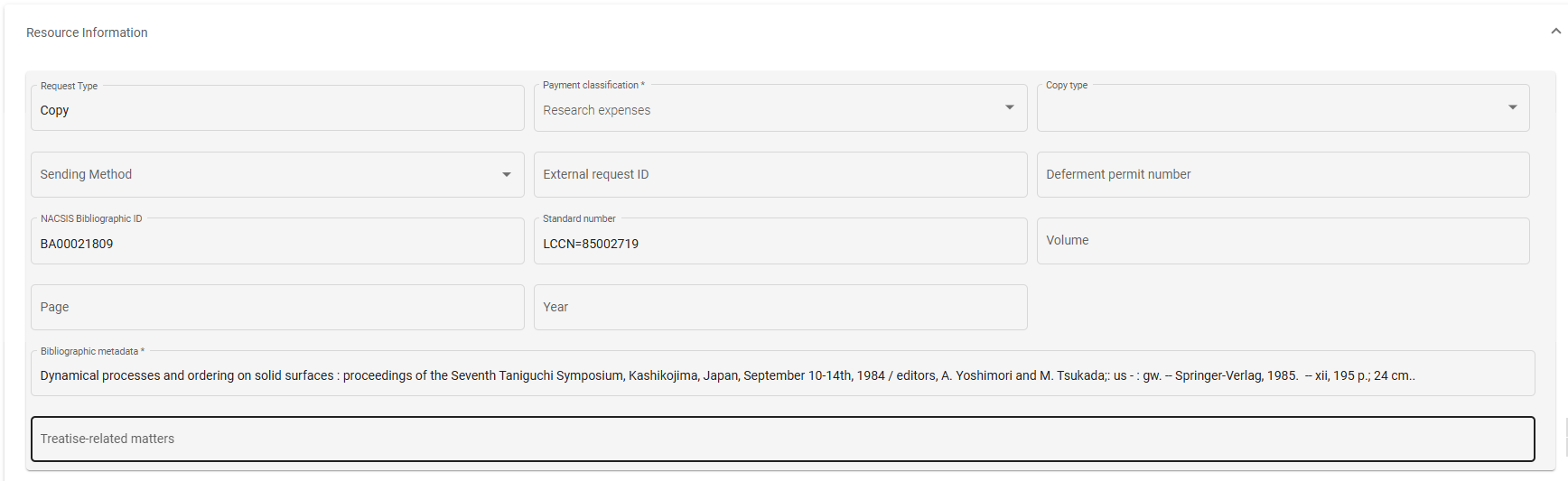
-
-
Rota – Angaben zum potenziellen gebenden Fernleihpartner
-
Die Informationen werden automatisch aus den Angaben der NACSIS-Mitglieder übernommen. Benutzer können alle Felder hinzufügen oder bearbeiten.
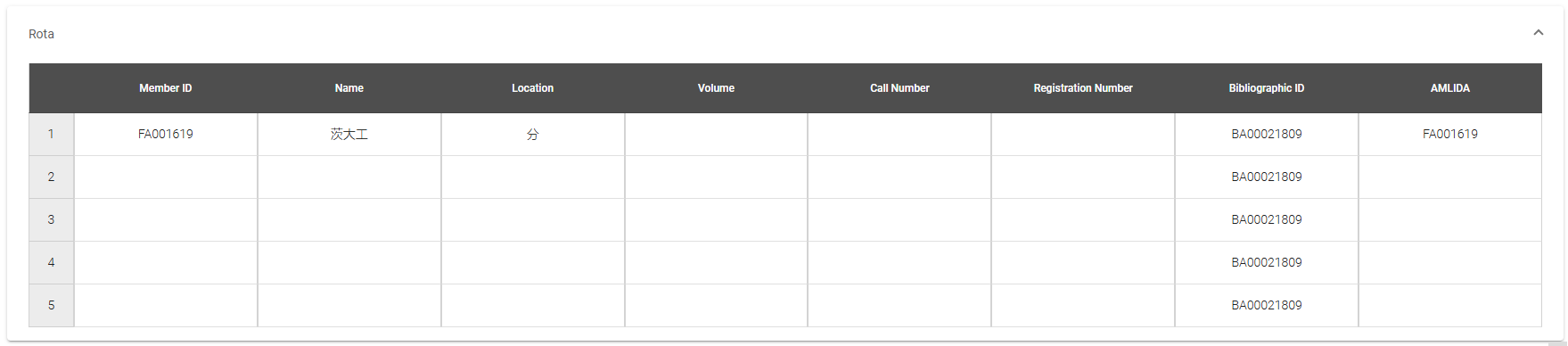
-
-
Informationen zum Besteller – Angaben zum Besteller
-
Mitarbeiter des Bestellers – Wird automatisch aus den Angaben zum Mitglied übernommen.
-
Datum - benötigt bis – Das Erstellungsdatum der Fernleihbestellung (nicht bearbeitbar).
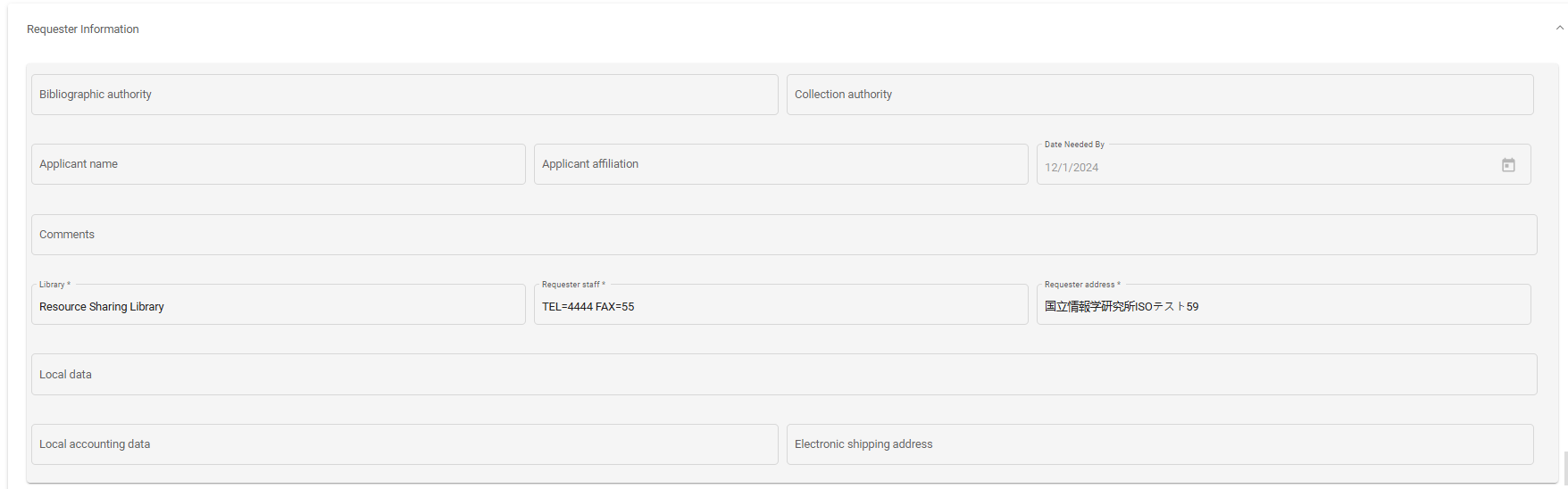
-
-
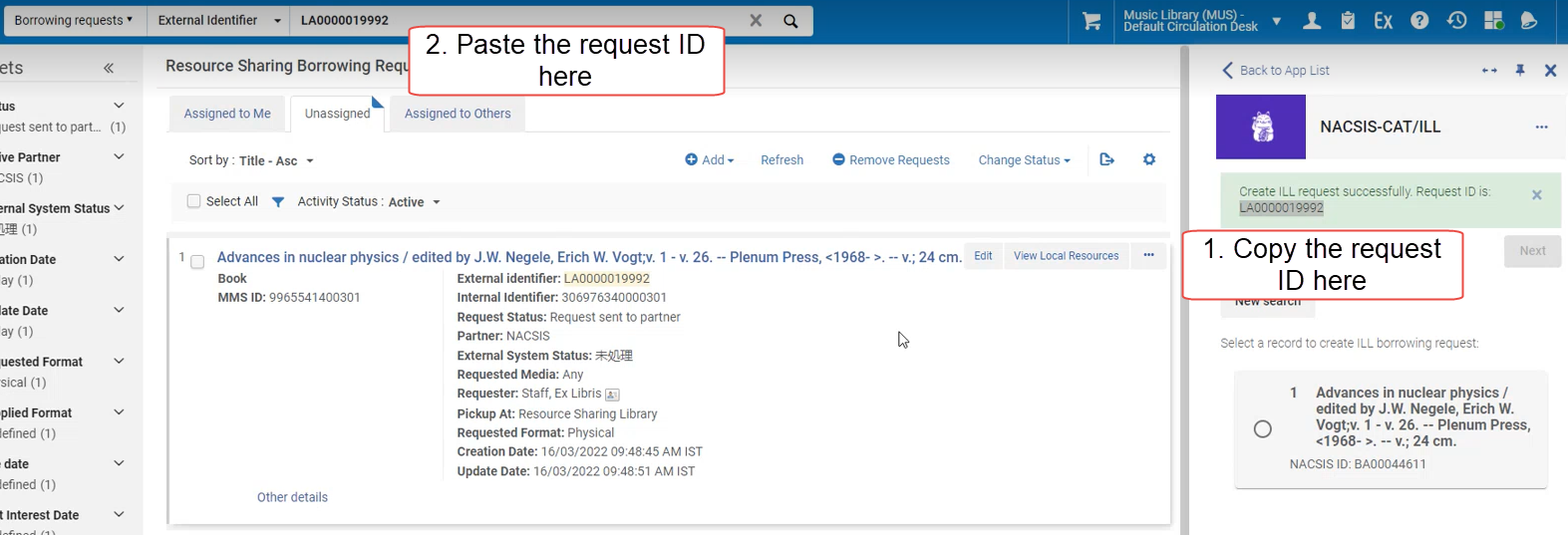
- Bearbeiten Sie die Angaben auf dieser Seite nach Bedarf, um die besten Ergebnisse für Ihre passive Fernleihbestellung zu erzielen, und wählen Sie Bestellung. Wenn Ihre Passive Fernleihbestellung sowohl in NACSIS als auch in Alma erfolgreich erstellt wurde, erscheint die Meldung „Fernleihbestellung erfolgreich erstellt. Die Fernleihbestellungs-ID lautet: ..........“ wird angezeigt.Wenn Sie im ersten Schritt dieses Prozesses ausgewählt haben, eine Vormerkung für eine bereits bestehende, von einem Benutzer erstellte Ausleihanfrage abzusenden, wird die NACSIS-Vormerkung in dieser bestehenden Ausleihanfrage aktualisiert (in Alma wird keine zusätzliche Ausleihanfrage angelegt). Bitte beachten Sie, dass die externe Kennung dieser bestehenden Fernleihbestellung in die NACSIS-Kennung geändert wird.Wenn die Erstellung fehlgeschlagen ist, erscheint eine Meldung mit dem Grund dafür, damit Sie das Problem beheben können.
- Kopieren Sie die NACSIS-Fernleihbestellungs-ID. Um die Vormerkung in Alma zu finden, fügen Sie die ID in die Suche nach Ausleihanfragen ein:
Synchronisationsprozess „Ressourcenaustausch-Bestellungen importieren“
Der Prozess „Ressourcenaustausch-Bestellungen importieren“ ruft die Statusinformationen zu den passiven und aktiven Fernleihbestellungen der Institution aus NACSIS-ILL ab und überträgt sie wie folgt in Alma:
-
Es werden neue passive und aktive Fernleihbestellungen angelegt, für die in Alma keine Übereinstimmung gefunden wurde.
-
Die Metadaten bestehender passiver und aktiver Fernleihbestellungen werden in Alma ergänzt, indem die Metadaten der Bestellung aus NACSIS-ILL abgerufen werden.
-
Die Statusangaben bestehender passiver und aktiver Fernleihbestellungen werden in Alma aktualisiert, um die Statusangaben von NACSIS-ILL widerzuspiegeln (nur für NACSIS-Statusangaben, für die es in Alma entsprechende Statusangaben gibt).
-
Zu Filterzwecken werden alle NACSIS-ILL-Status (auf Japanisch) abgerufen und in die Facette „Status des externen Systems“ übernommen.
Fernleihbestellungen werden von diesem Prozess mit der Häufigkeit importiert, die im Abschnitt Häufigkeit des NACSIS-Integrationsprofils ausgewählt wurde.
Sie können die NACSIS-Fernleihbestellungen in Alma auch manuell aktualisieren – siehe Manuelle Aktualisierung von NACSIS-Fernleihbestellungen.
Passive Fernleihbestellungen
Der Synchronisationsprozess aktualisiert passive Fernleihbestellungen, die in NACSIS-ILL erstellt oder aktualisiert wurden, wie folgt:
-
Wenn die Fernleihbestellung in Alma nicht vorhanden ist, wird sie vom Synchronisationsprozess automatisch angelegt. Siehe unten.
-
Wenn die Fernleihbestellung bereits in Alma vorhanden ist: Der Synchronisierungsprozess versucht, die externe Kennung von Alma mit der Fernleihbestellungs-ID von NACSIS abzugleichen. Wird eine Übereinstimmung gefunden, werden die Metadaten der Fernleihbestellung in Alma mit den Metadaten aus der NACSIS-ILL-Fernleihbestellung aktualisiert.
Damit das Feld Externe Kennung in der Alma-Fernleihbestellung angezeigt wird, muss der NACSIS-Partner in der Alma-Instanz Ihrer Institution definiert sein. Siehe NACSIS-Partner.
Aktive Fernleihbestellungen
Der Synchronisationsprozess erstellt in Alma eine neue aktive Fernleihbestellung, wenn eine aktive Fernleihbestellung in NACSIS-ILL keine Entsprechung in Alma hat. Die folgenden Daten werden aus NACSIS-ILL abgerufen, um für die Erstellung der aktiven Fernleihbestellung verwendet zu werden:
- Die Angaben zur Institution/Bibliothek. Damit soll dem gebenden Fernleihpartner ermöglicht werden, zu erkennen, welche entleihende Institution/Bibliothek das Material anfordert.
- Der Name des Anfordernden (das NACSIS-ILL-Feld „OMLNM“).
Der Bericht zum Prozess „Ressourcenaustausch-Bestellungen importieren“
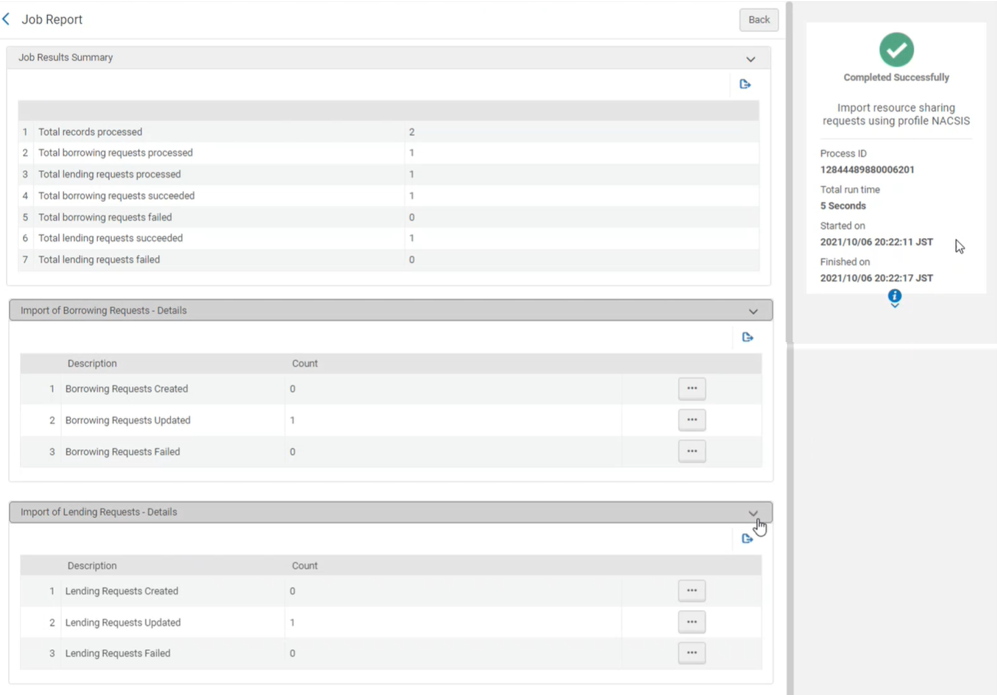
Der Bericht zum Prozess Ressourcenaustausch-Bestellungen importieren enthält eine detaillierte Übersicht darüber, welche NACSIS-Anfragen (Leih- und Verleihanfragen) bei jeder Ausführung des Prozesses anhand der NACSIS-ID abgerufen wurden. Der Prozessbericht umfasst folgende Informationen:
-
Gesamtzahl verarbeiteter Datensätze.
-
Gesamtzahl der verarbeiteten aktiven Fernleihbestellungen
-
Gesamtzahl der verarbeiteten passiven Fernleihbestellungen
-
Gesamtzahl der erfolgreichen aktiven Fernleihbestellungen
-
Gesamtzahl der fehlgeschlagenen aktiven Fernleihbestellungen
-
Gesamtzahl der erfolgreichen passiven Fernleihbestellungen
-
Gesamtzahl der fehlgeschlagenen aktiven Fernleihbestellungen
In den unteren Abschnitten „Import von Passiven Fernleihbestellungen – Details“ und „Import von Aktiven Fernleihbestellungen – Details“ finden Sie die IDs der Bestellungen, deren Erstellung in Alma fehlgeschlagen ist. Wählen Sie den entsprechenden Link aus, um die IDs anzuzeigen.
Manuelle Aktualisierung von NACSIS-Fernleihbestellungen
Neben der Aktualisierung von NACSIS-Ressourcenaustausch-Anfragen in Alma mithilfe des Prozesses „Import von Ressourcenaustausch-Anfragen“ im NACSIS-Integrationsprofil (siehe Prozess zur Synchronisation des Imports von Ressourcenaustausch-Anfragen) können Sie diese auch manuell aktualisieren.
-
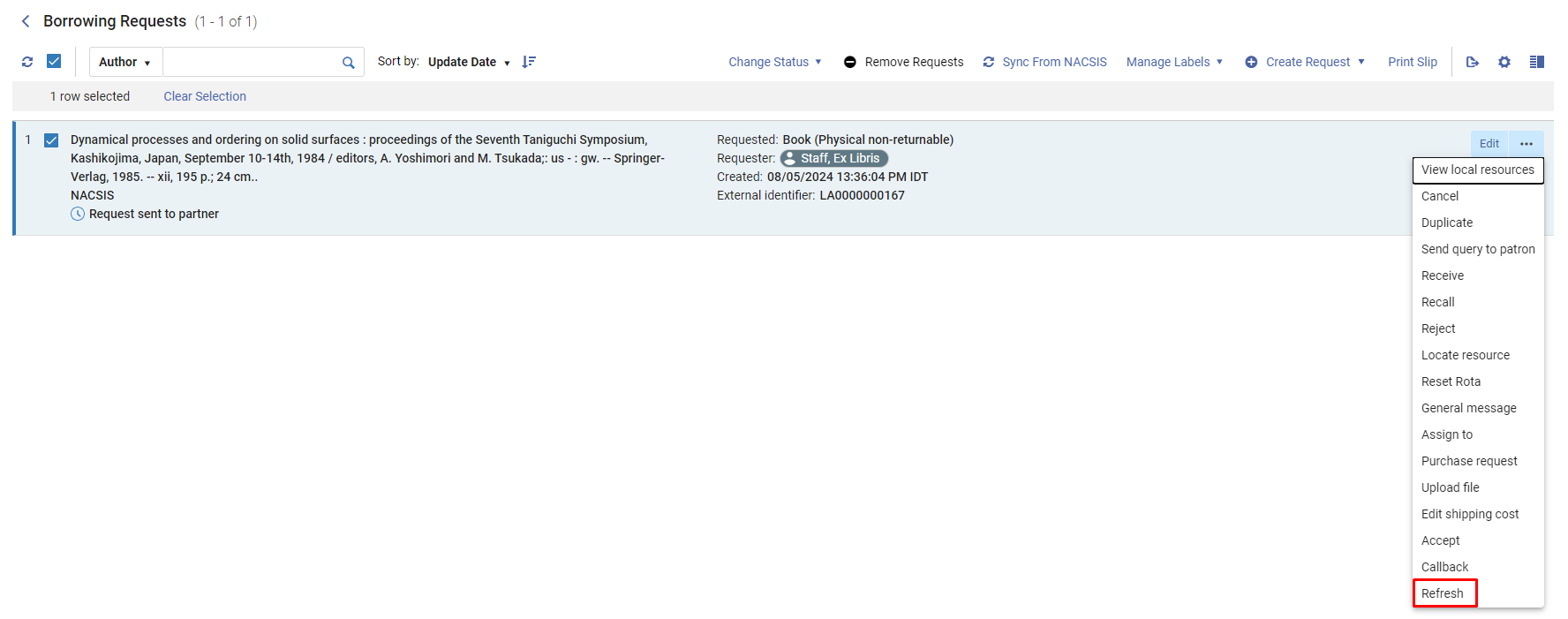
Navigieren Sie zur Liste der Ressourcenaustausch-Bestellungen (Konfiguration > Benutzung > Ressourcenaustausch > Aktive Fernleihbestellungen/Passive Fernleihbestellungen).
-
Wählen Sie in der Liste der Zeilenaktionen die Option „Aktualisieren“ aus.
-
Navigieren Sie zur Liste der Ressourcenaustausch-Bestellungen (Konfiguration > Benutzung > Ressourcenaustausch > Aktive Fernleihbestellungen/Passive Fernleihbestellungen).
-
Wählen Sie die Fernleihbestellungen aus, die aktualisiert werden sollen.
-
Wählen Sie die Schaltfläche „Aus NACSIS synchronisieren“ aus.
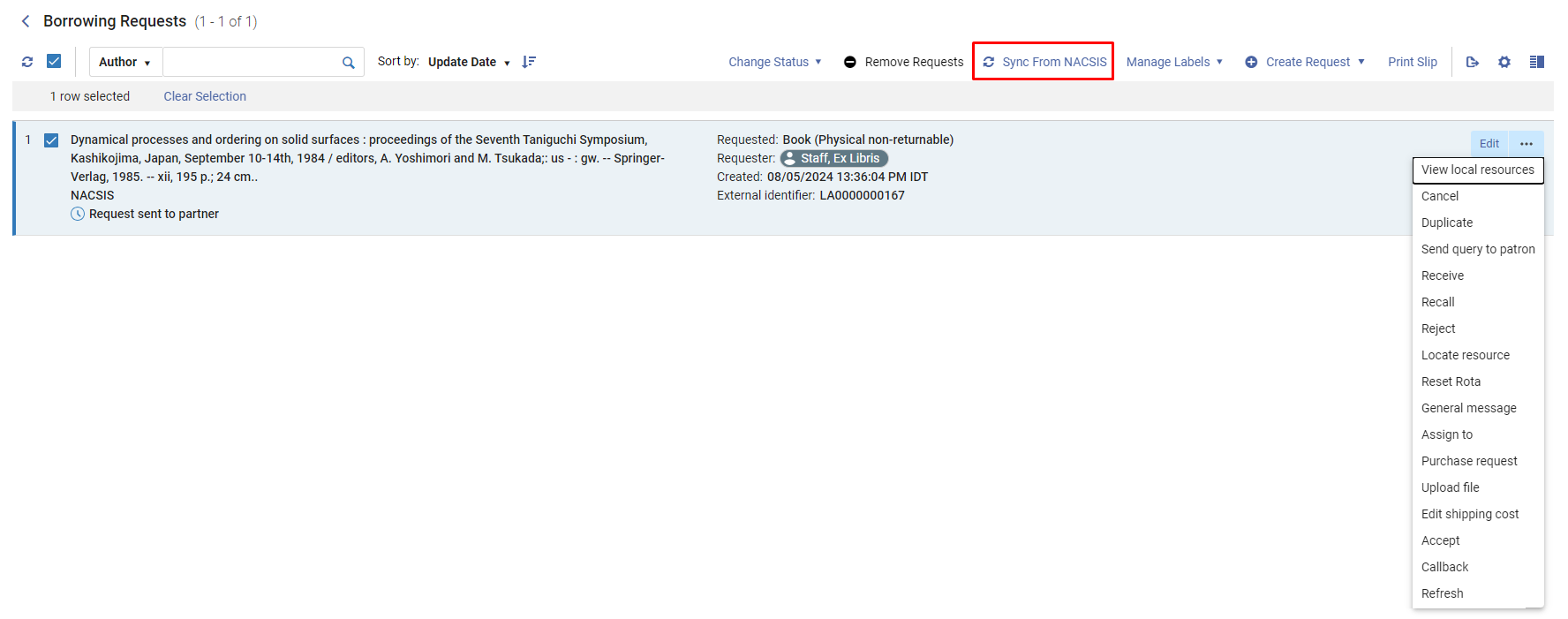
Nachdem Sie die NACSIS-Ressourcenaustausch-Bestellung(en) aktualisiert haben, müssen Sie das Aktualisierungssymbol oben auf der Seite Listen der Ressourcenaustausch-Bestellungen auswählen, damit die Änderungen angezeigt werden.
Status und Aktionen von NACSIS-ILL-Fernleihbestellungen
Im Rahmen der Integration von Alma in das NACSIS-ILL-System führen japanische Kunden alle Arbeitsabläufe des Ressourcenaustauschs (ILL) in Alma durch, und Alma überträgt die Aktionen automatisch an NACSIS-ILL. Wenn beispielsweise ein Gebender Fernleihpartner in Alma bei einer Fernleihbestellung Versenden auswählt und diese Fernleihbestellung mit dem NACSIS-Partner verknüpft ist, sendet Alma die Meldung Versenden an NACSIS-ILL, und NACSIS-ILL aktualisiert seine Datenbank mit diesen neuen Informationen.
Die für NACSIS-Fernleihbestellungen verfügbare Liste der Ressourcenaustausch-Aktionen wird durch den von NACSIS definierten Fernleihbestellungsstatus eingeschränkt.
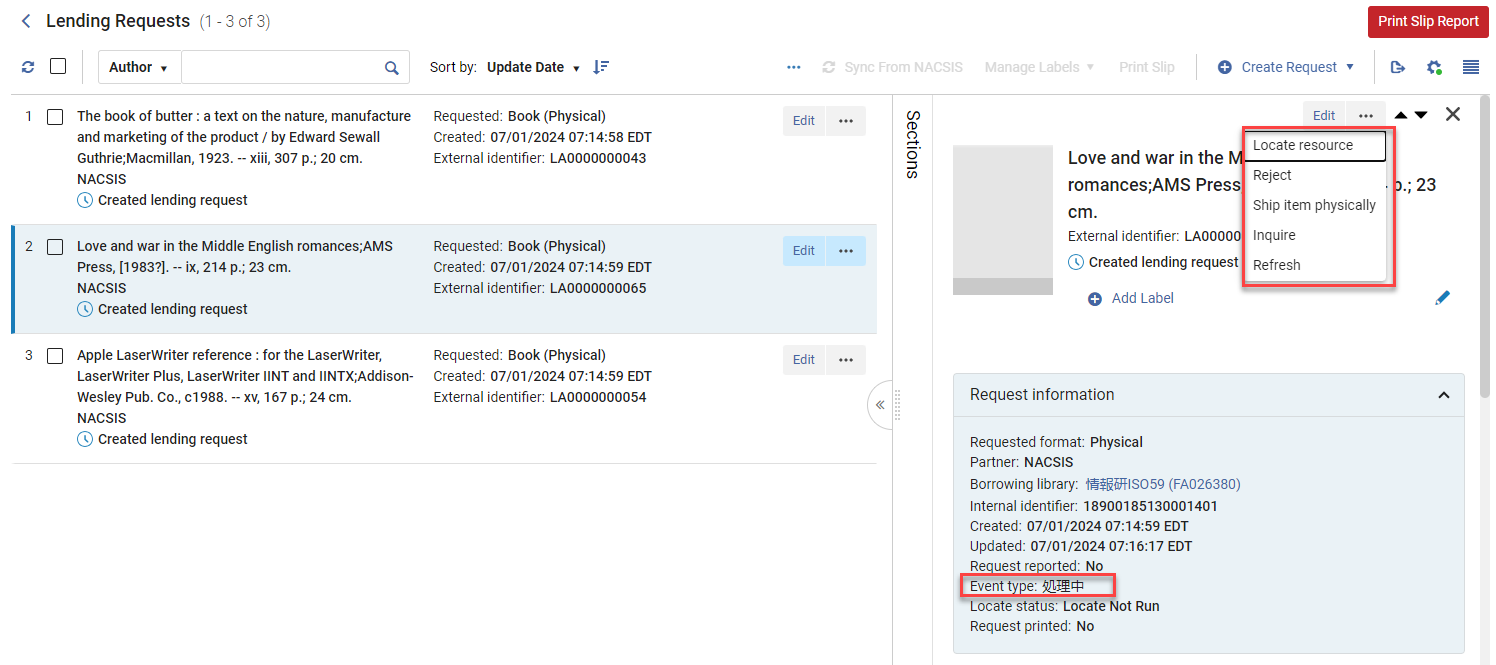
Aktionen für NACSIS-Fernleihbestellungen
Die folgende Tabelle führt die verfügbaren Aktionen auf, die von den entsprechenden, von NACSIS definierten Statuswerten für Fernleihbestellungen abhängen.
| Bestelltyp | Bestellstatus | In der Liste verfügbare Aktionen für den Ressourcenaustausch | |
|---|---|---|---|
| Ausleihe/Kopie | In Vorbereitung |
|
Die folgenden Aktionen sind nicht vom NACSIS-Status abhängig:
|
| Unbehandelt | Rückruf | ||
| Anfrage zu neu eingetroffenen Artikeln | Annehmen | ||
| Anfrage |
|
||
| Warten auf eine Antwort | Rückruf | ||
| Abbrechen | Rückruf | ||
| Versand | Annehmen | ||
| Mahnung nicht bearbeitet | Rückruf | ||
| Warten auf die Antwort auf die Mahnung | Annehmen | ||
| Nur Ausleihe | Passive Fernleihe |
|
|
| Verlängerungsantrag | Rückruf | ||
| Rückgabe | Rückruf | ||
| Bearbeitung bei Ankunft |
|
||
| Nicht bearbeitete Rückgabemahnung | Annehmen | ||
| Nur Kopie | Bestätigung | Rückruf | |
| Bearbeitung bei Ankunft |
|
||
Aktionen für NACSIS-Fernleihbestellungen
In der folgenden Tabelle sind die verfügbaren Aktionen für die jeweiligen Status von Fernleihbestellungen aufgeführt, wie sie von NACSIS definiert sind.
| Bestelltyp | Bestellstatus (Englisch) | Bestellstatus (Japanisch) | In der Liste verfügbare Aktionen für den Ressourcenaustausch | |
|---|---|---|---|---|
| Ausleihe/Kopie | Unbearbeitet | Annehmen |
Die folgenden Aktionen sind nicht vom NACSIS-Status abhängig:
|
|
| Bearbeitung |
|
|||
| Anfrage zu neu eingetroffenen Artikeln | Rückruf | |||
| Warten auf eine Antwort | Annehmen | |||
| Versand | Rückruf | |||
| Mahnung nicht bearbeitet | Annehmen | |||
| Warten auf die Antwort auf die Mahnung | Rückruf | |||
| Nur Ausleihe | Verlängerungsantrag | Annehmen | ||
| Rückgabe | Annehmen | |||
| Bearbeitung von Rückgaben |
|
|||
| Unbearbeitete Rückgabeforderung | Rückruf | |||
| Bestätigung der Rückgabe | Rückruf | |||
Über die Aktion „Annehmen“
Die Aktion „Annehmen“ wird in Alma nur für Ressourcenaustausch-Anfragen unterstützt, die einem NACSIS-Partner zugewiesen sind. Sie stellt eine Bestätigung des Entleihers oder des gebenden Fernleihpartners dar, dass die Mitteilung des Partners eingegangen ist. Diese Art der Bestätigung wird von NACSIS-ILL an mehreren Stellen im Arbeitsablauf verlangt, bevor die nachfolgenden Schritte ausgeführt werden können. Wenn beispielsweise der Gebende Fernleihpartner die Aktion „Versenden“ auswählt, um anzuzeigen, dass die angeforderte Ressource an den Entleiher versandt wurde, erhält der Entleiher vom NACSIS-ILL-System eine Benachrichtigung, dass der Titel versandt wurde. Als Reaktion darauf wählt der Entleiher die Aktion „Annehmen“, um den Erhalt der Information zu bestätigen. Erst nachdem der Entleiher dies getan hat, kann er die Aktion „Eingang“ auswählen, um anzuzeigen, dass die versendete Ressource tatsächlich eingegangen ist.
Über die Aktion „Callback“
In vielen Phasen des NACSIS-ILL-Arbeitsablaufs hat die Partei, die zuletzt eine Aktion ausgeführt hat, die Möglichkeit, diese Aktion rückgängig zu machen. Beispielsweise kann der Entleiher die Fernleihbestellung zurücknehmen wollen, bevor der Gebende Fernleihpartner sie bestätigt, oder der Gebende Fernleihpartner kann seine Zusage, den angeforderten Titel zu liefern, zurücknehmen wollen. Um die letzte Aktion rückgängig zu machen, wählt man die Aktion „Callback“ aus. Wenn ein Benutzer die Aktion „Callback“ auswählt, setzen sowohl NACSIS-ILL als auch Alma den Status des Arbeitsablaufs auf den vorherigen Schritt im Prozess zurück.
Fernleihbestellungsstatus als Facette in der Fernleihbestellungsliste verfügbar
Alle Statusangaben zu aktiven und passiven Fernleihbestellungen von NACSIS-ILL (auf Japanisch) werden in Alma in der Facette „Status des externen Systems“ in der Liste der Vormerkungen angezeigt. Wählen Sie in dieser Facette den gewünschten Status aus, um nur Fernleihbestellungen mit diesem Status anzuzeigen.
Das Feld „Status des externen Systems“ (in dem normalerweise die Alma-Statusanzeigen zu sehen sind) zeigt auch die NACSIS-ILL-Statusanzeigen an.
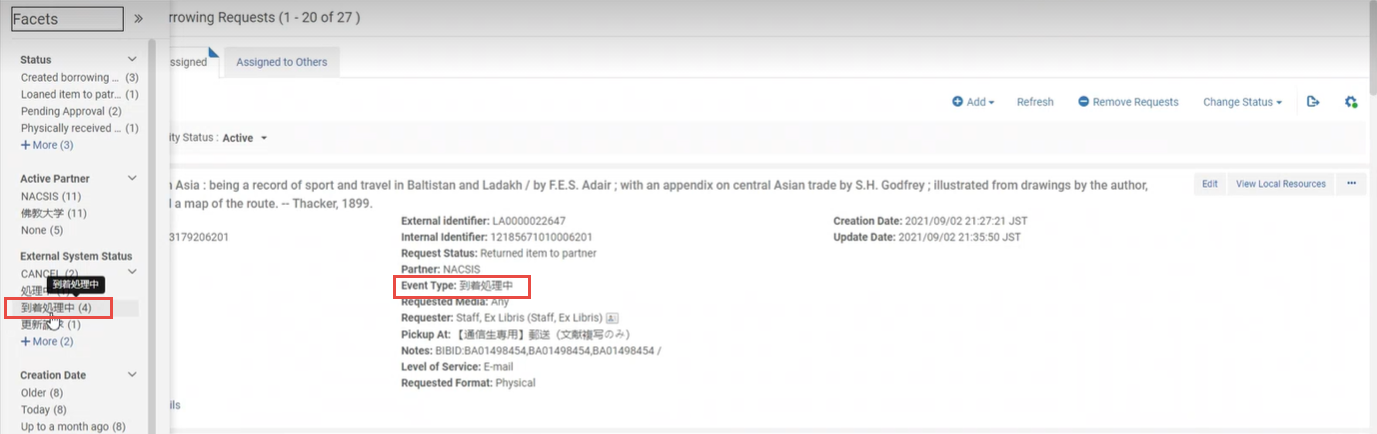
Vormerkungshistorie prüfen
Sie können die Vormerkungshistorie auf der Registerkarte Historie der Vormerkung einsehen. Sie können nach allen Aktionen für die Vormerkung filtern (Vollständig), nach einer konfigurierbaren Teilmenge der Aktionen (Kurzfassung) – siehe hier – sowie ausschließlich nach NACSIS-Aktionen (Notizen).
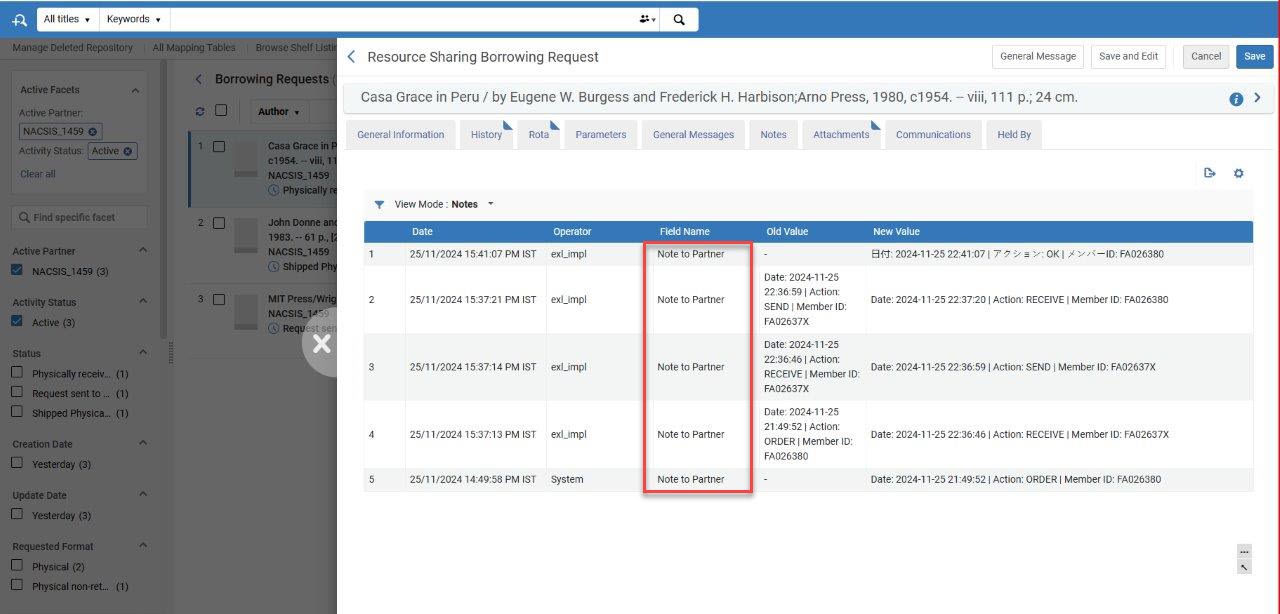
Um Notizen in die Filteroptionen aufzunehmen, wenden Sie sich bitte an den Ex-Libris-Support.
NACSIS-Kommentare
Die zwischen dem Entleiher und dem gebenden Fernleihpartner im Rahmen der NACSIS-Vormerkung ausgetauschten Kommentare stehen den ILL-Mitarbeitern im speziellen Abschnitt Kommentare zur Verfügung. Jeder Kommentar enthält das Datum, die Aktion und die Meldung, die durch „|“ voneinander getrennt sind.
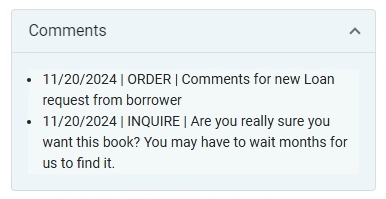
NACSIS-Versandkosten
Wenn der japanische Gebende Fernleihpartner das Material an den Entleiher versendet, können die NACSIS-Versandkosten zur Vormerkung hinzugefügt werden.
Informationen zur Konfiguration des Papierformats, das für die NACSIS-Versandkosten verwendet wird, finden Sie unter Konfigurieren des Papierformats für NACSIS-Versandkosten.
-
Wenn der gebende Fernleihpartner eine NACSIS-Vormerkung versendet, indem er „Physisch versendet“ (siehe Verwalten von aktiven Ressourcenaustausch-Bestellungen) auswählt, wird die Seite „Titel versenden“ angezeigt.
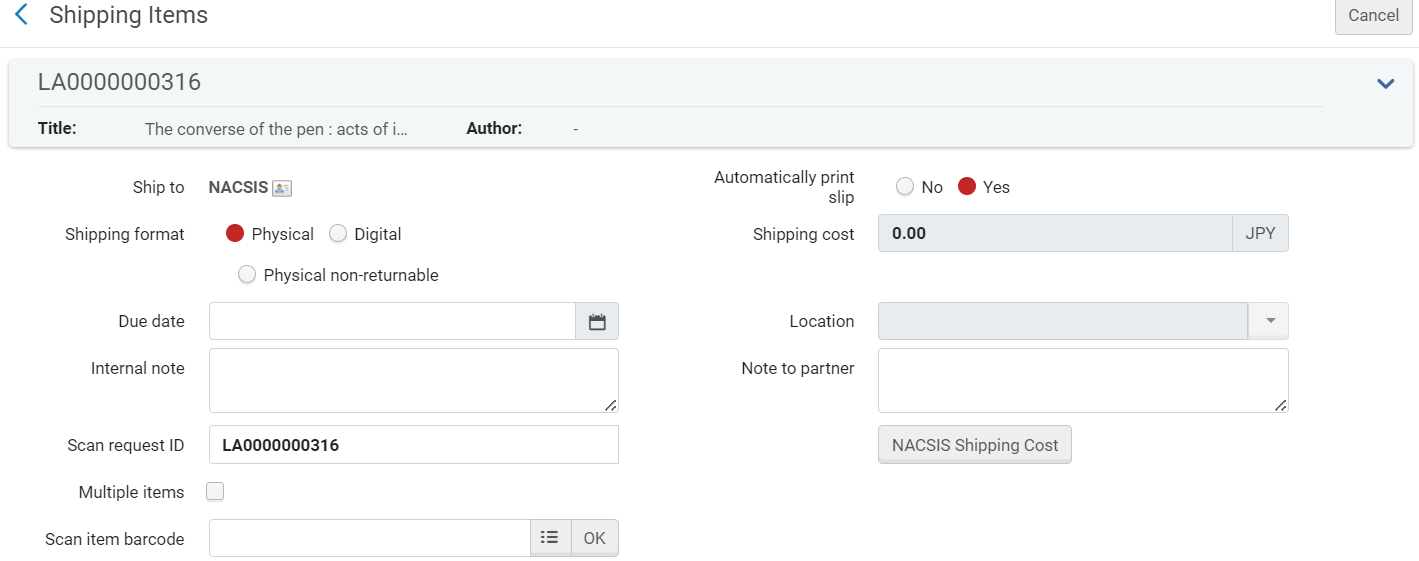 Schaltfläche „NACSIS-Versandkosten“
-
Wählen Sie die Schaltfläche „NACSIS-Versandkosten“. Dadurch wird das Popup-Fenster „NACSIS-Versandkosten“ geöffnet.
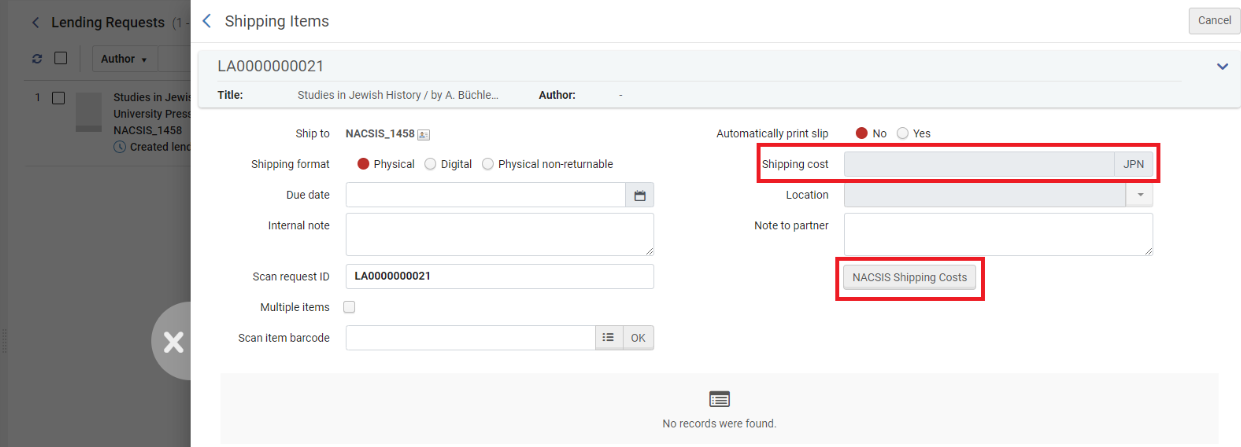 NACSIS-Popup-Fenster für Versandkosten
Der Mitarbeiter kann für jede Art von Titel, die versendet wird, eine Zeile hinzufügen, indem er die Schaltfläche + auswählt.
-
Wählen Sie für jede Zeile Papierformat/-größe (optional) aus und geben Sie anschließend Menge ein. Der Stückpreis wird automatisch gemäß den Einstellungen unter Konfiguration > Benutzung > Papierformat ausgefüllt (siehe Konfigurieren des Papierformats für NACSIS-Versandkosten).
-
Fügen Sie Grundgebühr und Versandgebühr hinzu und anschließend klicken Sie auf „Summe“. Für jede Zeile wird die Zwischensumme berechnet (Stückpreis * Menge) und im Feld „Zwischensumme“ angezeigt. Alma addiert alle Zwischensummenfelder und fügt dann die Grundgebühr sowie die Versandgebühr hinzu. Dieser endgültige Gesamtbetrag wird im Feld „Gesamtpreis“ angezeigt.
-
Klicken Sie auf „Fertig“. Der Wert für „Gesamtpreis“ wird im Feld „Versandkosten“ gespeichert. Dieses Feld ist nicht bearbeitbar. Wenn der gebende Fernleihpartner diese Angaben aktualisieren möchte, muss er erneut die Schaltfläche „NACSIS-Versandkosten“ auswählen und die Informationen aktualisieren.
NACSIS-Mitgliederinformationen zu den Ressourcenaustausch-Anfragen
Mitarbeiter, die im NACSIS-System für den Ressourcenaustausch zuständig sind, können das teilnehmende Mitglied in den Mitgliederinformationen im Feld „Entlehnende/Gebende Bibliothek“ einsehen. Wenn Sie den Link mit dem Mitgliedsnamen bzw. der Mitglieds-ID auswählen, wird der vollständige Abschnitt „Mitgliederinformationen“ geöffnet.
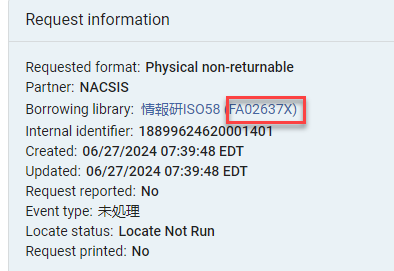
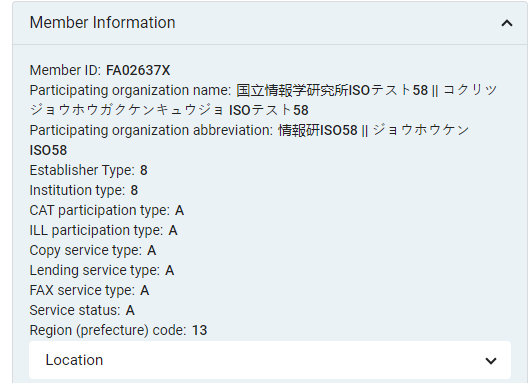
Der Abschnitt „Mitgliederinformationen“ enthält alle relevanten Angaben für den Ressourcenaustausch, darunter die Adresse des Mitglieds, die ILL-Richtlinien usw.
Anzeige des Offsets
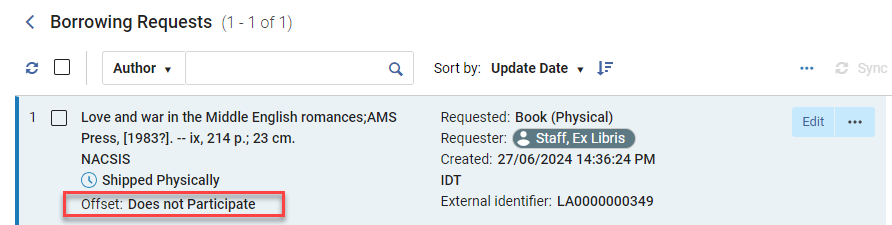
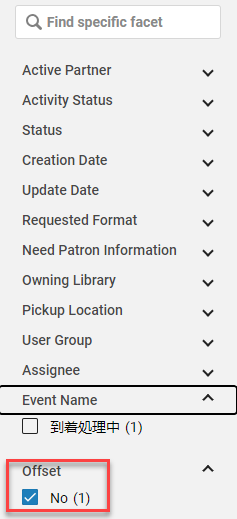
Diese Option wird standardmäßig nicht aktiviert. Um diese Option zu aktivieren, wählen Sie das Zahnradsymbol „Anpassen“ und setzen Sie dann unter „Facettenanpassung“ ein Häkchen im Kontrollkästchen „Offset“.
Bei NACSIS-Vormerkungen für den Ressourcenaustausch ist in den Angaben zur Vormerkungszusammenfassung das Feld „Offset“ enthalten.
Darüber hinaus können Sie die Liste der Vormerkungen mithilfe der Facette „Offset“ filtern.
Abbruchpunkte des NACSIS-ILL-Arbeitsablaufs
Der NACSIS-ILL-Arbeitsablauf umfasst drei Abbruchpunkte, nämlich zwei beim Entleiher und einen beim Gebenden Fernleihpartner. Diese Abbruchpunkte müssen sich auch auf der anderen Seite widerspiegeln.
-
Entleiher bricht Vormerkung ab – Nachdem die Ausleihanfrage in Alma mit dem entsprechenden Status „Vom Personal abgebrochen“ storniert wurde, wird die Verleihvormerkung mit dem Status „Abgebrochen“ storniert.
-
Entleiher erhält physische, nicht rückgabepflichtige Materialien – Nachdem der Entleiher die vom Gebenden Fernleihpartner versendeten physischen, nicht rückgabepflichtigen Materialien erhalten hat, wird die Kopienanfrage mit dem entsprechenden Alma-Status „Vormerkung abgeschlossen“ abgeschlossen. Auch die Verleihvormerkung wird abgeschlossen, und zwar mit dem Alma-Status „Vormerkung abgeschlossen“.
-
Rücknahme physischer Medien durch den Gebenden Fernleihpartner – Nachdem der Gebende Fernleihpartner die vom Entleiher zurückgegebenen physischen Medien erhalten hat, führt er eine Rücknahme der Medien durch. Anschließend wird die Verleihvormerkung in Alma mit dem Status „Vormerkung abgeschlossen“ abgeschlossen. Auch die Ausleihanfrage wird abgeschlossen, und zwar mit dem Alma-Status „Vormerkung abgeschlossen“.
Drucken von NACSIS-Vormerkungen
Für das Ausdrucken von NACSIS-Ausleihanfragen steht ein Schein zur Verfügung. Für weitere Informationen siehe Passive Fernleihe - Bestellbeleg.
Die NACSIS-Labels sind auf den folgenden Scheinen verfügbar:
- Passive Fernleihe - Rückgabebeleg
- Fernleihe - Eingangsbeleg
- Aktive Fernleihe - Eingangsbeleg
- Brief: Fernleihe - Versandschein
Unterstützung mehrerer Bibliotheken bei der Integration mit NACSIS-CAT/ILL
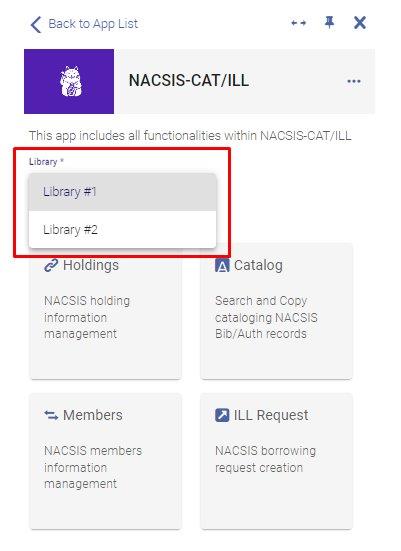
Im Rahmen der Integration mit NACSIS-CAT/ILL unterstützt Alma verschiedene Funktionen für Kunden, die mehr als eine FANO-ID in NACSIS registriert haben.
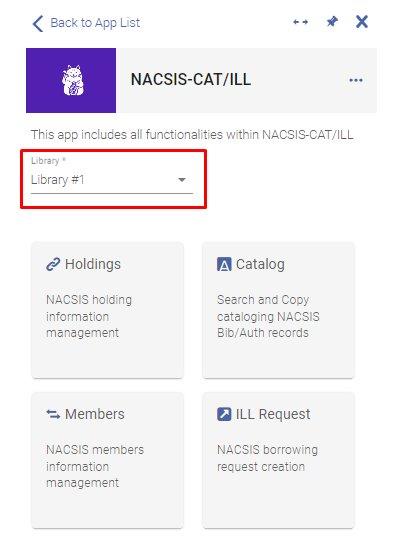
Wenn Sie in der Dropdown-Liste eine bestimmte Bibliothek auswählen, wird diese Bibliothek für den Benutzer gespeichert und erscheint beim nächsten Öffnen der Cloud-App wieder.
Seiten-Tags: article:topic product:alma content:Documentation lang:english
