
Viewing Completed Jobs
Questa pagina descrive come visualizzare i lavori completati in Alma. For a page with links to information about managing jobs including scheduled jobs, viewing running jobs, etc., see Managing Jobs in Alma.
History Tab for Monitor Jobs
The History tab of the Monitor Jobs page (Admin > Manage Jobs and Sets > Monitor Jobs) lists all the jobs that have completed. Inoltre, Alma include pagine in cui Lista esegue e completa lavori di tipi specifici. For the list of job types with their own Alma pages, see Job Types with Their Own Management Pages.
On the History tab, you can view jobs in a specific time period, according to filter parameters and/or by search results. La cronologia di un lavoro è disponibile per un massimo di un anno dopo il suo completamento. I processi pianificati nello storico sono raggruppati per tipo.
If you do not see the job in the Completed tab list, check the Running jobs tab to determine whether the job is still running.
To view the history of a specific job, select Job History in the row actions list for that job in the Scheduled tab.
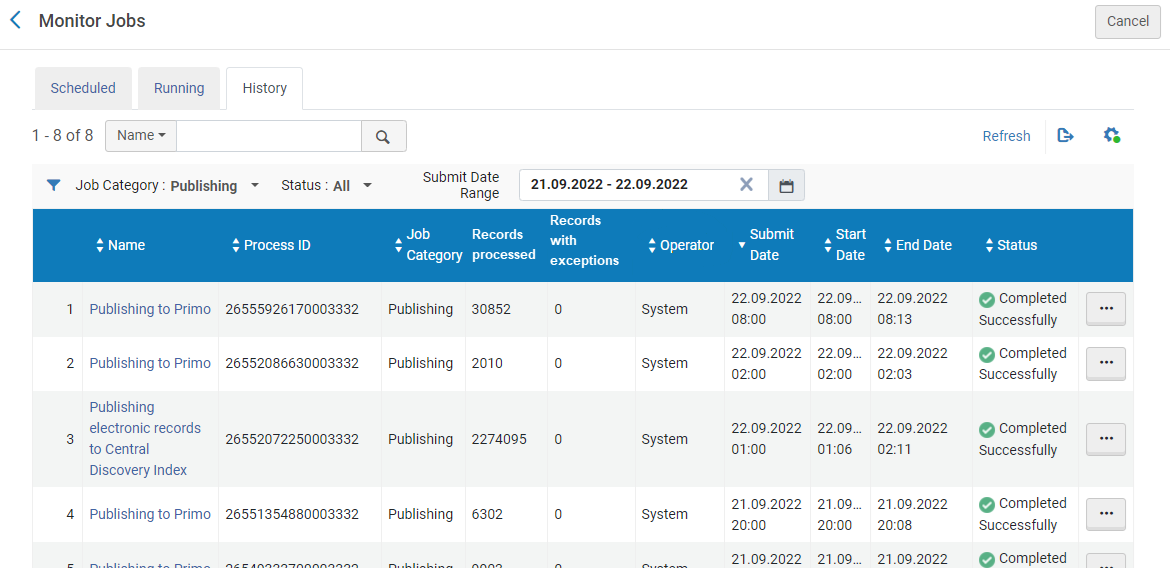
Per filtrare l'elenco dei lavori nella pagina:
- Utilizzare Data di invio per inserire un intervallo di date per i lavori completati. Per default, questo filtro è impostato sul giorno precedente.
- Usi Categoria Processo per filtrare i lavori per categoria.
- Use Status to filter jobs by status.All Unsuccessful matches all statuses except Completed Successfully.
- Nella Network Zone di una rete collaborativa, è possibile anche filtrare per nome dell'istituzione per visualizzare i lavori eseguiti su una specifica istituzione. Quando si visualizza un report come amministratore nella Network Zone, i dati del report e dell'evento sono di sola lettura: non ci sono pulsanti o collegamenti Azioni all'interno del report.
- Use the secondary search to search free text that matches a job's Name or Job Details. Le ricerche restituiscono solo i processi completati negli ultimi trenta giorni.
Selecting Name searches the Name column, which can be seen on the page. Selezionando Dettagli lavoro si effettua una ricerca nella colonna Descrizione, che non è visibile nella pagina. La colonna Descrizione a volte fornisce più informazioni sul lavoro.
Selezioni Aggiorna per aggiornare la lista al termine dei lavori.
Fields in the History Tab
Ogni lavoro nella Lista include il seguente campo:
| Nome Colonna | Descrizione |
|---|---|
| Nome | Il nome del processo. |
| ID lavoro | L'ID del lavoro. |
| Categoria Processo | Una categoria definita dal componente biblioteca e dall'utente ruolo associato al lavoro. |
| Record processati |
Il numero di record inclusi nella popolazione dei lavori. For the Primo Ve bulk export of search result job, the number that appears here indicates how many hundreds of records were exported – "1" for under 100, "2" for 100-199, and so on. |
| Record con eccezioni | The number of jobs that could not be processed because of some error. Il tipo di record dipende dal lavoro in esecuzione, ad esempio, Utente, BIB (record bibliografico), righe PO... |
| Operatore | L'Utente che ha eseguito il lavoro. For user-submitted jobs, the name is the user's user name. Per i lavori di sistema, il nome è System. |
| Data Invio | La data e l'ora in cui il lavoro è stato inviato o programmato. |
| Data di inizio | Data e ora in cui è iniziata l'esecuzione del processo. |
| Data di Fine | La data e l'ora in cui il lavoro è stato completato. |
| Stato | Lo stato del lavoro completato. Gli stati sono:
|
| Nome Istituzione | L'istituzione associata al lavoro.
Questa colonna è disponibile solo in una rete collaborativa ed è nascosta per default. Utilizzare il menu a discesa Colonne per visualizzarlo. |
 Aborted by System – Canceled by the system.
 Completed successfully – The job was processed successfully. Note that some records may have not been processed due to configuration or business logic. Esempio: le email non sono state inviate a causa di un Indirizzo email mancante, oppure l'Utente non è stato aggiornato a causa di vincoli di ID univoci.
 Completed with Warnings – The job completed successfully, but produced warnings. Se il numero di errori supera una certa soglia (diversa per ogni lavoro), il lavoro termina come completato con errori.
Common Jobs in the History Tab
La tabella seguente presenta alcuni lavori comuni che potrebbero apparire nella lista dei lavori completati:
| Nome processo | Descrizione |
|---|---|
| Any manual job run on a defined set – see Running Manual Jobs on Defined Sets | |
| Any scheduled job – see Viewing Scheduled Jobs | |
| Any job that also appears on a dedicated management page, including jobs created using integration profiles, import profiles, or publishing profiles – see Job Types with Their Own Management Pages | |
| Applica modifiche al calendario | Aggiornare le modifiche agli orari di apertura dell'istituzione/biblioteca. See Managing Institution/Library Open Hours. |
| Modifica Fornitore su PO | Modifica Fornitore su PO. See Changing Vendors in PO Lines and POs. |
| Fattura - Creare da foglio di calcolo | Carica la fattura da un file Excel. See Creating an Invoice From a File. |
| <PDA action> PDA Program <PDA name> | Metta in pausa un'acquisizione guidata dagli utenti. See To pause a PDA program. |
| Raccolta dati MMS Network - Sincronizzazione | Aggiorna il record bibliografico della Institution Zone collegato al record bibliografico della Network Zone. See The Network Harvesting Report. |
| Distribuisci le modifiche alle tabelle di configurazione network ai membri | Distribuire le modifiche alla tabella all'istituzione membro in una Network Zone. For more information, see Jobs for Centrally Managing Configurations and Profiles in the Network Zone. |
| Distribuire le modifiche alla gestione delle risorse della Network Zone ai membri | Distribuire le modifiche alla gestione delle risorse all'istituzione membro in una Network Zone. For more information, see Jobs for Centrally Managing Configurations and Profiles in the Network Zone. |
|
Distribute Network Administration Changes to Members |
Distribute changes made in the Network Zone to various configuration profiles to the member institutions. For more information, see Jobs for Centrally Managing Configurations and Profiles in the Network Zone. |
| Distribuisci le modifiche alla gestione degli utenti di Network ai membri | Distribuisce le modifiche apportate nella Network Zone per le regole Ruolo profilo e Ruolo Incarico all'istituzione membro. For more information, see Jobs for Centrally Managing Configurations and Profiles in the Network Zone. |
| Distribuisci le modifiche al template di comunicazione Network ai membri | Distribuisce eventuali modifiche apportate alla comunicazione nella Network Zone all'istituzione membro. See Centrally Managing Letters in a Network Zone. |
| Export Order (PO Job | Invii gli ordini di acquisto al Fornitore. See Financial Systems . |
| Processo di esportazione delle linee PO (POL) | Inviare le righe PO chiuse o annullate al Fornitore. See Financial Systems . |
| esportazione CZ dati per Non-ExLibris Link Caricamento | Export all portfolios in a collection to Excel (Tools > Extended Export). See Working with the Portfolio List. |
| Attivazione elettronica | Attiva le risorse elettroniche. See Activating Electronic Resources. |
| Esporta URL risorse elettroniche | Sincronizzi gli URL dei portfolio elettronici con il sistema esterno. See Extracting Electronic Portfolio URLs. |
| Collega la collezione elettronica alla Community Zone. | Collegamento a Collezione elettronica alla Community Zone. See Linking a Local Electronic Collection to the Community Zone. |
|
Users IMPORT / SYNCHRONIZE / EXPORT / EXPORT_USERS using <integration profile> |
Importazione/esportazione utente da/verso un sistema informativo per studenti (SIS). See Student Information Systems. The EXPORT_USERS job may be slowed or disrupted due to higher priority jobs or connection timeouts. It is therefore not intended to be run for a large number of users at once. Nella sincronizzazione degli Utenti, Alma invia un Alert solo in caso di un tasso di errore del 5%. Se il numero di utenti rifiutati è inferiore al 5% del numero totale di utenti elaborati, il processo verrà contrassegnato come "Completato con successo". |
| Elimina collezione elettronica / Elimina servizio elettronico | Elimina una collezione elettronica o un servizio. See the Delete Electronic Collection Job Report and Delete Electronic Service Job Report sections below. |
| Elimina Dati in Uso | Elimina i dati di utilizzo COUNTER secondo l'ID del file. See Manually Uploading and Deleting COUNTER Data. |
|
Sposta Portfolio a un'altra collezione elettronica |
Sposta un Portfolio Set da una collezione elettronica a un'altra. For more information, see Moving a Set of Portfolios to a Different Electronic Collection.
|
| Gestisci elemento del set di lavori | Aggiunge una grande quantità di risultati selezionati a una lista dettagliata. See Resource Management Sets. |
| Elenca un set dal processo di report di importazione MD. | Aggiunge una grande quantità di risultati selezionati da un Importazione Report a una Lista dettagliata. |
| PO Line - Receive All | Receives all PO lines currently displayed on the Receive New Materials page. Se viene applicato un filtro, si ricevono solo i record che corrispondono al filtro. See Receiving New Physical Material. |
| ORGANIZATION_IMPORT_JOB (solo Esploro) | Importazione Esploro unità organizzativa. See Importing Research Organization Units in Bulk. |
| IMPORT_COURSE_USER_ASSOCIATION
REMOVE_COURSE_USER_ASSOCIATION (Leganto only) |
Aggiunge o rimuove associazioni tra l'Utente e i corsi. See Configuring Importing Course Enrollment Jobs. |
| Report del ricercatore duplicato (solo Esploro) | Controlla la presenza di ricercatori potenzialmente duplicati. See Checking for Duplicate Researchers. |
| Processi di attivazione dei portfolio | Activates many portfolios; run when the user requests to activate a large number (>200) of portfolios at once. See Activating an Electronic Collection Using the Activation Wizard. |
Per ogni lavoro, è possibile:
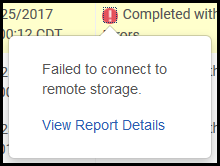
- View details of a job's status – select the icon in the Status column.
- View a job report – see Viewing Job Reports.
- View a list of related job events – Viewing Job Events.
Viewing Job Reports
You view job reports for jobs in the History tab of the Monitor Jobs page (Admin > Manage Jobs and Sets > Monitor Jobs). Inoltre, Alma include pagine specifiche per processi che consentono di visualizzare report per processi di tipologie specifiche. For the list of job types with their own Alma pages, see Job Types with Their Own Management Pages.
To view a job report:
- In the History tab, select Report in the row actions list of the desired job OR select the icon in the Status column and then select View Report Details. Viene visualizzata la pagina Report dei processi.
Di seguito può trovare i dettagli relativi al rapporto di lavoro specifico.
Import Job Reports
See Monitor and View Import Jobs.
Authority Processes Job Reports
Per utilizzare il controllo di autorità lista delle attività, è necessario disporre di uno dei seguenti ruoli:
- Catalogatore
- Gestore catalogo
- Amministratore catalogo
Il rapporto di correzione delle Autorità - termine preferito fornisce un conteggio per il numero di intestazioni bibliografiche in cui non è stato trovato alcun termine autorizzato appropriato. In genere, per questo conteggio viene visualizzato un numero se si verifica un problema con un record di autorità in cui il lavoro ha rilevato un termine non preferito. Ad esempio, un termine non preferito si trova nell'Indice di autorità e c'è un problema con il record di autorità: ad esempio, il termine non preferito è registrato nel campo 410 e il termine preferito è nel campo 100. Quando ciò accade, il termine non può essere modificato nel termine preferito e il record viene conteggiato in questo conteggio. Si tratta di una situazione molto rara, ma viene presa in considerazione.
Il file Excel per questo report contiene fino a 10.000 righe.
Deleted Records Job Report
Per eliminare un record bibliografico, è necessario disporre di uno dei seguenti ruoli:
- Gestore catalogo
- Amministratore catalogo
Il rapporto sul lavoro include i conteggi per quanto segue e un'opzione per scaricare un file Excel dettagliato (vedere l'illustrazione sottostante) del rapporto (con ID MMS):
- Numero di record bibliografici eliminati
- Numero di record bibliografici che hanno un inventario
- Numero di record bibliografico con linee d'ordine associate.
- Numero di record correlati ad altri record
- Numero di record bibliografici che sono utilizzati dai membri dei Network collaborativi
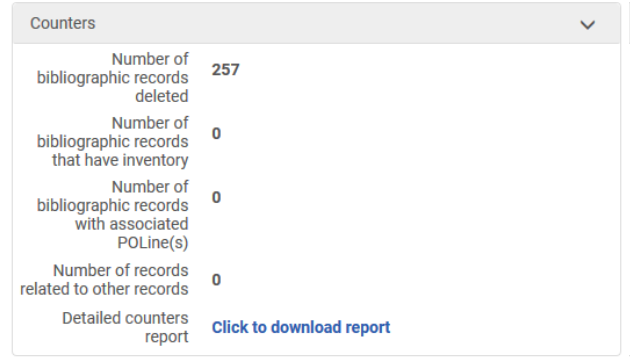
Per scaricare un file Microsoft Excel con la lista dei record bibliografici eliminati per questo lavoro — inclusa, per Collaborative Network Utente, una lista delle istituzioni associate ai record conservati — selezioni Seleziona per scaricare il report.
Link Local Electronic Resources to the Community Zone Job Report
Per gestire le risorse elettroniche, è necessario disporre del seguente ruolo:
- Operatore inventario elettronico
- Operatore Inventario Elettronico Esteso (necessario per le operazioni di eliminazione)
- Gestore dell’archivio
Il processo Collegamento fornisce le seguenti informazioni sul report:
- Numero totale di localizzazioni del portfolio elaborate
- Numero di località del portafoglio collegate alla Community Zone.
- Numero di portafogli locali senza corrispondenza
- Numero di record bibliografici multipli con corrispondenze (con un collegamento a un set contenente ID MMS)
- Numero di corrispondenze multiple di portafogli (con un collegamento a un set contenente ID MMS)
- Numero di record bibliografico collegato alla Network Zone per la Rete Collaborativa (con un collegamento a un Set contenente ID MMS)
- Numero di portafogli duplicati
Le seguenti informazioni sulla Collezione elettronica locale, sul servizio elettronico e sul portafoglio elettronico vengono conservate quando viene eseguito il processo Collegamento:
- Impostazioni di Gruppo
- Linea d'ordine e licenza
- nome pubblico (collezione elettronica)
- Descrizione
- Note
- Biblioteca
- ID PDA (portafogli)
Primo Publishing Job Report
Per configurare il Processo di pubblicazione su Primo, devi avere uno dei seguenti Ruoli:
- Amministratore catalogo
- Amministratore archivio
- Amministratore di Sistema Generale
Questo rapporto contiene dati per i seguenti quattro tipi di record:
- D (= digitale)
- P (= Fisico)
- E (= collezione elettronica e portafogli)
- C (= Collezione)
Per ogni tipo di record, il report del lavoro indica il numero di record nuovi, aggiornati ed eliminati.
Il rapporto indica anche i record che sono rimasti invariati, tranne per l'aggiornamento dei dati.
Inoltre, il rapporto di lavoro include il numero di record bibliografici nuovi, aggiornati ed eliminati, ovvero record bibliografici che non hanno alcun inventario (record D, P o E) associato.
Si verifica un noto errore di visualizzazione quando si tenta di scaricare il file ZIP per FTP manuale. Come soluzione temporanea: fare clic con il pulsante destro del mouse e salvare il report come HTML, aprire l'HTML salvato in un browser web e quindi selezionare Scarica il file zip per FTP manuale.
Network Publishing Job Report
Il presente rapporto include tre tabelle che contengono i seguenti conteggi:
- Per la Network Zone, il numero di record nuovi, aggiornati, eliminati e non pubblicati (non modificati) per ciascun tipo di risorsa. (Attualmente i tipi supportati sono Inventory elettronico e Inventory dei record bibliografici).
- For each institution, the number of records (filtered by type and status) that are linked to the Network Zone and used to enrich the Network Zone's bibliographic records.
- The number of each member's proprietary records (not linked to the Network Zone), per resource type, that are New, Updated, Deleted, and Not Published (not changed)
For more details see Central Publishing in the Network.
Loans - Overdue and Lost Item Job Report
Per visualizzare i lavori di prestito persi, è necessario disporre del seguente ruolo:
- Amministratore Servizi
- Amministratore di Sistema Generale
Il lavoro Prestiti - Scaduti e Persi visualizza le informazioni sui prestiti scaduti che richiedono un intervento per avvisare l'Utente, addebitare una multa sul conto o contrassegnare una copia come persa. Il riepilogo elenca i numeri delle transazioni elaborate con successo e senza successo. Sotto il sommario, le seguenti quattro sezioni offrono ulteriori dettagli:
- Modifica in perso - per profilo
- Multe per prestiti scaduti create - da profilo
- Prestiti per cui è stata inviata la notifica - per profilo
- Commissioni per notifiche di ritardo create - per profilo
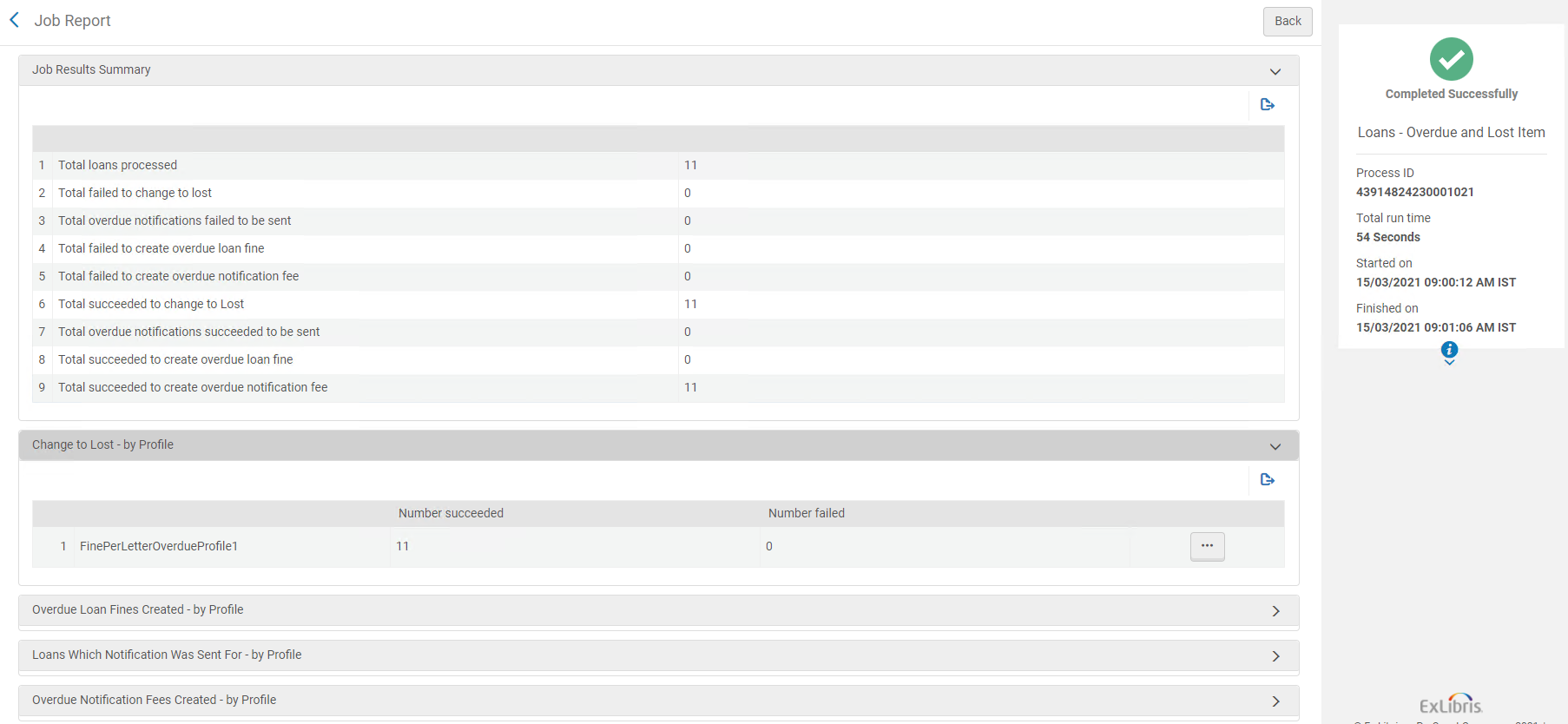
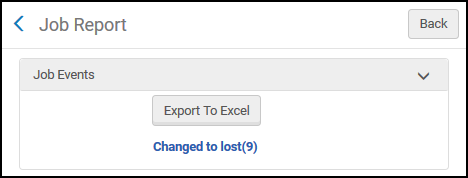
Le sezioni mostrano i risultati del lavoro in termini di copie cambiate in perse, multe create e notifiche inviate. Espanda una sezione e selezioni Azioni, quindi selezioni Visualizza record non riuscito o Visualizza record riuscito per visualizzare la pagina che elenca l'evento Job.
EDI Job Reports
The following role can monitor a vendor's EDI jobs:
- Gestore Fornitori
Il report per gli ordini di acquisto in uscita è breve e contiene informazioni sul successo o sul fallimento del processo. I report per i file in arrivo sono più dettagliati, contenendo statistiche sul numero di Fatture e Linee di fattura elaborate con errori, il numero di linee di ordine di acquisto correlate a queste Fatture e i dettagli di ciascun errore di elaborazione.
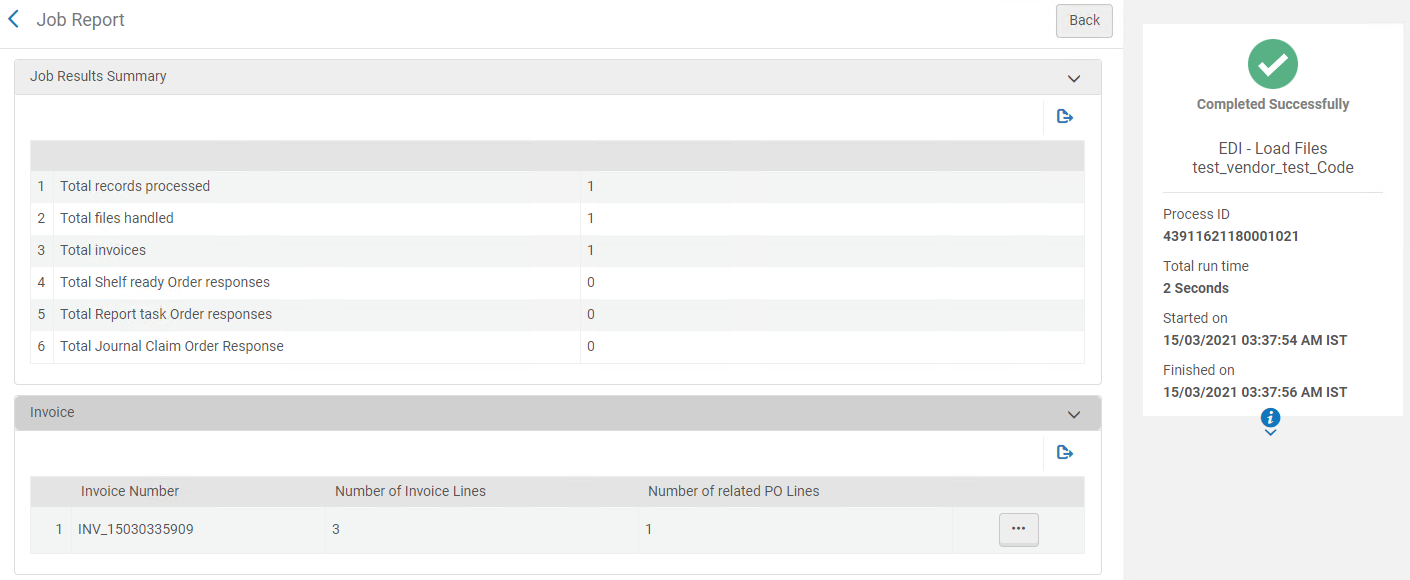
La pagina Rapporto di lavoro include alcune delle seguenti sezioni e campi, a seconda del tipo di file EDI elaborato:
- Un segno di spunta verde se il processo è stato completato con successo, oppure un segno di spunta rosso se il processo è stato completato senza successo.
- Nome – Il nome dell'attività
- Un'icona informativa con informazioni sull'Utente relative al lavoro
- ID processo – ID lavoro [nota: dovrebbe essere "ID lavoro"]
- Tempo totale di esecuzione
- Iniziato il – La data e l'ora di inizio del lavoro
- Completato il – Data e ora di conclusione del lavoro
Alerts
- Se il lavoro è stato completato con errori, questa sezione appare e contiene un elenco di avvisi sul file. Additional information is available in the second Alerts section below.
Job Results Summary
- Totale dei record elaborati
- Totale file gestiti
- Totale Fattura – il numero di file Fattura EDI
- Risposte totali Ordine pronte per lo scaffale – il numero di file EDI pronti per lo scaffale
- Risposte totali all'attività di Report Ordine – Il numero di file Report EDI Ordine
- Risposte totali ai reclami Rivista Ordine – Il numero di file di risposta ai reclami EDI (risposte del Fornitore ai reclami precedentemente inviati da Alma)
- Totale linee PO – Il numero totale di linee PO menzionate nella risposta all'ordine. Appare solo per le risposte di Ordine.
Alerts – For each alert, the following fields appear:
- Descrizione errore
- Valore di errore
- Entity number(does not appear for invoices)
Invoice – Appears only for invoices. Per ogni Fattura, compaiono i seguenti campi:
- Numero della fattura
- Numero di linea di fattura
- Numero di linee PO correlate
Selezioni Anteprima Record per visualizzare la Fattura.
Order Response Report Task – Appears only for Order Response: Order Report files. Per ogni riga PO, vengono visualizzati i seguenti campi:
- Linea PO nella risposta all'Ordine
- Attività aggiornate
- Attività create
Selezioni Anteprima record per visualizzare la riga dell'ordine di acquisto.
Order Response Shelf Ready – Appears only for Order Response: Shelf ready files. Per ogni riga PO, vengono visualizzati i seguenti campi:
- Linea PO nella risposta all'Ordine
- Copie aggiornate
- Copie non aggiornate
Order Response Journal Claim – Appears only for Order Response: Journal Claim files. Per ogni riga PO, vengono visualizzati i seguenti campi:
- Linea PO nella risposta all'Ordine
- Copie aggiornate
- Copie non aggiornate
Selezioni Anteprima record per visualizzare la riga dell'ordine di acquisto.
Export PO Lines (POL) Job Report
Per approvare e inviare gli ordini di acquisto, è necessario avere il seguente ruolo:
- Gestore Acquisti
Il rapporto include quanto segue:
- Totale dei record elaborati
- Totale file inviati
- Totale ordini di acquisto elaborati
- Totale linee PO elaborate
- Per ogni ordine di acquisto, il numero di linee PO
- Avviso generato durante l'esecuzione del processo, se presente
Il processo esportazione Linee PO (POL) può esportare solo fino a 1.000 linee PO. Se più di 1.000 Linee d'ordine (POL) sono contrassegnate per l'esportazione, il processo ne esporta 1.000 e la pagina del report del processo include un Alert che suggerisce all'Utente di eseguire nuovamente il processo per esportare le Linee d'ordine (POL) rimanenti.
Exported URLs Job Report
Per esportare gli URL, è necessario avere il seguente ruolo:
- Operatore inventario elettronico
- Gestore dell’archivio
The Exported URLs job report (see Export URLs in Running Manual Jobs on Defined Sets) appears as follows:
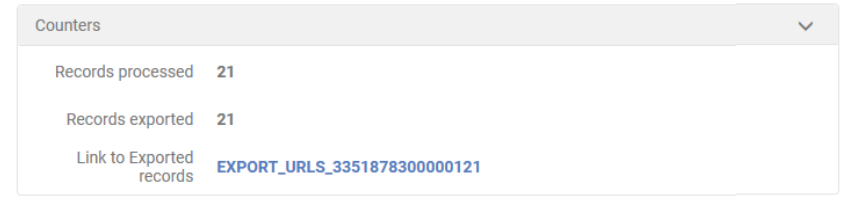
Selezioni il collegamento in Link all'esportazione del record per visualizzare i risultati. See Viewing Files Exported Using Export Jobs.
Dematic ASRS Job Report
Per eseguire il processo ASRS, è necessario disporre del seguente ruolo:
- Amministratore di Sistema Generale
On the Monitor Jobs page (Administration > Manage Jobs > Monitor Jobs), select Actions > History for the Dematic ASRS Inventory Export Job.
La pagina del report include le seguenti sezioni:
- Report le statistiche di esecuzione (nome, ID, Utente e informazioni sul tempo di esecuzione)
- Avviso di errore per messaggio che non è stato possibile inviare
- Conteggio totale dei messaggi elaborati
- Intervallo di date per il rapporto
- Conteggio della ripartizione dei messaggi di aggiunta a Inventory inviati correttamente e non riusciti
- Conteggio ripartizione Inventory Elimina messaggio inviato correttamente e non riuscito
Il messaggio Aggiungi Inventory ed Elimina Inventory può essere visualizzato in modo più dettagliato selezionando Anteprima record accanto a ciascuna riga. Messaggio inviato con successo. Mostra i codici a barre che sono stati inviati. Il messaggio che non è riuscito a inviare mostra i codici a barre e il messaggio di errore.
Alma fornisce ulteriori aggiornamenti dell'inventario al database Dematic Automated Storage Retrieval System (ASRS) quando il numero di collocazione, l'autore o il titolo cambiano per una copia nell'ASRS. These ASRS remote storage inventory updates are in addition to the updates that are triggered when there is a change to an item's barcode or when items are added or removed from the remote storage inventory. Con questa funzione aggiuntiva, tenga presente che le modifiche al Titolo o all'autore risultanti da un'operazione di ricollegamento delle partecipazioni non fanno parte della capacità di aggiornamento dell'inventario.
Analytics Job Report
Per configurare i lavori di Analytics, è necessario disporre di uno dei seguenti ruoli:
-
Amministratore analisi e statistiche
-
Amministratore di Sistema Generale
I processi di Analytics inviano il report di aggiornamento di Analytics e la dashboard all'utente sottoscritto. Dopo l'esecuzione, i risultati vengono scritti in un report di processo.
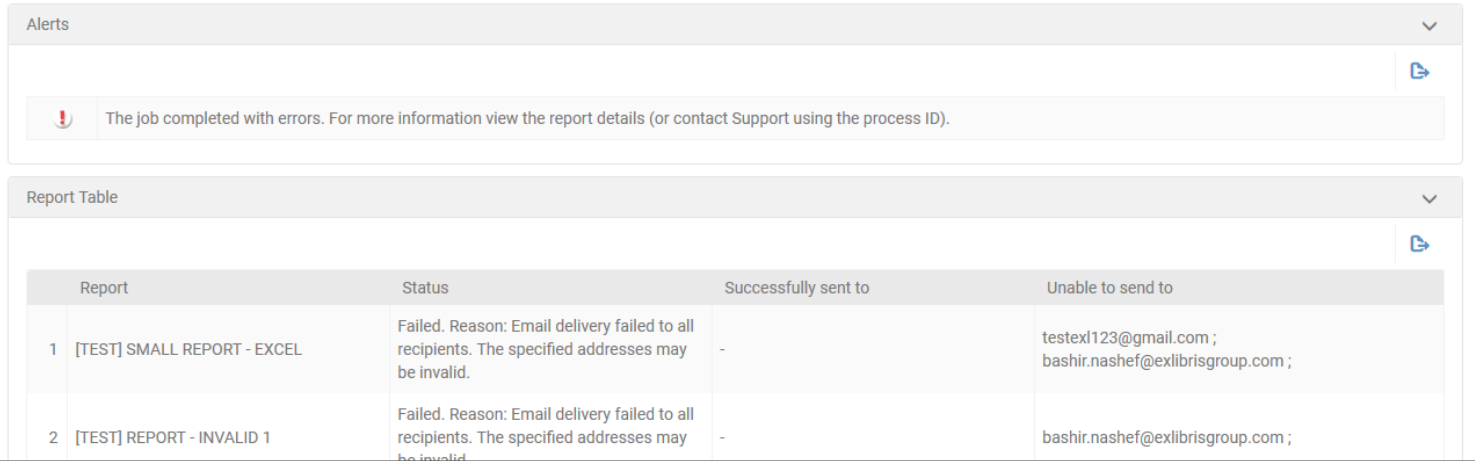
Il report include una riga per ogni report o dashboard generato dal lavoro. Il report include destinatari riusciti e non riusciti, report o dashboard senza iscritti e report “inesistenti”, che possono verificarsi se, dopo la pianificazione del report o dashboard, qualcuno ha modificato il nome o la localizzazione di biblioteca della sorgente del report o dashboard in Design Analytics.
Aleph Central Catalog Job Report
For information regarding the job report results for the Aleph Central Catalog, see Retrieving Changed Records from the Aleph Central Catalog.
Aggiungi promemoria Report
Per eseguire il processo promemoria, è necessario disporre del seguente ruolo:
- Catalogatore
- Catalogatore esteso
Il processo Aggiungi promemoria fornisce il seguente rapporto sul processo:
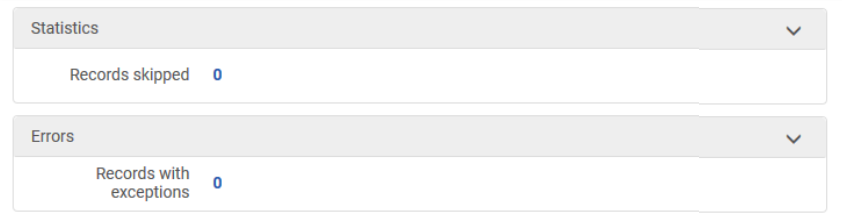
For more information, see the Add Reminders job in Running Manual Jobs on Defined Sets.
Delete Electronic Collection Job Report
Per eliminare le risorse elettroniche, è necessario disporre del seguente ruolo:
- Operatore Inventario Elettronico Esteso (necessario per le operazioni di eliminazione)
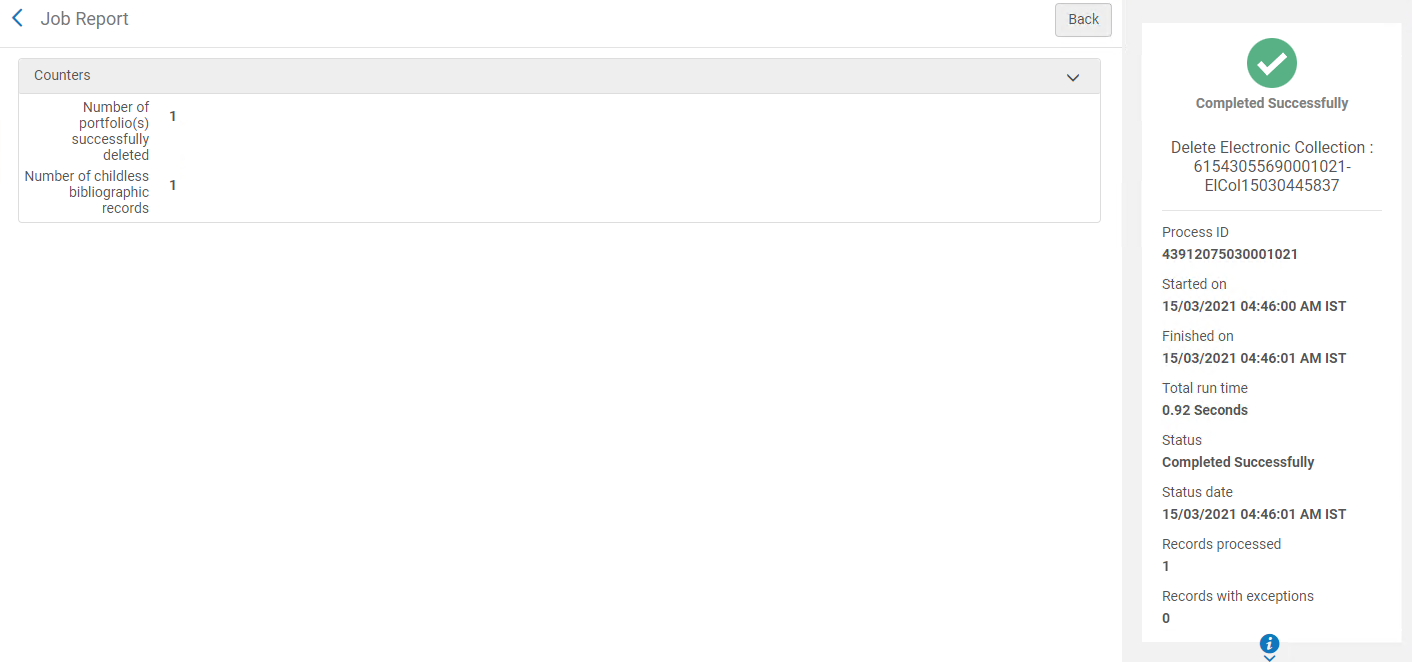
When selecting Delete in the repository search for an electronic collection (see Searching in Alma), the Delete Electronic Collection job runs. Il report del lavoro Elimina collezione elettronica indica quanti record sono stati elaborati, quanti record sono stati elaborati con eccezioni e quanti portafogli sono stati eliminati.
Identify Records Not Used in the Network Job Report
Per eliminare le risorse elettroniche, è necessario disporre del seguente ruolo:
- Manager del catalogo, Amministratore del catalogo
The Identify records that are not used in the Network job report is the result of running the Identify records that are not used in the network job (see Running Manual Jobs on Defined Sets).

Selezioni il collegamento al nuovo Set che identifica il record bibliografico non utilizzato. See Viewing and Removing Members of Itemized Sets.
To delete the unused records using the new output set that you just created, see Delete Bibliographic Records.
Elimina Reportdel lavoro del servizio elettronico
Per eliminare le risorse elettroniche, è necessario disporre del seguente ruolo:
- Operatore Inventario Elettronico Esteso (necessario per le operazioni di eliminazione)
This report is generated when you delete a service from the Additional Information tab in the Services section in the Electronic Collection Editor (see the Managing Electronic Resources page). The report is named Delete Electronic Service: <number-service name>.
The report is the same as the one generated when deleting an electronic collection; see Delete Electronic Collection Job Report.
Elimina i record di holding Reportdi lavoro
Per eliminare il record di holding, è necessario disporre del seguente ruolo:
- Responsabile Archivio, Amministratore Archivio,Inventory Operatore Esteso dell'Inventario Fisico
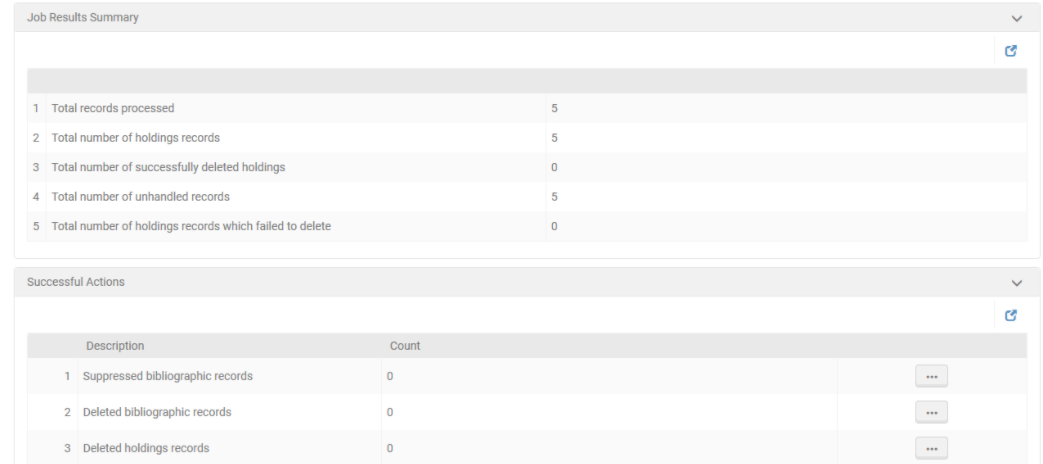
The Delete holdings records job report is the result of running the Delete holdings records with no physical items job (see Delete holdings records with no items on the Running Manual Jobs on Defined Sets page). Il rapporto fornisce le seguenti informazioni:
- Totale dei record elaborati
- Numero totale di record di holdings
- Numero totale di record di holdings correttamente cancellati
- Numero totale di record di holdings non prcessati
Se un record di holding è allegato a una riga PO o ha una copia, non viene eliminato e viene conteggiato insieme al record non gestito.
- Numero totale di record di holdings la cui cancellazione non è riuscita
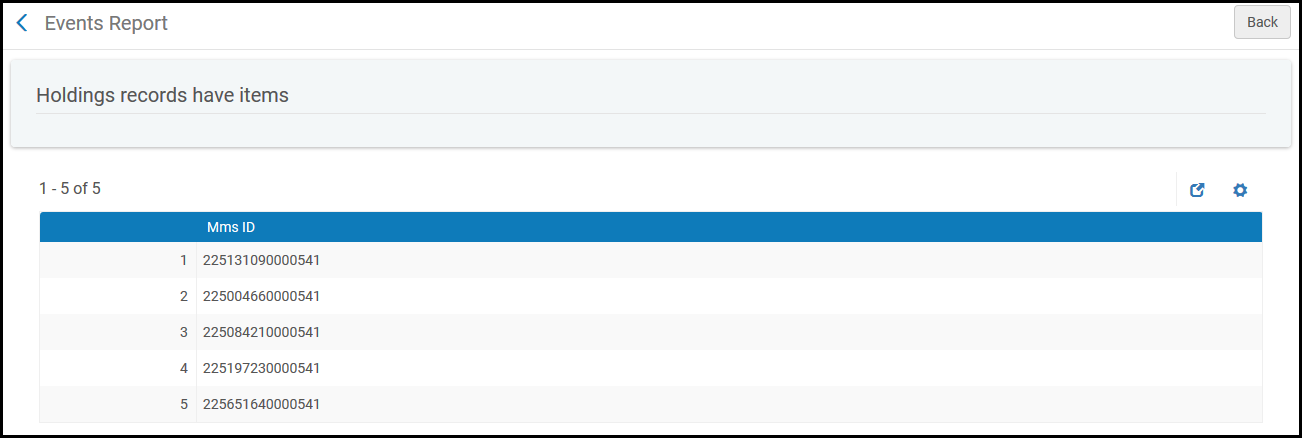
Selezioni Anteprima record nell'elenco delle azioni di riga per visualizzare gli ID MMS del record correlato a quella sezione. Nell'esempio seguente, può vedere gli ID MMS per il record di holding eliminato.
Scollegare un Set di record dal Network Report
The Unlink a set of records from the network job report results from running the Unlink a set of records from the Network job (see Unlink a set of records from the Network in Running Manual Jobs on Defined Sets). Il rapporto fornisce le seguenti informazioni:
- Totale dei record elaborati
- Totale record scollegati
- Totale record saltati: i record saltati sono record validi (non record con errori) che sono già record locali, quindi non c'è nulla da scollegare, oppure sono record collegati alla Community Zone e il collegamento alla Community Zone viene mantenuto.
- Totale record con errori
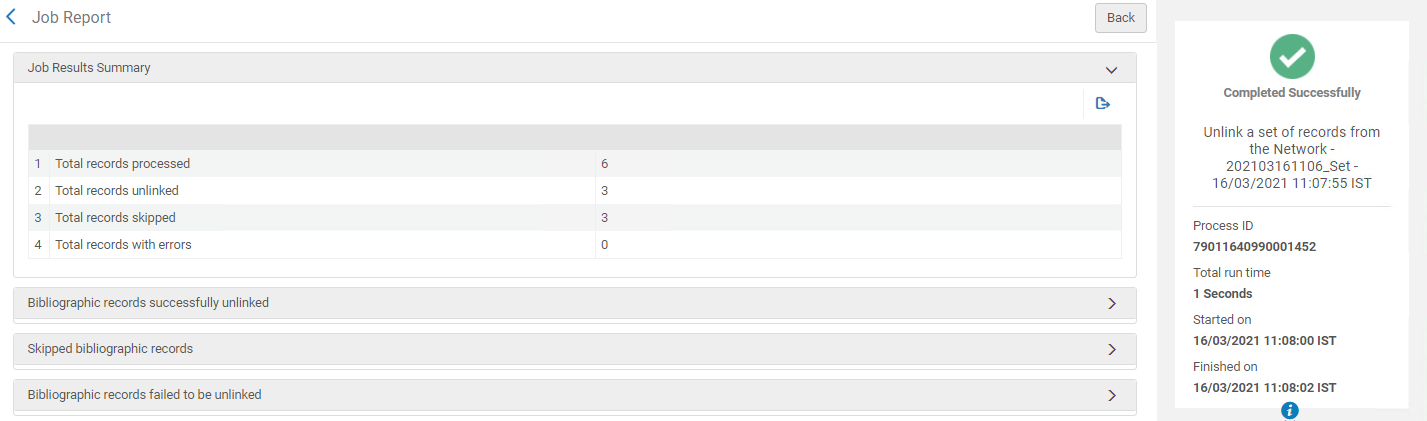
Select Export List to export the MMS IDs of the records related to that section.
Reportdi lavoro di Rollover Registro
Per eseguire un rollover del Registro, è necessario disporre del seguente ruolo:
- Gestore periodo fiscale
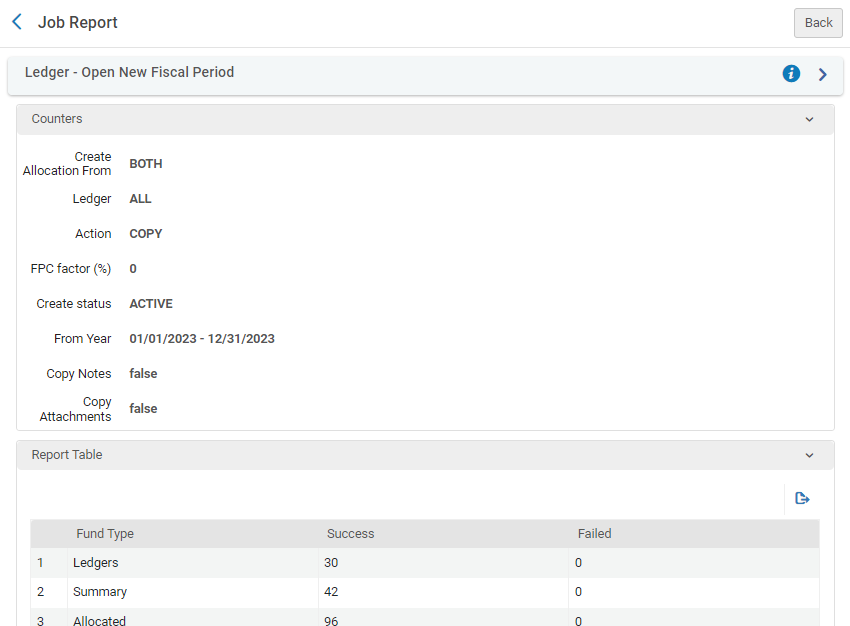
La pagina del report del lavoro di rollover del registro Report visualizza quanto segue:
- Tipo di fondo
- Numero di rollover riusciti per ogni tipo di fondo
- Numero di rollover falliti per ogni tipo di fondo
Rapporto di lavoro sulle linee PO di rollover Report
Per eseguire un rollover della linea d'ordine, è necessario disporre del seguente ruolo:
- Gestore periodo fiscale
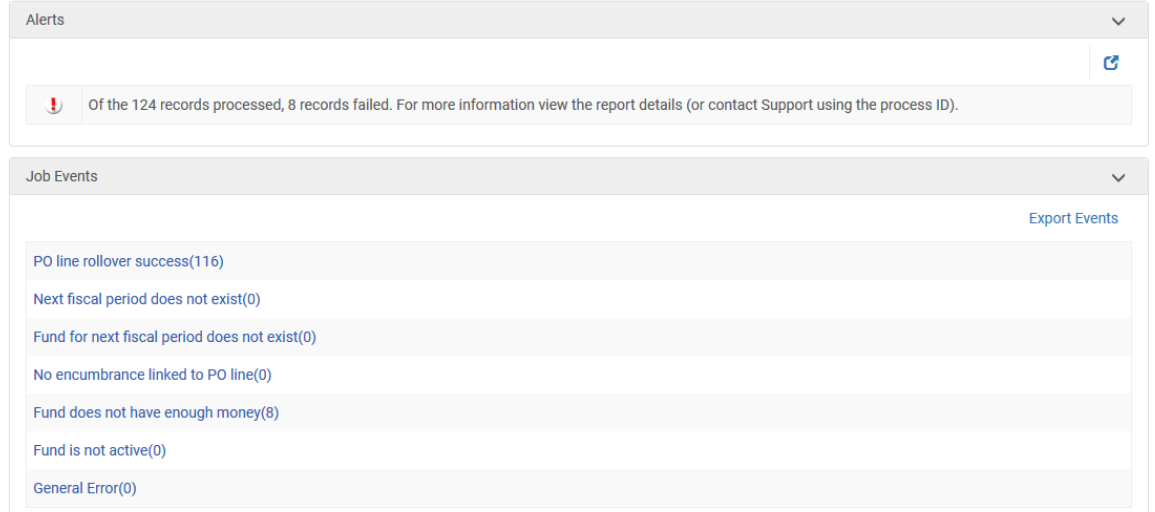
La pagina del Report del lavoro Rollover delle linee PO visualizza le seguenti informazioni:
- Parametro del lavoro, tra cui:
- ID processo
- Nome del processo
- Data e ora in cui il processo è iniziato
- Data e ora in cui il processo è terminato
- Tempo totale di esecuzione del processo
- Utente che ha creato il processo
- Processo
- Data e ora in cui è stato registrato lo stato del processo
- Totale numero di record processati
- Numero di record per i quali l'elaborazione non è riuscita (eccezione)
- Job Evento include quanto segue:
- Un collegamento alle linee PO che hanno avuto successo con il rollover (successo del rollover della linea PO)
- Collegamenti alle linee PO che non sono riuscite, con una descrizione del motivo del fallimento e il numero di linee PO che non sono riuscite nel collegamento
- Un pulsante di esportazione in Excel che consente di visualizzare le righe problematiche degli ordini di acquisto in un file Excel. Le righe PO sono raggruppate per il messaggio di errore con cui sono associate, e la scheda di Excel è denominata secondo il messaggio di errore generato.
- Tipo di continuità:
- Numero di successi delle linee PO per ogni tipo di continuità
- Numero di guasti delle linee PO per ogni tipo di continuità
- Una tabella degli errori, se pertinente. La tabella contiene:
- Tipo di errore
- Numero di righe PO non riuscite a causa dell'errore
Reportdi lavoro HealthCheck
See HealthCheck Tool.
Sposta Reportdi lavoro con le informazioni sul portafoglio elettronico
Per eseguire il lavoro Sposta informazioni sul portafoglio elettronico, è necessario disporre del seguente ruolo:
- Operatore Inventory elettronico, Responsabile archivio, Amministratore archivio
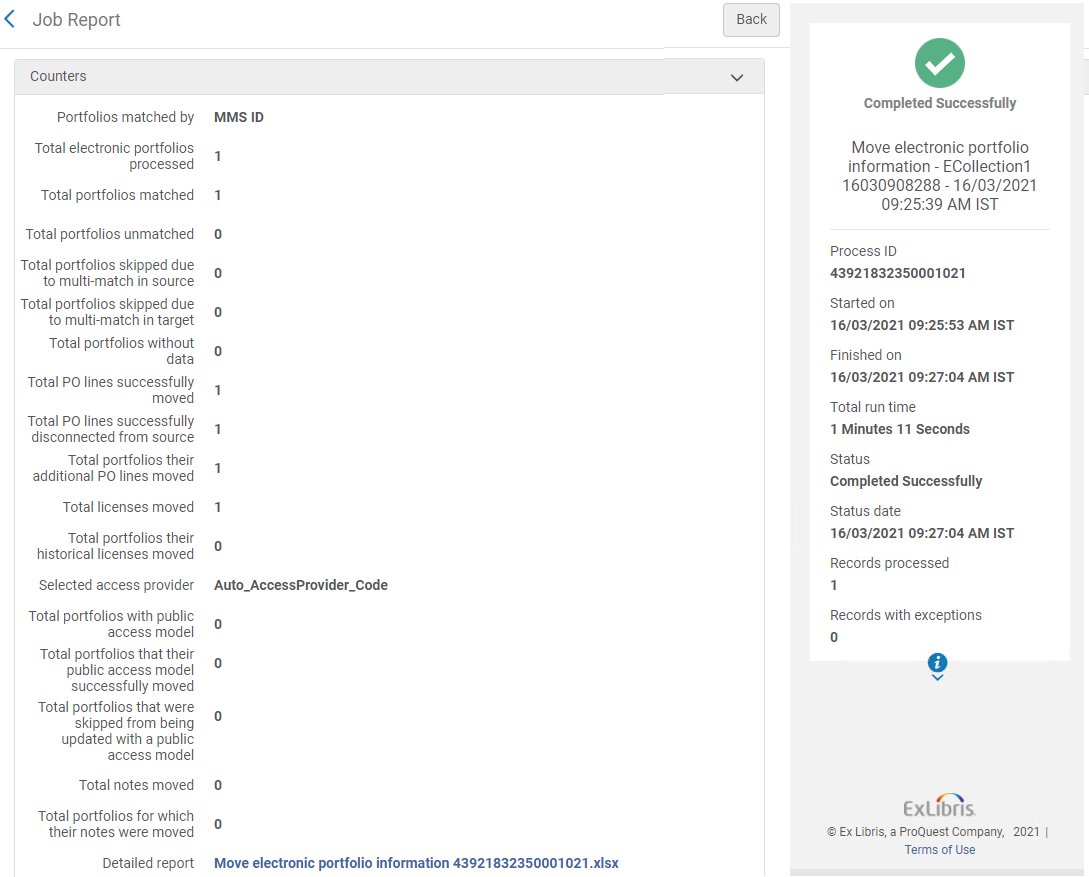
Il rapporto di lavoro sulle informazioni del portafoglio elettronico Move riassume il seguente COUNTER:
- Totale portafogli elettronici elaborati: il numero totale di portafogli sorgente che facevano parte del set di collezione elettronica sorgente e che sono stati elaborati.
- Portafogli totali abbinati: il numero di portafogli di origine con una linea PO e/o una licenza che avevano un portafoglio corrispondente.
- Totale portafogli non abbinati: il numero di portafogli sorgente che non avevano un portafoglio corrispondente.
- Total portfolios skipped due to multi match – The number of source portfolios that were not processed because they has several matching portfolios.
- Portafogli totali senza dati: il numero di portafogli sorgente che avevano una corrispondenza ma non avevano una linea PO e/o una licenza per lo spostamento.
- Totale linee PO spostate con successo: il numero di portafogli di origine in cui la loro linea PO principale è stata spostata con successo nel portafoglio corrispondente.
- Totale linee PO disconnesse con successo dalla fonte – Il numero di linee PO che sono state disconnesse con successo dal loro portafoglio di origine.
- Totale portafogli le cui linee di ordine di acquisto aggiuntive sono state spostate – Il numero di portafogli di origine in cui le loro linee di ordine di acquisto aggiuntive sono state spostate con successo nel portafoglio corrispondente.
- Totale licenze spostate: il numero di portafogli sorgente in cui la licenza è stata spostata con successo nel portafoglio corrispondente.
- Totale portafogli in cui la licenza storica è stata spostata – Il numero di portafogli di origine in cui la loro licenza storica è stata spostata con successo nel portafoglio corrispondente.
- Fornitore accesso selezionato – Il Fornitore accesso selezionato per riempire o sostituire la linea PO del portafoglio corrispondente.
- Total portfolios with public access model – The number of source portfolios that have "Public access model" indicated.
- Total portfolios that their public access model successfully moved – The number of source portfolios whose public access model was successfully moved to the matching portfolio.
- Totale portafogli saltati dall'aggiornamento con un modello di accesso pubblico – Il numero di portafogli di origine il cui modello di accesso pubblico non è stato trasferito nel portafoglio corrispondente perché nel portafoglio di destinazione era già indicato un modello di accesso pubblico.
-
Report dettagliato: questa riga del report contiene un collegamento a un foglio di calcolo Excel che include le seguenti colonne di informazioni:
- Titolo – Titolo bibliografico.
- Titolo ID – ID MMS del record bibliografico del portfolio.
- ID del sorgente – MID per il portafoglio sorgente.
- ID target – MID per il portafoglio target. I portafogli multipli sono separati da un punto e virgola.
- ID riga PO – ID principale della riga PO per il portafoglio di origine.
- PO Line Successfully Connected to Target –Yes appears if the main PO line was successfully connected to the target portfolio.Failed appears if it did not succeed. La cella viene lasciata vuota se il portafoglio target non aveva una linea d'ordine principale.
- PO Line Successfully Disconnected from Source –Yes appears if the main PO line was successfully disconnected from the source portfolio.Failed appears if it did not succeed. La cella viene lasciata vuota se il portafoglio sorgente non aveva una linea PO principale.
- Riga PO aggiuntiva spostata – Ignorata appare se l'opzione Riga PO principale + righe PO aggiuntive non è stata selezionata per il parametro Sposta righe PO. Se per il parametro Sposta linee PO è stata selezionata l'opzione Linee PO principali + aggiuntive , in questa cella vengono visualizzati gli ID delle linee PO aggiuntive separati da un punto e virgola. La cella viene lasciata vuota se il portafoglio di origine non aveva linee PO aggiuntive.
- ID licenza – L'ID licenza del portfolio di origine. La cella viene lasciata vuota se il portafoglio di origine non aveva una licenza.
- License Successfully Connected to Target – Yes appears if the license was successfully connected to the target portfolio.Failed appears if it did not succeed.Skipped appears if the Skip option was selected for the If destination already has a license parameter. La cella viene lasciata vuota se il portafoglio di origine non aveva una licenza.
- License Successfully Disconnected from Source – Yes appears if the license was successfully connected from the source portfolio.Failed appears if it did not succeed. La cella viene lasciata vuota se il portafoglio di origine non aveva una licenza.
- Licenza storica spostata – Ignorata appare se l'opzione Sposta licenza storica non è stata selezionata. Se è stata selezionata l'opzione Sposta licenza storica, gli ID delle licenze appaiono separati da un punto e virgola. La cella viene lasciata vuota se il portafoglio sorgente non aveva una licenza storica.
- Access Provider Set To – The cell is left blank if the If PO line already has an access provider parameter was not selected.Skipped appears if the Skip option was selected for the If PO line already has an accessprovider parameter and the target portfolio has a license. Otherwise, the access provider's vendor code from the PO line form appears.Failed appears if something happened, and it did not succeed.
- Job Final Process Status – For the processing related to each row of the spreadsheet, this column indicates Succeed,Failed,Skipped, or No data to move.
- Commento
See Move electronic portfolio information for more information.
Distribute Network Administration Changes to Members Job Report
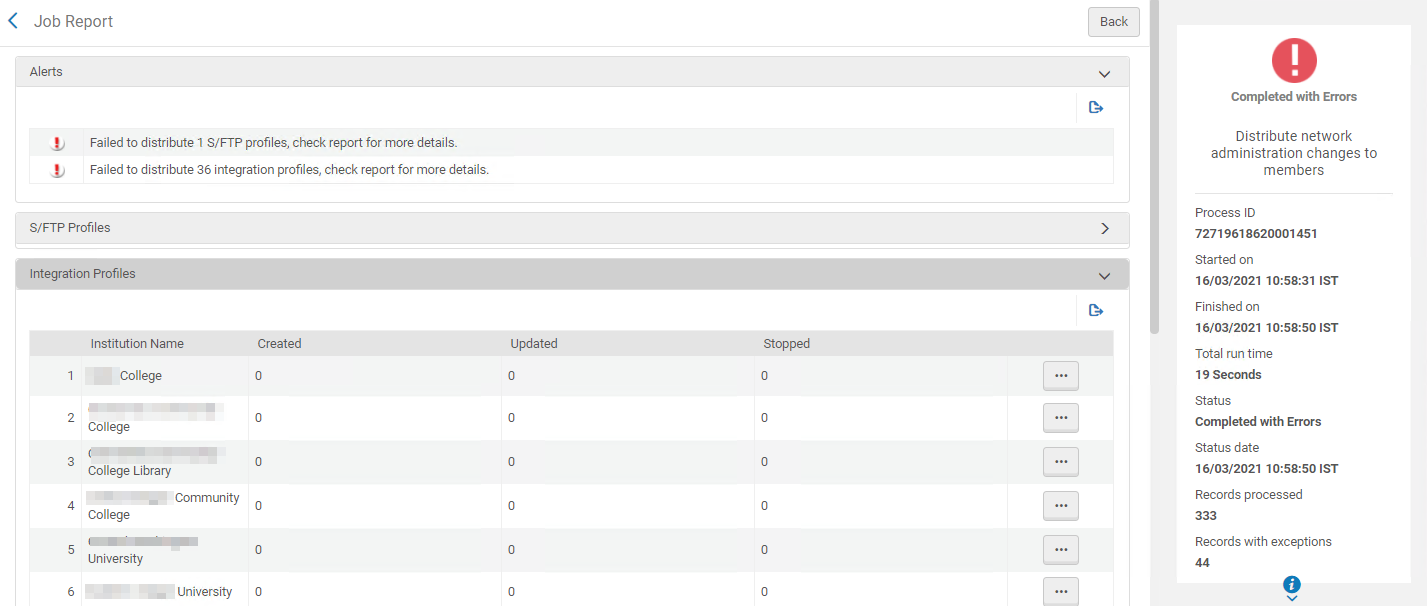
Il rapporto di lavoro sulle modifiche all'amministrazione della rete Distribute per i membri identifica il numero di profili creati, aggiornati o interrotti per ciascuna istituzione. For details, see Jobs for Centrally Managing Configurations and Profiles in the Network Zone.
Distribute Network Zone Configuration Table Changes to Member Institutions Job Report
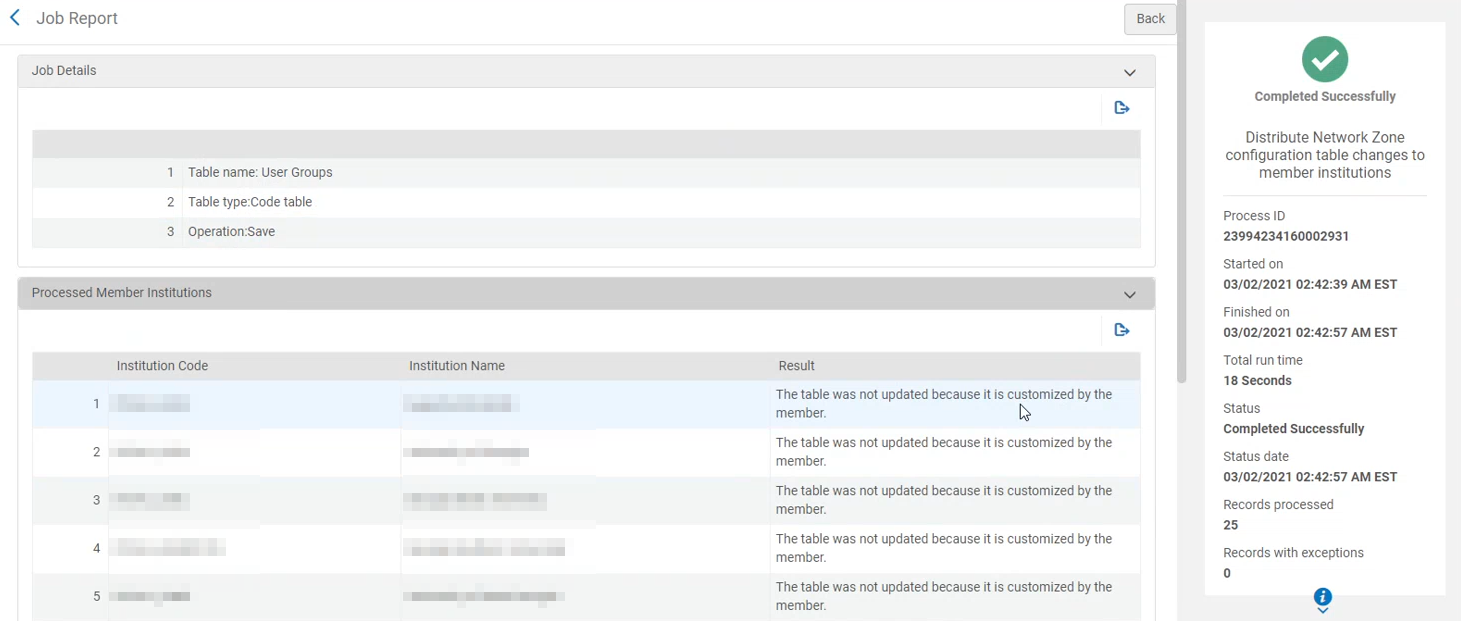
The Distribute network zone configuration table changes to member institutions job report identifies the configuration-table changes that were distributed to each member institution. For details, see Jobs for Centrally Managing Configurations and Profiles in the Network Zone.
Il report di lavoro consiste di due sezioni:
- Job Details- The changes that took place in the configuration table for which the job was activated.
- Processed Member Institutions- The member institutions for which the change was distributed.
MMS – Build Record Relations Job Report
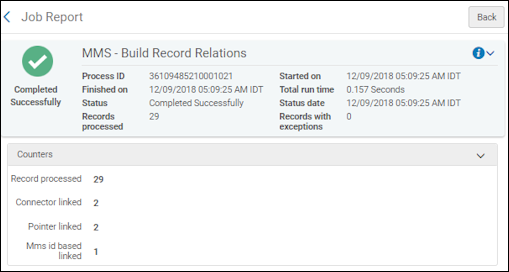
Questo lavoro crea relazioni tra i record MMS (record bibliografico). See Using the MARC Linking Fields for Related Records for more information.
See Related Record Types for a full list of all of the fields that create relation between records.
Il rapporto di lavoro MMS – Build record Relations fornisce il seguente contatore:
- Records processed – This is the total number of records processed as identified in the job report header information
- Connector linked and Pointer linked – These counters identify the number of reciprocal links created by the MMS – Build Record Relations job. Poiché questo coinvolge record correlati che si puntano a vicenda, i conteggi dei connettori collegati e dei puntatori collegati dovrebbero essere uguali.
- Collegato in base all'ID MMS – Questo CONTATORE identifica il numero di record bibliografici che sono stati collegati in base a un ID MMS specificato.
Upload Electronic Holdings - Springer
Il rapporto di lavoro Upload electronic holdings - SPRINGER identifica le collezioni elettroniche che sono state aggiornate e fornisce il seguente COUNTER:
- Nome della collezione seriale – Questo identifica il nome della collezione elettronica di seriali che è stata aggiornata.
- File di input seriale – Questo fornisce un collegamento al file di input Excel per la collezione elettronica dei periodici.
- Collezione di periodici nuova – Questo CONTATORE identifica il numero di nuovi record bibliografici per la collezione di periodici elettronici.
- Nome della collezione di monografie – Questo identifica il nome della collezione elettronica di monografie che è stata aggiornata.
- File di input della monografia – Questo fornisce un collegamento al file di input Excel per la collezione elettronica della monografia.
- Aggiornamenti della collezione di monografie – Questo COUNTER identifica il numero di portafogli aggiornati per la collezione elettronica di monografie.
- Eliminazioni dalla collezione di monografie – Questo CONTATORE identifica il numero di portafogli eliminati per la collezione di monografie elettroniche.
- Eliminazioni BIB della Collezione di Monografie – Questo CONTATORE identifica il numero di record bibliografici eliminati per la collezione monografica elettronica.
- Collezione monografica nuova – Questo CONTATORE identifica il numero di nuovi record bibliografici per la collezione monografica elettronica.
See Upload Electronic Holdings from Springer for more information regarding the integration profile setup and scheduling the job.
Save Set in Network Report
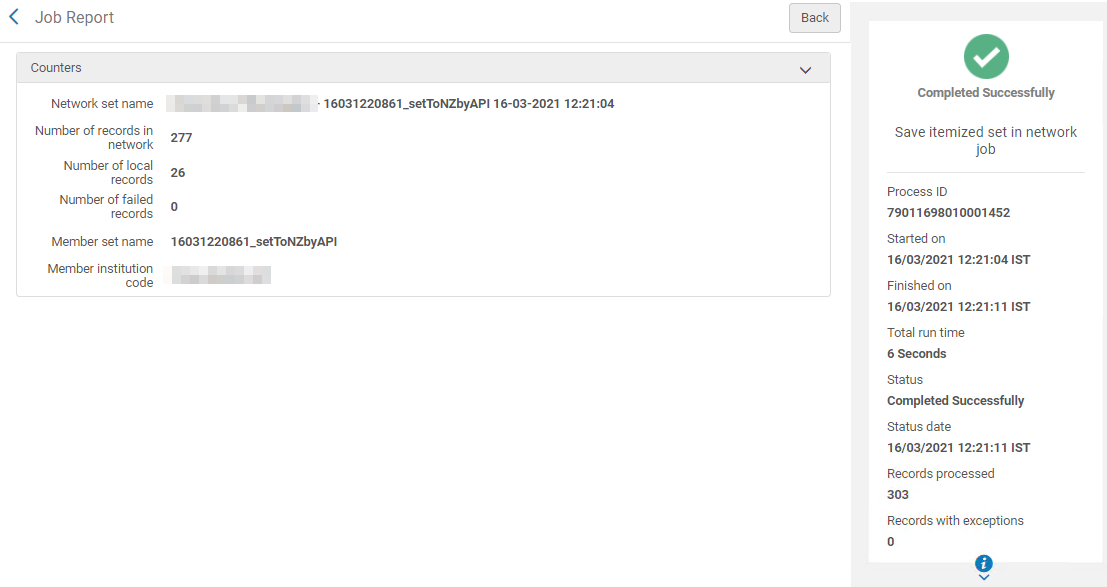
Il report Salva Set in Network viene generato come parte del processo di salvataggio del set locale nella Network Zone. Il report viene generato solo nell'istituzione membro che ha avviato questo processo.
Il rapporto fornisce le seguenti informazioni:
- The Network Set name, prefixed with the member institution's code.
- Number of records processed in the original member set. The process takes all records in the set that are cached from the NZ and creates a set out of them in the NZ. I record locali (non memorizzati nella cache) non fanno parte del set NZ. Ciò significa che il numero di record nel set NZ potrebbe essere inferiore al numero di record nel set IZ.
- Nome del set originale IZ.
See Saving Sets in Network Zone.
PO Line - Claiming
The PO Line Claiming job checks all the PO Lines that are in claim or should be in claim, and lists that number in the Records processed column.
Il processo verifica se le righe PO nel reclamo devono rimanere o essere rimosse. Per coloro che non rientrano nella richiesta, il lavoro verifica se possono rientrare nella richiesta.
Il processo sposta quindi tutte le linee PO pertinenti affinché siano oggetto di reclamo. Il report elenca solo le linee PO impostate per il sollecito.
Viewing Job Events
Il report evento elenca informazioni aggiuntive sui lavori completati, evidenziando le azioni significative come il completamento con successo di un lavoro e informazioni su eventuali errori verificatisi durante l'esecuzione.
To view job events for a completed job, on the History tab of the Monitor Jobs page (Admin > Manage Jobs and Sets > Monitor Jobs), select Events in the row actions list. Gli eventi relativi al lavoro appaiono nella pagina Report degli eventi.
An Events Report that displays the message "ERROR_MESSAGE=the job finished with some failed bulk" automatically has all records flagged for processing again in the next job.
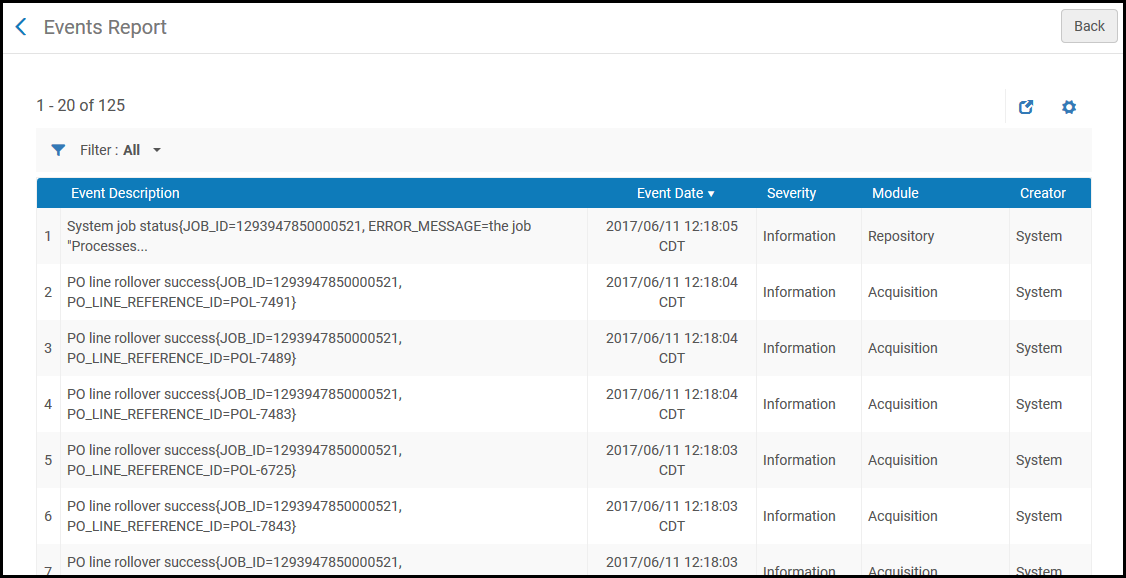
Events vary according to the type of job and the job's tasks and parameters.
Passa il cursore del mouse su qualsiasi descrizione di Evento per visualizzare la descrizione completa.
To view job events for imports, see Viewing Import Job Events.
