
External Systems
Configuring Integration Profiles
- Amministratore di Sistema Generale
Alma si integra con sistemi esterni come i sistemi Fornitore, Enterprise Resource Planning, catalogo, magazzino remoto, e così via, utilizzando protocolli standard come S/FTP. For more information, see Integrations with External Systems.
Alcuni profili d'integrazione creano processi che possono essere utilizzati per esportare informazioni verso, o importare informazioni da, un sistema esterno. Altri profili d'integrazione forniscono token e codici da utilizzare per configurare il sistema esterno.
For a video on integrating external systems, watch Integration with External Systems (6 min.)
You begin configuring integration profiles on the Integration Profile List page (Configuration Menu > General > External Systems > Integration Profiles).
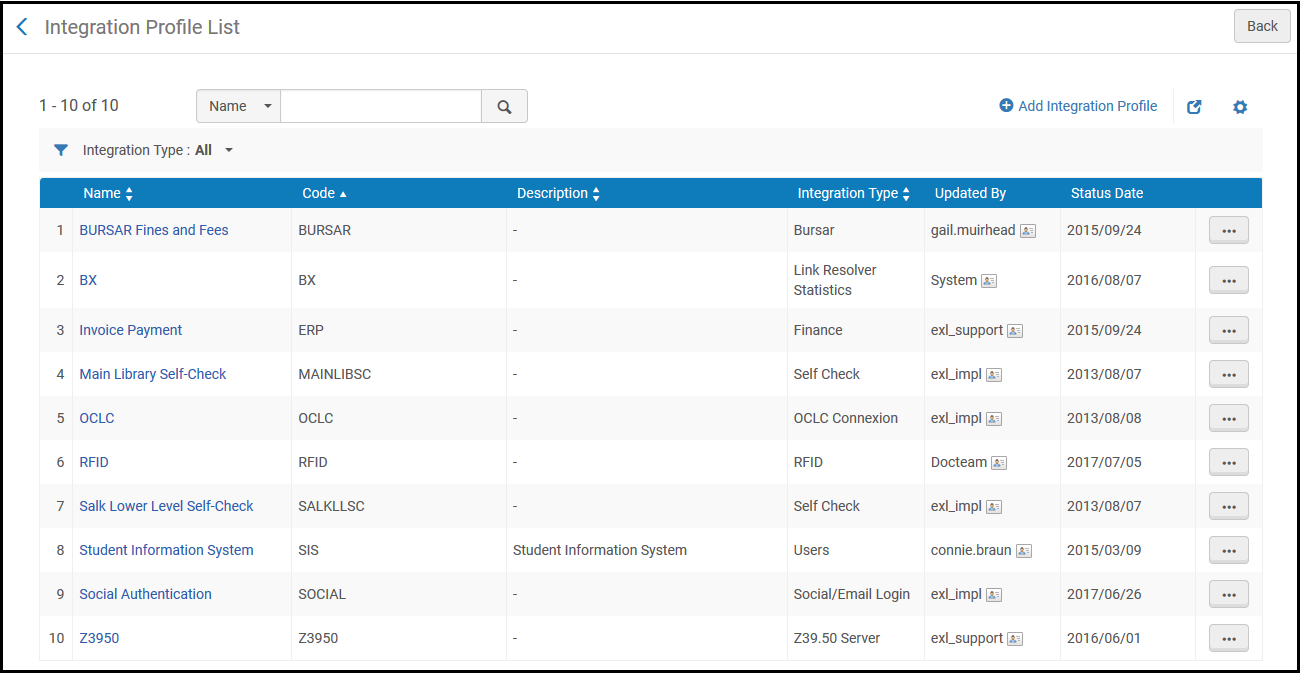
La pagina Lista profili d'integrazione contiene una Lista dei profili d'integrazione.
In questa pagina può eseguire le seguenti azioni:
- Aggiunga un profilo d'integrazione (vedere le sezioni collegate nella tabella sottostante).
- Modificare un profilo d'integrazione (Modifica nella lista delle azioni di riga). Quando si modifica un profilo, non è possibile cambiarne il tipo. Inoltre, può aggiungere informazioni di contatto rilevanti per il profilo nella scheda Informazioni di contatto tab. For more information about the fields on this tab, see Configuring Institution/Library Contact Information.
- Eliminare un profilo d'integrazione (Elimina nelle azioni di riga Lista).
- View job history (Job History in the row actions list; see Viewing Completed Jobs.)
Per informazioni sull'aggiunta/modifica di un profilo d'integrazione, consultare le seguenti sezioni:
| Tipo di profilo | Descrizione | Altre Informazioni |
|---|---|---|
| Integrazione Aleph Bridge - In costruzione | Integrare l'Inventory di un membro non Alma da un sistema centrale in un'istituzione ponte gestita dalla Alma Network Zone. | Integrating a Non-Alma Member's Inventory from a Central System into a Bridge Institution Managed by a Network Zone |
| Restrizioni API | For more information about this profile, see the developer's network documentation at https://developers.exlibrisgroup.com/blog/working-with-api-restriction-profiles/. | |
| Aumento | Configura l'arricchimento OpenURL. | Alma Resolver Augmentation |
|
Contribuzione Record Authority |
Per uso futuro (solo Community Zone) |
|
| Tesoriere | Export fines and fees to the institution's bursar system. | Exporting Fines and Fees to a Bursar Systems |
| CAS | Scambiate le informazioni di autenticazione e autorizzazione per l'accesso singolo con un sistema esterno. | CAS-Based Single Sign-On/Sign-Off |
| Integrazione Catalogo centrale | Integrare un Catalogo Centrale esterno con Alma. | |
| Cloud IdP | Per uso futuro | |
| Iscrizione al Corso | Importa le informazioni sull'iscrizione ai corsi in Alma per l'uso con Leganto. | Configuring Importing Course Enrollment Jobs |
| Loader corso | Importazione corsi da un sistema di gestione dei corsi. | Configuring Course Loading |
| Digital Contenet Store | Integra con il Digital Content Store della CLA del Regno Unito. | Integrating with the UK's Digital Content Store (DCS) |
| Interfaccia Discovery | Configurare il collegamento alla mappa Localizzazione di biblioteca nella tab Ottieni. | Configuring the Template for the Location Map Link |
| Finanza | Import and export orders and invoices by vendors from and to an institution's financial system. | Financial Systems |
| For customers who are exposing their library's unique materials to Google and want to monitor their site's exposure to Google, can use this integration to allow Google Console to verify the connection for Primo VE customers. | ||
| Gestione | Si integra direttamente con il server Handle ospitato e crea Handle utilizzando la funzionalità del numero di controllo esistente | Configuring Persistent Handle Identifiers for Digital Resources |
| LDAP | Importazione di informazioni da un sistema Lightweight Directory Access Protocol (LDAP). | Supporting LDAP |
| Plugin Link Resolver | Il plugin EBSCO Link Resolver esegue controlli esterni tramite un'API che individua l'URL più preciso disponibile per il testo completo. È supportato solo TLS 1.2. | |
| Statistiche Link Resolver | Il profilo d'integrazione bX integra la connessione tra Alma e bX per condividere le statistiche dei dati dell'Alma Link Resolver.
Inoltre, consente ai clienti di Primo VE di registrarsi e abilitare il servizio bX Recommender. |
|
| Dati Collegati | Pubblica dati strutturati collegati. | Linked Data |
| LTI Tool | Autenticazione tra Leganto e il Suo sistema di gestione dei corsi. | Configuring Learning Tools Interoperability (LTI) |
| Gestione della Posta | Gestione email in uscita | Configuring Outgoing Email |
|
Miglioramento metadati esterni |
Seleziona questa opzione di integrazione per arricchire il testo giapponese utilizzando lo strumento di traslitterazione Happiness. |
|
| NACSIS | Configurations for the communication with the NACSIS-CAT/ILL system. | Configuration with NACSIS |
| API Nuovo ordine |
Synchronize records from a vendor's database to PO lines. This profile works with any vendor that uses the new order API, and is also used if the order is created using the API by a REST client. For more information, see the following in the Developer Network:
For Collaborative Networks, the Use network zone checkbox appears. For more information, see Managing Import Profiles. |
|
| Definizione repository OAI | Pubblica i record come tipi OAI. | Setting Up OAI Integration |
| Connessione OCLC | Importa i record da OCLC Connexion. | Importing Records from OCLC Connexion |
| Pagamento Online | Invia le email di Ricezione Pagamento all'Utente utilizzando il sistema di Pagamento elettronico WPM Education. | Configuring the WPM Education E-Payment System |
| Aggiornamento Utente Online | Per uso futuro | |
| OpenID Connect | User authentication layer. | OpenID Connect |
| ORCID | Enables the use of ORCID credentials to add ORCID URIs into Bib records using the Alma Refine cloud app. | For more information, see ORCID URI Enrichment for Bib Records Using Alma Refine.
Per ulteriori informazioni sull'app cloud, consulti Alma Refine. |
| Lista di lettura | Imports a reading list from a .txt or .csv file | Reading List Loader |
| RFID | Utilizzando un lettore RFID, comunica con i tag RFID sulle copie. | RFID Support |
| Magazzino Remoto | Richiedi una Risorse (bibliografiche) da un magazzino remoto o da un sistema di archiviazione e recupero automatizzato. | Requests to Remote Storage Facilities or Configuring the Dematic ASRS |
| Risolutore Proxy | Configura una definizione di proxy resolver | Resolver Proxies or OpenAthens Redirector |
| Integrazione condivisione risorse | Importa richieste di prestito ILL da un sistema esterno. |
Importing Resource Sharing Borrowing Requests From an External System |
| SAML | Scambiate le informazioni di autenticazione e autorizzazione per l'accesso singolo con un sistema esterno. | SAML-Based Single Sign-On/Sign-Off |
| Comunicazione SMS | Configura la comunicazione SMS con i clienti. | SMS Communications |
| Server SRU | Attivi la funzionalità di ricerca SRU/SRW. | SRU/SRW Search |
| Server SWORD di Alma | Sottomettere il contenuto ad Alma per aggiungerlo all'Archivio. | Configuring the SWORD Server Integration Profile |
| Self Check | Configurare la comunicazione tra Alma e una macchina self-check. | Self-Check Machines |
| Accesso social ed e-mail | Configure connection with social networks or email for user login. | Social and Email Login |
| Springshare API Integration | Configurare la comunicazione tra Alma e una macchina self-check. | Springshare Integration |
|
Upload Electronic Holdings |
Upload and update electronic holdings. |
For more information and the list of providers see Automatic Upload of Electronic Holdings |
| Utente | Esportazione/Importazione utente da/verso un sistema informativo per studenti. | Student Information Systems |
| Webhooks | Attivi una richiesta HTTP a un URI configurato al termine di un processo. | Webhooks |
| Server Z39.50 | Attiva la capacità di ricerca Z39.50. | Z39.50 Search |
Configuring S/FTP Connections
- Amministratore di Sistema Generale
Many connections to external systems require an S/FTP connection to transfer files between Alma and the external system. Once this connection is defined, you can assign it to the applicable integration profiles (see Configuring Integration Profiles). For configuring allowed S/FTP connections during testing, see below.
- Se lavori in un ambiente sandbox o in un ambiente di produzione Alma pre-«vai Live», devi definire le connessioni S/FTP autorizzate. For details, see Configuring Allowed S/FTP Connections During Testing.
- Alma supporta SFTP sicuro su SSH, ma non supporta FTPS su SSL. For detailed port information, see Technical Requirements for Alma and Discovery Implementation.
- The Allowed Emails and Allowed S/FTP Configuration lists are kept during the Premium Sandbox (PSB) refresh (see Alma Sandbox Environments).
You configure S/FTP connections (for institutions only) from the List of S/FTP Connections page (Configuration Menu > General > External Systems > S/FTP Definitions).

- scambio di gruppo diffie-hellman-sha1
- diffie-hellman-group1-sha1
- diffie-hellman-group14-sha1
- scambio di gruppo diffie-hellman-sha256
- ecdh-sha2-nistp256
- ecdh-sha2-nistp384
- ecdh-sha2-nistp521
Ex Libris supporta le versioni deprecate per la compatibilità retroattiva con vari siti, ma raccomanda gli algoritmi più robusti sopra indicati.
In questa pagina può eseguire le seguenti azioni:
- Add an S/FTP connection (see Adding S/FTP Connections)
- Visualizza una connessione S/FTP (vista nell'elenco delle azioni della riga).
- Modifica una connessione S/FTP (Modifica nella Lista delle azioni della riga)
- Duplica una connessione S/FTP (duplicato nell'Lista delle azioni di riga)
- Elimina una connessione S/FTP (Elimina nella Lista delle azioni della riga)
Adding S/FTP Connections
È possibile definire una nuova connessione S/FTP per l'uso con i profili d'integrazione.
To add a new S/FTP connection:
- On the List of S/FTP Connections page (Configuration Menu > General > External Systems > S/FTP Definitions), select Add S/FTP Connection. The Update S/FTP Connection page appears.
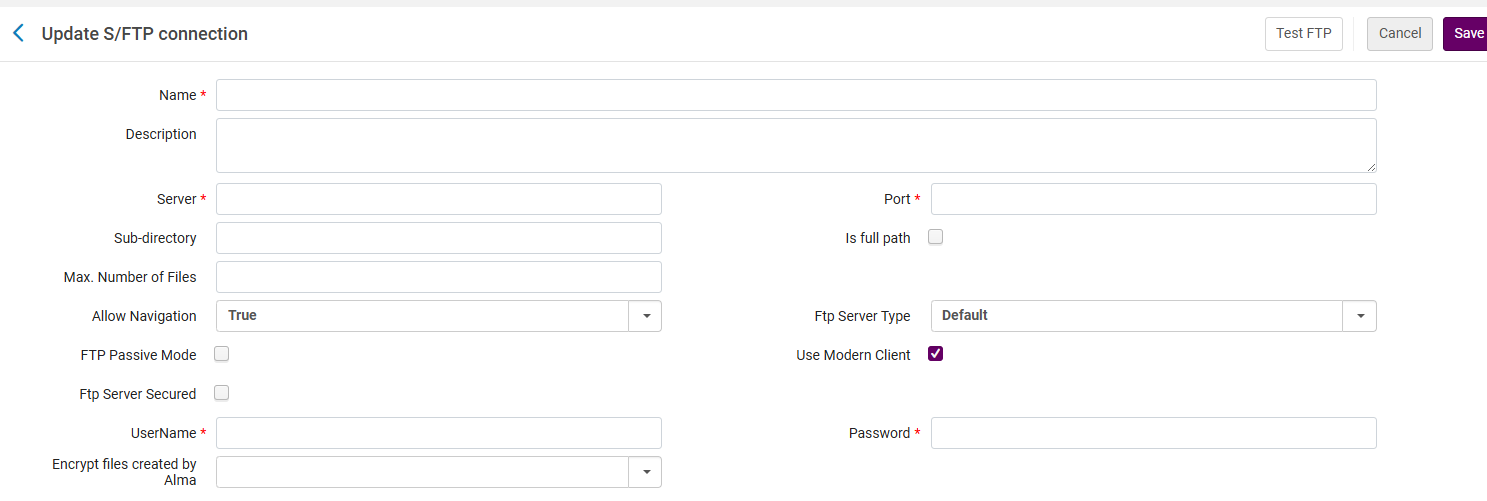
- Inserisci un nome (obbligatorio) e una descrizione (opzionale) per la nuova connessione S/FTP.
- Inserire le informazioni nei campi rimanenti, come descritto nella tabella seguente.
Campi di connessione S/FTP
Campo Descrizione Server (obbligatorio) L'indirizzo IP del server che invia o riceve i file. Non può iniziare con un punto e non può iniziare o terminare con virgolette. Porta (obbligatorio) La porta del server. Sottodirectory / Percorso completo La sottodirectory in cui i file sono salvati. Se si tratta di un percorso assoluto, seleziona la casella di controllo "È un percorso completo" e anteponi il segno '/' al percorso. Se si tratta di un percorso relativo, lasci "Percorso completo" vuoto e avvii il percorso dalla directory corrente.
Se nel profilo d'integrazione si specifica anche una sottodirectory, questa directory viene concatenata a quella. For example, if you define the system1 S/FTP connection as: Sub-directory – ftp
E definisce un profilo di esportazione dei record bibliografici con:
- Configurazione FTP – system1
- Sottodirectory FTP – alma
Then files transferred by this integration profile are saved in the external system's ftp/alma directory.
Le directory della definizione S/FTP e i profili d'integrazione operano come segue:
- There is a subdirectory in the definition of the S/FTP connection defined in Configuration Menu > General > External Systems > S/FTP Definitions.
- The integration profiles defined in Configuration Menu > General > External Systems > Integration Profiles also have a field called subdirectory which defines where the file will be taken from or placed.
- La sottodirectory del profilo d'integrazione è relativa alla sottodirectory della definizione S/FTP. Così, per esempio, se:
- Il profilo S/FTP utilizzato dal profilo d'integrazione ha la sottodirectory Alma.
- The input file path of the integration profile of the type Users is yilis_patrons
- Quindi il file verrà preso da [directory radice]/Alma/yilis_patrons
The sub directory is mandatory for the the Send Requests to Remote Storage job.
Numero max di file Non in uso. Accetta il valore predefinito. Numero min. di file Non in uso. Accetta il valore predefinito. Dimensione max del file Non in uso. Accetta il valore predefinito. Tipo di dimensione Le unità utilizzate per le dimensioni dei file. I valori validi sono: GB, MB e TB. Il valore default è GB. Consenti la navigazione Vero se desidera abilitare l'accesso ad altre aree del sito FTP, oppure Falso se non lo desidera. Il default è consentire la navigazione (True). Tipo di server FTP Default o MVS. Select MVS to work with IBM's Multiple Virtual Storage operating system. Modalità passiva FTP Se l'IP del client opera in modalità passiva. Il processo di pubblicazione del profilo d'integrazione dell'OCLC richiede la modalità passiva.
Utilizzare un client moderno Se questa casella di controllo è Abilita (il default), tutte le richieste FTP da Alma utilizzeranno gli standard di protocollo FTP più recenti. Server FTP sicuro Selezionare se il server FTP è sicuro. Quando questa opzione è selezionata, viene visualizzata l'opzione Metodo di autenticazione . Se selezioni MVS come tipo di server FTP, non selezionare questa opzione. I server MVS protetti non sono supportati.
Metodo di autenticazione Appare se il server FTP sicuro è abilitato. Seleziona uno tra:
- Username/password authentication- Use a user name and password.
- Key authentication(public key encryption) - When you select this, a public key appears. La chiave pubblica viene utilizzata per autenticare i file ricevuti da Alma. Quando si seleziona questa opzione, il campo password viene rimosso. Quando si seleziona questa opzione, il campo password viene rimosso.
Nome utente (obbligatorio) Il nome utente S/FTP. Questo campo appare ed è obbligatorio indipendentemente dal fatto che Lei utilizzi o meno un FTP protetto. password (obbligatoria, tranne quando è selezionata l'autenticazione con chiave) La password S/FTP. Richiesto a meno che non si utilizzi l'autenticazione con chiave. Alma non supporta password che includono caratteri speciali.
Chiave pubblica
La chiave pubblica appare sulla pagina se Autenticazione chiavi è selezionata per metodo di autenticazione.
Chiave pubblica di Alma. Deve aggiungere questa chiave a .ssh/authorized_keys. file sul tuo server FTP. Ogni istituzione Alma possiede la propria chiave pubblica. Quando si implementa una Network Zone, i clienti devono aggiungere la chiave pubblica di ogni istituzione nel proprio file authorized_keys.
-
Select Test FTP(recommended) to test the S/FTP connection. Dovrebbe ricevere un messaggio che indica che le seguenti azioni del comando FTP sono state eseguite con successo:
- List and check files in the specified directory using ls,pwd, and cd commands
- Carica e scarica file utilizzando i comandi put e get
- Elimina utilizzando il comando DELETE
Se non ricevi messaggi di conferma per queste azioni, risolvi i fascicoli di connessione S/FTP prima di continuare.
Per le connessioni FTP OCLC, ignorare il pulsante Test FTP ! OCLC immediately moves files into a queue for subsequent processing after files are uploaded to the OCLC file exchange system. Di conseguenza, il processo Prova FTP fallirà.
- Seleziona Salva quando hai terminato.
Regenerate Key in S/FTP Profile
Le chiavi pubbliche associate a un'istituzione sono rimaste statiche e non potevano essere aggiornate o rinfrescate. Alma enables users to refresh the Public Key by following these steps: Go to Alma configuration > General > S/FTP definitions and click on the Regenerate X Keys.
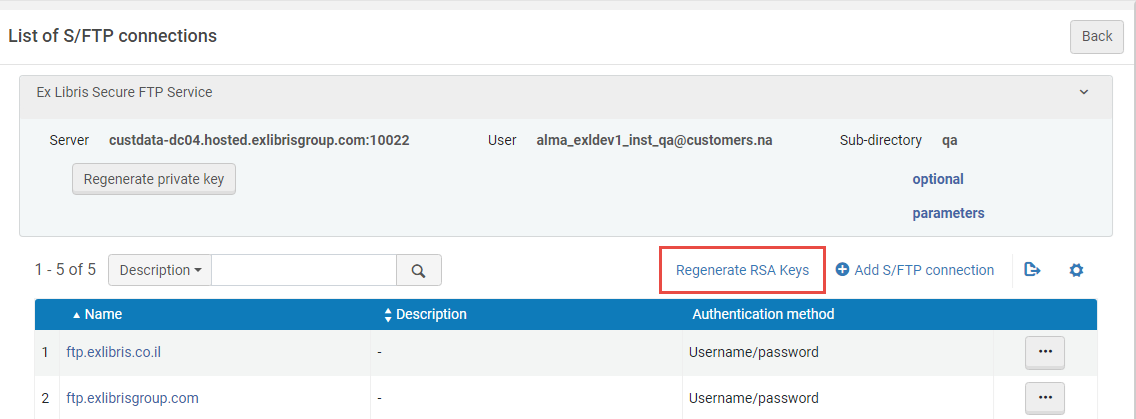
Selecting the Regenerate private key button immediately regenerates the private key for the Ex Libris Secure FTP Service. Questo invalida la chiave privata generata precedentemente e ha un impatto sia su Alma Production che su Alma Sandbox.
Configuring Allowed Emails
- Amministratore di Sistema Generale
Questa funzionalità è disponibile solo in a) un ambiente sandbox o b) nell'ambiente di produzione Alma per i clienti che si trovano ancora nella fase di implementazione/test e non sono ancora certificati per la configurazione.
È possibile definire indirizzi email/domini specifici da utilizzare per la comunicazione della tua istituzione durante i test. Questo evita qualsiasi comunicazione errante: Alma non invia email a nessun altro indirizzo email.
- La comunicazione tramite email è limitata agli indirizzi email in questa tabella solo se è definito almeno un indirizzo email nella tabella. Non eliminare completamente tutte le voci di questa tabella. Se questa tabella è vuota, la comunicazione email senza restrizioni è abilitata per qualsiasi indirizzo email inserito ovunque in Alma.
- In Sandbox environments, an email cannot be sent unless the receiving address is on the allowed emails list (Configuration Menu > General > External Systems > Allowed Emails). If the list is empty, no email is sent.
- If MFA is activated (see Ex Libris Identity Service), the Allowed Emails list should be configured with the email addresses of all staff members who need to be able to login.
- The Allowed Emails and Allowed S/FTP Configuration lists are kept during the Premium Sandbox (PSB) refresh (see Alma Sandbox Environments).
You configure emails or domains on the Email Include List mapping table (Configuration Menu > General > External Systems > Allowed Emails). For more information about mapping tables, see Mapping Tables.
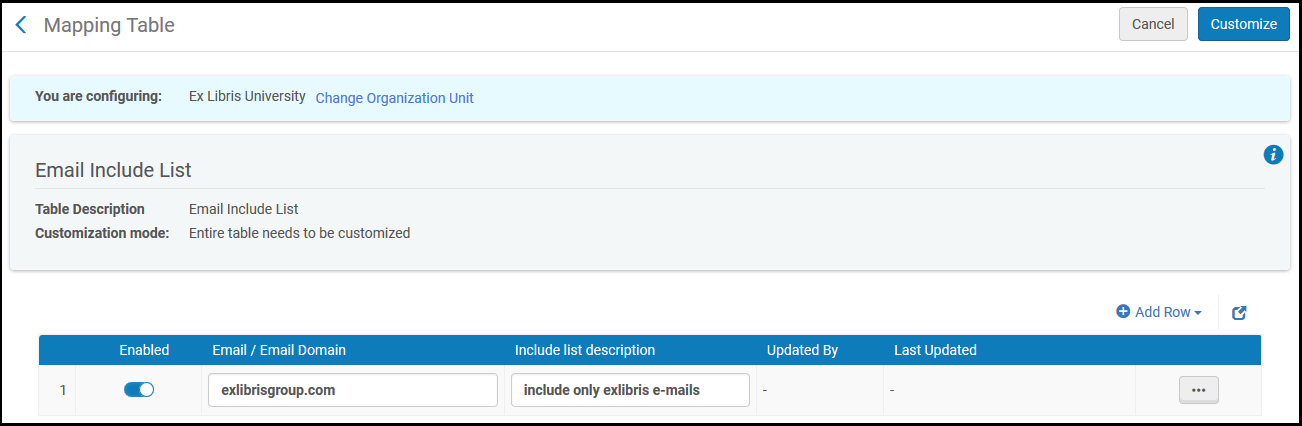
Puoi aggiungere, eliminare o Abilita/Disattiva domini e Indirizzi. Alma invia email solo agli indirizzi e/o domini attivi.
If you are at the Network Zone level, access to that configuration table is done directly from the Central Configuration Dashboard (Configuration Menu > Network Zone > General > External Systems > Allowed Emails). For more information about the Central Configuration Dashboard, see Consortia Central Configuration Dashboard.
Domains only work in an implementation Production environment, and not in Sandbox environments.
Configuring Allowed S/FTP Connections During Testing
- Amministratore di Sistema Generale
Questa funzionalità è disponibile solo in a) un ambiente sandbox o b) nell'ambiente di produzione di Alma per i clienti che si trovano ancora nella fase di implementazione/test e non sono ancora certificati per la configurazione.
Alma ti Abilita a Definisci le connessioni S/FTP consentite da utilizzare per la comunicazione della tua istituzione durante le prove. Alma non tenta di utilizzare altre connessioni S/FTP. For further information on configuring S/FTP connections see above.
S/FTP è limitato agli Indirizzi in questa tabella solo se è Definisci almeno un Indirizzo. Non eliminare completamente tutte le voci di questa tabella. Se questa tabella è vuota, la comunicazione S/FTP senza restrizioni è abilitata per qualsiasi Indirizzo inserito ovunque in Alma.
You configure test S/FTP connections on the FTP Include List mapping table (Configuration Menu > General > External Systems > Allowed S/FTP Connections). For more information about mapping tables, see Mapping Tables.
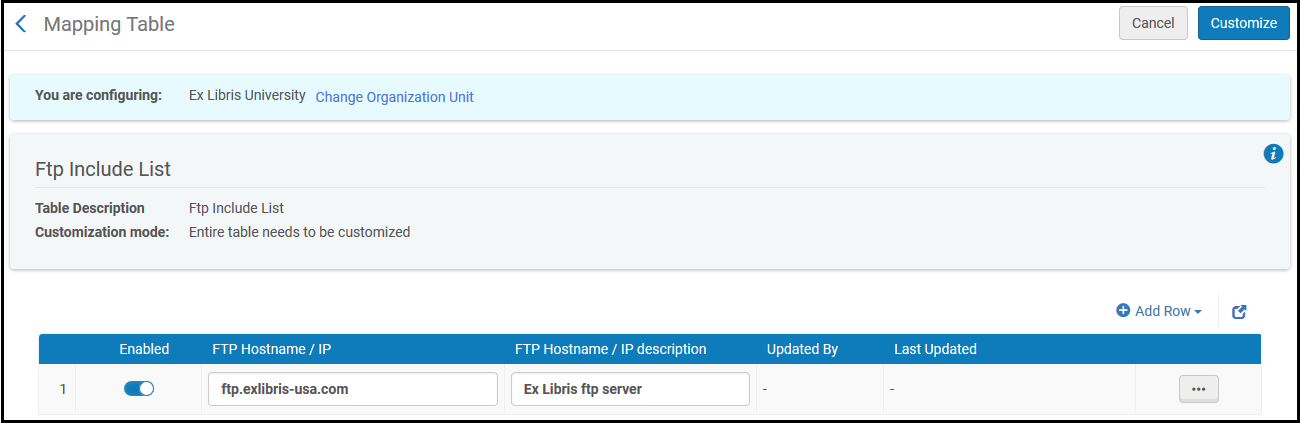
Puoi aggiungere, eliminare o abilitare/disabilitare gli indirizzi.
If you are at the Network Zone level, access to that configuration table is done directly from the Central Configuration Dashboard (Configuration Menu > Network Zone > General > External Systems > Allowed S/FTP connections). For more information about the Central Configuration Dashboard, see Consortia Central Configuration Dashboard.
