
Sistemi informativi per studenti
Configura un tipo utente di profilo di integrazione. Esegui e monitora manualmente una sincronizzazione SIS.
- Amministratore di Sistema Generale
Alma può esportare/importare Utenti da/a un Sistema Informativo Studenti (SIS).
Per Importazione gli Utente, il SIS deve posizionare un file zip contenente un file XML con tutti gli Utente in una Localizzazione di biblioteca S/FTP Definisci. Alma recupera il file, analizza le informazioni e carica gli Utenti (di tipo Esterno) secondo i parametri definiti nel profilo d'integrazione SIS.
- Tutti gli identificativi primari e aggiuntivi devono essere univoci per gli Utenti, compreso lo stesso Utente.
- User data must be included in a zip file for import and synchronization purposes.
-
Se incontri l'errore “Impossibile analizzare il file”, prova a comprimere i file XML secondo il loro schema.
Potresti voler esportare gli Utenti nel SIS, ad esempio gli Utenti che devono soldi alla biblioteca o hanno determinati blocchi. Questo consente al SIS di impedire a questi Utenti di partecipare a determinate attività finché non avranno saldato i loro obblighi in sospeso con la biblioteca.
Informazioni di base
For a detailed overview of user management in Alma, see https://developers.exlibrisgroup.com/alma/integrations/user-management. Note that your external authentication system must be up and running before you can begin Alma implementation.
For details on SIS integration, see https://developers.exlibrisgroup.com/alma/integrations/user-management/sis
For overview on user management and SIS integration, watch Creating and Updating User Records(5:06).
Configuring an Integration Profile
- On the Integration Profile List page (Configuration Menu > General > External Systems > Integration Profiles), select Add Integration Profile. La prima pagina della procedura guidata del profilo di integrazione viene visualizzata.
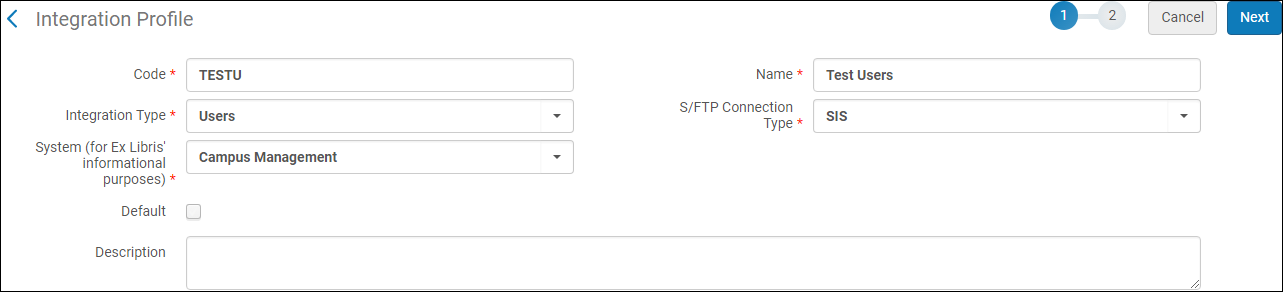 Procedura guidata profilo d'integrazione Utenti – Pagina 1
- Nella prima pagina della procedura guidata, inserisci le seguenti informazioni.
- Inserisci un codice e un nome per il profilo che stai definendo.
- Dall'elenco a discesa Tipo di integrazione, selezionare Utente.
- Dall'elenco a discesa tipo di connessione S/FTP, selezioni il nome della connessione FTP che ha definito in precedenza.
- Indicate the type of SIS with which you are integrating (for Ex Libris' informational purposes). Nota che questo è obbligatorio.
- Facoltativamente, inserisci una descrizione dell'integrazione che stai configurando.
- Seleziona Avanti. La seconda pagina della procedura guidata appare.
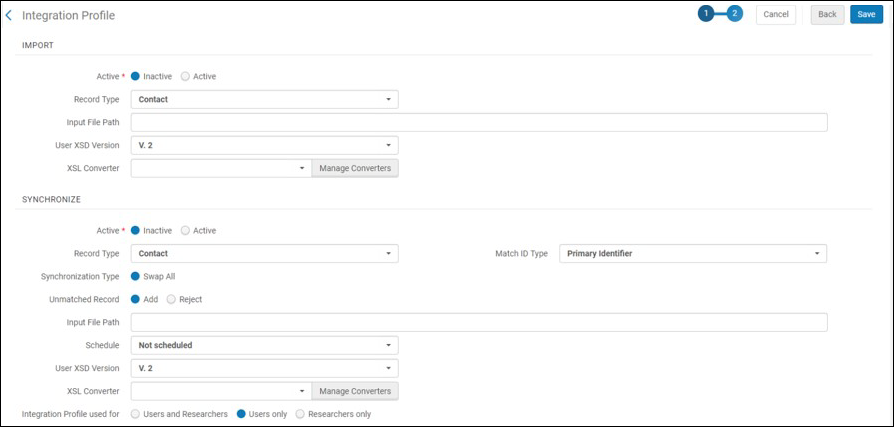
- Nella seconda pagina della procedura guidata, inserisci le seguenti informazioni.
Campi del profilo di integrazione utenti Sezione Campo Descrizione Import (used for the initial import of users. Un record non viene importato se viene trovato un record corrispondente. Esegui questa operazione manualmente una volta, o una volta all'anno. Successivamente, utilizzare la sezione Sincronizza / lavoro.) Ricercabile Se il processo è attivo. Se il processo è attivo, verrà eseguito in base al programma selezionato. Se è disattivato, non verrà eseguito. The job is called Users IMPORT using <integration profile name>.
Tipo di Record The type of user record to create in Alma:Contact,Public, or Staff.
Ogni profilo SIS carica un tipo di utente (Personale o Pubblico). Per processare un tipo di Utente diverso, è necessario Definisci un altro profilo SIS. If your institution has more than one type of user in a single SIS, it is recommended that you define the Record type in the profile as Public. Questo significa che tutti gli utenti saranno creati in Alma come Utenti pubblici. Puoi quindi utilizzare i Ruoli utente per distinguere tra gli utenti e il personale.
For more information on selecting the record type, see https://developers.exlibrisgroup.com/alma/integrations/user-management/sis/synch.
Percorso file input Una sottodirectory del percorso specificato durante la creazione della connessione S/FTP sicura (obbligatoria). Ad esempio, se si immette Alma nel campo Sottodirectory durante la configurazione della connessione FTP sicura (nota che è obbligatorio specificare un valore in questo campo) e si immette SIS_import nel campo Percorso file di input, i file SIS vengono importati dalla directory Alma/SIS_import (nella directory FTP radice). Versione XSD Utente Selezionare la versione 1 o 2. Notare che si dovrebbe usare la 2. For detailed information about these versions, see https://developers.exlibrisgroup.com/alma/integrations/user-management/sis/synch. Convertitore XSL Selezionare un convertitore XSL per il processo dei file XML del profilo d'integrazione con XSL prima di collocarli nella Localizzazione di biblioteca di output. Selezioni Gestisci convertitori per visualizzare e modificare il convertitore. For details, see Integration XSL Converters. Create Sample File (available when editing an existing profile) Selezioni un Utente esistente e scelga Crea file di esempio per generare un nuovo file XML Utente da un Utente esistente. Questo consente di visualizzare in anteprima come dovrebbe essere strutturato un file XML utente. You can also view a sample XML file on https://developers.exlibrisgroup.com/alma/apis/xsd/external_sys_user.xsd. Note that XML attributes are case-sensitive.Synchronize Used for ongoing synchronization of existing Alma users. Alma tenta di unire le informazioni se viene trovato un record corrispondente. Note that the mandatory fields in the User Registration Form also apply when creating new user accounts via this job, but not when updating existing accounts- see Managing Patron Services. Ricercabile Se il processo è attivo. Se il processo è attivo. Se il processo è attivo, verrà eseguito in base al programma selezionato. Se è disattivato, non verrà eseguito. The job is called Users SYNCHRONIZE using <integration profile name>.
Tipo di Record The type of user record to create in Alma:Contact,Public, or Staff.
Ogni profilo SIS carica un tipo di utente (Personale o Pubblico). Per processare un tipo di Utente diverso, è necessario Definisci un altro profilo SIS. If your institution has more than one type of user in a single SIS, it is recommended that you define the Record type in the profile as Public. Questo significa che tutti gli utenti saranno creati in Alma come Utenti pubblici. Puoi quindi utilizzare i Ruoli utente per distinguere tra gli utenti e il personale.
For more information on selecting the record type, see https://developers.exlibrisgroup.com/alma/integrations/user-management/sis/synch.
Tipo Match ID Il tipo di identificativo univoco predefinito in Alma da utilizzare come identificativo con cui si desidera abbinare gli Utenti Alma esistenti. For detailed information on match IDs, see https://developers.exlibrisgroup.com/alma/integrations/user-management/sis/synch. Tipo di sincronizzazione Scambia tutto, il che significa che tutti i Record utente esistenti verranno sostituiti dai Record utente in arrivo corrispondenti. For detailed information on the synchronization workflow, see https://developers.exlibrisgroup.com/alma/integrations/user-management/sis/synch. Record senza match Se Alma aggiunge un nuovo record utente quando non riesce a trovare un record corrispondente, oppure rifiuta il record in arrivo se non viene trovata alcuna corrispondenza. Per impostazione predefinita, i record vengono aggiunti. Percorso file input Una sottodirectory del percorso specificato durante la creazione della connessione S/FTP sicura (obbligatoria). Ad esempio, se hai specificato Alma nel campo Sottodirectory durante la configurazione della connessione FTP sicura (nota che è obbligatorio specificare un valore in questo campo) e inserisci SIS_import nel campo Percorso file di input, i file SIS vengono importati nella directory Alma/SIS_import (nella directory FTP radice). Programma Se seleziona Non pianificato, il processo verrà eseguito solo quando lo esegue manualmente. For details, see the following sections Manually Importing/Exporting SIS Information and Manually Synchronizing SIS Information. Le opzioni di pianifica disponibili variano a seconda del tuo data center.
Versione XSD Utente Versione 1 o 2. Nota che dovrebbe essere utilizzata la versione 2. For detailed information about these versions, see https://developers.exlibrisgroup.com/alma/integrations/user-management/sis/synch. Convertitore XSL Selezionare un convertitore XSL per il processo dei file XML del profilo d'integrazione con XSL prima di collocarli nella Localizzazione di biblioteca di output. Selezioni Gestisci convertitori per visualizzare e modificare il convertitore. For details, see Integration XSL Converters. Profilo di integrazione utilizzato per (solo Esploro) Viene visualizzato solo se Esploro è abilitato per la tua istituzione. Selezionare una delle seguenti:
- Utente e Ricercatori – Se includete nel vostro file sia le informazioni sull'Utente che quelle sul Ricercatore.
- Solo utente – se nel file si includono solo le informazioni sull'utente (nessun campo ricercatore).
- Researchers only – If you wish to add or update only the researcher information of the user. Nota che ogni Utente deve includere l'identificativo primario di un Utente Alma esistente e che le altre informazioni sull'Utente, se incluse nel file, non verranno aggiunte o aggiornate dal Caricamento. You can load researcher identifiers as part of the Researchers Only option. For more information, see Adding Researchers.
The synchronization is performed in swap all mode, which means that all of the existing information is replaced. Se un campo non esiste nel file di input, viene eliminato dall'utente o dal ricercatore esistente. Therefore, the input file must always include all of the external information for the user or researcher, not only the updated fields.
Seleziona i campi Ricercatore da utilizzare (solo Esploro) Viene visualizzato solo se Esploro è abilitato per la tua istituzione. Selezionare una delle seguenti:
- Tutti i campi Ricercatore
- Campi del ricercatore selezionati – Quando selezionati, selezioni uno o più campi da aggiornare dall'elenco di scelta rapida che appare.
Export User By Conditions (used to export users that should be blocked due to unpaid fines) Gli Utenti esportati includono Utenti con multe superiori alla soglia e Utenti con blocchi, sia in base ai tipi di blocco configurati che a tutti i blocchi se nessuno è configurato. Se un Utente ha una multa superiore alla soglia oppure ha un blocco, verrà esportato.
Ricercabile Indipendentemente dal fatto che il processo sia attivo o meno. Se il processo è attivo, viene eseguito in base all'opzione di pianificazione selezionata. Se è disattivato, non verrà eseguito. The job is called Users EXPORT using <integration profile name>.
Tipo ID utente Veda la spiegazione sopra per il tipo di ID corrispondenza. Gruppi Utente I gruppi di utenti ai quali appartengono gli Utenti che desideri esportare. Se non viene specificato alcun valore, gli Utenti appartenenti a uno qualsiasi dei gruppi di Utenti configurati vengono esportati. Tipologie Blocco The previously defined block types (see Configuring Block Preferences) whose associated users you want to export. Se non viene specificato alcun valore, gli Utenti che corrispondono a uno qualsiasi dei tipi di blocco configurati vengono esportati. Età Multa/Tariffa (giorni) Gli Utenti (dei gruppi selezionati e con i tipi di blocco selezionati) le cui multe/tariffe sono più vecchie del numero di giorni stabilito vengono esportati. Per impostazione predefinita, questo numero è 0. Importo soglia Gli Utenti (dei gruppi selezionati e con i tipi di blocco selezionati) le cui multe/commissioni superano la soglia stabilita vengono esportati. Per impostazione default, l'importo soglia è 0. Utente con Prestiti Attivi Seleziona questa casella di controllo per includere solo gli utenti che hanno prestiti attivi. Tipologie Prestiti Attivi Quando si seleziona un utente con prestiti attivi, questo campo appare. Gli Utenti con prestiti attivi saranno inclusi nell'esportazione se i tipi di prestito corrispondono a quelli selezionati. Percorso file output Una sottodirectory del percorso specificato durante la creazione della connessione S/FTP. Ad esempio, se hai specificato Alma nel campo Sottodirectory durante la configurazione della connessione S/FTP e hai inserito SIS_export nel campo Percorso file di output, i file SIS vengono esportati nella directory Alma/SIS_export (nella directory FTP radice). Programma Se seleziona Non pianificato, il processo verrà eseguito solo quando lo esegue manualmente. For details, see the following sections Manually Importing/Exporting SIS Information and Manually Synchronizing SIS Information. Le opzioni di pianifica disponibili variano a seconda del tuo data center.
Export Users (used to export old, inactive, or deleted users, or recently updated/created users - not for an ongoing full export of users) Ricercabile Se il processo è attivo. Se il processo è attivo, viene eseguito in base all'opzione di pianificazione selezionata. Se è disattivato, non verrà eseguito. The job is called Users EXPORT_USERS using <integration profile name>.
Gruppi Utente Seleziona uno o più gruppi di Utente per identificare i record degli utente da considerare per l'esportazione. Giorni Dalla Creazione Imposta una condizione, in numero di giorni, che determina quando includere un record utente nell'esportazione. Questo parametro indica il numero di giorni trascorsi dalla creazione del record dell'utente in Alma. Il record dell'utente che soddisfa questo criterio deve anche essere membro di uno dei gruppi di Utente selezionati nel parametro Gruppi di Utente affinché il record dell'utente possa essere esportato. Ad esempio, se specifichi 10 qui, i record degli utenti creati negli ultimi 10 giorni sono inclusi nell'esportazione.
Giorni Dall'Aggiornamento Imposta una condizione, in numero di giorni, che determina quando includere un record utente nell'esportazione. Questo parametro indica il numero di giorni trascorsi dall'aggiornamento del record utente in Alma (vedere l'esempio in Giorni dalla creazione). Il record dell'utente che soddisfa questo criterio deve anche essere membro di uno dei gruppi di Utente selezionati nel parametro Gruppi di Utente affinché il record dell'utente possa essere esportato. Giorni Dall'Eliminazione Imposta una condizione, in numero di giorni, che determina quando includere un record utente nell'esportazione. Questo parametro indica il numero di giorni trascorsi dall'eliminazione del record utente in Alma (vedere l'esempio in Giorni dalla creazione). Il record dell'utente che soddisfa questo criterio deve anche essere membro di uno dei gruppi di Utente selezionati nel parametro Gruppi di Utente affinché il record dell'utente possa essere esportato. Percorso file output Una sottodirectory del percorso specificato quando si crea la connessione FTP sicura. Ad esempio, se hai specificato Alma nel campo Sottodirectory durante la configurazione della connessione FTP sicura e hai immesso SIS_Export nel campo Percorso file di output, i file vengono esportati nella directory Alma/SIS_Export (nella directory FTP radice). Programma Se seleziona Non pianificato, il processo verrà eseguito solo quando lo esegue manualmente. For details, see the following sections Manually Importing/Exporting SIS Information and Manually Synchronizing SIS Information. Le opzioni di pianifica disponibili variano a seconda del tuo data center.
Versione XSD Utente Versione 1 o 2. Nota che dovrebbe essere utilizzata la versione 2. For detailed information about these versions, see https://developers.exlibrisgroup.com/alma/integrations/user-management/sis/synch. Online Import(Used to import users from a student management system) Not in use!
Ricercabile Se la funzione è attiva o meno. Se la funzione è attiva, un processo accede al sistema di gestione degli studenti per recuperare le informazioni dell'Utente, se esistono. Se la funzione non è attiva, il processo non verrà eseguito. Il valore predefinito è non attivo. URL Base L'host/porta a cui verranno inviate le chiamate API relative alle modifiche dell'utente. Obbligatorio se l'azione di Importazione online è attivo. Note that this should be a REST API which has user information in the format described on the Developer Network. Nome utente Nome utente per le credenziali di autenticazione HTTP di base. Facoltativo. Se lasciate vuote, le richieste saranno inviate senza credenziali. Password Password per le credenziali di autenticazione HTTP di base. Facoltativo. Se lasciate vuote, le richieste saranno inviate senza credenziali. - Seleziona Salva. Il profilo è stato salvato.
- Quando si modifica il profilo, tab appare la tab Informazioni di contatto. Note that the contact details entered on this tab are for information purposes only (see Adding User Contact Information). Users can also be configured to receive email notifications that are sent after a scheduled job runs. Puoi configurare le notifiche da inviare agli utenti di Alma e/o agli indirizzi email inseriti manualmente. For information, see Configuring Email Notifications for Scheduled Jobs.
Manually Importing/Exporting SIS Information
Quando si modifica il profilo, nella sezione Importazione/esportazione della Azioni tab, assicurarsi che il pulsante di opzione Attivo sia selezionato e selezionare Esegui.
Il processo viene eseguito non appena Alma può gestirlo. Un file importato viene contrassegnato per evitare che venga eseguito nuovamente. Se le notifiche email sono Abilita in Alma, Ricevere una notifica email per un'Importazione e Alma invierà notifiche al SIS per un'esportazione.
Per visualizzare lo stato del lavoro, il numero di file elaborati e altri dati, selezionare Job storico nella Lista delle azioni di riga per il profilo Utente appropriato nella pagina Lista del profilo d'integrazione.
Se si importa un Utente il cui identificativo primario corrisponde a quello di uno degli Utenti esistenti, viene generato un Evento di Utente rifiutato sull'identificativo.
Nella sincronizzazione degli Utenti, Alma invia un Alert solo in caso di un tasso di errore del 5%. Se il numero di utenti rifiutati è inferiore al 5% del numero totale di utenti elaborati, il processo verrà contrassegnato come "Completato con successo".
Manually Synchronizing SIS Information
Quando modificate il profilo, nella sezione Sincronizza della Azioni tab, selezionate Esegui.
Il processo di sincronizzazione viene eseguito appena Alma può gestirlo. Il file che viene sincronizzato è contrassegnato in modo da non essere eseguito nuovamente. Se le notifiche email sono abilitate in Alma, ricevi una notifica email.
Per visualizzare lo stato del lavoro, il numero di file elaborati e altri dati, selezionare Job storico nella Lista delle azioni di riga per il profilo Utente appropriato nella pagina Lista del profilo d'integrazione.
Se ci sono più file da importare in Alma per la sincronizzazione, i file vengono letti nell'ordine in cui sono memorizzati nel file zip. Se un Utente appare più di una volta nei file, la prima istanza dell'Utente verrà elaborata. Tutti i record duplicati rimanenti dell'utente non riusciranno.
For more information on the synchronization process, see https://developers.exlibrisgroup.com/alma/integrations/user-management/sis/synch.
Page tags: article:topicSISproduct:almacontent:Documentationlang:englishStudent information systemsConfigure a user type of integration profileSIS importSIS exportSIS synchronizationCreate Sample FileSIS fileImport user informationuser information file
