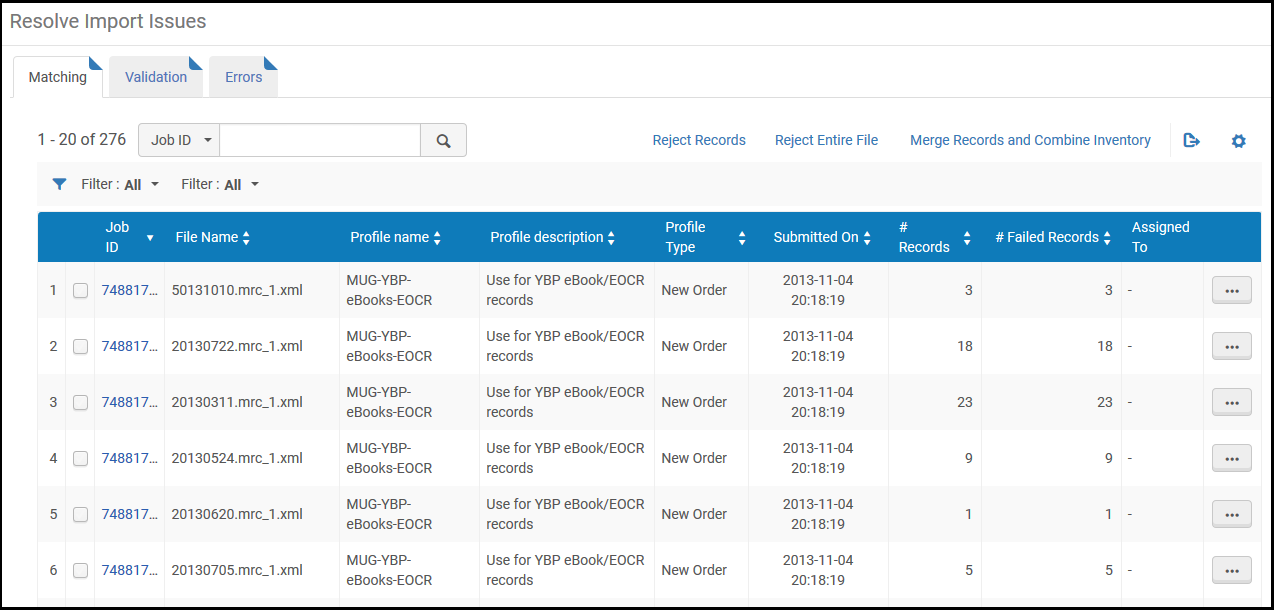
Spiegazione per la gestione dell'Importazione fascicolo che coinvolge la corrispondenza dei record, l'unione dei record, la convalida dei record e gli errori di Importazione.
Traducibile
Per risolvere il fascicolo relativo a un lavoro di importazione, è necessario disporre di uno dei seguenti ruoli:
Durante il processo di Importazione possono verificarsi i seguenti tipi di Fascicolo di Importazione:
Corrispondenza – Il record importato corrisponde a un record già esistente nel database. When this occurs, the issue is resolved according to the Match profile configured during import profile creation (see Configuring/Editing an Import Profile: Match Profile).
For details on resolving matching records, see Resolving Matching Issues.
Validation – During the import process, the imported records are checked according to the validation task chain selected during import profile creation (see Creating/Editing an Import Profile: General Profile Information). Se il controllo determina che un fascicolo esiste come errore e non come avviso, il file viene inviato alla tab di convalida della pagina Risolvi importazione fascicolo. Se il fascicolo è un errore o un avviso viene determinato in base al profilo di gravità scelto durante la creazione del profilo. For information on configuring validation exception (severity) profiles, see Working with Validation Exception Profiles.
Non è possibile correggere i record che non possono essere convalidati. Può forzare l'importazione del record oppure scartarlo. È anche possibile forzare l'importazione dell'intero file o annullare l'importazione.
For details on resolving validation issues, see Resolving Validation Issues.
Errori – Si è verificato un evento imprevisto che non può essere risolto. Questi errori includono qualsiasi problema con i dati dei file non correlato alla corrispondenza o alla convalida dei record. La tab Errori della pagina Risolvi Importazione fascicolo visualizza solo i file con questi fascicoli.
For details on viewing error records, see Viewing Import Errors.
La tabella seguente descrive le diverse modalità di accesso alla pagina Risolvi Importazione fascicolo:
Una discrepanza di corrispondenza si verifica quando il record importato corrisponde a un record già esistente nel Database. When this occurs, the issue is resolved according to the Match profile handling method configured in the import profile (see Creating/Editing an Import Profile: General Profile Information). Sono disponibili le seguenti opzioni di gestione:
Manuale – Il file viene inviato alla tab Corrispondenza della pagina Risolvi Importazione fascicolo, dove è possibile risolvere il problema. For details, see Editing Matching Records.
Se è stata definita l'opzione Unisci o Sovrapponi e sono presenti più record corrispondenti, il processo torna al funzionamento manuale, in cui Lei può scegliere manualmente quale record corrispondente unire o sovrapporre.
Per risolvere il fascicolo corrispondente:
On the Resolve Import Issues page (Acquisitions > Import > Resolve Import Issues or Resources > Import > Resolve Import Issues), select the Matching tab and locate the import job you want to view. (See Types of Import Profiles for information regarding the profile types that appear.)
È possibile accedere alla pagina Risolvi Importazione fascicolo selezionando Gestione manuale richiesta nella pagina Monitora e visualizza Importazione.
You can also access this page with pre-defined filters by selecting one of the following tasks in the Task List in the persistent menu (see Tasks in the Task List)
Importazione - match su fascicolo
Importazione - validazione del fascicolo
Importazione (EOD) - corrispondenza fascicolo
Importazione (EOD) - validazione del fascicolo
Risolvi importazione fascicolo pagina – errori di corrispondenza
Selezionare un'azione dalla lista delle azioni di riga:
Release assignment- Release the assignment of this issue.
Non importare – Scartare il record con errori di corrispondenza e importare il record valido nel file.
Rifiuta file – Elimina l'intero file contenente record con errori corrispondenti. Il file è stato rimosso dalla pagina Gestione errori di convalida dell'importazione.
Per eseguire più azioni Non importare e Rifiuta file sul record del file importato, nella pagina Risolvi fascicolo Importazione selezioni il fascicolo su cui desidera eseguire le azioni e selezioni Rifiuta record o Rifiuta intero file.
Per unire i record e combinare l'Inventory per i record duplicati con multi-corrispondenza da più file di un singolo lavoro di Importazione, nella pagina Risolvi fascicolo Importazione selezioni i file dal singolo lavoro di Importazione e selezioni Unisci record e combina Inventory. See Merging Records and Combining Inventory for more information.
Viewing Matching Import File Records
Per visualizzare il record all'interno del file Importazione che corrisponde al record Alma esistente: nella pagina Risolvi fascicolo Importazione, selezioni Visualizza record nella riga azioni Lista. The Handle Matching page opens. Può quindi determinare se desidera importare questi record corrispondenti.
Nella pagina Handle Matching, è possibile filtrare l'elenco dei risultati per tipo di gestione, come segue:
Manual – Manual handling for matches was configured during import profile configuration (see Configuring New Import Profiles)
Eliminazione di più corrispondenze – L'eliminazione non è riuscita a causa di record corrispondenti
Corrispondenze multiple EOD – L'importazione EOD non è riuscita a causa di un record corrispondente
Unione di più corrispondenze – L'unione non è riuscita a causa di record corrispondenti
Sovrapposizione di più corrispondenze – la sovrapposizione non è riuscita a causa di record corrispondenti
La pagina Handle Matching mostra le seguenti colonne nella sezione Record importati da gestire:
Nella pagina Gestione corrispondenze, selezioni il collegamento ID record o Visualizza corrispondenze nelle azioni della riga Lista per il record di cui desidera gestire le corrispondenze.
Se è presente un solo record corrispondente, viene visualizzata la pagina di confronto affiancato:Pagina di confronto affiancataLa pagina di confronto affiancato visualizza i dettagli del record importato sul lato sinistro della pagina e il record corrispondente sul lato destro della pagina.
Se ci sono più di un record corrispondente, viene visualizzata la pagina Corrispondenze record Importazione. The left panel of the page displays the Imported Record Details, and the right panel displays the Matched Records in your catalog.Pagina di importazione record partite
Nella sezione Elenco record abbinati, selezioni il record che desidera abbinare al nuovo record.
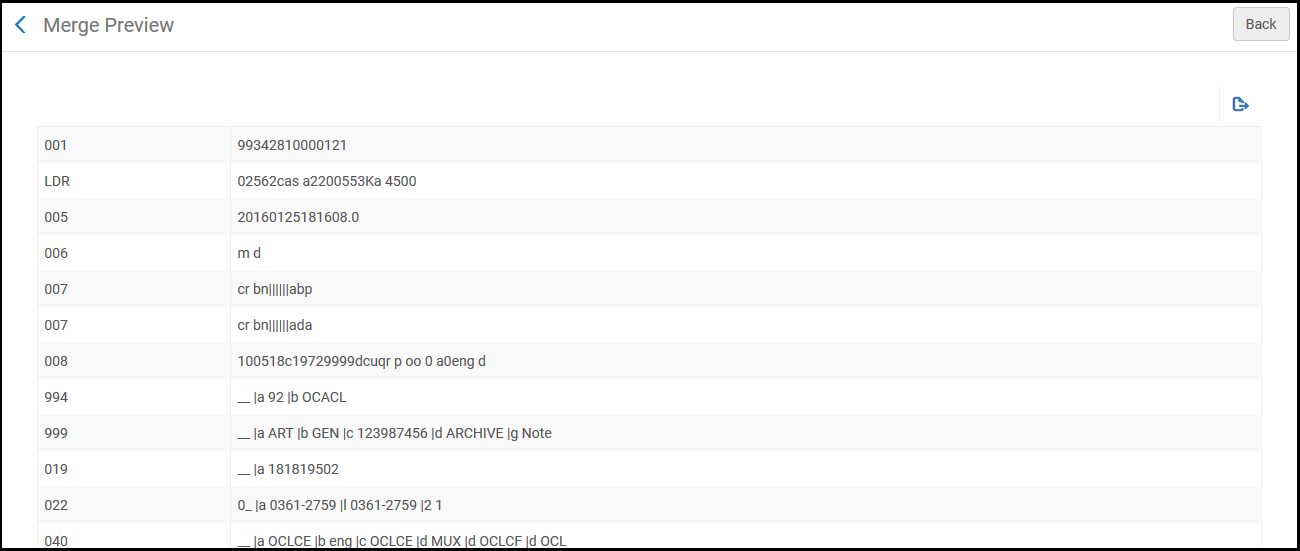
Per visualizzare in anteprima come apparirà il record dopo un'Importazione, selezioni un record nella Lista dei record corrispondenti (se ci sono più corrispondenze) e selezioni Anteprima unione. Viene visualizzata la pagina Anteprima unione. Selezioni Indietro per tornare alla pagina precedente.
Pagina di anteprima unita
Editing Matching Records
To edit the records within the import file that match existing Alma records, on the Resolve Import Issues page, select Edit in the row actions list. The Handle Matching page opens.
Quando un operatore lavora su un fascicolo di importazione, quel fascicolo gli viene assegnato.
Per modificare i record corrispondenti:
Nella pagina Gestione corrispondenze, selezioni il collegamento ID record o Visualizza corrispondenze nelle azioni della riga Lista per il record di cui desidera gestire le corrispondenze. See Viewing Matching Import File Records for details. Azioni aggiuntive appaiono nella pagina Corrispondenza affiancata o nella pagina Corrispondenze record di importazione.
Selezioni Approva Importazione nella pagina Gestisci corrispondenza per approvare l'Importazione senza visualizzare il record. Il record è stato importato, ma potrebbe essere un duplicato di un record esistente. For information on monitoring imports, see Monitor and View Import Jobs.
Nella pagina Corrispondenza affiancata o nella pagina Corrispondenze record Importazione, selezioni un'azione, come segue:
Importazione – Importazione del record, anche se potrebbe esserci un duplicato con un record esistente.
Non Importare – Scarti il nuovo record.
Unisci – Unisci i record secondo le opzioni scelte nella configurazione del profilo. Lo storico di tutti i collegamenti eseguiti per questo record (ad esempio, le linee PO allegate) viene conservato. For details on configuring import profiles, see Managing Import Profiles. Si noti che se questa opzione non può essere eseguita, come nel caso dell'importazione di un record contrassegnato per l'eliminazione, non è disponibile.
Sovrapposizione – elimina tutti i dati bibliografici nel vecchio record e li sostituisce con i dati nel nuovo record. Come per la fusione, lo storico di tutti i Collegamenti eseguiti per questo record viene mantenuto.
Elimina – elimina il materiale bibliografico quando non è associato a nessun inventario.
Use NZ Record(member institution implementing a Network Zone, only) – Discard the new record and instead use the record from the Network Zone.
Se il record viene importato, i dettagli dell'importazione possono essere visualizzati nella pagina Monitora e Visualizza Importazione.
Unione dei record e combinazione dell'Inventory
New records might fail to import when multiple matching duplicate records exist in the Alma database. To handle these records, you can configure the "Merge Records and Combine Inventory for Multi-Match" section in the import profile (see Creating/Editing an Import Profile: Match Profile). Questo consente di unire i record e combinare l'inventario durante l'importazione dei record.
When a file was produced using an import profile configured for "Merge Records and Combine Inventory for Multi-Match", then the action Merge Records and Combine Inventory is available for the file on the Resolve Import Issues page. If the import job that you ran was large and resulted in multiple files appearing on the Resolve Import Issues page, select the checkbox at the beginning of each row for these files and select Merge Records and Combine Inventory in the page actions list.
Per unire i record e combinare l'inventario:
On the Resolve Import Issues page (Resources > Import > Resolve Import Issues), locate the file(s) containing the duplicate records that you want to resolve in order to import a new record.
Select Merge Records and Combine Inventory in the row actions list for the file, OR Select multiple files from the same import job and select Merge Records and Combine Inventory in the page actions list.
L'azione della pagina Unisci record e combina Inventory funziona solo con più file dello stesso job di Importazione.
Appare un messaggio di conferma:
Messaggio di conferma di unione dei record e combinazione di Inventory
The confirmation message displays the settings that you selected in the import profile (that generated this failed import file). You can Preview the changes in Excel format,Cancel your request, or Submit the job to resolve the issues.
Facoltativamente, selezioni Anteprima per visualizzare in anteprima le modifiche (in formato Excel) che verranno implementate una volta che clicchi su Invia.
Each set of duplicate records is identified by a group number. For each group, the Operation column identifies the preferred record and the records to be merged with this preferred record. When the merge is complete, only one record will remain in the Alma database. This record will be merged with the new record that you are importing (unless you selected the Suppress or Keep it options in the import profile).
Visualizzare in anteprima le modifiche a più record duplicati corrispondenti
Potrebbero esserci anche alcuni record identificati come “Ignora” nella colonna Operazione. This may occur when the record was suppressed or if there was a lapse in time between running the original import job and working with the Resolved Import Issues page, and some records may no longer exist.
Quando è pronto per procedere, selezioni Invia. Il processo di unione viene eseguito. For more information, see Viewing Running Jobs and Viewing Scheduled Jobs.
To view the report details, select the link for Merge records and combine inventory report i n the job reports. Simile ad altri report multi-match, questo report mostra il record preferito e quello secondario (fuso). Nella colonna messaggio, il messaggio per il record secondario (unito) mostra il numero di copie fisiche, portafogli, righe PO e così via, che sono state unite al record preferito.Unisci i record e combina il Report Inventory
Resolving Validation Issues
Imported records are validated according to the validation task chain defined in the import profile (see Managing Import Profiles).
Per i lavori/record con fascicolo di convalida, può:
Forza l'Importazione
Scegli di non Importazione
Rifiuti il file
Crei un file XML dei record non riusciti
Per risolvere il fascicolo di convalida:
On the Resolve Import Issues page (Acquisitions > Import > Resolve Import Issues or Resources > Import > Resolve Import Issues), select the Validation tab. Viene visualizzata la pagina Risolvi errori di convalida di Importazione.
È possibile accedere anche alla pagina Risolvi errori di convalida di Importazione selezionando Gestione manuale richiesta nella colonna Stato nella pagina Monitora e visualizza Importazione.
Pagina Risolvi errori di convalida importazione
Individua il processo Importazione e selezioni un'azione di riga oppure selezioni più azioni e selezioni un'azione di pagina:
View records(Viewing Import File Records With Validation Errors)
Edit(Editing Records With Validation Errors)
Release assignment- Release the assignment of this issue.
Do Not Import/Reject Records – Discard the records with validation errors, and impor the valid records in the file.
Reject File/Reject Entire File – Discard the file containing records with validation errors. Il file è stato rimosso dalla pagina Gestione errori di convalida dell'importazione.
Le azioni disponibili dipendono dal fatto che il lavoro di Importazione Le sia assegnato o meno.
Viewing Import File Records With Validation Errors
È possibile visualizzare il record all'interno del file di importazione che corrisponde a un record esistente in Alma. Può quindi determinare come gestire i record con errori di convalida.
Per visualizzare gli errori di convalida:
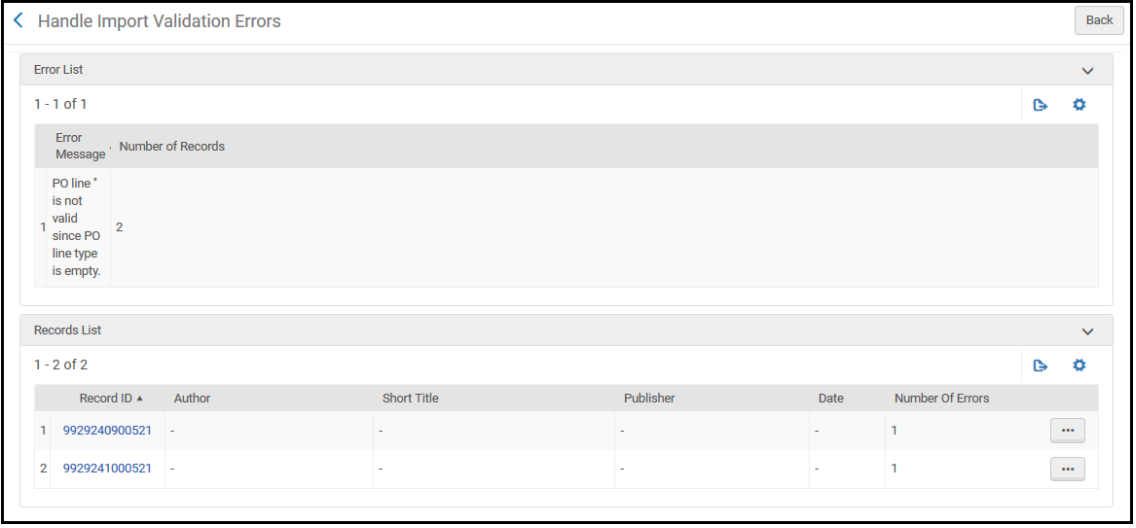
Nella pagina Risolvi errori di convalida di Importazione, selezioni Visualizza record nella riga azioni Lista per il file di Importazione pertinente. Viene visualizzata la pagina Errori di convalida dell'importazione dell'Handle.Gestire la pagina degli errori di convalida dell'importazioneLa pagina degli errori di convalida di Handle Importazione include le seguenti sezioni:
Dettagli del file di lavoro di Importazione. Note that Number of failed records includes the total number of failed records, including records whose issues were resolved.
Errori di elenco – Gli errori di convalida. Visualizza le seguenti colonne:
messaggio di errore – L'errore che ha causato il fallimento della convalida.
Numero di record – Il numero di record che presenta un errore.
Lista dei record – I dettagli record con le seguenti colonne:
ID del record
Autore
Titolo abbreviato
editore
Data
Numero di errori
Nell'area Elenco record, selezioni Visualizza errori nella lista delle azioni di riga. Viene visualizzata la pagina Dettagli record importati.Pagina dei dettagli del record importatoIl lato sinistro di questa pagina visualizza i dettagli del record nel seguente formato:
record originale Formato
Registrare in formato MARC Formato
Il lato destro della pagina visualizza le informazioni sull'errore. La sezione Elenco errori in questa pagina mostra le stesse informazioni sugli errori come nella sezione Elenco errori della pagina Gestisci errori di convalida dell'importazione. Esportare il file, apportare le eventuali correzioni necessarie e reimportare il file.
Editing Records With Validation Errors
L'opzione Modifica consente di visualizzare i dettagli del record e gli errori di convalida e fornisce diverse opzioni per gestire il record/i file con questi errori.
Per modificare un record:
Nella pagina Risolvi errori di convalida di Importazione, selezioni Modifica nella lista azioni di riga per il file di Importazione pertinente. Viene visualizzata la pagina Errori di convalida dell'importazione dell'Handle. See Viewing Import File Records With Validation Errors. Quando modificate la pagina, vengono visualizzate azioni aggiuntive.
Selezioni un'azione, come segue:
Non importare – scartare il record con errori di convalida durante l'importazione del record valido nel file.
Forza Importazione – Importazione di tutti i record, inclusi quelli con errori.
Rifiuta file – Elimina il file contenente record con errori di convalida. Il file è stato rimosso dalla pagina Gestione errori di convalida dell'importazione.
Crea file – salva i dettagli del record in un file XML esterno in cui può modificare il record. Può quindi reimportare il file.
View Errors(row actions list) – See Viewing Import File Records With Validation Errors.
Viewing Import Errors
La pagina Risolvi errori di importazione elenca i lavori di importazione con errori imprevisti che si sono verificati durante il processo di importazione. Questi errori includono qualsiasi problema con i dati dei file non correlato alla corrispondenza o alla convalida dei record. See the Monitor and View Imports page and Monitor and View Import Jobs for more details.
Per visualizzare gli errori di importazione:
On the Resolve Import Issues page (Acquisitions > Import > Resolve Import Issues or Resources > Import > Resolve Import Issues), select the Errors tab. Viene visualizzata la pagina Risolvi errori di importazione.Pagina risoluzione errori di importazione
Select Download in the row actions list to download an XML or a binary file (depending on the format defined in the import profile) listing the records (up to 5000) that did not import properly. Ad esempio:Errore(i) nel file XML scaricato
Corregga gli eventuali errori rilevati ed esegua nuovamente il processo di Importazione.