
Configurazione della catalogazione
Configurare il profilo dei metadati e il vocabolario delle record autorità per le operazioni bibliografiche, di possesso e di di autorità nell'Editor MD Editor e per l'importazione e l'esportazione di record.
- Amministratore catalogo
Questo ruolo è necessario per modificare un profilo basato su MARC utilizzando pacchetti di estensione. Adding, removing, and contributing extension pack files at the Community Zone level requires special privileges assigned to this role. Se non è possibile lavorare con i file del pacchetto di estensione, contatti l'assistenza clienti per ottenere questi privilegi.
- Amministratore di Sistema Generale
This section is about configuring the metadata environment. I profili configurati nella sezione Profili attivi della pagina Lista configurazione metadati definiscono l'ambiente di catalogazione che si utilizza quando si lavora nell'Editor di metadati. I profili bibliografici disponibili per la configurazione nella pagina Lista di configurazione dei metadati sono determinati dal Registro/Registri attivi Set per la tua istituzione da Ex Libris. Per Alma è possibile configurare i seguenti registri attivi:
- MARC 21
- UNIMARC
- KORMARC
- CNMARC
- Dublin Core
- MODS
- ETD
- Profilo dell'applicazione DC
Questa sezione descrive la configurazione delle seguenti caratteristiche dell'Editor MD:
- Quali campi e sottocampi di Metadata editor appaiono nell'editor di metadati e se sono ripetibili
- Se il Sottocampo utilizza un vocabolario controllato
- Processi di normalizzazione
- Processi di validazione
You configure the metadata fields from the options provided on the Metadata Configuration List page (Configuration Menu > Resources > Cataloging > Metadata Configuration).

See Working with Authority Records for additional information related to global and local authority records in Alma.
The Metadata Configuration List page displays a list of metadata profiles that are defined for the institution, a link to each profile, which cataloging family it belongs to, and which type of metadata profile it is (authority, bibliographic, or holdings).
Viewing Metadata Profile Details
La pagina Dettagli profilo offre le seguenti tab per visualizzare (e personalizzare) i campi, i processi di normalizzazione e i processi di convalida:
- Informazioni generali (solo profili applicazione DC)
- Campi
- Moduli
- Processi di normalizzazione
- Processi di Convalida
- Lista Profili Eccezione Convalida
- Altre Configurazioni
- On the Metadata Configuration List page (Configuration Menu > Resources > Cataloging > Metadata Configuration), select the link (such as MARC 21 Bibliographic) for the profile you want to view. Viene visualizzata la pagina Dettagli Profilo.

Pagina dei dettagli del profilo bibliografico MARC 21 - Select View in the row actions list for the profile details you want to view. Viene visualizzata la pagina Dettagli campo.
Pagina Dettagli Campo
Editing Profile Details
È possibile modificare i dettagli di un profilo di metadati utilizzando le opzioni fornite nelle seguenti tab della pagina Dettagli profilo:
- General Information (DC Application Profiles only) – for more information, see DC Application Profiles - General Information Tab
- Fields – See Editing Fields.
- Forms – See Working with Forms.
- Normalization Processes – See Working with Normalization Processes.
- Validation Processes – See Editing Validation Processes.
- Validation Exception Profile List – See Working with Validation Exception Profiles.
- Other Settings – See Configuring Other Settings.
Inoltre, puoi modificare il profilo di metadati utilizzando i pacchetti di estensione. Refer to Editing MARC-Based Profiles with Extension Packs for more information.
Modifica campi
Dalla tab Campi nella pagina Dettagli del profilo per un profilo di configurazione dei metadati specifico, è possibile modificare i campi di un profilo di metadati come descritto nella procedura seguente. The fields that are available to edit are determined by profile link/type that you select (bibliographic, holdings, authority, or Qualified Dublin Core) on the Metadata Configuration List page (Configuration Menu > Resources > Cataloging > Metadata Configuration).
- On the Metadata Configuration List page (Configuration Menu > Resources > Cataloging > Metadata Configuration), select the link (such as MARC 21 Bibliographic) for the profile you want to edit. Viene visualizzata la pagina Dettagli Profilo.
- For fixed fields that offer a form in the Metadata Editor for cataloging, enable Force Form Editing to require the use of the form for cataloging. Quando questa funzione è Abilita per un campo, il Modulo di catalogazione a testo libero non è un'opzione nell'Metadata editor.
Forza il cursore di configurazione per la modifica del modulo See The Alma User Interface for information about working with sliders. - Select Customize(or Edit) in the row actions list for the field you want to edit. Viene visualizzata la pagina Dettagli campo.
Personalizza (Modifica) la pagina dei dettagli del campo - Modifica le seguenti opzioni del campo (che possono variare) per soddisfare le tue esigenze:
- Mandatory –Yes or No.
- Descrizione – Dettagli per il Suo riferimento.
- URL help – un URL che può essere utilizzato per aiuto. Le informazioni di aiuto a cui punta questo URL appaiono nella tab Info nell'Editor MD. Se si lascia vuoto questo campo, il default è lo standard di Modulo di catalogazione della biblioteca of Congress.
tab informazioni dell'Editor MD relativa all'opzione URL della guida - Sottocampo – Per ogni Sottocampo, può selezionare Sì o No per indicare che il Sottocampo è obbligatorio e/o ripetibile.
- Selezioni Assegna vocabolario controllato nella lista delle azioni di riga per il Sottocampo a cui desidera assegnare uno specifico vocabolario controllato. Viene visualizzata la pagina dei dettagli del profilo con la sezione Crea nuovo valore CV.
Assign Controlled Vocabulary - Selezionare un Vocabolario controllato (CV) dalla Lista a discesa Scegli Vocabolario Controllato. The options in this list are configured in the Configuring Controlled Vocabulary Registry. Vengono visualizzati i dettagli del vocabolario controllato selezionato. Seleziona Assegna per salva questa selezione.Per vostra comodità, potete utilizzare la sezione Crea nuovo valore CV per aggiungere termini del vocabolario controllato. I termini che aggiunge qui si applicano solo al campo che sta modificando. If you want to use these terms with another/different field, use the Controlled Vocabulary Registry (see Configuring Controlled Vocabulary Registry) to create a CV that may be used for more than one field.Per aggiungere un nuovo valore del vocabolario controllato nella sezione Crea nuovo valore CV, inserisca un codice e una descrizione e selezioni Aggiungi. Quando hai finito di aggiungere i termini, selezioni Assegna.
- Selezioni Assegna vocabolario controllato nella lista delle azioni di riga per il Sottocampo a cui desidera assegnare uno specifico vocabolario controllato. Viene visualizzata la pagina dei dettagli del profilo con la sezione Crea nuovo valore CV.
- Primo Indicatore (di campo) – Nella sezione Primo Indicatore (di campo) della pagina Dettagli campo, apportare le modifiche necessarie.
- Secondo Indicatore (di campo) – Nella sezione Primo Indicatore (di campo) della pagina Dettagli campo, apporti le modifiche necessarie.
- Seleziona Salva. Le modifiche al campo sono salvate nel profilo metadati.
- Selezionare Distribuisci.
Restoring Profile Field Details
È possibile ripristinare i dettagli del profilo ai valori di default.
- From the Fields tab on the Profile Details page, select Actions > Restore in the row actions list for the profile details that you want to restore. The profile change that was locally customized is restored to the field's default value.
- Selezionare Distribuisci.
Editing MARC-Based Profiles with Extension Packs
I pacchetti di estensione (.xml) per il profilo dei metadati consentono di adattare il profilo bibliografico, di possesso e di autorità basato su MARC con valori aggiuntivi di campo, sottocampo e indicatore (di campo), specifiche ripetute/non ripetute e obbligatorie/non obbligatorie e URL per la guida online per le esigenze regionali. Ciò include i profili MARC 21, UNIMARC e CNMARC (ma non Dublin Core). Con i pacchetti di estensione del profilo MARC, è possibile caricare e utilizzare adattamenti regionali allo standard MARC.
I pacchetti di estensione creati localmente possono essere condivisi nella Community Zone dagli amministratori del catalogo con i privilegi appropriati. In qualità di collaboratore della Community Zone, puoi aggiungere ed eliminare i file .xml del pacchetto di estensione file nella Community Zone.
Oltre al campo dati, i pacchetti di estensione possono includere campi fissi come l'LDR e i campi di controllo 007 e 008. Le modifiche al campo fisso appaiono nell'elenco a discesa dell'editor di moduli Editor MD. Consulti la tabella seguente per un riepilogo di come vengono gestiti gli elementi del profilo quando si aggiungono pacchetti di estensione.
Se un Utente modifica un profilo MARC utilizzando un pacchetto di estensione e desidera aggiungere un'altra modifica al profilo, deve prima rimuovere il pacchetto di estensione e poi caricarne uno nuovo. Non è possibile caricare un'estensione su un profilo già modificato.
| Elemento del profilo | LDR | Controllo campo / Campo fisso | Campo dati |
|---|---|---|---|
|
Tag |
I campi predefiniti e tutti i campi personalizzati esistenti nel profilo rimangono. Sono stati aggiunti nuovi campi dal pacchetto di estensione. |
I campi predefiniti e tutti i campi personalizzati esistenti nel profilo rimangono. Sono stati aggiunti nuovi campi dal pacchetto di estensione. |
|
|
Codici sottocampo |
I codici predefiniti e tutti i codici personalizzati presenti nel profilo rimangono. Sono stati aggiunti nuovi codici dal pacchetto di estensione. |
||
|
Posizioni |
Le posizioni predefinite esistenti nel profilo vengono rimosse. Qualsiasi posizione personalizzata esistente nel profilo rimane. Sono state aggiunte nuove posizioni dal pacchetto di estensione. |
Le posizioni predefinite esistenti nel profilo vengono rimosse. Qualsiasi posizione personalizzata esistente nel profilo rimane. Sono state aggiunte nuove posizioni dal pacchetto di estensione. |
|
|
Valori di posizione |
I valori predefiniti che esistono nel profilo rimangono. Tutti i valori personalizzati esistenti nel profilo vengono sostituiti dai nuovi valori del pacchetto di estensione. |
I valori predefiniti che esistono nel profilo rimangono. Tutti i valori personalizzati esistenti nel profilo vengono sostituiti dai nuovi valori del pacchetto di estensione. |
|
|
Valori indicatore |
I valori predefiniti che esistono nel profilo rimangono. Tutti i valori personalizzati esistenti nel profilo vengono sostituiti dai nuovi valori del pacchetto di estensione. |
||
|
Vocabolario controllato del sottocampo |
I valori predefiniti e personalizzati esistenti nel profilo vengono sostituiti dai nuovi valori del pacchetto di estensione. |
See Extension Pack .xsd for the extension pack schema and the Extension Pack .xml File Example for additional information and an example .xml file.
For more information, see Resource Management – MARC Extensions.
Managing Extension Packs
You can add an extension pack (.xml file) to your local MARC-based profile, or you can add an extension pack to the Community Zone to share with other institutions.
- Create an .xml extension file locally (see Extension Pack .xml File Example for more information).
- From the Metadata Configuration List page (Configuration Menu > Resources > Cataloging > Metadata Configuration), select the link for the MARC-based profile you want to extend.
-
From the Fields tab, select an option in the Add Extensions menu.
- Verso istituzioneUsa questa opzione per aggiungere un file .xml al profilo che si sta configurando.Quando seleziona questa opzione, può scegliere di aggiungere un pacchetto di estensione .xml file sul Suo profilo basato su MARC dalla Community Zone o da uno dei Suoi file locali.
Aggiungi pacchetto estensioni .xml File nel profilo basato su MARC Se si seleziona l'opzione Community Zone, viene visualizzata una Lista di file .xml condivisi della Community Zone. i file appaiono, e puoi scegliere di scaricare un pacchetto di estensioni .xml salva il file nella local storage o aggiungi il pacchetto di estensione .xml file direttamente sul tuo profilo.
- Verso istituzione
- Alla community.Usa questa opzione per aggiungere un file .xml file del pacchetto di estensione nella Community Zone per la condivisione con altre istituzioni.Quando seleziona questa opzione, Le verrà chiesto di fornire i seguenti dettagli sul contributo al pacchetto di estensione: nome del pacchetto di estensione, descrizione, nome del contatto per il pacchetto di estensione, indirizzo email del contatto e il file .xml file pacchetto di estensione.
Aggiungi pacchetto di estensioni alla Community Zone - Seleziona Aggiungi estensioni.Per il pacchetto di estensione .xml I file aggiunti alla Community Zone, il file aggiunto e il messaggio di contributo appaiono nella pagina Estensioni condivise.

Pagina Estensioni condivise Se durante l'elaborazione il sistema rileva più di un'occorrenza dello stesso valore, viene applicata la prima occorrenza e le altre ridondanti vengono ignorate. - Rivedi/conferma le modifiche.
- Selezionare Distribuisci.
Per rimuovere tutte le estensioni, seleziona Rimuovi estensioni e poi Conferma nella finestra di dialogo di conferma.
Con i privilegi appropriati, può eliminare il pacchetto di estensione .xml file che ha contribuito a creare nella Community Zone: selezioni Elimina dalla lista delle azioni della riga.
Quando un membro modifica un record di una Network Zone di un profilo MARC che ha un pacchetto di estensione a livello NZ, la parte del vocabolario controllato del pacchetto di estensione NZ sarà disponibile solo quando il Modulo di catalogazione è impostato su Normale campo. When a member edits an Institution Zone record of a MARC profile that has an extension pack in the IZ level, only when cataloging a Local extension field (with the institution icon ), the controlled vocabulary part of the IZ extension pack will be available.
Extension Pack .xsd
Consulta il file .xsd file sottostante che identifica i campo, i Sottocampo, gli Indicatore (di campo) e i valori o le caratteristiche che possono essere specificati nel pacchetto di estensione .xml file.
Extension Pack .xml File Example
Vedi il file .xml. Vedi sotto un esempio di file di pacchetto di estensione che può essere applicato a un profilo di metadati.
Manually, not using extension packs, you can modify existing field information using the Customize action from the Fields tab on the Profile Details page as described in Editing Fields.
With the extension pack .xml file, you can add extra values (fields, subfields, and indicators) that are not part of the formal standard and update existing values (that are defined as part of the standard or that have been defined as part of a previous Add Extensions load) consistent with the schema identified in the .xsd above (in Extension Pack .xsd).
Il pacchetto di estensioni abilita a creare più estensioni uniche per il profilo di metadati, in modo che non sia necessario includerle in un unico file. È possibile caricare più di un pacchetto di estensione .xml file. Each additional file that you load customizes only the fields specified in the additional file. If a field was previously customized by an extension pack .xml file and it is defined/customized in a subsequent extension pack .xml file that is added to the metadata profile, that field's customization is overridden to reflect the most recent .xml file added.
Per i casi in cui le istituzioni potrebbero voler condividere un pacchetto di estensione regionale comune in formato .xml Il file, la Rete di Sviluppatori Ex Libris fornisce la possibilità di condividere questi file. For example, see the blog in the Developer Network,How to add a MARC extension pack for German speaking countries.
Working with Forms
Puoi creare un modulo che consiste in un template di campi da utilizzare quando si creano Rappresentazioni digitali. You can also map MARC fields to labels that are used to create forms. See MARC Slim Configuration.
- Select the Forms tab when configuring Qualified Dublin Core, MARC Bibliographic or MODS profiles.
- Seleziona Aggiungi modulo e seleziona una delle seguenti:
- Staff-Mediated Deposit
- Add Representation
- Deposit
Quanto segue appare: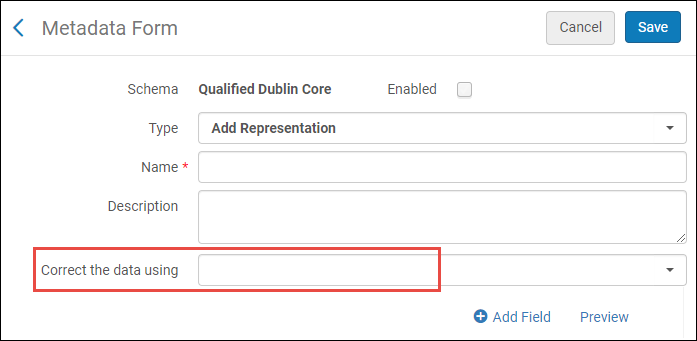
Scheda metadati - Compili il campo del modulo e selezioni Aggiungi campo. Appare un elenco di tipi di campo:
- Checkbox: una singola casella di controllo che può essere selezionata o deselezionata
- Casella combinata multi-selezione – una Lista a discesa di caselle di controllo. È possibile selezionare più caselle di controllo.
- Casella combinata a selezione singola – un elenco a discesa di opzioni. È possibile selezionarne solo uno.
- Date – a date picker
- Hidden – a hidden fieldused for automatically adding pre-determined fields and values to the metadata record.
- Pulsante di opzione – vengono visualizzati più pulsanti di opzione. È possibile selezionarne solo uno.
- Area di testo – una casella di testo multilinea
- Casella di testo – una casella di testo a riga singola
- Lookup – options appear as you type or select the icon to open a page of options. È possibile selezionarne solo uno.Adding the Lookup field to forms is only available for Representation and Staff Mediated Deposit.
- Seleziona un tipo di campo. Vengono visualizzati i campi per il tipo di campo selezionato. Ad esempio:
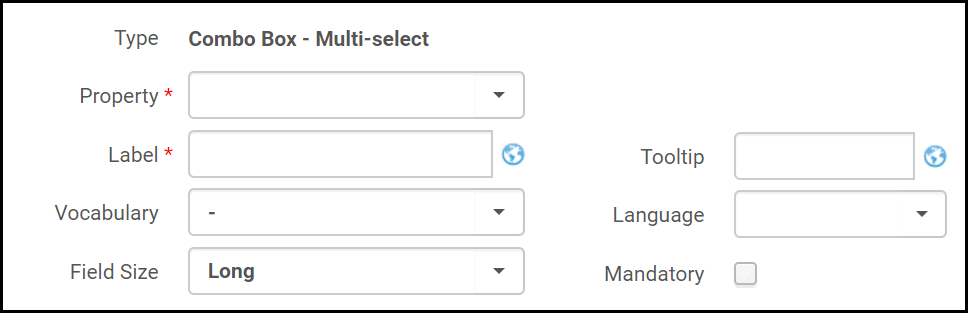 Campi del modulo (formulario Dublin Core)
- Compili il campo come segue:
- Property / Field – The property you want to add to the form (for Dublin Core), or the field you want to add to the form (for MARC 21).
- Nome attributo – (solo MODS) selezioni un nome di attributo per il campo selezionato.
- Valore attributo: (solo MODS) inserisca un valore per l'attributo selezionato.
- Etichetta – L'etichetta della proprietà.
- Vocabolario: seleziona un vocabolario per determinare le opzioni visualizzate all'utente per questo campo. Per maggiori informazioni, consultare Registro Vocabolario Controllato - Moduli.
- Dimensione campo: selezioni se desidera che il campo sia corto o lungo.
- Tooltip: un messaggio di tooltip da visualizzare.
- Lingua – le lingue che l'istituzione accetta come lingua per tesi o dissertazioni.
- Valore di default: selezioni un valore default da visualizzare nel modulo.
- Obbligatorio: seleziona questa opzione se desideri che il campo sia obbligatorio.
- Ripetibile – selezionare questa opzione per consentire all'utente di aggiungere più istanze del campo.
- Seleziona Salva in lista. La proprietà è stata aggiunta al modulo.
- Ripeta i passaggi per aggiungere il campo al modulo. Selezionare Anteprima per vedere un'anteprima del modulo.
- Quando hai finito di aggiungere i campi al modulo, seleziona Salva.
Il modulo è disponibile per essere associato a una collezione. For more information, see Managing Collections.
Working with Normalization Processes
I processi di normalizzazione vengono utilizzati per correggere o aggiornare i metadati in più record in blocco. They can make changes such as sorting a record's fields, removing empty fields, or stripping out fields containing order information. Once a normalization process is created, it can be applied while cataloging in the MD Editor or by running a job that uses it. See Configuring Processes for more information.
I record collegati a CZ vengono saltati durante l'esecuzione del processo delle regole di normalizzazione.
È anche possibile creare processi di normalizzazione per gestire le traslitterazioni CJK nell'Editor MD.
You can perform the following actions from the Normalization Processes tab on the Profile Details page (Configuration Menu > Resources > Cataloging > Metadata Configuration and select one of the profile links such as MARC 21 Bibliographic):
- Crea un processo di normalizzazione personalizzato. See Configuring Cataloging below.
- Modificare un processo di normalizzazione – Selezionare Modifica dalla lista delle azioni di riga. Le impostazioni per un processo di normalizzazione esistente appaiono nella scheda seguente:
- Informazioni generali
- Elenco di attività
- Parametri attività
- Duplicate a normalization process in order to introduce changes to the duplicate copy – Select Copy from the row actions list.
- Disable a normalization process – If the normalization process is not currently required but may be required in the future, you can disable (enable) it in the Active column.
- Elimina un processo di normalizzazione – Seleziona Elimina dalla Lista delle azioni di riga.
Creating a Normalization Process
Una volta che un nuovo processo è salvato nella Configurazione dei Metadati, diventa disponibile anche per essere eseguito come normalizzazione MARC 21 Bib o normalizzazione Qualified DC. See Running Manual Jobs on Defined Sets for more information.
- On the Profile Details page, in the Normalization Processes tab, select Add Process(Configuration Menu > Resources > Cataloging > Metadata Configuration and select a profile link). Alternatively, you can also create processes from the Process List page (Configuration Menu > Resources > General > Processes).Per creare una copia di un processo esistente, seleziona Copia dall'elenco delle azioni di riga. Una volta copiato il processo, puoi modificarlo secondo necessità.
- Nella sezione Informazioni generali:
- Inserisci il nome e la descrizione del processo. Questi valori saranno visibili agli Utenti nella pagina Lista Processo.
- Nel campo Stato, selezioni se il processo è abilitato (Attivo) o meno. Un processo disabilitato può essere memorizzato e modificato nel sistema senza essere eseguito. Può essere abilitato in qualsiasi momento.
- Seleziona Avanti e seleziona Aggiungi Attività.
- Seleziona le attività richieste e seleziona Aggiungi e Chiudi. This page contains a predefined list of tasks that you can include in your process (or task chain). See Task List Options for descriptions of the tasks. You cannot define additional tasks and most of these tasks have fixed parameters. A seconda della configurazione dei metadati che stai modificando, le attività variano. Select the "MarcDroolNormalization" (DcDroolNormalization or Marc XSL Normalization) task to be able to select the normalization rules that you created in the MD Editor (refer to Working with Normalization Rules) in the next step.
- Usa le frecce su e giù per disporre l'ordine in cui devono essere eseguite le attività.
- Seleziona Avanti. La pagina successiva della procedura guidata appare. The parameters that appear vary depending on the tasks you selected.
- Seleziona Salva.
Opzioni elenco attività
| Nome Processo | Descrizione |
|---|---|
|
Normalizzazione del campo 852 |
Esegue un'attività che preleva il numero di controllo dal record bibliografico e lo posiziona nel sottocampo corretto nel record di holding. See Working with MARC 21 Holdings Profiles for more information. |
| AddBibToCollectionNormalizationTask | Assegna i titoli digitali importati a una collezione secondo il valore del campo 787 del Record in formato MARC. For more information, see Managing Import Profiles. |
| Aggiungi Hanja alle translitterazioni Hangul | Converte contenuti come un Titolo da Hanja a Hangul configurando il campo sorgente e il campo target come mostrato di seguito. For more information, see Working with CJK Transliterations in Cataloging. Questo processo di traslitterazione può essere utilizzato per le configurazioni MARC 21 Bibliografico e MARC 21 Authority, oltre a qualsiasi altra configurazione MARC, come KORMARC, UNIMARC, CNMARC e così via. |
| Aggiungi Hanja alle translitterazioni Hangul CK | Converte contenuti come un Titolo da Hanja a Hangul CK configurando i campi di origine e target come mostrato di seguito. For more information, see Working with CJK Transliterations in Cataloging. Questo processo di traslitterazione può essere utilizzato per le configurazioni MARC 21 Bibliografico e MARC 21 Authority, oltre a qualsiasi altra configurazione MARC, come KORMARC, UNIMARC, CNMARC e così via. |
| Aggiungi Hanja alle translitterazioni Hangul MOE | Converte contenuti come un Titolo da Hanja a Hangul MOE configurando i campi di origine e target come mostrato di seguito. For more information, see Working with CJK Transliterations in Cataloging. Questo processo di traslitterazione può essere utilizzato per le configurazioni MARC 21 Bibliografico e MARC 21 Authority, oltre a qualsiasi altra configurazione MARC, come KORMARC, UNIMARC, CNMARC e così via. |
| Aggiungi Hanja alle translitterazioni Pinyin | Converte contenuti come un Titolo da Hanja a Pinyin configurando il campo sorgente e il campo target come mostrato di seguito. For more information, see Working with CJK Transliterations in Cataloging. Questo processo di traslitterazione può essere utilizzato per le configurazioni MARC 21 Bibliografico e MARC 21 Authority, oltre a qualsiasi altra configurazione MARC, come KORMARC, UNIMARC, CNMARC e così via. |
| Add Hanzi to Pinyin Transliterations | Converte il contenuto cinese in Pinyin.
Configurazione La configurazione di questo processo richiede che tu specifichi i campi/Sottocampo di origine e di target da Hanzi a Pinyin.  Quando viene elaborata la normalizzazione, il primo e il secondo Indicatore (di campo) nel campo target sono uguali all'Indicatore (di campo) nel campo di origine. The transliterated words are placed in the target field/subfield and only the words that have more than one transliteration are placed in the angle brackets < > in the target field/subfield. Il catalogatore può quindi scegliere quello corretto ed eliminare gli altri. Note that for the institutions that are configured for the Hong Kong Chinese searching language, the Hanzi to Pinyin transliteration process adds the most commonly used transliteration of the word to the record instead of providing all the possible transliteration options in angle brackets. Se esiste del contenuto nel Sottocampo target, il processo di normalizzazione lo sovrascriverà. L'eliminazione del sottocampo non viene gestita come parte di questo processo di normalizzazione. Per eliminare Sottocampo, selezioni un processo di normalizzazione dedicato a tale attività. Selezioni l'opzione Aggiungi rappresentazione grafica alternativa per identificare il campo 880 come target per la traslitterazione da Hanzi a Pinyin. Quando si utilizza questa opzione, è necessario specificare solo il campo di origine. Tutti i sottocampi nel campo sorgente saranno traslitterati nel campo 880. 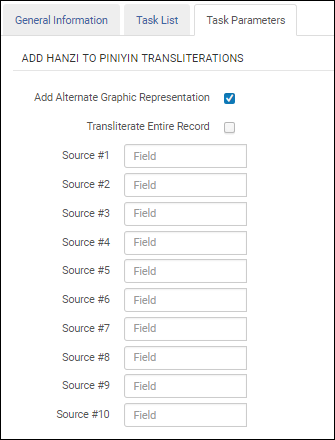 Seleziona l'opzione Traslittera intero record per traslitterare tutti i campi di un record da Hanzi a Pinyin. Questa opzione appare dopo aver selezionato l'opzione Aggiungi rappresentazione grafica alternativa. Poiché tutti i campi saranno traslitterati (tranne quelli senza cinese), non è necessario specificare i campi sorgente nella configurazione dell'attività.  Capitalizzazione Per tutti i campi MARC 21 che iniziano con un carattere cinese e che sono traslitterati, il primo carattere traslitterato è maiuscolo. Nomi personali Quando si utilizza l'attività di normalizzazione Aggiungi Hanzi alle traslitterazioni Pinyin e la propria istituzione è configurata da Ex Libris con la configurazione della lingua di ricerca di Hong Kong, i nomi personali che si trovano in $a dei campi 100, 600, 700 e 800 vengono gestiti nel modo seguente:
Veda l'esempio seguente per la traslitterazione di Hong Kong rispetto a quella cinese. Hong Kong: æ¯›æ¾¤æ± => Mao, Zedong Cinese: æ¯›æ¾¤æ± => mao ze dong For more information, see Working with CJK Transliterations in Cataloging. Questo processo di traslitterazione può essere utilizzato per MARC 21 Bibliografico e profilo CNMARC. |
| Aggiunga Kana alle traslitterazioni Hangul | Converte contenuti come un Titolo da Kana a Hangul configurando il campo sorgente e il campo target come mostrato di seguito. For more information, see Working with CJK Transliterations in Cataloging. Questo processo di traslitterazione può essere utilizzato per le configurazioni MARC 21 Bibliografico e MARC 21 Authority, oltre a qualsiasi altra configurazione MARC, come KORMARC, UNIMARC, CNMARC e così via. |
| Aggiungi Kana alle translitterazioni Kana romanizzate | Converte contenuti come un Titolo da Kana a Kana romanizzato configurando il campo di origine e il campo target come mostrato di seguito. For more information, see Working with CJK Transliterations in Cataloging. Questo processo di traslitterazione può essere utilizzato per le configurazioni MARC 21 Bibliografico e MARC 21 Authority, oltre a qualsiasi altra configurazione MARC, come KORMARC, UNIMARC, CNMARC e così via. |
| addMmsIdToDcIdentifier | Aggiunge l’MMSID al campo dc:identificativo del record DC. |
| AuthorityGenerateControlNumberSequence | Esegue un'attività che genera una sequenza numerica di controllo per un record di autorità. |
| BibGenerateControlNumberSequence | Esegue un'attività che genera una sequenza di numeri di controllo per un record bibliografico. |
|
BibGenerateLocalControlNumberSequence |
Runs a task (in MARC 21) that generates a local call number that is stored in the 035 field when, for example, Edit > Enhance the Record is selected while editing a record in the MD Editor.
Quando si aggiunge un nuovo processo, selezionare Aggiungi attività, selezionare Genera sequenza numerica di controllo locale, selezionare Aggiungi e chiudi e selezionare Avanti per impostare i parametri dell'attività. Note that "Bib Target Field" lists a single option: '035 subfield a'. |
| BibGenerateHandle | |
| CnmarcBibAdd005Task | Il campo 005 viene aggiunto solo quando si salva nell'Editor MD. |
| CnmarcBibClearEmptyFieldsTask | Questo processo esegue un'attività che elimina i campi bibliografici che sono vuoti. |
| CnmarcBibReSequenceTask | Questo processo esegue un'attività che riordina il campo bibliografico secondo il loro ordine corretto, ad esempio 001, 100, 200 e così via.
I campi tra 500 e 899 non sono ordinati (o sono ordinati solo per centinaia). |
| CnmarcBibTag100OpenDateTask | Se il campo 100 esiste, la data corrente viene inserita all'inizio di 100 $a nelle posizioni 00-07 utilizzando il formato AAAAMMGG. |
| CnmarcBibTag100Task | Alma inserisce o corregge automaticamente le date nelle posizioni 09-12 e 13-16 del campo CNMARC 100 in base alla data immessa nel CNMARC 210 $d (e 210 $h quando contiene quattro cifre consecutive). Inoltre, le date del 210 $d sono standardizzate. Per date come 198? o 19?, ad esempio, Alma sostituisce i punti interrogativi e gli spazi con "-" (trattini). |
| Crea210BasatoSu010 | Questa attività del processo di normalizzazione aggiunge il campo $a del MARC 210 al record e posiziona l'editore cinese nel campo 210 in base all'ISBN nel campo $a del MARC 010 e a una tabella gestita all'interno di Alma. After you create and save a normalization process with this task selected, you can use the Edit > Enhance the Record option in the MD Editor to update records that you are cataloging.
See Enhance the Record in the MD Editor - Edit Menu table on the Navigating the MD Editor page for more information. |
| DcBibClearEmptyFieldsTask | Esegue un'attività che elimina i campi Dublin Core che sono vuoti. |
| DcBibResequenceTask | Esegue un'attività che riordina i campi Dublin Core secondo il loro ordine corretto. |
| DcDroolNormalization | Seleziona le regole di normalizzazione da eseguire. For more information, see MARC Drool Normalization.
È possibile selezionare solo le regole di normalizzazione create come regole condivise nell'editor MD. For more information, see Working with Normalization Rules. |
| Identificazione livello breve | Esegue un'attività che calcola il Livello breve di un record. |
| Genera il numero di collocazione dell'autore cinese | Runs a task (in CNMARC) that generates a Chinese author call number that is stored in the 905 field when, for example, Edit > Enhance the Record is selected while editing a record in the MD Editor.
Quando si aggiunge un nuovo processo, selezionare Aggiungi attività, selezionare Genera numero di collocazione autore cinese, selezionare Aggiungi e chiudi e selezionare Avanti per accedere e selezionare una routine di generazione del numero di autore dal menu a tendina Scegli routine di generazione del numero di autore. Seleziona una delle seguenti opzioni per la routine di generazione del numero autore:
Questa è la routine di generazione del numero di collocazione per i record bibliografici CNMARC basata sulla tabella del Numero Autore Generale Cinese che genera il numero dell'autore nel campo 090 utilizzando la routine 2.
Questa è la routine di generazione del numero di collocazione per il record bibliografico CNMARC basata sulla tabella generale dei numeri autore cinesi che genera il numero autore nel campo 090 utilizzando la routine 3.
La prossima sequenza verrà generata nel campo 905. Questa routine deve essere utilizzata solo quando si modifica manualmente un record e non in alcun processo batch.
Questa routine di manutenzione salva la sequenza in Alma dal campo 905 nel record bibliografico. Questa operazione non genera nuove sequenze, ma salva invece le sequenze esistenti dal record bibliografico. Può essere utilizzato dopo aggiornamenti batch, ad esempio dopo una migrazione o un'importazione MD. Questo viene utilizzato per rendere la sequenza Alma e ciò che è memorizzato nel record bibliografico uguali. Selezionare il parametro Usa durante la generazione del numero autore in MD Editor (F4) per abilitare, nell'Editor Editor MD, il tipo di generazione del numero autore selezionato nel parametro Scegli routine di generazione del numero autore.  Quando si seleziona questa opzione per la normalizzazione, premendo F4 nell'Editor MD, il sistema utilizzerà la routine di generazione del numero autore identificata in questo profilo anziché la normale generazione del numero autore. |
| Generate MARC 21 Author Call Number | Runs a task (in MARC 21) that generates a Chinese author call number that is stored in the 905 field when, for example, Edit > Enhance the Record is selected while editing a record in the MD Editor. This is the MARC 21 version of the Generate Chinese Author Call Number process.
Quando si aggiunge un nuovo processo, selezionare Aggiungi attività, selezionare Genera numero di collocazione autore cinese, selezionare Aggiungi e chiudi e selezionare Avanti per accedere e selezionare una routine di generazione del numero di autore dal menu a tendina Scegli routine di generazione del numero di autore.
Questa è la routine di generazione del numero di collocazione per i record bibliografici MARC 21 basata sulla tabella del Numero Autore Cinese Generale che genera il numero dell'autore nel campo 090 utilizzando la routine 3.
Questa è la routine di generazione del numero di collocazione per il record bibliografico MARC 21 basata sulla tabella generale dei numeri autore cinesi che genera il numero autore nel campo 090 utilizzando la routine 4.
Questa è la routine di generazione del numero di collocazione per il record bibliografico MARC 21 basata sulla tabella generale dei numeri autore cinesi che genera il numero autore nel campo 905 utilizzando la routine 1.
La prossima sequenza verrà generata nel campo 905. Questa routine deve essere utilizzata solo quando si modifica manualmente un record e non in alcun processo batch.
Questa routine di manutenzione salva la sequenza in Alma dal campo 905 nel record bibliografico. Questa operazione non genera nuove sequenze, ma salva invece le sequenze esistenti dal record bibliografico. Può essere utilizzato dopo aggiornamenti batch, ad esempio dopo una migrazione o un'importazione MD. Questo viene utilizzato per rendere la sequenza Alma e ciò che è memorizzato nel record bibliografico uguali. Selezionare il parametro Usa durante la generazione del numero autore in MD Editor (F4) per abilitare, nell'Editor Editor MD, il tipo di generazione del numero autore selezionato nel parametro Scegli routine di generazione del numero autore. Quando si seleziona questa opzione per la normalizzazione, premendo F4 nell'Editor MD, il sistema utilizzerà la routine di generazione del numero autore identificata in questo profilo anziché la normale generazione del numero autore. |
| Regole di Normalizzazione MARC | Esegue le Regole di normalizzazione selezionate come parametro nella tab Parametri attività. |
|
MARC21 Espansione holding tramite attività 863/4/5 |
Esegue un'attività che aggiunge un campo record di holdings del rendiconto riepilogativo 863/864/865. See Working with MARC 21 Holdings Profiles for more information. |
|
MARC21 Espandi attesa per attività 866/7/8 |
Esegue un'attività che aggiunge una descrizione al campo delle holding testuali 866/867/868. See Working with MARC 21 Holdings Profiles for more information. |
| Marc21AuthClearEmptyFieldsTask | Esegue un'attività che elimina i campi di autorità vuoti. |
| Marc21AuthResequenceTask | Esegue un'attività che riordina il record del campo di autorità secondo il loro ordine corretto. |
| Marc21BibClearEmptyFieldsTask |
Esegue un'attività che elimina i campi bibliografici che sono vuoti. Questa attività non può essere rimossa dal processo predefinito perché un record con un campo vuoto non può essere salvato. |
| Marc21BibResequenceTask | Esegue un'attività che riordina i campi bibliografici secondo il loro ordine corretto, ad esempio 001, 100, 200 e così via.
I campi tra 500 e 899 non sono ordinati (o sono ordinati solo per centinaia). Il campo 689 (rilevante solo per l'area di mercato tedesca) è ordinato in base al suo indicatore (di campo). |
| Marc21createControlNumber | Runs a task that creates a new control number from the bibliographic records' 001 and 003 fields and places it in the 035 field. |
|
Marc21HoldingClearEmptyFieldsTask |
Esegue un'attività che elimina i campi delle holding vuoti. See Working with MARC 21 Holdings Profiles for more information. |
|
Marc21HoldingResequenceTask |
Esegue un'attività che risequenzia i campi delle holdings secondo il loro ordine corretto. I campi 5XX e 8XX non sono ordinati. See Working with MARC 21 Holdings Profiles for more information. |
|
MARC21 Mantenimento del campo Fix 001 |
Scrive un campo 001 nel record di holding. See Working with MARC 21 Holdings Profiles for more information. |
| MarcDroolNormalization | Seleziona le regole di normalizzazione da eseguire. Normalization processes use as building blocks the shared normalization rules that were already defined and saved in the Metadata Editor (refer to Working with Normalization Rules).
Private normalization rules cannot be used as in a normalization process.  For more information regarding creating normalization rules see Working with Normalization Rules. |
| MarcXSLNormalization | Seleziona le regole di normalizzazione da eseguire.
Normalization processes use as building blocks the shared normalization rules that were already defined and saved in the Metadata Editor (refer to Working with Normalization Rules). Private normalization rules cannot be used as in a normalization process. For more information regarding creating normalization rules see Working with Normalization Rules. |
| MmsTagSuppressed. | Esegue un\'attività che Nascondi/unsuppresses i record bibliografici dal Discovery in base al valore selezionato Vero o Falso (Vero per Nascondi i record dal Processo di pubblicazione in Primo e Falso per consentire la pubblicazione dei record in Primo). |
| MmsTagSyncEsterno |
Esegue un'attività che imposta la policy di sincronizzazione per il record bibliografico con il catalogo esterno secondo uno dei seguenti valori selezionati:
|
| MmsTagSyncNationalCatalog | Esegue un’attività che imposta la policy di sincronizzazione per i record bibliografici con il catalogo nazionale secondo uno dei seguenti valori selezionati:
|
|
Ordinamento sottocampo attività |
Select this task to sort the order of subfields for a specific field during normalization. Dopo aver aggiunto questa attività alla pagina Dettagli processo - Aggiungi attività e aver selezionato Avanti, appare la sezione Ordinamento sottocampi in cui è possibile personalizzare l'ordine dei sottocampi per un campo specifico fino a un massimo di dieci campi diversi.
Ordinamento sottocampo attività
Quando ci sono altri sottocampi nel campo che non sono specificati nell'ordine di ordinamento, vengono aggiunti dopo i sottocampi ordinati nel loro ordine originale. Any fields that are not customized for sorting maintain their original subfield order. La personalizzazione dell'ordinamento è sensibile alle maiuscole e minuscole. Le versioni minuscole e maiuscole di una comunicazione sono trattate separatamente. |
|
UnimarcBibAdd005Attività |
Il campo 005 viene aggiunto solo quando si salva nell'Editor MD. For institutions using SBN, see Configuring the Task UnimarcBibAdd005Task for SBN / UNIMARC for more information. |
| UnimarcBibClearEmptyFieldsTask | Questo processo esegue un'attività che elimina i campi bibliografici che sono vuoti. |
| UnimarcBibReSequenceTask | Questo processo esegue un'attività che riordina il campo bibliografico secondo il loro ordine corretto, ad esempio 001, 100, 200 e così via.
I campi tra 500 e 899 non sono ordinati (o sono ordinati solo per centinaia). |
| UnimarcBibTag100OpenDateTask | Se il campo 100 esiste, la data corrente viene inserita all'inizio di 100 $a nelle posizioni 00-07 utilizzando il formato AAAAMMGG. |
| UnimarcBibTag100Task | Alma inserisce o corregge automaticamente le date nelle posizioni 09–12 e 13–16 del campo UNIMARC 100 in base alla data immessa nel campo UNIMARC 210 $d (e 210 $h quando contiene quattro cifre consecutive). Inoltre, le date del 210 $d sono standardizzate. Per date come 198? o 19?, ad esempio, Alma sostituisce i punti interrogativi e gli spazi con "-" (trattini). |
| Aggiorna le informazioni del sistema di origine | Utilizzare questa opzione per configurare la versione del sistema di origine utilizzata per prevenire la versione durante l'importazione di record con le opzioni Sovrapposizione o Unisci in caso di corrispondenza e le opzioni Considera sistema di origine o Ignora sistema di origine selezionate. I record archiviati nel sistema prima del rilascio di settembre 2015 non dispongono delle informazioni sulla versione del sistema di origine. Alma offre la possibilità di Set queste informazioni utilizzando un processo di automazione con Aggiorna informazioni sul sistema di origine selezionato dal pool di Lista di processo. Per i record importati dopo il rilascio di settembre 2015, il sistema di origine e la versione del sistema di origine vengono aggiunti automaticamente.
Durante l'elaborazione di questi record esistenti precedenti alla versione di settembre 2015, tenga presente che l'attività di normalizzazione non modificherà alcun record collegato alla Community Zone.
See the procedure To configure normalization for managing the Originating System and Originating System Version information: for steps regarding how to set up a process using Update originating system information. |

Configuring Normalization for Managing the Originating System
- On the Process List page (Configuration Menu > Resources > General > Processes), select Add Process.
- Selezioni le seguenti opzioni per il parametro identificato di seguito e selezioni Avanti:
- Entità aziendale – Titolo bibliografico
- Tipo: normalizzazione Bib MARC 21 (o altro tipo di opzione a seconda dell'ambiente)
- Completa la sezione Informazioni generali e seleziona Avanti.
- Selezionare Aggiungi attività e selezionare Aggiorna le informazioni del sistema di origine.
- Seleziona Aggiungi e Chiudi, quindi seleziona Avanti.
- Selezioni uno dei seguenti parametri in base alle Sue esigenze:Per il parametro selezionato, deve specificare anche il parametro associato (se presente).
- Update Originating System – The originating system that you want identified in the imported record's metadata.

Sistema di origine - Update Originating System Version – The date that you want stored in the record's metadata. This date is used when you select the Prevent Overlay/Merge options in your import profile for processing record matches (see Creating/Editing an Import Profile: Match Profile). Il formato di questo parametro di data è MM/GG/AAAA. The format of the Originating System Version is YYYYMMDDhhmmss.f(where hhmmss.f is hours, minutes, seconds, and a fraction of a second and the 24-hour clock is used). Quando la normalizzazione avviene con questo parametro specificato, Alma immette YYYYMMDD000000.0. Per hhmmss.f vengono inseriti degli zeri. porzione della versione del sistema di origine.Quando si utilizza l'importazione dei metadati, Alma estrae la data e l'ora (ovvero formato come AAAAMMGGhhmmss.f) dal campo di controllo 005 del record importato per il campo Versione del sistema di origine. Consultare la figura sottostante per un esempio del campo di controllo 005 e del formato data/ora:Il processo di normalizzazione aggiorna il campo Versione sistema di origine in base alla data immessa o selezionata dal calendario nel parametro Versione sistema di origine. Quando si esegue un processo di normalizzazione Bib MARC 21, ad esempio, che utilizza un processo di normalizzazione con una data selezionata per il parametro Versione del sistema di origine, la data specificata viene applicata a tutti i record nel Set selezionato per il processo.
- Aggiorna i valori della versione del sistema di origine esistente – Indica se la versione del sistema di origine selezionata (sopra) sovrascrive una versione esistente. Se non selezionato, la versione esistente rimane invariata.
- Update Originating System – The originating system that you want identified in the imported record's metadata.
- Seleziona Salva.To run the process that you just created to update the Originating System Version information on a set of records, follow the steps on the Running Manual Jobs on Defined Sets page. Facoltativamente, è possibile modificare/sovrascrivere il parametro Originating System e/o il parametro Originating System Version quando si esegue il processo.
Editing Validation Processes
Di seguito sono riportati alcuni esempi dei processi di convalida standard:
Configurazione dei metadati bibliografici MARC21
- MARC 21 Bib match validation – Definisce il modo in cui viene gestita la validazione quando record viene eseguita una corrispondenza di un bibliografico durante il processo di Importazione o nell'Editor Editor MD.
- Convalida MARC 21 Bib al salvataggio – Definisce il modo in cui viene gestita la convalida durante l'importazione di un record in formato MARC utilizzando un profilo di importazione, la copia del Modulo di catalogazione tramite una risorsa esterna (come WorldCat o LoC) e il salvataggio di un record bibliografico nell'MD Editor.
Configurazione metadati Authority MARC21
- Convalida della corrispondenza di autorità MARC 21 – definisce il modo in cui viene gestita la convalida quando viene eseguita una corrispondenza di record di autorità durante il processo di Importazione o nell'Editor MD.
- Convalida dell'autorità MARC 21 al salvataggio – Definisce il modo in cui viene gestita la convalida durante l'importazione di un record in formato MARC utilizzando un profilo di importazione, la copia del Modulo di catalogazione tramite una risorsa esterna e il salvataggio di un record di autorità nell'Editor Editor MD.
Puoi modificare questi processi, ma non puoi creare nuovi processi di convalida.
Se il processo non è attualmente richiesto ma potrebbe esserlo in futuro, puoi Disattiva nella colonna attivo.
- Select the Edit row action for the validation process that you want to edit from the Validation Processes tab on the Profile Details page (Configuration Menu > Resources > Cataloging > Metadata Configuration and select a profile link).
Scheda processi di convalida La pagina Dettagli processo si apre sulla tab Informazioni generali per il processo di convalida.
Tab informazioni generale del processo di convalida -
Modificate i dettagli di convalida come richiesto selezionando la scheda del processo di convalida (Informazioni generali, lista delle attività e parametri attività) per accedere alle informazioni che desiderate modificare.Dalla tab lista delle attività, le attività di validazione descritte nelle tabelle sottostanti possono essere:
- Aggiunto utilizzando il link Aggiungi attività
- Rimosso dalla lista delle attività esistente utilizzando l'azione di riga Rimuovi
- Riprioritizzato nella lista delle attività esistente utilizzando le frecce su/giù per cambiare l'ordine delle righe
The validation tasks described in the Summary of the MARC21 Bibliographic Metadata Configuration Validation Tasks and Summary of the MARC21 Authority Metadata Configuration Validation Tasks tables are available for the Marc21 Bib matches validation and Marc21 Bib validation on save and the Marc21 Authority matches validation and Marc21 Authority validation onsave validation processes, respectively.Riepilogo delle attività di convalida della configurazione dei metadati bibliografici MARC21 Attività di convalida Descrizione Campi riconosciuti dalla validazione MARC21 Convalida che tutti i campi siano riconosciuti dal profilo. Convalida obbligatoria MARC21 Convalida l'esistenza del campo obbligatorio. Validazione ripetibile MARC21 Convalida i campi ripetibili. Posizioni dei campi fissi di convalida MARC21 Convalida i dati legittimi nel campo di controllo. Campi variabili di validazione MARC21 Convalida i dati legittimi nell'Indicatore (di campo). Sottocampi riconosciuti di convalida MARC21 Convalida che tutti i sottocampi siano riconosciuti dal profilo. Convalida dei sottocampi obbligatori MARC21 Verifica l'esistenza di sottocampi obbligatori. Sottocampi ripetibili di convalida MARC21 Convalida il sottocampo ripetibile. Marc21BibFindMatchesValidationTask Marc21Bib trova se ha convalida delle corrispondenze. Convalida dei dati del vocabolario dei sottocampi MARC21 Convalida i dati del vocabolario. Convalida della rappresentazione grafica alternativa Convalida le rappresentazioni grafiche alternative. Convalida Bib_Heading autorizzato Verifica se le intestazioni bibliografiche sono autorizzate. Validate Local Call Number Uniqueness MARC21
Usa questa attività per verificare che il numero di collocazione locale sia unico in tutti i record bibliografici dell'Archivio.
For this task, you can specify the following task parameters (from the Task Parameters tab): 090, 091, 092, 093, 094, 095, 096, 097, 098, 099, and 905.
 Convalidare l'unicità del numero di collocazione locale
L'impostazione predefinita è che tutti i campi 09X siano specificati. Puoi anche scegliere di aggiungere 905 alla Lista (che convalida $s nel 905).
Quando visualizzi l'intera Lista a discesa, selezioni un valore per rimuovere o aggiungere il segno di spunta per indicare quale campo 09X desideri convalidare per l'unicità.
Nel caso in cui non vengano selezionati tutti i campi 09X, il controllo di unicità riguarda lo stesso campo 09X in altri record bibliografici. Quindi, ad esempio, se si seleziona il campo 093 nella Lista dei campi BIB per la validazione del numero di collocazione, il controllo di validazione esegue un confronto di tutti gli altri campi bibliografici 093 nell’Archivio per determinare se sono presenti numeri di collocazione duplicati.
Nel caso in cui vengano selezionati tutti i campi 09X, il controllo di unicità viene effettuato per qualsiasi campo 09X presente in altri record bibliografico. Quindi, ad esempio, se il record bibliografico ha un numero di collocazione locale memorizzato nel campo 093, il controllo di validazione effettua un confronto di tutti gli altri campi bibliografici 09X (non solo del campo 093) nell'Archivio per determinare se ci sono numeri di collocazione duplicati.
Come scorciatoia, può selezionare la x accanto al campo 09X per rimuoverlo dalla lista.
For more information, see How to make a check on the uniqueness of the 090 call number when saving a record in the metadata editor(.docx file).
Convalida la cifra di controllo del "Numero standard alternativo"
When you are configuring the MARC21 Bibliographic profile, select this validation task to validate the following Other Standard Number IDs in field 024:
- UPC (1st indicator = 1)
- ISMN (1st indicator = 2)
- IAN (1st indicator = 3)
After you add the Validate "Other Standard Number" check digit validation task to the task list on the Task List tab, select the Task Parameters tab and identify the subfields that you want to validate in the 024 field. Quando si specificano più sottocampi, immettere i sottocampi separati da una virgola e senza spazi.
 Altro parametro di convalida del numero standard - MARC 21/KORMARC
Convalida la cifra di controllo ISBN
Seleziona questa attività di convalida per verificare il codice ISBN (International Standard Monografia Number).
After you add the Validate ISBN check digit validation task to the task list on the Task List tab, select the Task Parameters tab and select Add fields and subfields to identify the fields/subfields that you want to validate. Quando si specificano più sottocampi, immettere i sottocampi separati da una virgola e senza spazi.
 Task di convalida ISBN parametro - MARC 21/KORMARC
 Attività di convalida ISBN parametro - UNIMARC/CNMARC
Validate Empty Fields in New MARC21 Bibliographic (Questo è disponibile anche per il profilo di configurazione dei metadati bibliografici KORMARC, UNIMARC e CNMARC.)
Dopo aver aggiunto l'attività di convalida dei campi vuoti nel nuovo MARC21 Bibliographic alla lista delle attività, seleziona la tab Parametri attività e identifica i campi che desideri convalidare come vuoti.  Campi da validare come vuoti
Per configurare un messaggio di errore o avviso speciale per questo controllo di convalida, è necessario creare un profilo di Eccezioni del processo di validazione. See Working with Validation Exception Profiles for more information.
Questo controllo di convalida è solo per i nuovi record, non per quelli esistenti che stai aggiornando.
Per ogni funzionalità che utilizza il processo di convalida (Editor MD, API, Importazione, Linea d'ordine (POL) e catalogazione rapida), viene fornito un messaggio di errore o di avviso quando la convalida identifica che un campo specificato nella tab Parametri attività non è vuoto. Nell'Editor MD, ad esempio, i messaggi appaiono nel modo seguente quando 009 è configurato come campo da controllare nella tab Parametri attività:
 campo Validazione non vuota messaggio
Modulo di convalida del materiale MARC21
Convalida che la forma del materiale nel campo 006 (posizione 0) corrisponda al tipo di materiale nel leader (LDR).
Convalida la cifra di controllo ISSN
Select this validation task to validate the International Standard Serial Number (ISBN).
After you add the Validate ISSN check digit validation task to the task list on the Task List tab, select the Task Parameters tab and select Add fields and subfields to identify the fields/subfields that you want to validate. Quando si specificano più sottocampi, immettere i sottocampi separati da una virgola e senza spazi.
 Task di convalida ISSN parametro - MARC 21 / KORMARC
 Parametri di convalida dell'attività ISSN - UNIMARC/CNMARCValidate EDTF date/timeSelect this validation task to validate the date/time by EDTF standard.After you add the Validate EDTF date/time validation task to the task list on the Task List tab, select the Task Parameters tab and select the EDTF Level and Add fields and subfields to identify the fields/subfields that you want to validate. Quando si specificano più sottocampi, immettere i sottocampi separati da una virgola e senza spazi.Parametro dell'attività di convalida EDTF
Convalida la cifra di controllo UPC
When you are configuring the UNIMARC Bibliographic profile, select this validation task to validate the Universal Product Code (UPC).
After you add the Validate UPC check digit validation task to the task list on the Task List tab, select the Task Parameters tab and select Add fields and subfields to identify the fields/subfields that you want to validate. Quando si specificano più sottocampi, immettere i sottocampi separati da una virgola e senza spazi.
 Compito di convalida del codice prodotto universale - UNIMARC / CNMARC
Convalidi la cifra di controllo ISMN
When you are configuring the UNIMARC Bibliographic profile, select this validation task to validate the International Standard Music Number (ISMN).
After you add the Validate ISMN check digit validation task to the task list on the Task List tab, select the Task Parameters tab and select Add fields and subfields to identify the fields/subfields that you want to validate. Quando si specificano più sottocampi, immettere i sottocampi separati da una virgola e senza spazi.
 Parametri di convalida del Numero Internazionale Standard della Musica - UNIMARC/CNMARC
Validate IAN check digit
After you add the Validate IAN check digit validation task to the task list on the Task List tab, select the Task Parameters tab and select Add fields and subfields to identify the fields/subfields that you want to validate. Quando si specificano più sottocampi, immettere i sottocampi separati da una virgola e senza spazi.
 International Article Number Validation Task Parameters - UNIMARC / CNMARC
Summary of the MARC21 Authority Metadata Configuration Validation Tasks Attività di convalida Descrizione Campi riconosciuti dalla validazione MARC21 Convalida che tutti i campi siano riconosciuti dal profilo. Convalida obbligatoria MARC21 Convalida l'esistenza del campo obbligatorio. Validazione ripetibile MARC21 Convalida i campi ripetibili. Posizioni dei campi fissi di convalida MARC21 Convalida i dati legittimi nel campo di controllo. Campi variabili di validazione MARC21 Convalida i dati legittimi nell'Indicatore (di campo). Sottocampi riconosciuti di convalida MARC21 Convalida che tutti i sottocampi siano riconosciuti dal profilo. Convalida dei sottocampi obbligatori MARC21 Verifica l'esistenza di sottocampi obbligatori. Sottocampi ripetibili di convalida MARC21 Convalida il sottocampo ripetibile. Sottocampi obbligatori di convalida MARC21 Convalida i dati obbligatori. Validazione campo preferito non ripetibile Aut Convalida i campi non ripetibili. Stesso valore non consentito in 1xx e 4xx Auth Convalida i dati obbligatori. Validazione 1XX 4XX 5XX - stesse ultime 2 cifre Convalida che 4xx e 5xx abbiano le stesse ultime due cifre di 1xx. Indicazione della lingua di validazione MARC21 Convalida dell'indicazione della lingua (per vocabolari multilingue). - When you are finished modifying the Process Details on the General Information, Task List, and Task Parameters tabs, select Save.
Working with Validation Exception Profiles
Validation exception profiles allow you to determine the severity of validation issues. Puoi definire se agli Utenti viene impedito di continuare quando Alma riscontra un fascicolo, oppure se vengono solo avvisati ma autorizzati a continuare. When an issue is found, Alma provides an error or warning message in the panel at the bottom of the Metadata Editor.
Validation exception profiles can be accessed from the Validation Exception Profile List tab on the Profile Details page (Configuration Menu > Resources > Cataloging > Metadata Configuration and select a profile link). Quando si definisce un profilo di importazione, si definisce il profilo delle eccezioni del processo di validazione da utilizzare durante l'Importazione. Di seguito sono elencati i profili di Eccezioni del processo di validazione predefiniti:
- Importazione Bib MARC XML – Si consiglia di selezionare questo profilo di eccezione per gestire i dati non validi durante l'importazione.
- MARC XML Bib Metadata Editing on Save – Questo profilo di eccezione viene utilizzato quando si effettua il Modulo di catalogazione tramite una Risorse (bibliografiche) esterna (come WorldCat o LoC) e quando si cataloga o si salva un record bibliografico nell'Metadata editor.
Unlike validation profiles (see Editing Validation Processes), you define a default behavior and you can also define exceptions to that behavior. The top section of the page is where you specify the Default severity, which is the default severity for all validation issues found in the record. In the bottom section you can specify exceptions to that default. These are the rules that you want to treat in the opposite way from the default. Nello screenshot qui sotto, poiché il default è impostato su "Avviso", tutto ciò che si trova nella Lista delle eccezioni verrà trattato come un errore, poiché è l'eccezione al default.

In questa pagina può anche modificare o copiare il profilo esistente. Può eliminare il profilo che ha creato.
Adding a Validation Exception Profile
- On the Profile Details page (Configuration Menu > Resources > Cataloging > Metadata Configuration and select a profile link), select the Validation Exception Profile List tab.To copy an existing validation exception profile and modify it to create a new one, select the Copy row action and modify the duplicate profile it to match your requirements (see Editing a Validation Exception Profile).
- Inserisca quanto segue per il profilo di eccezione di convalida:
- Nome (obbligatorio) e descrizione del profilo di validazione della severità che si desidera aggiungere
- Selezioni Errore o Avviso per indicare la gravità default. La gravità default determina se le violazioni del parametro a livello di campo definito nella tab Campi (ad esempio, obbligatorio, non ripetibile) vengono trattate come avvisi (che possono essere ignorati) o come errori (che devono essere risolti).
- Selezionare Aggiungi gravità della convalida profilo. Il profilo è stato aggiunto alla lista delle eccezioni di validazione del profilo. See Editing a Validation Exception Profile for information about adding a message to your validation exception profile.
Editing a Validation Exception Profile
- From the Validation Exception Profile List tab on the Profile Details page (Configuration Menu > Resources > Cataloging > Metadata Configuration and select a profile link), select the Edit row action for the validation exception profile that you want to update.
- Nell'area GeneralInformation, apportare le modifiche necessarie al nome, alla descrizione o al livello di gravità default.
- Nell'area dei messaggi, seleziona l'azione di riga Elimina per cancellare i messaggi indesiderati.
- Selezionare Aggiungi gravità eccezione convalida e selezionare un messaggio di eccezione di convalida dall'elenco a discesa dei messaggi. The syntax of the messages in the Message drop-down list is not configurable.
- Selezionare Aggiungi eccezione di gravità di convalida.
- Seleziona Salva Dettagli Profilo e seleziona Indietro.
Configurazione di altre impostazioni
From the Other Settings tab on the Profile Details page for metadata configuration (Configuration Menu > Resources > Cataloging > Metadata Configuration and select a profile link), you can:
- Select a Brief Level Rule (see Setting the Brief Level Rule Default in the Metadata Configuration)
- Select parameters to handle certain fields in a particular manner when saving records (see Configuring Other Settings Parameters)
Configurazione di altri parametri delle impostazioni
Vengono forniti altri parametri delle Impostazioni per la gestione dei campi 003, 035 e 880 $6 durante il salvataggio dei record. Utilizzare questi parametri nel modo seguente:
- Disattiva eliminazione 003: seleziona questo parametro per mantenere il contenuto del campo 003 quando salvi i record. Quando questo parametro non è selezionato, il comportamento default durante il salvataggio di un record è eliminare il campo 003 dopo aver concatenato il suo contenuto con l'ID MMS dal campo 001 per creare un ID come (OCoLC)35397863 che viene inserito nel campo 035.
- Escludere la generazione del campo 035 basata sull'ID MMS – Selezionare questa opzione per disattivare la generazione automatica del campo 035 che concatena il contenuto del campo 003 con l'ID MMS del campo 001 durante il salvataggio dei record.
- Genera 035 solo da 001 – (solo profilo di configurazione dei metadati bibliografici e di autorità UNIMARC) Selezioni questa opzione per creare un campo 035 dal contenuto del campo 001 (ID MMS) durante il salvataggio del record.

tab Altre impostazioni per UNIMARC - Add alternate graphic representation script code – Use this parameter to add or omit the linked-to script language indication in $6 when the 880 is created. Quando si seleziona questo parametro, lo script della lingua Indicatore (di campo) viene aggiunto a $6 nel campo 880. See Working with Linked 880 Fields in Bibliographic Records for more information.
Working with UNIMARC Fields, Normalization, and Validation
Analogamente al supporto fornito da Alma per MARC 21, Alma fornisce supporto per la convalida e la normalizzazione di UNIMARC. Alma utilizza le impostazioni nel profilo di convalida e normalizzazione quando importa i record e quando lavora con i record nell'Editor MD.
Per UNIMARC, è stata implementata una funzione di convalida aggiuntiva per i campi fissi (1XX) che hanno un sottocampo.
Sono stati creati processi di normalizzazione default per i record bibliografici UNIMARC. See the Task List Options table for more information.
Il profilo di metadati UNIMARC include il campo locale standard UNIMARC. Nello specifico, i campi locali 9XX sono disponibili nel profilo UNIMARC. Ciò include i valori Sottocampo da a a z e da 0 a 9, oltre ai valori vuoti e da 0 a 9 per il primo e il secondo Indicatore (di campo).
- Select the UNIMARC Bibliographic link in the Metadata Configuration List page (Configuration Menu > Resources > Cataloging > Metadata Configuration). Viene visualizzata la pagina Dettagli Profilo.
- Selezionare la scheda Processi di Normalizzazione. tab Nella tab Processi di normalizzazione vengono visualizzati i seguenti processi di normalizzazione default:
- Normalizzazione iniziale UNIMARC Bib
- Normalizza UNIMARC Bib durante salvataggio
- Ri-Sequenza UNIMARC Bib
- Ri-sequenza UNIMARC Bib e svuota campi
-
Seleziona Modifica dall'elenco delle azioni di riga per uno dei processi di normalizzazione e seleziona la tab Lista delle attività per la vista delle attività UNIMARC fornite.See Configuring the Task UnimarcBibAdd005Task for SBN / UNIMARC for more information.
- Quando hai finito, seleziona Salva.
- Select the UNIMARC Bibliographic link in the Metadata Configuration List page (Configuration Menu > Resources > Cataloging > Metadata Configuration). La pagina dei dettagli del profilo si apre nella scheda tab Campi.
- Localizzare uno dei campi 9XX.
- Selezioni Personalizza dalla lista delle azioni di riga per visualizzare il Sottocampo e l'Indicatore (di campo) disponibili per la personalizzazione.
Dettagli campo UNIMARC - Espandere le sezioni Sottocampo, Primo Indicatore (di campo) e Secondo Indicatore (di campo) per visualizzare le opzioni personalizzabili.
- Select the UNIMARC Bibliographic link in the Metadata Configuration List page (Configuration Menu > Resources > Cataloging > Metadata Configuration). La pagina dei dettagli del profilo si apre nella scheda tab Campi.
- Filtra la tab Campi selezionando l'opzione 1XX: Blocco di informazioni codificate.
- Per il campo 100, selezioni Visualizza dalla lista delle azioni di riga. Viene visualizzata la pagina Dettagli campo.
- Espandi la sezione Posizioni per vista le posizioni in fase di convalida.Sono state aggiunte le seguenti convalide di posizione per UNIMARC:
- Data inserita nel file
- Tipo di data di pubblicazione
- Data di pubblicazione 1
- Data di pubblicazione 2
- Quando hai finito, seleziona Indietro fino a tornare alla pagina Lista di configurazione dei metadati.
Managing UNIMARC Local Authority Records
In qualità di soluzione per biblioteche multi-formato, Alma supporta l'uso dei record di autorità UNIMARC per il controllo di autorità. Alma offre la possibilità di gestire i record locali di autorità UNIMARC (e di associarli ai record bibliografici utilizzando la funzionalità F3 nell'Editor MD). Dalla pagina Lista di configurazione dei metadati, è possibile creare il proprio profilo di autorità UNIMARC per la gestione delle autorità locali. Inoltre, è possibile creare record di autorità profilo di importazione destinato al record Importazione UNIMARC.
- On the Metadata Configuration List page (Configuration Menu > Resources > Cataloging > Metadata Configuration) select Add Local Authority. Viene visualizzata la finestra pop-up Aggiungi Autorità Locale.
- Completa i parametri richiesti per il profilo dell'autorità locale UNIMARC.
- Nome: inserisca il nome del vocabolario che desidera visualizzare nella pagina del Registro delle autorità locali per il profilo.
- Codice: inserisca il nome del codice del vocabolario che desidera visualizzare durante la configurazione del profilo di importazione, ad esempio.
- Famiglia: selezioni UNIMARC dall'elenco a discesa Lista.
- Tipo: seleziona uno dei seguenti tipi dalla Lista a discesa:
- Soggetto
- Nome
- Nomi e soggetto
- Classificazione
- Prefisso ID diretto: inserire il prefisso ID, se utilizzato.
- Multilingue: selezioni Sì o No dall'elenco a discesa Lista.
- Selezionare Aggiungi e Chiudi. Il registro delle autorità locali che ha creato appare nella Lista nella pagina Registro delle autorità locali.
- Seleziona Salva. Il profilo della Sua autorità locale appare nell'Elenco nella pagina Configurazione Metadati.
- Selezionare il link Autorità UNIMARC per aprire la pagina dei Dettagli del Profilo e configurare i campi, la normalizzazione e la convalida in modo simile a MARC 21.
- Quando hai completato le modifiche ai dettagli del profilo, seleziona Distribuisci.
Working with KORMARC Fields, Normalization, and Validation
Per lavorare con le attività di normalizzazione KORMARC: Alma utilizza le impostazioni nel profilo di convalida e normalizzazione quando importa i record e quando lavora con i record nell'Editor MD.
Sono stati creati processi di normalizzazione default per i record bibliografici KORMARC.
- Open the Metadata Configuration List page (Configuration Menu > Resources > Cataloging > Metadata Configuration).
- Select the KORMARC Bibliographic link. Viene visualizzata la pagina Dettagli Profilo.
- Selezionare la scheda Processi di Normalizzazione. tab Nella tab Processi di normalizzazione vengono visualizzati i seguenti processi di normalizzazione default:
- Kormarc Bib normalize on save
- Kormarc Bib Re-sequence
- Kormarc Bib Re-sequence And Clear empty fields
- Selezionare Modifica dalla lista delle azioni di riga per uno dei processi di normalizzazione e selezionare la lista delle attività tab per visualizzare le attività KORMARC fornite.
- Quando hai finito, seleziona Salva.
Working with CNMARC Fields, Normalization, and Validation
Similmente al supporto fornito da Alma per MARC 21, Alma fornisce opzioni di configurazione per il campo CNMARC, la normalizzazione e la convalida per i dati bibliografici e i record di autorità. See Editing Profile Details and Working with Authority Records for more information.
Alma utilizza le impostazioni nel profilo di convalida e normalizzazione quando importa i record e quando lavora con i record nell'Editor MD.
Sono stati creati processi di normalizzazione default per la normalizzazione dei record bibliografici CNMARC.
- Open the Metadata Configuration List page (Configuration Menu > Resources > Cataloging > Metadata Configuration).
- Seleziona il link CNMARC Bibliographic. Viene visualizzata la pagina Dettagli Profilo.
- Seleziona la scheda Processi di normalizzazione. Nella tab Processi di normalizzazione vengono visualizzati i seguenti processi di normalizzazione default:
- Normalizzazione iniziale CNMARC Bib
- Normalizza CNMARC Bib durante salvataggio
- Normalizza CNMARC Bib su ricerca Z39.50/SRU
- Ri-Sequenza CNMARC Bib
- Ri-sequenza CNMARC Bib e svuota campi
- Selezionare Modifica dalla lista delle azioni di riga per uno dei processi di normalizzazione e selezionare la lista delle attività tab per visualizzare le attività CNMARC fornite. See the Task List Options table for an explanation of normalization tasks.
- Quando ha finito, selezioni Salva.
Lavorare con i campi MODS, la normalizzazione e la convalida
Analogamente al supporto che Alma fornisce per MARC, Alma offre supporto per la convalida e la normalizzazione di MODS. Alma utilizza le impostazioni nel profilo di convalida e normalizzazione quando importa i record e quando lavora con i record nell'Editor MD.
Sono stati creati processi di normalizzazione default per la normalizzazione dei record bibliografici MODS.
- Open the Metadata Configuration List page (Configuration Menu > Resources > Cataloging > Metadata Configuration).
- Select the MODS link. Viene visualizzata la pagina Dettagli Profilo.
- Selezionare la scheda Processi di Normalizzazione. tab Nella tab Processi di normalizzazione vengono visualizzati i seguenti processi di normalizzazione default:
- Aggiungi MODS BIB alla Collezione
- Salvataggio Normalizzazione MODS Bib
- Escludi record Bib da discovery MODS
- Selezionare Modifica dalla lista delle azioni di riga per uno dei processi di normalizzazione e selezionare la lista delle attività tab per visualizzare le attività MODS fornite.
- Selezionare Aggiungi attività, per aggiungere un'attività al processo. La seguente tabella elenca le attività MODS disponibili:
Attività Descrizione ModsDrool Normalizzazione Selezionare le Regole di normalizzazione da eseguire dalla tab Parametri attività. AddBibToCollectionNormalizationTask Aggiungi il record bibliografico a una collezione MmsTagSuppressed. Imposta il flag di soppressione di MMS MODS Gestisce l'attività di migrazione Copia gli handle dai metadati del record BIB (record bibliografico) al campo identificativo Handle del record Aggiorni il record identificativo con l'ID MMS Aggiorni l'elemento recordIdentifier con l'ID MMS. Select the Record Change in a recordIdentifier Element checkbox to record the change in the recordinfoNote element under the recordIdentifier element. - Selezioni le attività che desidera aggiungere.
- Quando hai finito, seleziona Aggiungi e chiudi e seleziona Salva.
Working with Dublin Core Fields, Normalization, and Validation
Analogamente al supporto fornito da Alma per MARC, Alma fornisce supporto per la convalida e la normalizzazione di Dublin Core. Alma utilizza le impostazioni nel profilo di convalida e normalizzazione quando importa i record e quando lavora con i record nell'Editor MD.
Sono stati creati processi di normalizzazione default per la normalizzazione dei record bibliografici Dublin Core.
- Open the Metadata Configuration List page (Configuration Menu > Resources > Cataloging > Metadata Configuration).
- Seleziona il collegamento Dublin Core qualificato. Viene visualizzata la pagina Dettagli Profilo.
- Selezionare la scheda Processi di Normalizzazione. tab Nella tab Processi di normalizzazione vengono visualizzati i seguenti processi di normalizzazione default:
- Aggiungi BIB a collezione
- Normalizza DC Bib qualificati durante salvataggio
- Bibliografia Dublin Core qualificata normalizzata sulla ricerca Z39.50/SRU
- Selezionare Modifica dalla lista azioni di riga per uno dei processi di normalizzazione e selezionare la lista delle attività tab per visualizzare le attività Dublin Core fornite.
- Quando hai finito, seleziona Salva.
Utilizzo dei profili applicazione DC
Alma offre due profili personalizzabili di Dublin Core ai quali puoi aggiungere campi locali. Questi campi locali possono essere utilizzati per contenere i metadati necessari alla tua istituzione che non sono supportati dal formato standard Dublin Core.
I profili applicativi di Dublin Core che configuri sono disponibili ovunque ci sia un'opzione per selezionare un formato di record:
- In the MD Editor, when adding fields to a Dublin Core record (Resources > Open Metadata Editor).
- In the Record Format field, when adding a representation in the Record Format field (Resources > Add Digital Representation).
- In the Record Format field, when adding a new collection (Resources > Manage Collections).
- In the Target Format field, when configuring import profiles (Resources > Manage Import Profiles).
- In the Bibliographic record formats to include field, when running the Export Digital Titles job (Admin > Run a Job).
- Nelle aree in cui configuri i metadati che appaiono in Alma:
- In Search Indexes, where you configure the fields that are searchable in the Alma repository (Configuration > Resources > Search Configuration > Search Indexes).
- In Delivery Profiles Metadata, where you configure the metadata fields that are displayed when viewing digital content in the Digital Viewer (Configuration > Fulfillment > Delivery Profiles Metadata).
I profili dell'applicazione DC appaiono nella Lista dei profili quando sono configurati nel registro attivo:

DC Application Profiles - General Information Tab
Selezionare un profilo applicazione DC per visualizzare la pagina Dettagli profilo. In addition to the tabs available for the other profiles (see Viewing Metadata Profile Details), the General Information tab appears:

È possibile inserire un nome e una descrizione per il profilo. Seleziona Attivo per attivare il profilo.
Aggiunta di campi al profilo dell'applicazione DC
È possibile aggiungere campi locali ai profili dell'applicazione DC.
Dalla tab Campi nella pagina Dettagli profili, seleziona Aggiungi campo. Selezioni una delle opzioni che appaiono:
- Standard: aggiungi un campo DC qualificato standard. Quanto segue appare:
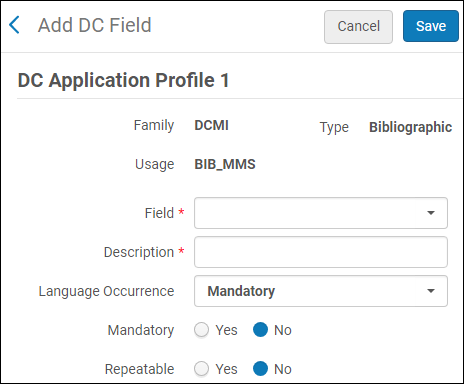 Aggiungi campo standard
- Dall'elenco a discesa campo, selezionare un campo DC qualificato.
- Inserisca una descrizione per il campo.
- Seleziona un'occorrenza della lingua.
- Select if you want the field to be mandatory:Yes/No.
- Select if you want the field to be repeatable:Yes/No.
- Locale: aggiungi un campo DC locale. Quanto segue appare:
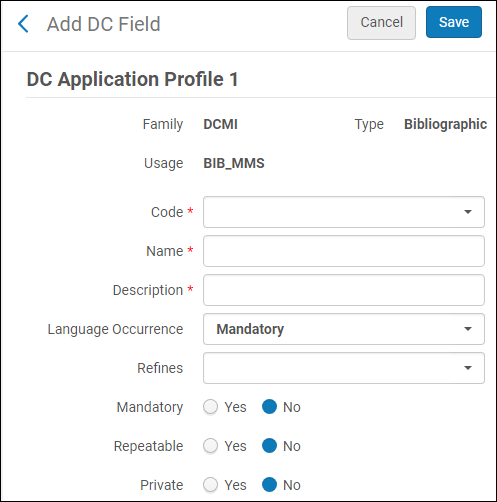 Aggiungi campo locale
- Dal campo Codice, seleziona un codice per il campo DC locale.
- Inserisca un nome per il campo DC locale.
- Inserisca una descrizione per il campo DC locale.
- Seleziona un'occorrenza della lingua.
- Dal campo Refines è possibile selezionare un semplice campo DC che conterrà il valore del campo locale quando viene esportato.
- Select if you want the field to be mandatory:Yes/No.
- Select if you want the field to be repeatable:Yes/No.
- Select if you want the field to be private:Yes/No. If you select Yes, the field is not exported (but it is indexed).
Il campo è stato aggiunto al profilo.
- È possibile aggiungere un totale di 50 campi locali su tutti i profili che possono avere campi locali configurati (DCAP1, DCAP2 e ETD).
- Configura ciascun campo locale una sola volta in tutti i profili, ovvero non ripetere lo stesso codice del campo locale in più di un profilo.
Lavorare con il profilo dell'autorità GND
È disponibile un profilo GND che consente ad Alma di integrarsi meglio con i record di autorità GND. Questa funzionalità include:
- Search indexes that make it easier to find GND records (see the GND Authority Search Index Mapping section)
- Definizioni di campo/sottocampo che assistono nel modulo di catalogazione
Il profilo dell'autorità GND è di particolare interesse per le istituzioni che catalogano e contribuiscono ai record del GND. Durante il Modulo di catalogazione dei record di autorità GND nell'Alma MD Editor, il profilo di autorità GND assiste nei tuoi contributi GND fornendo:
- Tutti i campi GND definiti, incluse le definizioni obbligatorie
- Vocabolario controllato da GND in uso
- Regole di normalizzazione specifiche
For institutions that have MARC 21 Bibliographic configured as the Active Registry, both the MARC 21 Authority and the GND Authority profile options will be available on the Metadata Configuration List page (Configuration Menu > Resources > Cataloging section > Metadata Configuration).
I campi configurabili nella tab Campi e i processi di normalizzazione e convalida sono specifici dello standard GND.
For information regarding GND indexes, see Configuring Search Indexes.
Lavorare con il profilo MARC 21 Holdings
Lavorare con il profilo delle collezioni MARC 21 è simile a lavorare con il profilo bibliografico e di autorità. Tutti gestiscono le opzioni di configurazione nella scheda seguente:
- Campi
- Processi di normalizzazione
- Processi di Convalida
- Lista Profili Eccezione Convalida
Le differenze tra loro riguardano i campi che vengono gestiti (normalizzati e convalidati). Due to the similarities, reference the viewing, editing and configuring sections above for detailed steps in navigating the Metadata Configuration profiles when you work with the MARC 21 Holding link for profile configurations (Configuration Menu > Resources > Cataloging section > Metadata Configuration).
Consultare la tabella sottostante per le opzioni del processo del profilo di holdings MARC 21.
| Nome Processo | Descrizione |
|---|---|
| Processi di normalizzazione: | |
| Normalizzazione holding MARC 21 da BIB | Questo processo viene utilizzato per normalizzare le holdings MARC 21 dal record bibliografico. Quando si modifica questo processo, fornisce le seguenti opzioni di processo nella sezione Pool lista dei processi della tab lista delle attività:
|
| MARC 21 Mantieni la normalizzazione durante il salvataggio | Questo processo viene utilizzato per normalizzare il record di holding MARC 21 quando il record di holding viene salvato nell'Editor MD. Quando si modifica questo processo, fornisce le seguenti opzioni di processo nella sezione Pool lista dei processi della tab lista delle attività:
|
| Ri-sequenza MARC 21 e cancella il campo vuoto | Questo processo viene utilizzato quando si riordinano e si cancellano i campi vuoti. Quando si modifica questo processo, fornisce le seguenti opzioni di processo nella sezione Pool lista dei processi della tab lista delle attività:
|
| Processi di convalida: | |
| MARC 21 Holding validation on save | Questo processo viene utilizzato per convalidare il contenuto dei record di holding quando il record di holding viene salvato nell'Editor MD. Seleziona Modifica per configurare i processi di convalida.
Scheda Informazioni generali Dalla scheda Informazioni generale, lo stato del processo di convalida holding MARC 21 al salva può essere impostato su attivo o Inattivo. scheda elenco attività Nella tab Lista delle attività della sezione Pool di elenchi processi sono fornite le seguenti opzioni di processo:
Selezionate i processi dal pool Elenco processi (selezionate Aggiungi alla selezione) e date priorità ai processi nella sezione Processi selezionati che desiderate vengano eseguiti per convalidare il record di mantenimento quando vengono salvati nell'Editor MD. Scheda parametri attività Quando si seleziona il processo Duplicate Validation MARC 21 Holding Other Titolo nella scheda elenco delle attività,tab la casella di controllo Controlla diversa localizzazione di biblioteca per numero di collocazione duplicato appare nella scheda Parametro tab attività. Selezioni questa casella di controllo per eseguire il controllo di convalida sui record conservati in diverse localizzazioni di biblioteca. Se questa casella di controllo non è selezionata, il controllo di convalida viene eseguito solo sul record di holding nella Localizzazione di biblioteca corrente. |
| Validation Exception Profile List: | |
|
I profili delle eccezioni del processo di validazione sono utilizzati per determinare la gravità dei fascicoli di validazione. Quando viene rilevato un fascicolo, viene fornito un messaggio di errore o di avviso.
Quando si configura il profilo MARC 21 Holding, viene fornito il seguente profilo predefinito:
A differenza dei profili di convalida, è possibile definire profili di eccezione (gravità) aggiuntivi selezionando Aggiungi profilo di severità di convalida.
È possibile configurare il seguente messaggio di gravità:
Per aggiungere un'eccezione di gravità di convalida al profilo di modifica dei metadati MarcXML Holding al salvataggio per biblioteca/localizzazione di biblioteca non in ambito:
|
|
Controllo della visualizzazione e dell'accesso delle autorità globali nell'Editor MD
Quando il sistema è configurato da Ex Libris per lavorare con i record di autorità locali, puoi controllare quali autorità globali possono essere visualizzate e/o accessibili nell'Editor MD, in ordine a creare record locali come estensione del record di autorità globale. This is done via the Managed Locally indication on the Metadata Configuration List page (Configuration Menu > Resources > Cataloging section > Metadata Configuration), in the Authority Vocabularies” table. In questa pagina, puoi personalizzare la visualizzazione delle opzioni dei record di autorità per il tuo lavoro nell'Editor MD. Quando il sistema è configurato per lavorare con i record di autorità locali, la sezione Vocabolari delle autorità della pagina Lista configurazione metadati fornisce le seguenti colonne aggiuntive:
- Gestito localmenteLa colonna Gestito localmente consente di identificare quale vocabolario di autorità si desidera visualizzare nell'Editor MD. Per fare ciò, può abilitare o disabilitare il vocabolario in questa colonna.
- Gestito nella CommunityLa colonna Gestito nella Community identifica il vocabolario che viene mantenuto nella Community Zone. Questa colonna è solo a scopo informativo. Non c'è l'opzione per abilitare o disabilitare la riga del vocabolario in questa colonna.

Per le istituzioni che desiderano limitare il numero di opzioni nell'Editor MD visualizzate solo alle opzioni del vocabolario di autorità comunemente utilizzate rispetto a tutte quelle disponibili, la colonna Gestito localmente consente di farlo.
Oltre all'Editor MD, le selezioni effettuate nella colonna Gestito localmente determinano anche quali vocabolari di autorità appaiono nel profilo di importazione. In particolare, queste selezioni influenzano le seguenti aree:
- modello e scheda Record nell'Editor MD Editor
- File > New record options in the MD Editor
- Lista a discesa delle opzioni del parametro del codice del vocabolario nella pagina Dettagli del profilo di importazione
- Open the Metadata Configuration List page (Configuration Menu > Resources > Cataloging section > Metadata Configuration). The Metadata Configuration List page appears.<The File > New options list in the MD Editor displays the vocabulary options that are identified as Managed Locally in the metadata configuration.
Opzioni del vocabolario Authority nell'Editor MD - Abilita il vocabolario nella colonna Gestito localmente per identificare il vocabolario che desidera far apparire nell'Editor MD (e nel profilo di importazione).
Configuring Controlled Vocabulary Registry
- Amministratore catalogo
- Amministratore di Sistema Generale
Alma supporta la convalida dei valori dei Sottocampi basandosi su un vocabolario controllato (una Lista di valori accettabili per quel Sottocampo). Alma fornisce diversi vocabolari controllati pronti all'uso (OTB) e puoi implementarne altri.
- Crea un vocabolario controllato.
- Assegna il vocabolario controllato a un sottocampo specifico MARC 21.
See the procedure in Editing Fields and the steps that describe editing field options.
You configure controlled vocabularies (CVs) from the Metadata Configuration List page (Configuration Menu > Resources > Cataloging > Controlled Vocabulary Registry).

In questa pagina può eseguire le seguenti azioni:
- Visualizza i dettagli di un vocabolario controllato (seleziona vista dall'elenco delle azioni di riga)
- Add a controlled vocabulary (see Adding/Editing a Controlled Vocabulary)
- Add or delete controlled vocabulary code values (see Adding/Editing a Controlled Vocabulary)
- Ripristina un vocabolario controllato predefinito modificato (seleziona Ripristina dalla Lista delle azioni di riga)
- Elimina un vocabolario controllato che hai aggiunto (seleziona Elimina dalla Lista delle azioni di riga)
Adding/Editing a Controlled Vocabulary
È possibile aggiungere o modificare un vocabolario controllato.
- On the Controlled Vocabulary Registry page (Configuration Menu > Resources > Cataloging > Controlled Vocabulary Registry), select Add CV. Si apre la pagina Dettagli vocabolario controllato.
- Inserisca un nome e una descrizione.Questo nome e questa descrizione appaiono poi nella pagina del Registro del Vocabolario Controllato e nell'elenco a discesa delle opzioni per Scegliere il Vocabolario Controllato quando si assegna un vocabolario controllato a un sottocampo MARC 21 nel profilo di configurazione dei metadati. See Step 4 in the Editing Fields above. Si noti che solo dopo aver assegnato un vocabolario controllato a un sottocampo MARC 21, questo vocabolario può essere utilizzato nell'Editor MD come mostrato nel passaggio 4 di seguito.Quando un vocabolario controllato ha più di 100 valori, solo i primi 100 vengono visualizzati nel menu a discesa dell'editor dei metadati finché non si inizia a digitare.
- Dopo aver aggiunto almeno un nome di vocabolario controllato, seleziona Salva per salvare eventuali ulteriori modifiche alla descrizione.
- Nell'area Aggiungi nuovo valore, inserisci un codice e una descrizione. Nota che il codice può contenere spazi o caratteri speciali, ma non può contenere un delimitatore di sottocampo.Il codice che inserite è il termine che viene convalidato o fornito come opzione quando si inserisce un record nell'Editor MD.
 Esempio di vocabolario controllatoNell'esempio sopra, i codici che inserisci appaiono per primi in ogni riga e la descrizione appare a destra di ciascun codice tra parentesi.La descrizione del codice che immette nel registro CV può fornire informazioni aggiuntive riguardo al termine che ha immesso.
- Seleziona Aggiungi. Il valore del codice viene aggiunto alla lista dei registri del vocabolario controllato.
- Ripeti i passaggi 3 e 4 per aggiungere ulteriori valori di codice (termini).
- Selezioni Elimina accanto a qualsiasi valore di codice per eliminarlo. Viene visualizzato un avviso se si tenta di eliminare un valore di codice originariamente incluso in un vocabolario predefinito.
- Seleziona Cancella per la restituzione alla pagina del Registro del vocabolario Controllato.
- On the Controlled Vocabulary Registry page (Configuration Menu > Resources > Cataloging > Controlled Vocabulary Registry), select Actions > Configure or Actions > Edit. Si apre la pagina Dettagli vocabolario controllato.
- Continua con i passaggi descritti nella procedura sopra, a partire dal passaggio 3.
Uploading a Controlled Vocabulary List
È possibile aggiungere una lista di vocabolario controllato in blocco.
- Navigate to the Controlled Vocabulary Details page (Configuration Menu > Resources > Cataloging > Controlled Vocabulary Registry).
- Selezionare Importazione.
- Vai al tuo .csv o file Excel.
- Selezionare Conferma. Alma elabora il file e sostituisce i contenuti esistenti del vocabolario controllato con i nuovi dati provenienti dal file.
If the file format is incorrect or contains invalid or duplicate entries, Alma generates informative error messages to help identify and correct the issues before retrying the import.
Il formato file supportato è il seguente:

The import overwrites the existing Controlled Vocabulary values. Per preservare le voci attuali, gli Utente possono prima esportare la Lista, modificarla secondo necessità e quindi re-Importazione il file aggiornato.
Configurazione Registro Vocabolario Controllato - Moduli
- Amministratore catalogo
- Amministratore di Sistema Generale
You can configure vocabularies that allow you to define the possible values for form fields (see Working with Forms).
Inoltre, è anche possibile importare valori di vocabolario controllato da fogli Excel. For details, see Importing Code Table Information.
- On the Controlled Vocabulary Registry - Forms page (Configuration Menu > Resources > Cataloging > Controlled Vocabulary Registry - Forms), select Add CV. Si apre la pagina Dettagli vocabolario controllato.
- Immetti un nome e una descrizione. Questo nome e questa descrizione appariranno nella pagina Registro di Vocabolario Controllato - Moduli e nella Lista a discesa delle opzioni per il campo vocabolario durante la configurazione dei moduli.
- From the Controlled Vocabulary Registry - Forms page, select the vocabulary.
- Selezionare Aggiungi riga.
- Inserisci un codice, una descrizione e seleziona un valore di default, se desiderato. This description is the term that is provided as an option to users for the field.
- Select Add Row.
- Add additional rows to add additional values to the vocabulary.
Configurazione degli elenchi di numeri autore
- Amministratore catalogo
- Amministratore di Sistema Generale
Per generare i numeri autore (numero di collocazione) è necessario utilizzare la lista dei numeri autore. Alma fornisce un elenco standardizzato di numeri autore. Utilizzando l'opzione di configurazione 'Lista numeri autore', è possibile selezionare una o più 'Liste numeri autore', a seconda delle vostre esigenze, per generare numeri autore. See Configuring Standard Author Number Lists for more information.
Quando si genera il numero dell'autore, il sistema utilizza il testo latino per localizzare e generare il numero automatico dell'autore. Se il testo sorgente (in un campo di controllo come 100 $a) utilizzato dal generatore di numeri d'autore in Alma è un testo non latino, il testo non latino deve essere traslitterato in testo latino. Per default, il sistema utilizza ICU (International Components for Unicode) per la translitterazione. Se i risultati della traslitterazione ICU non soddisfano i tuoi requisiti, puoi personalizzare il tuo file di traslitterazione da utilizzare al posto del metodo di traslitterazione ICU. See Configuring Customized Transliteration for Author Number List Generation for more information.
Configurazione delle Liste standard di numeri d’autore
Utilizzare l'opzione di configurazione 'Numero Autore Lista' per abilitare l'uso di uno o più 'Numeri Autore Lista' standardizzati per la generazione automatica di numeri autore. Sono disponibili i seguenti numeri autore standardizzati:
- cutter_three_figure_cn.txt
- cutter_three_figure_kor.txt
- lee_jai_chul_1.txt
- lee_jai_chul_2.txt
- lee_jai_chul_3.txt
- lee_jai_chul_4.txt
- lee_jai_chul_5.txt
- lee_jai_chul_6.txt
- lee_jai_chul_7.txt
- lee_jai_chul_8.txt
L'opzione cutter_three_figure_cn.txt contiene le informazioni sull'autore cinese, mentre l'opzione cutter_three_figure_kor.txt contiene le informazioni sull'autore coreano.
The lee_jai_chul<1-8>.txt options contain the Lee Jai Chul method (see Lee Jai Chul Method Logic) for generating Korean author numbers and can be used with MARC 21 or KORMARC records. Uno o più di questi file .txt I file possono essere abilitati nella configurazione delle Liste Numeri autore. As part of the logic of the Lee Jai Chul method, a list of the most popular last names in Korean is maintained by Ex Libris and contains the following last names: ê¹€, ì´, ë°•, 최, ì •, ì¡°, ê°•, 장, í•œ, 윤.
Per configurare questa funzionalità, vedere le istruzioni riportate di seguito.
After the Author Number Lists mapping table is configured, you can automatically generate the author number for the local call number field in the MD Editor (using Edit > Generate Author Number). See Generating Author Numbers Automatically and Generating the Author Numbers Automatically for the 090 Local Call Number Field in a KORMARC Bibliographic Record for additional details.
- On the Author Number Lists mapping table (Configuration Menu > Resources > Cataloging > Author Number Lists), select the Customize row action in the row that contains the author number mapping table that you want to use. For more information about mapping tables, see Mapping Tables.
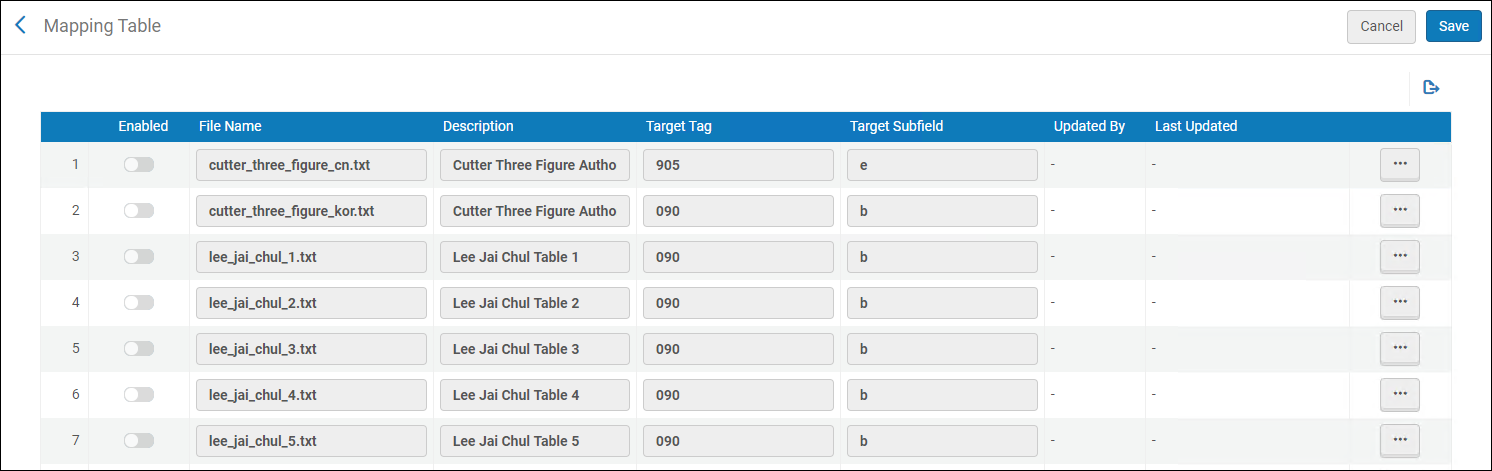
Pagina della tabella di mappatura delle liste di numeri autore - Conferma che le opzioni tag target e Sottocampo target siano personalizzate per soddisfare le tue esigenze. Apporta le modifiche necessarie.
- Seleziona Salva.
Lee Jai Chul Method Logic
Il metodo Lee Jai Chul è implementato in Alma utilizzando la seguente logica:
- Il nome dell'autore coreano è previsto nel campo in cui è posizionato il cursore. Se non viene trovato alcun nome in questo campo, non viene generato un numero autore.
- The first Hangul character from the author name is stored, and the second Hangul character from the author name is broken down into Hangul Jamo using a Hangul consonant and vowel table (with two or three Jamo per Hangul such as ë„ > ã„· and ã…—). Se il primo carattere del nome dell'autore è uno dei cognomi più comuni, il codice dalle tavole di mappatura per il primo Jamo (consonante) e il secondo Jamo (vocale) viene concatenato. Altrimenti, il codice viene preso dalle tavole di mappatura per il primo Jamo.
- Il numero dell'autore generato è una stringa risultante dalla manipolazione del primo e del secondo carattere Hangul descritti nel punto precedente. Questa stringa è inserita nel campo/Sottocampo identificato nella configurazione delle Liste Numeri autore.
- Il numero dell'autore può essere modificato dal catalogatore dopo che è stato generato.
- If the parameter set by Ex Libris for the Lee Jai Chul method (for author last names) contains an asterisk (*), then all the names are considered the most popular.
Questa logica ha le seguenti eccezioni:
- When the 5th, 6th, or 8th tables of the Lee Jai Chul method are used and if the first Jamo is ㄱ, the second Jamo is coded regardless of the first character being one of the most popular last names. For example when using the 5th table, ì¶”ê²½ì„ > 추14 (not “추1”).
- Se il codice numerico del primo Jamo ha due cifre, non è necessario assegnare un codice al secondo. For example when using the 2nd table, ì •í•„ëª¨ > ì •84.
- Nei casi in cui il nome di un autore è separato da una virgola, la virgola e lo spazio successivo vengono copiati nel numero generato dell'autore. For example when using the 5th table, 맨, ë§ˆê°€ë ˆíŠ¸ > 맨, 3.
- When the user-defined call number distinction task in the validation on save process is configured (see MARC 21 Holding validation on save), a duplication check is run for an identical author number in the whole repository. Se viene trovato un duplicato, il sistema visualizza un messaggio al catalogatore.
- Alcune tabelle hanno dipendenze che vengono considerate. Ad esempio quando si utilizza la 3ª tabella:
- 3 v ã… -ㄱㄷㅊ 1
This mean that if the value of the first Jamo is not ㄱ, ã„·, or ã…Š, the code for the second Jamo ã… is 1.
- 3 v ㅓ ㄱㄷ 3
This mean that if the value of the first Jamo is ㄱ or ã„·, the code for the second Jamo ã… is 3.
- 3 v ã… -ㄱㄷㅊ 1
Configurazione della translitterazione personalizzata per la generazione dell’elenco dei numeri autore
If the ICU default transliteration method (see Configuring Author Number Lists) does not address your requirements, you may configure a custom transliteration file to use as part of the author number list generation process. Il file di traslitterazione personalizzato deve contenere le seguenti tre colonne separate da tabulazione:
- Hangul (in punti di codice esadecimali)
- Hangul Romanizzato
- Descrizione del personaggio
Veda di seguito un esempio parziale di un file personalizzato. In questo esempio, le prime due colonne vengono utilizzate da Alma per la traslitterazione personalizzata; la terza colonna fornisce un riferimento più descrittivo per l'Utente del contenuto nelle prime due colonne per ogni riga.

- Select the Local Transliteration Table for Author Number Generation configuration option (Configuration Menu > Resources > Cataloging > Local Transliteration Table for Author Number Generation). Viene visualizzata la pagina local_transliteration_author_number.txt.

local_transliteration_author_number.txt Pagina - Copia/incolla il file di translitterazione personalizzato nello spazio fornito per i contenuti.
- Seleziona Salva.
Livello di Modulo di catalogazione default applicato ai nuovi record creati dall'Importazione dei metadati
Whenever a new record is created from the input file, the cataloger level of this record is the default cataloger level, or "00" level if no default is defined.
Si consiglia di impostare un valore default nella configurazione «Livello di autorizzazione del catalogatore». See Cataloging Privileges for more information.
Configuring Cataloging Levels for Contribution to Externally Managed Authorities
You can edit authority records in the MD Editor for externally managed systems such as GND or BARE; see Cataloging Externally Managed Authority Records. Per configurare i livelli del Modulo di catalogazione per i contributi, la tua istituzione deve essere configurata da Ex Libris Support per consentire i contributi di autorità alla Community Zone da Sistemi esterni. In addition, your institution must be configured to work with cataloging levels in Alma (see Cataloging Privileges).
Ogni Sistema esterno memorizza il livello del Modulo di catalogazione di un record in un campo predefinito. To align Alma's cataloger permission levels with the external system's cataloging levels, use the Cataloging Level Mapping for External Authority configuration mapping table (Configuration Menu > Resources > Cataloging > Cataloging Level Mapping for External Authority).
La configurazione Mappatura del livello di catalogazione per l'autorità esterna che crei identifica come la mappatura tra i livelli di autorizzazione di catalogazione di Alma e i livelli di catalogazione esterna verrà convalidata nell'Editor MD quando crei e modifichi i record di autorità gestiti esternamente per il contributo.
Di seguito è un esempio per GND.

- On the Cataloger Level to Vocabulary Code mapping table (Configuration Menu > Resources > Cataloging > Cataloging Level Mapping for External Authority), select Add Row to map an Alma cataloging level to an external system cataloging level.
- Selezioni uno dei livelli del Modulo di catalogazione di Alma. I livelli del Modulo di catalogazione sono determinati dalla configurazione del livello di autorizzazione del catalogatore. See Cataloging Privileges for more information.
- Inserisca uno dei livelli del Modulo di catalogazione del Sistema esterno per mapparlo al livello del Modulo di catalogazione di Alma che ha selezionato.
- Selezioni Vero o Falso per indicare se la mappatura che sta creando per il livello è la mappatura default.Since the mapping table allows you to specify many-to-many relationships, you need to indicate which one is the default mapping.
- Selezioni il vocabolario pertinente.Current options are GND, BARE, and NLI.
- Selezionare Aggiungi riga.
Se ha bisogno di modificare una mappatura, selezioni l'azione Elimina per la mappatura che desidera modificare e crei una nuova mappatura. - Una volta completate le modifiche alla configurazione, selezioni Salva o Salva e distribuisci. See Centralized Management of Configuration Tables for more information, including an explanation of Stop Network Management.
Con il set di configurazione Modulo di catalogazione livello mappatura per autorità esterna, l'editor MD Editor può determinare se il catalogatore ha il livello Alma Modulo di catalogazione necessario per un determinato record di autorità in fase di modifica. Se Alma rileva che il catalogatore potrebbe non avere autorizzazioni sufficienti per contribuire con successo al record di autorità, Alma visualizza una finestra di dialogo di conferma.
Poiché il Sistema esterno controlla quali record contribuiti vengono accettati o rifiutati, Alma lascia tale decisione al Sistema esterno e non impedisce all'Utente di modificare il record di autorità anche quando rileva che il catalogatore potrebbe non avere autorizzazioni sufficienti. Di conseguenza, la possibilità di modificare un record di autorità in Alma non garantisce che verrà accettato quando viene contribuito.
Configurazione di più punti di accesso per i campi CNMARC 6XX
Utilizzi l'opzione di configurazione della Categoria CNMARC 6XX per identificare il campo CNMARC 6XX che deve avere più punti di accesso. See Using Multiple Access Points for CNMARC 6XX Fields for more information.
- Select CNMARC 6XX Multiple Heading Configuration in the Cataloging section of the Resource Management configuration (Configuration Menu > Resources > Cataloging > CNMARC 6XX Multiple Heading Configuration). Appare la tabella di mappatura delle categorie CNMARC 6XX. For more information about mapping tables, see Mapping Tables.
- Seleziona Aggiungi riga, inserisci il campo 6XX, la sua descrizione e seleziona Aggiungi riga per il campo 6XX che desideri segmentare.

Campo CNMARC 6XX aggiunto - Ripeta il passaggio 2 per tutti i campi 6XX che desidera aggiungere alla tabella di mappatura della categoria 6XX del CNMARC.
- Quando avrà finito di aggiungere il campo 6XX, selezioni Personalizza.
Configurazione di più punti di accesso per UNIMARC
Utilizzare l'opzione di configurazione Multiple Authority ID di UNIMARC per personalizzare i campi UNIMARC 600–602 e 604–607 per più punti di accesso. See Using Multiple Access Points for UNIMARC for more information.
- Select UNIMARC Multiple Authority ID configuration in the Cataloging section of the Resource Management configuration (Configuration Menu > Resources > Cataloging > UNIMARC Multiple Authority ID configuration). Appare la lista del campo UNIMARC 6XX controllato da più record di autorità. For more information about mapping tables, see Mapping Tables.

Campi UNIMARC 6XX - Abiliti o disabiliti il campo 6XX che desidera utilizzare per l'identificazione di più autorità e modifichi il campo Descrizione in base alle Sue preferenze.
- Quando hai finito, seleziona Personalizza.
MARC Slim Configuration
È possibile mappare i campi MARC alle etichette che vengono utilizzate per creare i moduli. To map MARC fields to labels, open the MARC21 Slim mapping table (Configuration Menu > Resources > Cataloging > MARC Slim Configuration). For more information about mapping tables, see Mapping Tables.

Inserisca l'etichetta, il tag del campo MARC e il codice del sottocampo MARC per il campo MARC che desidera mappare. L'etichetta del campo MARC mappato è disponibile per essere utilizzata in un modulo. For more information, see Working with Forms.
DCMI Material Type Mapping
È possibile mappare il tipo di materiale di Alma ai tipi DCMI nei campi dc:type e dcterms:type. To do this, open the DCMI Material Type Mapping table at Configuration Menu > Resources > Cataloging > DCMI Material Type Mapping. For more information about mapping tables, see Mapping Tables.

Page tags: article:topicConfiguring Resource Managementproduct:almacontent:DocumentationMARCKORMARCCNMARCGNDlang:englishmetadata profileconfigure metadata profilenormalization processvalidation processvalidation exception profile listextension packUNIMARCMARC 21controlled vocabularyauthor number listcatalog level mapping for external authorityholdings profileglobal authoritylocal authoritycommunity managed authority
