
Analytics Verwendungsnachverfolgung
Berichte zur Nutzung von Alma Analytics erstellen
Im Schlagwortbereich „Analytics Verwendungsnachverfolgung“ können Sie Berichte zur Nutzung von Alma Analytics erstellen. Dieser Bereich ermöglicht es Ihnen, die folgenden Arten von Geschäftsfragen zu beantworten:
- Welcher Alma-Benutzer hat Analytics-Berichte/Dashboards ausgeführt? Wann wurden die Berichte/Dashboards ausgeführt? Welche Berichte/Dashboards wurden ausgeführt (einschließlich des Pfads zu den Berichten)?
- Wie lange hat die Ausführung der Berichte gedauert (Gesamtzeit in Sekunden)? Wie oft wurden die Berichte ausgeführt (Anzahl der Abfragen)?
- Wie viel Prozent der Berichte wurden erfolgreich abgeschlossen bzw. sind fehlgeschlagen?
- Welche Themenbereiche werden am häufigsten verwendet? Wie oft wurden die Themenbereiche verwendet? Wie viele Benutzer nutzen die Themenbereiche? Wie lange wurden in den einzelnen Themenbereichen Abfragen ausgeführt?
- Welche Benutzer nutzen welche spezifischen Themenbereiche?
- Wie hoch ist die Nutzung von Analytics an einem bestimmten Wochentag? Zu einer bestimmten Tageszeit? In einer bestimmten Woche des Jahres? In einem bestimmten Monat des Jahres?
- Um den Themenbereich „Nutzungs-Tracking“ verwenden zu können, müssen Sie den Parameter enable_usage_tracking (siehe Analytics-Konfiguration – Sonstige Einstellungen) auf true setzen.
- Zusätzlich muss der Job „Analytics Verwendungsnachverfolgung“ aktiviert werden.
- Dieser Themenbereich wird eine Woche nach dem Setzen des Parameters verfügbar. Die enthaltenen Daten stammen aus der Woche vor der Aktivierung des Parameters. Wenn der Parameter beispielsweise am 13. November auf „true“ gesetzt wurde, ist der Themenbereich „Nutzungs-Tracking“ ab dem 20. November verfügbar und enthält Daten ab dem 6. November.
- Die Daten des Analytics-Nutzungs-Trackings werden einmal pro Woche aktualisiert. Der nächtliche Prozess, der am Montagabend ausgeführt wird, extrahiert alle Daten der vergangenen Woche bis einschließlich des vorherigen Samstags nach Analytics. So umfasst beispielsweise der am Montag, den 21. Januar, ausgeführte Prozess alle Daten bis einschließlich Samstag, den 19. Januar.
Feldbeschreibungen
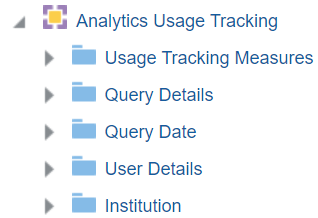
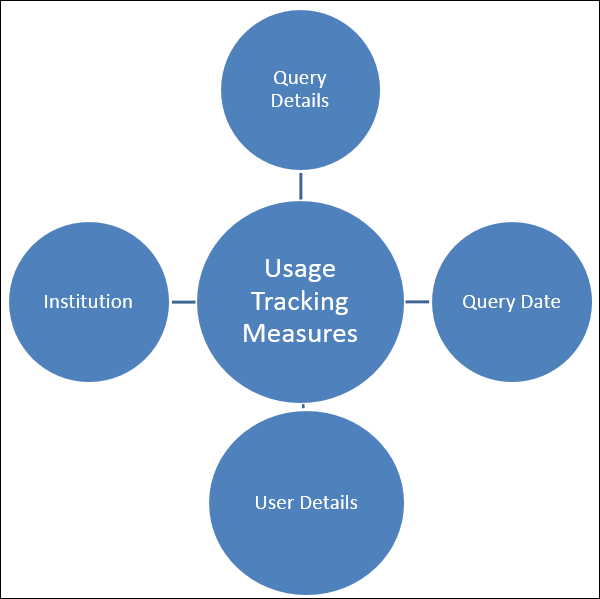
Kennzahlen zur Nutzungsverfolgung
Die Tabelle „Kennzahlen zur Nutzungsverfolgung“ ist eine Kennzahlentabelle, in der Details zur Nutzungsverfolgung gespeichert werden.
| Feld | Beschreibung | Zusätzliche Informationen | Datentyp | Datengröße |
|---|---|---|---|---|
| Durchschnittlich abgerufene Zeilen | Die durchschnittliche Anzahl der vom Bericht abgerufenen Zeilen. | INT | ||
| Durchschnittliche Zeit in Sekunden | Die durchschnittliche Zeit, die für die Ausführung des Berichts benötigt wird. | DOUBLE | ||
| Anzahl der Tage mit Zugriff: Dashboards/Arbeitsmappen pro Benutzer | Die Anzahl der Tage, an denen ein Benutzer auf die Dashboards/die Arbeitsmappe zugegriffen hat. | Dieser Wert wurde auf tägliche Messungen beschränkt, da die Alternative – jede Aktion in der Arbeitsmappe zu zählen, wie das Anwenden eines Filters oder das Wechseln zu einer anderen Registerkarte – die Zahl künstlich in die Höhe treiben würde. | DOUBLE | |
| Anzahl der Abfragen | Die Anzahl der ausgeführten eigenständigen Berichte sowie die Anzahl der Berichte in Dashboards und in den Abschnitten „Datenvisualisierung“ in Arbeitsmappen, die beim Öffnen des Dashboards oder der Arbeitsmappe ausgeführt wurden. | Die Zählung erfolgt pro Berichtspfad. Das bedeutet zum Beispiel, dass beim Zugriff auf eine Leinwand in einer Datenvisualisierung alle Abschnitte gezählt werden, die auf dieser Leinwand angezeigt werden.
Bitte beachten Sie, dass die Kennzahl „Anzahl der Abfragen“ zur Nutzungsverfolgung nicht zwischen Berichten, die über einen Link innerhalb von Alma (einem Analytics-Objekt) ausgeführt werden, und Berichten, die manuell in der Oracle-Analytics-Schnittstelle erstellt werden, unterscheidet. Daher können Sie keine Berichte erstellen, die die Nutzung nur aus einer dieser Quellen anzeigen. |
INT | |
|
Gesamtzahl der abgerufenen Zeilen |
Die Gesamtzahl der vom Bericht abgerufenen Zeilen. | INT | ||
| Gesamtzeit in Sekunden | Die Gesamtzeit, die die Abfragen in Sekunden in Anspruch genommen haben. | DOUBLE |
Abfragedetails
Die Tabelle „Abfragedetails“ ist eine Dimensionstabelle, in der Details zu Abfragen gespeichert werden.
| Feld | Beschreibung | Zusätzliche Informationen | Datentyp | Datengröße |
|---|---|---|---|---|
| Daten geändert ab | Das letzte Datum, an dem die Nutzungsdaten aktualisiert wurden. | DATETIME | ||
| Name der Dashboard-Registerkarte/der Arbeitsmappen-Arbeitsfläche | Der Name der einzelnen Registerkarte des Dashboards oder der Arbeitsmappen-Arbeitsfläche, auf die zugegriffen wurde. | Wenn die Registerkarte/Arbeitsfläche im Dashboard keinen Namen hat, werden die Registerkarten/Arbeitsflächen nummeriert. | VARCHAR | 1000 |
| Pfad zum Dashboard/zur Arbeitsmappe | Der Pfad des Dashboards oder der Data-Visualization-Arbeitsmappe. | VARCHAR | 1000 | |
| DV-Abschnitt | Der spezifische Abschnitt innerhalb der Data-Visualization-Arbeitsmappe (eine einzelne Visualisierung). | Wenn einem Abschnitt im Dashboard kein Titel zugewiesen ist, werden die Abschnitte mit Nummern versehen.
In Data-Visualization-Arbeitsmappen ähneln die Data-Visualization-Abschnitte den Berichten in einem Dashboard. Der Unterschied besteht darin, dass Data-Visualization-Abschnitte nicht eigenständig aufgerufen werden können, wie dies bei Berichten in einem Dashboard möglich ist. |
VARCHAR | 4000 |
| Endstunde (Minute) | Die Endstunde. | VARCHAR | 10 | |
| Endzeit | Die Endzeit. | ZEITSTEMPEL | ||
| Fehlercode | Der Code des Fehlers. | VARCHAR | 250 | |
| Fehlertext | Der Text der Fehlermeldung. | VARCHAR | 250 | |
| Anzahl der Zeilen pro Bericht | Die Anzahl der Zeilen im Bericht. | Wenn eine Abfrage eine große Menge an Daten zurückgibt, wird diese Spalte erst dann gefüllt, wenn der Benutzer alle Daten anzeigt. | INT | |
| Objekttyp | Der Alma-/Primo-/Esploro-Objekttyp.
Nicht verfügbar für Analysen, die kein Alma-/Primo-/Esploro-Objekt enthalten. |
Mögliche Werte:
|
VARCHAR | 255 |
| Status der Abfrage | Der Status der Abfrage. | VARCHAR | 39 | |
| Art der Abfrage | Zeigt das System an, in dem die Abfrage ausgeführt wird. | Mögliche Werte:
|
VARCHAR | 100 |
| Dauer des Berichts | Die Zeit, die die Ausführung des Berichts in Anspruch genommen hat. | DOUBLE | ||
| Pfad zum Bericht | Der Pfad zu einem bestimmten Bericht innerhalb des Katalogs. | Der Pfad zu einem bestimmten Bericht beginnt in der Regel mit shared/.
Der Bericht kann nicht direkt über einen Browser aufgerufen werden, sondern nur innerhalb des OAS. Wenn der Bericht ein Abschnitt zur Datenvisualisierung ist, hat er einen internen Pfad, da er nicht eigenständig aufgerufen werden kann. |
VARCHAR | 1024 |
| URL des Berichts | Die URL des Berichts, der ausgeführt wurde. | In diesem Feld wird die URL bestimmter Berichte angezeigt. Wenn der Analysetyp „Dashboard“ ist, wird die URL eines Berichts auf der Registerkarte „Dashboard“ angezeigt. | VARCHAR | 2071 |
| Startstunde (Minute) | Die Startstunde. | VARCHAR | 10 | |
| Startzeit | Die Startzeit. | TIMSTAMP | ||
| Themenbereich | Der Themenbereich. | VARCHAR | 255 |
Abfragedatum
Die Tabelle „Abfragedatum“ ist eine Dimensionstabelle, in der Details zum Abfragedatum gespeichert werden.
| Feld | Beschreibung | Zusätzliche Informationen | Datentyp | Datengröße |
|---|---|---|---|---|
| Abfragedatum | Das Abfragedatum des Analytics-Objekts. | Das Datum im Format TT/MM/JJJJ | DATUM | |
| Name des Tages der Abfrage | Der Name des Tages der Abfrage. | CHAR | 10 | |
| Wochentag der Abfrage | Der Wochentag der Abfrage. | INT | ||
| Abfrage-Wochennummer | Die Nummer der Woche im Jahr. | Ein Jahr hat 52 Wochen. | VARCHAR | 2 |
| Schlüssel für den Abfrage-Monat | Der Monat des Datums im Zahlenformat. | Zum Beispiel wird in dieser Spalte für Februar die Zahl 2 angezeigt. Dieses Feld ist nützlich, wenn Sie nach Monaten sortieren möchten. | INT | |
| Abfragemonat | Der Monat des Datums im Textformat. | Der Monat, zum Beispiel „Februar“ | VARCHAR | 20 |
| Abfragequartal | Das Quartal des Jahres, in dem die Abfrageanforderung geändert wurde. | Das Quartal des Datums in einem Anzeigeformat wie Q1 | VARCHAR | 20 |
| Jahr der Abfrage | Das Jahr, in dem die Abfrageanforderung geändert wurde. | Das Jahr des Datums im Format JJJJ. Zum Beispiel 2025 | VARCHAR | 20 |
| Jahr und Monat der Abfrage | Das Jahr und der Monat der Abfrage. | VARCHAR | 15 | |
| Schlüssel für das Jahr und den Monat der Abfrage | Das Jahr und der Monat der Abfrage. | Das Jahr und der Monat des Datums im Format JJJJ-MM. Zum Beispiel – 2025-02 | VARCHAR | 250 |
| Jahr und Monat der Abfrage | Das Jahr und der Monat, in denen die Abfrage geändert wurde. | Das Jahr und der Monat im Format JJJJ-MM | VARCHAR | 250 |
| Vollständiger Monat der Abfrage | Das Jahr und der Monat, in dem die Abfrage geändert wurde. | Der Monat in Textform und das Jahr. Zum Beispiel – Feb 25 (für Februar 2025) | VARCHAR | 20 |
| Filter für Abfragedatum | Wird verwendet, um Berichte nach Datum zu filtern. |
Mögliche Antworten:
|
VARCHAR | 100 |
Benutzerdetails
Die Tabelle „Benutzerdetails“ ist eine Dimensionstabelle, in der Details zu Benutzern gespeichert werden.
| Feld | Beschreibung | Zusätzliche Informationen | Datentyp | Datengröße |
|---|---|---|---|---|
| Externe ID | Die externe ID des Benutzers. | VARCHAR | 255 | |
| Vorname | Der Vorname des Benutzers. | VARCHAR | 255 | |
| Vollständiger Name | Der vollständige Name des Benutzers. | Wenn der Bericht vom System erzeugt wird, wird beim Benutzernamen Geplante Berichte angezeigt. | VARCHAR | 511 |
| Geschlecht (Nicht in Verwendung) | Das Geschlecht des Benutzers. | VARCHAR | 4000 | |
| Prozess-Beschreibung | Die Stellenbeschreibung des Benutzers. | VARCHAR | 255 | |
| Prozesstitel | Die Berufsbezeichnung des Benutzers. | VARCHAR | 255 | |
| Datum der letzten Aktivität | Das letzte Datum, an dem ein Benutzer eine Anfrage gestellt, einen Titel ausgeliehen oder zurückgegeben hat. | DATUM | ||
| Nachname | Der Nachname des Benutzers. | VARCHAR | 255 | |
| Zweiter Vorname | Der zweite Vorname des Benutzers. | VARCHAR | 255 | |
| Bevorzugter Vorname | Speichert den vom Benutzer bevorzugten Vornamen. | VARCHAR | 255 | |
| Bevorzugter Nachname | Speichert den vom Benutzer bevorzugten Nachnamen. | VARCHAR | 255 | |
| Bevorzugter zweiter Vorname | Speichert den vom Benutzer bevorzugten zweiten Vornamen. | VARCHAR | 255 | |
| Status des Benutzers | Der Status des Benutzers. | VARCHAR | 8 | |
| Benutzergruppe | Die Benutzergruppe des Benutzers. | VARCHAR | 4000 | |
| Benutzer-ID | Die Benutzer-ID des Benutzers. | VARCHAR | 50 | |
| Primäre Benutzerkennung | Die primäre Kennung des Benutzers. | VARCHAR | 255 | |
| Benutzersatztyp | Der Datensatztyp des Benutzers. | VARCHAR | 4000 | |
| Benutzertitel | Der Titel des Benutzers. | VARCHAR | 4000 | |
| Benutzertyp | Der Benutzertyp des Benutzers. | CHAT | 20 |
In Institution
Dank der gemeinsamen Dimensionskategorie „Institution“ kann die Network Zone Berichte nach Institutionen anzeigen. Wird ein Analytics-Bericht aus der Network Zone in einem gemeinsamen Netzwerk ausgeführt, das eine Network Zone implementiert, werden alle Mitgliedsinstitutionen im Bericht unter „Institutionscode“ und „Institutionsname“ aufgeführt. Wird ein Analytics-Bericht von einer Institution erstellt, die nicht zu einem gemeinsamen Netzwerk mit einer Network Zone gehört, werden im Bericht unter „Institutionscode“ und „Institutionsname“ nur die Angaben derjenigen Institution aufgeführt, von der aus der Bericht erstellt wurde.
Diese Dimension ist in jedem Themenbereich verfügbar. Es enthält die folgenden Felder:
| Feld | Beschreibung | Zusätzliche Informationen | Datentyp | Datengröße |
|---|---|---|---|---|
| Institutionscode | Der Code der Institution. |
Konfiguriert über: Konfiguration > Allgemein > Eine Bibliothek hinzufügen oder Bibliotheksinformationen bearbeiten > Registerkarte Zusammenfassung. Die Bezeichnung in Alma lautet Code und befindet sich im rechten Bereich. |
VARCHAR | 50 |
| Institutionsname | Der Name der Institution. |
Konfiguriert über: Konfiguration > Allgemein > Eine Bibliothek hinzufügen oder Bibliotheksinformationen bearbeiten > Registerkarte Zusammenfassung. Die Bezeichnung in Alma lautet Name der Organisationseinheit. |
VARCHAR | 255 |
| Institution - Adresszeile 1 | Die erste Zeile der Adresse der Institution. Sie enthält in der Regel die Hausnummer und den Straßennamen. |
Konfiguriert über: Konfiguration > Allgemein > Eine Bibliothek hinzufügen oder Bibliotheksinformationen bearbeiten > Registerkarte Kontaktinformation. Diese Angabe stammt aus der Adresse, die als bevorzugte Adresse konfiguriert ist. Die Bezeichnung in Alma lautet „Adresszeile 1“. |
VARCHAR | 1000 |
| Institution - Ort | Die Stadt, in der sich die Institution befindet. |
Konfiguriert über: Konfiguration > Allgemein > Eine Bibliothek hinzufügen oder Bibliotheksinformationen bearbeiten > Registerkarte Kontaktinformation. Diese Angabe stammt aus der Adresse, die als bevorzugte Adresse konfiguriert ist. Die Bezeichnung in Alma lautet „Stadt“. |
VARCHAR | 255 |
| Institution - Bundesland | Das Bundesland oder die Provinz der Institution. |
Konfiguriert über: Konfiguration > Allgemein > Eine Bibliothek hinzufügen oder Bibliotheksinformationen bearbeiten > Registerkarte Kontaktinformation. Diese Angabe stammt aus der Adresse, die als bevorzugte Adresse konfiguriert ist. Die Bezeichnung in Alma lautet „Bundesland/Provinz“. |
VARCHAR | 320 |
| Institutionsland | Das Land der Institution. |
Konfiguriert über: Konfiguration > Allgemein > Eine Bibliothek hinzufügen oder Bibliotheksinformationen bearbeiten > Registerkarte Kontaktinformation. Diese Angabe stammt aus der Adresse, die als bevorzugte Adresse konfiguriert ist. Die Bezeichnung in Alma lautet „Land“. |
VARCHAR | 320 |
| Institution - Postleitzahl | Die Postleitzahl der Institution. |
Konfiguriert über: Konfiguration > Allgemein > Eine Bibliothek hinzufügen oder Bibliotheksinformationen bearbeiten > Registerkarte Kontaktinformation. Diese Angabe stammt aus der Adresse, die als Bevorzugte Adresse konfiguriert ist. Die Bezeichnung in Alma lautet Postleitzahl. |
VARCHAR | 200 |
| Institution - Zeitzone | Die Zeitzone der Institution. | Die Zeitzone wird während der Implementierung festgelegt. | VARCHAR | 255 |
| Daten verfügbar ab | Wann die Daten der Institution in Analytics verfügbar wurden. | Wird unten im Hauptmenü von Analytics angezeigt. | VARCHAR | 255 |
| Datum geändert ab | Wann die Daten der Institution aus der Alma-Datenbank entnommen wurden. | Wird unten im Hauptmenü von Analytics angezeigt. | VARCHAR | 255 |
Seiten-Tags: article:topic product:alma content:Documentation lang:english
