
Nutzung von Leganto durch Studierende
Erstellen Sie Berichte/Dashboards zur Nutzung von Leganto durch Studierende.
Über den Themenbereich „Leganto-Nutzung durch Studierende“ können Sie Berichte/Dashboards zur Leganto-Nutzung durch Studierende erstellen und die folgenden Arten von Geschäftsfragen beantworten:
- Wie viele Studierende an der Institution nutzen Leganto?
- Wie stark beschäftigen sich die Studierenden mit der Literaturliste?
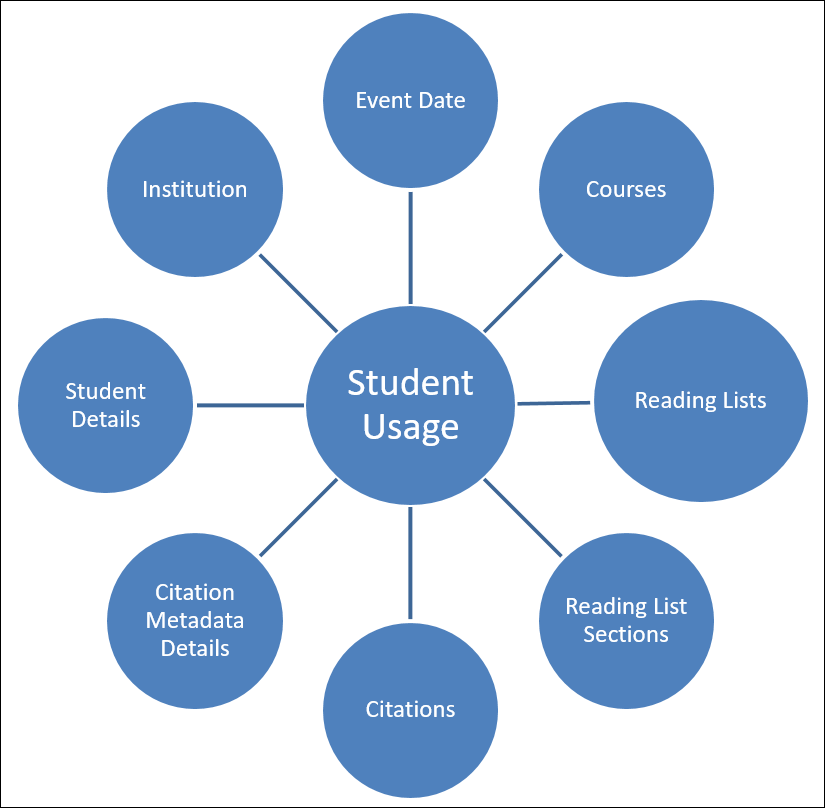
Feldbeschreibungen
Im Themenbereich „Leganto-Nutzung durch Studierende“ stehen die folgenden Felder zur Verfügung.
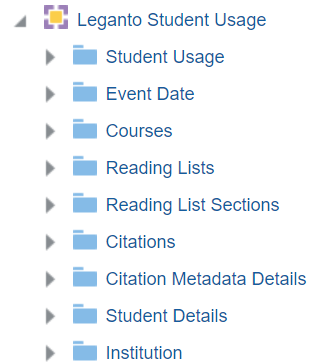
Nutzung durch Studierende
Die Tabelle „Nutzung durch Studierende“ ist eine Faktentabelle, in der alle Kennzahlen zur Nutzung durch Studierende gespeichert sind, wie zum Beispiel die Anzahl der aktiven Studierenden, die Anzahl der Aufrufe von Literaturlisten, die Anzahl der Portfolios sowie die Anzahl der Studierenden, die eine Literaturliste angesehen haben.
- Bei den Zählungen für eindeutige Benutzer handelt es sich um diejenigen, die das Wort Studierende enthalten. Bei den Einträgen, die mit Anzahl beginnen, wird die Gesamtzahl der Auswahlen gezählt.
- Ein Studierender ist jemand, der nicht die Rolle eines Dozenten innehat.
- Dieser Themenbereich umfasst ausschließlich die Nutzung durch Studierende und Gäste, nicht jedoch die Nutzung durch Bibliothekspersonal oder Dozenten.
- Die Tabelle „Nutzung durch Studierende“ enthält nur Kurse, Leselisten und Literaturangaben, die von Studierenden genutzt wurden. Literaturlisten, die nicht genutzt werden, erscheinen nicht in den Daten zur Nutzung durch Studierende.
- Kurse, Leselisten und Literaturangaben, die von Studierenden genutzt wurden und anschließend gelöscht und endgültig entfernt wurden, zeigen zwar Nutzungsinformationen an, aber keine weiteren Details. Beispielsweise können der Name der Liste oder der Name der Literaturangabe leer sein.
| Feld | Beschreibung | Zusätzliche Informationen |
|---|---|---|
| Gesamtzahl der Vorgänge |
Die Gesamtzahl der Vorgänge, die Studierende in Leganto ausgeführt haben, einschließlich des Zugriffs über das LMS und über freigebbare Links. Die folgenden Vorgänge werden gezählt:
|
|
| Gesamtzahl der Vorgänge mit LTI | Die Gesamtzahl der Vorgänge (Likes (relevant für die klassische UI), Auswahlen, Kommentare (relevant für die klassische UI) und so weiter), die ein Studierender ausgeführt hat, der über einen LTI-Link (Learning Tools Interoperability) von einem LMS aus auf Leganto zugegriffen hat | |
| Aktive Studierende | Die Anzahl der individuellen Studierenden, die in irgendeiner Weise mit der Liste oder der Literatur interagiert haben, beispielsweise indem sie das Material ausgewählt, geliked (relevant für die klassische UI), kommentiert (relevant für die klassische UI) oder angesehen haben |
|
| Aktive Kurse | Die Anzahl der Kurse, die mit Leselisten verknüpft sind und von Studierenden genutzt werden |
|
| Aktive Leselisten | Die Anzahl der Leselisten, die von Studierenden genutzt werden |
|
| Aktive Abschnitte |
Die Anzahl der Abschnitte, die von Studierenden genutzt werden |
|
| Aktive Literaturangaben |
Die Anzahl der Literaturangaben, die von Studierenden genutzt werden |
|
| Aktivitätswert | Die durchschnittliche Anzahl der Literaturangaben, mit denen jeder Studierende interagiert hat | Dies wird nach folgender Formel berechnet: [Summe (Aktive_Studierende pro Aktive_Literatur) / (Gesamtzahl_Teilnehmende x Gesamtzahl_Literatur)] x 100 Zum Beispiel: Eine Literaturliste mit 10 Literaturangaben und insgesamt 10 Teilnehmern
|
| Anzahl der Ansichten von Literaturangaben | Die Gesamtzahl der Zugriffe von Benutzern auf die vollständige Ansicht einer Literaturangabe | |
| Anzahl der Diskussionen | Die Gesamtzahl der Kommentare im Diskussionsfaden der Studierenden zur Liste oder zu einer beliebigen Literaturangabe | Relevant für die klassische Benutzeroberfläche.
|
|
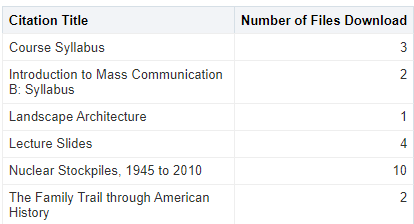
Anzahl der heruntergeladenen Dateien |
Die Gesamtzahl der Downloads von Dateien aus beliebigen Literaturangaben (mehrfache Downloads durch denselben Studierenden werden mehrfach gezählt) |
|
| Anzahl der Dateiansichten | Die Gesamtzahl der Aufrufe der Datei durch Benutzer im Leganto-PDF-Viewer | |
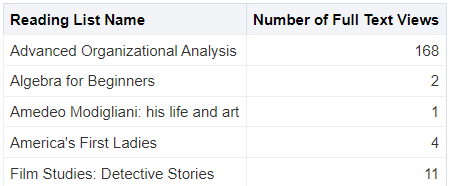
| Anzahl der Volltextansichten | Die Gesamtzahl der Klicks auf Volltextlinks bei Literaturangaben (entweder aus der Kurzansicht oder aus der Vollansicht der Literaturangabe) |
Dazu gehören auch verwandte Datensätze. Mehrfache Zugriffe desselben Studierenden werden mehrfach gezählt.
|
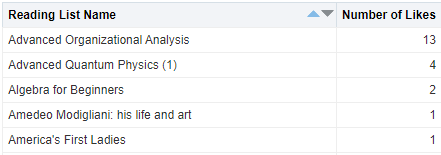
| Anzahl der Likes | Die Gesamtzahl der Likes | Relevant für die klassische Benutzeroberfläche.
|
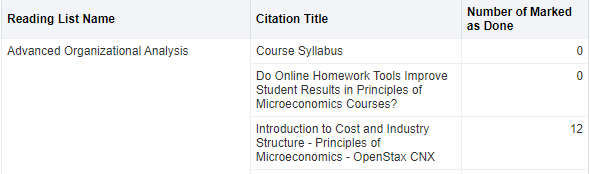
| Anzahl der als erledigt markierten Elemente |
Die Gesamtzahl der Male, die eine Literaturangabe als „Erledigt“ markiert wurde |
|
| Anzahl der Aktivitäten auf mobilen Geräten | Die Gesamtzahl der Aktivitäten von mobilen Geräten | |
| Anzahl der Aktivitäten von Nicht-Mobilgeräten | Die Gesamtzahl der Aktivitäten von Nicht-Mobilgeräten | |
| Anzahl der Aufrufe von Literaturlisten | Die Gesamtzahl der Aufrufe von Literaturlisten | |
|
Anzahl der Kommentare von Studierenden |
Die Anzahl der einzelnen Studierenden, die einen Kommentar abgegeben haben | Relevant für die klassische Benutzeroberfläche. |
| Studierende, die auf Ressourcen zugegriffen haben | Die Anzahl der einzelnen Studierenden, die auf einen „Online anzeigen“-Link geklickt, eine Datei angesehen oder eine Datei heruntergeladen haben. | |
| Studierende, die private Anmerkungen hinzugefügt haben | Die Anzahl der einzelnen Studierenden, die private Anmerkungen zu einer Literaturangabe hinzugefügt haben | |
| Studierende, die öffentliche Anmerkungen hinzugefügt haben | Die Anzahl der einzelnen Studierenden, die öffentliche Anmerkungen zu einer Literaturangabe hinzugefügt haben | |
| Studierende, die „Gefällt mir“ geklickt haben | Die Anzahl der einzelnen Studierenden, die eine Literaturangabe mit „Gefällt mir“ markiert haben | Relevant für die klassische Benutzeroberfläche. |
| Studierende, die Dateien heruntergeladen haben | Die Anzahl der einzelnen Studierenden, die eine Datei heruntergeladen haben | |
| Studierende, die eine Literaturangabe als „Erledigt“ markiert haben | Die Anzahl der einzelnen Studierenden, die eine Literaturangabe als „Erledigt“ markiert haben | |
| Studierende, die die Literaturangabe angesehen haben | Die Anzahl der einzelnen Studierenden, die eine Literaturangabe in der Vollansicht angesehen haben | Dazu zählen auch Gastbenutzer. |
| Studierende, die Dateien angesehen haben | Die Anzahl der einzelnen Studierenden, die Dateien im Leganto-PDF-Viewer angesehen haben | |
| Studierende, die den Volltext angesehen haben | Die Anzahl der einzelnen Studierenden, die auf einen Volltextlink bei einer Literaturangabe geklickt haben | Dazu gehören auch verwandte Datensätze. |
| Studierende, die die Literaturliste angesehen haben | Die Anzahl der einzelnen Studierenden, die die Literaturliste angesehen haben | |
| Browsertyp | Der Browser, den der/die Studierende verwendet hat | |
| Browserversion | Die Browserversion, die der/die Studierende verwendet hat | |
| Herkunft der Literaturangabe | Woher die Literaturangabe stammt | Mögliche Werte sind:
|
| Vorgangstyp | Die Art des Vorgangs, der in Leganto stattgefunden hat. | Mögliche Werte sind:
|
| Art der Verknüpfung | Die Art der ausgewählten Verknüpfung | Mögliche Werte:
|
| Leganto-Anmerkungen | Die Anzahl der Anmerkungen pro Datei | Umfasst private und öffentliche Anmerkungen |
| LTI-Profilcode | Der LTI-Profilcode | |
| LTI-Version | Die Version von LTI | |
| Neue Benutzeroberfläche | Gibt an, ob die Nutzung in der neuen Leganto-Benutzeroberfläche erfolgt ist. | |
| Betriebssystem | Das Betriebssystem des Geräts des/der Studierenden | |
| Art des/der Studierenden | Die Art des Studierenden | Mögliche Werte sind:
|
| Benutzerrolle | Die Benutzerrolle | Verwenden Sie dieses Feld, um Berichte zu filtern und beispielsweise die Nutzung durch Studierende ohne die Nutzung durch Gäste anzuzeigen.
Mögliche Werte sind:
|
Vorgangsdatum
Die Dimension „Ereignisdatum“ ist eine Dimensionstabelle, in der Details zum Datum von Ereignissen gespeichert werden.
| Feld | Beschreibung | Zusätzliche Informationen |
|---|---|---|
| Datum | Speichert das Datum im Zahlenformat, zum Beispiel: 29.02.2012 | |
| Datum und Uhrzeit | Speichert das Datum und die Uhrzeit im Zahlenformat, zum Beispiel: 29.02.2012, 12:35 Uhr | |
| Uhrzeit | Speichert die Uhrzeit im von Ihrer Institution festgelegten Format, zum Beispiel: 12:35 Uhr | |
| Kalenderwoche | Die Nummer der Kalenderwoche | Dieses Feld ist nützlich, wenn Sie die Nutzung nach Wochen anzeigen möchten. |
| Wochenbeginn | Das Datum des ersten Werktags der Woche | Dieses Feld ist nützlich, wenn Sie die Nutzung nach Wochen anzeigen möchten. |
| Monatsschlüssel | Speichert den Monat des Datums im Zahlenformat, z. B. 2 für Februar | Dieses Feld ist nützlich, wenn Sie nach Monaten sortieren möchten. |
| Bezeichnung des Monats | Speichert den Monat des Datums im Format einer Monatsbezeichnung, zum Beispiel „Februar“ | |
| Vollständige Monatsbezeichnung | Speichert den Monat und das Jahr des Datums in einem Anzeigeformat wie „Feb 12“. | |
| Quartal | Speichert das Quartal des Datums in einem Anzeigeformat wie Q1 | |
| Jahr | Speichert das Jahr des Datums im Zeichenkettenformat, beispielsweise als „2012“. | |
| Schlüssel für den Geschäftsmonat | Speichert den Geschäftsmonat des Datums im Zahlenformat, z. B. 2 für Februar | |
| Geschäftsjahr | Speichert das Geschäftsjahr des Datums im String-Format, zum Beispiel als „2012“ | |
| Datumsfilter | Dient dazu, die Berichtsergebnisse nach Datum zu filtern | Bietet die Möglichkeit, nach dem aktuellen akademischen Jahr zu filtern, das je nach Ihrem Land festgelegt ist, wie in der nachstehenden Tabelle dargestellt. |
| Jahr-Monat | Das Jahr und der Monat in einem Format wie 2023-1 |
Das aktuelle akademische Jahr Ihrer Institution richtet sich nach Ihrem Land, wie in der folgenden Tabelle dargestellt:
| Land | Code | Anfangsmonat | Endmonat |
|---|---|---|---|
| Argentinien | 54 | März | Februar |
| Australien | 61 | Januar | Dezember |
| Österreich | 43 | Oktober | September |
| Belgien | 32 | August | Juli |
| Botswana | 267 | August | Juli |
| Brasilien | 55 | Januar | Dezember |
| Kanada | 01 | August | Juli |
| Chile | 56 | Januar | Dezember |
| China | 86 | September | Juli |
| Kolumbien | 57 | Januar | Dezember |
| Tschechische Republik | 420 | September | August |
| Dänemark | 45 | August | Juli |
| Ecuador | 593 | September | August |
| Finnland | 358 | August | Juli |
| Frankreich | 33 | September | August |
| Deutschland | 49 | September | August |
| Hongkong | 852 | August | Juli |
| Irland | 353 | September | Juli |
| Israel | 972 | Oktober | September |
| Italien | 39 | September | August |
| Japan | 81 | April | März |
| Luxemburg | 352 | September | August |
| Macau | 853 | August | Juli |
| Malta | 356 | September | August |
| Mexiko | 52 | Januar | Dezember |
| Niederlande | 31 | August | Juli |
| Neuseeland | 64 | Januar | Dezember |
| Norwegen | 47 | Juli | Juni |
| Peru | 51 | Januar | Dezember |
| Philippinen | 63 | September | August |
| Polen | 48 | Oktober | September |
| Portugal | 351 | September | August |
| Katar | 974 | September | August |
| Singapur | 65 | August | Juli |
| Südafrika | 27 | Januar | Dezember |
| Südkorea | 82 | März | Februar |
| Spanien | 34 | September | August |
| Schweden | 46 | August | Juli |
| Schweiz | 41 | September | August |
| Taiwan | 886 | September | August |
| Vereinigte Arabische Emirate | 971 | September | August |
| UK | 44 | September | August |
| USA | 01 | August | Juli |
| Vietnam | 84 | Januar | Dezember |
Seminare
Die Tabelle „Kurse“ ist eine Dimensionstabelle, in der Details zu den Kursen gespeichert sind, darunter der Name des Kurses, das Jahr des Kurses und der/die Ersteller/in des Kurses. Der Primärschlüssel der Tabelle ist COURSE_ID.
| Feld | Beschreibung | Zusätzliche Informationen |
|---|---|---|
| Akademische Abteilung | Die akademische Abteilung des Kurses | |
| Beschreibung der akademischen Abteilung | Die Beschreibung der akademischen Abteilung | |
| Name des Campus und Teilnehmerzahl |
Die Beschreibung des Campus und die Anzahl der Teilnehmer pro Campus |
|
| Seminarcode | Die Kurs-Kennziffer des Kurses | |
| Erstellungsdatum des Kurses | Das Datum, an dem der Kurs erstellt wurde | |
| Kurs erstellt von | Der Ersteller des Seminars | |
| Frist für das Absenden der Kursliste | Das Datum, bis zu dem die Listen für den Kurs einzureichen sind – also der Termin, an dem die Bibliothek verlangt, dass alle Leselisten für den Kurs eingereicht werden. | |
| Seminar-Enddatum | Das Enddatum des Seminars | |
| Course_ID | Die ID des Seminars | |
| Seminar-Dozent |
Führt die Namen aller Dozenten des Kurses auf, getrennt durch (;) |
Beispiel: Smith, John; Jones, Susie |
| Bevorzugte E-Mail-Adresse des Dozenten |
Führt die bevorzugten E-Mail-Adressen aller Dozenten auf, getrennt durch ein Semikolon (;). |
Beispiel: John.Smith@institution.com; Susie.Jones@institution.com |
| Kurs-Dozent mit primärer Kennung |
Führt den Namen und die primäre Kennung aller Dozenten auf, getrennt durch ein Semikolon (;). |
Beispiel: 12345678 – John Smith; 22334455 – Jones, Susie |
| Kennung des Kurs-Dozenten |
Führt die primären Kennungen aller Kurs-Dozenten auf, getrennt durch ein Semikolon (;). |
Beispiel: 12345678; 22334455 |
| Seminar-Änderungsdatum | Das Datum, an dem der Kurs zuletzt geändert wurde | |
| Kurs geändert von | Die Person, die den Kurs zuletzt geändert hat | |
| Seminarbezeichnung | Der Name des Seminars | |
| Der Seminarabschnitt | Der Abschnitt des Kurses | |
| Seminar-Startdatum | Das Startdatum des Seminars | |
| Seminar-Status | Der Status des Seminars | Mögliche Werte: Aktiv, Inaktiv |
| Semester | Die Laufzeit des Kurses | |
| Sichtbarkeit des Kurses | Gibt an, ob der Kurs archiviert oder nicht archiviert ist | |
| Seminarjahr | Das Jahr des Kurses | |
| Keine Liste erwartet | Gibt an, ob das Kontrollkästchen „Keine Liste erwartet“ für den Kurs aktiviert ist oder nicht | Mögliche Werte: Aktiviert und Deaktiviert. Wenn Sie dieses Kontrollkästchen aktivieren, wird der Bibliotheksmitarbeiter darauf hingewiesen, dass dieser Kurs bewusst keine Literaturliste enthält. Weitere Informationen zu diesem Kontrollkästchen finden Sie unter Angeben, dass Kurse bewusst keine Literaturliste enthalten. |
| Anzahl der Literaturangaben | Die Gesamtzahl der Literaturangaben auf den mit dem Kurs verknüpften Listen | |
| Anzahl der Teilnehmer | Die Gesamtzahl der Teilnehmer am Kurs | |
| Bearbeitende Abteilung | Die für die Bearbeitung des Kurses zuständige Abteilung | |
| Code der bearbeitenden Abteilung | Der Code der bearbeitenden Abteilung | |
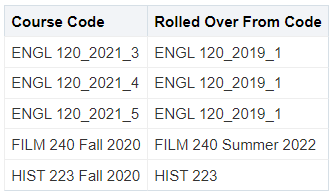
| Vom Code übernommen |
Der Code des Kurses, aus dem der Kurs übernommen wurde |
|
| Schule/Fakultät | Die Schule oder Fakultät der akademischen Abteilung, in der der Kurs abgehalten wurde | |
| Durchsuchbare ID 1–10 | Durchsuchbare ID 1–10 des Kurses | |
| Wochenstunden | Die wöchentlichen Stunden des Kurses |
Literaturlisten
Die Tabelle „Literaturlisten“ ist eine Dimensionstabelle, in der Details zu einer Literaturliste gespeichert werden, darunter der Name der Literaturliste, ihr Status und ihr Erstellungsdatum. Der Primärschlüssel der Tabelle ist READING_LIST_ID.
| Feld | Beschreibung | Zusätzliche Informationen |
|---|---|---|
| Datum der ersten Einreichung zur Prüfung durch die Bibliothek | Das Datum und die Uhrzeit, an dem/zu der die Literaturliste erstmals zur Prüfung eingereicht wurde | |
| Datum der ersten Einreichung zur Prüfung durch die Bibliothek (Kalender) | Das Datum, an dem die Literaturliste erstmals zur Prüfung eingereicht wurde (im Kalenderformat) | Dieses Feld ist nützlich, um durch die Auswahl von Daten aus einem Kalender zu filtern. |
| IDs von Dozenten und Mitarbeitern | Die IDs der Dozenten und der Mitarbeiter | |
| Leganto – Datum der letzten Einsendung zur Prüfung durch die Bibliothek | Das Datum und die Uhrzeit, an dem/zu der die Literaturliste zuletzt zur Prüfung gesendet wurde | |
| Leganto – Datum der letzten Einsendung zur Prüfung durch die Bibliothek (Kalender) | Das Datum, an dem die Literaturliste zuletzt zur Prüfung gesendet wurde (im Kalenderformat) | Dieses Feld ist nützlich, um durch die Auswahl von Daten aus einem Kalender zu filtern. |
| Leganto-Literaturliste zuletzt als abgeschlossen markiert von | Das zuletzt erfasste Datum, an dem diese Literaturliste in Leganto fertiggestellt und auf „Abgeschlossen“ gesetzt wurde. | |
| Leganto-Literaturliste – Datum, an dem sie zuletzt auf „Abgeschlossen“ gesetzt wurde | Speichert das Datum, an dem die Liste zuletzt manuell und automatisch vom System auf „Abgeschlossen“ gesetzt wurde. | |
| Leganto-Literaturliste – Datum, an dem sie zuletzt als abgeschlossen markiert wurde (Kalender) | Speichert das Datum, an dem die Liste zuletzt manuell oder automatisch vom System auf „Abgeschlossen“ gesetzt wurde. | |
| Anzahl der aktiven Studierenden auf der Liste | Die Anzahl der individuellen Studierenden, die in irgendeiner Weise mit dieser Liste interagiert haben (einschließlich des bloßen Aufrufens der Liste und des anschließenden Verlassens). | |
| Anzahl der Literaturangaben | Die Gesamtzahl der Literaturangaben auf einer Liste | |
| Anzahl der Vorschläge in der Leganto-Liste | Die Anzahl der Vorschläge für die Literaturliste | Der vorgeschlagene Ersatz (neue Ausgabe verfügbar) wird bei dieser Messgröße nicht berücksichtigt. |
| Sichtbarkeit der Veröffentlichungsliste |
Der Veröffentlichungsstatus der Liste |
Mögliche Werte sind:
|
| Veröffentlichungsstatus |
Ob eine Literaturliste für die Studierenden veröffentlicht wird oder nicht |
Mögliche Werte sind:
|
| Mit einem Kurs verknüpfte Literaturliste | Gibt an, ob die Literaturliste einem Kurs zugeordnet ist | Mögliche Werte: Ja, Nein |
| Literaturlisten-Code | Der Code der Literaturliste | |
| Erstellungsdatum der Literaturliste | Das Datum, an dem die Literaturliste erstellt wurde | |
|
Literaturliste erstellt von |
Die Person, die die Literaturliste erstellt hat |
|
| Literaturliste gelöscht | Gibt an, ob die Literaturliste gelöscht wurde | Mögliche Werte: Ja, Nein |
| Beschreibung der Literaturliste | Die Beschreibung der Literaturliste | |
| Rückgabedatum von Literaturlisten | Das Rückgabedatum der Literaturliste | |
| Literaturlisten-ID | Die ID der Literaturliste | |
| Literaturliste gesperrt | Gibt an, ob die Literaturliste gesperrt ist | Mögliche Werte: Ja, Nein |
| Datum der Änderung der Literaturliste | Das Datum, an dem die Literaturliste zuletzt geändert wurde | |
| Literaturliste zuletzt geändert von | Die Person, die die Literaturliste zuletzt geändert hat | |
| Literaturlisten-Name | Der Name der Literaturliste | |
| Anzahl der Ausleihen für die Literaturliste | Die Anzahl der Ausleihen für die Literaturliste | Wenn ein Titel mehrfach auf der Literaturliste aufgeführt ist, werden die Ausleihen für diesen Titel nur einmal gezählt. |
| Anzahl der Teilnehmer an der Literaturliste | Die Gesamtzahl der Teilnehmer an den Kursen, die mit der Literaturliste verknüpft sind | |
| Eigentümer der Literaturliste |
Führt die Namen aller Eigentümer/Mitarbeiter der Literaturliste auf, getrennt durch ein Semikolon (;). |
Beispiel: Smith, John; Jones, Susie |
| Bevorzugte E-Mail-Adresse des Eigentümers der Literaturliste |
Führt die bevorzugten E-Mail-Adressen aller Eigentümer/Mitarbeiter der Literaturliste auf, getrennt durch ein Semikolon (;). |
Beispiel: John.Smith@institution.com; Susie.Jones@institution.com |
| Datum des Zurücksetzens der Literaturliste | Das Datum, an dem die Literaturliste zuletzt zurückgesetzt wurde | Das Zurücksetzen wird durch den Prozess zur Massenaktualisierung von Literaturlisten durchgeführt. |
| Status der Literaturlisten: | Der Status der Literaturliste | |
| Bewertung der Literaturliste | Die Bewertung der Literaturliste | Die vom Listen-Advisor berechnete Bewertung der Liste (Grad der Vollständigkeit). Institutionen, die die Anzeige des Listen-Advisors in Leganto deaktiviert haben, sehen weiterhin eine Bewertung. |
| Literaturlistentyp | Der Literaturlistentyp | Mögliche Werte sind Übergeordnet und leer (kein Wert) |
| Startdatum der Sichtbarkeit der Literaturliste | Das Datum, ab dem die Literaturliste für die Studierenden sichtbar ist | |
| Enddatum der Sichtbarkeit der Literaturliste | Das Datum, ab dem die Literaturliste für Studierende nicht mehr sichtbar ist | |
| Listenpreis der Literaturliste | Der Gesamtpreis der Literaturangaben mit einem Listenpreis | |
| Listenpreis der Literaturliste (von der Bibliothek übernommen) | Der Gesamtlistenpreis der Literaturangaben, die von der Bibliothek abgedeckt werden | |
| Name der Person, die die Prüfung angefordert hat | Der Name der Person, die die Prüfung angefordert hat | Format: Nachname, Vorname |
| Name und ID des Bestellers zur Prüfung | Der Name des Bestellers zur Prüfung zusammen mit der ID des Bestellers | Format: ID, Nachname, Vorname |
| Bevorzugte E-Mail-Adresse des Bestellers zur Prüfung | Die bevorzugte E-Mail-Adresse des Bestellers zur Prüfung |
Abschnitte der Literaturliste
Die Tabelle „Leganto-Literaturlistenabschnitte“ ist eine Dimensionstabelle, in der Details zu einer Literaturliste gespeichert werden, darunter der Name des Abschnitts, die Reihenfolge der Abschnitte und das Erstellungsdatum des Abschnitts.
| Feld | Beschreibung | Zusätzliche Informationen |
|---|---|---|
| Erstellungsdatum des Abschnitts | Das Erstellungsdatum des Abschnitts | |
|
Abschnitt erstellt von |
Der Ersteller des Abschnitts | |
| Beschreibung des Abschnitts | Die Beschreibung des Abschnitts | |
| Enddatum des Abschnitts | Das Enddatum des Abschnitts | |
| Abschnitts-ID | Die ID des Abschnitts | |
| Code der externen Feldcodes im Bibliotheksabschnitt | Der Code des Abschnitts für die externen Feldcodes der Bibliothek | |
| Beschreibung der externen Feldcodes im Bibliotheksabschnitt | Die Beschreibung des Abschnitts „Externe Feldcodes der Bibliothek“ | |
| Code der bibliotheksinternen Feldcodes im Bibliotheksabschnitt | Der Code des Abschnitts „Bibliotheksintern Feldcodes“ | Feldcodes vom Typ „Bibliotheksintern“ einbeziehen. |
| Beschreibung des Abschnitts „Bibliotheksinterne Feldcodes“ | Die Beschreibung des Abschnitts „Bibliotheksinterne Feldcodes“ | |
| Abschnitt gesperrt | Gibt an, ob der Abschnitt gesperrt ist | Mögliche Werte: Ja, Nein |
| Datum der Änderung des Abschnitts | Das Datum der letzten Änderung des Abschnitts | |
| Abschnitt geändert von |
Die Person, die den Abschnitt zuletzt geändert hat |
|
| Bezeichnung des Abschnitts | Der Name des Abschnitts | |
| Anzahl der Literaturangaben im Abschnitt | Die Anzahl der Literaturangaben in diesem Abschnitt | |
| Abfolge des Abschnitts | Eine Zahl, die die Position des Abschnitts in der Liste angibt | Der erste Abschnitt in der Liste ist 0, gefolgt von 1, 2, 3 usw. |
| Startdatum des Abschnitts | Das Startdatum des Abschnitts |
Literatur
Die Tabelle „Literaturangaben der Literaturliste“ ist eine Faktentabelle, in der die Kennzahl zur Anzahl der Literaturangaben gespeichert ist. Diese Tabelle enthält außerdem Angaben zur Literaturangabe, darunter den Ersteller der Literaturangabe, ihren Status und ihre Art. Der Primärschlüssel der Tabelle ist CITATION ID.
| Feld | Beschreibung | Zusätzliche Informationen | Datentyp | Datengröße |
|---|---|---|---|---|
|
Zugriffstyp
|
Zugriffsart der Literaturangabe
|
Mögliche Werte:
|
VARCHAR2 | 50 |
|
Verfügbarkeit
|
Gibt die spezifische Quelle oder das spezifische Format an, über die bzw. das ein Eintrag der Literaturliste zugänglich ist.
|
Mögliche Werte:
Es ist möglich, mehr als einen Wert zu haben.
|
VARCHAR
|
4000
|
|
Verfügbarkeitstyp
|
Fasst einzelne Verfügbarkeitswerte zu umfassenderen Kategorien zusammen, um die Berichterstattung und Analyse auf übergeordneter Ebene zu unterstützen.
|
Mögliche Werte:
Es ist möglich, mehr als einen Wert zu haben.
|
VARCHAR
|
4000
|
| Digitale Downloads von Literatur aus Alma |
Die Anzahl der Downloads der digitalen Literatur aus Alma während der Kurstermine |
|||
| Ansichten der digitalen Literatur aus Alma |
Die Anzahl der Aufrufe der digitalen Literatur aus Alma während der Seminartermine |
|||
| Literaturzitat Attribut (1-5) | Das Literaturzitat-Attribut |
Informationen zur Konfiguration der Felder für Literaturattribute finden Sie unterAnzeigen von Literaturattributen in Analytics-Berichten. |
||
| Literatur-Copyright-Status | Der Literatur-Copyrightstatus | |||
| Von der Bibliothek abgedeckte Literaturangabe |
Gibt an, ob die Literaturangabe von den Sammlungen der Bibliothek abgedeckt ist |
Mögliche Werte: Ja, Nein Der Wert lautet „Ja“, wenn die Literaturangabe mit einer MMS ID verknüpft ist oder wenn unter „Links & Verfügbarkeit“ in Leganto eine URL des Alma-Link-Resolvers enthalten ist. |
||
| Erstellungsdatum der Literaturangabe | Das Erstellungsdatum der Literaturangabe | |||
|
Literaturangabe erstellt von |
Der Ersteller der Literaturangabe | |||
| Fälligkeitsdatum der Literaturangabe | Das Fälligkeitsdatum der Literaturangabe | |||
| Dateigröße der Literaturangabe (KB) | Die Größe der Datei der Literaturangabe | |||
| Literaturangabe hat eine Zuordnung | Gibt an, ob die Literaturangabe mit einer Zuordnung verknüpft ist | Mögliche Werte: Ja, Nein | ||
| Die Literaturangabe hat eine öffentliche Notiz | Gibt an, ob die Literaturangabe eine öffentliche Notiz enthält | Mögliche Werte: Ja, Nein | ||
| Versteckte Links in der Literaturangabe | Gibt an, ob die Literaturangabe versteckte Verknüpfungen enthält | Mögliche Werte:
|
||
| Literatur ID | Die ID der Literaturangabe | |||
| Code der Bibliotheks-Feldcodes für Literaturangaben des Dozenten | Der Code der Bibliotheks-Feldcodes der Literaturangabe | Enthält Feldcodes vom Typ „Dozentenbibliothek“ | ||
| Beschreibung der Feldcodes der Dozentenbibliothek für Literaturangaben | Die Beschreibung der Bibliotheks-Feldcodes der Literaturangabe | Enthält Feldcodes vom Typ „Dozentenbibliothek“. | ||
| Code der externen Bibliotheks-Feldcodes für Literaturangaben | Der Code der externen Bibliotheks-Feldcodes der Literaturangabe | Enthält Feldcodes vom Typ „Bibliothek – Extern“. | ||
| Beschreibung der externen Bibliotheks-Feldcodes für Literaturangaben | Die Beschreibung der externen Feldcodes der Bibliothek für die Literaturangabe | Enthält Feldcodes vom Typ „Bibliothek – Extern“. | ||
| Code der bibliotheksinternen Feldcodes der Literaturbibliothek | Der Code der bibliotheksinternen Feldcodes der Literaturangabe | Enthält Feldcodes vom Typ „Bibliotheksintern“. | ||
| Beschreibung der bibliotheksinternen Feldcodes der Literaturangabe | Die Beschreibung der bibliotheksinternen Feldcodes der Literaturangabe | Enthält Feldcodes vom Typ „Bibliotheksintern“. | ||
| Lizenztyp der Literaturangabe | Der Lizenztyp der Literaturangabe | Mögliche Werte: CLA, CCC, Creative Commons, Selbsterklärung, Bolk | ||
| Verknüpfung zur Literatur zuerst setzen | Gibt (mit Ja/Nein) an, ob in der Literaturangabe zuerst ein Link gesetzt wird | |||
| Status der Lokalisierung der Literaturangabe | Der Lokalisierungsstatus der Literaturangabe | Mögliche Werte sind:
|
||
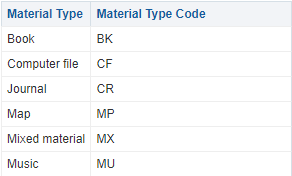
| Literatur-Materialart | Die Materialart der Literaturangabe | Beispiel: Buchkapitel, DVD, Artikel | ||
| Literatur-Materialartcode | Der Code für die Materialart der Literaturangabe |
Beispiel: BK (wenn die Materialart der Literaturangabe „Buch“ ist), AR (wenn die Materialart der Literaturangabe „Artikel“ ist), PATENT (wenn die Materialart der Literaturangabe „Patent“ ist)
|
||
| Enddatum der Sichtbarkeit des Literaturmaterials | Das Enddatum der Sichtbarkeit des Literaturmaterials | |||
| Startdatum der Sichtbarkeit des Literaturmaterials | Das Startdatum der Sichtbarkeit des Literaturmaterials | |||
| Datum der Änderung der Literaturangabe | Das Datum der letzten Änderung der Literaturangabe | |||
| Literaturangabe geändert von | Der Benutzer, der die Literaturangabe zuletzt geändert hat | |||
| Anzahl der Ausleihen der Literaturangabe | Die Anzahl der Ausleihen der Literaturangabe während der Seminartermine | Berechnet für physische Exemplare, pro Titeldatensatz. Dieser Wert gibt an, wie oft der Titel für das Seminar oder aus einem anderen Grund ausgeliehen wurde. | ||
| Reihenfolge der Literaturangabe | Eine Zahl, die die Position der Literaturangabe innerhalb des Abschnitts angibt | Die erste Literaturangabe in einem Abschnitt hat die Nummer 0, gefolgt von 1, 2, 3 usw. Kombinieren Sie dies mit der Reihenfolge der Abschnitte in der Tabelle „Abschnitte“, um die Position der Literaturangabe innerhalb der vollständigen Liste anzuzeigen. | ||
| Öffentliche Notiz zur Literaturangabe | Die öffentliche Notiz zur Literaturangabe | Enthält den Text der Notiz. | ||
| Code der öffentlichen Feldcodes der Literaturangabe | Der Code der öffentlichen Feldcodes der Literaturangabe | Enthält Feldcodes vom Typ „Öffentlich“. | ||
| Beschreibung der öffentlichen Feldcodes der Literaturangabe | Die Beschreibung der öffentlichen Feldcodes der Literaturangabe | Enthält Feldcodes vom Typ „Öffentlich“. | ||
| Auflösung der Literaturangabe deaktiviert | Gibt an, ob die Auflösungsfunktion für die Literaturangabe deaktiviert ist | Mögliche Werte: "Ja", "Nein". | ||
| Quelle der Literaturangabe | Die Quellen-URL der Literaturangabe | Der Wert im Feld „Quelle“ (Alma) oder „URL“ (Leganto) der Literaturangabe. | ||
| Status der Literatur | Der Zitatstatus. | |||
| Listenpreis der Literaturangabe |
Der Wert im Feld „Listenpreis“ in der Literaturangabe |
|||
| Code der Feldcodes des Literaturverwaltungssystems | Zeigt den Code aller Feldcodes an, die keinem Feldcodetyp zugeordnet sind, einschließlich der Feldcodes, die im Rahmen der Integration mit dem UK Digital Content Store hinzugefügt wurden, sowie möglicherweise der Feldcodes, die über die Funktion „Leganto Questions“ hinzugefügt wurden. | |||
| Beschreibung der Feldcodes des Literaturverwaltungssystems | Zeigt die Beschreibung aller Feldcodes an, die keinem Feldcodetyp zugeordnet sind, einschließlich der Feldcodes, die über die Integration mit dem UK Digital Content Store hinzugefügt wurden, sowie möglicherweise der Feldcodes, die über die Funktion „Leganto Questions“ hinzugefügt wurden. | |||
| Dateigröße des Miniaturbilds der Literaturangabe (KB) | Die Größe der Datei mit dem Miniaturbild der Literaturangabe | |||
| Art der Literaturangabe | Die Art der Literaturangabe | Mögliche Werte sind:
|
||
| Kommentar zur Barrierefreiheit der hochgeladenen Datei zur Literaturangabe | Der Text des Kommentars, der beim Zuweisen des Barrierefreiheitsstatus hinzugefügt wurde | VARCHAR2 | 4000 | |
| Informationen zur Barrierefreiheit der hochgeladenen Datei zur Literaturangabe | Der Barrierefreiheitsstatus, der der Datei entweder von der Bibliothek oder vom Dozenten zugewiesen wurde | VARCHAR2 | 4000 | |
| Alternativtext für die hochgeladene Datei zur Literaturangabe | Der Text im Feld für den Alt-Text bei Bild-Literatur | VARCHAR2 | 4000 | |
| Datei zur Literatur hochgeladen von | Der Name des Benutzers, der die Datei zur Literatur hochgeladen hat | VARCHAR2 | 4000 | |
| Datum des Hinzufügens der hochgeladenen Datei zur Literaturangabe | Das Datum, an dem die Datei zur Literaturangabe hochgeladen wurde | VARCHAR2 | 4000 | |
| Standarddatei für hochgeladene Literaturangabe | Der Name der Standarddatei für eine Literaturangabe. | Literaturangaben können mehr als eine Datei enthalten. Alle Literaturangaben mit einer hochgeladenen Datei haben eine Standarddatei. | VARCHAR | 255 |
| Schlüssel der hochgeladenen Datei für die Literaturangabe | Der Name der Datei, die zur Literaturangabe hochgeladen wurde | |||
| Name der hochgeladenen Datei zur Literaturangabe | Der Name der Datei in der Literaturangabe | VARCHAR2 | 4000 | |
| Dateigröße der für die Literaturangabe hochgeladenen Datei (KB) | Die Größe der Datei, die für die Literaturangabe hochgeladen wurde | VARCHAR2 | 4000 | |
| Gesamtgröße der für die Literaturangabe hochgeladenen Datei (KB) | Die Gesamtgröße der Datei, die für die Literaturangabe hochgeladen wurde | VARCHAR2 | 4000 | |
| Enddatum der Sichtbarkeit der Literaturangabe | Das Enddatum der Sichtbarkeit der Literaturangabe | |||
| Startdatum der Sichtbarkeit der Literaturangabe | Das Startdatum der Sichtbarkeit der Literaturangabe | |||
| Seminar-Enddatum | Das Enddatum des Seminars | |||
| Seminar-Startdatum | Das Startdatum des Seminars | |||
| Ist eine digitale Literaturangabe von Alma | Gibt an, ob es sich bei der Literaturangabe um eine digitale Ressource von Alma handelt | Mögliche Werte: Ja, Nein | ||
| Ist Bestands-Literatur | Gibt an, ob die Literaturangabe mit dem Bestand verknüpft ist | Mögliche Werte sind:Ja, Nein | ||
| Link zum PDF | Die URL der PDF-Datei der Literaturangabe | Die URL des Links im Datensatz. Weitere Informationen finden Sie unter Link in Datensatz . Dieser Link wird in Leganto als „PDF abrufen“ angezeigt.
Damit in diesem Feld Daten angezeigt werden, müssen Sie Quicklinks in Primo aktivieren. Weitere Informationen finden Sie unter Standardeinstellungen. |
||
| MMS-ID | Die MMS ID der Literaturangabe | |||
| Anzahl der Zuordnungen | Die Anzahl der Zuordnungen, die mit einer Literaturangabe verknüpft sind | |||
| Anzahl der privaten Anmerkungen | Die Anzahl der privaten Anmerkungen zur Literaturangabe | |||
| Anzahl der öffentlichen Anmerkungen | Die Anzahl der öffentlichen Anmerkungen zur Literaturangabe | |||
| Portfolio-IDs | Die ID des Portfolios, das mit der Literaturangabe verknüpft ist. | VARCHAR2 | 255 |
Details zu den Metadaten der Literaturangaben
Die Tabelle „Details zu den Metadaten der Literaturangaben“ ist eine Dimensionstabelle, in der die Metadaten zu den Literaturangaben des Seminarapparats gespeichert werden.
Details zum Studenten
Die Tabelle „Studentendaten“ ist eine Dimensionstabelle, in der Informationen zu den Daten der Studierenden gespeichert werden. Sie enthält nur dann Informationen, wenn sich die Institution für den Student Success Measurements Service entschieden hat, der die Daten einzelner Studierender erfasst.
- Viele Institutionen speichern Informationen über Einzelpersonen, darunter personenbezogene Daten sowie Angaben zu deren Aktivitäten. Aus Datenschutzgründen sind einige Institutionen verpflichtet, die Daten regelmäßig zu anonymisieren.
- Alma bietet die Möglichkeit, solche Benutzerinformationen für Aktivitäten im Zusammenhang mit der Benutzung und dem Austausch von Ressourcen zu löschen. Die Informationen werden für abgeschlossene Vorgänge gelöscht, wie zum Beispiel erledigte Ausleihen, beglichene Gebühren oder passive Fernleihbestellungen.
- Sie können Alma so konfigurieren, dass spezifischere Informationen (wie z. B. die Benutzer-ID) gelöscht werden, während allgemeinere Benutzerinformationen (wie z. B. die Benutzergruppe und die Berufsbezeichnung) erhalten bleiben.
- Die nicht anonymisierten Informationen können in Analytics-Berichten berücksichtigt werden.
- Weitere Informationen zur Anonymisierung finden Sie unter Sicherheit und Datenschutz.
| Feld | Beschreibung | Zusätzliche Informationen | Datentyp | Datengröße |
|---|---|---|---|---|
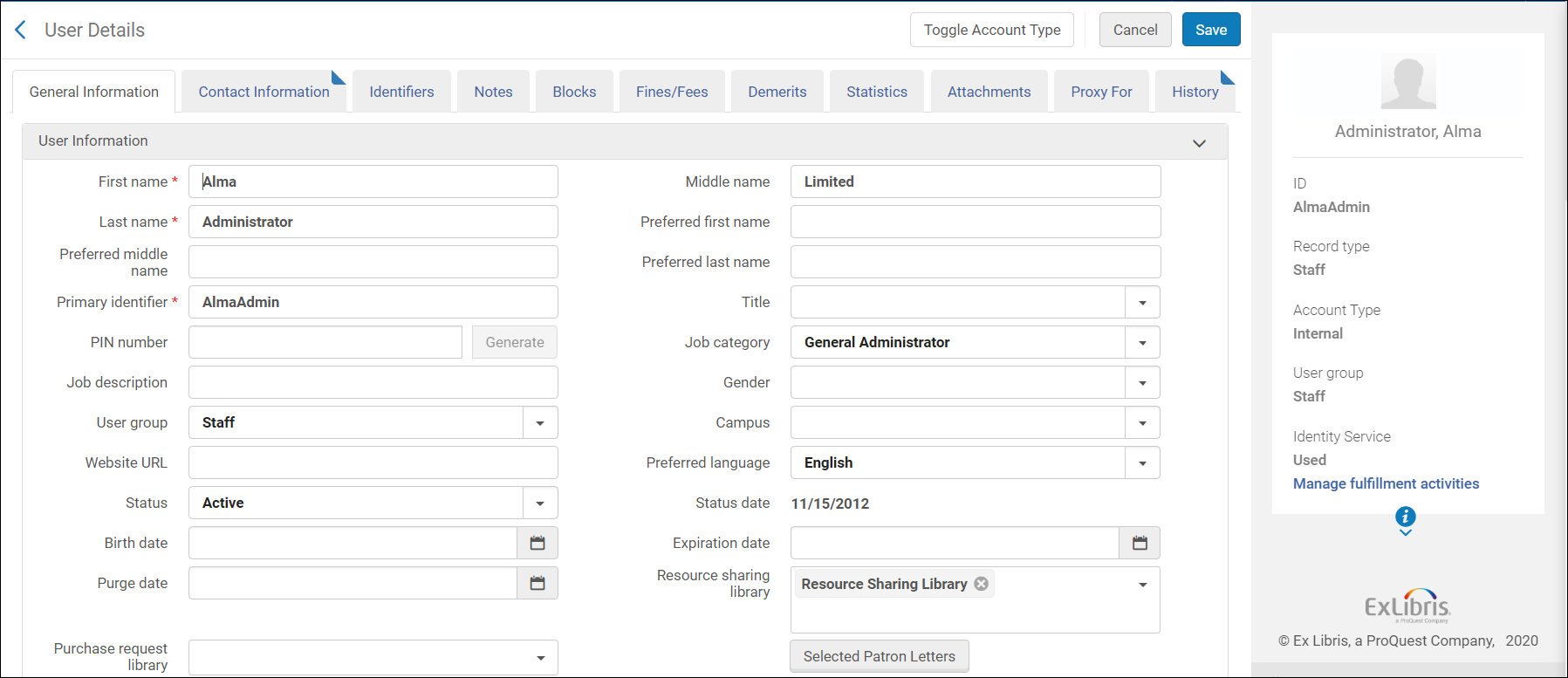
| Benutzersatztyp | Gibt an, ob es sich bei dem Benutzer um einen öffentlichen Benutzer oder um einen Mitarbeiter handelt | Im Bild unten sehen Sie, wo sich das Feld in Alma befindet. | VARCHAR | 4000 |
| Benutzertitel | Der Titel des Benutzers | VARCHAR | 4000 | |
| Geburtsdatum | Speichert das Geburtsdatum des Benutzers | Im Bild unten sehen Sie, wo sich das Feld in Alma befindet. | DATUM | |
| Campus-Code | Speichert den Campus-Code des Benutzers | Im Bild unten sehen Sie, wo sich das Feld in Alma befindet. | VARCHAR | 50 |
| Katalogisierer-Ebene | Die Katalogisierer-Ebene des Benutzers | VARCHAR | 255 | |
| Statistische Kategorien 01-10 | Mit diesen Feldern können Sie zehn statistische Kategorien zuordnen. Damit können Sie Berichte anhand erweiterter Benutzerinformationen filtern, die in der Regel in den Feldern für statistische Kategorien gespeichert sind. Für weitere Informationen siehe Konfiguration der Statistischen Kategorien. | VARCHAR | 4000 | |
| Erstellungsdatum | Speichert das Datum, an dem der Benutzer im System angelegt wurde | Im Bild unten sehen Sie, wo sich das Feld in Alma befindet. | DATUM | |
| Autor | Speichert den Benutzernamen des Benutzers, der den Benutzer im System angelegt hat | Im Bild unten sehen Sie, wo sich das Feld in Alma befindet. | VARCHAR | 255 |
| Standardsprache | Speichert die Standard-Sprache des Benutzers | Im Bild unten sehen Sie, wo sich das Feld in Alma befindet. | VARCHAR | 4000 |
| Alle Anmelde-Einschränkungen deaktivieren | VARCHAR | 0 | ||
| Ablaufdatum | Speichert das Datum, an dem der Benutzer verfällt und keine Services mehr vom System in Anspruch nehmen kann |
Im Bild unten sehen Sie, wo sich das Feld in Alma befindet. Das Ändern des Ablaufdatums eines Benutzers ist eine Möglichkeit, Fälligkeitsdaten von Titeln zu steuern, die über das Ende eines Semesters hinausgehen und auf das Semesterende verkürzt werden müssen. |
DATUM | |
| Externe ID | Speichert die ID des Benutzers im Ursprungssystem | VARCHAR | 255 | |
| Vorname | Speichert den Vornamen des Benutzers | Im Bild unten sehen Sie, wo sich das Feld in Alma befindet. | VARCHAR | 255 |
| Vollständiger Name | Vor- und Nachname des Benutzers | Es gibt keine Möglichkeit, den zweiten Vornamen anzugeben. | VARCHAR | 511 |
| Geschlecht (Nicht in Verwendung) | Die möglichen Werte stammen aus der Code-Tabelle für Geschlechter (Konfiguration > Benutzerverwaltung > Benutzerdetails > Geschlechter) | Im Bild unten sehen Sie, wo sich das Feld in Alma befindet. | VARCHAR | 4000 |
| Kennung 1 | Speichert Kennung 1 |
Mit dem Feld „Kennung“ können Sie die nach Analytics exportierten Benutzerdaten um zusätzliche Kennungen ergänzen. Die Auswahl einer bestimmten Kennung, die in die Benutzerdaten aufgenommen werden soll, erfolgt in Alma (in einer Tabelle, die derzeit nur Mitarbeitenden von Ex Libris zugänglich ist). Wenden Sie sich an den Ex-Libris-Support, wenn Sie Hilfe bei der Definition dieses Feldes benötigen. Pro Kennung wird nur ein Wert unterstützt.
|
VARCHAR | 4000 |
| Hat eine andere Rolle als Benutzer | Gibt an, ob der Benutzer eine andere Rolle als die des Benutzers hat | VARCHAR | 0 | |
| Hat eine andere Rolle als Benutzer und Dozent | Gibt an, ob der Benutzer eine andere Rolle als Benutzer und Dozent hat | VARCHAR | 0 | |
| Kennung 2 | Speichert die Kennung 2. Siehe die Details zum Feld „Kennung 1“ oben. | VARCHAR | 4000 | |
| Ist gesperrt | Gibt an, ob der Benutzer gesperrt ist | VARCHAR | 0 | |
| Prozess-Beschreibung | Speichert Freitext, der die Funktion des Benutzers in der Bibliothek beschreibt | Im Bild unten sehen Sie, wo sich das Feld in Alma befindet. | VARCHAR | 255 |
| Prozesstitel | Speichert die Definition des Arbeitsfelds, dem der Benutzer angehört, basierend auf der Code-Tabelle für Arbeitsfelder. | Im Bild unten sehen Sie, wo sich das Feld in Alma befindet. | VARCHAR | 255 |
| Datum der letzten Aktivität | Das letzte Datum, an dem ein Benutzer eine Anfrage gestellt, einen Titel ausgeliehen oder zurückgegeben hat | DATUM | ||
| Benutzer – Verknüpft über den Institutionscode | Der Code der Institution, mit der der Benutzer verknüpft ist | VARCHAR | 255 | |
| Benutzer – Verknüpft über den Namen der Institution | Der Name der Institution, mit der der Benutzer verknüpft ist | VARCHAR | 255 | |
| Benutzer – Von einer anderen Institution verknüpft | Gibt an, ob der Benutzer von einer anderen Institution verknüpft ist | Mögliche Werte: Ja/Nein | VARCHAR | 4000 |
| Nachname | Speichert den Nachnamen des Benutzers | VARCHAR | 255 | |
| Mit einer anderen Institution verknüpft | Gibt an, ob der Benutzer über Primo/Alma auf Services einer anderen Institution zugegriffen hat. Bitte beachten Sie, dass dies nicht zwangsläufig bedeutet, dass die Services tatsächlich erbracht wurden oder dass ein verknüpftes Konto erstellt wurde. | Mögliche Werte: Ja/Nein | VARCHAR | 10 |
| Zweiter Vorname | Speichert den zweiten Vornamen des Benutzers | Im Bild unten sehen Sie, wo sich das Feld in Alma befindet. | VARCHAR | 255 |
| Änderungsdatum | Speichert das Datum der Änderung des Benutzerdatensatzes | Im Bild unten sehen Sie, wo sich das Feld in Alma befindet. | DATUM | |
| Geändert von | Speichert den Namen des Benutzers, der den Benutzerdatensatz geändert hat | Im Bild unten sehen Sie, wo sich das Feld in Alma befindet. | VARCHAR | 255 |
| Anmeldung zu Benutzer-Briefen | Die Briefe, für die sich der Benutzer angemeldet hat | VARCHAR | 2000 | |
| Abmeldung von Benutzerbriefen | Die Briefe, für die sich der Benutzer abgemeldet hat | VARCHAR | 2000 | |
| Bevorzugter Vorname | Speichert den bevorzugten Vornamen des Benutzers | Im Bild unten sehen Sie, wo sich das Feld in Alma befindet. | VARCHAR | 255 |
| Bevorzugter Nachname | Speichert den vom Benutzer bevorzugten Nachnamen | Im Bild unten sehen Sie, wo sich das Feld in Alma befindet. | VARCHAR | 255 |
| Bevorzugter zweiter Vorname | Speichert den vom Benutzer bevorzugten zweiten Vornamen | Im Bild unten sehen Sie, wo sich das Feld in Alma befindet. | VARCHAR | 255 |
| Löschdatum | Speichert das Datum, an dem der Benutzerdatensatz aus Alma gelöscht werden soll | Im Bild unten sehen Sie, wo sich das Feld in Alma befindet. | DATUM | |
| Fernleihbibliothek | Die dem Benutzer zugewiesene Fernleih-Bibliothek. | VARCHAR | 4000 | |
| Fernleihbibliothekscode | Der Code der dem Benutzer zugeordneten Fernleih-Bibliothek. | VARCHAR | 4000 | |
| Benutzerstatus | Gibt an, ob der Benutzer aktiv ist | Im Bild unten sehen Sie, wo sich das Feld in Alma befindet. | VARCHAR | 8 |
| Statusdatum | Speichert das Datum, an dem der Benutzer in der Institution registriert wurde | Im Bild unten sehen Sie, wo sich das Feld in Alma befindet. | DATUM | |
| Benutzergruppe | Speichert die Gruppe, der der Benutzer angehört, wie z. B. Fakultät, Graduierte/r oder Studierende/r | Im Bild unten sehen Sie, wo sich das Feld in Alma befindet. | VARCHAR | 4000 |
| Code der Benutzergruppe | VARCHAR | 255 | ||
| Benutzer-ID | Speichert die eindeutige ID des Benutzers | VARCHAR | 50 | |
| Primäre Benutzerkennung | Speichert die primäre Kennung, die der Benutzer verwendet, um sich bei Alma anzumelden | Im Bild unten sehen Sie, wo sich das Feld in Alma befindet. | VARCHAR | 255 |
| Benutzertyp | Speichert die Werte „Intern“ und „Extern“. |
Im Bild unten sehen Sie, wo sich das Feld in Alma befindet. |
ZEICHEN | 20 |

In Institution
Dank der gemeinsamen Dimensionskategorie „Institution“ kann die Network Zone Berichte nach Institutionen anzeigen. Wird ein Analytics-Bericht aus der Network Zone in einem gemeinsamen Netzwerk ausgeführt, das eine Network Zone implementiert, werden alle Mitgliedsinstitutionen im Bericht unter „Institutionscode“ und „Institutionsname“ aufgeführt. Wird ein Analytics-Bericht von einer Institution erstellt, die nicht zu einem gemeinsamen Netzwerk mit einer Network Zone gehört, werden im Bericht unter „Institutionscode“ und „Institutionsname“ nur die Angaben derjenigen Institution aufgeführt, von der aus der Bericht erstellt wurde.
Diese Dimension ist in jedem Themenbereich verfügbar. Es enthält die folgenden Felder:
| Feld | Beschreibung | Zusätzliche Informationen | Datentyp | Datengröße |
|---|---|---|---|---|
| Institutionscode | Der Code der Institution. |
Konfiguriert über: Konfiguration > Allgemein > Eine Bibliothek hinzufügen oder Bibliotheksinformationen bearbeiten > Registerkarte Zusammenfassung. Die Bezeichnung in Alma lautet Code und befindet sich im rechten Bereich. |
VARCHAR | 50 |
| Institutionsname | Der Name der Institution. |
Konfiguriert über: Konfiguration > Allgemein > Eine Bibliothek hinzufügen oder Bibliotheksinformationen bearbeiten > Registerkarte Zusammenfassung. Die Bezeichnung in Alma lautet Name der Organisationseinheit. |
VARCHAR | 255 |
| Institution - Adresszeile 1 | Die erste Zeile der Adresse der Institution. Sie enthält in der Regel die Hausnummer und den Straßennamen. |
Konfiguriert über: Konfiguration > Allgemein > Eine Bibliothek hinzufügen oder Bibliotheksinformationen bearbeiten > Registerkarte Kontaktinformation. Diese Angabe stammt aus der Adresse, die als bevorzugte Adresse konfiguriert ist. Die Bezeichnung in Alma lautet „Adresszeile 1“. |
VARCHAR | 1000 |
| Institution - Ort | Die Stadt, in der sich die Institution befindet. |
Konfiguriert über: Konfiguration > Allgemein > Eine Bibliothek hinzufügen oder Bibliotheksinformationen bearbeiten > Registerkarte Kontaktinformation. Diese Angabe stammt aus der Adresse, die als bevorzugte Adresse konfiguriert ist. Die Bezeichnung in Alma lautet „Stadt“. |
VARCHAR | 255 |
| Institution - Bundesland | Das Bundesland oder die Provinz der Institution. |
Konfiguriert über: Konfiguration > Allgemein > Eine Bibliothek hinzufügen oder Bibliotheksinformationen bearbeiten > Registerkarte Kontaktinformation. Diese Angabe stammt aus der Adresse, die als bevorzugte Adresse konfiguriert ist. Die Bezeichnung in Alma lautet „Bundesland/Provinz“. |
VARCHAR | 320 |
| Institutionsland | Das Land der Institution. |
Konfiguriert über: Konfiguration > Allgemein > Eine Bibliothek hinzufügen oder Bibliotheksinformationen bearbeiten > Registerkarte Kontaktinformation. Diese Angabe stammt aus der Adresse, die als bevorzugte Adresse konfiguriert ist. Die Bezeichnung in Alma lautet „Land“. |
VARCHAR | 320 |
| Institution - Postleitzahl | Die Postleitzahl der Institution. |
Konfiguriert über: Konfiguration > Allgemein > Eine Bibliothek hinzufügen oder Bibliotheksinformationen bearbeiten > Registerkarte Kontaktinformation. Diese Angabe stammt aus der Adresse, die als Bevorzugte Adresse konfiguriert ist. Die Bezeichnung in Alma lautet Postleitzahl. |
VARCHAR | 200 |
| Institution - Zeitzone | Die Zeitzone der Institution. | Die Zeitzone wird während der Implementierung festgelegt. | VARCHAR | 255 |
| Daten verfügbar ab | Wann die Daten der Institution in Analytics verfügbar wurden. | Wird unten im Hauptmenü von Analytics angezeigt. | VARCHAR | 255 |
| Datum geändert ab | Wann die Daten der Institution aus der Alma-Datenbank entnommen wurden. | Wird unten im Hauptmenü von Analytics angezeigt. | VARCHAR | 255 |
Leganto-Nutzungs-Dashboard
Das Dashboard zur Visualisierung der Leganto-Nutzungsdaten zeigt Berichte über die Nutzung durch Studierende an. Es befindet sich im Leganto-Analytics-Katalog unter Leganto > Datenvisualisierung > Leganto-Nutzungs-Tracking.
Das Dashboard umfasst mehrere Tabs:
- Übersicht über die Kursnutzung – ein Überblick über die Nutzung durch die Studierenden:
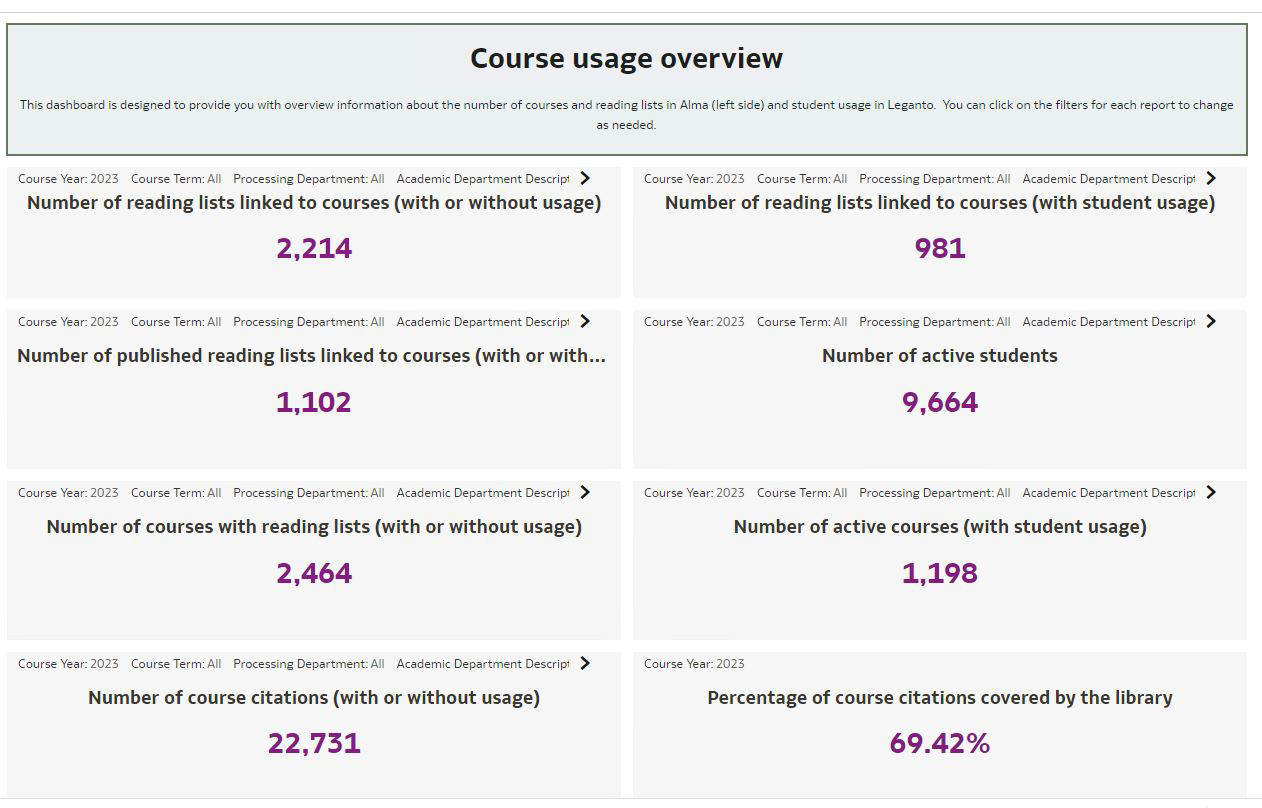
Die folgenden Berichte werden angezeigt:
- Anzahl der Literaturlisten – die Literaturlisten, die einem Seminar zugeordnet sind, ausgenommen solche, deren Veröffentlichungsstatus auf „gelöscht“ oder „archiviert“ gesetzt ist
- Anzahl der veröffentlichten Literaturlisten – die Literaturlisten, die einem Seminar zugeordnet sind, ausgenommen solche, deren Veröffentlichungsstatus „gelöscht“, „archiviert“ oder „Entwurf“ lautet
- Anzahl der Literaturlisten mit aktiven Benutzern – die Literaturlisten, die einem Seminar mit aktiven Benutzern zugeordnet sind, einschließlich derjenigen, deren Veröffentlichungsstatus „gelöscht“ oder „archiviert“ ist
- Anzahl der Seminare mit Literaturlisten – die Seminare, die mit einer Literaturliste verknüpft sind, ausgenommen Seminare mit dem Sichtbarkeitsstatus „archiviert“
- Anzahl der Seminare mit aktiven Benutzern – die Seminare, die mit einer Literaturliste verknüpft sind, die aktive Benutzer hat. Dies schließt auch Seminare mit dem Sichtbarkeitsstatus „archiviert“ ein.
- Anzahl der betroffenen Studierenden (jährlich) – die Anzahl der eindeutigen aktiven Studierenden (ohne Gäste)
- Prozentsatz der von der Bibliothek abgedeckten Literaturangaben – (x/y)*100, wobei gilt:
- X = Anzahl der von der Bibliothek abgedeckten Literaturangaben, die mit einer Literaturliste verknüpft sind, ausgenommen solche, deren Sichtbarkeitsstatus als „gelöscht“ oder „archiviert“ gekennzeichnet ist
- Y = Gesamtzahl der Literaturangaben, die einer Literaturliste zugeordnet sind, ausgenommen solche, deren Sichtbarkeitsstatus „gelöscht“ oder „archiviert“ ist
- Anzahl der Literaturangaben – die Literaturangaben, die einer Literaturliste zugeordnet sind, ausgenommen solche, deren Sichtbarkeitsstatus „gelöscht“ oder „archiviert“ ist
Sie können die Ergebnisse nach den folgenden Kriterien filtern:
- Seminarjahr
- Semester
- Bearbeitende Abteilung des Kurses
- Akademische Abteilung des Seminars
- Seminar-Campus
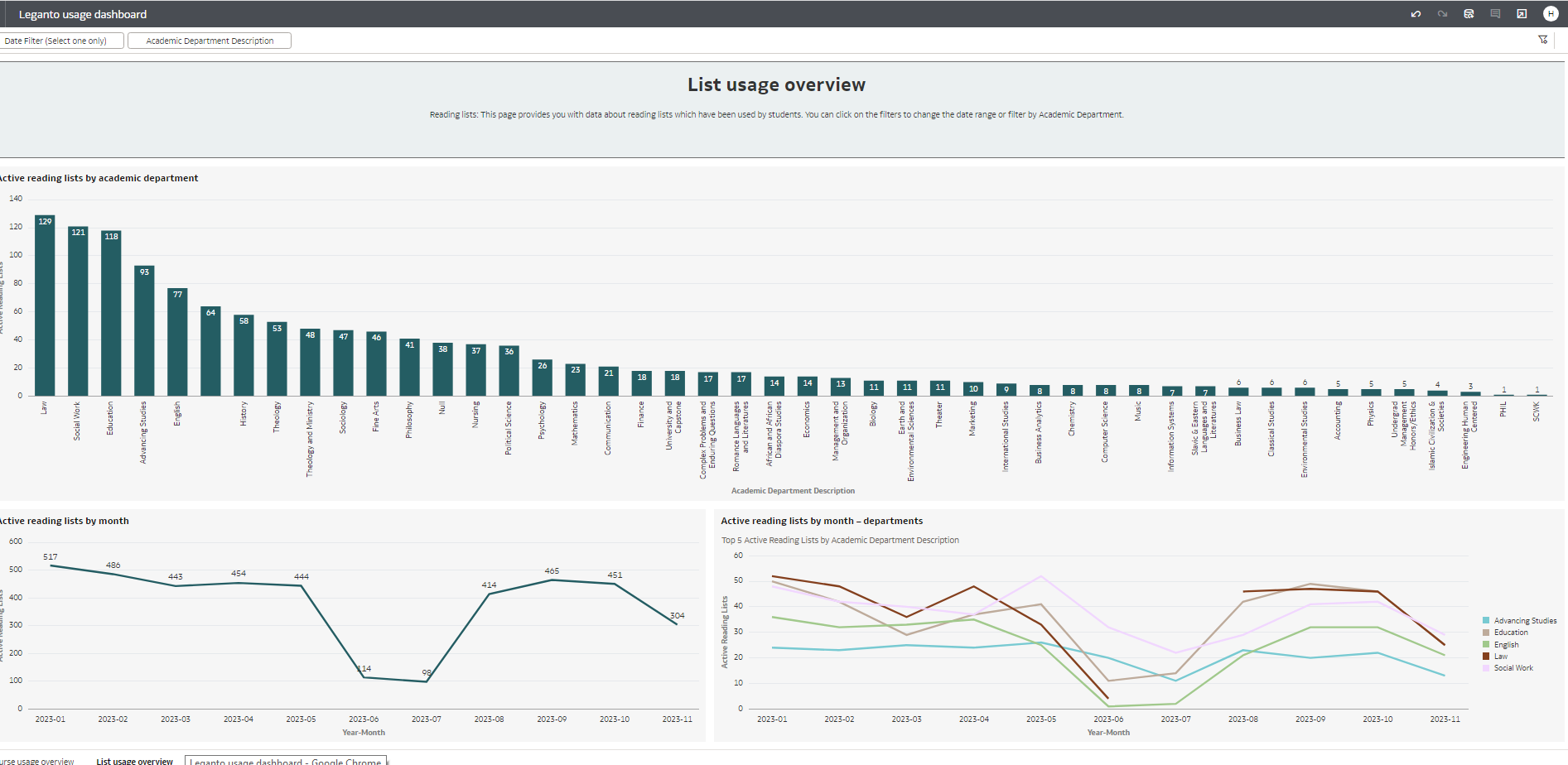
- Übersicht zur Listennutzung – Daten zu den von Studierenden verwendeten Literaturlisten. Es werden drei Berichte angezeigt:
- Aktive Literaturlisten nach akademischer Abteilung
- Aktive Literaturlisten nach Monaten
- Aktive Literaturlisten nach Monat – Abteilungen
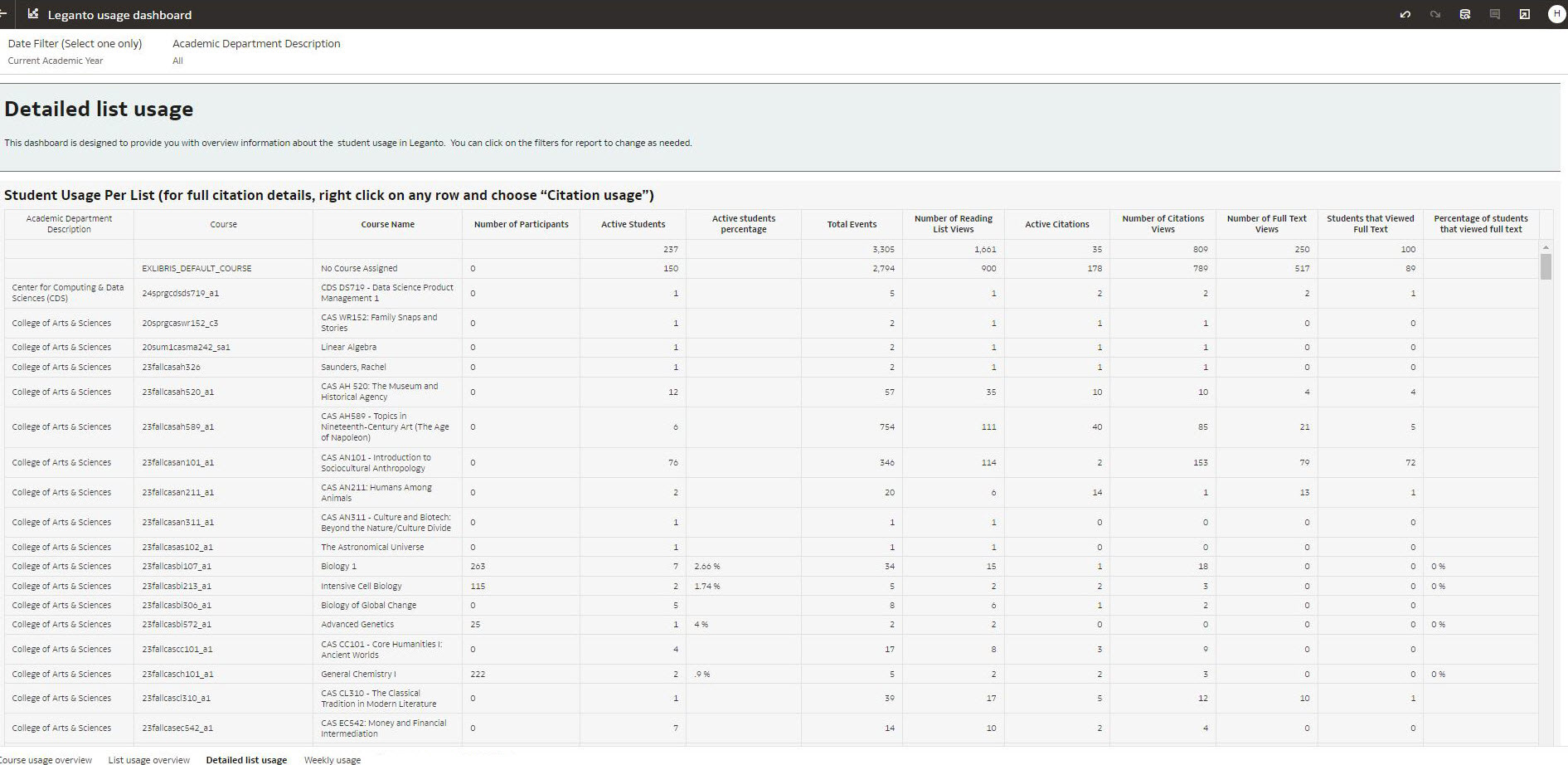
- Detaillierte Listennutzung – eine detaillierte Liste der Nutzung durch Studierende in Leganto:
- Nutzung von Literaturangaben – eine Tabelle mit den folgenden Spalten zur Nutzung von Literaturangaben durch Studierende im Rahmen einer Literaturliste:
- Titel
- Verfasser
- Literatur-Materialart
- Öffentliches Tag der Literaturangabe
- Aktive Studierende
- Vorgänge insgesamt
- Studierende, die die Literaturangabe angesehen haben
- Anzahl der Literatur-Ansichten
- Studierende, die den Volltext angesehen haben
- Anzahl der Volltext-Ansichten
- Studierende, die Dateien heruntergeladen haben
- Anzahl der heruntergeladenen Dateien
- Anzahl der Ausleihen von Literatur (aus dem Literaturordner)
- Studierende, die als „erledigt“ markiert haben

- Wöchentliche Nutzung – Daten zur wöchentlichen Nutzung durch die Studierenden. Sie können die Ergebnisse mit dem Datumsfilter und dem Filter „Beschreibung der akademischen Abteilung“ filtern.
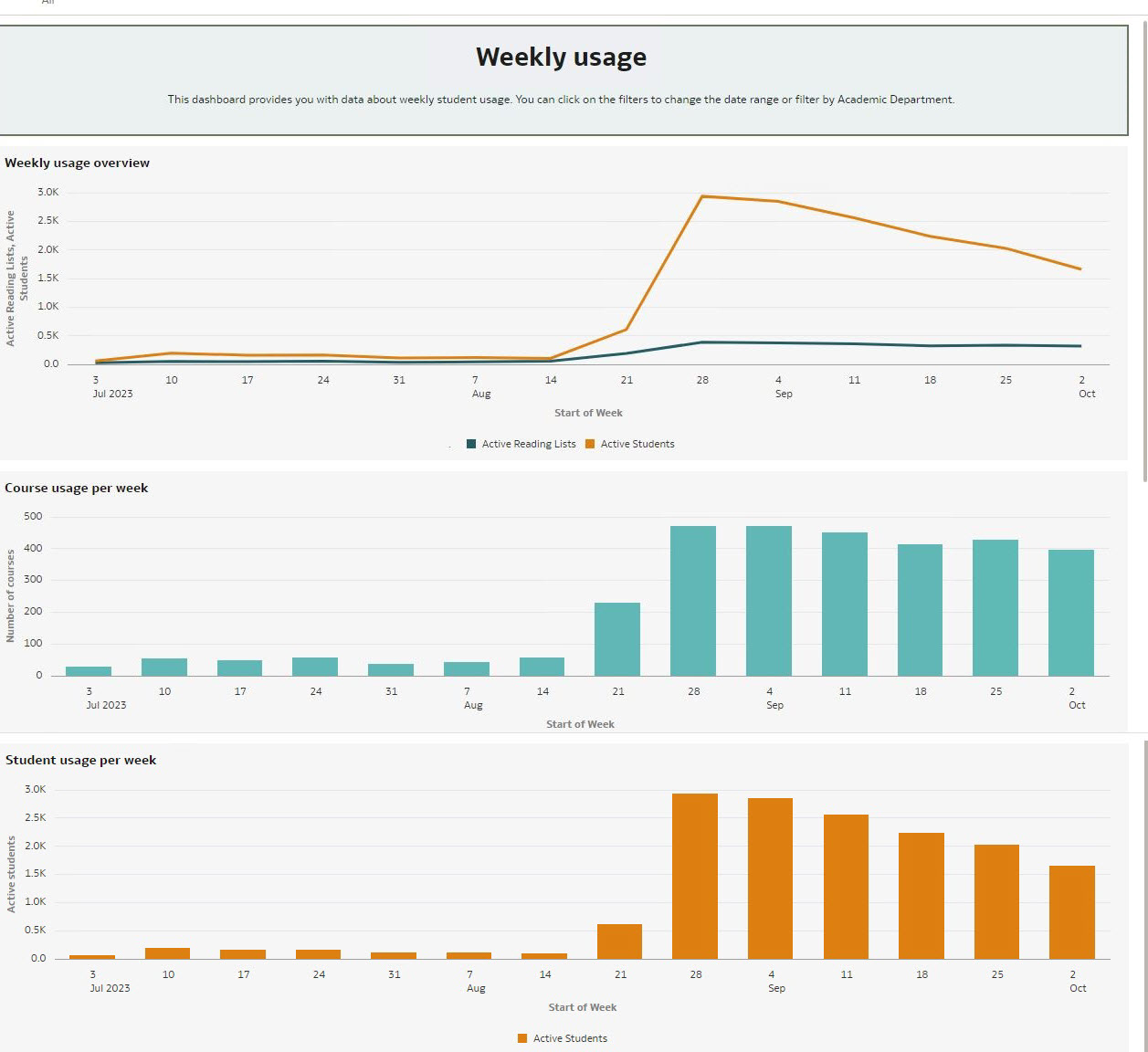
Auf der Registerkarte werden die folgenden Berichte angezeigt:
- Wöchentliche Nutzungsübersicht – aktive Literaturlisten und aktive Studierende zu Wochenbeginn
- Seminarnutzung pro Woche – Anzahl der Seminare zu Wochenbeginn
- Nutzung durch Studierende pro Woche – aktive Studierende zu Wochenbeginn
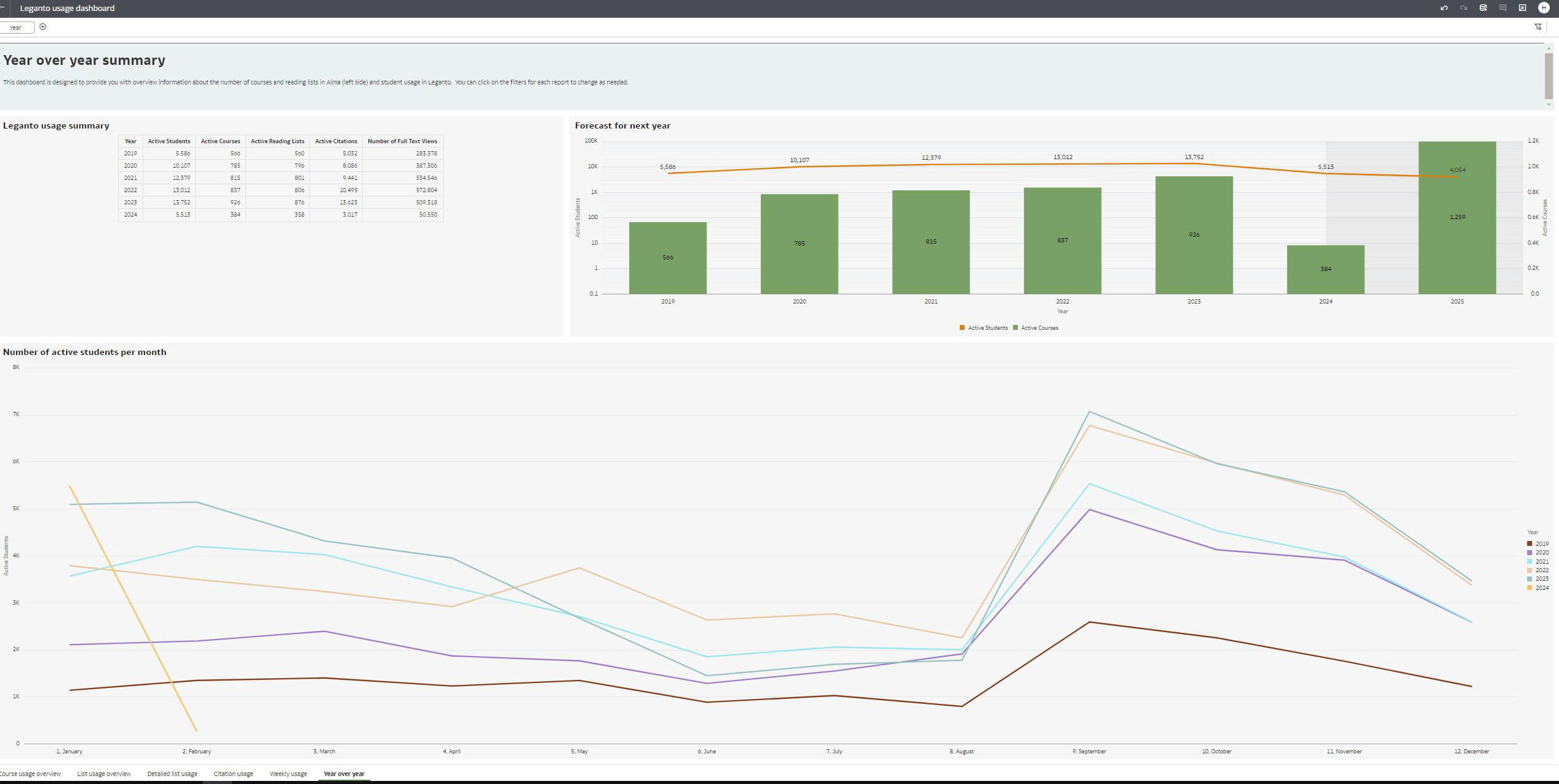
- Im Jahresvergleich – zeigt die folgenden Informationen zur Nutzung von Leganto über mehrere Jahre hinweg, einschließlich Zukunftsprognosen:
- Anzahl der aktiven Studierenden pro Jahr
- Anzahl der aktiven Seminare pro Jahr
- Anzahl der aktiven Literaturlisten pro Jahr
- Anzahl der aktiven Literaturangaben pro Jahr
- Anzahl der Volltext-Ansichten pro Jahr
Leganto-Dashboard für Einsparungen von Studierenden
Das Leganto-Dashboard zur Visualisierung der Einsparungen von Studierenden enthält Berichte, die zeigen, wie viel Geld Studierende sparen, wenn sie über Leganto auf ihre Studienmaterialien zugreifen, anstatt physische Exemplare zu kaufen. Die Schätzungen basieren auf Kosten von 75 US-Dollar pro Studierendem pro Kostenposten. Sie finden es im Leganto-Analytics-Katalog unter Leganto > Datenvisualisierung > Leganto-Studierendeneinsparungen.
Das Dashboard umfasst die folgenden Registerkarten:
- Bild der Einsparungen (nach Einschreibung) – eine übersichtliche grafische Darstellung der geschätzten kumulierten Einsparungen, basierend auf der Einschreibung in Seminare mit Leselisten

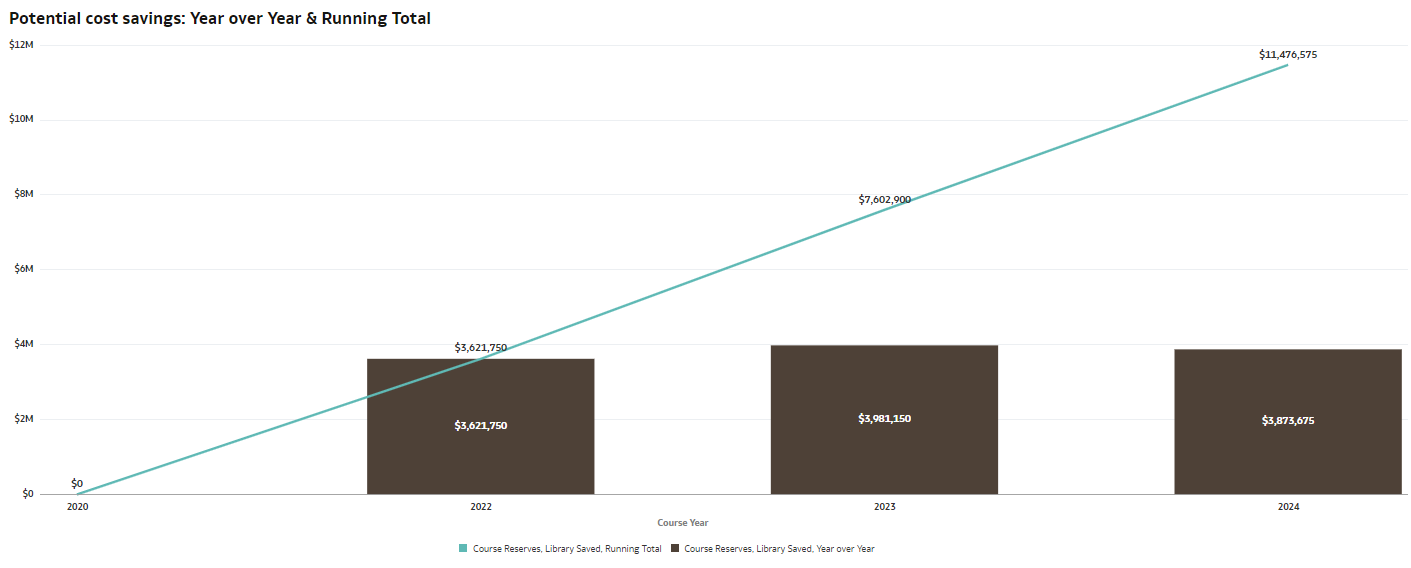
- Jährliche Einsparungen (nach Einschreibung) – eine Grafik, die die geschätzten jährlichen Einsparungen darstellt, basierend auf der Einschreibung in Seminare mit Leselisten. Studierende, die an mehreren Seminaren teilnehmen, werden für jedes Seminar gezählt:
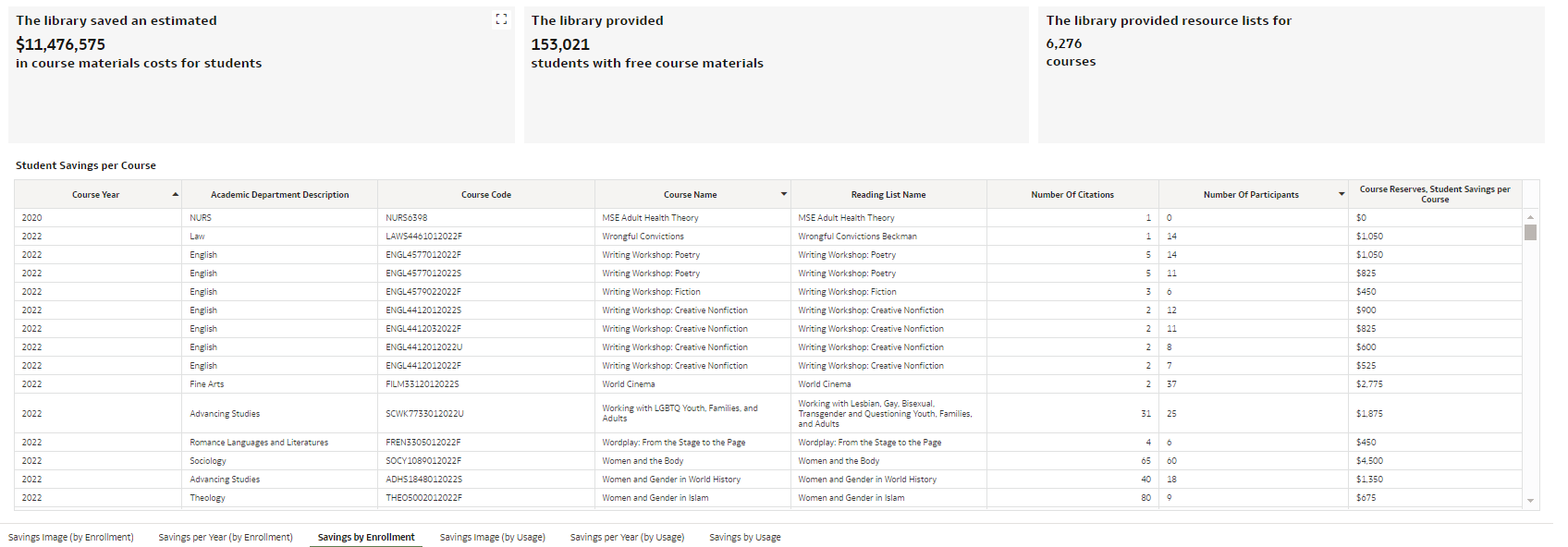
- Einsparungen nach Einschreibung – Zusammenfassende Informationen sowie ein Diagramm, das den Betrag zeigt, den Studierende pro Seminar mit einer Leseliste eingespart haben:
- Bild zu den Einsparungen (nach Nutzung) – eine übersichtliche grafische Darstellung der geschätzten kumulierten Einsparungen, basierend auf der Anzahl der Studierenden, die in Leganto auf die Materialien für ihr Seminar zugegriffen haben:

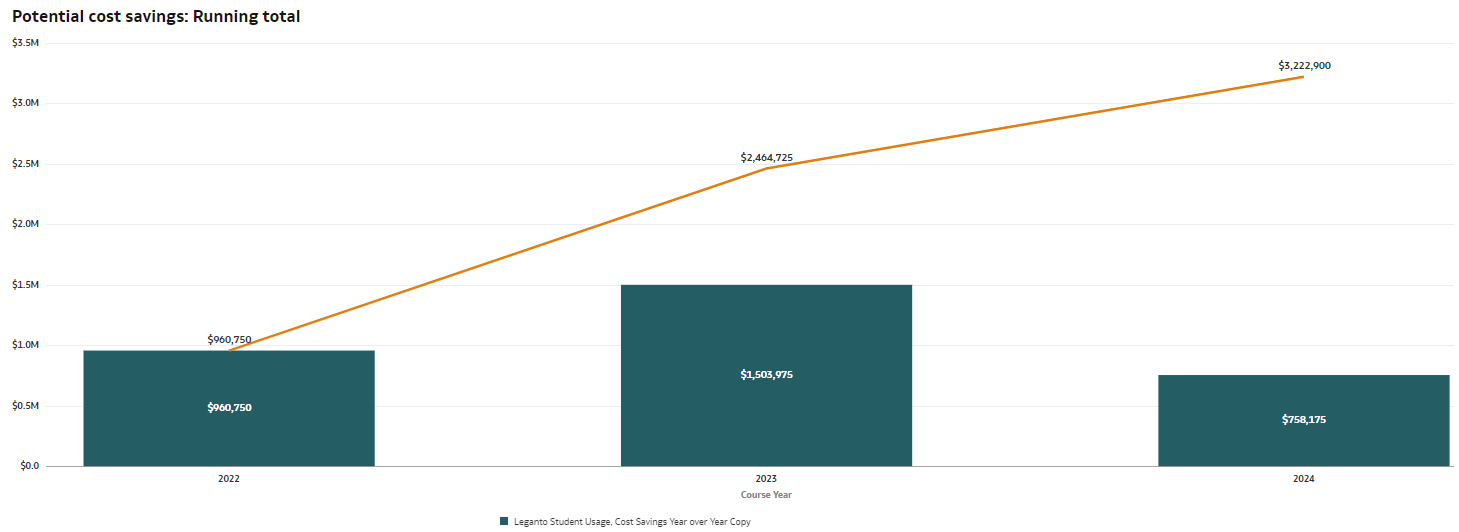
- Jährliche Einsparungen (nach Nutzung) – Eine Grafik, die die geschätzten jährlichen Einsparungen darstellt, basierend auf der Anzahl der Studierenden, die in Leganto auf die Materialien für ihr Seminar zugegriffen haben:
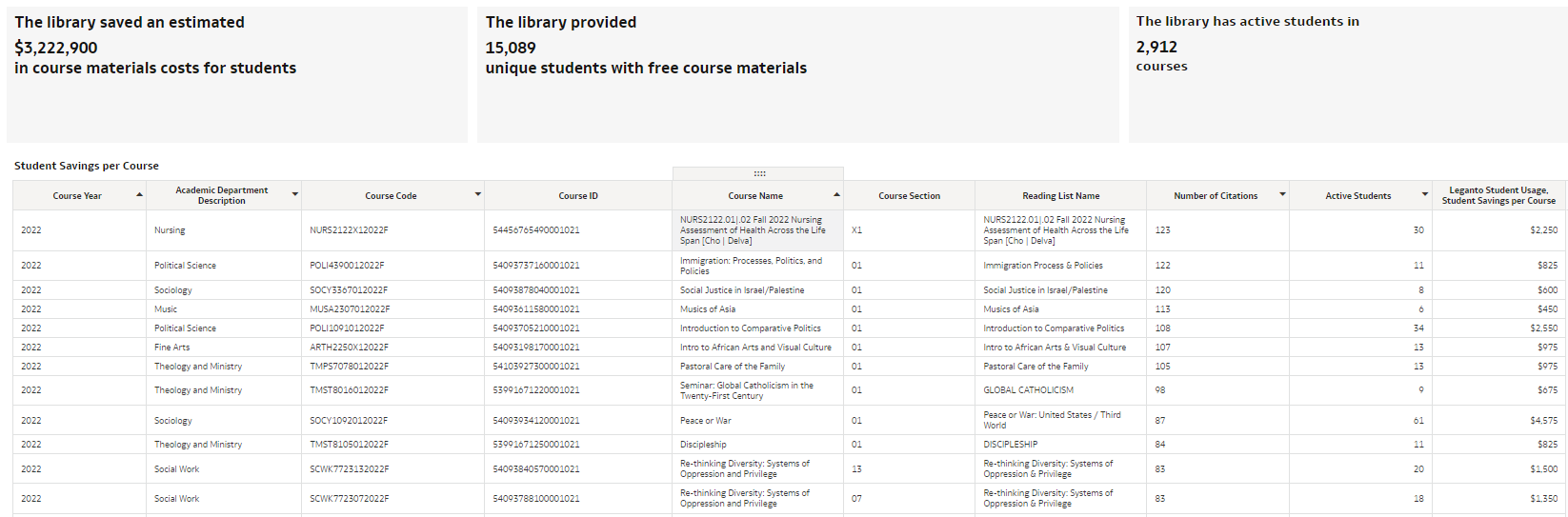
- Einsparungen nach Nutzung – Zusammenfassende Informationen sowie ein Diagramm, das den Betrag zeigt, den Studierende pro Seminar eingespart haben, basierend auf der Anzahl der Studierenden, die in Leganto auf die Materialien für ihr Seminar zugegriffen haben:
Dashboard „Leganto – Messwerte zur Bibliotheksbearbeitung“
Das Dashboard „Leganto – Messwerte zur Bibliotheksbearbeitung“ finden Sie unter Katalog > Freigegebene Ordner > Leganto > Datenvisualisierung. Es kann verwendet werden, um den Status des Arbeitsablaufs für kürzlich eingereichte Literaturangaben und Leselisten anzuzeigen. Standardmäßig filtert das Dashboard so, dass nur Literaturangaben oder Listen angezeigt werden, die in den letzten 3 Monaten eingereicht wurden. Auf allen Registerkarten gelten Leselisten als abgeschlossen, wenn sie den Status Abgeschlossen, Abgelehnt oder Inaktiv haben. Literaturangaben gelten als abgeschlossen (und bedürfen keiner Bearbeitung durch die Bibliothek), wenn sie den Status In Vorbereitung, Abgeschlossen, Abgelehnt oder Inaktiv haben. Literaturangaben gelten als automatisch abgeschlossen, wenn sie zuletzt vom System und nicht von einer Person auf „abgeschlossen“ gesetzt wurden.
Das Dashboard umfasst die folgenden Registerkarten:
-
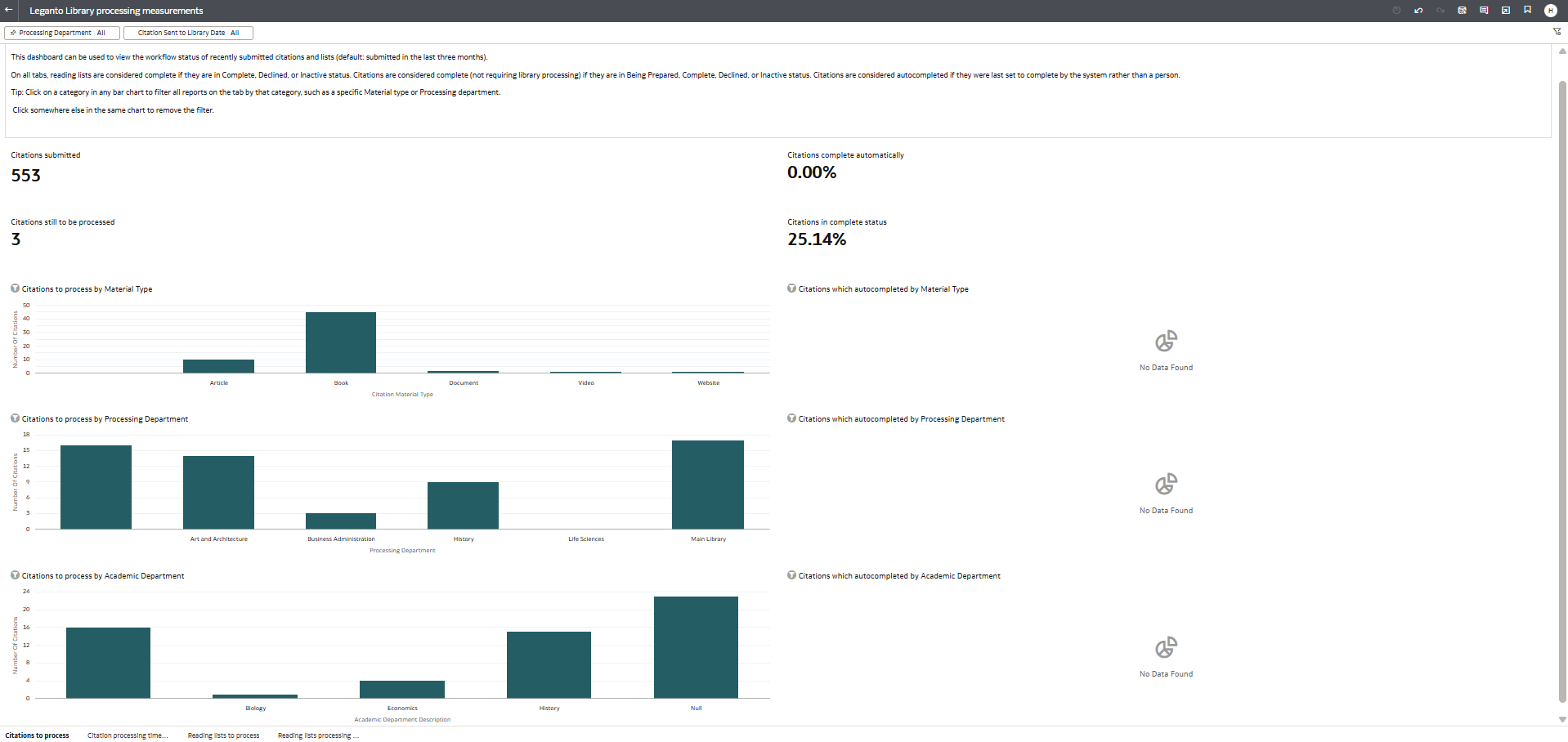
Zu bearbeitende Literaturangaben – Hier sehen Sie die Anzahl der eingereichten Literaturangaben, die Anzahl der abgeschlossenen Literaturangaben sowie die Anzahl der automatisch abgeschlossenen Literaturangaben. Sie können die Daten auch nach Materialart, bearbeitender Abteilung und akademischer Abteilung anzeigen.
-
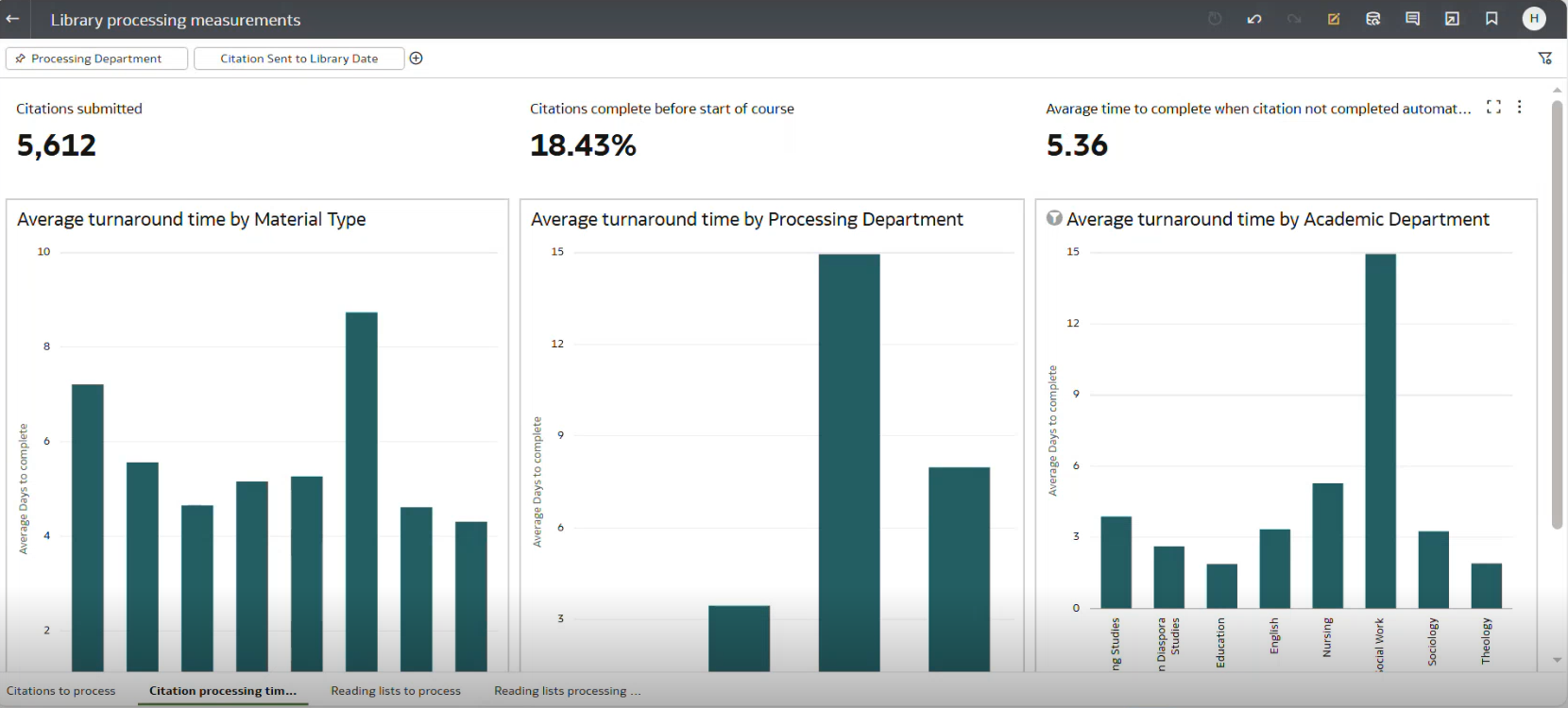
Übersicht über die Bearbeitungszeiten von Literaturangaben – Hier sehen Sie den Prozentsatz der Literaturangaben, die bis zum Seminarbeginn bearbeitet wurden, sowie die durchschnittlichen Bearbeitungszeiten nach Materialart, akademischer Abteilung und bearbeitender Abteilung.
-
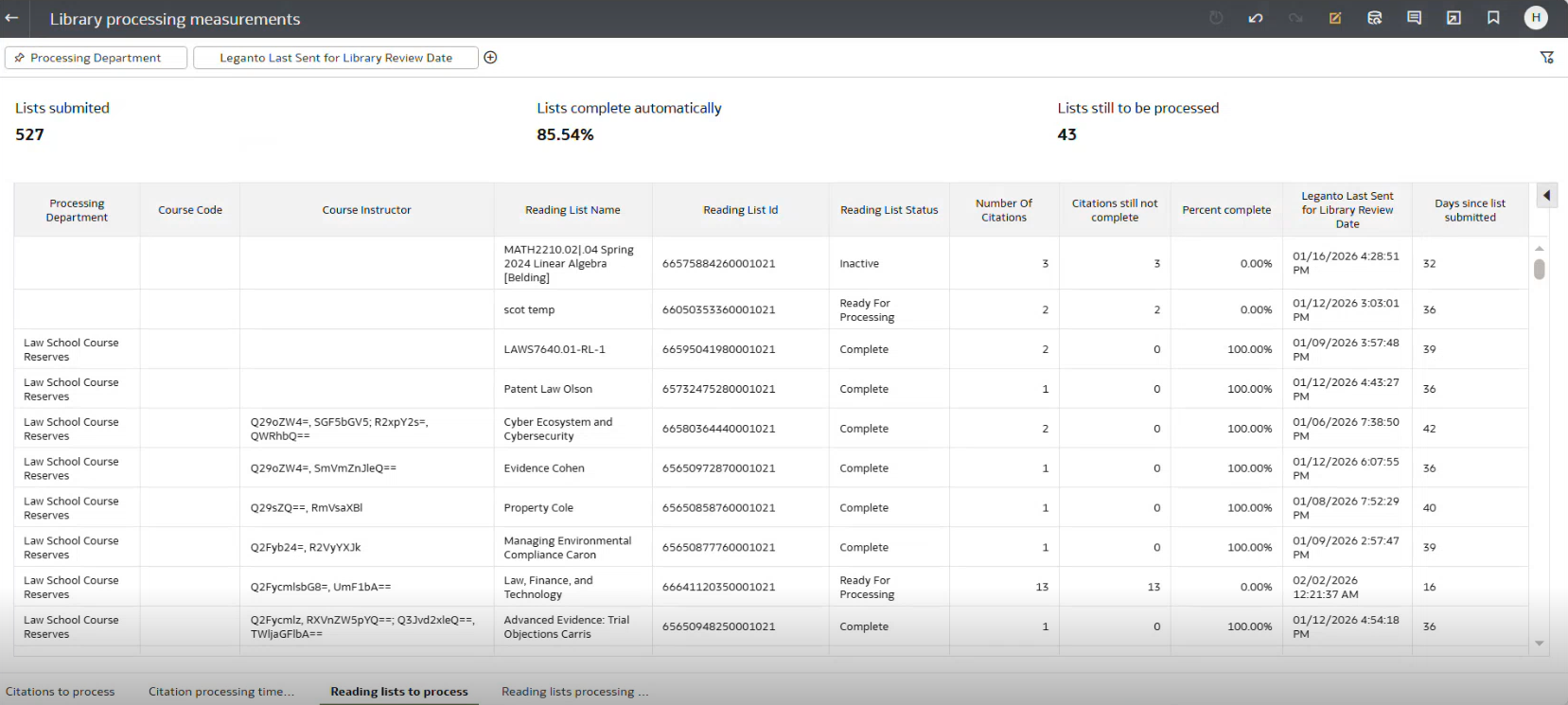
Zu bearbeitende Literaturlisten – Zeigen Sie die Anzahl der eingereichten Literaturlisten an, den Prozentsatz der automatisch abgeschlossenen Listen sowie die Listen, die sich noch in Bearbeitung befinden. Sie können sich auch die Details zu jeder Liste anzeigen lassen, einschließlich des Prozentsatzes der in einer Liste enthaltenen Literaturangaben, die vollständig sind, sowie der Anzahl der Tage, die seit der Einreichung der Liste vergangen sind.
-
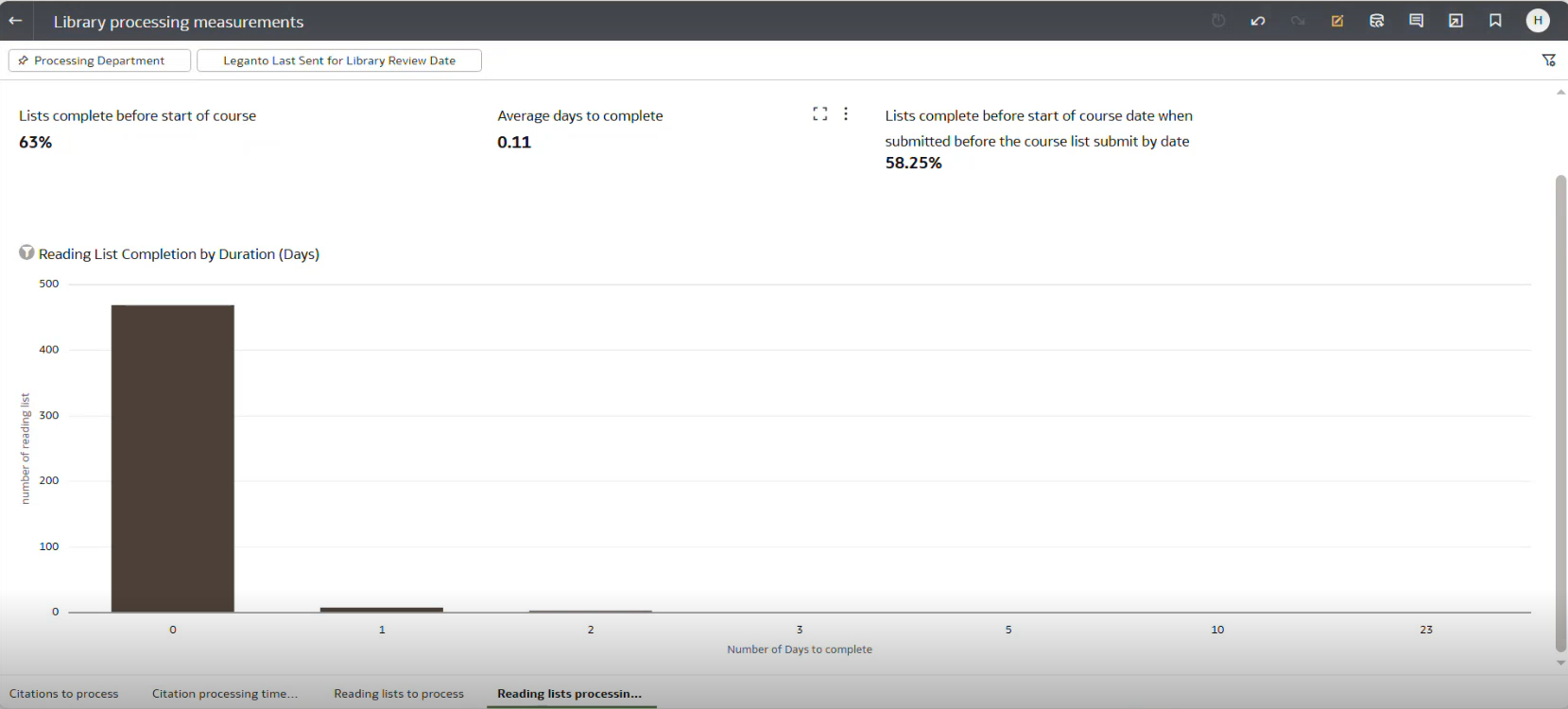
Übersicht über die Bearbeitungszeit von Literaturlisten – Hier sehen Sie den Prozentsatz der Listen, die vor Seminarbeginn abgeschlossen wurden, die durchschnittliche Anzahl der Tage bis zum Abschluss sowie den Prozentsatz der Literaturlisten, die vor dem Startdatum des Seminars abgeschlossen wurden, bezogen auf die Listen, die vor dem Abgabedatum für die Seminarliste eingereicht wurden.
Feldcodes der Seite: Artikel:Thema Institution Produkt:Alma Inhalt:Dokumentation Literaturliste Sprache:Englisch Literaturangaben Seminare Literaturangaben Metadaten Details Nutzung durch Studierende Wöchentliche Nutzung durch Studierende Wochen Abschnitt „Literaturliste“
