
Rechnungsbelastung
Erstellen Sie Berichte und Dashboards zur Rechnungsbelastung von Etats.
Mithilfe des Schlagwortbereichs „Rechnungsbelastung“ kann der Design-Analytics-Benutzer Berichte und Dashboards erstellen, die dabei helfen, folgende Arten von Geschäftsfragen zu beantworten:
- Wie hoch waren die Ausgaben im vergangenen Jahr pro Monat?
- Wie verhalten sich Bestellbelastungen, Rechnungsbelastungen und Zuweisungen im Vergleich zueinander?
- Wie hoch waren die Ausgaben pro Titel-Materialart oder pro Titeltyp?
- Wie hoch ist der Anteil der Bestellbelastungen/Rechnungsbelastungen an den Gesamtausgaben?
- Wie viel wurde pro Lieferant gezahlt?
- Wie hoch waren die Ausgaben pro Berichtscode?
- Wie viel wurde aus den zugewiesenen Mitteln pro Etat, Konto oder Bibliothek ausgegeben?
- Wie viel wurde pro Bibliothek ausgegeben?
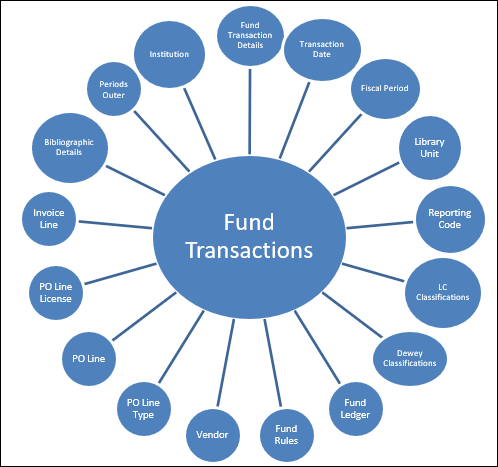
- Erstellen Sie keine Berichte mit Feldern aus dem Schlagwortbereich „Rechnungsbelastungen“ und Attributfeldern (gelbe Felder) aus dem Schlagwortbereich „Physical Items“, da Sie sonst falsche Ergebnisse erhalten.
- Wenn Bestellposten, Bestellungen, Rechnungen und Lizenzen in Alma gelöscht werden, sind sie in Alma Analytics nicht mehr verfügbar.
- Bestellposten ohne Vorgänge sind in Alma Analytics verfügbar. Auch migrierte Bestellposten ohne Vorgänge werden zunächst angezeigt. Ihre Sichtbarkeit nach dem Hinzufügen von Kennzahlen hängt jedoch vom internen Konfigurationsparameter (CP) ab:
- Wenn CP auf false gesetzt ist, werden migrierte Bestellposten ohne Vorgänge nicht mehr angezeigt, sobald eine Kennzahl hinzugefügt wird.
- Wenn CP auf true gesetzt ist, bleiben sie auch nach dem Hinzufügen einer Kennzahl sichtbar.
Feldbeschreibungen
In den folgenden Abschnitten werden die in der Rechnungsbelastung verfügbaren Felder vorgestellt.
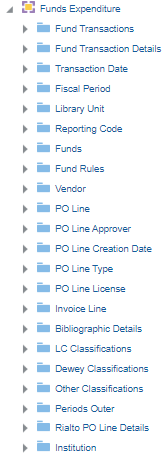
Etatvorgänge
Die Tabelle „Etatvorgänge“ ist die Faktentabelle, die alle Kennzahlen (Aktivitäten) bestimmter Vorgänge enthält. Es gibt drei Arten von Transaktionen:
- Rechnungsbelastung
- Zuweisung
- Bestellbelastung
Jeder Vorgang ist einem Etat zugeordnet, und jeder Etat ist einem Abrechnungszeitraum zugeordnet:
- Der Zuweisungsvorgang erfolgt auf der Ebene des Etats und dient dazu, einem Etat Budgets zuzuweisen.
- Der Bestellbelastungsvorgang wird aus dem Bestellposten erstellt. Nach der Erstellung des Rechnungspostens wird ein weiterer Vorgang mit negativen Beträgen durchgeführt. In einem typischen Fall beträgt der Betrag der Bestellbelastung nach Eingang der Rechnung null. Manchmal gibt es Betragsdifferenzen zwischen den beiden Vorgängen, sodass der verbleibende Betrag der Bestellbelastung nicht immer null ist.
- Der Rechnungsbelastungsvorgang wird aus dem Rechnungsposten erstellt und stellt die tatsächliche Zahlung für den Titel dar.
Tipps zur Berichterstellung
- Erstellen eines Berichts auf Basis von Rechnungsbelastungen
Aufgrund der Art und Weise, wie Bestellbelastungen erfasst werden (mit einem Plus- und einem Minusvorgang), wird beim Erstellen eines Berichts auf der Ebene der Vorgänge häufig der Filter „Vorgangs-Titeltyp = ‚Rechnungsbelastung‘“ verwendet. Viele der sofort einsatzbereiten Berichte sind auf diese Weise erstellt.
- Kombinieren von Rechnungs- und Bestellbeträgen in Berichten
Da im selben SA sowohl Beträge auf der Ebene der Vorgänge als auch Beträge auf der Ebene der Bestellungen und Rechnungen vorhanden sind, kann es bei deren Zusammenführung zu Dopplungen kommen. Befolgen Sie die folgenden Richtlinien, um sicherzustellen, dass Sie in Ihren Berichten korrekte Ergebnisse erhalten:
- Wenn Sie das Feld „Gesamtpreis des Bestellpostens“ hinzufügen, fügen Sie bitte auch das Feld „Bestellpostenreferenz“ zu den Spalten Ihres Berichts hinzu. (Es kann aus der Anzeige ausgeblendet werden, muss aber ausgewählt sein.) Außerdem müssen Sie die Aggregationsregel für das Feld „Gesamtpreis des Bestellpostens“ auf Summe setzen (diese Option finden Sie, wenn Sie Formel bearbeiten auswählen).
- Wenn Sie das Feld „Gesamtpreis des Rechnungspostens“ oder das Feld „Vorgangsbetrag“ hinzufügen, fügen Sie bitte auch das Feld „Rechnungsposten > Eindeutige Kennung des Rechnungspostens“ zu den Spalten Ihres Berichts hinzu. (Es kann aus der Anzeige ausgeblendet werden, muss aber ausgewählt sein.)
Nachfolgend finden Sie ein Beispiel für den Betrag eines Rechnungspostens in Alma: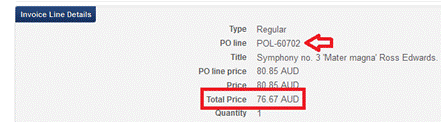 Betrag des RechnungspostensWenn Sie einen Bericht erstellen, der sowohl Beträge von Rechnungsposten als auch Beträge auf der Ebene der Vorgänge enthält (in diesem Beispiel die verbleibende Bestellbelastung), erhalten Sie falsche Ergebnisse:
 Wenn Sie die Rechnungsnummer hinzufügen, sind die Ergebnisse korrekt:

- Erstellen eines Berichts, der die Summe der Rechnungsposten in separaten Gruppen anzeigt
Um korrekte Summen der Rechnungsposten zu erhalten, wenn diese in Rechnungsgruppen unterteilt sind, bearbeiten Sie die Formel der Spalte „Gesamtpreis der Rechnungsposten“ und setzen Sie die Aggregationsregel auf Summe.
In der folgenden Tabelle werden die Felder der Dimension „Etatvorgänge“ beschrieben.
| Feld | Beschreibung | Zusätzliche Informationen | Datentyp | Datengröße |
|---|---|---|---|---|
| Betrag der Vorgangszuordnung | Der Betrag der Vorgangszuordnung. | In der Regel filtern Sie den Bericht so, dass nur eine Art von Vorgangsbetrag angezeigt wird, beispielsweise der Betrag der Vorgangszuordnung. | ||
| Vorgangsbetrag | Der Vorgangsbetrag für alle Vorgangsarten, einschließlich Zuweisung, Bestellbelastung und Rechnungsbelastung. | Der Betrag wird in der Währung des entsprechenden Etats des Vorgangs angezeigt. Dies ist in der Regel die Standardwährung Ihrer Institution. | ||
| Verfügbares Guthaben für den Vorgang | Dies ist der Betrag des zugewiesenen Guthabens abzüglich des Betrags der Rechnungsbelastungen abzüglich des Betrags des gebundenen Guthabens. | |||
| Aktuelles Guthaben des Vorgangs | Dies ist der Betrag des zugewiesenen Guthabens abzüglich des Betrags der Rechnungsbelastungen. | |||
| Betrag der Bestellbelastung für den Vorgang | Der Betrag der Bestellbelastung für den Vorgang. | In der Regel filtern Sie den Bericht so, dass der Betrag pro Vorgangsart angezeigt wird, beispielsweise der Betrag der Bestellbelastung des Vorgangs. | ||
| Betrag der Rechnungsbelastung des Vorgangs | Der Betrag der Rechnungsbelastung von Bestellposten, unabhängig von deren Art. | In der Regel filtern Sie den Bericht so, dass der Betrag pro Vorgangsart angezeigt wird, beispielsweise der Betrag der Rechnungsbelastung des Vorgangs. | ||
| Betrag der Rechnungsbelastung vom Typ „Elektronisches Format“ | Der Betrag der Rechnungsbelastung für Bestellposten, deren Bestellpostentyp als Elektronisch gekennzeichnet ist. | Die Bestellpostentypen werden hier konfiguriert: Konfiguration > Erwerbung > Bestellungen > Bestellpostentypen > Spalte „Bestandsformat“. | ||
| Betrag der Rechnungsbelastung vom Typ „Allgemeines Format“ | Der Betrag der Rechnungsbelastung für Bestellposten, deren Bestellpostentyp als Generisch gekennzeichnet ist. | Die Bestellpostentypen werden hier konfiguriert: Konfiguration > Erwerbung > Bestellungen > Bestellpostentypen > Spalte „Bestandsformat“. | ||
| Betrag der Rechnungsbelastung für Vorgänge vom Typ „Physisches Format“ | Der Betrag der Rechnungsbelastung für Bestellposten, deren Bestellpostentyp als Physisch gekennzeichnet ist. | Die Bestellpostentypen werden hier konfiguriert: Konfiguration > Erwerbung > Bestellungen > Bestellpostenarten > Spalte „Bestandsformat“. | ||
| Vorgangsbetrag in Fremdwährung | Der Betrag des Vorgangs, angezeigt in der ursprünglichen Währung des Vorgangs. | In diesem Feld werden Daten für alle Vorgänge angezeigt, unabhängig davon, ob sie ursprünglich in einer Fremdwährung oder in der Standardwährung der Institution erfolgt sind. Wir empfehlen, der Klarheit halber ein Währungsfeld in Ihren Bericht aufzunehmen. |
||
| Betrag der Bestellbelastung in Fremdwährung des Vorgangs | Der Betrag der Bestellbelastung des Vorgangs, angezeigt in der ursprünglichen Währung des Vorgangs. | Dieses Feld zeigt Daten für alle Bestellbelastungen an, unabhängig davon, ob sie ursprünglich in einer Fremdwährung oder in der Standardwährung der Institution erfolgt sind. Wir empfehlen, der Klarheit halber ein Währungsfeld in Ihren Bericht aufzunehmen. |
||
| Betrag der Rechnungsbelastung in Fremdwährung des Vorgangs | Der Betrag der Rechnungsbelastung wird in der ursprünglichen Währung des Vorgangs angezeigt. | Dieses Feld zeigt Daten für alle Rechnungsbelastungsvorgänge an, unabhängig davon, ob sie ursprünglich in einer Fremdwährung oder in der Standardwährung der Institution erfolgt sind. Wir empfehlen, der Klarheit halber ein Währungsfeld in Ihren Bericht aufzunehmen. |
||
| Vorgang MwSt. | Die Mehrwertsteuer. | |||
| % verbleibend (unter Berücksichtigung der ausgegebenen und gebundenen Mittel) | (Verfügbares Guthaben / Zugewiesenes Guthaben) * 100 | |||
| % verbleibend (nur unter Berücksichtigung der ausgegebenen Beträge) | (Aktuelles Guthaben / Zugewiesenes Guthaben) * 100 | |||
| Anzahl der einzigartigen Titel | Die Anzahl der eindeutigen Titel (MMS-IDs), die einem Vorgang zugeordnet sind. | INT | ||
| Anzahl der POLs | Die Anzahl der Bestellposten, deren Bestellpostentyp als ein beliebiger Typ gekennzeichnet ist (Elektronisch, Physisch und Generisch). | Die Bestellpostentypen werden hier konfiguriert: Konfiguration > Erwerbung > Bestellungen > Bestellpostentypen > Spalte „Bestandsformat“. | ||
| Anzahl der Bestellposten vom Typ „Elektronisches Format“ | Die Anzahl der Bestellposten, deren Bestellpostentyp als Elektronisch gekennzeichnet ist. | Die Bestellpostentypen werden hier konfiguriert: Konfiguration > Erwerbung > Bestellungen > Bestellpostentypen > Spalte „Bestandsformat“. | ||
| Anzahl der Bestellposten vom Typ „Allgemeines Format“ | Die Anzahl der Bestellposten, deren Bestellpostentyp als Generisch gekennzeichnet ist. | Die Bestellpostentypen werden hier konfiguriert: Konfiguration > Erwerbung > Bestellungen > Bestellpostentypen > Spalte „Bestandsformat“. | ||
| Anzahl der Bestellposten vom Typ „Physisches Format“ | Die Anzahl der Bestellposten, deren Bestellpostentyp als Physisch gekennzeichnet ist. | Die Bestellpostentypen werden hier konfiguriert: Konfiguration > Erwerbung > Bestellungen > Bestellpostentypen > Spalte „Bestandsformat“. | ||
| Anzahl der Bestellposten ohne Vorgänge | Die Anzahl der Bestellposten ohne Vorgänge. | |||
| Prozentsatz des Bestellpostens | Zeigt den 100-fachen Wert des Betrags des Vorgangs bzw. des Gesamtpreises des Bestellpostens an | |||
| Menge des Bestellpostens | Die Anzahl der Exemplare im Bestellposten. | Sie müssen das Feld „Bestellpostenreferenz“ zum Bericht hinzufügen, damit die Menge des Bestellpostens korrekt berechnet wird. | ||
| Gesamtpreis des Bestellpostens | Der Gesamtpreis (einschließlich eventueller zusätzlicher Gebühren). | Fügen Sie das Feld „Bestellpostenreferenz“ dem Bericht hinzu, um sicherzustellen, dass der Gesamtpreis des Bestellpostens korrekt berechnet wird. | ||
| Rechnungsposten Prozent | Zeigt das 100-fache des Betrags des Vorgangs bzw. des Gesamtpreises des Rechnungspostens an. | |||
| Menge des Rechnungspostens | Die Anzahl der in dem Rechnungsposten bestellten Elemente. | |||
| Gesamtpreis des Rechnungspostens | Der Gesamtbetrag (einschließlich etwaiger Zusatzgebühren). | Fügen Sie dem Bericht das Feld „Rechnungsposten > Eindeutige Kennung des Rechnungspostens“ hinzu, um sicherzustellen, dass der Gesamtpreis des Rechnungspostens korrekt berechnet wird. |
Details zu Etatvorgängen
Die Tabelle „Details zu Etatvorgängen“ ist die Dimensionstabelle, die weitere Einzelheiten zu bestimmten, aus dem Etat durchgeführten Vorgängen anzeigt. Der Primärschlüssel lautet FUND_TRANSACTION_ID. Wie bei der Tabelle „Etatvorgänge“ gibt es drei Arten von Vorgängen, nämlich Rechnungsbelastung, Zuweisung und Bestellbelastung. Jeder Vorgang ist einem Etat zugeordnet, und jeder Etat ist einem Abrechnungszeitraum zugeordnet. Weitere Informationen zu den Vorgängen finden Sie unter Etatvorgänge.
| Feld | Beschreibung | Position des Feldes in Alma | Zusätzliche Informationen | Datentyp | Datengröße |
|---|---|---|---|---|---|
| Oberste Ebene der Dewey Classification | Die ersten 3 Ziffern der Dewey Classification. | -- | Die Klassifikationsangaben stammen aus dem Titeldatensatz. | VARCHAR | 15 |
| Wechselkurs | Der Wechselkurs zwischen der Währung des Etats und der Währung der Rechnung. | Erwerbung > Erwerbungs-Infrastruktur > Etats und Konten [einen Etat auswählen] > Registerkarte „Vorgänge“ > [einen Vorgang anzeigen] > Abschnitt „Wechselkursdetails“ | Dieses Feld wird bei Vorgängen vom Typ „Zuweisung“ nicht angezeigt. | DOUBLE | |
| Datum des Wechselkurses | Das Datum, an dem der Wechselkurs berechnet wurde. | Erwerbung > Erwerbungs-Infrastruktur > Etats und Konten [einen Etat auswählen] > Registerkarte „Vorgänge“ > [einen Vorgang anzeigen] > Abschnitt „Wechselkursdetails“ | Dieses Feld wird bei Vorgängen vom Typ „Zuweisung“ nicht angezeigt. | DATUM | |
| Expliziter Kurs | Gibt (Ja/Nein) an, ob zwischen der Währung des Etats und der Währung der Rechnung ein Wechselkurs festgelegt ist. | Erwerbung > Erwerbungs-Infrastruktur > Etats und Konten [einen Etat auswählen] > Registerkarte „Vorgänge“ > [einen Vorgang anzeigen] > Abschnitt „Wechselkursdetails“ | Dieses Feld wird bei Vorgängen vom Typ „Zuweisung“ nicht angezeigt. | VARCHAR | 4000 |
| Referenz des Etatvorgangs | Eine Nummer, mit der auf eine bestimmte Zuweisung zu einem Etat verwiesen werden kann. Sie wird auf der Registerkarte „Vorgänge“ der Seite „Etats und Konten“ festgelegt. | Erwerbung > Erwerbungs-Infrastruktur > Etats und Konten [einen Etat auswählen] > Registerkarte „Vorgänge“ > [einen Vorgang anzeigen] > Abschnitt „Vorgang“ Die Bezeichnung in Alma lautet „Vorgangsreferenz“. |
VARCHAR | 255 | |
| LC-Klassifizierungscode | Der LC-Klassifikationscode sind die Buchstaben, mit denen die LC-Klassifikationsnummer beginnt, wie zum Beispiel BF oder QA. | -- | Die Klassifikationsangaben stammen aus dem Titeldatensatz. | VARCHAR | 50 |
| LC-Klassifikationsnummer | Die LC-Klassifikationsnummer, das heißt, die Zahlen, gefolgt von den Buchstaben bis zum ersten Punkt, auf den wiederum ein Buchstabe folgt. | -- | Die Klassifikationsangaben stammen aus dem Titeldatensatz. | DOUBLE | |
| LC-Klassifizierung Kopfzeile | Die Kombination aus LC-Code und Klassifikationsnummern bis zum ersten Punkt, gefolgt von einem Buchstaben, zum Beispiel NB933, wenn die lc_class_number NB933.F44 lautet. | -- | Die Klassifikationsangaben stammen aus dem Titeldatensatz. | VARCHAR | 4000 |
| Verknüpfter Datensatz | Gibt den zugehörigen Datensatz für die gemeinsame Nutzung von Ressourcen an. | Erwerbung > Erwerbungs-Infrastruktur > Etats und Konten [einen Etat auswählen] > Registerkarte „Vorgänge“ > [einen Vorgang anzeigen] > Abschnitt „Vorgang“ | Obwohl in Alma in diesem Feld der Etat, die Rechnung, der Bestellposten und die Anfrage-ID angezeigt werden können, wird derzeit in diesem Analytics-Feld nur die Anfrage-ID für zugehörige Datensätze vom Typ „Gemeinsame Nutzung von Ressourcen“ angezeigt. | VARCHAR | 50 |
| Betrag in der Ausgangswährung | Der Betrag in der Ausgangswährung. | Erwerbung > Erwerbungs-Infrastruktur > Etats und Konten [einen Etat auswählen] > Registerkarte „Vorgänge“ > [einen Vorgang anzeigen] > Abschnitt „Wechselkursdetails“ | Dieses Feld wird bei Vorgängen vom Typ „Zuordnung“ nicht angezeigt. | DOUBLE | |
| Ausgangswährung | Die Währung, aus der Sie die Rechnungswährung umrechnen möchten. | Erwerbung > Erwerbungs-Infrastruktur > Etats und Konten [einen Etat auswählen] > Registerkarte „Vorgänge“ > [einen Vorgang anzeigen] > Abschnitt „Wechselkursdetails“ Die Währung wird zusammen mit dem Ausgangsbetrag angezeigt. |
Dieses Feld wird bei Vorgängen vom Typ „Zuordnung“ nicht angezeigt. | VARCHAR | 4000 |
| Vorgangsdatum | Das Datum, an dem der Vorgang stattgefunden hat. | Erwerbung > Erwerbungs-Infrastruktur > Etats und Konten [einen Etat auswählen] > Registerkarte „Vorgänge“ Die Bezeichnung in Alma lautet „Datum“. |
DATETIME | ||
| Vorgangs-ID | Die interne ID des Vorgangs. | -- | VARCHAR | 50 | |
| Untertyp des Vorgangstitels | Zeigt den entsprechenden Untertyp des Vorgangs-Titels für den jeweiligen Typ des Vorgangs-Titels an.
|
Erwerbung > Erwerbungs-Infrastruktur > Etats und Konten [einen Etat auswählen] > Registerkarte „Vorgänge“ Die Bezeichnung in Alma lautet Typ. |
Der Untertyp wird in Alma in der Spalte Typ aufgeführt. | VARCHAR | 20 |
| Art des Vorgangstitels | Umfasst die in Alma verfügbaren Vorgangsarten: Zuweisung, Bestellbelastung und Rechnungsbelastung sowie Nicht transaktionsbezogen, was darauf hinweist, dass die Bestellposten keinen Vorgang aufweisen, da ihnen keine Etats zugeordnet sind. | -- | In Alma wird in der Spalte Typ nur der Untertyp aufgeführt. Verwenden Sie den Untertyp, um den Typ zu bestimmen. | VARCHAR | 20 |
Vorgangsdatum
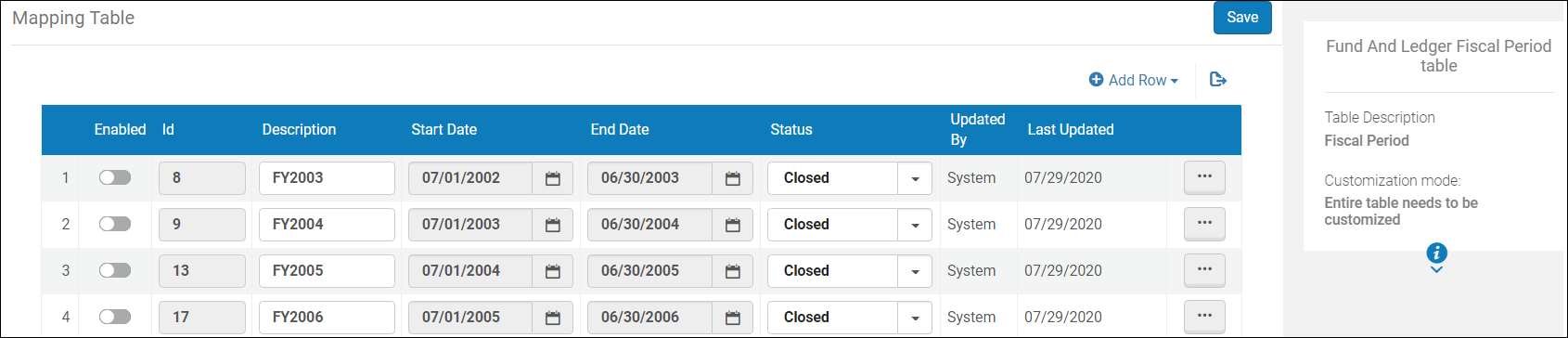
Die Dimension „Vorgangsdatum“ führt verschiedene Formen des Datums auf, an dem der Vorgang stattgefunden hat, einschließlich des Geschäftsjahresdatums. Der Beginn und das Ende des Geschäftsjahres werden in der Tabelle „Abrechnungszeitraum für Etats und Konten“ konfiguriert, die Sie in Alma unter Konfiguration > Erwerbung > Allgemein > Abrechnungszeitraum für Etats und Konten finden.
Da jeder Vorgang einem Etat und jeder Etat einem bestimmten Abrechnungszeitraum zugeordnet ist, enthält diese Datumsdimension eine Logik, die die tatsächlichen Daten anpasst, wenn sie nicht in das dem Etat zugewiesene Geschäftsjahr fallen. Dies geschieht nach folgender Logik:
- Wenn das Vorgangsdatum nach dem Geschäftsjahresende des Etats liegt, wird das Vorgangsdatum auf das Geschäftsjahresende des Etats gesetzt.
- Liegt das Vorgangsdatum vor dem Geschäftsjahresbeginn des Etats, wird das Vorgangsdatum auf den Geschäftsjahresbeginn des Etats gesetzt.
Die Datumsberechnungen für diese Tabelle erfolgen gemäß der Norm ISO 8601. Die Wochennummer wird so berechnet, wie es im ISO-Wochendatums-System erläutert wird. Gemäß der Norm beginnt die Woche am Montag.
| Feld | Beschreibung | Zusätzliche Informationen |
|---|---|---|
| Vorgangsdatum | Das Datum, an dem der Vorgang stattgefunden hat. Das Vorgangsdatum in einem Datumsformat wie 29.02.2014. | Dieses Feld befindet sich hier: Erwerbung > Erwerbungs-Infrastruktur > Etats und Konten [einen Etat auswählen] > Registerkarte „Vorgänge“ Die Bezeichnung in Alma lautet „Datum“. |
| Vorgangsdatum – Beginn der Woche | Das Datum des ersten Geschäftstages der Woche in einem Datumsformat wie 29.02.2014. | |
| Wochennummer des Vorgangsdatums | Die Nummer der Kalenderwoche im zweistelligen Format, zum Beispiel 04. | |
| Schlüssel für den Monat des Vorgangsdatums | Der Monat des Datums im Zahlenformat, zum Beispiel 2 für Februar. | Dieses Feld ist nützlich, wenn Sie nach dem Monat sortieren möchten, was bei Verwendung des alphabetischen Feldes nicht richtig funktioniert. |
| Monat des Vorgangsdatums | Der Monat des Datums im Format der Monatsbezeichnung, zum Beispiel Februar. | |
| Vorgangsdatum – vollständiger Monatsname | Der Monat und das Jahr des Datums in einem Anzeigeformat wie „Feb 12“. | Dieses Feld ist nützlich, wenn Sie Daten monatlich über mehrere Jahre hinweg vergleichen möchten. |
| Quartal des Vorgangsdatums | Das Quartal des Datums in einem Anzeigeformat wie Q1. | |
| Jahr des Vorgangsdatums | Das Jahr des Datums im Zahlenformat, beispielsweise 2012. | |
| Vorgangsdatum – Geschäftsmonat | Der Geschäftsmonat des Datums im Zahlenformat, beispielsweise 9. | Konfiguriert unter Konfigurationsmenü > Erwerbung > Allgemein > Abrechnungszeitraum für Etats und Konten. |
| Vorgangsdatum – vollständiger Geschäftsmonat | Das Geschäftsjahr und der Geschäftsmonat des Datums in einem Anzeigeformat wie 201202. | Konfiguriert unter Konfigurationsmenü > Erwerbung > Allgemein > Abrechnungszeitraum für Etats und Konten. |
| Vorgangsdatum – Geschäftsquartal | Das Geschäftsquartal des Datums in einem Anzeigeformat wie Q1. | Konfiguriert unter Konfigurationsmenü > Erwerbung > Allgemein > Abrechnungszeitraum für Etats und Konten. |
| Vorgangsdatum – vollständiges Geschäftsquartal | Das Geschäftsquartal und das Jahr des Datums in einem Anzeigeformat wie Q3/2012. | Konfiguriert unter Konfigurationsmenü > Erwerbung > Allgemein > Abrechnungszeitraum für Etats und Konten. |
| Geschäftsjahr des Vorgangsdatums | Das Geschäftsjahr des Datums im Zeichenkettenformat, beispielsweise 2012. | Konfiguriert unter Konfigurationsmenü > Erwerbung > Allgemein > Abrechnungszeitraum für Etats und Konten. |
| Beschreibung des Geschäftsjahres des Vorgangsdatums | Die Beschreibung, wie sie in der Tabelle „Abrechnungszeitraum für Etats und Konten“ konfiguriert ist, oder das Geschäftsjahr, falls die Beschreibung leer ist. | Die Tabelle „Abrechnungszeitraum für Etats und Konten“ finden Sie unter Konfiguration > Erwerbung > Allgemein > Abrechnungszeitraum für Etats und Konten |
| Jahr und Monat des Vorgangsdatums | Das Jahr und der Monat in einem Format wie 2023-01. | |
| Filter für das Vorgangsdatum | Dient dazu, die Berichtsergebnisse nach Datum zu filtern. | Mögliche Werte:
|
| Zeiträume | Die Hierarchiespalte ermöglicht es dem Benutzer, vom Jahr über den Monat bis hin zum spezifischen Ausleihdatum tiefer in die Daten einzutauchen. Über diese Spalte hat der Benutzer die Möglichkeit, die kumulierten Kennzahlen auf jeder Ebene der Hierarchie anzuzeigen. |
Abrechnungszeitraum
Die Tabelle „Abrechnungszeitraum“ ist eine Dimensionstabelle, die Details zu den für die Institution konfigurierten Abrechnungszeiträumen anzeigt. Diese sind in der Zuordnungstabelle „Etats und Konten – Abrechnungszeitraum“ hinterlegt, die Sie in Alma unter „Konfiguration“ > „Erwerbung“ > „Allgemein“ > „Etats und Konten – Abrechnungszeitraum“ finden.
| Feld | Beschreibung | Zusätzliche Informationen |
|---|---|---|
| Beschreibung des Abrechnungszeitraums | Die Beschreibung des Abrechnungszeitraums (wie in der Tabelle „Etats und Konten – Abrechnungszeitraum“ konfiguriert) oder das Geschäftsjahr, falls die Beschreibung leer ist. | Konfiguriert unter Konfigurationsmenü > Erwerbung > Allgemein > Abrechnungszeitraum für Etats und Konten. |
| Startdatum des Abrechnungszeitraums | Das Startdatum des Abrechnungszeitraums der Institution, im Format 20210701. | Datumsfelder können ein unvollständiges Datum enthalten, beispielsweise nur das Jahr oder einen Monat und das Jahr. Konfiguriert unter Konfigurationsmenü > Erwerbung > Allgemein > Abrechnungszeitraum für Etats und Konten. |
| Startdatum des Abrechnungszeitraums (Kalender) | Das Startdatum des Abrechnungszeitraums der Institution, im Format 01.07.2021. | Felder für Kalenderdaten bestehen immer aus Monat, Tag und Jahr. Wenn die Angaben fehlen, wird eine 1 hinzugefügt, sodass das Jahr 2020 als 1.1.2020 dargestellt wird. Dieses Datumsformat ist nützlich, wenn der Bericht nach Datum gefiltert wird. Konfiguriert unter Konfigurationsmenü > Erwerbung > Allgemein > Abrechnungszeitraum für Etats und Konten. |
| Abrechnungszeitraum-Enddatum | Das Enddatum des Abrechnungszeitraums der Institution, im Format 20220630. | Datumsfelder können ein unvollständiges Datum enthalten, beispielsweise nur das Jahr oder einen Monat und das Jahr. Konfiguriert unter Konfigurationsmenü > Erwerbung > Allgemein > Abrechnungszeitraum für Etats und Konten. |
| Enddatum des Abrechnungszeitraums (Kalender) | Das Enddatum des Abrechnungszeitraums der Institution, im Format 30.06.2022. | Felder für Kalenderdaten bestehen immer aus Monat, Tag und Jahr. Wenn die Informationen nicht angegeben werden, wird 1 hinzugefügt, sodass das Jahr 2020 als 1.1.2020 dargestellt wird. Dieses Datumsformat ist nützlich, wenn der Bericht nach Datum gefiltert wird. Konfiguriert unter Konfigurationsmenü > Erwerbung > Allgemein > Abrechnungszeitraum für Etats und Konten. |
| Beginn und Ende des Abrechnungszeitraums | Die Start- und Enddaten des Abrechnungszeitraums der Institution im Format: 20210701 - 20220630. | Konfiguriert unter Konfigurationsmenü > Erwerbung > Allgemein > Abrechnungszeitraum für Etats und Konten. |
| Abrechnungszeitraum-Status | Der Status des Abrechnungszeitraums, beispielsweise „Aktiv“, „Inaktiv“, „Entwurf“ oder „Abgeschlossen“. | Der Status des Abrechnungszeitraums, wie er in der Tabelle „Abrechnungszeitraum für Etats und Konten“ konfiguriert ist. Konfiguriert unter Konfigurationsmenü > Erwerbung > Allgemein > Abrechnungszeitraum für Etats und Konten. |
| Abrechnungszeitraum-Filter | Der Filter für den Abrechnungszeitraum. | Mögliche Werte:
|
Bibliothekseinheit
Die Tabelle „Bibliothekseinheit“ ist eine Dimensionstabelle, die Details zu der Bibliothek anzeigt, die die Erwerbung verwaltet. Die Liste der aktiven Bibliotheken und ihrer Codes finden Sie unter Konfiguration > Allgemein > Bibliotheken > Bibliothek hinzufügen oder Bibliotheksinformationen bearbeiten > Registerkarte „Bibliotheken“. Die Daten für diese Dimension im Schlagwortbereich „Etat-Rechnungsbelastung“ stammen vom Bestellposten-Inhaber.
| Feld | Beschreibung | Standort des Feldes in Alma | Zusätzliche Informationen | Datentyp | Datengröße |
|---|---|---|---|---|---|
| Adresse der Bibliothek – Zeile 1 | Die erste Zeile der Adresse der Institution. Sie enthält in der Regel die Hausnummer und den Straßennamen. |
Konfiguration > Allgemein > Eine Bibliothek hinzufügen oder Bibliotheksinformationen bearbeiten > Registerkarte Kontaktinformation. Diese Angabe stammt aus der Adresse, die als Bevorzugte Adresse konfiguriert ist. Die Bezeichnung in Alma lautet Adresszeile 1. |
VARCHAR | 1000 | |
| Stadt der Bibliothek | Die Stadt, in der sich die Bibliothek befindet. |
Konfiguration > Allgemein > Eine Bibliothek hinzufügen oder Bibliotheksinformationen bearbeiten > Registerkarte Kontaktinformation. Diese Angabe stammt aus der Adresse, die als Bevorzugte Adresse konfiguriert ist. Die Bezeichnung in Alma lautet Stadt. |
VARCHAR | 255 | |
| Bibliothek-Code | Der Bibliothekscode | Konfiguration > Allgemein > Bibliotheken > Eine Bibliothek hinzufügen oder Bibliotheksinformationen bearbeiten > Registerkarte Bibliotheken > Pfad [der Text nach dem Punkt] | VARCHAR | 50 | |
| Bibliothekscode (Aktiv) | Der Code der aktiven (nicht gelöschten) Bibliotheken | Konfiguration > Allgemein > Bibliotheken > Eine Bibliothek hinzufügen oder Bibliotheksinformationen bearbeiten > Registerkarte Bibliotheken > Pfad [der Text nach dem Punkt] | Entspricht dem Bibliothekscode, jedoch ohne gelöschte Bibliotheken. | VARCHAR | 50 |
| Land der Bibliothek | Das Land der Bibliothek. |
Konfiguration > Allgemein > Eine Bibliothek hinzufügen oder Bibliotheksinformationen bearbeiten > Registerkarte Kontaktinformation. Diese Angabe stammt aus der Adresse, die als Bevorzugte Adresse konfiguriert ist. Die Bezeichnung in Alma lautet Land. |
VARCHAR | 320 | |
| Beschreibung der Bibliothek | Die Beschreibung der Bibliothek |
Konfiguration > Allgemein > Bibliotheken > Eine Bibliothek hinzufügen oder Bibliotheksinformationen bearbeiten > Registerkarte Bibliotheken Die Bezeichnung in Alma lautet Beschreibung. |
VARCHAR | 100 | |
| Bibliotheksname | Der Bibliotheksname |
Konfiguration > Allgemein > Bibliotheken > Eine Bibliothek hinzufügen oder Bibliotheksinformationen bearbeiten > Registerkarte Bibliotheken Die Bezeichnung in Alma lautet Name der Organisationseinheit. |
VARCHAR | 255 | |
| Name der Bibliothek (aktiv) | Der Name aktiver (nicht gelöschter) Bibliotheken |
Konfiguration > Allgemein > Bibliotheken > Eine Bibliothek hinzufügen oder Bibliotheksinformationen bearbeiten > Registerkarte Bibliotheken Die Bezeichnung in Alma lautet Name der Organisationseinheit. |
Entspricht dem Bibliotheksnamen, jedoch ohne gelöschte Bibliotheken. | VARCHAR | 255 |
| Postleitzahl der Bibliothek | Die Postleitzahl der Bibliothek. |
Konfiguration > Allgemein > Eine Bibliothek hinzufügen oder Bibliotheksinformationen bearbeiten > Registerkarte Kontaktinformation. Diese Angabe stammt aus der Adresse, die als Bevorzugte Adresse konfiguriert ist. Die Bezeichnung in Alma lautet Postleitzahl. |
VARCHAR | 200 | |
| Bundesland/Provinz der Bibliothek | Das Bundesland oder die Provinz, in dem/der sich die Bibliothek befindet. |
Konfiguration > Allgemein > Eine Bibliothek hinzufügen oder Bibliotheksinformationen bearbeiten > Registerkarte Kontaktinformation. Diese Angabe stammt aus der Adresse, die als Bevorzugte Adresse konfiguriert ist. Die Bezeichnung in Alma lautet Bundesland/Provinz. |
VARCHAR | 320 | |
| Art der Einheit | Die Art der Organisationseinheit |
Konfiguration > Allgemein > Bibliotheken > Eine Bibliothek hinzufügen oder Bibliotheksinformationen bearbeiten > Registerkarte Bibliotheken Die Bezeichnung in Alma lautet Typ der Organisationseinheit. |
Mögliche Werte sind Institution/Bibliothek | VARCHAR | 20 |
Berichtscode
Die Tabelle „Berichtscode“ ist eine Dimensionstabelle, die Details zum Berichtscode sowie zu den Vorgängen, in denen er verwendet wird, anzeigt. Sie definieren Berichtscodes, die zur Analyse von Erwerbungen in der folgenden Berichterstattung verwendet werden können. Diese Codes erscheinen in Alma in den Dropdown-Listen in der Registerkarte Bestellposten-Übersicht. Beispiel: wenn Sie einen Berichtscode für das Porto haben, können Sie einen Bericht erstellen, der alle Bestellposten auflistet, die diesen Portocode haben. Berichtscodes gelten für alle Bibliotheken innerhalb Ihrer Institution. Jede Institution kann Vorgänge auf unterschiedliche Weise kategorisieren. In der Regel geschieht dies durch die Verwendung eines eindeutigen Berichtscodes. Weitere Informationen finden Sie unter Konfiguration der Berichtscodes.
| Feld | Beschreibung | Position des Feldes in Alma | Zusätzliche Informationen | Datentyp | Datengröße |
|---|---|---|---|---|---|
| Berichtcode - 1-5 | Fünf Felder, in denen die Berichtscodes gespeichert werden. | Konfiguration > Erwerbung > Bestellungen > Berichtscodes 1–5 | Sie konfigurieren mehrere Werte für jedes Berichtscodefeld unter Konfiguration > Erwerbung > Bestellungen > Berichtscodes 1–5. Anschließend wählen Sie beim Erstellen oder Bearbeiten eines Bestellpostens für jedes Feld einen Code aus. Für weitere Informationen siehe Manuelle Erstellung eines Bestellpostens. Analytics zeigt den Code an, den Sie für jeden Bestellposten ausgewählt haben. Die Bezeichnung in Alma lautet Code. |
VARCHAR |
255 |
| Beschreibung des Berichtscodes -1-5 | Fünf Felder, in denen die Beschreibung der fünf Felder für Berichtscodes gespeichert wird. | Konfiguration > Erwerbung > Bestellungen > Berichtscodes 1–5 | Sie konfigurieren die Beschreibungen für die Werte der einzelnen Berichtscodefelder unter Konfiguration > Erwerbung > Bestellungen > Berichtscodes 1–5. Anschließend wählen Sie beim Erstellen oder Bearbeiten eines Bestellpostens für jedes Feld einen Code aus. Analytics zeigt für jeden Bestellposten die Beschreibung des von Ihnen ausgewählten Codes an. Die Bezeichnung in Alma lautet Beschreibung. |
VARCHAR |
4000 |
LC-Klassifizierungen
Benutzer können die für die jeweilige Gruppe kumulierten Kennzahlen einsehen, darunter Rechnungsbelastungen, Bestellbelastungen und Zuweisungen, die nach Klassifikationen gruppiert sind.
Die Feldbeschreibungen finden Sie in der gemeinsamen Dimension „LC Classifications“.
Die Library of Congress Classification (LCC) wird in Analytics in der gemeinsamen Dimension „LC Classification“ angezeigt, die in mehreren Themenbereichen verfügbar ist. Die LC-Klassifikationsangaben werden in den meisten Themenbereichen aus dem Titeldatensatz abgeleitet. Eine Ausnahme bildet der Themenbereich „Physical Items“, wo sie entweder aus dem Bestandsdatensatz oder dem Titeldatensatz abgeleitet werden können.
Aus dem Titelsatz:
-
Für MARC21
Entnommen aus Feld 050$$a. Wenn 050$a keinen Inhalt hat, wird 090$a verwendet.
-
Für UNIMARC
Entnommen aus Feld 680$$a
In Alma Analytics sind fünf Ebenen der LC Classification gespeichert. Jede Ebene wird durch eine nummerierte Gruppe bezeichnet (Gruppe 1, Gruppe 2, Gruppe 3, Gruppe 4 und Gruppe 5).
Mithilfe der Hierarchieoption in dieser Dimension kann der Benutzer von Gruppe 1 bis zu Gruppe 4 detailliert aufschlüsseln. Auf jeder Ebene kann der Benutzer die für die jeweilige Gruppe kumulierten Kennzahlen sehen.
Beispiel:
-
SF1-1100 Tierhaltung
-
SF87 Akklimatisierung
-
... .
-
SF191-275 Rinder
-
SF250.5-275 Milchverarbeitung. Milchprodukte
-
SF221-250 Milchwirtschaft
-
-
In Alma Analytics wird dies wie folgt dargestellt:
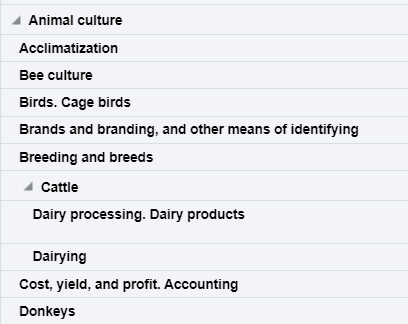
Wenn es mehr als einen Klassifikationscode gibt, wird der letzte angezeigt.
Ex Libris arbeitet mit Content-Anbietern weltweit zusammen, um die in der Alma Community Zone verfügbaren Metadaten zu erweitern. Um die Inhalte von Zeitschriften/Serien in der CZ zu erweitern, arbeiten wir direkt mit dem CONSER-Feed der Library of Congress für elektronische Zeitschriften zusammen. Diesen gleichen wir mit unserer Wissensdatenbank ab, um die Datensätze mit allen relevanten Metadatenfeldern zu ergänzen, die der Feed liefert (weitere Informationen finden Sie unter Anreicherung von Datensätzen für Zeitschriften in der Community Zone). Wir erhalten wöchentlich Aktualisierungen von CONSER und ergänzen die Datensätze in der Community Zone mit allen relevanten Metadaten, einschließlich der Felder 050 (sofern verfügbar). Im Bereich der Buchinhalte arbeiten wir mit mehreren Anbietern zusammen, die bereit sind, ihre Metadaten weltweit mit der Alma-Community zu teilen (weitere Informationen finden Sie unter Anreicherung von Monografiedatensätzen in der Community Zone). Wenn Sie lokal auf diese Klassifikationen zugreifen können, sollten Sie in Erwägung ziehen, mit der lokalen Erweiterung für diese Datensätze zu arbeiten, wenn keine Aktualisierung verfügbar ist. (Weitere Einzelheiten finden Sie unter Arbeiten mit lokalen Erweiterungsfeldern für mit der Gemeinschaftszone verknüpfte Datensätze)
| Feld | Beschreibung | Datentyp | Datengröße |
|---|---|---|---|
| Gruppe 1 | Gruppe 1 ist die Bezeichnung für die erste Ebene der LC Classification und stellt die primäre Unterteilung dar, mit der verwandte Themen, Schlagwörter oder Materialien strukturiert und gruppiert werden. | VARCHAR | 500 |
| Gruppe 2 | Gruppe 2 ist die Bezeichnung für die zweite Klassifizierungsebene. | VARCHAR | 500 |
| Gruppe 3 | Gruppe 3 ist die Bezeichnung für die dritte Klassifizierungsebene. | VARCHAR | 500 |
| Gruppe 4 | Gruppe 4 ist die Bezeichnung für die vierte Klassifizierungsebene. | VARCHAR | 500 |
| Gruppe 5 | Gruppe 5 ist die Bezeichnung für die fünfte Klassifizierungsebene. | VARCHAR | 500 |
| Start-Bereich |
Der Start-Bereich bezeichnet den Anfangspunkt eines festgelegten Bereichs innerhalb eines Klassifikationssystems. Der Start-Bereich gibt die erste Klassifikationsnummer oder Kennung innerhalb eines bestimmten Bereichs an, der eine Gruppe verwandter Schlagwörter, Themen oder Materialien umfasst. Zum Beispiel ist in PS501–689 (Sammlungen amerikanischer Literatur) der Start-Bereich PS501. Mögliche Werte für den Start-Bereich sind fest im Code am Anfang der LC-Classification-Gruppen verankert. |
VARCHAR | 50 |
| Endbereich |
Der Endbereich bezeichnet den abschließenden Punkt eines festgelegten Bereichs innerhalb eines Klassifikationssystems. Der Endbereich gibt die letzte Klassifikationsnummer oder Kennung innerhalb eines definierten Bereichs an, der eine Gruppe zusammengehöriger Schlagwörter, Themen oder Materialien umfasst. Beispielsweise ist bei PS501–689 (Sammlungen amerikanischer Literatur) der Endbereich PS689. Mögliche Werte für den Endbereich sind fest im Code am Ende der LC-Classification-Gruppen verankert. |
VARCHAR | 50 |
| Klassifizierungscode |
Der Klassifizierungscode bezieht sich auf eine eindeutige alphanumerische Kennung, die einem bestimmten Schlagwort oder einer bestimmten Themenkategorie innerhalb des Klassifikationssystems der Bibliothek zugewiesen wird. Der Klassifizierungscode besteht aus Buchstaben und Zahlen, die verschiedene Facetten eines Werkes repräsentieren, wie zum Beispiel sein Sachgebiet, sein Genre oder sein Format. Zum Beispiel steht in der LC-Klassifikation „PN1997.2.D56“ der Teil „PN“ für den allgemeinen Sachbereich (Darstellende Kunst), während „1997.2.D56“ die Klassifikation weiter auf ein bestimmtes Werk oder einen bestimmten Aspekt innerhalb dieser Kategorie eingrenzt. |
VARCHAR | 50 |
| Start-Bereich-Nummer | Die Zahlen, die im Start-Bereich auf den/die Buchstaben folgen. | DOUBLE | |
| Endbereich-Nummer | Die Zahlen, die im Endbereich nach dem/den Buchstaben stehen. | DOUBLE | |
| Klassifizierungen | Die Hierarchiespalte, die es dem Benutzer ermöglicht, von der ersten Ebene der Klassifikation bis zur vierten Ebene tiefer einzusteigen. Über diese Spalte hat der Benutzer die Möglichkeit, die kumulativen Kennzahlen anzuzeigen. Bitte beachten Sie, dass die fünfte Ebene in diesem Feld nicht enthalten ist. | Hierarchie |
Einen Wissensartikel zu LC-Klassifikationen finden Sie unter Analytics LC Classification code shows Unknown even though a call number is present in Alma.
Dewey Classifications
Benutzer können die für die jeweilige Gruppe kumulierten Kennzahlen einsehen, darunter Rechnungsbelastungen, Bestellbelastungen und Zuweisungen, die nach Klassifikationen gruppiert sind. Die Beschreibungen der Felder finden Sie in der gemeinsam genutzten Dimension „Dewey Classifications“.
Die Dewey Classification wird in Analytics in der gemeinsamen Dimension „Dewey-Klassifikationen“ angezeigt, die in mehreren Themenbereichen verfügbar ist. Die Informationen zur Dewey-Klassifikation werden in den meisten Themenbereichen aus dem Titeldatensatz abgeleitet. Eine Ausnahme bildet der Themenbereich „Physical Items“, in dem sie entweder aus dem Bestandsdatensatz oder aus dem Titeldatensatz abgeleitet werden können.
Im Titelsatz:
-
Für MARC21
Aus Feld 082$$a entnehmen
-
Für UNIMARC
Aus Feld 676$$ entnommen
In Alma Analytics sind drei Ebenen der Dewey Classification hinterlegt. Jede Ebene wird durch eine nummerierte Gruppe bezeichnet (Gruppe 1, Gruppe 2 und Gruppe 3).
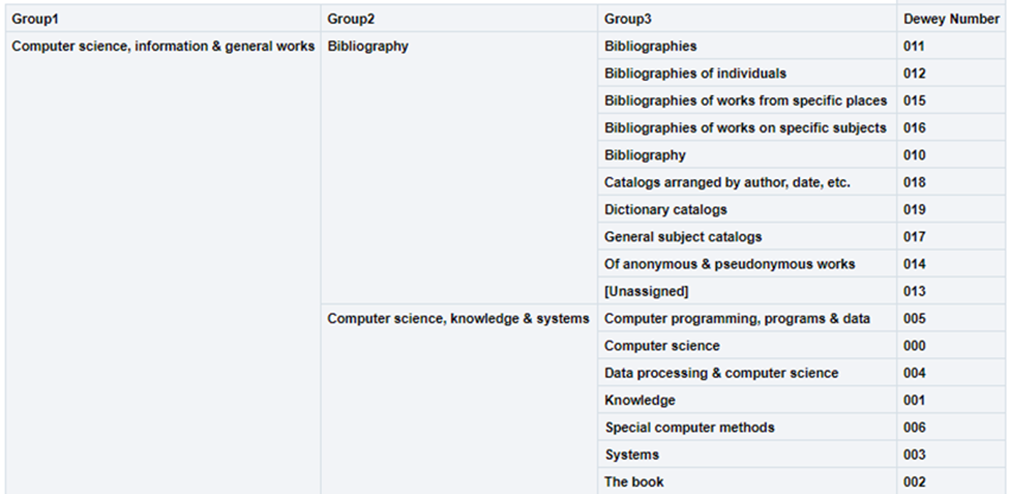
Über die Hierarchieoption in dieser Dimension kann der Benutzer von Gruppe 1 bis zu Gruppe 3 detailliert aufschlüsseln. Auf jeder Ebene kann der Benutzer die für die jeweilige Gruppe kumulierten Kennzahlen sehen.
Beispiel:
-
000 Informatik, Information und allgemeine Werke
-
010 Bibliografie
-
000 Informatik, Information und Systeme
-
005 Computerprogrammierung, Programme und Daten
-
000 Informatik
-
004 Datenverarbeitung und Informatik
-
-
In Alma Analytics wird dies wie folgt dargestellt:
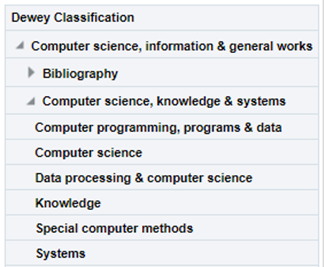
Wenn es mehr als einen Klassifikationscode gibt, wird der letzte angezeigt.
| Feld | Beschreibung | Datentyp | Datengröße |
|---|---|---|---|
| Gruppe 1 | Die Bezeichnung (Beschreibung) der ersten Ebene der Dewey-Klassifikation. | VARCHAR | 500 |
| Gruppe 2 | Die Bezeichnung (Beschreibung) der zweiten Ebene der Dewey-Klassifikation. | VARCHAR | 500 |
| Gruppe 3 | Die Bezeichnung (Beschreibung) der dritten Ebene der Dewey-Klassifikation. | VARCHAR | 500 |
| Dewey-Nummer |
Die Dewey-Nummer ist ein eindeutiger Klassifikationscode, der einem bestimmten Fachgebiet oder einer bestimmten Themenkategorie zugewiesen wird. Die ersten 3 Ziffern der Dewey Classification. |
VARCHAR | 15 |
| Dewey Classifications | Die Hierarchiespalte, über die der Benutzer von der ersten Ebene der Dewey Classification bis zur dritten Ebene navigieren kann. |
Andere Klassifizierungen
Die Tabelle „Sonstige Klassifikationen“ ist eine Dimensionstabelle, die Felder für andere Klassifikationssysteme als LC und Dewey enthält. Wie bei den LC- und Dewey-Klassifikationen können Sie auch hier bis zu verschiedenen Ebenen oder Gruppen vordringen. Auf jeder Ebene werden die mit der ausgewählten Gruppe verknüpften Kennzahlen angezeigt.
| Feld | Beschreibung | Zusätzliche Informationen | Zuordnung aus MARC 21 | Datentyp | Datengröße |
|---|---|---|---|---|---|
| Chinesische Klassifizierungen | |||||
| Klassifizierungscode | Der chinesische Klassifikationscode. | Wenn der Code nicht gefunden wird oder ein falsches Format hat, wird Unbekannt angezeigt. | Die Felder 090 $a und 093 $a im MARC-Satz. (Bei CNMARC ist es das Feld 690 $a.) | VARCHAR | 50 |
| Gruppe 1–7 (Chinesisch) | Die Bezeichnungen der Klassifikationsstufen auf Chinesisch. | Der Gruppenname in chinesischer Sprache, wie er von der Nationalbibliothek Chinas definiert ist. | VARCHAR | 500 | |
| Gruppe 1–7 (Englisch) | Die Bezeichnungen der Klassifikationsstufen auf Englisch. | Der englische Gruppenname, wie er von der Nationalbibliothek Chinas definiert ist. | VARCHAR | 500 | |
| Chinesische Klassifikationen (Taiwan) | |||||
| Klassifizierungscode | Der chinesische (taiwanische) Klassifikationscode. | Wenn der Code nicht gefunden wird oder ein falsches Format hat, wird „Unbekannt“ angezeigt. | Wenn der Wert OTHER_CLASS_SCHEME im Feld MARC 084 $2 „ncsclt“ lautet, wird der Wert des Klassifikationscodes aus dem Feld MARC 084 $a übernommen. | VARCHAR | 10 |
| Gruppe 1-3 (Chinesisch-Taiwan) | Die Bezeichnungen der Klassifikationsstufen in Chinesisch (Taiwan). | Der Gruppenname in Chinesisch, wie er von der Nationalen Zentralbibliothek Taiwans definiert ist. | VARCHAR | 250 | |
| Gruppe 1-3 (Englisch) | Die Bezeichnungen der Klassifikationsstufen auf Englisch. | Der Gruppenname in englischer Sprache, wie er von der Nationalen Zentralbibliothek Taiwans definiert ist. | VARCHAR | 250 | |
| NLM-Klassifizierungen | |||||
| Enthält W1 | Gibt an, dass das Feld 060 des Titeldatensatzes einen Wert enthält, der den Code W1 umfasst. Dies zeigt an, dass es sich bei dem Titel um eine Zeitschrift handelt. Ein zweiter Wert im Feld 060 ist der Fachklassifikationscode, der im Analytics-Feld für den NLM-Klassifikationscode angezeigt wird. | ||||
| NLM-Klassifizierungscode | Die Buchstaben am Anfang des NLM-Klassifikationscodes, der im MARC-Feld eingetragen ist. |
|
Entnommen aus dem Feld 060 $a oder, falls dieses leer ist, aus dem Feld 096 $a des MARC-Satzes. | VARCHAR | 250 |
| NLM-Klassifizierungsnummer | Die Zahlen, die auf die Buchstaben des NLM-Klassifikationscodes folgen. | Entnommen aus dem Feld 060 $a oder, falls dieses leer ist, aus dem Feld 096 $a des MARC-Satzes. | VARCHAR | 50 | |
| NLM-Gruppe 1–5 | Die Bezeichnungen der Klassifikationsstufen. | Der von der NLM definierte Gruppenname. | VARCHAR | 4000 | |
| Geografische NLM-Klassifizierungen | |||||
| Geografischer Code der NLM | Der Code des geografischen Standorts, der von der NLM für verschiedene Zwecke verwendet wird. | Entnommen aus dem Feld 060 $a. | VARCHAR | 50 | |
| Geografische NLM-Bezeichnung | Der Name des geografischen Standorts, der von der NLM für verschiedene Zwecke verwendet wird. | Der geografische Name aus der NLM, der dem geografischen Code entspricht. | VARCHAR | 255 | |
| U.S.-SuDoc-Klassifikationen | |||||
| U.S.-SuDoc-Klassifikationscode | Die Buchstaben am Anfang des Klassifikationscodes, der im MARC-Feld eingetragen wurde. |
|
Wenn der erste Indikator 0 ist, wird dieser Wert aus dem Feld 086 $a im MARC-Satz übernommen. | VARCHAR | 250 |
| U.S.-SuDoc-Klassifikationsnummer | Die Zeichen (in der Regel Zahlen), die im MARC-Feld nach den Buchstaben des SuDoc-Klassifikationscodes stehen. | Wenn der erste Indikator 0 ist, wird dieser Wert aus dem Feld 086 $a im MARC-Satz übernommen. | VARCHAR | 50 | |
| U.S.-SuDoc-Behörde | Der Name der übergeordneten (Dach-)Behörde der US-Regierung. | Im Gegensatz zu anderen Klassifikationssystemen gruppiert das SuDoc-System Publikationen nach der herausgebenden Stelle, also einer US-Regierungsbehörde. | Der Name der Behörde, der dem von SuDoc festgelegten Klassifikationscode entspricht. | VARCHAR | 4000 |
| U.S.-SuDoc-Unterbehörde | Der Name der untergeordneten Behörde oder Abteilung der übergeordneten US-Bundesbehörde. |
Eine Unterbehörde wird angezeigt, wenn eine Veröffentlichung von einem untergeordneten Büro oder einer untergeordneten Abteilung innerhalb einer übergeordneten Behörde herausgegeben wird. Wenn die übergeordnete Behörde die herausgebende Behörde ist, wird diese Behörde auch als Unterbehörde aufgeführt. |
Der Name der Unterbehörde, der der von SuDoc festgelegten Klassifikationsnummer entspricht. | VARCHAR | 4000 |
| U.S.-SuDoc-Titel | Titel bezeichnet entweder den Titel einer bestimmten Veröffentlichung oder die Kategorie der Veröffentlichung. | Der Titel, der mit der von SuDoc definierten Klassifikationsnummer übereinstimmt. | VARCHAR | 4000 | |
Etats
Die Etat-Tabelle ist eine Dimensionstabelle, die die Details zu dem Etat anzeigt, dem der Vorgang zugeordnet ist. Der Primärschlüssel der Tabelle ist FUND_LEDGER_ID.
Es gibt die folgenden Arten von Etats:
- Konto
- Übersicht
- Zugewiesener Etat
Etats werden in einer übergeordneten-untergeordneten Beziehung geführt, sodass jeder Etat eine Verbindung zu seinem übergeordneten Etat hat.
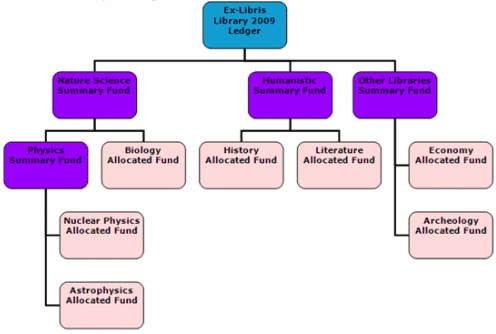
Erstellen von Berichten nach Etattyp
Sie können Berichte nach Etattyp erstellen. Werden die in diesem Abschnitt beschriebenen Verfahren nicht angewendet, können die Beträge aller Etattypen im Vorgangsbetrag zusammengefasst werden.
- Um einen Bericht zu erstellen, der nur Etats einer bestimmten Art anzeigt, filtern Sie die Spalte „Etattyp“ nach „Konto“, „Zugewiesener Etat“ oder „Sammeletat“:

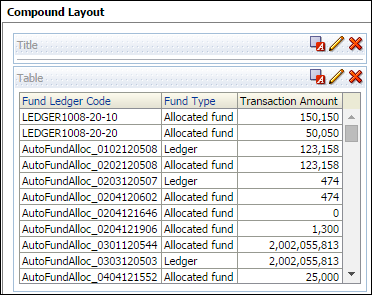
- Um einen Bericht zu erstellen, der alle Etattypen anzeigt, fügen Sie eine Spalte hinzu, die eine eindeutige Kennung des Etats enthält, beispielsweise den Etatkonto-Code:
Grundlegende Konzepte für Etats in Alma
Zugewiesene Etats und übergeordnete Etats
Ein Etat stellt Geld auf einem Konto dar. Ein Etat kann übergeordnet oder zugewiesen sein.
- Zusammengefasst — Dieser Etat wird nicht für Bestellung und Rechnungslegung verwendet, liefert aber gesammelte Berichte über untergeordnete Etats. Sie können dieser Etat-Art andere Etats hinzufügen.
- Zugewiesen —Dieser Etat enthält Geld, das ausgezahlt wurde oder für einen offenen Kauf reserviert ist.
Ein zusammengefasster Etat kann nur mit einem zugewiesenen Etat verbunden werden. Ein bestimmter zugewiesener Etat (d. h. zugewiesener Etat 101) kann nur mit nur einem Konto- oder zusammengefassten Etat verbunden sein, aber nicht mit beiden.
Etatsaldo
Verfügbares Guthaben —Die zugewiesene Bilanz, abzüglich (Bestellbelastungen minus Entlastungen) und abzüglich Rechnungsbelastungen.
Aktuelles Guthaben – Das zugewiesene Guthaben abzüglich der Rechnungsbelastungen.
Zugewiesenes Guthaben —Die Gesamt-Etatzuweisung ohne Rechnungsbelastungen oder Bestellbelastungen/Entlastungen.
Bestellbelasteter Saldo – Die Summe der Bestellbelastungen des Etats abzüglich der Entlastungen.
Saldo der Rechnungsbelastungen – Auch als Saldo der ausgegebenen Mittel bezeichnet , dies ist die Summe der Rechnungsbelastungen des Etats.
Konto
Ein Konto ist im Wesentlichen eine Sammlung von Etats. Konten werden für einen spezifischen Datumsbereich definiert, wie etwa vom 1. September diesen Jahres bis zum 31. August des nächsten Jahres. Ein Konto kann mit einem zusammengefassten oder zugewiesenen Etat verknüpft werden.
Vorgänge
Ein Vorgang kann eine Etatzuweisung, Bestellbelastung, Entlastung oder Rechnungsbelastung sein. Eine Etatzuweisung fügt dem Etat Geld hinzu und erhöht sein verfügbares Guthaben. Eine Bestellbelastung zeigt Geld an, das voraussichtlich ausbezahlt wird, als Ergebnis eines Bestellpostens. Eine Entlastung wird hinzugefügt oder erhöht, wenn eine Rechnungsbelastung hinzugefügt wird, die mit demselben Bestellposten verknüpft ist wie die Bestellbelastung.
Verwaltung und Konfiguration von Etats in Alma
Sie können Etats in Alma verwalten, indem Sie zu Erwerbung > Etats und Konten navigieren.
Sie können Etattypen in Alma konfigurieren, indem Sie zu Konfiguration > Erwerbung > Etattypen navigieren.
Für weitere Informationen siehe Verwalten von Etats und Konten.
In der folgenden Tabelle werden die Felder der Etat-Tabelle beschrieben.
| Feld | Beschreibung | Position des Feldes in Alma | Zusätzliche Informationen | Datentyp | Datengröße |
|---|---|---|---|---|---|
| Code des Etatbereichs | Die in der Tabelle „Etattypen“ definierten und den Etats zugeordneten Codes, zum Beispiel: Stiftung, Geschenk, Allgemein, Zuschuss, Einkommen und Ressourcennutzung. Für weitere Informationen siehe Konfiguration von Etattypen. | Wird nicht in der Benutzeroberfläche angezeigt. | Konfiguriert im Feld Code in Konfigurationsmenü > Erwerbung > Allgemein > Etattypen. | VARCHAR | 255 |
| Etat-Bereichsbeschreibung | Die in der Tabelle „Etattypen“ für den Etatbereichscode (Etattyp) definierte Beschreibung. | Etattyp im Abschnitt „Allgemein“ auf der Seite „Zusammenfassungsdetails“ für Etats und Konten. | Diese Beschreibung stammt von der Konfigurationsseite, wie oben unter „Etatbereichscode“ beschrieben. | VARCHAR | 255 |
| Etatcode | Der Code des Etats oder Kontos. | Code im Abschnitt „Allgemein“ auf der Seite „Zusammenfassungsdetails“ für Etats und Konten. |
Der Code wird wieder verwendet, wenn Sie das Konto in einen neuen Abrechnungszeitraum übertragen. Dies wird vom Benutzer ausgefüllt, nachdem er Konto hinzufügen ausgewählt hat. Sobald der Benutzer gespeichert hat und anschließend zur Bearbeitung zurückkehrt, kann der Eintrag nicht mehr bearbeitet werden. |
VARCHAR | 255 |
| Währung des Etats | Die Standardeinheit der Währung für das Konto. | Währung im Abschnitt „Allgemein“ auf der Seite „Zusammenfassungsdetails“ für Etats und Konten. | Die Werte werden in der Tabelle „Währungs-Subset“ konfiguriert (Konfigurationsmenü > Erwerbung > Allgemein > Währungs-Subset). | VARCHAR | 255 |
| Etat-Beschreibung | Die Beschreibung des Etats. | Beschreibung im Abschnitt „Allgemein“ auf der Seite „Zusammenfassungsdetails“ für Etats und Konten. | VARCHAR | 4000 | |
| Externe ID des Etats | Die Etat-ID in externen/Altsystemen. | Externe ID im Abschnitt „Allgemein“ auf der Seite „Zusammenfassungsdetails“ für Etats und Konten. | Die ID wird verwendet, um mit anderen Systemschlüsseln zu verknüpfen. (Siehe auch Etat-ID.) | VARCHAR | 255 |
| Etat-ID | Die eindeutige ID des Etats innerhalb von Alma. |
Wird nicht in der Benutzeroberfläche angezeigt. |
(Siehe auch Externe ID des Etats.) | VARCHAR | 255 |
| Etatbezeichnung | Der Name des Etats. | Name im Abschnitt „Allgemein“ auf der Seite „Zusammenfassungsdetails“ für Etats und Konten. | Die Etatbezeichnung kann geändert werden, wenn sie in einen neuen Abrechnungszeitraum gelegt wird. Wenn Sie mit periodengerechter Abgrenzung arbeiten (siehe Arbeiten mit periodengerechter Abgrenzung), sollte der Name des Etats im neuen Abrechnungszeitraum nicht geändert werden. | VARCHAR | 255 |
| Notiz zum Etat | Notizen, die für den Etat relevant sind. | Die Registerkarte „Notizen“ auf der Seite „Zusammenfassungsdetails“ für Etats und Konten. | Wenn es mehrere Notizen gibt, werden sie aneinandergereiht. Zwei Notizen werden durch ein Semikolon getrennt. | VARCHAR | 4000 |
| Code des Etat-Inhabers | Der Code der zuständigen Institution oder Bibliothek (siehe auch „Name des Etat-Inhabers“). | Wird in der Benutzeroberfläche nicht angezeigt. | VARCHAR | 50 | |
| Name des Etat-Inhabers | Der Name der besitzenden Institution oder Bibliothek. | Im Besitz von im Abschnitt „Allgemein“ auf der Seite „Zusammenfassungsdetails“ für Etats und Konten. | Ein Konto kann nur einen Eigentümer haben. Die Eigentümerschaft kann von einer Bibliothek auf die Institution übertragen werden. Eine Übertragung der Eigentümerschaft von einer Bibliothek auf eine andere Bibliothek oder von der Institution auf eine Bibliothek ist jedoch nicht möglich. | VARCHAR | 255 |
| Status des Etats | Gibt an, ob der Etat den Status „Aktiv“, „Entwurf“ oder „Inaktiv“ hat. Dies gilt für Konten, den Zusammenfassungsetat und den zugewiesenen Etat. | Status im Abschnitt „Allgemein“ auf der Seite „Zusammenfassungsdetails“ für Etats und Konten. | Die Status werden im Folgenden beschrieben:
|
VARCHAR | 10 |
| Etat-Typ | Einer der folgenden Etat-Typen:
|
Typ auf der Seite „Etats und Konten“, die über Erwerbung > Erwerbungs-Infrastruktur > Etats und Konten aufgerufen wird. | Die Etattypen dienen lediglich zu Informationszwecken. Sie können Etattypen in der Code-Tabelle für Etattypen konfigurieren (Konfigurationsmenü > Erwerbung > Allgemein > Etattypen). | VARCHAR | 4000 |
| Code des übergeordneten Etats | Der Code des übergeordneten Etats in der Pfadhierarchie. | Wird in der Benutzeroberfläche nicht angezeigt (siehe Name des übergeordneten Etats). | Siehe auch Etatcode. | VARCHAR | 255 |
| ID des übergeordneten Etats | Die eindeutige ID des übergeordneten Etats in der Pfadhierarchie, |
Wird in der Benutzeroberfläche nicht angezeigt (siehe Name des übergeordneten Etats). |
Siehe auch Etat-ID. | VARCHAR | 255 |
| Name des übergeordneten Etats | Der Name des übergeordneten Etats in der Pfadhierarchie. | Etats und Konten > Zusammenfassung > Pfad. | Siehe auch Etatname. | VARCHAR | 255 |
| Hierarchie der Etatkonten | Die Spalte „Hierarchie“ ermöglicht es dem Benutzer, vom Konto über die Zusammenfassung bis hin zum spezifischen zugewiesenen Etat zu navigieren. Über diese Spalte hat der Benutzer die Möglichkeit, die kumulierten Kennzahlen auf jeder Ebene der Hierarchie anzuzeigen. | Das Feld „Pfad“ im Abschnitt „Allgemein“ auf der Seite „Zusammenfassungsdetails“ für Etats und Konten. | Um eine Drilldown-Analyse durchzuführen, fügen Sie das Feld „Etatbezeichnung“ dem Bericht hinzu. Wenn das Feld „Etatbezeichnung“ bereits zum Bericht hinzugefügt wurde, löschen Sie es und fügen Sie es erneut hinzu. Wenn das Feld „Etat“ dem Bericht hinzugefügt wurde, entfernen Sie es und fügen Sie es ebenfalls erneut hinzu. Der Bericht funktioniert jetzt ordnungsgemäß. | VARCHAR | 255 |
Regeln für Etats
Die Tabelle „Etatregeln“ ist eine Dimensionstabelle, die Details zu den Etatregeln anzeigt. In Alma können die Regeln über folgenden Pfad aufgerufen werden: Erwerbung > Erwerbungs-Infrastruktur > Etats und Konten > Zugewiesene Etats (Facetten) > Zusammenfassung (Registerkarte) > Regeln (Abschnitt).
Etatregeln werden automatisch vom Konto übernommen, wenn auf der Registerkarte „Zusammenfassung“ nichts konfiguriert ist. Alle Änderungen, die an den Regeln des Kontos vorgenommen werden, werden automatisch in den damit verbundenen Etats angezeigt (z. B. die Kulanzfrist).
| Feld | Beschreibung | Position des Feldes in Alma | Zusätzliche Informationen | Datentyp | Datengröße |
|---|---|---|---|---|---|
| Bestellbelastungen vor Abrechnungszeitraum (Tage) | Die Anzahl an Tagen vor dem Startdatum des Abrechnungszeitraums, ab wann neue Bestellbelastungen erstellt werden können. | Abschnitt „Regeln“ auf der Registerkarte „Zusammenfassung“. | Konfiguriert unter Konfigurationsmenü > Erwerbung > Allgemein > Abrechnungszeitraum für Etats und Konten. Wenn negativ, können Sie keine Bestellbelastungen während der angegebenen Anzahl an Tagen nach dem Beginndatum des Abrechnungszeitraums erstellen. Wenn ein Etat des aktuellen Abrechnungszeitraumes zur gleichen Zeit aktiv ist wie ein Etat aus dem nächsten Abrechnungszeitraum, wird der Etat des nächsten Abrechnungszeitraumes verwendet, wenn es dieser Wert zulässt. |
NUMMER | 10 |
| Rechnungsbelastungen vor Abrechnungszeitraum (Tage) | Die Anzahl an Tagen vor dem Startdatum des Abrechnungszeitraums, ab wann neue Rechnungsbelastungen erstellt werden können. | Abschnitt „Regeln“ auf der Registerkarte „Zusammenfassung“. | Konfiguriert unter Konfigurationsmenü > Erwerbung > Allgemein > Abrechnungszeitraum für Etats und Konten. Wenn negativ, können Rechnungsbelastungen während der angegeben Anzahl an Tagen nach dem Beginndatum des Abrechnungszeitraums nicht erstellt werden. |
NUMMER | 10 |
| Bestellbelastungs-Kulanzfrist am Ende des Abrechnungszeitraums (Tage) | Die Anzahl an Tagen nach dem Enddatum des Abrechnungszeitraums, bis wann neue Bestellbelastungen erstellt werden können. | Abschnitt „Regeln“ auf der Registerkarte „Zusammenfassung“. | Konfiguriert unter Konfigurationsmenü > Erwerbung > Allgemein > Abrechnungszeitraum für Etats und Konten. Wenn negativ, sperrt das System neue Bestellbelastungen während der angegebenen Anzahl an Tagen vor dem Ende des Abrechnungszeitraums. |
NUMMER | 10 |
| Rechnungsbelastungs-Kulanzfrist am Ende des Abrechnungszeitraums (Tage) | Die Anzahl an Tagen nach dem Enddatum des Abrechnungszeitraums, bis wann neue Rechnungsbelastungen erstellt werden können. | Abschnitt „Regeln“ auf der Registerkarte „Zusammenfassung“. | Konfiguriert unter Konfigurationsmenü > Erwerbung > Allgemein > Abrechnungszeitraum für Etats und Konten. Wenn negativ, sperrt das System neue Rechnungsbelastungen während der angegebenen Anzahl an Tagen vor dem Ende des Abrechnungszeitraums. |
NUMMER | 10 |
| Überschreitung verplanter Mittel ist zulässig | Ob es Ihnen der Etat ermöglicht, eine Bestellbelastung hinzuzufügen, deren Betrag das verfügbare Guthaben des Etats übersteigt (das zugewiesene Guthaben abzüglich allfälliger Rechnungs- und Bestellbelastungen). Mögliche Werte sind:
|
Abschnitt „Regeln“ auf der Registerkarte „Zusammenfassung“. | CHAR | 10 | |
| Überschreitung verplanter Mittel - Limit, Prozent | Der maximale Prozentsatz zulässiger Überschreitungen verplanter Mittel, bevor das System die Erstellung einer Bestellbelastung sperrt. Wenn dieser Betrag erreicht ist, wird die Transaktionserstellung blockiert. | Abschnitt „Regeln“ auf der Registerkarte „Zusammenfassung“. | FLOAT | 126 | |
| Überschreitung verplanter Mittel -Warnung, Prozent | Der Prozentsatz zulässiger Überschreitungen verplanter Mittel, bevor das System eine Warnung vorsieht. Wenn dieser Betrag erreicht ist, wird eine Warnmeldung angezeigt, dass der Schwellenwert für die Warnschwelle für Überschreitung erreicht wurde. Wenn der Benutzer bestätigt, dass die Transaktion hinzugefügt werden soll, wird eine Warnung für die Entität hinzugefügt, die die Etattransaktion erstellt hat. | Abschnitt „Regeln“ auf der Registerkarte „Zusammenfassung“. | FLOAT | 126 | |
| Überschreitung verfügbarer Mittel ist zulässig | Ob es Ihnen der Etat ermöglicht, eine Rechnungsbelastung hinzuzufügen, deren Betrag das verfügbare Guthaben des Etats übersteigt. Mögliche Werte sind:
|
Abschnitt „Regeln“ auf der Registerkarte „Zusammenfassung“. | CHAR | 10 | |
| Überschreitung verfügbarer Mittel - Limit, Summe | Der Betrag der zur Überschreitung verfügbaren Mittel (im Vergleich mit der zugewiesenen Bilanz), bevor das System die Erstellung einer Überschreitung verfügbarer Mittel sperrt. | Abschnitt „Regeln“ auf der Registerkarte „Zusammenfassung“. | FLOAT | 126 | |
| Überschreitung verfügbarer Mittel -Warnung, Summe | Der Betrag an Überschreitung verfügbarer Mittel, bevor das System eine Warnung vorsieht. | Abschnitt „Regeln“ auf der Registerkarte „Zusammenfassung“. | FLOAT | 126 | |
| Regelinformationen überschreiben | Überschreiben Sie die vom Konto festgelegten Regeln. Mögliche Werte sind:
|
Wenn die Schaltfläche in der Alma-UI „Regelinformationen überschreiben“ lautet, ist der Wert für das Feld in Analytics „Nein“. Das bedeutet, dass die Regeln nicht überschrieben wurden, da die Option zum Überschreiben nach wie vor verfügbar ist. Wenn die Schaltfläche in der Alma-Benutzeroberfläche „Regelinformationen wiederherstellen“ lautet, ist der Wert für das Feld in Analytics „Ja“. |
Wenn zusätzliche Etatregeln konfiguriert werden, die dazu führen, dass die Kontoregeln außer Kraft gesetzt und die Vererbung aufgehoben werden, erscheint die Schaltfläche „Regelinformationen wiederherstellen“ im Abschnitt „Regeln“ auf der Registerkarte „Zusammenfassung“. | n.v. | Ja/Nein |
| Transfers vor Abrechnungszeitraum (Tage) | Die Anzahl an Tagen vor dem Startdatum des Abrechnungszeitraums, ab wann neue Geldtransfers erstellt werden können. | Abschnitt „Regeln“ auf der Registerkarte „Zusammenfassung“. | Konfiguriert unter Konfigurationsmenü > Erwerbung > Allgemein > Abrechnungszeitraum für Etats und Konten. Wenn negativ, werden Geldtransfers während der angegeben Anzahl an Tagen nach dem Beginndatum des Abrechnungszeitraums gesperrt. Geldtransfers sind nur zwischen Etats desselben Abrechnungszeitraums möglich. |
NUMMER | 10 |
Lieferant
Die Lieferantentabelle ist eine Dimensionstabelle, die Details zu Lieferanten anzeigt. Die Daten stammen aus dem Bestellposten für Vorgänge vom Typ „Bestellbelastung“ und aus dem Rechnungsposten für Vorgänge vom Typ „Rechnungsbelastung“. Vorgänge vom Typ „Zuweisung“ sind nicht an einen bestimmten Lieferanten gebunden. Daher wird für alle Lieferantenfelder der Wert NULL/unbekannt ausgegeben. Lieferanten sind die erwarteten Anbieter der von der Bibliothek bestellten Materialien.
The primary key of the table is VENDOR_ID.
Der Zugriffspfad in der Benutzeroberfläche lautet Erwerbung > Erwerbungs-Infrastruktur > Lieferanten > Lieferanten hinzufügen/bearbeiten.
Siehe für weitere Informationen.
| Feld | Beschreibung | Position des Feldes in Alma | Zusätzliche Informationen | Datentyp | Datengröße |
|---|---|---|---|---|---|
| Zusätzlicher Code | Ein zusätzlicher Code neben dem Lieferantencode. | Registerkarte „Zusammenfassung“ in den Lieferantendetails. | VARCHAR | 255 | |
| Erstellungsdatum | Das Datum, an dem der Lieferant angelegt wurde. |
Rechter Informationsbereich auf der Seite „Lieferantendetails“. Die Bezeichnung in Alma lautet „Erstellt am“. |
DATUM | ||
| Autor | Der Benutzer, der den Lieferanten erstellt hat |
Rechter Informationsbereich der Seite „Lieferantendetails“. Die Bezeichnung in Alma lautet „Erstellt von“. |
VARCHAR | 255 | |
| ERP-Code | Ein Code, der vom Finanzsystem einer Institution verwendet wird, beispielsweise vom Enterprise-Resource-Planning-System (ERP) |
Registerkarte „Zusammenfassung“ unter Lieferantendetails. Die Bezeichnung in Alma lautet Financial Sys. code. |
VARCHAR | 255 | |
| Änderungsdatum | Das Datum, an dem der Lieferant geändert wurde |
Rechter Informationsbereich auf der Seite Lieferantendetails. Die Bezeichnung in Alma lautet Last updated on. |
DATUM | ||
| Geändert von | Der Benutzer, der den Lieferanten geändert hat |
Rechter Informationsbereich auf der Seite Lieferantendetails. Die Bezeichnung in Alma lautet Last updated by. |
VARCHAR | 255 | |
| Bevorzugte Adresse | Die Adresse des Lieferanten, die als bevorzugte Adresse gekennzeichnet ist. Sie wird als Standardadresse für den Lieferanten verwendet. | Registerkarte Kontaktinformationen im Abschnitt Lieferantendetails – Webadressen. | VARCHAR | 3366 | |
| Notiz zur bevorzugten Adresse | Die Notiz zur bevorzugten Adresse. | Registerkarte Kontaktinformationen im Abschnitt Lieferantendetails – Webadressen. | VARCHAR | 1000 | |
| Bevorzugte E-Mail-Adresse | Die E-Mail-Adresse des Lieferanten, die als bevorzugte E-Mail-Adresse gekennzeichnet ist. Sie wird als Standard-E-Mail-Adresse für den Lieferanten verwendet. | Registerkarte „Kontaktinformationen“ im Abschnitt Lieferantendetails – E-Mail. | VARCHAR | 784 | |
| Bevorzugte Telefonnummer | Die Telefonnummer des Lieferanten, die als bevorzugte Telefonnummer gekennzeichnet ist. Diese Nummer wird als Standard-Telefonnummer für den Lieferanten verwendet. | Registerkarte „Kontaktinformationen“ im Abschnitt Lieferantendetails – Telefonnummern. | VARCHAR | 176 | |
| URL des primären Produkts | Die URL mit dem URL-Typ „Primäres Produkt“. | Registerkarte „Kontaktinformationen“ im Abschnitt Lieferantendetails – Webadressen. | Wenn es mehrere primäre Produkt-URLs gibt, wird nur eine davon angezeigt. | VARCHAR | 256 |
| Lieferantencode | Der für die Institution eindeutige Lieferantencode |
Registerkarte „Zusammenfassung“ unter Lieferantendetails. Die Bezeichnung in Alma lautet Code. |
Alle Lieferanten, die an der Bestellung beteiligt waren, nicht nur der aktive Lieferant. Der Code muss einmalig unter allen Lieferanten sein. Beachten Sie, dass die Registerkarte Bestellposten alle Bestellposten anzeigt, deren Lieferantencode der aktuelle Lieferant ist. |
VARCHAR | 255 |
| Lieferantenname | Der Name des Lieferanten |
Registerkarte „Zusammenfassung“ unter Lieferantendetails. Die Bezeichnung in Alma lautet Name. |
Es ist ein Pflichtfeld. | VARCHAR | 255 |
| Lieferantenstatus | Der Lieferantenstatus. |
Registerkarte „Zusammenfassung“ unter Lieferantendetails. Die Bezeichnung in Alma lautet Status. |
Mögliche Werte:
|
VARCHAR | 255 |
Genehmiger des Bestellpostens
Die Tabelle „Genehmiger des Bestellpostens“ ist eine Dimensionstabelle, die Details zum Genehmiger der Bestellung anzeigt.
Der Genehmiger des Bestellpostens ist der Benutzer, der die Bestellung (PO) genehmigt. Obwohl das Verzeichnis und die Felder „Genehmiger des Bestellpostens“ heißen, beziehen sie sich auf die Daten des „Genehmigers der Bestellung“ und entnehmen die Benutzer-ID aus der Tabelle „Bestellung“. Im Allgemeinen werden Bestellposten zu einer Bestellung zusammengefasst, die dann geprüft und gespeichert wird. Wenn die Bestellung eine manuelle Genehmigung erfordert, wird sie zur Genehmigung weitergeleitet. Wenn Sie die Bestellung genehmigen, werden automatisch auch die mit dieser Bestellung verbundenen Bestellposten genehmigt.
Bei Bestellungen, die automatisch von Alma gesendet werden, lautet der Wert im Feld „Primäre Kennung des Genehmigers des Bestellpostens“ „System“. In diesem Fall sind alle anderen Felder in dieser Dimension (wie Geburtsdatum und bevorzugter Name) leer.
Für weitere Informationen siehe Genehmigen und Senden von Bestellungen.
| Feld | Beschreibung | Position des Feldes in Alma | Zusätzliche Informationen | Datentyp | Datengröße |
|---|---|---|---|---|---|
| Geburtsdatum des Genehmigers des Bestellpostens | Das Geburtsdatum im Benutzerdatensatz des Genehmigers des Bestellpostens. |
Admin > Benutzer verwalten > Benutzer bearbeiten > Registerkarte „Allgemeine Informationen“ > Abschnitt „Benutzerinformationen“ Die Bezeichnung in Alma lautet Geburtsdatum. |
DATUM | ||
| Campus-Code des Genehmigers des Bestellpostens | Der Campus-Code im Benutzerdatensatz des Genehmigers des Bestellpostens. | In der Benutzeroberfläche für Benutzer wird nur der Name des Campus angezeigt. | Die vollständige Liste der Campus-Codes und -Namen finden Sie unter Konfiguration > Allgemein > Bibliotheken > Campusse definieren. | VARCHAR | 50 |
| Katalogisiererebene des Genehmigers für Bestellposten | Die Katalogisiererebene im Benutzerdatensatz des Genehmigers des Bestellpostens. |
Admin > Benutzer verwalten > Benutzer bearbeiten > Registerkarte „Allgemeine Informationen“ > Abschnitt „Benutzerinformationen“ Die Alma-Bezeichnung lautet Katalogisierer-Ebene. |
Damit dies in der Benutzeroberfläche angezeigt wird, müssen die Berechtigungsstufen für Katalogisierer definiert werden (zusätzlich zur Standardstufe). Siehe Katalogisierungs-Berechtigungen für weitere Informationen. | VARCHAR | 255 |
| Erstellungsdatum des Genehmigers für den Bestellposten | Das Erstellungsdatum des Datensatzes für den Genehmiger des Bestellpostens. |
Admin > Benutzer verwalten > Benutzer bearbeiten > i-Symbol (rechter Bereich) Die Alma-Bezeichnung lautet Erstellt am. |
DATUM | ||
| Ersteller des Genehmigers für Bestellposten | Der Benutzer, der den Benutzerdatensatz des Genehmigers des Bestellpostens erstellt hat. |
Admin > Benutzer verwalten > Benutzer bearbeiten > i-Symbol (rechter Bereich) Die Alma-Bezeichnung lautet Erstellt von. |
VARCHAR | 255 | |
| Genehmiger des Bestellpostens: Alle Anmelde-Einschränkungen deaktivieren | Gibt an, ob der Benutzer die IP-Anmelde-Einschränkungen deaktiviert hat. Dies wird im Benutzerdatensatz des Genehmigers des Bestellpostens festgehalten. |
Admin > Benutzer verwalten > Benutzer bearbeiten > Registerkarte „Allgemeine Informationen“ > Abschnitt „Informationen zur Benutzerverwaltung“ Die Alma-Bezeichnung lautet Alle Anmelde-Einschränkungen deaktivieren. |
Dies ist ein Kontrollkästchen. | VARCHAR | 0 |
| Ablaufdatum des Genehmigers des Bestellpostens | Das Ablaufdatum im Benutzerdatensatz des Genehmigers des Bestellpostens. |
Admin > Benutzer verwalten > Benutzer bearbeiten > Registerkarte „Allgemeine Informationen“ > Abschnitt „Benutzerinformationen“ Die Bezeichnung in Alma lautet Ablaufdatum. |
Nach Ablauf kann sich der Benutzer nicht mehr anmelden. | DATUM | |
| Externe ID des Genehmigers des Bestellpostens | Die externe ID im Benutzerdatensatz des Genehmigers des Bestellpostens (falls der Datensatz von einem externen System erstellt wurde). | Wird in der Benutzeroberfläche nicht angezeigt. | Für weitere Informationen siehe Benutzerkennungen verwalten. | VARCHAR | 255 |
| Vorname des Genehmigers des Bestellpostens | Der Vorname im Benutzerdatensatz des Genehmigers des Bestellpostens. |
Admin > Benutzer verwalten > Benutzer bearbeiten > Registerkarte „Allgemeine Informationen“ > Abschnitt „Benutzerinformationen“ Die Bezeichnung in Alma lautet Vorname. |
VARCHAR | 255 | |
| Vollständiger Name des Genehmigers des Bestellpostens | Der vollständige Name im Benutzerdatensatz des Genehmigers des Bestellpostens. | Wird in der Benutzeroberfläche nicht angezeigt | Verkettung von Nachname und Vornamen. | VARCHAR | 511 |
| Geschlecht des Genehmigers des Bestellpostens (nicht in Gebrauch) | Das Geschlecht im Benutzerdatensatz des Genehmigers des Bestellpostens. |
Admin > Benutzer verwalten > Benutzer bearbeiten > Registerkarte „Allgemeine Informationen“ > Abschnitt „Benutzerinformationen“ Die Bezeichnung in Alma lautet Geschlecht. |
Kann unter Konfiguration > Benutzerverwaltung > Benutzerdetails > Geschlechter konfiguriert werden. | VARCHAR | 4000 |
| Der Genehmiger des Bestellpostens hat eine andere Rolle als die eines Benutzers. | Gibt an, ob der Genehmiger des Bestellpostens neben der Rolle „Benutzer“ noch eine weitere Rolle innehat. | Wird in der Benutzeroberfläche nicht angezeigt. | Die Rollen des Benutzers können unter Admin > Benutzer verwalten > Benutzer bearbeiten > Registerkarte „Allgemeine Informationen“ > Abschnitt „Benutzerrollen“ eingesehen werden. Dieses Feld überprüft, ob neben der standardmäßig hinzugefügten Rolle „Benutzer“ noch weitere Rollen vorhanden sind. | VARCHAR | 0 |
| Der Genehmiger des Bestellpostens hat eine andere Rolle als Benutzer und Dozent | Gibt an, ob der Genehmiger des Bestellpostens eine andere Rolle als Benutzer und Dozent hat. | Wird in der Benutzeroberfläche nicht angezeigt. | Die Rollen des Benutzers können unter Admin > Benutzer verwalten > Benutzer bearbeiten > Registerkarte „Allgemeine Informationen“ > Abschnitt „Benutzerrollen“ eingesehen werden. Dieses Feld überprüft, ob neben den Rollen „Benutzer“ und „Dozent“ noch weitere Rollen vorhanden sind. | VARCHAR | 0 |
| Kennung des Genehmigers für Bestellposten 1–2 | Zwei vorkonfigurierte Benutzer-Kennungen für den Genehmiger von Bestellposten. | Wird Benutzern in der Benutzeroberfläche nicht angezeigt. | Die Auswahl einer bestimmten Kennung, die in die Benutzerdaten aufgenommen werden soll, erfolgt in Alma (in einer internen Tabelle, die den Benutzern nicht angezeigt wird). Benutzer, die Hilfe beim Definieren dieses Feldes benötigen, wenden sich bitte an den Ex-Libris-Support. Bitte beachten Sie, dass pro Kennung nur ein Wert unterstützt wird. | VARCHAR | 4000 |
| Der Genehmiger des Bestellpostens ist gesperrt | Gibt an, ob der Genehmiger des Bestellpostens gesperrt ist. Dies wird im Benutzerdatensatz des Genehmigers des Bestellpostens festgehalten. | Wird in der Benutzeroberfläche nicht angezeigt. |
Für weitere Informationen siehe Konfiguration von Benutzersperren. Benutzersperren können unter Admin > Benutzer verwalten > Benutzer bearbeiten > Registerkarte „Sperren“ eingesehen werden. |
VARCHAR | 0 |
| Arbeitsfeld des Genehmigers des Bestellpostens | Das Arbeitsfeld im Benutzerdatensatz des Genehmigers des Bestellpostens. |
Admin > Benutzer verwalten > Benutzer bearbeiten > Registerkarte „Allgemeine Informationen“ > Abschnitt „Benutzerinformationen“ Die Alma-Bezeichnung lautet „Arbeitsfeld“. |
Kann im Konfigurationsmenü > Benutzerverwaltung > Benutzerdetails > Arbeitsfelder konfiguriert werden. | VARCHAR | 255 |
| Stellenbeschreibung des Genehmigers für Bestellposten | Die Stellenbeschreibung im Benutzerdatensatz des Genehmigers des Bestellpostens. |
Admin > Benutzer verwalten > Benutzer bearbeiten > Registerkarte „Allgemeine Informationen“ > Abschnitt „Benutzerinformationen“ Die Alma-Bezeichnung lautet „Stellenbeschreibung“. |
VARCHAR | 255 | |
| Datum der letzten Aktivität des Genehmigers des Bestellpostens | Das Datum der letzten Aktivität im Benutzerdatensatz des Genehmigers des Bestellpostens. Dies bezieht sich auf das letzte Datum, an dem der Genehmigende eine Anfrage gestellt, einen Titel ausgeliehen oder zurückgegeben hat. |
Admin > Benutzer verwalten > Benutzer bearbeiten > Registerkarte „Allgemeine Informationen“ > Abschnitt „Benutzerinformationen“ Die Alma-Bezeichnung lautet Datum der letzten Benutzeraktivität. |
Dies wird nur angezeigt, wenn es unter Konfigurationsmenü > Benutzerverwaltung > Allgemein > Datum der letzten Benutzeraktivität speichern aktiviert ist. Weitere Informationen finden Sie unter Datum der letzten Benutzeraktivität konfigurieren. |
DATUM | |
| Nachname des Genehmigers des Bestellpostens | Der Nachname im Benutzerdatensatz des Genehmigers des Bestellpostens. |
Admin > Benutzer verwalten > Benutzer bearbeiten > Registerkarte „Allgemeine Informationen“ > Abschnitt „Benutzerinformationen“ Die Alma-Bezeichnung lautet „Nachname“. |
VARCHAR | 255 | |
| Genehmiger des Bestellpostens, verknüpft von Institutionscode | In einem Benutzungsnetzwerk ist dies die ID der externen Institution, von der der Benutzer kopiert wurde. |
Admin > Benutzer verwalten > Benutzer bearbeiten > Rechter Bereich Die Alma-Bezeichnung lautet „Eigentümer“. |
Gilt für verknüpfte Benutzer in einem Benutzungsnetzwerk. Für weitere Informationen siehe Benutzer verwalten. |
VARCHAR | 255 |
| Genehmiger des Bestellpostens, verknüpft von Institutionsname | In einem Benutzungsnetzwerk ist dies der Name der externen Institution, aus der der Benutzer kopiert wurde. |
Admin > Benutzer verwalten > Benutzer bearbeiten > Registerkarte „Allgemeine Informationen“. Es wird im Abschnitt „Nicht lokal“ angezeigt. Die Alma-Bezeichnung lautet „Institution“. |
Erscheint nur in ganz bestimmten Fällen. Gilt für verknüpfte Benutzer in einem Benutzungsnetzwerk. Für weitere Informationen siehe Benutzer verwalten. |
VARCHAR | 255 |
| Genehmigender des Bestellpostens, der von einer anderen Institution verknüpft ist | Gibt an, ob der Genehmiger des Bestellpostens von einer anderen Institution verknüpft ist. | Wird in der Benutzeroberfläche nicht angezeigt |
Gilt für den verknüpften Benutzer (den Benutzer in der sekundären Institution – kopiert vom Benutzer in der Ursprungsinstitution). Wird nur ausgefüllt, wenn der Benutzer über ein Benutzungsnetzwerk eine Verknüpfung von seiner Institution zu einer anderen Institution erstellt hat. Mögliche Werte:
|
DOUBLE | |
| Genehmigender des Bestellpostens mit einer anderen Institution verknüpft | Gibt an, ob der Genehmiger des Bestellpostens auf Primo/Alma zugegriffen hat, um Services einer anderen Institution zu nutzen. Bitte beachten Sie, dass dies nicht zwangsläufig bedeutet, dass die Services tatsächlich erbracht wurden oder dass ein verknüpftes Konto erstellt wurde. | Wird in der Benutzeroberfläche nicht angezeigt. |
Gilt für den Benutzer in der Ursprungsinstitution. Wird nur ausgefüllt, wenn der Benutzer über ein Benutzungsnetzwerk eine Verknüpfung von seiner Institution zu einer anderen Institution erstellt hat. Weitere Informationen finden Sie unter Verknüpfen von Benutzern in Kooperationsnetzwerken. Mögliche Werte:
|
VARCHAR | 10 |
| Zweiter Vorname des Genehmigers des Bestellpostens | Der zweite Vorname im Benutzerdatensatz des Genehmigers des Bestellpostens. |
Admin > Benutzer verwalten > Benutzer bearbeiten > Registerkarte „Allgemeine Informationen“ > Abschnitt „Benutzerinformationen“ Die Alma-Bezeichnung lautet Zweiter Vorname. |
VARCHAR | 255 | |
| Änderungsdatum des Genehmigers des Bestellpostens | Das Datum der letzten Änderung im Benutzerdatensatz des Genehmigers des Bestellpostens. |
Admin > Benutzer verwalten > Benutzer bearbeiten > i-Symbol (rechter Bereich) Die Alma-Bezeichnung lautet Zuletzt aktualisiert am. |
DATUM | ||
| Genehmiger des Bestellpostens geändert von | Die letzte Person bzw. das letzte System, die/das den Benutzerdatensatz des Genehmigers des Bestellpostens geändert hat. |
Admin > Benutzer verwalten > Benutzer bearbeiten > i-Symbol (rechter Bereich) Die Alma-Bezeichnung lautet Zuletzt aktualisiert von. |
VARCHAR | 255 | |
| Anmeldung des Genehmigers von Bestellposten für Benutzerbriefe | Die Briefe, für die sich der Genehmiger des Bestellpostens angemeldet hat. Dies wird im Benutzerdatensatz des Genehmigers des Bestellpostens festgehalten. | Wird in der Benutzeroberfläche nicht angezeigt. |
Der Benutzer kann die Liste der ausgewählten Briefe (Opt-in) unter Admin > Benutzer verwalten > Benutzer bearbeiten > Registerkarte „Allgemeine Informationen“ > Abschnitt „Benutzerinformationen“ > Ausgewählte Benutzerbenachrichtigungen einsehen. Die Alma-Bezeichnung lautet Ausgewählte Benutzerbriefe. |
VARCHAR | 2000 |
| Deaktivierung von Briefen für Genehmiger von Bestellposten | Die Briefe, für die sich der Genehmiger des Bestellpostens abgemeldet hat. Dies wird im Benutzerdatensatz des Genehmigers des Bestellpostens festgehalten. | Wird in der Benutzeroberfläche nicht angezeigt. |
Der Benutzer kann die Liste der deaktivierten Briefe (Opt-out) unter Admin > Benutzer verwalten > Benutzer bearbeiten > Registerkarte „Allgemeine Informationen“ > Abschnitt „Benutzerinformationen“ > Ausgewählte Benutzerbriefe einsehen. Die Alma-Bezeichnung lautet Ausgewählte Benutzerbriefe. |
VARCHAR | 2000 |
| Bevorzugter Vorname des Genehmigers des Bestellpostens | Der bevorzugte Vorname im Benutzerdatensatz des Genehmigers des Bestellpostens. |
Admin > Benutzer verwalten > Benutzer bearbeiten > Registerkarte „Allgemeine Informationen“ > Abschnitt „Benutzerinformationen“ Die Alma-Bezeichnung lautet Bevorzugter Vorname. |
VARCHAR | 255 | |
| Bevorzugte Sprache des Genehmigers des Bestellpostens | Die bevorzugte Sprache im Benutzerdatensatz des Genehmigers des Bestellpostens. |
Admin > Benutzer verwalten > Benutzer bearbeiten > Registerkarte „Allgemeine Informationen“ > Abschnitt „Benutzerinformationen“ Die Alma-Bezeichnung lautet Bevorzugte Sprache. |
VARCHAR | 4000 | |
| Bevorzugter Nachname des Genehmigers des Bestellpostens | Der bevorzugte Nachname im Benutzerdatensatz des Genehmigers des Bestellpostens. |
Admin > Benutzer verwalten > Benutzer bearbeiten > Registerkarte „Allgemeine Informationen“ > Abschnitt „Benutzerinformationen“ Die Alma-Bezeichnung lautet Bevorzugter Nachname. |
VARCHAR | 255 | |
| Bevorzugter zweiter Vorname des Genehmigers des Bestellpostens | Der bevorzugte zweite Vorname im Benutzerdatensatz des Genehmigers des Bestellpostens. |
Admin > Benutzer verwalten > Benutzer bearbeiten > Registerkarte „Allgemeine Informationen“ > Abschnitt „Benutzerinformationen“ Die Alma-Bezeichnung lautet Bevorzugter zweiter Vorname. |
VARCHAR | 255 | |
| Primäre Kennung des Genehmigers des Bestellpostens | Die primäre Kennung im Benutzerdatensatz des Genehmigers des Bestellpostens. |
Admin > Benutzer verwalten > Benutzer bearbeiten > Registerkarte „Allgemeine Informationen“ > Abschnitt „Benutzerinformationen“ Die Alma-Bezeichnung lautet „Primäre Kennung“. |
VARCHAR | 255 | |
| Löschdatum des Genehmigers des Bestellpostens | Das Löschdatum im Benutzerdatensatz des Genehmigers des Bestellpostens. |
Admin > Benutzer verwalten > Benutzer bearbeiten > Registerkarte „Allgemeine Informationen“ > Abschnitt „Benutzerinformationen“ Die Bezeichnung in Alma lautet „Löschdatum“. |
Weitere Informationen finden Sie unter Bereinigen von Benutzern. | DATUM | |
| Bibliothekscode des Ressourcenverbunds des Genehmigers des Bestellpostens | Der Code, der im Benutzerdatensatz des Genehmigers des Bestellpostens der Ressourcenverbund-Bibliothek zugeordnet ist. |
Bibliothekscodes können im Bildschirm zur Bibliothekskonfiguration eingesehen werden. Konfiguration > Allgemein > Bibliotheksinformationen hinzufügen oder bearbeiten > Eine Bibliothek bearbeiten > Rechtes Informationsfenster. Die Alma-Bezeichnung lautet „Code“. |
VARCHAR | 4000 | |
| Name der Ressourcenverbund-Bibliothek des Genehmigers des Bestellpostens | Der Name der Ressourcenverbund-Bibliothek im Benutzerdatensatz des Genehmigers des Bestellpostens. Dies ist der Name der Bibliothek, die dem Genehmiger des Bestellpostens zugeordnet ist. |
Admin > Benutzer verwalten > Benutzer bearbeiten > Registerkarte „Allgemeine Informationen“ > Abschnitt „Benutzerinformationen“ > Ressourcenverbund-Bibliothek Die Alma-Bezeichnung lautet „Ressourcenverbund-Bibliothek“. |
VARCHAR | 4000 | |
| Statistische Kategorie 1–10 des Genehmigers für Bestellposten | Statistische Kategorien (1–10), die im Benutzerdatensatz des Genehmigers des Bestellpostens erfasst werden. | Admin > Benutzer verwalten > Benutzer bearbeiten > Statistiken > Statistik hinzufügen | Mit diesen Feldern, die konfiguriert werden müssen, können Sie Ihrem Benutzerdatensatz bis zu zehn statistische Kategorien zuordnen. Auf diese Weise können Sie Berichte anhand erweiterter Benutzerinformationen filtern, die normalerweise in den Feldern für statistische Kategorien gespeichert sind. Weitere Informationen finden Sie unter Konfigurieren von statistischen Kategorien für Analytics. | VARCHAR | 4000 |
| Status des Genehmigers für Bestellposten | Der Status im Benutzerdatensatz des Genehmigers des Bestellpostens. |
Admin > Benutzer verwalten > Benutzer bearbeiten > Registerkarte „Allgemeine Informationen“ > Abschnitt „Benutzerinformationen“ Die Alma-Bezeichnung lautet „Status“. |
Mögliche Werte sind:
Weitere Informationen finden Sie in der Tabelle Seite „Benutzer suchen und verwalten“ – Spaltenbeschreibungen in Benutzer verwalten. |
VARCHAR | 8 |
| Datum des Status des Genehmigers des Bestellpostens | Dies ist das letzte Datum, an dem das Feld „Status“ im Benutzerdatensatz des Genehmigers des Bestellpostens geändert wurde. |
Admin > Benutzer verwalten > Benutzer bearbeiten > Registerkarte „Allgemeine Informationen“ > Abschnitt „Benutzerinformationen“ Die Alma-Bezeichnung lautet Statusdatum. |
DATUM | ||
| E-Mail-Adresse des Benutzers, der den Bestellposten genehmigt | Die bevorzugte E-Mail-Adresse für die Korrespondenz im Benutzerdatensatz des Genehmigers des Bestellpostens. |
Admin > Benutzer verwalten > Benutzer bearbeiten > Registerkarte „Allgemeine Informationen“ > Registerkarte „Kontaktinformationen“ > Abschnitt „E-Mail-Adressen“ > Eine E-Mail-Adresse bearbeiten Die Bezeichnung in Alma lautet E-Mail-Adresse. |
Bitte beachten Sie, dass in Analytics nur die als bevorzugt markierte E-Mail-Adresse angezeigt wird, selbst wenn für den Benutzer mehrere E-Mail-Adressen hinterlegt sind. | VARCHAR | 255 |
| Benutzergruppe der Genehmiger von Bestellposten | Die Benutzergruppe im Benutzerdatensatz des Genehmigers des Bestellpostens. |
Admin > Benutzer verwalten > Benutzer bearbeiten > Registerkarte „Allgemeine Informationen“ > Abschnitt „Benutzerinformationen“ Die Alma-Bezeichnung lautet Benutzergruppe. |
Die Institution kann Benutzergruppen konfigurieren, die Benutzern zugeordnet werden. Für weitere Informationen siehe Konfiguration von Benutzergruppen. | VARCHAR | 4000 |
| Code der Benutzergruppe der Genehmiger von Bestellposten | Der Benutzergruppencode, der im Benutzerdatensatz des Genehmigers des Bestellpostens mit dem Namen der Benutzergruppe verknüpft ist. | Die vollständige Liste der Codes und Namen der Benutzergruppen finden Sie unter Konfiguration > Fulfillment > Benutzerkonfiguration > Benutzergruppen. | VARCHAR | 255 | |
| Benutzer-ID des Genehmigers des Bestellpostens | Die interne Alma-Benutzer-ID im Benutzerdatensatz des Genehmigers des Bestellpostens. | Wird in der Benutzeroberfläche nicht angezeigt. | VARCHAR | 50 | |
| Benutzerdatensatztyp des Genehmigers des Bestellpostens | Der Typ des Benutzerdatensatzes im Benutzerdatensatz des Genehmigers des Bestellpostens. |
Admin > Benutzer verwalten > Benutzer bearbeiten > Rechter Bereich Die Alma-Bezeichnung lautet Datensatztyp. |
Mögliche Werte sind:
Für weitere Informationen siehe Benutzer verwalten |
VARCHAR | 4000 |
| Titel des Genehmigers des Bestellpostens | Der Titel des Benutzers im Benutzerdatensatz des Genehmigers des Bestellpostens. |
Admin > Benutzer verwalten > Benutzer bearbeiten > Registerkarte „Allgemeine Informationen“ > Abschnitt „Benutzerinformationen“ Die Alma-Bezeichnung lautet Titel. |
Für weitere Informationen siehe Konfiguration von Benutzertiteln. | VARCHAR | 50 |
| Benutzertyp des Genehmigers des Bestellpostens | Der Benutzertyp im Benutzerdatensatz des Genehmigers des Bestellpostens. |
Admin > Benutzer verwalten > Benutzer bearbeiten > Rechter Bereich Die Bezeichnung in Alma lautet Kontotyp. |
Mögliche Werte sind:
Für weitere Informationen siehe Benutzerverwaltung. |
CHAR | 20 |
Erstellungsdatum des Bestellpostens
Die Tabelle „Erstellungsdatum des Bestellpostens“ ist eine Dimensionstabelle, die Details zum Erstellungsdatum des Bestellpostens, einschließlich des Geschäftsjahresdatums, anzeigt. Das Feld „Erstellungsdatum des Bestellpostens“ zeigt das normalisierte Datum an, während die anderen Felder verschiedene berechnete Datumsformate enthalten, die bei der Erstellung von Berichten nützlich sein können.
Die Datumsberechnungen für diese Tabelle erfolgen gemäß der Norm ISO 8601. Die Wochennummer wird so berechnet, wie es unter The ISO week date system erläutert ist. Gemäß der Norm beginnt die Woche am Montag.
| Feld | Beschreibung | Zusätzliche Informationen | Datentyp | Datengröße |
|---|---|---|---|---|
| Erstellungsdatum des Bestellpostens | Das Erstellungsdatum des Bestellpostens | Das Datum im Format TT/MM/JJJJ | DATUM | |
| Erstellung des Bestellpostens zu Wochenbeginn | Das Datum des ersten Geschäftstages der Woche | Das Datum im Format TT/MM/JJJJ | DATUM | |
| Kalenderwoche der Erstellung des Bestellpostens | Die Nummer der Kalenderwoche | Ein Jahr hat 52 Wochen. | VARCHAR | 2 |
| Schlüssel für den Monat der Erstellung des Bestellpostens | Der Monat des Datums im Zahlenformat | Zum Beispiel wird in dieser Spalte für Februar die Zahl 2 angezeigt. Dieses Feld ist nützlich, wenn Sie nach Monaten sortieren möchten. | INT | |
| Monat der Erstellung des Bestellpostens | Der Monat des Datums im Textformat | Der Monat, zum Beispiel „Februar“ | VARCHAR | 20 |
| Erstellungsmonat des Bestellpostens (vollständig) | Das Jahr und der Monat, in dem der Anschaffungsvorschlag geändert wurde | Der Monat im Textformat und das Jahr. Zum Beispiel – Feb 25 (für Februar 2025) | VARCHAR | 20 |
| Quartal der Erstellung des Bestellpostens | Das Quartal des Jahres, in dem der Anschaffungsvorschlag geändert wurde | Das Quartal des Datums in einem Anzeigeformat wie Q1 | VARCHAR | 20 |
| Jahr der Erstellung des Bestellpostens | Das Jahr, in dem der Anschaffungsvorschlag geändert wurde | Das Jahr des Datums im Format JJJJ. Zum Beispiel - 2025 | VARCHAR | 20 |
| Jahr und Monat der Erstellung des Bestellpostens | Das Jahr und der Monat, in dem der Anschaffungsvorschlag geändert wurde | Das Jahr und der Monat im Format JJJJ-MM | VARCHAR | 250 |
| Schlüssel für den Geschäftsmonat der Erstellung des Bestellpostens | Der Geschäftsmonat des Datums im Zahlenformat | Beispiel: Wenn das Geschäftsjahr im Juni beginnt, zeigt diese Spalte für Juni die Zahl 1, für Juli die Zahl 2 und so weiter. | INT | |
| Geschäftsjahr der Erstellung des Bestellpostens | Das Geschäftsjahr des Datums im Zeichenkettenformat | Das Jahr wird gemäß der Beschreibung in der Zuordnungstabelle „Abrechnungszeitraum für Etats und Konten“ dargestellt. Für weitere Informationen siehe Konfiguration der Etat- und Konto-Abrechnungszeiträume | VARCHAR | 50 |
| Filter nach Erstellungsdatum des Bestellpostens | Wird verwendet, um die Berichtsergebnisse nach Datum zu filtern |
Mögliche Werte:
|
VARCHAR | 100 |
Bestellposten-Typ
Die Tabelle „Bestellpostentyp“ ist eine Dimensionstabelle, die Details zum Bestellpostentyp des jeweiligen Vorgangs anzeigt. Dieser Typ bestimmt, welche Art von Bestellung angelegt wird (einmalig/fortlaufend) und welche Art von Bestand erstellt wird (E-Book, E-Journal usw.). Der Primärschlüssel der Tabelle ist PO_LINE_TYPE. Weitere Informationen finden Sie unter Aktivieren/Deaktivieren von Bestellposten-Typen.
| Feld | Beschreibung | Position des Feldes in Alma | Zusätzliche Informationen | Datentyp | Datengröße |
|---|---|---|---|---|---|
| Materialart der Erwerbung | Der Code für die Materialart der Erwerbung. | Die Liste der Materialarten für physische Exemplare finden Sie unter Konfigurieren der Beschreibungen von Materialarten für physische Titel. | VARCHAR | 255 | |
| Erwerbung - Materialart-Beschreibung | Die Beschreibung der Materialart für die Erwerbung. | Konfiguration > Erwerbung > Bestellungen > Bestellpostentypen In Alma lautet die Bezeichnung Materialart der Erwerbung. |
VARCHAR | 255 | |
| Kontinuität | Ob es sich bei dem Bestellposten um eine einmalige, eine fortlaufende oder eine Dauerbestellung handelt. | Konfiguration > Erwerbung > Bestellungen > Bestellpostentypen | Die Position des Feldes in Alma sehen Sie in der nachstehenden Abbildung „Bestellpostentypen“. | VARCHAR | 255 |
| Format: | Das Bestandsformat, das elektronisch, physisch oder generisch sein kann. | Konfiguration > Erwerbung > Bestellungen > Bestellpostentypen Die Bezeichnung in Alma lautet Bestandsformat. |
Mögliche Werte sind P, E und G. Dieser Wert stammt aus der Spalte „Bestandsformat“ der Zuordnungstabelle für Bestellpostentypen (Erwerbung > Bestellungen > Bestellpostentypen). Die Position des Felds in Alma ist in der nachstehenden Abbildung „Bestellpostentypen“ zu sehen. |
VARCHAR | 255 |
| Bestellposten-Typname | Der Name des Bestellpostentyps. | Konfiguration > Erwerbung > Bestellungen > Bestellpostentypen In Alma lautet die Bezeichnung Beschreibung. | Die Liste der Bestellpostentypen finden Sie unter Aktivieren/Deaktivieren von Bestellpostentypen. Die Position des Feldes in Alma sehen Sie in der nachstehenden Abbildung „Bestellpostentypen“. | VARCHAR | 255 |

Bestellposten
Die Tabelle „Bestellposten“ ist eine gemeinsam genutzte Dimensionstabelle, die Details zur Bestellung und zum Bestellposten anzeigt.
Die Beschreibungen der Felder finden Sie in der gemeinsamen Dimension „Bestellposten“.
| Feld | Beschreibung | Position des Feldes in Alma | Zusätzliche Informationen | Datentyp | Datengröße |
|---|---|---|---|---|---|
| Zugriffsmodell | Das Modell für den öffentlichen Zugriff auf die elektronische Ressource. | Erwerbung > Alle Bestellposten > Abschnitt „Aktivierungsinformationen“ |
Nur für elektronische Ressourcen verfügbar. Die Werte werden in der Code-Tabelle „Zugriffsmodell“ konfiguriert. |
VARCHAR | 4000 |
| Erwerbungsart |
Der Code der Erwerbungsart, mit der der Bestellposten erworben wird, wobei der Standardwert auf „PURCHASE“ festgelegt ist. Dieser Wert kann sich ändern, wenn der Bestellposten gesendet wird. |
Siehe die Code-Tabelle für Erwerbungsarten. | VARCHAT | 255 | |
| Beschreibung der Erwerbungsart | Die Beschreibung (Bezeichnung) der Erwerbungsart. |
Erwerbung > Alle Bestellposten > Abschnitt „Informationen zum Bestellposten“ Die Bezeichnung in Alma lautet Erwerbungsart. |
VARCHAR | 4000 | |
| Zusätzliche Bestellreferenz | Eine zusätzliche Kennung für den Bestellposten. |
Erwerbung > Alle Bestellposten > Abschnitt „Informationen zum Bestellposten“ Die Bezeichnung in Alma lautet Zusätzliches Referenzfeld für Bestellposten. |
VARCHAR | 255 | |
| Anwendung | Wird verwendet, um migrierte Bestellposten zu identifizieren. | Die Daten werden in der Datenbank gespeichert und sind in der Alma-Benutzeroberfläche nicht sichtbar. | VARCHAR | 255 | |
| Zugeordnet an | Der Benutzer, dem die Bestellung zugewiesen ist. | Erwerbung > Alle Bestellposten > Linker Bereich | VARCHAR | 255 | |
| Verbundener Bestellposten | Der Bestellposten, der mit dem aktuellen Bestellposten verknüpft ist. | Erwerbung > Alle Bestellposten > Abschnitt „Informationen zum Bestellposten“ | VARCHAR | 255 | |
| Art der Verknüpfung | Die Art der Verknüpfung zwischen Bestellposten. Wird von einem Benutzer, einem Prozess oder einem Job definiert. | Erwerbung > Alle Bestellposten > Link zu verbundenen Bestellposten | Verfügbar, wenn ein verbundener Bestellposten vorhanden ist | VARCHAR | 255 |
| Grund für die Stornierung | Code für den Grund, warum ein Bestellposten storniert wird. Wird nur für stornierte Bestellposten angezeigt. |
Die Bezeichnung des Stornierungsgrunds wird unter dem Link „Historie“ angezeigt. Um die Bezeichnung auf der Seite „Historie des Bestellpostens“ mit dem Code in Analytics abzugleichen, finden Sie die Code-Tabelle für die Gründe für die Stornierung von Bestellposten unter Konfiguration > Bestellungen > Gründe für die Stornierung von Bestellposten. Der Stornierungsgrund wird ausgewählt, wenn ein Bestellposten storniert wird. |
VARCHAR | 255 | |
| Stornierungsbeschränkung | Gibt an, ob beim Stornieren eines Bestellpostens der Hinweis zur Stornierungsbeschränkung angezeigt wird, der eine Warnung zur Stornierung enthält. | Erwerbung > Alle Bestellposten > Abschnitt „Informationen zum Bestellposten“ | Mögliche Werte sind Ja/Nein. | VARCHAR | 4000 |
| Notiz - Stornierungsbeschränkung | Die Warnung, die angezeigt wird, wenn ein Bestellposten storniert wird, obwohl in Alma die Option „Stornierungsbeschränkung“ ausgewählt ist. | Erwerbung > Alle Bestellposten > Abschnitt „Informationen zum Bestellposten“ | Wird angezeigt, wenn die Option „Stornierungsbeschränkung“ ausgewählt ist. | VARCHAR | 4000 |
| CKB-ID | Wenn Sie in einer Suche nach elektronischen Sammlungen auf Bestellung klicken, wird eine CKB-ID (Central Knowledgebase ID) als Verweis auf die ID der elektronischen Sammlung gespeichert, und nicht eine MMS-ID. |
Erwerbung > Alle Bestellposten > Abschnitt „Informationen zum Bestellposten“ Die Bezeichnung in Alma lautet CKB ID. |
Nicht verfügbar, wenn eine MMS-ID vorhanden ist. | VARCHAR | 50 |
| Mahndatum | Das Datum, an dem der Bestellposten an die Aufgabenliste für Mahnungen gesendet wird. |
Wird ermittelt, indem die Anzahl der Tage der Kulanzfrist für die Mahnung zum erwarteten Eingangs-/Aktivierungsdatum addiert wird. Wird anhand des Feldes „Kulanzfrist für Mahnungen (Tage)“ im Abschnitt „Erwerbung > Alle Bestellposten > Lieferanteninformationen“ berechnet. |
DATUM UND UHRZEIT | ||
| Mahndatum (Kalender) | Mahndatum ohne Zeitstempel | DATUM | |||
| Währung | Die Währung des Vorgangs. | Erwerbung > Alle Bestellposten > Abschnitt „Preisgestaltung und Finanzierung“ > neben dem Feld „Listenpreis“ | VARCHAR | 0 | |
| Rabatt | Der Rabattbetrag. |
Erwerbung > Alle Bestellposten > Abschnitt „Preisgestaltung und Finanzierung“ Die Bezeichnung in Alma lautet Rabatt (Betrag). |
DOUBLE | ||
| ERP-Nummer | Die ERP-Nummer (Enterprise Resource Planning) der Bestellung. |
Wird von Kunden verwendet, die möchten, dass die Bestellung von einem ERP-System genehmigt wird, bevor sie an den Lieferanten gesendet wird. Weitere Informationen finden Sie unter Export von Bestellungen im Entwicklernetzwerk. |
VARCHAR | 255 | |
| Voraussichtliches Aktivierungsdatum | Das voraussichtliche Datum, an dem der Lieferant die Ressource für elektronische Bestellposten aktiviert. | Erwerbung > Alle Bestellposten > Abschnitt „Lieferanteninformationen“ | Nur für elektronische Bestellposten. | DATUM | |
| Voraussichtliches Aktivierungsintervall | Bei elektronischen Bestellposten ist dies die Anzahl der Tage nach der Bestellung, nach denen Sie erwarten, dass elektronische Bestellungen aktiviert werden. |
Erwerbung > Alle Bestellposten > Abschnitt „Lieferanteninformationen“ Die Bezeichnung in Alma lautet „Aktivierung fällig nach Bestellung (Tage)“. |
Nur für elektronische Bestellposten. | DOUBLE | |
| Voraussichtlicher Erhalt nach Bestellintervall | Bei physischen Bestellposten ist dies die Anzahl der Tage nach der Bestellung, nach denen Sie den Eingang der physischen Bestellungen erwarten. |
Erwerbung > Alle Bestellposten > Abschnitt „Lieferanteninformationen“ Die Bezeichnung in Alma lautet „Erwarteter Wareneingang nach Bestellung (Tage)“. |
Nur relevant für physische Bestellposten. | DOUBLE | |
| Voraussichtliches Eingangsdatum | Bei physischen Bestellposten ist dies das erwartete Datum, an dem die physischen Titel vom Lieferanten eingehen sollen. |
Erwerbung > Alle Bestellposten > Abschnitt „Lieferanteninformationen“ Die Bezeichnung in Alma lautet „Voraussichtlicher Eingang (Datum)“. |
Nur relevant für physische Bestellposten. | DATUM | |
| Interessierte Benutzer | Zeigt die interessierten Benutzer für den Bestellposten an. Wenn einem Bestellposten mehr als ein Benutzer hinzugefügt wird, werden die Werte verkettet. | Erwerbung > Alle Bestellposten > Abschnitt „Interessierte Benutzer“ | Bitte beachten Sie: Um nach einem bestimmten Benutzer zu suchen, sollten Sie den „Enthält“-Filter verwenden, damit Sie auch Fälle finden, in denen der Bestellung mehr als ein Benutzer hinzugefügt wurde. | VARCHAR | 4000 |
| Rechnungsstatus | Der Rechnungsstatus. | Erwerbung > Alle Bestellposten > Abschnitt „Informationen zum Bestellposten“ | VARCHAR | 4000 | |
| Wurde gemahnt | Zeigt an, ob eine offene Mahnung an den Lieferanten besteht. Ein Bestellposten wird gemahnt, wenn die Titel nicht eingegangen sind oder wenn das Eingangs-/Aktivierungsdatum des Bestellpostens überschritten wurde. | Erwerbung > Alle Bestellposten > Linker Bereich, wenn als „Gemahnt“ markiert | Mögliche Werte sind Ja/Nein. | VARCHAR | 0 |
| Exemplar-Beschreibung | Die Beschreibung des bestellten physischen Titels. | Erwerbung > Alle Bestellposten > Abschnitt „Bestellte Titel“ | Die für den Bestellposten eingegebene Beschreibung. Bitte beachten Sie, dass dieses Feld nicht aus den Titeldaten übernommen wird. Es ist nützlich, wenn kein Titel mit dem Bestellposten verknüpft ist. Nur für physische einmalige Bestellposten. | VARCHAR | 4000 |
| Lizenz-ID | Die eindeutige ID der Lizenz des Bestellpostens, die für elektronische Bestellposten relevant ist. | Nur für elektronische Ressourcen verfügbar. Die Daten werden in der Datenbank gespeichert und sind in der Alma-Benutzeroberfläche nicht sichtbar. | VARCHAR | 50 | |
| Listenpreis | Der Listenpreis für ein einzelnes Exemplar des Titels. | Erwerbung > Alle Bestellposten > Abschnitt „Preisgestaltung und Finanzierung“ | DOUBLE | ||
| Manuelle Verlängerung | Gibt an, ob der Bestellposten manuell oder automatisch verlängert wird. | Erwerbung > Alle Bestellposten > Abschnitt „Informationen zur Verlängerung“ |
Ja für manuelle und Nein für automatische Verlängerung. Relevant für Daueraufträge und Abonnements. |
VARCHAR | 0 |
| Materiallieferant | Der Lieferant, der das bestellte Material liefert. | Erwerbung > Alle Bestellposten > Abschnitt „Lieferanteninformationen“ | Dies ist eine Verkettung aus: Lieferantenname (Namenscode)/Kontobeschreibung (Kontocode). | VARCHAR | 800 |
| Materialart | Die Materialart des Bestellpostens. | Erwerbung > Alle Bestellposten > Abschnitt „Informationen zum Bestellposten“ | Beispiel: Buch. | VARCHAR | 4999 |
| Nettopreis | Eine Berechnung des Gesamtpreises für den Bestellposten, basierend auf dem Listenpreis pro Kopie, dem Rabatt und der Anzahl der bestellten Kopien. | Erwerbung > Alle Bestellposten > Abschnitt „Preisgestaltung und Finanzierung“ | DOUBLE | ||
| Keine Gebühr | Gibt an, ob für den Bestellposten eine Gebühr anfällt. | Erwerbung > Alle Bestellposten > Abschnitt „Preisgestaltung und Finanzierung“ | Ja / Nein | VARCHAR | 10 |
| Notiz an Lieferanten | Notizen an Lieferanten. | Erwerbung > Alle Bestellposten > Abschnitt „Lieferanteninformationen“ | VARCHAR | 2000 | |
| Bestellpostentyp | Die Art des Bestellpostens, wie sie in der Bestellung in Alma angezeigt wird. |
Erwerbung > Alle Bestellposten > Abschnitt „Bestellposten-Zusammenfassung“ Hat in der Alma-Benutzeroberfläche keine Bezeichnung. |
Siehe die Tabelle „Code für die Art des Bestellpostens“. | VARCHAR | 4000 |
| Code für die Art des Bestellpostens | Der Code für die Art des Bestellpostens. | Siehe die Tabelle mit den Codes für Bestellpostentypen. | VARCHAR | 255 | |
| PDA-Code | Der Code für die nutzungsabhängige Erwerbung. |
Erwerbung > Alle Bestellposten > (Elektronische Ressource) > Abschnitt „Bestellte Portfolios“ > [Bearbeiten] > Abschnitt „Erwerbung“ > PDA-Details anzeigen Die Bezeichnung in Alma lautet Code. |
Nur, wenn der Bestellposten durch einen PDA-Prozess erstellt wurde. | VARCHAR | 4000 |
| PDA-Bezeichnung | Name der vom Benutzer veranlassten Erwerbung |
Erwerbung > Alle Bestellposten > (Elektronische Ressource) > Abschnitt „Bestellte Portfolios“ > [Bearbeiten] > Registerkarte „Erwerbung“ Die Bezeichnung in Alma lautet PDA. |
Nur, wenn der Bestellposten durch einen PDA-Prozess erstellt wurde. | VARCHAR | 4000 |
| PO-Genehmigungsdatum | Das Datum, an dem die Bestellung genehmigt wurde. | Erwerbung > Alle Bestellposten > Datensatzansicht. | DATUM | ||
| Datum und Uhrzeit der Bestellgenehmigung | Das Datum und die Uhrzeit, an denen die Bestellung genehmigt wurde. | DATUM | |||
| PO-Erstellungsdatum | Der Zeitstempel des Erstellungsdatums der Bestellung. |
Erwerbung > Alle Bestellposten > Abschnitt „Zusammenfassung der Bestellposten“ > [Link zur Bestellung] > Informationssymbol Die Bezeichnung in Alma lautet „Erstellt am“. |
ZEITSTEMPEL | ||
| Erstellungsdatum der Bestellung (Kalender) | Erstellungsdatum der Bestellung ohne Zeitstempel. | DATUM | |||
| PO-Autor | Der Benutzer, der die Bestellung erstellt hat (Benutzername). |
Erwerbung > Prüfung (Bestellung) > Rechter Bereich > Informationssymbol Die Bezeichnung in Alma lautet „Erstellt von“. |
VARCHAR | 255 | |
| Bindung des Bestellpostens beim Eingang | Gibt an, ob der Bestellposten beim Eingang für die Bindung vorgesehen ist (gilt für physische Titel). |
Erwerbung > Alle Bestellposten > Abschnitt „Eingangsinformationen“ Die Bezeichnung in Alma lautet „Bindung beim Eingang“. |
Nur für physische Exemplare relevant. Mögliche Werte sind Ja/Nein. |
VARCHAR | 4000 |
| Erstellungsdatum des Bestellpostens | Der Zeitstempel des Erstellungsdatums des Bestellpostens. |
Erwerbung > Alle Bestellposten > Link zur Historie > Info-Symbol Die Bezeichnung in Alma lautet „Erstellt am“. |
ZEITSTEMPEL | ||
| Erstellungsdatum des Bestellpostens (Kalender) | Erstellungsdatum des Bestellpostens ohne Zeitstempel. | DATUM | |||
| Ersteller des Bestellpostens | Der Benutzer, der den Bestellposten erstellt hat (Benutzername). |
Erwerbung > Alle Bestellposten > Link zur Historie > Info-Symbol Die Bezeichnung in Alma lautet „Erstellt von“. |
VARCHAR | 255 | |
| Kennung des Bestellpostens |
Die Kennung des bestellten Titels. (ISSN oder ISBN) |
Erwerbung > Alle Bestellposten > Abschnitt „Informationen zum Bestellposten“ Die Bezeichnung in Alma lautet Kennung. |
VARCHAR | 4000 | |
| Code der aktiven Bibliothek des Bestands des Bestellpostens | Der Code der aktiven (nicht gelöschten) Bibliothek des Bestands (Titel). | Der Name der Bibliothek des Bestands des Bestellpostens, der mit dem Code übereinstimmt, ist im Abschnitt „Bestellte Titel“ zu sehen. | Bibliothekscodes werden unter Konfiguration > Allgemein > Eine Bibliothek hinzufügen oder Bibliotheksinformationen bearbeiten konfiguriert. | VARCHAR | 4000 |
| Bibliothekscode des Bestands für den Bestellposten | Der Code der Bibliothek des Bestands (Titel). | Der Name der Bibliothek des Bestands des Bestellpostens, der mit dem Code übereinstimmt, ist im Abschnitt „Bestellte Titel“ zu sehen. | Bibliothekscodes werden unter Konfiguration > Allgemein > Eine Bibliothek hinzufügen oder Bibliotheksinformationen bearbeiten konfiguriert | VARCHAR | 4000 |
| Bezeichnung des Bestellpostens | Die dem Bestellposten zugewiesenen Bezeichnungen | Erwerbung > Alle Bestellposten > Abschnitt „Zusammenfassung zu Bestellposten“ | Dies ist ein wiederholbares Feld in Alma, das in Analytics verkettet wird. Es handelt sich um ein Freitextfeld, das vom Benutzer konfiguriert wird. Weitere Informationen finden Sie unter Neues Layout. | VARCHAR | 4000 |
| Manuelles Packen von Bestellposten | Gibt an, ob der Bestellposten manuell in eine Bestellung aufgenommen wurde. |
Erwerbung > Alle Bestellposten > Abschnitt „Informationen zum Bestellposten“ Die Bezeichnung in Alma lautet Manuelles Packen. |
Mögliche Werte sind Ja/Nein. | VARCHAR | 4000 |
| Änderungsdatum des Bestellpostens | Der Zeitstempel des Änderungsdatums des Bestellpostens. |
Erwerbung > Alle Bestellposten > Link zur Historie > Info-Symbol Die Bezeichnung in Alma lautet Zuletzt aktualisiert am. |
ZEITSTEMPEL | ||
| Änderungsdatum des Bestellpostens (Kalender) | Änderungsdatum des Bestellpostens ohne Zeitstempel. | DATUM | |||
| Bestellposten geändert von | Der Benutzer, der den Bestellposten geändert hat (Benutzername). |
Erwerbung > Alle Bestellposten > Link zur Historie > Info-Symbol Die Bezeichnung in Alma lautet Zuletzt aktualisiert von. |
VARCHAR | 255 | |
| Notizen zum Bestellposten | Die Notizen zum Bestellposten. | Erwerbung > Alle Bestellposten > Abschnitt „Notizen“ | Mehrere Notizen werden durch ein Semikolon getrennt. | VARCHAR | 4000 |
| Bibliothekscode des Bestellposten-Inhabers | Der Code der Bibliothek des Bestellposten-Inhabers. |
Konfiguration > Allgemein > Eine Bibliothek hinzufügen oder Bibliotheksinformationen bearbeiten > Rechter Bereich Die Bezeichnung in Alma lautet „Code“. |
Bibliothekscodes werden unter Konfiguration > Allgemein > Eine Bibliothek hinzufügen oder Bibliotheksinformationen bearbeiten konfiguriert | VARCHAR | 4000 |
| Name der Bibliothek des Bestellposten-Inhabers | Der Name der Bibliothek, die Inhaber des Bestellpostens ist. |
Erwerbung > Alle Bestellposten > Abschnitt „Bestellposten-Zusammenfassung“ In Alma lautet die Bezeichnung Bestellposten-Inhaber. |
VARCHAR | 4000 | |
| Bestellpostenreferenz | Die Geschäftskennung des Bestellpostens (Bestellpostennummer). |
Erwerbung > Alle Bestellposten > Abschnitt „Bestellposten-Zusammenfassung“ Die Bezeichnung in Alma lautet Bestellposten. |
Dies ist die Nummer des Bestellpostens in Alma. | VARCHAR | 255 |
| Weiterleitung von Bestellposten beim Eingang | Gibt an, ob der Bestellposten beim Eingang für die Weiterleitung markiert ist. |
Erwerbung > Alle Bestellposten > Abschnitt „Eingangsinformationen“ Die Bezeichnung in Alma lautet Weiterleitung beim Eingang. |
Nur für physische Exemplare relevant. Mögliche Werte sind Ja/Nein. |
VARCHAR | 4000 |
| Titel des Bestellpostens | Der Titel des Bestellpostens. |
Erwerbung > Alle Bestellposten > Abschnitt „Bestellposten-Zusammenfassung“ In Alma gibt es keine Bezeichnung. |
VARCHAR | 4000 | |
| Titelnummer des Lieferanten für den Bestellposten | Eine vom Lieferanten vergebene Nummer für den zugehörigen Titel eines Bestellpostens. | Das MARC-Feld 035 des Titeldatensatzes. | Eine andere Kennung als ISBN/ISSN für den Bestand an Nicht-Büchern. | VARCHAR | 4000 |
| Änderungsdatum der Bestellung | Der Zeitstempel des Änderungsdatums der Bestellung. |
Erwerbung > Alle Bestellposten > Abschnitt „Eingangsinformationen“ Die Bezeichnung in Alma lautet Zuletzt aktualisiert am. |
ZEITSTEMPEL | ||
| Datum der Bestelländerung (Kalender) | Das Änderungsdatum der Bestellung ohne Zeitstempel. | Dieses Datumsformat ist nützlich, wenn der Bericht nach Datum gefiltert wird. | DATUM | ||
| Bestellung geändert von | Der Benutzer, der die Bestellung geändert hat (Benutzername). |
Erwerbung > Alle Bestellposten > Abschnitt „Eingangsinformationen“ Die Bezeichnung in Alma lautet „Zuletzt aktualisiert von“. |
VARCHAR | 255 | |
| Bestellnummer | Die Geschäftskennung der Bestellung, die sich auf den Bestellposten bezieht. |
Erwerbung > Alle Bestellposten > Linker Bereich Die Bezeichnung in Alma lautet „PO“. |
VARCHAR | 255 | |
| Menge für Preisangabe | Die Anzahl der zu bezahlenden Exemplare. | Erwerbung > Alle Bestellposten > Abschnitt „Preisgestaltung und Finanzierung“. | Die Menge für Preisangabe und die Anzahl zu erstellender Exemplare können bei rabattierten Preisen aufgrund eines Angebots wie "kaufen Sie zwei Exemplare und erhalten Sie ein Drittes umsonst" unterschiedlich sein. | DOUBLE | |
| Notiz zum Eingang/zur Aktivierung | Text, mit dem der Einkaufsmitarbeiter dem Empfangsmitarbeiter den gewünschten Standort von Serienauftrags-Exemplaren anzeigt, bei denen keine Bestandsexemplare erstellt werden. | Erwerbung > Alle Bestellposten > Abschnitt „Aktivierungsinformationen“ |
Aktivierungsinformationen sind nur für elektronische Ressourcen verfügbar. Bei physischen Ressourcen heißt der Abschnitt „Eingangsinformationen“. |
VARCHAR | 4000 |
| Eingangsdatum (spätestes Datum in der Bestellposition) | In diesem Feld können Sie das letzte Eingangsdatum für einen Titel in einem Bestellposten abrufen. | Erwerbung > Alle Bestellposten > Abschnitt „Bestellte Titel“ > Eingangsdatum (das letzte Eingangsdatum) | Dies ist hilfreich, da ein Bestellposten mehrere Titel umfassen kann und jeder dieser Titel ein unterschiedliches Eingangsdatum haben kann. | DATUM | |
| Eingangsstatus | Eine Angabe (Ja/Nein), ob alle physischen Titel in den Benutzerdiensten für den Eingang verbucht wurden oder nicht. | VARCHAR | 10 | ||
| Rückforderungsintervall (Tage) | Die Anzahl der Tage, die zwischen dem Versand des ersten Mahnbriefs und den nachfolgenden Mahnbriefen durch Alma liegen. | Erwerbung > Alle Bestellposten > Abschnitt „Lieferanteninformationen“ | Nur relevant für physische Bestellposten. | NUMERISCH | |
| Verlängerungszyklus | Der Zyklus für den Prozess der automatischen Verlängerung bei fortlaufenden Bestellungen. Wenn er beispielsweise auf ein Jahr eingestellt ist, wird der Bestellposten nach einem Jahr verlängert. | Erwerbung > Alle Bestellposten > Abschnitt „Informationen zur Verlängerung“ |
In der Code-Tabelle „RenewalCycle“ definiert. Gilt nur für fortlaufende Bestellungen. |
DOUBLE | |
| Verlängerungsdatum | Das Datum der nächsten Verlängerung des Bestellpostens bei fortlaufenden Bestellungen. | Erwerbung > Alle Bestellposten > Abschnitt „Informationen zur Verlängerung“ | Gilt nur für fortlaufende Bestellungen. | DATUM | |
| Notiz zur Verlängerung | Die Notiz zur Verlängerung des Bestellpostens bei fortlaufenden Bestellungen. | Erwerbung > Alle Bestellposten > Abschnitt „Informationen zur Verlängerung“ | Gilt nur für fortlaufende Bestellungen. | VARCHAR | 4000 |
| Verlängerungs-Erinnerungszeitraum | Legt fest, wie viele Tage vor der Verlängerung eine E-Mail zu dieser Verlängerung versendet wird. |
Erwerbung > Alle Bestellposten > Abschnitt „Informationen zur Verlängerung“ In Alma lautet die Bezeichnung Frist für die Erinnerung an die Verlängerung (Tage). |
Gilt nur für manuell verlängerte fortlaufende Bestellungen. | DOUBLE | |
| Berichtcode - 1-5 | Fünf Felder, in denen die Berichtscodes gespeichert werden. | Wie in den Code-Tabellen für Berichtscodes definiert. | VARCHAR | 255 | |
| Beschreibung der Berichtscodes – 1–5 | Fünf Felder, in denen die Beschreibungen der fünf Felder für Berichtscodes gespeichert sind. | Erwerbung > Alle Bestellposten > Abschnitt „Berichtscodes“ | VARCHAR | 4000 | |
| Eilt | Gibt an, ob der Bestellposten eilig ist. | Erwerbung > Alle Bestellposten > Abschnitt „Eingangsinformationen“ |
Nur für physische Artikel relevant Mögliche Werte sind 0 oder 1. 1 bedeutet, dass es eilt. |
VARCHAR | 4000 |
| Bestelldatum | Das Datum, an dem die Bestellung bzw. der Bestellposten an den Lieferanten gesendet wird. |
Erwerbung > Alle Bestellposten > Abschnitt „Informationen zum Bestellposten“ Für den Bestellposten – über den Link zur Historie. |
DATUM | ||
| Stadt der Lieferadresse | Die Stadt, in die der physische Titel versendet werden soll. | Von der für die betreffende Bibliothek hinterlegten Lieferadresse. | VARCHAR | 176 | |
| Land der Lieferadresse | Das Land, in das der physische Titel versendet werden soll. | Von der für die betreffende Bibliothek hinterlegten Lieferadresse. | VARCHAR | 320 | |
| ID der Lieferadresse | Interne ID der Lieferadresse der Bibliothek. | Die Daten werden in der Datenbank gespeichert und sind in der Alma-Benutzeroberfläche nicht sichtbar. | DOUBLE | ||
| Ship To Address Line 1-5 | Die Adresse, an die der physische Titel versendet werden soll. | Von der für die betreffende Bibliothek hinterlegten Lieferadresse. | VARCHAR | 784 | |
| Versandmethode | Der Code der Versandart, mit der der Lieferant die Bestellung versendet. | Entsprechend den Werten in der Code-Tabelle für Versandmethoden, die im Konfigurationsmenü für Erwerbungen definiert ist. | VARCHAR | 255 | |
| Quellen-ID | Die ID der Quelldatei, die für die EOD-Zeilen verwendet wird. | Die Daten werden in der Datenbank gespeichert und sind in der Alma-Benutzeroberfläche nicht sichtbar. | VARCHAR | 255 | |
| Quellenart | Die Quelle, aus der der Bestellposten stammt, zum Beispiel EOD, Manuell oder Migration. | Erwerbung > Alle Bestellposten > Abschnitt „Informationen zum Bestellposten“ | VARCHAR | 255 | |
| Status |
Der Geschäftsstatus des Bestellpostens als „Aktiv“, „Storniert“ oder „Abgeschlossen“ Der Geschäftsstatus „Aktiv“ umfasst eine Reihe von Unterstatus. Siehe das Feld „Status (Aktiv)“. |
Erwerbung > Alle Bestellposten > Abschnitt „Bestellposten-Zusammenfassung“ In Alma gibt es keine Bezeichnung. (Wenn der Status „Aktiv“ ist, wird der Unterstatus angezeigt. Siehe das Feld „Status (Aktiv)“). |
VARCHAR | 255 | |
| Status (Aktiv) | Zeigt den Unterstatus des Feldes „Status“ an. Beispiel: Warten auf Rechnung, Warten auf manuelle Verlängerung, Wiederkehrende Verlängerung, In Bewertung, Gesendet, Zur Prüfung, Bereit zum Senden, Warten auf Packen und Manuelles Packen. | Erwerbung > Alle Bestellposten > Abschnitt „Übersicht über Bestellposten“. In Alma gibt es keine Bezeichnung. | Wenn der Status aktiv ist. | VARCHAR | 4000 |
| Abonnement ab Datum | Das Datum, an dem ein Abonnement für fortlaufende Bestellungen beginnt. | Erwerbung > Alle Bestellposten > Abschnitt „Informationen zur Verlängerung“ | Gilt nur für Abonnements. | DATUM | |
| Abonnement bis Datum | Das Datum, an dem ein Abonnement für fortlaufende Bestellungen endet. | Erwerbung > Alle Bestellposten > Abschnitt „Informationen zur Verlängerung“ | Gilt nur für Abonnements. | DATUM | |
| Zugriffs-Anbieter des Lieferanten | Der Lieferant, der den Zugang zu elektronischen Ressourcen bereitstellt. |
Erwerbung > Alle Bestellposten > Abschnitt „Lieferanteninformationen“ In Alma lautet die Bezeichnung „Zugriffs-Anbieter“. |
VARCHAR | 255 | |
| Lieferantenkonto-Code | Der Lieferantenkontocode, wie er in den Alma-Definitionen für Lieferantenkonten festgelegt ist. | Erwerbung > Alle Bestellposten > Abschnitt „Lieferanteninformationen“ > > Feld „Materiallieferant“ – das vierte Element | Alle Lieferanten, die an der Bestellung beteiligt waren, nicht nur der aktive Lieferant. | VARCHAR | 784 |
| Beschreibung des Lieferantenkontos | Die Beschreibung des Lieferantenkontos, wie sie in den Alma-Definitionen für Lieferantenkonten festgelegt ist. | Erwerbung > Alle Bestellposten > Abschnitt „Lieferanteninformationen“ > Feld „Materiallieferant“ – das dritte Element | Alle Lieferanten, die an der Bestellung beteiligt waren, nicht nur der aktive Lieferant. | VARCHAR | 255 |
| Lieferantencode | Der Lieferantencode, wie er in den Definitionen der Lieferantendaten von Alma festgelegt ist. | Erwerbung > Alle Bestellposten > Abschnitt „Lieferanteninformationen“ > Feld „Materiallieferant“ – das zweite Element | Alle Lieferanten, die an der Bestellung beteiligt waren, nicht nur der aktive Lieferant. | VARCHAR | 255 |
| Lieferant - ID der Kontaktperson | Die ID der zugehörigen Kontaktperson beim Lieferanten. | Sie können darauf zugreifen, indem Sie im Abschnitt „Lieferanteninformationen“ auf den Materiallieferanten klicken. | VARCHAR | 50 | |
| Lieferantenname | Der Name des Lieferanten, wie er in den Definitionen der Lieferantendaten von Alma festgelegt ist. | Erwerbung > Alle Bestellposten > Abschnitt „Lieferanteninformationen“ > Feld „Materiallieferant“ – das erste Element | Alle Lieferanten, die an der Bestellung beteiligt waren, nicht nur der aktive Lieferant. | VARCHAR | 255 |
| Referenznummer des Lieferanten | Die vom Lieferanten angegebene Referenznummer für den Bestellposten in Alma dient als Abgleichspunkt, um einen Bestellposten in Alma zu identifizieren. | Erwerbung > Alle Bestellposten > Abschnitt „Lieferanteninformationen“ | VARCHAR | 255 | |
| Referenznummer-Typ des Lieferanten | Die Art der Referenznummer. | Erwerbung > Alle Bestellposten > Abschnitt „Lieferanteninformationen“ | VARCHAR | 255 |
Lizenz für Bestellposten
Viele elektronische Ressource erfordern Lizenzen von den Lieferanten, die sie zur Verfügung stellen. Alma ermöglicht Ihnen, Lizenzinformationen für Rückverfolgungs- und Informationszwecke einzugeben. Lizenzen werden unter Erwerbung > Erwerbungs-Infrastruktur > Lizenz erstellt.(Weitere Informationen finden Sie unter Verwalten von Lizenzen und Ergänzungen.) Sie können einen Bestellposten mit einer Lizenz verknüpfen, wenn Sie einen Bestellposten über das Feld „Lizenz“ erstellen oder bearbeiten. (Für weitere Informationen siehe Bestellposten erstellen.)
Die Tabelle „Lizenz für Bestellposten“ ist eine Dimensionstabelle, die Informationen zur Lizenz anzeigt, wie beispielsweise den Lizenzcode, den Lizenznamen und den Ersteller der Lizenz. Die Felder stammen von der Registerkarte „Zusammenfassung“ auf der Seite „Lizenz“.
tr>
| Feld | Beschreibung | Position des Feldes in Alma | Zusätzliche Informationen | Datentyp | Datengröße |
|---|---|---|---|---|---|
| Beginn der Lizenz | Das Datum, an dem die Lizenz beginnt. | Erwerbung > Erwerbungs-Infrastruktur > Lizenzen > [eine Lizenz auswählen] > Registerkarte „Zusammenfassung“ Die Bezeichnung in Alma lautet „Startdatum“. |
DATUM | ||
| Lizenzcode | Der Code der Lizenz. | Erwerbung > Erwerbungs-Infrastruktur > Lizenzen > [eine Lizenz auswählen] > Registerkarte „Zusammenfassung“ | VARCHAR | 255 | |
| Erstellungsdatum der Lizenz | Das Datum, an dem die Lizenz erstellt wurde. | Erwerbung > Erwerbungs-Infrastruktur > Lizenzen > [eine Lizenz auswählen] > Seitenleiste mit Informationen Die Bezeichnung in Alma lautet „Erstellungsdatum“. |
DATUM | ||
| Name des Lizenzerstellers | Der Vor- und Nachname des Benutzers, der die Lizenz erstellt hat. | Erwerbung > Erwerbungs-Infrastruktur > Lizenzen > [eine Lizenz auswählen] > Seitenleiste mit Informationen Die Bezeichnung in Alma lautet „Erstellt von“. |
VARCHAR | 255 | |
| Lizenzende | Das Datum, an dem die Lizenz endet. | Erwerbung > Erwerbungs-Infrastruktur > Lizenzen > [eine Lizenz auswählen] > Registerkarte „Zusammenfassung“ Die Bezeichnung in Alma lautet „Enddatum“. |
DATUM | ||
| Lizenz-ID | Die ID der Lizenz. | Die Lizenz-ID ist in Alma weder auf der Seite „Lizenzdetails“ noch im Editor für elektronische Portfolios oder in der Sammlung sichtbar. Die System-ID der Lizenz ist nur in Analytics einsehbar. | VARCHAR | 50 | |
| Datum der Lizenzänderung | Das Datum, an dem die Lizenz geändert wurde. | Erwerbung > Erwerbungs-Infrastruktur > Lizenzen > [eine Lizenz auswählen] > Registerkarte „Zusammenfassung“ > i-Symbol Die Bezeichnung in Alma lautet „Zuletzt aktualisiert am“. |
DATUM | ||
| Name der Person, die die Lizenz geändert hat | Der Vor- und Nachname des Benutzers, der die Lizenz geändert hat. | Erwerbung > Erwerbungs-Infrastruktur > Lizenzen > [eine Lizenz auswählen] > Registerkarte „Zusammenfassung“ > i-Symbol Die Bezeichnung in Alma lautet „Zuletzt aktualisiert von“. |
VARCHAR | 255 | |
| Lizenzname | Der Name der Lizenz. | Erwerbung > Erwerbungs-Infrastruktur > Lizenzen > [eine Lizenz auswählen] > Registerkarte „Zusammenfassung“ Die Bezeichnung in Alma lautet „Name“. |
VARCHAR | 255 | |
| Notiz zur Lizenz | Die Notiz zur Lizenz. | Erwerbung > Erwerbungs-Infrastruktur > Lizenzen > Registerkarte „Notizen“ | VARCHAR | 4000 | |
| Lizenzschlüssel des ursprünglichen Lizenzgebers | Der Lizenzgeberschlüssel der Lizenz im Altsystem, aus dem die Daten migriert wurden. | -- | Die Daten werden in der Datenbank gespeichert und sind in der Alma-Benutzeroberfläche nicht sichtbar. | VARCHAR | 255 |
| Übergeordneter Code der Ursprungslizenz | Der übergeordnete Code der Lizenz im Altsystem, aus dem die Daten migriert wurden. | -- | Die Daten werden in der Datenbank gespeichert und sind in der Alma-Benutzeroberfläche nicht sichtbar. | VARCHAR | 255 |
| ID der übergeordneten Lizenz | Die eindeutige interne ID der übergeordneten Lizenz. | -- | Die Daten werden in der Datenbank gespeichert und sind in der Alma-Benutzeroberfläche nicht sichtbar. | VARCHAR | 50 |
| Lizenz-Prüfstatus | Der Status der Lizenz-Prüfung. | Erwerbung > Erwerbungs-Infrastruktur > Lizenzen > [eine Lizenz auswählen] > Registerkarte „Zusammenfassung“ | Die Werte für dieses Feld werden unter Konfiguration > Lizenzen > Status der Lizenzprüfung konfiguriert. Standardmäßig lauten die möglichen Werte:
Diese Werte dienen nur Informationszwecken. |
VARCHAR | 4000 |
| Lizenz von der zweiten Partei unterzeichnet von | Der Benutzer, welcher ein sekundärer Genehmiger der Lizenz ist. | Erwerbung > Erwerbungs-Infrastruktur > Lizenzen > [eine Lizenz auswählen] > Registerkarte „Zusammenfassung“ Die Bezeichnung in Alma lautet „Von der zweiten Partei unterzeichnet von“. |
VARCHAR | 255 | |
| Lizenz von der zweiten Partei unterzeichnet am | Das Datum, an dem die Lizenz vom sekundären Genehmiger genehmigt wurde. | Erwerbung > Erwerbungs-Infrastruktur > Lizenzen > [eine Lizenz auswählen] > Registerkarte „Zusammenfassung“ Die Bezeichnung in Alma lautet Von der zweiten Partei unterzeichnet am. |
DATUM | ||
| Lizenz unterzeichnet von | Der Benutzer, der die Lizenz genehmigt hat. | Erwerbung > Erwerbungs-Infrastruktur > Lizenzen > [eine Lizenz auswählen] > Registerkarte „Zusammenfassung“ Die Bezeichnung in Alma lautet Unterzeichnet von. |
VARCHAR | 50 | |
| Lizenz unterzeichnet am | Das Datum, an dem die Lizenz genehmigt wurde. | Erwerbung > Erwerbungs-Infrastruktur > Lizenzen > [eine Lizenz auswählen] > Registerkarte „Zusammenfassung“ Die Bezeichnung in Alma lautet Unterzeichnet am. |
DATUM | ||
| Lizenzstatus | Der Lizenzstatus. | Erwerbung > Erwerbungs-Infrastruktur > Lizenzen > [eine Lizenz auswählen] > Registerkarte „Zusammenfassung“ | Mögliche Werte:
|
VARCHAR | 4000 |
| Lizenz-Speicherort | Der physische Standort einer ausgedruckten Lizenz. | Erwerbung > Erwerbungs-Infrastruktur > Lizenzen > [eine Lizenz auswählen] > Registerkarte „Zusammenfassung“ Die Bezeichnung in Alma lautet Lizenzstandort. |
Die Werte für dieses Feld werden unter Konfiguration > Lizenzen > Speicherort der Lizenz konfiguriert. Informationen zur Konfiguration der Speicherorte für Lizenzen finden Sie unter Konfigurieren der Speicherorte für Lizenzen. | VARCHAR | 4000 |
| Lizenz-Typ | Die Art der Lizenz. | Erwerbung > Erwerbungs-Infrastruktur > Lizenzen > [eine Lizenz auswählen] > Seitenleiste mit Informationen | Mögliche Werte:
|
VARCHAR | 4000 |
| Lizenz-URI | Die URI, in der eine elektronische Lizenz zur Verfügung steht. | Erwerbung > Erwerbungs-Infrastruktur > Lizenzen > [eine Lizenz auswählen] > Registerkarte „Zusammenfassung“ | VARCHAR | 255 | |
| Name des lizenzierenden Agenten | Ein zusätzlicher Lieferant, das ist die Organisation (wie ein Abo-Vermittler) oder eine Einzelperson, die für eine oder mehrere Parteien einen Lizenzvorgang vereinfacht. | Erwerbung > Erwerbungs-Infrastruktur > Lizenzen > [eine Lizenz auswählen] > Registerkarte „Zusammenfassung“ Die Bezeichnung in Alma lautet Lizenzierungsagent. |
Mögliche Funktionen des Agenten beinhalten, als ein verhandelnder Mittelsmann zu handeln (mit oder ohne eine Service-Gebühr, ein Lieferant, der Zahlung für das Produkt akzeptiert, oder ein für eine bestimmte Vereinbarung benannter Lizenznehmer. | VARCHAR | 255 |
| Lizenzgeber-ID | Die eindeutige interne ID des Lieferanten, der mit der Lizenz verknüpft ist. | -- | Die Daten werden in der Datenbank gespeichert und sind in der Alma-Benutzeroberfläche nicht sichtbar. | DOUBLE | |
| Lizenzgebername | Der Name des Lieferanten, der mit der Lizenz verknüpft ist. | Erwerbung > Erwerbungs-Infrastruktur > Lizenzen > [eine Lizenz auswählen] > Registerkarte „Zusammenfassung“ Der Name, der im Feld Lizenzgeber dem Lizenzgebercode zugeordnet ist. |
VARCHAR | 255 |
Rechnungsposten
Die Tabelle „Rechnungsposten“ ist eine Dimensionstabelle, die Details zur Rechnung und zum Rechnungsposten anzeigt, die dem jeweiligen Vorgang zugeordnet sind. Der Primärschlüssel der Tabelle ist INVOICE_LINE_ID.
Während eine Rechnung darlegt, was an den Lieferanten gezahlt wurde, beschreibt der Rechnungsposten die Einzelheiten der verschiedenen Zahlungen. Daher kann eine Rechnung mehrere Rechnungsposten enthalten. Wenn Sie eine Rechnung aus einer Bestellung erstellen, wird ein Rechnungsposten pro Bestellposten der Bestellung erstellt. Die Angaben für den Rechnungsposten werden dem zugehörigen Bestellposten entnommen. In diesem Fall entspricht der Preis des Rechnungspostens dem vollen Preis des Bestellpostens (vollständig freigegeben). Die durch den Bestellposten entstandene Bestellbelastung wird durch die Ausgabe des zugehörigen Rechnungspostens freigegeben.
Um in der Alma-Benutzeroberfläche auf die Felder der Rechnungsposten zuzugreifen, navigieren Sie zu Erwerbung > zur Prüfung (Rechnung) > Rechnung bearbeiten > Registerkarte „Rechnungsposten“ > Rechnungsposten bearbeiten. Bitte beachten Sie, dass Sie manchmal auf die Hauptregisterkarte „Rechnungszusammenfassung“ (nicht auf die Registerkarte „Rechnungsposten“) wechseln müssen, um das Feld anzuzeigen.
Für weitere Informationen siehe Rechnungen erstellen.
| Feld | Beschreibung | Position des Feldes in Alma | Zusätzliche Informationen | Datentyp | Datengröße |
|---|---|---|---|---|---|
| Rechnungsposten – Zusätzliche Informationen | Zusätzliche Informationen zum Rechnungsposten. | Erwerbung > zur Prüfung (Rechnung) > Rechnung bearbeiten > Registerkarte „Rechnungsposten“ > Rechnungsposten bearbeiten > Abschnitt „Details zum Rechnungsposten“ In Alma lautet die Bezeichnung „Zusätzliche Informationen“. | Wird nur angezeigt, wenn der Rechnungsposten mit einem laufenden Bestellposten verbunden ist. | VARCHAR | 2000 |
| Rechnungsposten – Erstellungsdatum | Der Zeitstempel des Erstellungsdatums des Rechnungspostens. | Erwerbung > Zur Prüfung (Rechnung) > Rechnung bearbeiten > Registerkarte „Rechnungsposten“ > Rechnungsposten bearbeiten > i Symbol (rechter Bereich) Die Alma-Bezeichnung lautet „Erstellt am“. | ZEITSTEMPEL | ||
| Rechnungsposten – Erstellungsdatum (Kalender) | Der Rechnungsposten – Erstellungsdatum, nur mit dem Datum (der Zeitstempel entfällt). | Wird in der Benutzeroberfläche nicht angezeigt. | Ermöglicht die Verwendung der Option „Filtern nach Datum (Zeitraum)“ für das Erstellungsdatum des Rechnungspostens. | DATUM | |
| Rechnungsposten – Ersteller | Der Vor- und Nachname des Benutzers, der den Rechnungsposten erstellt hat. | Erwerbung > Zur Prüfung (Rechnung) > Rechnung bearbeiten > Registerkarte „Rechnungsposten“ > Rechnungsposten bearbeiten > i Symbol (rechter Bereich) Die Alma-Bezeichnung lautet „Erstellt von“. | VARCHAR | 255 | |
| Rechnungsposten – Währung | Die Währung des Rechnungspostens. | Erwerbung > Zur Prüfung (Rechnung) > Rechnung bearbeiten > Registerkarte „Rechnungsposten“ > Rechnungsposten bearbeiten > Abschnitt „Gebühren für Rechnungsposten“ Die Alma-Bezeichnung lautet „Gesamtpreis“. | Wird in der Tabelle „Währungsuntergruppe“ konfiguriert (Konfigurationsmenü > Erwerbung > Allgemein > Währungsuntergruppe). | VARCHAR | 0 |
| Rechnungsposten – Änderungsdatum | Der Zeitstempel des Änderungsdatums des Rechnungspostens. | Erwerbung > Zur Prüfung (Rechnung) > Rechnung bearbeiten > Registerkarte „Rechnungsposten“ > Rechnungsposten bearbeiten > i -Symbol (rechter Bereich) Die Alma-Beschriftung lautet Zuletzt aktualisiert am. | ZEITSTEMPEL | ||
| Rechnungsposten – Änderungsdatum (Kalender) | Der Rechnungsposten – Änderungsdatum ohne Zeitstempel. | Wird in der Benutzeroberfläche nicht angezeigt. | Ermöglicht die Verwendung der Option „Filtern nach Datum (Zeitraum)“ für das Änderungsdatum des Rechnungspostens. | DATUM | |
| Rechnungsposten – Geändert von | Der Vor- und Nachname des Benutzers, der den Rechnungsposten geändert hat. | Erwerbung > Zur Prüfung (Rechnung) > Rechnung bearbeiten > Registerkarte „Rechnungsposten“ > Rechnungsposten bearbeiten > i -Symbol (rechter Bereich) Die Alma-Beschriftung lautet Zuletzt aktualisiert von. | VARCHAR | 255 | |
| Rechnungsposten – Notiz | Notiz mit zusätzlichen Informationen zum Rechnungsposten. | Erwerbung > Zur Prüfung (Rechnung) > Rechnung bearbeiten > Registerkarte „Rechnungsposten“ > Rechnungsposten bearbeiten > Abschnitt „Gebühren für Rechnungsposten“ Die Alma-Bezeichnung lautet Notiz. | VARCHAR | 2000 | |
| Rechnungsposten – Nummer | Die Rechnungspostennummer Diese werden automatisch hinzugefügt, wenn der Rechnungsposten erstellt wird. | Erwerbung > zur Prüfung (Rechnung) > Rechnung bearbeiten > Registerkarte „Rechnungsposten“ > Rechnungsposten bearbeiten > i-Symbol (rechter Bereich) Die Alma-Bezeichnung lautet Postennummer. | VARCHAR | 100 | |
| Rechnungsposten – Preishinweis | Der Preishinweis zum Rechnungsposten. | Erwerbung > Zur Prüfung (Rechnung) > Rechnung bearbeiten > Registerkarte „Rechnungsposten“ > Rechnungsposten bearbeiten > Abschnitt „Gebühren für Rechnungsposten“ Die Alma-Bezeichnung lautet Preishinweis. | VARCHAR | 1000 | |
| Rechnungsposten – Berichtscode – 1. bis 5. | Fünf Felder, in denen die Berichtscodes gespeichert werden. | Die Codes werden nur auf der Seite „Konfiguration“ angezeigt. Auf der Seite „Rechnungsposten“ wird nur die Beschreibung für den Rechnungsposten – Berichtscode angezeigt. | Konfiguriert unter Konfiguration > Erwerbung > Bestellungen > 1. Berichtscodes, 2. Berichtscodes, usw. | VARCHAR | 255 |
| Rechnungsposten – Beschreibung des Berichtscodes – 1. bis 5. | Fünf Felder, in denen die Beschreibung der fünf Felder für Berichtscodes gespeichert wird. | Erwerbung > Zur Prüfung (Rechnung) > Rechnung bearbeiten > Registerkarte „Rechnungsposten“ > Rechnungsposten bearbeiten > Abschnitt „Berichtscodes“ In Alma werden die Felder wie folgt bezeichnet: 1. Berichtscode, 2. Berichtscode, 3. Berichtscode, 4. Berichtscode und 5. Berichtscode. | Konfiguriert unter Konfiguration > Erwerbung > Bestellungen > 1. Berichtscodes, 2. Berichtscodes, usw. | VARCHAR | 4000 |
| Rechnungsposten – Status | Der Rechnungspostenstatus. | Erwerbung > Zur Prüfung (Rechnung) > Registerkarte „Rechnungsposten“ > Spalte „Status“ Die Alma-Bezeichnung lautet „Status“. | Mögliche Werte sind: Bereit - zahlungsbereit, wenn der Posten gültig ist Zur Prüfung - andernfalls Dies ist nicht derselbe Status, der im rechten Bereich der Registerkarte „Rechnungsposten“ angezeigt wird und sich auf den Genehmigungsstatus der Rechnung bezieht. | VARCHAR | 255 |
| Rechnungsposten – Abonnement ab Datum | Das Startdatum des Abonnements. | Erwerbung > Zur Prüfung (Rechnung) > Rechnung bearbeiten > Registerkarte „Rechnungsposten“ > Rechnungsposten bearbeiten > Abschnitt „Details zum Rechnungsposten“ Die Alma-Bezeichnung lautet Zeitraum der Abonnementdaten. | Gilt nur für fortlaufende Rechnungsposten. Das Startdatum wird aus dem Zeitraum der Abonnementdaten entnommen. | DATUM | |
| Rechnungsposten – Abonnement bis Datum | Das Enddatum des Abonnements. | Erwerbung > Zur Prüfung (Rechnung) > Rechnung bearbeiten > Registerkarte „Rechnungsposten“ > Rechnungsposten bearbeiten > Abschnitt „Details zum Rechnungsposten“ Die Alma-Bezeichnung lautet Zeitraum der Abonnementdaten. | Gilt nur für fortlaufende Rechnungsposten. Das Enddatum wird aus dem Zeitraum der Abonnementdaten entnommen. | DATUM | |
| Rechnungsposten – Typ | Art des Rechnungspostens. | Erwerbung > Zur Prüfung (Rechnung) > Rechnung bearbeiten > Registerkarte „Rechnungsposten“ > Rechnungsposten bearbeiten > Abschnitt „Details zum Rechnungsposten“ Die Alma-Bezeichnung lautet Typ. | Voreingestellt sind die folgenden Optionen für den Rechnungspositionstyp: Regulär,Versand, Versicherung, Gemeinkosten, Rabatt und Sonstiges. Kann unter Konfiguration > Erwerbung > Rechnungen > Rechnungspostenarten konfiguriert werden. Um auf diese Tabelle zugreifen zu können, müssen Sie den Kundenparameter invoice_split_additional_charges aktivieren (siehe Rechnungspostentypen). Wenn „Pro rata“ bei der Erstellung der Rechnung ausgewählt wurde, werden die zusätzlichen Gebühren anteilig auf alle Rechnungsposten verteilt, und es stehen nur die Typen „Regulär“ und „Sonstiges“ zur Verfügung. Wenn Sie Pro Rata nicht ausgewählt haben, werden die zusätzlichen Kosten keinem spezifischen Rechnungsposten zugeordnet. |
VARCHAR | 4000 |
| Rechnungsposten – Eindeutige Kennung | Eindeutige ID, die automatisch beim Anlegen des Rechnungspostens erstellt wird. | In der Benutzeroberfläche nicht verfügbar. | VARCHAR | 255 | |
| Rechnungsposten – MwSt.-Code | Ein MwSt-Code, um einer Rechnung einen vorkonfgurierten MwSt-Prozentsatz zuzuordnen. | Wird in der Benutzeroberfläche der Rechnung oder des Rechnungspostens nicht angezeigt. | Wird nur auf der Konfigurationsseite angezeigt – siehe Rechnungsposten – MwSt.-Code Beschreibung. | VARCHAR | 4000 |
| Rechnungsposten – MwSt.-Code % | Der Prozentsatz des MwSt.-Codes für den Rechnungsposten. | Erwerbung > zur Prüfung (Rechnung) > Rechnung bearbeiten > Registerkarte „Rechnungsposten“ > Rechnungsposten bearbeiten > Registerkarte „Zusammenfassung“ > Abschnitt „MwSt.“ Die Alma-Bezeichnung lautet „MwSt.-%“. | Der Abschnitt „MwSt.“ wird nur angezeigt, wenn das Kontrollkästchen „MwSt. pro Rechnungsposten“ (auf der Seite „Rechnung“) aktiviert ist. | DOUBLE | |
| Rechnungsposten – MwSt.-Code Beschreibung | Die Beschreibung des MwSt.-Codes für den Rechnungsposten. | Erwerbung > zur Prüfung (Rechnung) > Rechnung bearbeiten > Registerkarte „Rechnungsposten“ > Rechnungsposten bearbeiten > Registerkarte „Zusammenfassung“ > Abschnitt „MwSt.“ Die Bezeichnung in Alma lautet „MwSt.-Code“. | Dies ist ein schreibgeschütztes Feld. Der Abschnitt „MwSt.“ wird nur angezeigt, wenn das Kontrollkästchen MwSt. pro Rechnungsposten (auf der Seite „Rechnung“) aktiviert ist. | VARCHAR | 4000 |
| Daten zur MwSt-Notiz im Rechnungsposten | Eine Notiz zur Mehrwertsteuer, die automatisch zum Rechnungsposten hinzugefügt wird. | Erwerbung > zur Prüfung (Rechnung) > Rechnung bearbeiten > Registerkarte „Rechnungsposten“ > Rechnungsposten bearbeiten > Registerkarte „Zusammenfassung“ > Abschnitt „Gebühren für Rechnungsposten“ Die Alma-Bezeichnung lautet MwSt-Notiz. | Zeigt eine Meldung zum MwSt-Betrag an. Beispiel: Weitere Informationen finden Sie unter Beispiel zur MwSt-Berechnung. |
Siehe VARCHAR | 32 |
| Rechnung - Genehmigungsdatum | Das Datum, an dem die Rechnung genehmigt wurde. | Erwerbung > Prüfung (Rechnung) > Rechnung bearbeiten > Rechter Bereich Wird in Klammern neben dem Wert für „Rechnung – Name des Genehmigers“ unter der Beschreibung Genehmigt von angezeigt. | ZEITSTEMPEL | ||
| Rechnung – Genehmigungsstatus | Der Genehmigungsstatus der Rechnung. | Erwerbung > Prüfung (Rechnung) > Rechnung bearbeiten > Rechter Bereich Die Alma-Bezeichnung lautet Status. | Bei einer Rechnung, die zur Prüfung vorliegt und automatisch genehmigt wird:
|
VARCHAR | 255 |
| Rechnung – Name des Genehmigers | Der Vor- und Nachname des Benutzers, der die Rechnung genehmigt hat. | Erwerbung > zur Prüfung (Rechnung) > Rechnung bearbeiten > Rechter Bereich Die Alma-Bezeichnung lautet Genehmigt von. | |||
| Rechnung – Erstellungsdatum | Das Erstellungsdatum der Rechnung. | Erwerbung > zur Prüfung (Rechnung) > Rechnung bearbeiten > Rechter Bereich > i-Symbol Die Alma-Bezeichnung lautet Erstellt am. | Der Zeitstempel des Erstellungsdatums der Rechnung. | ZEITSTEMPEL | |
| Rechnung – Erstellungsdatum (Kalender) | Das Erstellungsdatum der Rechnung ohne Zeitstempel. | Wird in der Benutzeroberfläche nicht als Feld angezeigt. | Ein berechnetes Feld, das auf dem Erstellungsdatum der Rechnung basiert. Das Feld „Rechnung – Erstellungsdatum“ enthält sowohl das Datum als auch einen Zeitstempel und kann daher nicht zum Filtern verwendet werden. Bitte beachten Sie, dass dies nicht mit dem untenstehenden Rechnungsdatum identisch ist. | DATUM | |
| Rechnung – Erstellt von | Die Methode, mit der die Rechnung erstellt wurde. | Erwerbung > zur Prüfung (Rechnung) > Rechnung bearbeiten > Registerkarte „Zusammenfassung“ > Abschnitt „Rechnungsdetails“ Die Alma-Bezeichnung lautet Erstellt von. | Mögliche Werte sind:
|
VARCHAR | 255 |
| Rechnung – Ersteller | Der Vor- und Nachname des Benutzers, der die Rechnung erstellt hat. | Erwerbung > zur Prüfung (Rechnung) > Rechnung bearbeiten > i Symbol (rechter Bereich) Die Alma-Bezeichnung lautet Erstellt von. | VARCHAR | 255 | |
| Rechnung – Währung | Die Währung der Rechnung. | Erwerbung > Zur Prüfung (Rechnung) > Rechnung bearbeiten > Registerkarte „Zusammenfassung“ > Abschnitt „Rechnungsdetails“ | Der Währungswert wird rechts neben dem Betrag neben dem Gesamtbetrag angezeigt (Erwerbung > Zur Prüfung (Rechnung) > Rechnung bearbeiten > Registerkarte „Zusammenfassung“ > Abschnitt „Rechnungsdetails“). Die Währung kann in der Tabelle „Währungs-Subset“ konfiguriert werden (Konfigurationsmenü > Erwerbung > Allgemein > Währungs-Subset). | VARCHAR | 0 |
| Rechnung - Datum | Das Datum im Rechnungskopf. | Erwerbung > Zur Prüfung (Rechnung) > Rechnung bearbeiten > Registerkarte „Zusammenfassung“ > Abschnitt „Rechnungsdetails“ Die Alma-Bezeichnung lautet Rechnungsdatum. | Der Wert, den der Benutzer im Dialogfeld „Kalender“ eingegeben hat. | DATUM | |
| Rechnung – Grund für die Ablehnung | Der Grund, aus dem eine Rechnung nicht genehmigt wurde. | Erwerbung > Genehmigen (Rechnung) > Rechnung bearbeiten > Schaltfläche „Zusätzliche Prüfung erforderlich“ Die Alma-Bezeichnung lautet Grund für die Ablehnung. | Wenn die Rechnung eine zusätzliche Überprüfung erfordert, wird sie zur Prüfungsstufe des Arbeitsablaufs zurückgesendet. Wenn Sie diese anklicken, erscheint ein Dialogfenster, in dem Sie einen Grund für die Aktion auswählen können. Zur Konfiguration der Gründe siehe Konfiguration der Gründe für die Ablehnung einer Rechnung. | VARCHAR | 255 |
| Rechnung - Fälligkeitsdatum | Das Datum, an dem die Zahlung fällig ist. | Erwerbung > Zur Prüfung (Rechnung) > Rechnung bearbeiten > Registerkarte „Zusammenfassung“ > Abschnitt „Rechnungsdetails“ Die Alma-Bezeichnung lautet Fälligkeitsdatum der Rechnung. | DATUM | ||
| Rechnung – Aus dem Etat ausgegeben | Gibt an, ob die MwSt. aus den Etats des Rechnungspostens entnommen wird. | Erwerbung > Zur Prüfung (Rechnung) > Rechnung bearbeiten > Registerkarte „Zusammenfassung“ > Abschnitt „MwSt.“ Die Alma-Bezeichnung lautet Aus Etat ausgegeben. | Wenn „Aus Etat aufgewendet“ auf „Nein“ gesetzt ist, wird angezeigt, dass der MwSt-Betrag von einem separaten Etat aufgewendet werden soll (Rechnungsposten-Typ Einstellung). In diesem Fall wird der Rechnung ein neuer Ausgleichsposten hinzugefügt, der die MwSt.-Beträge der Rechnung enthält. Ein Beispiel für die Verwendung finden Sie im Abschnitt Beispiel für die MwSt-Berechnung. Mögliche Werte sind:
|
VARCHAR | 0 |
| Rechnung – Externe Referenznummer | Die externe Referenznummer der Rechnung. | Erwerbung > zur Prüfung (Rechnung) > Rechnung bearbeiten > Registerkarte „Zusammenfassung“ > Abschnitt „Rechnungsdetails“ Die Bezeichnung in Alma lautet Rechnungsreferenznummer. | VARCHAR | 255 | |
| Rechnung – Allgemeine Notiz | Die allgemeine Notiz auf der Rechnung | Erwerbung > zur Prüfung (Rechnung) > Rechnung bearbeiten > Registerkarte „Notizen“ | Wenn es mehrere Notizen gibt, werden sie so aneinandergereiht, dass die neueste Notiz zuerst steht, und durch ein Semikolon getrennt. Es werden nur die ersten 1.330 Zeichen jeder Notiz angezeigt, wobei das gesamte Feld maximal 4.000 Zeichen umfassen darf. | VARCHAR | 4000 |
| Rechnung – Indikator für interne Kopie | Gibt an, ob die Rechnung intern von der Bibliothek und nicht vom ERP bearbeitet wird. | Erwerbung > zur Prüfung (Rechnung) > Rechnung bearbeiten > Registerkarte „Zusammenfassung“ > Abschnitt „Zahlungsinformationen“ Die Alma-Bezeichnung lautet Interne Kopie. | Wird in der Benutzeroberfläche angezeigt, wenn Alma so konfiguriert ist, dass Rechnungen über das ERP gesendet werden (der Parameter invoice_skip_erp ist auf „false“ gesetzt). Mögliche Werte sind:
|
VARCHAR | 0 |
| Rechnung – Änderungsdatum | Das Änderungsdatum der Rechnung. | Erwerbung > zur Prüfung (Rechnung) > Rechnung bearbeiten > i -Symbol (rechter Bereich) Die Alma-Bezeichnung lautet Zuletzt aktualisiert am. | Der Zeitstempel des Änderungsdatums der Rechnung. | ZEITSTEMPEL | |
| Rechnung – Änderungsdatum (Kalender) | Das Änderungsdatum der Rechnung ohne Zeitstempel. | Wird in der Benutzeroberfläche nicht angezeigt. | Ermöglicht die Verwendung der Option „Filtern nach Datum (Zeitraum)“ für das Änderungsdatum des Rechnungspostens. | DATUM | |
| Rechnung – Geändert von | Vor- und Nachname des Benutzers, der die Rechnung geändert hat. | Erwerbung > zur Prüfung (Rechnung) > Rechnung bearbeiten > i Symbol (rechter Bereich) Die Alma-Bezeichnung lautet Zuletzt aktualisiert von. | VARCHAR | 255 | |
| Rechnungsnummer | Nummer der Rechnung. | Erwerbung > zur Prüfung (Rechnung) > Rechnung bearbeiten > Registerkarte „Zusammenfassung“ > Abschnitt „Rechnungsdetails“ Die Alma-Bezeichnung lautet Rechnungsnummer. | Wird auch oben im rechten Bereich angezeigt (i-Symbol). Rechnungsnummern desselben Lieferanten können sich wiederholen, wenn der Kundenparameter invoice_not_unique auf „true“ gesetzt ist (siehe Konfigurieren weiterer Einstellungen (Erwerbung). | VARCHAR | 100 |
| Rechnung – Code des Rechnungsinhabers | Der Code des Rechnungsinhabers (siehe Rechnung – Name des Eigentümers). | In der Benutzeroberfläche nicht sichtbar. | VARCHAR | 50 | |
| Rechnung – Name des Eigentümers | Die Institution oder Bibliothek, die mit der Rechnung verbunden ist. | Erwerbung > Zur Prüfung (Rechnung) > Rechnung bearbeiten > Registerkarte „Zusammenfassung“ > Abschnitt „Rechnungsdetails“ Die Alma-Bezeichnung lautet „Eigentümer“. | Die Institution und die in der Dropdown-Liste verfügbaren Bibliotheken hängen von Ihrem Umfang ab. Wenn Sie eine eigene Bibliothek auswählen, wird die Liste der Lieferanten gefiltert, um nur die für diese Bibliothek verfügbaren Lieferanten anzuzeigen. Außerdem können nur Bestellposten, die dieser Bibliothek gehören, zu einer Rechnungsposition für diese Rechnung hinzugefügt werden. | VARCHAR | 255 |
| Rechnung – Zahlungsmethode | Zahlungsmethode der Rechnung. | Erwerbung > zur Prüfung (Rechnung) > Rechnung bearbeiten > Registerkarte „Zusammenfassung“ > Abschnitt „Rechnungsdetails“ Die Alma-Bezeichnung lautet „Zahlungsmethode“. | Mögliche Werte sind:
|
VARCHAR | 4000 |
| Rechnung – Zahlungsstatus | Ob die Rechnung bezahlt wurde oder nicht. | Erwerbung > Zur Prüfung (Rechnung) > Rechnung bearbeiten > Registerkarte „Zusammenfassung“ > Abschnitt „Zahlungsinformationen“ Die Bezeichnung in Alma lautet „Zahlungsstatus“. | Nur verfügbar, wenn das Feld „Vorausbezahlt“ oder „Interne Kopie“ ausgewählt ist. Die möglichen Werte sind NOT_PAID und PAID. | VARCHAR | 255 |
| Rechnung – Betrag des Zahlungsbelegs | Der Zahlungsbetrag der Rechnung | Erwerbung > zur Prüfung (Rechnung) > Rechnung bearbeiten > Registerkarte „Zusammenfassung“ > Abschnitt „Zahlungsinformationen“ In Alma lautet die Bezeichnung „Zahlungsbetrag“. | DOUBLE | ||
| Rechnung – Währung des Zahlungsbelegs | Die Währung der Rechnung. | Erwerbung > Zur Prüfung (Rechnung) > Rechnung bearbeiten > Registerkarte „Zusammenfassung“ > Abschnitt „Zahlungsinformationen“ | Das Feld rechts neben dem Zahlungsbetrag. | VARCHAR | 0 |
| Rechnung – Datum des Zahlungsbelegs | Das Datum, an dem die Rechnung bezahlt wurde. | Erwerbung > Zur Prüfung (Rechnung) > Rechnung bearbeiten > Registerkarte „Zusammenfassung“ > Abschnitt „Zahlungsinformationen“ In Alma lautet die Bezeichnung „Zahlungsdatum“. | DATUM | ||
| Rechnung – Nummer des Zahlungsbelegs | Eine Referenznummer für die Zahlung, wie beispielsweise eine Rechnung oder eine Prüfnummer. | Erwerbung > zur Prüfung (Rechnung) > Rechnung bearbeiten > Registerkarte „Zusammenfassung“ > Abschnitt „Zahlungsinformationen“ Die Beschreibung in Alma lautet „Zahlungskennung“. | Wenn Sie mit einem integrierten externen System arbeiten, kann dieses Feld eine externe Referenznummer des ERP-Systems enthalten. | VARCHAR | 100 |
| Rechnung – Kennzeichen für Vorauszahlung | Ob die Rechnung im Voraus bezahlt wurde oder nicht. | Erwerbung > Zur Prüfung (Rechnung) > Rechnung bearbeiten > Registerkarte „Übersicht“ > Abschnitt „Zahlungsinformationen“ Die Alma-Beschreibung lautet „Vorausbezahlt“. | Wenn für die Zahlungsmethode Buchhaltungsabteilung ausgewählt ist, ist das Kontrollkästchen Vorausbezahlt im Abschnitt „Zahlung“ deaktiviert. Mögliche Werte sind:
|
VARCHAR | 0 |
| Rechnung – Steuer melden | Ob auf einer Rechnung die Landessteuer ausgewiesen werden muss oder nicht. | Erwerbung > zur Prüfung (Rechnung) > Rechnung bearbeiten > Registerkarte „Übersicht“ > Abschnitt „MwSt.“ Die Alma-Beschreibung lautet Steuer melden. | Erscheint nur, wenn ein behördlicher Lieferant mit de Lieferanten der Rechnung verknüpft ist. Bei der Auswahl dieses Feldes werden die Felder MwSt % und Betrag deaktiviert, und alle Werte in dieser Feldern werden auf 0 gesetzt. Mögliche Werte sind:
|
VARCHAR | 0 |
| Rechnungsstatus | Rechnungsstatus | Ist in den Suchergebnissen für Rechnungen in der Spalte „Status“ zu sehen. Dies ist nicht derselbe Status, der im rechten Bereich der Registerkarte „Rechnungsposten“ angezeigt wird und sich auf den Status der Rechnungsgenehmigung bezieht. Die Beschreibung in Alma lautet Status. | Mögliche Werte sind:
|
ARCHAR | 4000 |
| Rechnung – Eindeutige Kennung | Bei der Erstellung der Rechnung wird automatisch eine eindeutige ID generiert. | Erwerbung > zur Prüfung (Rechnung) > Rechnung bearbeiten > Rechter Bereich Die Alma-Beschreibung lautet Eindeutige Rechnungskennung. | VARCHAR | 255 | |
| Rechnung – MwSt-Betrag | Der Gesamtbetrag der MwSt. | Erwerbung > Zur Prüfung (Rechnung) > Rechnung bearbeiten > Registerkarte „Übersicht“ > Abschnitt „MwSt.“ Die Alma-Beschreibung lautet Betrag. | Einzelheiten zur Berechnung des MwSt.-Betrags finden Sie im Beispiel zur MwSt.-Berechnung. | DOUBLE | |
| Rechnung – MwSt.-Code | Ein MwSt-Code, um einer Rechnung einen vorkonfgurierten MwSt-Prozentsatz zuzuordnen. | Erwerbung > zur Prüfung (Rechnung) > Rechnung bearbeiten > Registerkarte „Übersicht“ > Abschnitt „MwSt.“ Die Beschreibung in Alma lautet MwSt.-Code. | Wird nur angezeigt, wenn MwSt-Codes konfiguriert sind (siehe Konfiguration der MwSt-Codes). Wenn eine Rechnung über EDI erstellt wird und die Option MwSt-Code verwenden auf der Registerkarte EDI-Informationen der Seite Lieferantendetails (siehe Electronic Data Interchange (EDI)) ausgewählt ist und ein Mehrwertsteuercode im EDI-Code der Rechnung enthalten ist, ist er auch in der Rechnung in Alma enthalten. Siehe auch Erstellen von Rechnungen. Wenn eine Rechnung von einer Excel-Datei erstellt wird, haben Benutzer die Option, den MWSt-Code zu verwenden, wenn dieser existiert, indem sie die während der Rechnungserstellung die Option MwSt-Code hinzufügen nutzen. Konfiguriert unter Konfiguration > Erwerbungen > MwSt.-Codes. | VARCHAR | 4000 |
| Rechnung – MwSt.-Code % | Die MwSt in % des Gesamtbetrags der Rechnung. | Erwerbung > zur Prüfung (Rechnung) > Rechnung bearbeiten > Registerkarte „Übersicht“ > Abschnitt „MwSt.“ Die Alma-Beschreibung lautet MwSt. %. | Wenn der MwSt.-Code nicht ausgefüllt ist, ist das Feld MwSt. % deaktiviert. Wenn der MwSt.-Code im Feld MwSt. % ausgefüllt ist, wird der MwSt.-Prozentsatz angezeigt, der dem MwSt.-Code entspricht. | DOUBLE | |
| Rechnung – Beschreibung des MwSt.-Codes | Die Beschreibung für Rechnung – MwSt.-Code, die dem Benutzer angezeigt wird. | Erwerbung > zur Prüfung (Rechnung) > Rechnung bearbeiten > Registerkarte „Übersicht“ > Abschnitt „MwSt.“ Die Alma-Beschreibung lautet MwSt.-Code. | Dieses Feld wird nur angezeigt, wenn Codes konfiguriert wurden (siehe Rechnung – MwSt.-Code). Nachdem der Wert in diesem Feld ausgewählt wurde, wird er nur dann gespeichert und auf die Rechnung angewendet, wenn anschließend die Schaltfläche Betrag aktualisieren ausgewählt wird. | VARCHAR | 4000 |
| Rechnung - MwSt pro Rechnungsposten | Gibt an, ob die MwSt. auf Ebene der Rechnungsposten konfiguriert ist. | Erwerbung > zur Prüfung (Rechnung) > Rechnung bearbeiten > Registerkarte „Übersicht“ > Abschnitt „MwSt.“ Die Alma-Beschreibung lautet MwSt. pro Rechnungsposten. | Durch die Auswahl dieser Option werden die anderen Felder in diesem Abschnitt deaktiviert, die relevant sind, um die MwSt auf Rechnungsebene zu konfigurieren. Diese Option wird nur angezeigt, wenn in Konfiguration > Erwerbung > Allgemein > Weitere Einstellungen der Parameter invoice_allow_vat_in_line_level auf true eingestellt ist (siehe Konfiguration anderer Einstellungen). Mögliche Werte sind:
|
VARCHAR | 0 |
| Rechnung – MwSt.-Art | Gibt an, ob die MwSt. im Rechnungsgesamtbetrag exklusive oder inklusive ist. | Erwerbung > zur Prüfung (Rechnung) > Rechnung bearbeiten > Registerkarte „Übersicht“ > Abschnitt „MwSt.“ Die Beschreibung in Alma lautet MwSt.-Art. | Mögliche Werte sind:
|
VARCHAR | 4000 |
| Rechnung – Code des Lieferantenkontos | Der Code des Lieferantenkontos für diese Rechnung. | Erwerbung > zur Prüfung (Rechnung) > Rechnung bearbeiten > Registerkarte „Übersicht“ > Abschnitt „Rechnungsdetails“ Die Alma-Beschreibung lautet Lieferant. | Konfiguriert unter Erwerbung > Erwerbungs-Infrastruktur > Lieferanten > Abschnitt „Konten“. Für weitere Informationen siehe Verwalten von Lieferanten. | VARCHAR | 255 |
| Rechnung – Beschreibung des Lieferantenkontos | Die Beschreibung des Lieferantenkontos für diese Rechnung. | Erwerbung > zur Prüfung (Rechnung) > Rechnung bearbeiten > Registerkarte „Übersicht“ > Abschnitt „Rechnungsdetails“ In Alma lautet die Beschreibung „Lieferantenkonto“. | Konfiguriert unter Erwerbung > Erwerbungs-Infrastruktur > Lieferanten > Abschnitt „Konten“. Für weitere Informationen siehe Verwalten von Lieferanten. | VARCHAR | 255 |
Titeldaten-Details
Die Tabelle „Titeldaten“ ist eine Dimensionstabelle, die Titeldaten zu dem erworbenen Bestandsexemplar anzeigt. Der Primärschlüssel der Tabelle ist MMS_ID.
Die Beschreibungen der Felder finden Sie in der gemeinsamen Dimension „Titeldaten“.
Ex Libris arbeitet mit Content-Anbietern weltweit zusammen, um die in der Alma Community Zone verfügbaren Metadaten zu erweitern. Um die Inhalte von Zeitschriften/Serien in der Community Zone zu erweitern, arbeiten wir direkt mit dem CONSER-Feed der Library of Congress für elektronische Serien zusammen. Diesen gleichen wir mit unserer Wissensdatenbank ab, um die Datensätze mit allen relevanten Metadatenfeldern zu ergänzen, die der Feed liefert (weitere Informationen finden Sie unter Anreicherung von Datensätzen für Serien in der Community Zone). Anschließend werden die Datensätze in der Community Zone mit allen relevanten Metadaten, einschließlich der Felder 050 (sofern verfügbar), angereichert. Im Bereich der Buchinhalte arbeiten wir mit mehreren Anbietern zusammen, die bereit sind, ihre Metadaten weltweit mit der Alma-Community zu teilen (weitere Informationen finden Sie unter Anreicherung von Monografie-Datensätzen in der Community Zone). Wenn Sie lokal auf diese Klassifikationen zugreifen können, sollten Sie erwägen, mit der lokalen Erweiterung für diese Datensätze zu arbeiten, wenn keine Aktualisierung verfügbar ist. (Weitere Einzelheiten finden Sie unter Arbeiten mit lokalen Erweiterungsfeldern für mit der Gemeinschaftszone verknüpfte Datensätze.)
Die Tabelle „Titeldaten“ enthält zwei Arten von Feldern: solche, die aus dem MARC-Satz stammen, und solche, die aus Alma kommen. Obwohl in Analytics nicht zwischen diesen Feldern unterschieden wird, haben wir sie zur besseren Veranschaulichung nachstehend in zwei Tabellen aufgeteilt.
Die Tabelle „Titeldaten“ enthält alle Titeldatensätze im Katalog, unabhängig davon, ob sie einen Bestand aufweisen oder nicht.
| Feld | Notiz | Zuordnung von MARC21 | Zuordnung von UNIMARC | Zuordnung von Dublin Core | Datentyp | Datengröße |
|---|---|---|---|---|---|---|
| Notiz - Aktion | Eine Notiz mit Informationen zur Aufbewahrung des Titeldatensatzes und zum Grund dafür. | 583 | Nicht zutreffend | Nicht zutreffend | VARCHAR | VARCHAR |
| Verfasser | Der Begriff Verfasser bezeichnet die Person oder die Gruppe von Personen, die für die Erstellung oder Produktion des dokumentierten Werks verantwortlich ist bzw. sind. Der Verfasser ist der primäre Beitragende zum Werk, und sein Name wird in der Regel im Titeldatensatz an prominenter Stelle genannt, um den Urheber des Inhalts zu kennzeichnen. Je nach Art des Werks und dem Zitierstil können auf den Namen des Verfassers zusätzliche Angaben folgen, wie etwa seine Qualifikationen, seine institutionelle Zugehörigkeit und das Erscheinungsdatum. | 100,110,111 | 700,701,710,711 | Derzeit leer; es ist vorgesehen, die Daten aus dc:creator und dcterms:creators zu übernehmen. | VARCHAR | 4000 |
| Verfasser (Mitwirkender) | Die Rolle des Verfassers (Mitwirkenden) bezeichnet die spezifische Rolle oder Funktion, die eine Person oder eine Gruppe bei der Entstehung oder Produktion eines Werkes einnimmt. Diese Rolle ist wichtig für die Katalogisierung und Dokumentation der Beiträge verschiedener Personen oder Entitäten zu einer bestimmten Ressource. Die Rolle des Verfassers (Mitwirkenden) dient dazu, die Verantwortlichkeiten von Mitwirkenden zu kategorisieren und zu beschreiben, und geht über die bloße Funktion des primären Verfassers hinaus. |
711 a,c-e,i,j,n,q,u und das zugehörige 880 700 a-e,j,q,u und das zugehörige 880 710 a-e,i,n,u und das zugehörige 880 |
700 a-d,f,p 701 a-d,f,p 710 a-h,p 711 a-h,p 720 a,f" 721 a,f 702 a-d,f,g 712 a-h,p 722 a, f |
Derzeit leer; soll aus dc:contributor, dcterms:contributor übernommen werden. | VARCHAR | VARCHAR |
| Beginn Veröffentlichungsdatum | Der Beginn des Veröffentlichungsdatums bezeichnet das früheste Datum, das mit der Veröffentlichung oder Freigabe eines bestimmten Werkes in Verbindung steht. Dies ist eine wichtige Information, die den Benutzern hilft zu verstehen, wann das Werk erstmals der Öffentlichkeit zugänglich gemacht wurde. Das Veröffentlichungsdatum kann entscheidend sein, um das Werk korrekt zu zitieren, seinen historischen Kontext nachzuvollziehen und seine Relevanz für bestimmte Zeiträume zu beurteilen. | 008 Pos. 07-10 | 100.Date1 | Für Dublin Core nicht relevant | VARCHAR | 255 |
| TIT 008 MARC | Der Inhalt des MARC-Felds 008 für Titeldaten. Das Feld TIT 008 in einem MARC-Titeldatensatz ist ein Datenelement fester Länge, das dazu dient, zusätzliche Informationen über den Titeldatensatz selbst bereitzustellen. Es enthält verschiedene Kontrollinformationen, die Katalogisierern und Bibliothekssystemen dabei helfen, den Datensatz zu verwalten und zu verarbeiten. | 008 | Für Dublin Core nicht relevant | VARCHAR | 50 | |
| TIT LDR MARC | TIT LDR bezieht sich auf das Leader-Feld (LDR) innerhalb des Titeldatensatzes. Der Leader ist ein Datenelement fester Länge, das Steuerinformationen über den Titeldatensatz selbst enthält. Er ist ein zentraler Bestandteil von MARC-Datensätzen, und jede Position innerhalb des Leaders hat einen bestimmten Zweck. Das Leader-Feld ist in der Regel 24 Zeichen lang. Das Leader-Feld dient dazu, grundlegende Informationen über die Struktur, die Organisation und die Merkmale des Titeldatensatzes zu vermitteln. | LDR | Für Dublin Core nicht relevant | VARCHAR | 50 | |
| Notiz zur Zugangsnummer der bibliografischen Erwerbung | Der Identifikationscode, der Materialien zugewiesen wird, die im Rahmen einer einzigen, separaten Übergabe der Verwahrung erworben wurden. | 541 e | Für Dublin Core nicht relevant | VARCHAR | 255 | |
| Bibliografische ID | Eine Bibliografische ID ist eine eindeutige Kennung, die einem bestimmten Titeldateneintrag oder einer bestimmten Ressource zugewiesen wird. Sie dient dazu, ein bestimmtes Werk im Katalog oder in der Datenbank einer Bibliothek zu unterscheiden und zu lokalisieren. Der Zweck einer bibliografischen ID besteht darin, das effiziente Auffinden und Verwalten von Titeldatensätzen zu erleichtern und sicherzustellen, dass jeder Datensatz eindeutig ist. | 010 ohne numerische Unterfelder | 020 a | dcterms:identifier dcterms:ISBN, dcterms:identifier dcterms:ISSN | VARCHAR | 255 |
| Bibliografische Ebene | Die Titeldatenebene ist eine Klassifikation, die den Umfang und den Inhalt eines Titeldatensatzes beschreibt. Sie hilft den Benutzern, die Art der im Datensatz beschriebenen Ressource zu verstehen. Die Ebene der Titeldaten wird häufig durch einen einbuchstabigen Code oder eine Abkürzung angegeben. Zu den gängigen Titeldaten-Ebenen gehören: Monografie (m), Zeitschrift (s), Sammlung (c), Integration (i), Monografienreihe (a) und so weiter. | Position 7 des LDR-Feldes im Titeldatensatz | Position 7 des LDR-Feldes im Titeldatensatz | Für Dublin Core nicht relevant | VARCHAR | 255 |
|
Lebenszyklus der Titeldaten
|
Der Lebenszyklus des Titeldatensatzes. Mögliche Werte sind Gelöscht und Im Repository. Damit können Sie Berichte filtern und gelöschte Datensätze entfernen.
|
|
|
|
VARCHAR
|
50 |
|
Bibliografischer Rang
|
Alma bewertet die Vollständigkeit und Tiefe von MARC-21-Titeldaten, wobei unter anderem verschiedene Elemente wie Kennungen, Namen, Schlagwörter, aussagekräftige LDR- und 008-Felder sowie Angaben zur Veröffentlichung berücksichtigt werden. Diese Bewertung spiegelt sich im Titeldaten-Rang wider, der Bibliotheken als nützliche Hilfe dienen soll, um Datensätze zu identifizieren, die einer genaueren Prüfung bedürfen. Weitere Informationen finden Sie hier.
|
|
|
|
INT
|
|
| Neu für September! Titelsatz-Bezeichnung | Zeigt die Labels an, die dem bibliografischen Datensatz zugeordnet sind. Wenn mehrere Labels zugewiesen sind, werden die Werte der Labels durch ein Semikolon (;) voneinander getrennt. | VARCHAR | 4000 | |||
| Notiz zur bibliografischen Erwerbungsquelle | Der Name der Personen oder der Organisation, die die Quelle des Materials sind. | 541 a | Für Dublin Core nicht relevant | VARCHAR | 255 | |
| Kategorie des Materials | Die Kategorie des Materials ist eine Klassifizierung oder Bezeichnung, die das Format oder die physische Beschaffenheit des katalogisierten Materials beschreibt. Sie hilft Benutzern und Katalogisierern, das Medium zu verstehen, in dem eine Ressource bereitgestellt wird. | Position 0 des Feldes 007 | 200 b | Für Dublin Core nicht relevant | VARCHAR | 255 |
| DC Bestandszeitraum | DC Coverage bezeichnet ein Element, das dazu dient, Informationen über den räumlichen oder zeitlichen Bezug der Ressource, ihre räumliche Anwendbarkeit oder die Gerichtsbarkeit, in der die Ressource relevant ist, bereitzustellen. | Nur für Dublin Core relevant | Nur für Dublin Core relevant | dc:coverage dcterms:coverage dcterms:spatial dcterms:temporal | VARCHAR | |
| DC Beschreibung | DC Description bezieht sich auf Dublin-Core-Metadatenelemente (DC), die dazu dienen, Ressourcen auf standardisierte Weise zu beschreiben, insbesondere in digitalen Bibliotheken und Online-Katalogisierungssystemen. | Nur für Dublin Core relevant | Nur für Dublin Core relevant | dc:description dcterms:description dcterms:abstract | VARCHAR | 4000 |
| DC Format | Das Dateiformat, das physische Medium oder die Abmessungen der Ressource. Die Informationen in diesem Feld werden als Freitext eingegeben. | Nur für Dublin Core relevant | Nur für Dublin Core relevant | dc:format dcterms:format | VARCHAR | 256 |
| DC Lizenz | DC License ist ein Dublin-Core-Element, mit dem die Bedingungen für die Nutzung einer Ressource festgelegt werden. Es liefert Informationen über den Lizenz- oder Urheberrechtsstatus einer digitalen oder physischen Ressource und ermöglicht es Benutzern so, zu verstehen, wie sie die Ressource rechtmäßig nutzen, teilen oder weitergeben dürfen. Das DC License-Element ist besonders wichtig in digitalen Bibliotheken, Beständen und Online-Katalogisierungssystemen, in denen der Zugriff auf digitale Inhalte bereitgestellt wird. | Nur für Dublin Core relevant | Nur für Dublin Core relevant | Es wird mit dcterms:license befüllt. | VARCHAR | 4000 |
| DC Herkunft | DC Provenance bezeichnet ein Element, das dazu dient, Angaben zu allen seit der Erstellung der Ressource eingetretenen Wechseln des Eigentums und der Verwahrung zu machen, die für deren Authentizität, Integrität und Interpretation von Bedeutung sind. | Nur für Dublin Core relevant | Nur für Dublin Core relevant | dcterms:provenance | VARCHAR | 4000 |
| DC Relation | DC Relation bezeichnet ein Element, das dazu dient, Informationen über eine mit der beschriebenen Ressource verbundene Ressource bereitzustellen. | Nur für Dublin Core relevant | Nur für Dublin Core relevant | dc:relation dcterms:relation dcterms:isVersionOf dcterms:hasVersion dcterms:isReplacedBy dcterms:replaces dcterms:isRequiredBy dcterms:requires dcterms:isPartOf dcterms:hasPart dcterms:isReferencedBy dcterms:references dcterms:isFormatOf dcterms:hasFormat dcterms:conformsTo | VARCHAR | 4000 |
| DC Rights | DC Rights bezeichnet ein Element, das dazu dient, Informationen über die geistigen Eigentumsrechte oder den Urheberrechtsstatus einer Ressource bereitzustellen. Dieses Element hilft Benutzern, die mit der Ressource verbundenen gesetzlichen Rechte und Berechtigungen zu verstehen und zu erkennen, ob es Einschränkungen für ihre Nutzung gibt. | Nur für Dublin Core relevant | Nur für Dublin Core relevant |
dc:rights und dcterms:rights |
VARCHAR | 4000 |
| DC Source | DC Source bezeichnet ein Element, das dazu dient, Informationen über eine verwandte Ressource bereitzustellen, von der die beschriebene Ressource abgeleitet ist. | Nur für Dublin Core relevant | Nur für Dublin Core relevant |
dc:source dcterms:source |
VARCHAR | 4000 |
| DC Type | DC Type bezeichnet ein Element, das dazu dient, Informationen über die Art oder das Genre der Ressource bereitzustellen. | Nur für Dublin Core relevant | Nur für Dublin Core relevant |
dc:type dcterms:type |
VARCHAR | 255 |
| Ausgabe | Ausgabe bezeichnet eine bestimmte Version oder Variante einer Veröffentlichung. Die Angaben zur Ausgabe enthalten Informationen über Änderungen, Aktualisierungen oder Abweichungen, die seit der Erstveröffentlichung vorgenommen wurden. Die Angabe der Ausgabe hilft Benutzern und Forschern, genau die Version eines Buches oder einer anderen Ressource zu finden, nach der sie suchen. | 250 Unterfelder a, b | 205 a,b,f,g | dcterms:isVersionOf | VARCHAR | 255 |
| Elektronischer Standort und Zugriff | Der Standort und die Zugriffs-URL für die elektronische Ressource. | 856 alle Unterfelder | 856 alle Unterfelder | Für Dublin Core nicht relevant | VARCHAR | 4000 |
| Veröffentlichungsenddatum | Das Enddatum der Veröffentlichung ist das zweite Datum, das im Feld 008 verfügbar ist, und wird verwendet, um „Datum 2“ anzugeben. Es wird beschrieben als „Ein Datum, das durch den Code in 008/06 (Art des Datums/Veröffentlichungsstatus) angegeben wird“. | 008 Pos. 11-14 | 100.Datum2 | Für Dublin Core nicht relevant | VARCHAR | 255 |
| Mit KI angereichert | Gibt an, dass der Titeldatensatz der Ressource durch den KI-Assistenten ergänzt wurde. | VARCHAR | 5 | |||
| Form der Ressource | Die Form der Ressource bezeichnet einen bestimmten Code oder Indikator, der das physische Format oder das Medium der zu katalogisierenden Ressource beschreibt. Diese Informationen helfen Bibliotheksbenutzern, die physischen Eigenschaften des Titels zu verstehen und zu erkennen, ob es sich um ein gedrucktes oder ein nicht-gedrucktes Format handelt. | 008 Pos. 29 (Karten und Bildmaterial) oder 23 (sonstige Materialkonfigurationen) | Für Dublin Core nicht relevant | VARCHAR | 1 | |
| Allgemeine Notiz | Eine Allgemeine Notiz ist ein Feld, in dem zusätzliche Informationen oder Anmerkungen zu der beschriebenen Ressource bereitgestellt werden. Allgemeine Notizen können verschiedene Arten von Informationen enthalten, die möglicherweise nicht in bestimmte strukturierte Felder des Titeldatensatzes passen. Diese Notizen werden häufig verwendet, um Kontextdetails, die historische Bedeutung oder andere relevante Informationen zur Ressource zu vermitteln. | 500 a, 5 | 300 a | Für Dublin Core nicht relevant | VARCHAR | 4000 |
| Regierungsveröffentlichung | Der Begriff „Amtliche Veröffentlichung“ bezeichnet Materialien, die von staatlichen Stellen auf verschiedenen Regierungsebenen – darunter Bundes-, Landes-, Kommunal- und internationale Regierungen – veröffentlicht oder erstellt werden. Für weitere Informationen zu den Werten von MARC 008 Pos. 28, siehe hier. |
008 Pos. 28 Gemäß MARC21-Format für Titeldaten ist 008 Pos. 28 steht für „Amtliche Veröffentlichung“ bei den folgenden Materialarten: Bücher, Computerdateien, fortlaufende Ressourcen, Karten und visuelle Materialien. Für Musik steht 008 Pos. 28 ist beigefügte Materialien. Für gemischtes Material ist 008 Pos. 28 ist „Nicht definiert“. Daher sollten Sie bei der Verwendung dieses Feldes möglicherweise Datensätze mit Materialart = Musik und Materialart = Gemischtes Material herausfiltern. |
Für Dublin Core nicht relevant | VARCHAR | 1 | |
| ISBN | Die ISBN ist eine eindeutige Kennung für Bücher und dient dazu, die Identifizierung und Katalogisierung von Büchern und verwandten Materialien zu erleichtern. Das Feld in Analytics umfasst auch stornierte und ungültige ISBNs. | 020 a, z 776 z | 10 a | dcterms:Kennung dcterms:ISBN | VARCHAR | 255 |
| ISBN gültig | Eine eindeutige Kennung für Bücher und verwandte Materialien. Um als gültig anerkannt zu werden, muss eine ISBN den festgelegten ISBN-Standards und -Konventionen entsprechen. Das Feld in Analytics umfasst keine gelöschten und ungültigen ISBNs. | 20 a | Für Dublin Core nicht relevant | VARCHAR | 255 | |
| ISSN | Eine ISSN (International Standard Serial Number) ist eine eindeutige Kennung für fortlaufende Veröffentlichungen, wozu Fachzeitschriften, Zeitschriften, Magazine und andere regelmäßig erscheinende Publikationen zählen. Das Feld in Analytics umfasst auch gelöschte und ungültige ISSNs. | 022 l,a 776 x (für nicht physische Datensätze) | 11 a f | dc:Kennung dcterms:ISSN | VARCHAR | 255 |
| ISSN gültig | Eine eindeutige Kennung für fortlaufende Veröffentlichungen. Damit eine ISSN für Titeldatensätze als gültig anerkannt wird, muss sie den festgelegten Standards und Konventionen für das Format und die Struktur von ISSNs entsprechen. Das Feld in Analytics umfasst keine gelöschten und ungültigen ISBNs. | 22 a | Für Dublin Core nicht relevant | VARCHAR | 255 | |
| Sprachcode | Sprachcodes werden verwendet, um anzugeben, in welcher/n Sprache(n) eine bestimmte Ressource verfasst oder präsentiert wird. Sprachcodes sind in der Regel standardisiert, um Einheitlichkeit bei der Katalogisierung und in Titeldatensätzen zu gewährleisten. | 008 Pos. 35-37 | 101 a | Stammt derzeit aus dc:language. Es ist geplant, dass die Werte aus dc:language und dcterms:language stammen. | VARCHAR | 255 |
| Sprache der Katalogisierung | Die Sprache der Katalogisierung bezeichnet die Sprache, in der die Katalogisierung oder die Metadaten für eine bestimmte Ressource erstellt werden. | 040 b | 100 a, 22-24 | Nicht relevant für Dublin Core (Der Wert None wird angezeigt) | VARCHAR | 4000 |
| Lokale Notiz | Eine lokale Notiz ist eine Art von Notiz, die spezifische Informationen oder Anweisungen zu den besonderen Richtlinien, Bestandsdaten oder Services einer Bibliothek enthält. Lokale Notizen werden in der Regel verwendet, um Informationen zu vermitteln, die spezifisch für die jeweilige Bibliothek oder Katalogisierungseinrichtung sind und möglicherweise für Bibliotheken an anderen Orten nicht relevant sind. Bei Ausleihanfragen wird die Quelle in diesem Feld gespeichert. | 590 a, 5 | Für Dublin Core nicht relevant | VARCHAR | 4000 | |
| Materialart | Eine Beschreibung der Materialart finden Sie in der Tabelle „Felder, die die bibliografische Materialart identifizieren“ im Abschnitt „Materialarten in den Suchergebnissen“. | MARC-Kontrollfeld LDR – Materialart | Soll leer sein. Derzeit stammt es aus dc:type. Dieses Feld enthält eine festgelegte Menge von Werten, die für alle Datensatzformate vorgesehen sind. Für DC wird die Zuordnung über die Seite „Konfigurationsressourcen > Katalogisierung > DCMI-Zuordnung der Materialarten“ gesteuert. Jeder dc:type-Wert, der auf diesen Seiten nicht definiert ist, erhält standardmäßig den Wert „Computerdatei“. Weitere Informationen finden Sie unter DCMI-Zuordnung der Materialarten. | VARCHAR | 4000 | |
| Materialart Code | Code der oben beschriebenen Materialart (unter „Materialart“). | MARC-Kontrollfeld LDR – Materialart | Für Dublin Core nicht relevant | VARCHAR | 255 | |
| Nationale landwirtschaftliche Bibliothek - Signatur | Die von der amerikanischen National Agricultural Library verwendete Signatur. | 070 a | Für Dublin Core nicht relevant | |||
| Netzwerknummer | Eine Netzwerknummer ist in der Regel eine eindeutige Kennung, die einem Titeldatensatz innerhalb eines Bibliotheksnetzwerks oder -konsortiums zugewiesen wird. | 035 a z | 053 a z |
dc:identifier , dcterms:identifier |
VARCHAR | 4000 |
| OCLC-Kontrollnummer (019) | Die OCLC-Kontrollnummer (Feld 019) wird von OCLC verwendet, um OCLC-Kontrollnummern von Datensätzen zu erfassen und zu indexieren, die gelöscht wurden oder als Duplikate bearbeitet werden. Weitere Informationen zur OCLC-Kontrollnummer 019 und ihren Unterfeldern finden Sie hier. Führende Nullen werden nicht angezeigt. |
019 a Wenn das Unterfeld mit einem der folgenden Präfixe beginnt:
|
Für Dublin Core nicht relevant | VARCHAR | 4000 | |
| OCLC-Kontrollnummer (035a) | Das Unterfeld „a“ im Feld 035 dient dazu, die wichtigsten OCLC-Kontrollnummern zu erfassen. Weitere Informationen zur OCLC-Kontrollnummer 035 und ihren Unterfeldern finden Sie hier. Führende Nullen werden nicht angezeigt. |
035 a Wenn das Unterfeld mit einem der folgenden Präfixe beginnt:
|
035 a | Für Dublin Core nicht relevant | VARCHAR | 4000 |
| OCLC-Kontrollnummer (035a+z) | Die OCLC-Kontrollnummer kann sowohl die Haupt-OCLC-Kontrollnummer im Unterfeld „a“ als auch alle zugehörigen oder gelöschten OCLC-Kontrollnummern im Unterfeld „z“ enthalten. Diese Vorgehensweise ist nützlich, um Änderungen oder Aktualisierungen von Katalogisierungsdatensätzen zu kennzeichnen und um eine historische Übersicht über frühere Kontrollnummern zu führen, die derselben Ressource zugeordnet waren. Weitere Informationen zur OCLC-Kontrollnummer 035 und ihren Unterfeldern finden Sie hier. Führende Nullen werden nicht angezeigt. |
035a+z Wenn das Unterfeld mit einem der folgenden Präfixe beginnt:
|
035a+z | Für Dublin Core nicht relevant | VARCHAR | 4000 |
| OCLC-Kontrollnummer (035z) | Das Unterfeld „z“ im Feld 035 dient dazu, verwandte oder gelöschte OCLC-Kontrollnummern zu erfassen. Es liefert damit einen historischen Überblick über die Kontrollnummern, die mit einer bestimmten Ressource verknüpft sind. Weitere Informationen zur OCLC-Kontrollnummer 035 und ihren Unterfeldern finden Sie hier. Führende Nullen werden nicht angezeigt. |
035 z Wenn das Unterfeld mit einem der folgenden Präfixe beginnt:
|
035 z | Für Dublin Core nicht relevant | VARCHAR | 4000 |
| Offener Zugriff | Open Access (OA) bezeichnet ein Publikationsmodell, das im Internet uneingeschränkten und kostenlosen Zugang zu wissenschaftlichen und Forschungspublikationen ermöglicht. Das bedeutet, dass der Volltext oder der Inhalt der Veröffentlichung für jedermann frei zugänglich ist, ohne dass eine Zahlung oder ein Abonnement erforderlich ist. Die Werte sind Ja und Nein. | Basierend auf 506 f 506 2 | Für Dublin Core nicht relevant | VARCHAR | 5 | |
| Ursprüngliche Katalogisierungs-Agentur | Der MARC-Code oder der Name der Organisation, die den ursprünglichen Datensatz erstellt hat. | 040 a | 081 b | Für Dublin Core nicht relevant | VARCHAR | 255 |
| Ortskennzeichen | Das Ortskennzeichen ist ein Code, der den Erscheinungsort einer gedruckten oder veröffentlichten Ressource angibt. | 008 Pos. 15-17 | 102$$a | dcterms:spatial | VARCHAR | 50 |
| Ort der Veröffentlichung - Stadt | Die Stadt, in der eine gedruckte oder veröffentlichte Ressource herausgegeben oder hergestellt wurde. |
Abgeleitet vom Ortskennzeichen in 008 Pos. 15-17. Wenn der Wert dieses Feldes im Titeldatensatz nicht in der offiziellen Liste der Ortskennzeichen vorhanden ist, lautet der Wert für dieses Feld in Alma Analytics „Kein Ort, unbekannt oder unbestimmt“. |
Für UNIMARC nicht relevant | Für Dublin Core nicht relevant | VARCHAR | 200 |
| Erscheinungsort – Land | Das Land, in dem eine gedruckte oder veröffentlichte Ressource herausgegeben oder hergestellt wurde. |
Abgeleitet vom Ortskennzeichen in 008 Pos. 15-17. Eine Liste der Ländercodes finden Sie unter: MARC-Codeliste für Länder Wenn der Wert dieses Feldes im Titeldatensatz nicht in der offiziellen Liste der Ortskennzeichen vorhanden ist, lautet der Wert für dieses Feld in Alma Analytics „Kein Ort, unbekannt oder unbestimmt“. |
Abgeleitet vom Ortskennzeichen 102$$a. Eine Liste der Ländercodes finden Sie unter: Liste der ISO-3166-Ländercodes Wenn der Wert dieses Feldes im Titeldatensatz nicht in der offiziellen Liste der Ortskennzeichen vorhanden ist, lautet der Wert für dieses Feld in Alma Analytics „Kein Ort, unbekannt oder unbestimmt“. Wenn in diesem Feld mehrere Ortskennzeichen vorhanden sind, wird nur der erste Wert angezeigt. |
Für Dublin Core nicht relevant. Der Wert Kein Ort, unbekannt oder unbestimmt wird angezeigt.) | VARCHAR | 200 |
| Ort der Veröffentlichung - Bundesstaat | Das Bundesland, in dem eine gedruckte oder veröffentlichte Ressource veröffentlicht oder hergestellt wurde. | Abgeleitet vom Ortskennzeichen in 008 Pos. 15-17. Wenn der Wert dieses Feldes im Titeldatensatz nicht in der offiziellen Liste der Ortskennzeichen vorhanden ist, lautet der Wert für dieses Feld in Alma Analytics „Kein Ort, unbekannt oder unbestimmt“. | Für UNIMARC nicht relevant | Für Dublin Core nicht relevant | VARCHAR | 200 |
| Veröffentlichungsdatum | Das Erscheinungsdatum bezeichnet das Datum, an dem eine gedruckte oder veröffentlichte Ressource offiziell herausgegeben, veröffentlicht oder der Öffentlichkeit zugänglich gemacht wurde. |
Das Erscheinungsdatum wird wie folgt ermittelt:
|
Das Erscheinungsdatum wird wie folgt ermittelt:
|
dc:date, dcterms:date, dcterms:created, dcterms:available, dcterms:issued, dcterms:dateAccepted | VARCHAR | 255 |
| Veröffentlichungsort | Der Erscheinungsort bezeichnet die Stadt oder den Ort, an dem eine gedruckte oder veröffentlichte Ressource offiziell veröffentlicht, herausgegeben oder hergestellt wurde. | 260 a. Wenn 260 a leer ist, wird der Wert aus 264 a übernommen. | 210 a 214 a | Nicht relevant für Dublin Core (verwenden Sie das Ortskennzeichen) | VARCHAR | 255 |
| Herausgeber | Der Verlag ist die Entität oder Organisation, die für die Herstellung, den Druck und die Verbreitung einer gedruckten oder veröffentlichten Ressource verantwortlich ist. |
260 b 264 b |
210 c 214 c |
dcterms:Herausgeber, dc:publisher |
VARCHAR | 255 |
| Ressourcentyp | Erstellt auf der Grundlage bestehender Titeldatenfelder wie LDR und 008. Weitere Informationen finden Sie unter Das Feld Ressourcentyp. | Für Dublin Core nicht relevant | VARCHAR | 4000 | ||
| Serie | Eine Reihe bezeichnet eine Gruppe zusammengehöriger Publikationen oder Ressourcen, die gemeinsame Merkmale, Themen oder Fachgebiete aufweisen und unter einem gemeinsamen Titel oder Reihennamen veröffentlicht werden. |
800 t,v 810 t,v 811 t,v 830 a,n,p,v |
410 a,h,i,o,t,x | dcterms:isPartOf | VARCHAR | 4000 |
| Angabe zur Reihe | Eine Reihenangabe bezeichnet den Titel oder den Namen einer Reihe, zu der eine gedruckte oder veröffentlichte Ressource gehört. | 490 a,v,x | 225 a,v,x | Für Dublin Core nicht relevant | VARCHAR | 4000 |
| Notiz - Quelle der Beschreibung | Eine Notiz, die von der Community Zone verwendet wird und Angaben zur KI-Anreicherung enthält. | 588 $$a | Nicht relevant | Für Dublin Core nicht relevant | VARCHAR | 1000 |
| Themen | Schlagwörter bezeichnen die spezifischen Themen, Bereiche oder Sachverhalte, die in einer gedruckten oder veröffentlichten Ressource behandelt werden. | 6XX, ausgenommen 69X, 630, 689 | 600 a,b 602 603–8 610 616 617 | dc:subject dcterms:LCSH,MESH,DDC,UDC,LCC | VARCHAR | 4000 |
| Schlagwörter (Namen) | Schlagwörter (Namen) bezeichnen die spezifischen Personen, Organisationen oder Entitäten, die mit einer gedruckten oder veröffentlichten Ressource in Verbindung stehen. |
600 a,b,c,d,e,l,t.u 610 a,b,c,d,e,l,n,t,u 611 a,b,c,d,e,j,l,n,q,t,u |
600 a,b,c,d,f,t (veraltet),p 601 a,b,c,d,e,f,t (veraltet) 601 a,b,c,d,e,f,t (veraltet) |
Für Dublin Core nicht relevant | VARCHAR | 4000 |
| Titel | Der Titel bezeichnet den Namen oder den Titel einer gedruckten oder veröffentlichten Ressource. Der Titel ist eines der wichtigsten Elemente der Titeldatenkatalogisierung, da er den Benutzern hilft, eine Ressource zu identifizieren und von anderen zu unterscheiden. |
245 a,b 249 a,b,c,v |
200 a,c,d,e,h,i | dc:title | VARCHAR | 4000 |
| Titel (vollständig) | Die Informationen aus dem MARC-Feld 245, Unterfelder $a, $n, $p, $h, $b, $c, $f, $g, $k, $s. | 245 a,n,p,h,b,c,f,g,k,s | 200 a-i | dc:title, dcterms:title, dc:alternative | VARCHAR | 4000 |
| Titel (Ablage) |
Der Titel ohne häufige Wörter wie „The“ und „An“, damit er leichter alphabetisch sortiert werden kann. Jeglicher Text zwischen doppelten Pfeilen (<<>>) wird entfernt. Ein Video, das die Verwendung dieses Feldes erläutert, finden Sie unter Sortierung von Analytics-Berichten nach Ablagetitel – ohne Berücksichtigung von „The“, „A“ und „An“. |
240 a,c,p 245 a,c,p |
200 a,e 500 |
Für Dublin Core nicht relevant | VARCHAR | 4000 |
| Titel (normalisiert) |
Der normalisierte Titel. Dieses Feld ist hilfreich, wenn Sie Titel vergleichen möchten, die möglicherweise unterschiedlich katalogisiert wurden. Dieses Feld wird wie folgt aufgebaut: Alma führt die folgenden Schritte am Feld 245 (mit Ausnahme der Unterfelder c, h, 6 und 8) in der nachstehenden Reihenfolge aus:
|
245 a,b,n,p 249 a,b,c,v |
200 a,c,d,e,h,i | dc:title | 4000 | |
| Titel-Verfasser - Kombiniert und normalisiert | 100 Zeichen des normalisierten Titels und die ersten vier Buchstaben des Verfassers in Kleinbuchstaben, ohne Leerzeichen. | Siehe Felder „Verfasser“ und „Titel“ | Siehe Felder „Verfasser“ und „Titel“ | Siehe Felder „Verfasser“ und „Titel“ | VARCHAR | 110 |
| Titel Muss beibehalten werden |
Titel mit Aufbewahrungsverpflichtung bezeichnet die Verpflichtung einer Bibliothek, eine bestimmte Ressource aufzubewahren und zu erhalten. Diese Verpflichtung ist wichtig, um die langfristige Verfügbarkeit und Zugänglichkeit wichtiger wissenschaftlicher oder historischer Materialien sicherzustellen. Gibt (Ja/Nein) an, ob der Titeldatensatz als „Zur Aufbewahrung verpflichtet“ gekennzeichnet ist. |
Konfigurierbar unter Konfiguration > Ressourcen > Aufbewahrung von Sammlungen > Definition der Aufbewahrung von Titeldatensammlungen. Weitere Informationen finden Sie unter Titelsatz-Aufbewahrung. | Für Dublin Core nicht relevant | VARCHAR | 5 | |
| Art des Datums | Die Art des Datums bezieht sich auf die Beschaffenheit oder den Zweck eines im Datensatz enthaltenen Datums. Es legt fest, wofür das Datum im Kontext der Titeldaten steht oder was es dort bedeutet. Die Art des Datums kann Benutzern und Katalogisierern wichtige Informationen über die Bedeutung des im Datensatz enthaltenen Datums liefern. |
008 Pos. 6 Weitere Informationen zu den verfügbaren Optionen für die Art des Datums in 008 Pos. 6, siehe hier. |
100, Position 8 | Für Dublin Core nicht relevant | VARCHAR | 255 |
| Uniform Resource Identifier | Ein Uniform Resource Identifier (URI) ist eine Zeichenfolge, die dazu dient, eine Ressource im Internet oder innerhalb eines bestimmten Systems zu identifizieren. URIs werden häufig verwendet, um direkte Verknüpfungen oder Verweise auf Online-Ressourcen bereitzustellen, die sich auf den bibliografischen Eintrag beziehen, wie zum Beispiel eine digitale Version eines Buches, einen elektronischen Zeitschriftenartikel oder weitere verwandte Materialien. | 856 u | 856 u |
dc:identifier (dcterms:URI) ,dcterms:identifier (dcterms:URI) |
VARCHAR | 4000 |
| Feld für Uniform Resource Identifier vorhanden |
Gibt an, ob für den Titeldatensatz ein Uniform Resource Identifier (URI) vorhanden ist. Die Werte sind 0 oder 1, wobei „0“ Nein und „1“ Ja bedeutet. Gibt an, ob das Unterfeld u in Feld 856 Daten enthält. |
Für Dublin Core nicht relevant | INT | |||
| Einheitstitel | Ein Einheitstitel ist ein standardisierter Titel, der verwendet wird, um ein bestimmtes Werk zu bezeichnen, insbesondere wenn dieses Werk unter mehreren Titeln oder in verschiedenen Ausgaben, Sprachen oder Formaten veröffentlicht wurde. | 240 130 |
500 Der Einheitstitel wird nur dann zugeordnet, wenn der erste Indikator = 1 ist. Wenn der erste Indikator für UNIMARC 500 leer ist oder den Wert 0 hat, wird der Wert nicht in Analytics übernommen. |
Für Dublin Core nicht relevant | VARCHAR | 4000 |
In der folgenden Tabelle werden weitere Felder in der gemeinsamen Dimension beschrieben (übernommen aus Alma und nicht aus MARC):
| Feld | Beschreibung | Datentyp | Datengröße |
|---|---|---|---|
| Code des aktiven Kurses | Code des aktiven Kurses ist der Code des Kurses im Alma-Kursapparat. Weitere Informationen finden Sie hier. | VARCHAR | 4000 |
| Name des aktiven Kurses | Name des aktiven Kurses ist der Name des Kurses im Alma-Seminarapparat. Weitere Informationen finden Sie hier. | VARCHAR | 4000 |
| Lebenszyklus der Titeldaten | Der Lebenszyklus des Titeldatensatzes. Mögliche Werte sind Gelöscht und Im Repository. Damit können Sie Berichte filtern und gelöschte Datensätze entfernen. | VARCHAR | 50 |
| Bibliografischer Rang | Alma bewertet die Vollständigkeit und Tiefe von MARC-21-Titeldaten, wobei unter anderem verschiedene Elemente wie Kennungen, Namen, Schlagwörter, aussagekräftige LDR- und 008-Felder sowie Angaben zur Veröffentlichung berücksichtigt werden. Diese Bewertung spiegelt sich im Titeldaten-Rang wider, der Bibliotheken als nützliche Hilfe dienen soll, um Datensätze zu identifizieren, die einer genaueren Prüfung bedürfen. Weitere Informationen finden Sie hier. | INT | |
| Kurztitel-Ebene | Kurztitel-Ebene bezeichnet den Detaillierungsgrad einer Titelbeschreibung. Sie gibt an, wie viele Informationen in einem Titeldatensatz enthalten sind. Kurzbeschreibungen enthalten dabei weniger detaillierte Angaben als vollständige oder umfassende Beschreibungen. In Alma können zehn Kurztitel-Ebenen von 01 bis 10 definiert werden, wobei 01 den kürzesten Datensatz und 10 einen vollständigen Datensatz darstellt. Weitere Informationen finden Sie hier. | VARCHAR | 2 |
| Chinesische Klassifizierung | Die chinesische Klassifikation des Titeldatensatzes. Weitere Informationen finden Sie hier. | VARCHAR | 50 |
| Sammlungs-ID |
Die ID der Sammlung oder Sammlungen, denen der Titeldatensatz zugeordnet ist, wie unter Ressourcen > Bestand verwalten > Sammlungen verwalten definiert. Gilt nur für Titeldatensätze, die zu einer Sammlung gehören. Eine MMS_ID kann mehreren Titelsammlungen zugeordnet werden. Daher wird für das MMS eine durch Trennzeichen abgetrennte Liste von Sammlungen definiert. |
VARCHAR | 4000 |
| Sammlungsname |
Der Name der Sammlung oder der Sammlungen, denen der Titeldatensatz zugeordnet ist, wie unter Ressourcen > Bestand verwalten > Sammlungen verwalten definiert. Gilt nur für Titeldatensätze, die zu einer Sammlung gehören. |
VARCHAR | 4000 |
| Mit KI erstellt | Gibt an, dass der Titeldatensatz der Ressource vom AI Assistant erstellt wurde. | VARCHAR | 5 |
| Erstellungsdatum | Der Zeitstempel des Erstellungsdatums des Titeldatensatzes. | DATUM UND UHRZEIT | |
| Erstellungsdatum (Kalender) | Das Erstellungsdatum ohne Zeitangabe. Dieses Datumsformat ist nützlich, wenn der Bericht nach Datum gefiltert wird. | DATUM | |
| Autor | Der Name des Benutzers, der den Datensatz erstellt hat | VARCHAR | 255 |
| Dewey Classification | Die Dewey Classification des Datensatzes. | VARCHAR | 255 |
| Oberste Ebene der Dewey Classification | Die ersten 3 Ziffern der Dewey Classification | VARCHAR | 15 |
| Frühestmögliches Erscheinungsjahr |
Eine normalisierte Version des Erscheinungsdatums, die auf den frühestmöglichen Wert gesetzt wird, wenn das genaue Datum nicht bekannt ist. Es stammt aus MARC21 008, Position 07–10 oder UNIMARC 100.Date1. In diesem Feld werden alle nicht numerischen Zeichen durch Nullen ersetzt, um es zu normalisieren. Werte unter 1500 und über 6000 erhalten den Wert 1. |
VARCHAR | 255 |
| Vereinfachte Ausgabe (kombiniert) | Die Werte der Felder „Vereinfachte Ausgabe (Zahl)“ und „Vereinfachte Ausgabe (Text)“. | VARCHAR | 255 |
| Vereinfachte Ausgabe (Zahl) | Die im MARC-Feld 250 angegebene Nummer der Ausgabe, in vereinfachter Form. | VARCHAR | 255 |
| Vereinfachte Ausgabe (Text) | Der im MARC-Feld 250 enthaltene Text der Ausgabe, in vereinfachter Form. | VARCHAR | 255 |
| An Libraries Australia exportieren |
Gibt an, ob der Datensatz bei Libraries Australia veröffentlicht wird. Dieses Feld wird nur angezeigt, wenn der Kundenparameter „national_catalog“ definiert ist. Der Feldname entspricht der Definition im Parameter. Mögliche Werte:
|
VARCHAR | 255 |
| Export an WorldCat |
Gibt an, dass der Veröffentlichungsstatus auf einen Datensatz angewendet wird. Mögliche Werte:
|
VARCHAR | 255 |
| Hat lokale Erweiterungen | Gibt an, ob der mit der Community Zone verknüpfte Datensatz lokale Erweiterungen aufweist (J/N). | VARCHAR | 0 |
| ISBN (normalisiert) | Eine ISBN, die gemäß anerkannten Regeln oder Konventionen formatiert oder standardisiert wurde. | VARCHAR | 255 |
| ISSN (normalisiert) | Eine ISSN, die gemäß anerkannten Regeln oder Konventionen formatiert oder standardisiert wurde. | VARCHAR | 255 |
| Beschreibung der Sprache | Der Name der Sprache des Titels, basierend auf dem Feld „Sprachcode“ im Datensatz. | VARCHAR | 255 |
| LC-Klassifizierung, oberste Zeile |
Die Kombination aus LC-Code und den Klassifikationssignaturen bis zum ersten Punkt, gefolgt von einem Buchstaben. Wenn keine Punkte vorhanden sind, wird die gesamte Zeichenfolge bis zum ersten Leerzeichen übernommen. Die Länge ist auf 50 Zeichen begrenzt. Beispiel:
Die oberste Zeile der LC Classification enthält einen einzigen Wert. Für MARC21 gilt Folgendes, wenn der Titeldatensatz Folgendes enthält:
Aktuelle Daten sind möglicherweise nicht verfügbar, wenn sie noch nicht von CONSER eingegangen sind. |
VARCHAR | 50 |
| Verknüpfungs-ID | Die Verknüpfungs-ID, falls der Datensatz mit der Community Zone oder der Network Zone verknüpft ist. Weitere Informationen zu diesem Feld sowie zu den beiden folgenden Feldern finden Sie unter Die Felder „Verknüpfungs-ID“, „Mit CZ verknüpft“ und „Mit NZ verknüpft“ im Ordner „Titeldaten-Details“ verstehen. | VARCHAR | 50 |
| Verknüpft mit CZ | Gibt an, ob der Datensatz mit der Community Zone verknüpft ist. | VARCHAR | 0 |
| Verknüpft mit NZ | Gibt an, ob der Datensatz mit der Network Zone verknüpft ist. | VARCHAR | 0 |
| Lokale Parameter 1–30 |
Diese Informationsfelder stammen aus MARC-Feldern in Alma, die speziell für Ihre Institution konfiguriert wurden. Alle MARC-Felder, die keine Kontrollfelder sind, können als lokale Parameter hinzugefügt werden. Dementsprechend können MARC-Felder von 010 bis 999 lokalen Parametern zugeordnet werden, einschließlich der Indikatoren. Es ist möglich, bestimmte Unterfelder für den Export zu definieren und auszuwählen, anstatt standardmäßig alle Unterfelder einzubeziehen. Sie können Folgendes definieren:
Um diese Felder nutzen zu können, müssen Sie sich an den Ex Libris-Support wenden und ihm die dreistelligen MARC-Feldcodes sowie alle spezifischen Unterfelder oder Indikatoren mitteilen, die Sie einbeziehen möchten. |
VARCHAR | 4000 |
| Verwaltet von Anbieter |
Gibt an, ob die elektronische Ressource vom Anbieter verwaltet wird. Mögliche Werte sind Ja oder Nein. Gilt nur für elektronische Ressourcen. |
VARCHAR | 0 |
| MMS-ID | Die MMS ID des Bestandstitels (physisch, elektronisch oder digital). | VARCHAR | 255 |
| Änderungsdatum | Der letzte (aktuellste) Zeitstempel des Änderungsdatums des Titeldatensatzes. | DATUM UND UHRZEIT | |
| Änderungsdatum (Kalender) | Das letzte (aktuellste) Änderungsdatum ohne Zeitstempel. Dieses Datumsformat ist nützlich, wenn der Bericht nach Datum gefiltert wird. | DATUM | |
| Geändert von | Der Name des Benutzers, der den Datensatz geändert hat. | VARCHAR | 255 |
| Netzwerk-ID | Dieses Feld wird von Institutionen verwendet, die eine Network Zone implementieren. Es handelt sich um dieselbe MMS ID wie die des Titeldatensatzes in der Network Zone. Sie kann verwendet werden, um Berichte zu erstellen, die sowohl die MMS ID in der Mitgliedsinstitution (unter Verwendung der vorhandenen MMS ID) als auch die entsprechende MMS ID in der Network Zone anzeigen. | VARCHAR | 50 |
| Ursprungssystem |
Das System, aus dem der Titeldatensatz stammt. Wenn in diesem Feld „Unbekannt“ angezeigt wird, lesen Sie bitte das folgende Dokument: So richten Sie Alma ein, damit das „Ursprungssystem“ in Analytics richtig ausgefüllt wird. |
VARCHAR | 4000 |
| System ID erzeugen | Die Ursprungssystem-Version ist das Metadatensatzfeld, das den Upload von Datensätzen in der richtigen Reihenfolge durch das Verhindern der Aktualisierung eines vorhandenen Datensatzes mit einer älteren Version des gleichen Datensatzes ermöglicht. Dadurch wird vermieden, dass ältere Titeldatensätze neuere Datensätze überlagern oder mit ihnen zusammengeführt werden. Das Feld Ursprungssystem-Version wird aus dem Steuerfeld 005 des Datensatzes erstellt, wenn der Datensatz erstmalig importiert wird. Für Informationen zur Normalisierung des Feldes Ursprungssystemversion siehe den Prozess Informationen zum Ursprungssystem aktualisieren und den Vorgang Um die Normalisierung für die Verwaltung des Ursprungssystems und die Versionsinformation des Ursprungssystems zu konfigurieren:. | VARCHAR | 16 |
| Begutachtet | Gibt an, ob der Artikel einer Peer-Review unterzogen wurde. | VARCHAR | 5 |
| Erhaltungsstatus |
Der Erhaltungsstatus des Titels in Rosetta Plus/Pro. Mögliche Werte:
|
VARCHAR | 255 |
| Anbieter-Name | Der Name des Anbieters, der den in der CZ (Community Zone) enthaltenen Titeldatensatz verwaltet. Dies ist nur relevant für elektronische Titel, die mit der CZ verknüpft sind, und wenn ein externer Anbieter den CZ-Datensatz verwaltet. | VARCHAR | 255 |
| Datensatzformat: |
Das Format des Titeldatensatzes. Beispiel:
|
VARCHAR | 4000 |
| Aus Discovery unterdrückt | Gibt an, ob der Datensatz in externen Discovery-Systemen unterdrückt wird. | VARCHAR | 0 |
Periods Outer
Die Tabelle „Periods Outer“ ist eine Dimensionstabelle, die Details zum Vorgangsdatum, einschließlich des Geschäftsjahresdatums, anzeigt. Verschiedene Felder zeigen unterschiedliche berechnete Datumsformate an, die bei der Erstellung von Berichten nützlich sein können. Der Unterschied zwischen dieser Tabelle und der Vorgangsdatum-Tabelle besteht darin, dass in dieser Tabelle die Vorgangsdaten nicht auf den Abrechnungszeitraum normiert sind.
Die Datumsberechnungen für diese Tabelle erfolgen gemäß der Norm ISO 8601. Die Wochennummer wird so berechnet, wie es im ISO-Wochendatensystem erläutert ist. Gemäß der Norm beginnt die Woche am Montag.
Der Primärschlüssel ist Date_Key.
| Feld | Beschreibung | Zusätzliche Informationen |
|---|---|---|
| Datumsschlüssel | Das Datum im Format 29.02.2012. |
Das Feld für das Vorgangsdatum befindet sich hier: Erwerbung > Erwerbungs-Infrastruktur > Etats und Konten [einen Etat auswählen] > Registerkarte „Vorgänge“ Die Beschreibung in Alma lautet „Datum“. |
| Wochenbeginn | Das Datum des ersten Geschäftstages der Woche in einem Datumsformat wie 29.02.2014. | |
| Kalenderwoche | Die Nummer der Kalenderwoche im zweistelligen Format, zum Beispiel 04. | |
| Monatsschlüssel | Der Monat des Datums im Zahlenformat, zum Beispiel 2 für Februar. | Dieses Feld ist nützlich, wenn Sie nach Monaten sortieren möchten. |
| Monatsbezeichnung | Der Monat des Datums im Format der Monatsbezeichnung, zum Beispiel Februar. | |
| Schlüssel für den vollständigen Monat | Das Jahr und der Monat im Format 201201. | |
| Vollständige Monatsbezeichnung | Der Monat und das Jahr des Datums in einem Anzeigeformat wie „Feb 12“. | |
| Schlüssel für das vollständige Quartal | Das Jahr und das Quartal des Datums in einem Anzeigeformat wie 201201. | |
| Vollständige Beschreibung des Quartals | Das Quartal des Datums in einem Anzeigeformat wie Q1/2012. | |
| Quartalsschlüssel | Das Quartal des Datums in einem Anzeigeformat wie 1. | |
| Beschreibung des Quartals | Das Quartal des Datums in einem Anzeigeformat wie Q1. | |
| Jahresschlüssel | Das Jahr des Datums im Zahlenformat, beispielsweise 2012. | Verwenden Sie dieses Feld, wenn Sie nach Jahr filtern. |
| Jahr | Das Jahr des Datums im Zeichenkettenformat, beispielsweise „2012“. | |
| Schlüssel für den Geschäftsmonat | Der Geschäftsmonat des Datums im Zahlenformat, z. B. 2 für Februar. | Dieses Feld ist nützlich, wenn Sie nach Monaten sortieren möchten. Konfiguriert unter Konfigurationsmenü > Erwerbung > Allgemein > Abrechnungszeitraum für Etats und Konten. |
| Schlüssel für den vollständigen Geschäftsmonat | Das Geschäftsjahr und der Monat in einem Zahlenformat wie 201202. | Konfiguriert unter Konfigurationsmenü > Erwerbung > Allgemein > Abrechnungszeitraum für Etats und Konten. |
| Schlüssel für das vollständige Geschäftsquartal | Das Geschäftsjahr und das Geschäftsquartal des Datums in einem Anzeigeformat wie 20121. | Konfiguriert unter Konfigurationsmenü > Erwerbung > Allgemein > Abrechnungszeitraum für Etats und Konten. |
| Beschreibung des vollständigen Geschäftsquartals | Das Geschäftsjahr und das Geschäftsquartal des Datums in einem Anzeigeformat wie Q2/2012. | Konfiguriert unter Konfigurationsmenü > Erwerbung > Allgemein > Abrechnungszeitraum für Etats und Konten. |
| Schlüssel für das Geschäftsquartal | Das Geschäftsquartal des Datums in einem Anzeigeformat wie z. B. 1. | Konfiguriert unter Konfigurationsmenü > Erwerbung > Allgemein > Abrechnungszeitraum für Etats und Konten. |
| Beschreibung des Geschäftsquartals | Das Geschäftsquartal des Datums in einem Anzeigeformat wie Q1. | Konfiguriert unter Konfigurationsmenü > Erwerbung > Allgemein > Abrechnungszeitraum für Etats und Konten. |
| Schlüssel für das Geschäftsjahr | Das Geschäftsjahr des Datums im Zahlenformat, z. B. 2012. | Verwenden Sie dieses Feld, wenn Sie nach Geschäftsjahr filtern. Konfiguriert unter Konfigurationsmenü > Erwerbung > Allgemein > Abrechnungszeitraum für Etats und Konten. |
| Beschreibung des Geschäftsjahres | Das Geschäftsjahr des Datums im Zeichenkettenformat, beispielsweise 2012. | Konfiguriert unter Konfigurationsmenü > Erwerbung > Allgemein > Abrechnungszeitraum für Etats und Konten. |
| Datumsfilter | Dient dazu, die Berichtsergebnisse nach Datum zu filtern. |
Details zu Rialto-Bestellposten
Die Tabelle „Details zu Rialto-Bestellposten“ ist eine Dimensionstabelle mit Feldern zu den von Rialto erfüllten Bestellposten. Sie kann verwendet werden, um die folgenden Geschäftsfragen zu beantworten:
- Wie viel wurde für Bestellposten von Rialto ausgegeben?
- Wie viele Bestellposten entfallen auf Rialto?
- Wie hoch sind die Ausgaben für Rialto im Geschäftsjahr?
| Feld | Beschreibung | Position des Feldes in Rialto | Zusätzliche Informationen | Datentyp | Datengröße |
|---|---|---|---|---|---|
|
Von Rialto abgewickelt |
Bestellungen, die bei Rialto aufgegeben und entgegengenommen/aktiviert wurden. |
Markt > Bestellhistorie > Bestellhistorie | VARCHAR | 10 | |
|
Herkunft des Rialto-Warenkorbs |
Der letzte Berührungspunkt einer Bestellung, bevor sie aufgegeben wurde. Dies kann darauf hinweisen, ob der Titel über die Suche, den Auswahlplan, durch Hinzufügen zu einer Liste usw. gefunden wurde. |
Markt > Symbolleiste für die persistente Suche > Warenkorbsymbol |
Dies kann hilfreich sein, wenn Endbenutzer einen Eindruck davon gewinnen möchten, wie ihre Mitarbeiter Titel finden. Da es sich jedoch um den letzten Berührungspunkt handelt, ist der Anwendungsbereich begrenzt. |
VARCHAR | 2000 |
|
Rialto-EBA-ID |
Eine eindeutige Kennung für einen in Rialto verwalteten EBA-Plan. |
Markt > Automatische Auswahl > Evidenzbasierte Erwerbung |
Dies ermöglicht es Endbenutzern, sich auf einen bestimmten EBA-Plan zu konzentrieren. |
DOUBLE | |
|
Rialto-Fehlercode |
Der Code eines fehlgeschlagenen Kaufs. | Konfigurationsmenü > Markt > Rialto-Lieferantencodes | VARCHAR | 255 | |
|
Rialto-Lizenz |
Die vom Benutzer für einen elektronischen Kauf ausgewählte Lizenz. | Markt > Markt > Marktsuche … Auf der Seite „Angebote“ rechts neben jedem Titel, der aktualisiert werden kann | Mögliche Werte:
|
VARCHAR | 255 |
|
Rialto-Listen-ID |
Eine eindeutige Kennung für von Benutzern erstellte Angebotslisten innerhalb von Rialto. |
Markt > Meine Listen > Meine Listen | DOUBLE | ||
|
Status der Rialto-Bestellung |
Der aktuellste Bestellstatus, der vom Rialto-Bestellabwicklungssystem gesendet wurde. |
Markt > Bestellhistorie > Bestellhistorie | Mögliche Werte:
Weitere Informationen zu den Bestellstatusangaben finden Sie unter Rialto-Bestellstatusangaben. |
VARCHAR | 4000 |
|
Rialto-Ursprungs-ID |
Die ID der Bestellquelle, wenn es sich um eine Liste, einen Feed oder einen Auswahlplan handelt. | Markt > Bestellhistorie > Bestellhistorie … Suche nach einer Bestellung anhand der Ursprungs-ID | DOUBLE | ||
|
Anforderung der Stornierung in Rialto durch |
Der Benutzer, der die Stornierung einer Bestellung beantragt hat. |
Markt > Bestellhistorie > Bestellhistorie … „Stornierung anfordern“ auswählen | DOUBLE | ||
|
Rialto-SP-ID |
Eine eindeutige Kennung für Auswahlpläne in Rialto. |
Markt > Automatische Auswahl > Auswahlpläne | Dies ermöglicht es Endbenutzern, sich auf einen bestimmten Auswahlplan zu konzentrieren. | DOUBLE | |
|
Rialto-Vorlagen-ID |
Eine eindeutige Kennung für Warenkorbvorlagen, die in Rialto erstellt wurden. |
Markt > Bestellungen > Warenkorbvorlagen | DOUBLE | ||
|
Rialto-Vorgangstyp |
Die Art des Vorgangs. | Markt > Bestellhistorie > Bestellhistorie … Facetten auf der Seite „Bestellhistorie“ | Mögliche Werte:
|
VARCHAR | 2000 |
In Institution
Dank der gemeinsamen Dimensionskategorie „Institution“ kann die Network Zone Berichte nach Institutionen anzeigen. Wird ein Analytics-Bericht aus der Network Zone in einem gemeinsamen Netzwerk ausgeführt, das eine Network Zone implementiert, werden alle Mitgliedsinstitutionen im Bericht unter „Institutionscode“ und „Institutionsname“ aufgeführt. Wird ein Analytics-Bericht von einer Institution erstellt, die nicht zu einem gemeinsamen Netzwerk mit einer Network Zone gehört, werden im Bericht unter „Institutionscode“ und „Institutionsname“ nur die Angaben derjenigen Institution aufgeführt, von der aus der Bericht erstellt wurde.
Diese Dimension ist in jedem Themenbereich verfügbar. Es enthält die folgenden Felder:
| Feld | Beschreibung | Zusätzliche Informationen | Datentyp | Datengröße |
|---|---|---|---|---|
| Institutionscode | Der Code der Institution. |
Konfiguriert über: Konfiguration > Allgemein > Eine Bibliothek hinzufügen oder Bibliotheksinformationen bearbeiten > Registerkarte Zusammenfassung. Die Bezeichnung in Alma lautet Code und befindet sich im rechten Bereich. |
VARCHAR | 50 |
| Institutionsname | Der Name der Institution. |
Konfiguriert über: Konfiguration > Allgemein > Eine Bibliothek hinzufügen oder Bibliotheksinformationen bearbeiten > Registerkarte Zusammenfassung. Die Bezeichnung in Alma lautet Name der Organisationseinheit. |
VARCHAR | 255 |
| Institution - Adresszeile 1 | Die erste Zeile der Adresse der Institution. Sie enthält in der Regel die Hausnummer und den Straßennamen. |
Konfiguriert über: Konfiguration > Allgemein > Eine Bibliothek hinzufügen oder Bibliotheksinformationen bearbeiten > Registerkarte Kontaktinformation. Diese Angabe stammt aus der Adresse, die als bevorzugte Adresse konfiguriert ist. Die Bezeichnung in Alma lautet „Adresszeile 1“. |
VARCHAR | 1000 |
| Institution - Ort | Die Stadt, in der sich die Institution befindet. |
Konfiguriert über: Konfiguration > Allgemein > Eine Bibliothek hinzufügen oder Bibliotheksinformationen bearbeiten > Registerkarte Kontaktinformation. Diese Angabe stammt aus der Adresse, die als bevorzugte Adresse konfiguriert ist. Die Bezeichnung in Alma lautet „Stadt“. |
VARCHAR | 255 |
| Institution - Bundesland | Das Bundesland oder die Provinz der Institution. |
Konfiguriert über: Konfiguration > Allgemein > Eine Bibliothek hinzufügen oder Bibliotheksinformationen bearbeiten > Registerkarte Kontaktinformation. Diese Angabe stammt aus der Adresse, die als bevorzugte Adresse konfiguriert ist. Die Bezeichnung in Alma lautet „Bundesland/Provinz“. |
VARCHAR | 320 |
| Institutionsland | Das Land der Institution. |
Konfiguriert über: Konfiguration > Allgemein > Eine Bibliothek hinzufügen oder Bibliotheksinformationen bearbeiten > Registerkarte Kontaktinformation. Diese Angabe stammt aus der Adresse, die als bevorzugte Adresse konfiguriert ist. Die Bezeichnung in Alma lautet „Land“. |
VARCHAR | 320 |
| Institution - Postleitzahl | Die Postleitzahl der Institution. |
Konfiguriert über: Konfiguration > Allgemein > Eine Bibliothek hinzufügen oder Bibliotheksinformationen bearbeiten > Registerkarte Kontaktinformation. Diese Angabe stammt aus der Adresse, die als Bevorzugte Adresse konfiguriert ist. Die Bezeichnung in Alma lautet Postleitzahl. |
VARCHAR | 200 |
| Institution - Zeitzone | Die Zeitzone der Institution. | Die Zeitzone wird während der Implementierung festgelegt. | VARCHAR | 255 |
| Daten verfügbar ab | Wann die Daten der Institution in Analytics verfügbar wurden. | Wird unten im Hauptmenü von Analytics angezeigt. | VARCHAR | 255 |
| Datum geändert ab | Wann die Daten der Institution aus der Alma-Datenbank entnommen wurden. | Wird unten im Hauptmenü von Analytics angezeigt. | VARCHAR | 255 |
Gemeinsame Dimensionen mit anderen Themenbereichen
Informationen zu gemeinsam mit anderen Themenbereichen genutzten Dimensionen finden Sie unter Gemeinsam genutzte Dimensionen.
Seiten-Tags: article:topic Lieferant Rechnungsbelastung product:alma content:Documentation Rechnungsposten lang:english Bestellposten Berichtscode Abrechnungszeitraum Bestellpostentyp Institutionssprachen Titeldaten Bibliothekseinheit LC Classifications Etatvorgänge Details zu Etatvorgängen Vorgangsdaten Dewey Classifications Etatkonto Bestellposten-Lizenz Externe Zeiträume
