
Gebühren
Erstellen Sie Berichte/Dashboards für den Bereich Gebühren.
Über den Bereich „Gebühren“ kann der Design-Analytics-Benutzer Berichte/Dashboards für den Bereich „Gebühren“ erstellen. Der Benutzer kann die folgenden Informationen anzeigen:
- Eine Liste aller Bargeldvorgänge eines Benutzers
- Eine Liste aller offenen Bargeldvorgänge nach Benutzergruppen
- Eine Liste der Benutzer, die Gebühren haben, zusammen mit ihren bevorzugten Adress-, Telefon- und E-Mail-Daten
- Eine Liste aller Vorgangsarten und Beträge pro Bibliothek
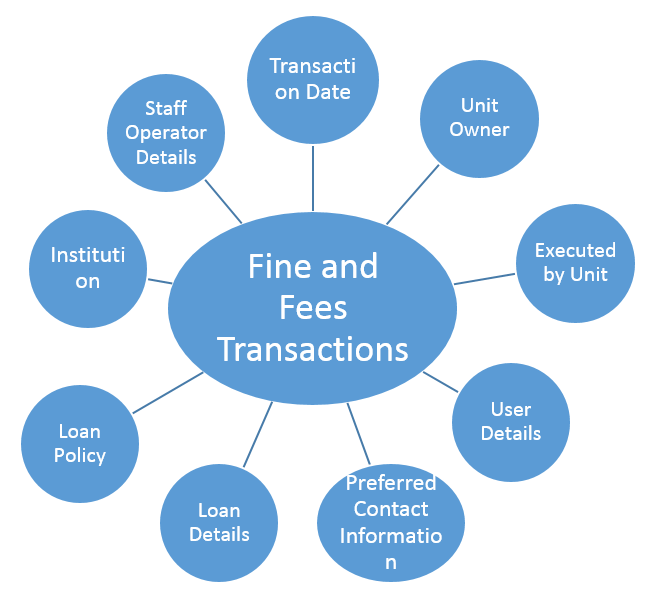
Feldbeschreibungen
Im Folgenden sind die in „Gebühren“ verfügbaren Felder aufgeführt.
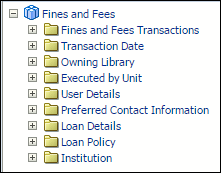
Vorgänge zu Gebühren
Die Tabelle „Vorgänge zu Gebühren“ ist eine Faktentabelle, in der alle Beträge gespeichert werden, die mit Vorgängen zu Gebühren zusammenhängen. Außerdem werden hier Details zu Gebühren gespeichert, darunter Informationen zum aktiven Saldo, zum strittigen Saldo und zum transferierten Saldo. Der Primärschlüssel der Tabelle ist FINE_FEE_TRANSACTION_ID.
| Feld | Beschreibung | Zusätzliche Informationen |
|---|---|---|
| Zugehöriger Kurscode | Der Code eines Kurses, der zum Zeitpunkt der Ausleihe des Titels aktiv war. Der Titel gehörte zu einer Literaturangabe, die Teil der Literaturliste des Kurses war. | |
| Name des zugehörigen Kurses | Der Name eines Kurses, der zu dem Zeitpunkt, als der Titel ausgeliehen wurde, aktiv war. Der Titel gehörte zu einer Literaturangabe, die Teil der Literaturliste des Kurses war. | |
| Zusätzliche Vorgangs-ID für Gebühren und Entgelte | Zeigt eine zusätzliche Kennung des Vorgangs für die Geldbuße oder Gebühr an | So rufen Sie die zusätzliche Vorgangs-ID für Gebühren und Entgelte in Alma auf:
|
| Währung | Zeigt die tatsächliche Währung der Gebühr und des Entgelts an | |
| Oberste Zeile der Dewey Classification | Zeigt die ersten 3 Ziffern der Dewey-Klassifikation an | |
| Externe ID | Zeigt die ID der Geldbuße oder Gebühr im Ursprungssystem an | |
| Kommentar zur Gebühr | Zeigt den Inhalt des Kommentars an, der der Geldbuße oder Gebühr zugeordnet ist | |
| Geldbuße/Gebühr erstellt von (ID) | Zeigt die Benutzer-ID des Mitarbeiters an, der den Vorgang für die Geldbuße oder Gebühr erstellt hat | |
| Erstellungsdatum der Geldbuße/Gebühr | Zeigt das Datum an, an dem die Geldbuße bzw. Gebühr erstellt wurde | |
| Ersteller der Geldbuße/Gebühr | Zeigt den Benutzernamen des Benutzers an, der die Geldbuße bzw. Gebühr erstellt hat | |
| ID der Geldbuße/Gebühr | Zeigt die eindeutige Kennung der Geldbuße oder Gebühr an | |
| Datum der Änderung der Geldbuße/Gebühr | Zeigt das Änderungsdatum der Geldbuße/Gebühr an | |
| Bußgeld/Gebühr geändert von | Zeigt den Benutzernamen des Benutzers an, der die Geldbuße/Gebühr geändert hat | |
| Status der Bußgeld-/Gebühr | Gibt an, ob das Bußgeld oder die Gebühr aktiv ist oder nicht | |
| Ersteller-ID des Bußgeld-/Gebührenvorgangs | Zeigt die Benutzer-ID des Benutzers an, der den Bußgeld- oder Gebührenvorgang erstellt hat | |
| Erstellungsdatum des Bußgeld-/Gebührenvorgangs | Zeigt das Erstellungsdatum des Bußgeld-/Gebührenvorgangs an | |
| Ersteller des Bußgeld-/Gebührenvorgangs | Zeigt den Benutzernamen des Benutzers an, der den Bußgeld-/Gebührenvorgang erstellt hat | |
| ID des Bußgeld-/Gebührenvorgangs | Zeigt die eindeutige Kennung des Bußgeld- oder Gebührenvorgangs an | |
| Änderungsdatum des Bußgeld- und Gebührenvorgangs | Zeigt das Änderungsdatum des Bußgeld-/Gebührenvorgangs an | |
| Bußgeld-/Gebührenvorgang geändert von | Zeigt den Benutzernamen des Benutzers an, der einen bereits vorhandenen Bußgeld-/Gebührenvorgang geändert hat | |
| Art des Bußgeld-/Gebührenvorgangs | Zeigt die Art des Bußgeld- oder Gebührenvorgangs an, z. B. „bezahlt“ oder „erlassen“ | |
| Art der Gebühr/des Bußgelds | Zeigt die Art der Gebühr oder des Bußgelds an, z. B. Gebühr für überfällige Ausleihen oder Gebühr für verlorene Ausleihen | |
| Indikator für hausinterne Ausleihe | J/N-Feld, das angibt, ob es sich bei der Ausleihe um eine interne oder eine reguläre Ausleihe handelt. „Null“ bedeutet, dass es sich nicht um eine interne Ausleihe handelt. | |
| Am temporären Standort zum Zeitpunkt der Ausleihe | J/N-Feld, das angibt, ob sich die Ausleihe zum Zeitpunkt der Ausleihe an einem temporären Standort befindet | |
| Ist eine Ausleihe aufgrund einer Vormerkungs-Fernleihbestellung | Gibt an, ob die Ausleihe durch eine Vormerkungs-Fernleihbestellung veranlasst wurde | |
| Exemplar-Ausleih-ID | Gibt die zugehörige Ausleih-ID des Titels an, wenn das Bußgeld oder die Gebühr mit einer Ausleihe verbunden ist | |
| Titel des Exemplars | Gibt den Titel der Ausleihe an, wenn das Bußgeld oder die Gebühr einem Exemplar zugeordnet ist | |
| Bei einer anderen Institution ausgeliehen | Gibt an, ob der Titel bei einer anderen Institution als der ausgeliehen wurde, der er gehört. | |
| Ausgeliehen bei (Name der Institution) | Der Name der Institution, bei der der Titel ausgeliehen wurde | |
| Ursprünglicher Betrag | Zeigt den ursprünglichen Betrag der Geldbuße oder Gebühr an | |
| Ursprüngliche Währung | Zeigt die ursprüngliche Währung an | |
| Original MwSt | Zeigt den ursprünglichen Steuerbetrag der Geldbuße oder Gebühr an | |
| Ursprungs-Ausleih-ID | Zeigt die Ausleih-ID aus dem Ursprungssystem an | |
| Zahlungsmethode | Gibt an, ob die Zahlung online, in bar oder per Kreditkarte erfolgt ist | Ein Nullwert zeigt an, dass es sich bei dem Vorgang nicht um einen Zahlungsvorgang handelt (zum Beispiel um einen Verzicht). |
| Restbetrag | Zeigt den Betrag an, der verbleibt, nachdem der Betrag des Vorgangs vom ursprünglichen Betrag abgezogen wurde. | Wenn sich die Gebühr im Status „Überwiesen“ befindet, wird der Restbetrag als 0 angezeigt. |
| Statusdatum | Zeigt das Datum an, an dem sich der Status der Geldbuße oder Gebühr geändert hat | |
| Vorgangsbetrag | Zeigt den Geldbetrag an, der mit diesem Vorgang verbunden ist | |
| Notiz zum Vorgang | Zeigt den Inhalt der Notizen an, die mit Vorgängen zu Bußgeldern oder Gebühren verknüpft sind | |
| Referenznummer des Vorgangs | Zeigt die Referenznummer des Bußgeld- oder Gebührenvorgangs an | |
| Vorgang MwSt. | Zeigt den mit dem Vorgang verbundenen Steuerbetrag an | |
| Benutzer-ID-Verschlüsselung | Die Verschlüsselungs-ID des Benutzers | Diese ID wird verwendet, um nach der Ausführung des Anonymisierungsprozesses, bei dem die primäre ID gelöscht wird, Zählungen nach Benutzer-ID abzurufen. |
| Beschreibung des Grundes für den Verzicht | Eine Beschreibung des Grundes für den Verzicht |
Datum des Vorgangs
Die Tabelle „Datum des Vorgangs“ ist eine Dimensionstabelle, in der Details zu den Daten von Mahn- und Gebührenvorgängen gespeichert werden, wie beispielsweise Monat, Jahr oder Quartal. Schlüsselfelder können immer dann verwendet werden, wenn Berechnungen erforderlich sind. Beschreibungsfelder können verwendet werden, um die Anzeige des Berichts zu formatieren. Alma speichert die folgenden Arten von Feldern:
- Kalenderfelder – Dies sind Datumsfelder, wie sie im Kalender angezeigt werden.
- Felder für Abrechnungsdaten – Dies sind Datumsfelder, die dem Abrechnungszeitraum der Institution entsprechen. Für die nachstehenden Beispiele gilt der Abrechnungszeitraum der Institution für das Geschäftsjahr 2012, das am 1. Juni 2011 beginnt und am 31. Mai 2012 endet.
Mithilfe dieser Dimension kann der Benutzer von dem Jahr über den Monat bis hin zu dem spezifischen Datum navigieren, an dem der Mahn- und Gebührenvorgang stattgefunden hat. Kennzahlen wie der Vorgangsbetrag, der ursprüngliche Betrag usw. werden auf der entsprechenden Ebene der Hierarchie kumuliert.
| Feld | Beschreibung | Zusätzliche Informationen | Datentyp | Datengröße |
|---|---|---|---|---|
| Datum des Vorgangs | Das aktuelle Enddatum des Kurses der Bestellanforderung | Das Datum im Format TT/MM/JJJJ | DATUM | |
| Vorgangsbeginn der Woche | Das Datum des ersten Werktags der Woche | Das Datum im Format TT/MM/JJJJ | DATUM | |
| Nummer der Vorgangswoche | Die Nummer der Kalenderwoche | Ein Jahr hat 52 Wochen. | VARCHAR | 2 |
| Schlüssel für den Monat des Vorgangs | Der Monat des Datums im Zahlenformat | Zum Beispiel wird in dieser Spalte für Februar die Zahl 2 angezeigt. Dieses Feld ist nützlich, wenn Sie nach Monaten sortieren möchten. | INT | |
| Vorgangs-Monat | Der Monat des Datums im Textformat | Der Monat, zum Beispiel „Februar“ | VARCHAR | 20 |
| Vollständiger Monat des Vorgangs | Das Jahr und der Monat, in dem der Anschaffungsvorschlag geändert wurde | Der Monat in Textform und das Jahr. Zum Beispiel – Feb 25 (für Februar 2025) | VARCHAR | 20 |
| Vorgangsquartal | Das Quartal des Jahres, in dem der Anschaffungsvorschlag geändert wurde | Das Quartal des Datums in einem Anzeigeformat wie Q1 | VARCHAR | 20 |
| Jahr des Vorgangs | Das Jahr, in dem der Anschaffungsvorschlag geändert wurde | Das Jahr des Datums im Format JJJJ. Zum Beispiel 2025 | VARCHAR | 20 |
| Jahr und Monat des Vorgangs | Das Jahr und der Monat, in dem der Anschaffungsvorschlag geändert wurde | Das Jahr und der Monat im Format JJJJ-MM | VARCHAR | 250 |
| Schlüssel für den Geschäftsmonat des Vorgangs | Der Geschäftsmonat des Datums im Zahlenformat | Beispiel: Wenn das Geschäftsjahr im Juni beginnt, zeigt diese Spalte die Zahl 1 für Juni, die Zahl 2 für Juli und so weiter. | INT | |
| Geschäftsjahr des Vorgangs | Das Geschäftsjahr des Datums im Zeichenkettenformat | Das Jahr wird gemäß der Beschreibung in der Zuordnungstabelle „Abrechnungszeitraum für Etats und Konten“ dargestellt. Für weitere Informationen siehe Konfiguration der Etat- und Konto-Abrechnungszeiträume | VARCHAR | 50 |
| Filter nach Datum des Vorgangs | Dient dazu, die Berichtsergebnisse nach Datum zu filtern | Mögliche Werte:
|
VARCHAR | 100 |
| Datum des Vorgangs | Das Datum in einem hierarchischen Format | Ermöglicht es dem Benutzer, von der Jahresebene über die Monatsebene bis hin zum spezifischen Datum herunterzudrillen. Mit dieser Spalte hat der Benutzer die Möglichkeit, die kumulierten Kennzahlen auf jeder Ebene der Hierarchie anzuzeigen. |
Erstellungsdatum
Die Tabelle „Erstellungsdatum“ ist eine Dimensionstabelle, in der das Datum gespeichert wird, an dem die Strafe und die Gebühr erstellt wurden. Sie enthält die Datumsfelder, die in allen Datumsdimensionen in Analytics vorhanden sind.
| Feld | Beschreibung | Zusätzliche Informationen | Datentyp | Datengröße |
|---|---|---|---|---|
| Erstellungsdatum | Das aktuelle Enddatum des Kurses der Bestellanforderung | Das Datum im Format TT/MM/JJJJ | DATUM | |
| Erstellung am Wochenanfang | Das Datum des ersten Werktags der Woche | Das Datum im Format TT/MM/JJJJ | DATUM | |
| Nummer der Erstellungswoche | Die Nummer der Kalenderwoche | Ein Jahr hat 52 Wochen. | VARCHAR | 2 |
| Schlüssel für den Erstellungsmonat | Der Monat des Datums im Zahlenformat | Zum Beispiel wird in dieser Spalte für Februar die Zahl 2 angezeigt. Dieses Feld ist nützlich, wenn Sie nach Monaten sortieren möchten. | INT | |
| Erstellungsmonat | Der Monat des Datums im Textformat | Der Monat, zum Beispiel „Februar“ | VARCHAR | 20 |
| Vollständiger Monat der Erstellung | Das Jahr und der Monat, in dem der Anschaffungsvorschlag geändert wurde | Der Monat in Textform und das Jahr. Zum Beispiel – Feb 25 (für Februar 2025) | VARCHAR | 20 |
| Quartal der Erstellung | Das Quartal des Jahres, in dem der Anschaffungsvorschlag geändert wurde | Das Quartal des Datums in einem Anzeigeformat wie Q1 | VARCHAR | 20 |
| Jahr der Erstellung | Das Jahr, in dem der Anschaffungsvorschlag geändert wurde | Das Jahr des Datums im Format JJJJ. Zum Beispiel – 2025 | VARCHAR | 20 |
| Jahr und Monat der Erstellung | Das Jahr und der Monat, in dem der Anschaffungsvorschlag geändert wurde | Das Jahr und der Monat im Format JJJJ-MM | VARCHAR | 250 |
| Schlüssel für den Geschäftsmonat der Erstellung | Der Geschäftsmonat des Datums im Zahlenformat | Beispiel: Wenn das Geschäftsjahr im Juni beginnt, zeigt diese Spalte die Zahl 1 für Juni, die Zahl 2 für Juli und so weiter. | INT | |
| Geschäftsjahr der Erstellung | Das Geschäftsjahr des Datums im Zeichenkettenformat | Das Jahr wird gemäß der Beschreibung in der Zuordnungstabelle „Abrechnungszeitraum für Etats und Konten“ dargestellt. Für weitere Informationen siehe Konfiguration der Etat- und Konto-Abrechnungszeiträume | VARCHAR | 50 |
| Filter nach Erstellungsdatum | Wird verwendet, um die Berichtsergebnisse nach Datum zu filtern | Mögliche Werte:
|
VARCHAR | 100 |
| Erstellungsdatum | Das Datum in einem hierarchischen Format | Ermöglicht es dem Benutzer, von der Jahresebene über die Monatsebene bis zum spezifischen Datum einen Drilldown durchzuführen. Mit dieser Spalte hat der Benutzer die Möglichkeit, die kumulativen Kennzahlen auf jeder Ebene der Hierarchie anzuzeigen. |
Besitzende Bibliothek
Die Tabelle „Zuständige Bibliothek“ ist eine Dimensionstabelle, in der Angaben zu der Bibliothek bzw. Institution gespeichert sind, die die Gebühr erhoben hat. Der Primärschlüssel der Tabelle ist ORGANIZATION_ID.
Die Beschreibungen der Felder finden Sie in der gemeinsamen Dimension „Bibliothekseinheit“.
| Feld | Beschreibung | Standort des Feldes in Alma | Zusätzliche Informationen | Datentyp | Datengröße |
|---|---|---|---|---|---|
| Adresse der Bibliothek – Zeile 1 | Die erste Zeile der Adresse der Institution. Sie enthält in der Regel die Hausnummer und den Straßennamen. |
Konfiguration > Allgemein > Eine Bibliothek hinzufügen oder Bibliotheksinformationen bearbeiten > Registerkarte Kontaktinformation. Diese Angabe stammt aus der Adresse, die als Bevorzugte Adresse konfiguriert ist. Die Bezeichnung in Alma lautet Adresszeile 1. |
VARCHAR | 1000 | |
| Stadt der Bibliothek | Die Stadt, in der sich die Bibliothek befindet. |
Konfiguration > Allgemein > Eine Bibliothek hinzufügen oder Bibliotheksinformationen bearbeiten > Registerkarte Kontaktinformation. Diese Angabe stammt aus der Adresse, die als Bevorzugte Adresse konfiguriert ist. Die Bezeichnung in Alma lautet Stadt. |
VARCHAR | 255 | |
| Bibliothek-Code | Der Bibliothekscode | Konfiguration > Allgemein > Bibliotheken > Eine Bibliothek hinzufügen oder Bibliotheksinformationen bearbeiten > Registerkarte Bibliotheken > Pfad [der Text nach dem Punkt] | VARCHAR | 50 | |
| Bibliothekscode (Aktiv) | Der Code der aktiven (nicht gelöschten) Bibliotheken | Konfiguration > Allgemein > Bibliotheken > Eine Bibliothek hinzufügen oder Bibliotheksinformationen bearbeiten > Registerkarte Bibliotheken > Pfad [der Text nach dem Punkt] | Entspricht dem Bibliothekscode, jedoch ohne gelöschte Bibliotheken. | VARCHAR | 50 |
| Land der Bibliothek | Das Land der Bibliothek. |
Konfiguration > Allgemein > Eine Bibliothek hinzufügen oder Bibliotheksinformationen bearbeiten > Registerkarte Kontaktinformation. Diese Angabe stammt aus der Adresse, die als Bevorzugte Adresse konfiguriert ist. Die Bezeichnung in Alma lautet Land. |
VARCHAR | 320 | |
| Beschreibung der Bibliothek | Die Beschreibung der Bibliothek |
Konfiguration > Allgemein > Bibliotheken > Eine Bibliothek hinzufügen oder Bibliotheksinformationen bearbeiten > Registerkarte Bibliotheken Die Bezeichnung in Alma lautet Beschreibung. |
VARCHAR | 100 | |
| Bibliotheksname | Der Bibliotheksname |
Konfiguration > Allgemein > Bibliotheken > Eine Bibliothek hinzufügen oder Bibliotheksinformationen bearbeiten > Registerkarte Bibliotheken Die Bezeichnung in Alma lautet Name der Organisationseinheit. |
VARCHAR | 255 | |
| Name der Bibliothek (aktiv) | Der Name aktiver (nicht gelöschter) Bibliotheken |
Konfiguration > Allgemein > Bibliotheken > Eine Bibliothek hinzufügen oder Bibliotheksinformationen bearbeiten > Registerkarte Bibliotheken Die Bezeichnung in Alma lautet Name der Organisationseinheit. |
Entspricht dem Bibliotheksnamen, jedoch ohne gelöschte Bibliotheken. | VARCHAR | 255 |
| Postleitzahl der Bibliothek | Die Postleitzahl der Bibliothek. |
Konfiguration > Allgemein > Eine Bibliothek hinzufügen oder Bibliotheksinformationen bearbeiten > Registerkarte Kontaktinformation. Diese Angabe stammt aus der Adresse, die als Bevorzugte Adresse konfiguriert ist. Die Bezeichnung in Alma lautet Postleitzahl. |
VARCHAR | 200 | |
| Bundesland/Provinz der Bibliothek | Das Bundesland oder die Provinz, in dem/der sich die Bibliothek befindet. |
Konfiguration > Allgemein > Eine Bibliothek hinzufügen oder Bibliotheksinformationen bearbeiten > Registerkarte Kontaktinformation. Diese Angabe stammt aus der Adresse, die als Bevorzugte Adresse konfiguriert ist. Die Bezeichnung in Alma lautet Bundesland/Provinz. |
VARCHAR | 320 | |
| Art der Einheit | Die Art der Organisationseinheit |
Konfiguration > Allgemein > Bibliotheken > Eine Bibliothek hinzufügen oder Bibliotheksinformationen bearbeiten > Registerkarte Bibliotheken Die Bezeichnung in Alma lautet Typ der Organisationseinheit. |
Mögliche Werte sind Institution/Bibliothek | VARCHAR | 20 |
Von der Einheit ausgeführt
Die Tabelle „Von der Einheit ausgeführt“ ist eine Dimensionstabelle, in der Angaben zu der Bibliothek bzw. Institution gespeichert sind, die den Vorgang ausgeführt hat. Der Primärschlüssel der Tabelle ist LIBRARYID.
| Feld | Beschreibung | Zusätzliche Informationen |
|---|---|---|
| Einheitscode | Zeigt den Code der Bibliothekseinheit an | |
| Einheitscode (Aktiv) | Zeigt den Code der aktiven (nicht gelöschten) Bibliothekseinheiten an | |
| Name der Einheit | Zeigt den Namen der Bibliothekseinheit an | |
| Name der Einheit (Aktiv) | Zeigt den Bibliotheksnamen der aktiven (nicht gelöschten) Bibliothekseinheiten an | |
| Beschreibung der Einheit | Zeigt die Beschreibung der Bibliothekseinheit an | |
| Art der Einheit | Art der Organisationseinheit speichern | Mögliche Werte sind Institution/Bibliothek |
Benutzerdetails
Die Tabelle „Benutzerdetails“ ist eine Dimensionstabelle, in der Angaben zu Benutzern mit Gebühren gespeichert werden. Der Primärschlüssel der Tabelle ist USER_ID.
Die Feldbeschreibungen finden Sie in der gemeinsamen Dimension „Benutzerdetails“.
- Viele Institutionen speichern Informationen über Einzelpersonen, darunter personenbezogene Daten sowie Angaben zu deren Aktivitäten. Aus Datenschutzgründen sind einige Institutionen verpflichtet, die Daten regelmäßig zu anonymisieren.
- Alma bietet die Möglichkeit, solche Benutzerinformationen für Aktivitäten im Zusammenhang mit der Benutzung und dem Austausch von Ressourcen zu löschen. Die Informationen werden für abgeschlossene Vorgänge gelöscht, wie zum Beispiel erledigte Ausleihen, beglichene Gebühren oder passive Fernleihbestellungen.
- Sie können Alma so konfigurieren, dass spezifischere Informationen (wie z. B. die Benutzer-ID) gelöscht werden, während allgemeinere Benutzerinformationen (wie z. B. die Benutzergruppe und die Berufsbezeichnung) erhalten bleiben.
- Die nicht anonymisierten Informationen können in Analytics-Berichten berücksichtigt werden.
- Weitere Informationen zur Anonymisierung finden Sie unter Sicherheit und Datenschutz.
| Feld | Beschreibung | Zusätzliche Informationen | Datentyp | Datengröße |
|---|---|---|---|---|
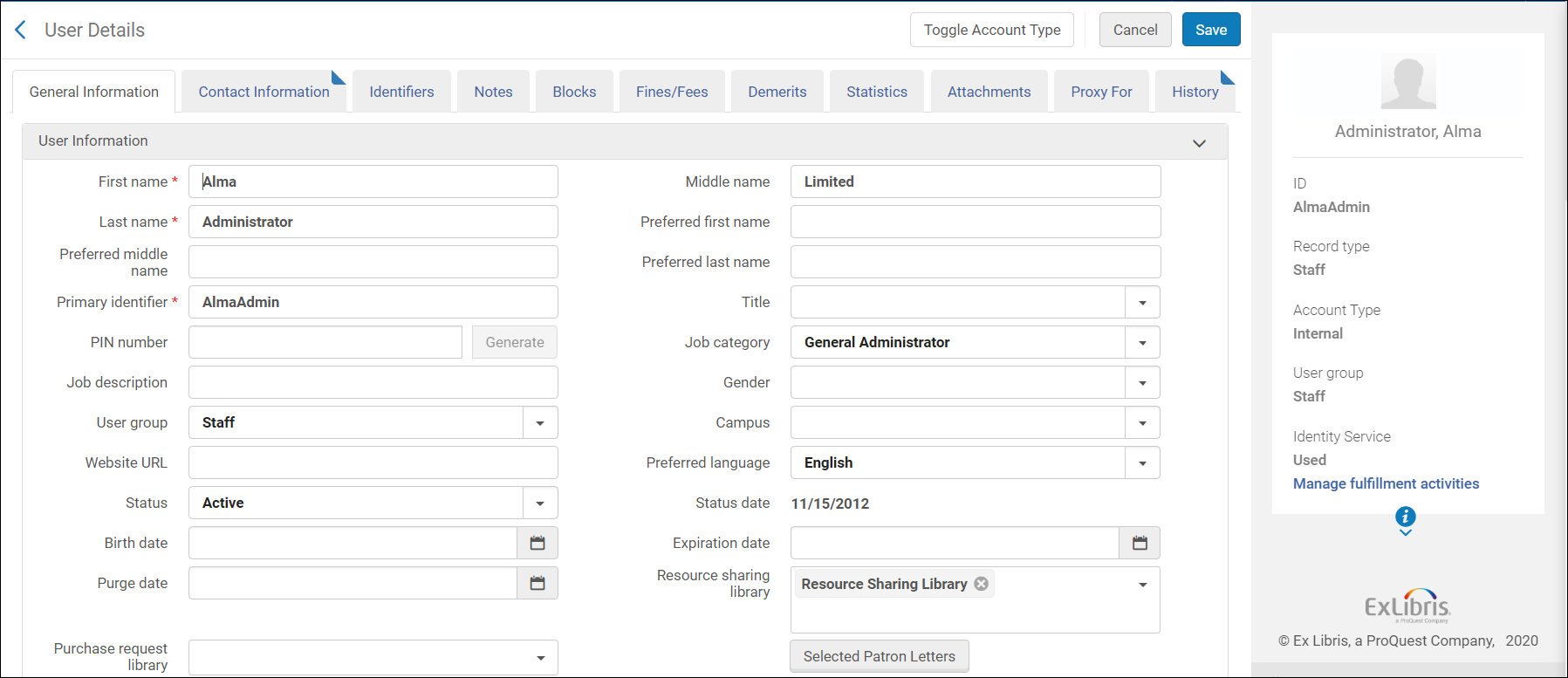
| Benutzersatztyp | Gibt an, ob es sich bei dem Benutzer um einen öffentlichen Benutzer oder um einen Mitarbeiter handelt | Im Bild unten sehen Sie, wo sich das Feld in Alma befindet. | VARCHAR | 4000 |
| Benutzertitel | Der Titel des Benutzers | VARCHAR | 4000 | |
| Geburtsdatum | Speichert das Geburtsdatum des Benutzers | Im Bild unten sehen Sie, wo sich das Feld in Alma befindet. | DATUM | |
| Campus-Code | Speichert den Campus-Code des Benutzers | Im Bild unten sehen Sie, wo sich das Feld in Alma befindet. | VARCHAR | 50 |
| Katalogisierer-Ebene | Die Katalogisierer-Ebene des Benutzers | VARCHAR | 255 | |
| Statistische Kategorien 01-10 | Mit diesen Feldern können Sie zehn statistische Kategorien zuordnen. Damit können Sie Berichte anhand erweiterter Benutzerinformationen filtern, die in der Regel in den Feldern für statistische Kategorien gespeichert sind. Für weitere Informationen siehe Konfiguration der Statistischen Kategorien. | VARCHAR | 4000 | |
| Erstellungsdatum | Speichert das Datum, an dem der Benutzer im System angelegt wurde | Im Bild unten sehen Sie, wo sich das Feld in Alma befindet. | DATUM | |
| Autor | Speichert den Benutzernamen des Benutzers, der den Benutzer im System angelegt hat | Im Bild unten sehen Sie, wo sich das Feld in Alma befindet. | VARCHAR | 255 |
| Standardsprache | Speichert die Standard-Sprache des Benutzers | Im Bild unten sehen Sie, wo sich das Feld in Alma befindet. | VARCHAR | 4000 |
| Alle Anmelde-Einschränkungen deaktivieren | VARCHAR | 0 | ||
| Ablaufdatum | Speichert das Datum, an dem der Benutzer verfällt und keine Services mehr vom System in Anspruch nehmen kann |
Im Bild unten sehen Sie, wo sich das Feld in Alma befindet. Das Ändern des Ablaufdatums eines Benutzers ist eine Möglichkeit, Fälligkeitsdaten von Titeln zu steuern, die über das Ende eines Semesters hinausgehen und auf das Semesterende verkürzt werden müssen. |
DATUM | |
| Externe ID | Speichert die ID des Benutzers im Ursprungssystem | VARCHAR | 255 | |
| Vorname | Speichert den Vornamen des Benutzers | Im Bild unten sehen Sie, wo sich das Feld in Alma befindet. | VARCHAR | 255 |
| Vollständiger Name | Vor- und Nachname des Benutzers | Es gibt keine Möglichkeit, den zweiten Vornamen anzugeben. | VARCHAR | 511 |
| Geschlecht (Nicht in Verwendung) | Die möglichen Werte stammen aus der Code-Tabelle für Geschlechter (Konfiguration > Benutzerverwaltung > Benutzerdetails > Geschlechter) | Im Bild unten sehen Sie, wo sich das Feld in Alma befindet. | VARCHAR | 4000 |
| Kennung 1 | Speichert Kennung 1 |
Mit dem Feld „Kennung“ können Sie die nach Analytics exportierten Benutzerdaten um zusätzliche Kennungen ergänzen. Die Auswahl einer bestimmten Kennung, die in die Benutzerdaten aufgenommen werden soll, erfolgt in Alma (in einer Tabelle, die derzeit nur Mitarbeitenden von Ex Libris zugänglich ist). Wenden Sie sich an den Ex-Libris-Support, wenn Sie Hilfe bei der Definition dieses Feldes benötigen. Pro Kennung wird nur ein Wert unterstützt.
|
VARCHAR | 4000 |
| Hat eine andere Rolle als Benutzer | Gibt an, ob der Benutzer eine andere Rolle als die des Benutzers hat | VARCHAR | 0 | |
| Hat eine andere Rolle als Benutzer und Dozent | Gibt an, ob der Benutzer eine andere Rolle als Benutzer und Dozent hat | VARCHAR | 0 | |
| Kennung 2 | Speichert die Kennung 2. Siehe die Details zum Feld „Kennung 1“ oben. | VARCHAR | 4000 | |
| Ist gesperrt | Gibt an, ob der Benutzer gesperrt ist | VARCHAR | 0 | |
| Prozess-Beschreibung | Speichert Freitext, der die Funktion des Benutzers in der Bibliothek beschreibt | Im Bild unten sehen Sie, wo sich das Feld in Alma befindet. | VARCHAR | 255 |
| Prozesstitel | Speichert die Definition des Arbeitsfelds, dem der Benutzer angehört, basierend auf der Code-Tabelle für Arbeitsfelder. | Im Bild unten sehen Sie, wo sich das Feld in Alma befindet. | VARCHAR | 255 |
| Datum der letzten Aktivität | Das letzte Datum, an dem ein Benutzer eine Anfrage gestellt, einen Titel ausgeliehen oder zurückgegeben hat | DATUM | ||
| Benutzer – Verknüpft über den Institutionscode | Der Code der Institution, mit der der Benutzer verknüpft ist | VARCHAR | 255 | |
| Benutzer – Verknüpft über den Namen der Institution | Der Name der Institution, mit der der Benutzer verknüpft ist | VARCHAR | 255 | |
| Benutzer – Von einer anderen Institution verknüpft | Gibt an, ob der Benutzer von einer anderen Institution verknüpft ist | Mögliche Werte: Ja/Nein | VARCHAR | 4000 |
| Nachname | Speichert den Nachnamen des Benutzers | VARCHAR | 255 | |
| Mit einer anderen Institution verknüpft | Gibt an, ob der Benutzer über Primo/Alma auf Services einer anderen Institution zugegriffen hat. Bitte beachten Sie, dass dies nicht zwangsläufig bedeutet, dass die Services tatsächlich erbracht wurden oder dass ein verknüpftes Konto erstellt wurde. | Mögliche Werte: Ja/Nein | VARCHAR | 10 |
| Zweiter Vorname | Speichert den zweiten Vornamen des Benutzers | Im Bild unten sehen Sie, wo sich das Feld in Alma befindet. | VARCHAR | 255 |
| Änderungsdatum | Speichert das Datum der Änderung des Benutzerdatensatzes | Im Bild unten sehen Sie, wo sich das Feld in Alma befindet. | DATUM | |
| Geändert von | Speichert den Namen des Benutzers, der den Benutzerdatensatz geändert hat | Im Bild unten sehen Sie, wo sich das Feld in Alma befindet. | VARCHAR | 255 |
| Anmeldung zu Benutzer-Briefen | Die Briefe, für die sich der Benutzer angemeldet hat | VARCHAR | 2000 | |
| Abmeldung von Benutzerbriefen | Die Briefe, für die sich der Benutzer abgemeldet hat | VARCHAR | 2000 | |
| Bevorzugter Vorname | Speichert den bevorzugten Vornamen des Benutzers | Im Bild unten sehen Sie, wo sich das Feld in Alma befindet. | VARCHAR | 255 |
| Bevorzugter Nachname | Speichert den vom Benutzer bevorzugten Nachnamen | Im Bild unten sehen Sie, wo sich das Feld in Alma befindet. | VARCHAR | 255 |
| Bevorzugter zweiter Vorname | Speichert den vom Benutzer bevorzugten zweiten Vornamen | Im Bild unten sehen Sie, wo sich das Feld in Alma befindet. | VARCHAR | 255 |
| Löschdatum | Speichert das Datum, an dem der Benutzerdatensatz aus Alma gelöscht werden soll | Im Bild unten sehen Sie, wo sich das Feld in Alma befindet. | DATUM | |
| Fernleihbibliothek | Die dem Benutzer zugewiesene Fernleih-Bibliothek. | VARCHAR | 4000 | |
| Fernleihbibliothekscode | Der Code der dem Benutzer zugeordneten Fernleih-Bibliothek. | VARCHAR | 4000 | |
| Benutzerstatus | Gibt an, ob der Benutzer aktiv ist | Im Bild unten sehen Sie, wo sich das Feld in Alma befindet. | VARCHAR | 8 |
| Statusdatum | Speichert das Datum, an dem der Benutzer in der Institution registriert wurde | Im Bild unten sehen Sie, wo sich das Feld in Alma befindet. | DATUM | |
| Benutzergruppe | Speichert die Gruppe, der der Benutzer angehört, wie z. B. Fakultät, Graduierte/r oder Studierende/r | Im Bild unten sehen Sie, wo sich das Feld in Alma befindet. | VARCHAR | 4000 |
| Code der Benutzergruppe | VARCHAR | 255 | ||
| Benutzer-ID | Speichert die eindeutige ID des Benutzers | VARCHAR | 50 | |
| Primäre Benutzerkennung | Speichert die primäre Kennung, die der Benutzer verwendet, um sich bei Alma anzumelden | Im Bild unten sehen Sie, wo sich das Feld in Alma befindet. | VARCHAR | 255 |
| Benutzertyp | Speichert die Werte „Intern“ und „Extern“. |
Im Bild unten sehen Sie, wo sich das Feld in Alma befindet. |
ZEICHEN | 20 |

Bevorzugte Kontaktdaten
Die Tabelle „Bevorzugte Kontaktdaten“ ist eine Dimensionstabelle, in der Angaben zu den bevorzugten Kontaktdaten von Benutzern gespeichert werden, wie beispielsweise die bevorzugte Adresse, Telefonnummer und E-Mail-Adresse. Der Primärschlüssel der Tabelle ist USER_ID.
| Feld | Beschreibung | Zusätzliche Informationen |
|---|---|---|
| Zeile 1 | Speichert die erste Zeile der bevorzugten Adresse des Benutzers | |
| Zeile 2 | Speichert die zweite Zeile der bevorzugten Adresse des Benutzers | |
| Zeile 3 | Speichert die dritte Zeile der bevorzugten Adresse des Benutzers | |
| Zeile 4 | Speichert die vierte Zeile der bevorzugten Adresse des Benutzers | |
| Zeile 5 | Speichert die fünfte Zeile der bevorzugten Adresse des Benutzers | |
| Ort | Speichert den Ort der bevorzugten Adresse des Benutzers | |
| Postleitzahl | Speichert die Postleitzahl der bevorzugten Adresse des Benutzers | |
| Land | Speichert das Land der bevorzugten Adresse des Benutzers | |
| Bundesland/Provinz | Speichert das Bundesland oder die Provinz der bevorzugten Adresse des Benutzers | |
| Adresstyp | Speichert die Art der bevorzugten Adresse, z. B. Privat- oder Geschäftsadresse | |
| Bevorzugte Telefonnummer | Speichert die bevorzugte Telefonnummer des Benutzers | |
| Bevorzugte SMS-Nummer | Speichert die bevorzugte Telefonnummer des Benutzers für SMS | |
| Bevorzugte E-Mail-Adresse | Speichert die bevorzugte E-Mail-Adresse des Benutzers für die Korrespondenz | |
| Bevorzugte Kontaktnotiz | Speichert eine Notiz zur bevorzugten Adresse des Benutzers |
Details zur Ausleihe
Gebühren für Überfälligkeitsbenachrichtigungen sind mit einer Benachrichtigung verknüpft. Der Versand dieser Benachrichtigung erfolgt gegen Zahlung, unabhängig davon, wie viele Ausleihen sie umfasst. Daher ist es nicht möglich, eine Gebühr für eine Überfälligkeitsbenachrichtigung mit einem bestimmten Ausleihdatensatz zu verknüpfen. Dies ist nur bei Mahngebühren für überfällige Ausleihen möglich.
| Feld | Beschreibung | Zusätzliche Informationen |
|---|---|---|
| Verfasser | Der Verfasser der Ausleihe | |
| Beschreibung | Eine Beschreibung der Ausleihe | |
| Exemplar-ID | Zeigt die ID des ausgeliehenen Titels an | |
| Strichcode | Zeigt den Barcode des ausgeliehenen Titels an | |
| Signatur | Zeigt die Signatur des Exemplars an, das ausgeliehen wurde | |
| LC-Klassifizierungscode | Zeigt die Buchstaben der LC-Klassifikationsnummer des ausgeliehenen Titels an, z. B. BF oder QA. | Im Schlagwortbereich „Benutzung“ wird, falls im Titeldatensatz mehrere Klassifikationscodes vorhanden sind, der letzte angezeigt. |
| LC-Klassifikationsnummer | Zeigt die Zahlen an, die auf die Klassifikationsbuchstaben folgen, bis zum ersten Punkt, auf den ein Buchstabe folgt. | |
| LC-Klassifizierungskopfzeile | Zeigt die Kombination aus LC-Code und Klassifikationsnummern bis zum ersten Punkt, auf den ein Buchstabe folgt, an, z. B. NB933, wenn die lc_class_number NB933.F44 lautet. | |
| Oberste Zeile der Dewey Classification | Zeigt die ersten 3 Ziffern der Dewey-Klassifikation an | |
| Ausleihdatum | Datum der Ausleihe | |
| Ausleihstatus | Gibt an, ob die Ausleihe aktiv ist oder bereits zurückgegeben wurde; wird auch als historische Ausleihe bezeichnet | Mögliche Werte:
|
| Prozessstatus | Zeigt den Status des Arbeitsablaufs der Ausleihe an, basierend auf der letzten Aktivität im Zusammenhang mit der Ausleihe | Mögliche Werte:
|
| Ausleihzeit | Der Zeitpunkt der Ausleihe | |
| Ausleihnotiz | Zeigt die letzte Notiz an, die der Ausleihe hinzugefügt wurde | |
| Standort-Code | Der Standortcode der Ausleihe | |
| Materialart | Die Materialart der Ausleihe | |
| Datum des Rückrufs | Zeigt das Datum an, an dem der Titel zurückgerufen wurde | |
| Uhrzeit des Rückrufs | Zeigt die Uhrzeit im Format Stunden:Minuten:Sekunden für das Rückrufdatum an | |
| Rückgabedatum | Das Rückgabedatum der Ausleihe | |
| Rückgabezeit | Der Zeitpunkt der Rückgabe der Ausleihe | |
| Ursprüngliches Fälligkeitsdatum | Zeigt das ursprüngliche Fälligkeitsdatum der Ausleihe an | Dieses Feld wird nur ausgefüllt, wenn die Ausleihe den Status „Rückruf“ hat. |
| Ursprüngliche Fälligkeitszeit | Zeigt die Uhrzeit im Format Stunden:Minuten:Sekunden für das ursprüngliche Fälligkeitsdatum an | |
| Fälligkeitsdatum | Zeigt das aktuelle Fälligkeitsdatum an, wie es in Alma angezeigt wird | Das neue Fälligkeitsdatum kann aufgrund eines Rückrufs oder einer Verlängerung vom ursprünglichen Fälligkeitsdatum abweichen. |
| Fälligkeitszeitpunkt | Zeigt die Uhrzeit des neuen Fälligkeitsdatums im Format Stunden:Minuten:Sekunden an | |
| Exemplar-Ausleihe-ID | Zeigt die eindeutige ID der Ausleihe für den Titel an | Dies ist hilfreich, um eine bestimmte Ausleihe eines Titels zu finden. |
| Indikator für hausinterne Ausleihe | J/N-Feld, das angibt, ob es sich bei der Ausleihe um eine interne oder eine reguläre Ausleihe handelt. Der Wert „Null“ bedeutet, dass es sich nicht um eine interne Ausleihe handelt. | |
| Am temporären Standort zum Zeitpunkt der Ausleihe | J/N-Feld, das angibt, ob sich die Ausleihe zum Zeitpunkt der Ausleihe an einem temporären Standort befindet | |
| Ist eine Ausleihe im Rahmen einer Buchung | Gibt an, ob die Ausleihe durch eine Buchungsanfrage veranlasst wurde | |
| Jahr der Veröffentlichung | Nur für den internen Gebrauch (durch das Migrationsteam) | |
| Erinnerung gesendet | Gibt an, ob dem Benutzer eine Erinnerungsbenachrichtigung wegen einer überfälligen Ausleihe zugesandt wurde. | Dieses Feld enthält nur Daten ab Juli 2018. |
| MMS-ID | Die MMS ID der Ausleihe | |
| Neues Fälligkeitsdatum | Das neue Fälligkeitsdatum der Ausleihe | |
| Neue Fälligkeitszeit | Die neue Fälligkeitszeit der Ausleihe | |
| Titel | Der Titel der Ausleihe | |
| Benutzer-ID-Verschlüsselung | Die Verschlüsselungs-ID des Benutzers | Diese ID wird verwendet, um nach der Ausführung des Anonymisierungsprozesses, bei dem die primäre ID gelöscht wird, Zählungen nach Benutzer-ID abzurufen. |
Ausleihrichtlinie
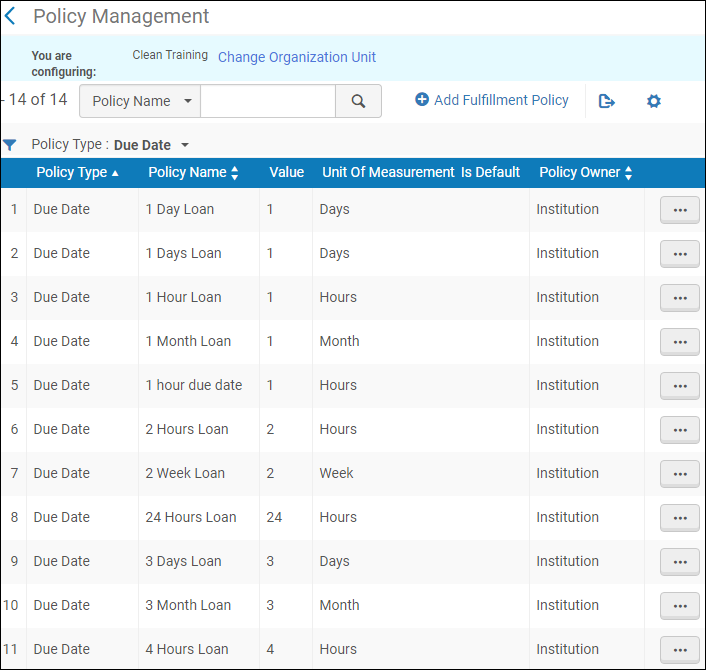
Die Tabelle „Ausleihrichtlinie“ ist eine Dimensionstabelle, in der Details zu den Richtlinien für Fälligkeitstermine gespeichert sind, die mit Gebühren verknüpft sind. Der Primärschlüssel lautet ITEM_LOAN_ID.
| Feld | Beschreibung | Zusätzliche Informationen |
|---|---|---|
| Messwert | Speichert die Anzahl der Tage oder Wochen, die zur Berechnung des Fälligkeitsdatums verwendet werden. |
Verwenden Sie dies zusammen mit dem Feld für die Maßeinheit. Die Position des Feldes sehen Sie im Screenshot „Erweiterte Richtlinienkonfiguration“ unten. |
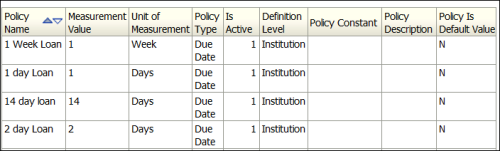
| Name der Richtlinie | Speichert den Namen, der der Richtlinie gegeben wurde | Die Position des Felds sehen Sie im folgenden Screenshot der erweiterten Richtlinienkonfiguration. |
| Ist aktiv | Gibt an, ob die Richtlinie derzeit aktiv ist | |
| Definitionsebene | Gibt an, auf welcher Ebene der Organisation – Bibliothek oder Institution – die Richtlinie definiert wurde. | Die Position des Felds sehen Sie im folgenden Screenshot der erweiterten Richtlinienkonfiguration. |
| Konstante der Richtlinie | Wird nur gespeichert, wenn das Fälligkeitsdatum ein fester Wert ist | Die Position des Felds sehen Sie im folgenden Screenshot der erweiterten Richtlinienkonfiguration. |
| Beschreibung der Richtlinie | Speichert die Beschreibung, die der Richtlinie zugewiesen wurde | |
| Richtlinie ist Standardwert | Gibt an, ob dies die von der Organisation verwendete Standardrichtlinie ist | Die Position des Felds sehen Sie im folgenden Screenshot der erweiterten Richtlinienkonfiguration. |
| Richtlinienart | Da diese Dimension nur für Richtlinien vom Typ „Fälligkeitsdatum“ gilt, ist dies der Wert für dieses Feld. | Die Position des Felds sehen Sie im folgenden Screenshot der erweiterten Richtlinienkonfiguration. |
| Maßeinheit | Speichert die Maßeinheit, z. B. Tage oder Wochen | Die Position des Felds sehen Sie im folgenden Screenshot der erweiterten Richtlinienkonfiguration. |
Mitarbeiterdetails
Die Tabelle „Mitarbeiterdetails“ ist eine Dimensionstabelle, in der Informationen über den jeweiligen Mitarbeiter gespeichert werden.
| Feld | Beschreibung | Zusätzliche Informationen |
|---|---|---|
| Primäre Kennung des Mitarbeiters | Die primäre Kennung des Mitarbeiters | |
| Art des Mitarbeiters | Die Art des Mitarbeiters | |
| Mitarbeitergruppe | Die Mitarbeitergruppe | |
| Datensatztyp des Mitarbeiters | Der Datensatztyp des Mitarbeiters | |
| Titel des Mitarbeiters | Der Titel des Mitarbeiters | |
| Vorname des Mitarbeiters | Der Vorname des Mitarbeiters | |
| Datum der letzten Aktivität des Mitarbeiters | Das letzte Datum, an dem ein Benutzer eine Anfrage gestellt, einen Titel ausgeliehen oder zurückgegeben hat | |
| Nachname des Mitarbeiters | Der Nachname des Mitarbeiters | |
| Zweiter Vorname des Mitarbeiters | Der zweite Vorname des Mitarbeiters | |
| Vom Mitarbeiter bevorzugter Vorname | Zeigt den vom Benutzer bevorzugten Vornamen an | Die Position des Feldes in Alma sehen Sie in der Abbildung unten. |
| Vom Mitarbeiter bevorzugter Nachname | Zeigt den vom Benutzer bevorzugten Nachnamen an | Die Position des Feldes in Alma sehen Sie in der Abbildung unten. |
| Vom Mitarbeiter bevorzugter zweiter Vorname | Zeigt den vom Benutzer bevorzugten zweiten Vornamen an | Die Position des Feldes in Alma sehen Sie in der Abbildung unten. |
| Berufsbezeichnung des Mitarbeiters | Die Berufsbezeichnung des Mitarbeiters | |
| Beschreibung des Mitarbeiters | Die Beschreibung des Mitarbeiters | |
| Campus-Code des Mitarbeiters | Der Campus-Code des Mitarbeiters | |
| Geschlecht des Mitarbeiters (nicht in Gebrauch) | Das Geschlecht des Mitarbeiters | |
| Status des Mitarbeiters | Der Status des Operators | |
| Externe ID des Mitarbeiters | Die externe ID des Mitarbeiters | |
| Kennung 1 | Zeigt Kennung 1 an. | Mit dem Feld „Kennung“ können Sie die nach Analytics exportierten Benutzerdaten um zusätzliche Kennungen ergänzen. Die Auswahl einer bestimmten Kennung, die in die Benutzerdaten aufgenommen werden soll, erfolgt in Alma (in einer Tabelle, die derzeit nur Mitarbeitenden von Ex Libris zugänglich ist). Wenden Sie sich an den Ex-Libris-Support, wenn Sie Hilfe bei der Definition dieses Feldes benötigen.
Pro Kennung wird nur ein Wert unterstützt. |
| Kennung 2 | Zeigt Kennung 2 an. Siehe die Details zum Feld Kennung 1 oben. |
In Institution
Dank der gemeinsamen Dimensionskategorie „Institution“ kann die Network Zone Berichte nach Institutionen anzeigen. Wird ein Analytics-Bericht aus der Network Zone in einem gemeinsamen Netzwerk ausgeführt, das eine Network Zone implementiert, werden alle Mitgliedsinstitutionen im Bericht unter „Institutionscode“ und „Institutionsname“ aufgeführt. Wird ein Analytics-Bericht von einer Institution erstellt, die nicht zu einem gemeinsamen Netzwerk mit einer Network Zone gehört, werden im Bericht unter „Institutionscode“ und „Institutionsname“ nur die Angaben derjenigen Institution aufgeführt, von der aus der Bericht erstellt wurde.
Diese Dimension ist in jedem Themenbereich verfügbar. Es enthält die folgenden Felder:
| Feld | Beschreibung | Zusätzliche Informationen | Datentyp | Datengröße |
|---|---|---|---|---|
| Institutionscode | Der Code der Institution. |
Konfiguriert über: Konfiguration > Allgemein > Eine Bibliothek hinzufügen oder Bibliotheksinformationen bearbeiten > Registerkarte Zusammenfassung. Die Bezeichnung in Alma lautet Code und befindet sich im rechten Bereich. |
VARCHAR | 50 |
| Institutionsname | Der Name der Institution. |
Konfiguriert über: Konfiguration > Allgemein > Eine Bibliothek hinzufügen oder Bibliotheksinformationen bearbeiten > Registerkarte Zusammenfassung. Die Bezeichnung in Alma lautet Name der Organisationseinheit. |
VARCHAR | 255 |
| Institution - Adresszeile 1 | Die erste Zeile der Adresse der Institution. Sie enthält in der Regel die Hausnummer und den Straßennamen. |
Konfiguriert über: Konfiguration > Allgemein > Eine Bibliothek hinzufügen oder Bibliotheksinformationen bearbeiten > Registerkarte Kontaktinformation. Diese Angabe stammt aus der Adresse, die als bevorzugte Adresse konfiguriert ist. Die Bezeichnung in Alma lautet „Adresszeile 1“. |
VARCHAR | 1000 |
| Institution - Ort | Die Stadt, in der sich die Institution befindet. |
Konfiguriert über: Konfiguration > Allgemein > Eine Bibliothek hinzufügen oder Bibliotheksinformationen bearbeiten > Registerkarte Kontaktinformation. Diese Angabe stammt aus der Adresse, die als bevorzugte Adresse konfiguriert ist. Die Bezeichnung in Alma lautet „Stadt“. |
VARCHAR | 255 |
| Institution - Bundesland | Das Bundesland oder die Provinz der Institution. |
Konfiguriert über: Konfiguration > Allgemein > Eine Bibliothek hinzufügen oder Bibliotheksinformationen bearbeiten > Registerkarte Kontaktinformation. Diese Angabe stammt aus der Adresse, die als bevorzugte Adresse konfiguriert ist. Die Bezeichnung in Alma lautet „Bundesland/Provinz“. |
VARCHAR | 320 |
| Institutionsland | Das Land der Institution. |
Konfiguriert über: Konfiguration > Allgemein > Eine Bibliothek hinzufügen oder Bibliotheksinformationen bearbeiten > Registerkarte Kontaktinformation. Diese Angabe stammt aus der Adresse, die als bevorzugte Adresse konfiguriert ist. Die Bezeichnung in Alma lautet „Land“. |
VARCHAR | 320 |
| Institution - Postleitzahl | Die Postleitzahl der Institution. |
Konfiguriert über: Konfiguration > Allgemein > Eine Bibliothek hinzufügen oder Bibliotheksinformationen bearbeiten > Registerkarte Kontaktinformation. Diese Angabe stammt aus der Adresse, die als Bevorzugte Adresse konfiguriert ist. Die Bezeichnung in Alma lautet Postleitzahl. |
VARCHAR | 200 |
| Institution - Zeitzone | Die Zeitzone der Institution. | Die Zeitzone wird während der Implementierung festgelegt. | VARCHAR | 255 |
| Daten verfügbar ab | Wann die Daten der Institution in Analytics verfügbar wurden. | Wird unten im Hauptmenü von Analytics angezeigt. | VARCHAR | 255 |
| Datum geändert ab | Wann die Daten der Institution aus der Alma-Datenbank entnommen wurden. | Wird unten im Hauptmenü von Analytics angezeigt. | VARCHAR | 255 |
Gemeinsame Dimensionen mit anderen Fachgebieten
Informationen zu gemeinsam genutzten Dimensionen mit anderen Themenbereichen finden Sie unter Gemeinsam genutzte Dimensionen.
Seiten-Tags: article:topic Institution product:alma content:Dokumentation lang:english Erstellungsdatum Benutzerdaten Ausleihdaten Ausleihrichtlinie Bevorzugte Kontaktdaten Gebühren und Entgelte Vorgänge Datum des Vorgangs Eigentümerbibliothek Von der Einheit ausgeführt Mitarbeiterdaten
