
Struktur der Community-Ordner
Der Community-Ordner ermöglicht es Institutionen, Berichte einzureichen und untereinander auszutauschen. Alle Benutzer mit Design Analytics-Berechtigungen haben uneingeschränkten Lese- und Schreibzugriff auf den Community-Ordner und können sowohl neue Berichte hinzufügen als auch vorhandene Berichte bearbeiten und löschen. Daher wird dringend empfohlen, jeden Bericht, den Sie unverändert beibehalten möchten, zusätzlich zu der im Community-Ordner gespeicherten Kopie auch in Ihrem lokalen Institutionsordner zu speichern.
-
Es werden keine tatsächlichen Kundendaten weitergegeben, sondern lediglich die Felder des Berichts, die andere Kunden für ihre eigenen Daten verwenden können.
-
Bei Berichten, die aus dem Community-Ordner geteilt werden, wird als Eigentümer exlob angezeigt.
-
Wenn ein Alma-Analytics-Objekt einen Bericht aus dem Ordner Community verwendet und das Objekt einem Benutzer ohne Design Analytics-Berechtigungen zugewiesen ist, erhält der Benutzer eine Fehlermeldung.
Um auf den Community-Ordner zuzugreifen, wählen Sie im oberen Menü Katalog aus. Öffnen Sie dann im Bereich Ordner den Pfad „Gemeinsame Ordner“ > „Community“.
Wenn Ihre Institution beispielsweise East Smithtown College ist:
-
Wenn Sie einen Bericht in einem beliebigen Unterverzeichnis von „Gemeinsame Ordner“ > „Community“ speichern, besteht die Möglichkeit, dass ein Mitglied einer anderen Institution ihn bearbeitet oder löscht.
-
Wenn Sie einen Bericht in einem beliebigen Unterverzeichnis von „Freigegebene Ordner“ > „East Smithtown College“ speichern, kann kein Mitglied einer anderen Institution ihn bearbeiten oder löschen.
Obwohl Institutionen in der Community Ordner, Berichte und andere Entitäten erstellen können, wird die Gesamtstruktur von Ex Libris unter Einbeziehung der Community gepflegt. Diese Gesamtstruktur wird im Folgenden beschrieben.
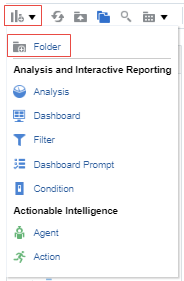
Um einen neuen Ordner zum Community-Ordner hinzuzufügen, wählen Sie im Bereich den Ordner „Community“ aus, klicken Sie auf das Symbol Neu oben links und wählen Sie dann Ordner aus:
Im Folgenden finden Sie ein Beispiel für die Organisationsstruktur und die Vorgehensweise bei der Nutzung der Berichte im Community-Ordner. Unter Freigegebene Ordner > Community > Berichte befinden sich mehrere Unterordner:
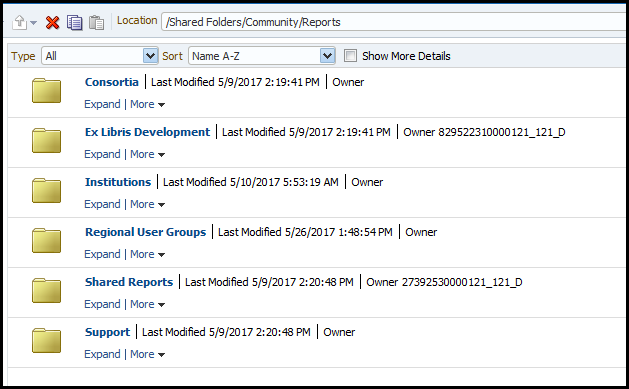
In der folgenden Tabelle werden diese Unterordner beschrieben:
| Unterordner | Beschreibung |
|---|---|
| Konsortien | Ein Ordner für Konsortien, in dem sie nach Belieben Unterordner anlegen und Berichte, Dashboards usw. teilen können. Die Konsortien können vereinbaren, dass alle einzelnen Institutionen in diesem Ordner Berichte erstellen und auf diese zugreifen können. |
| Entwicklung bei Ex Libris | Ein Ordner für Ex Libris |
| Institutionen | Ein Ordner für Institutionen, in dem sie nach Belieben Unterordner anlegen und Berichte, Dashboards usw. teilen können. Eine Institution könnte beispielsweise eine andere Institution bitten, sich den Bericht anzusehen, den sie im John-Smith-College im Ordner „Institutionen“ der Community erstellt hat. |
| Regionale Benutzergruppen | Ein Ordner, in dem regionale Benutzergruppen Berichte speichern können. Dies kann beispielsweise bei der Vorbereitung auf lokale Konferenzen hilfreich sein. |
| Gemeinsam genutzte Berichte | Enthält den Unterordner „Berichte“ sowie mehrere Unterordner, die nach Themen und Geschäftsbereichen gegliedert sind. Jede Institution kann ihre eigenen Berichte beisteuern und dabei dem Bericht den Namen ihrer Institution voranstellen. Beispiel:
|
| Unterstützen | Ein Ordner, der vom Support verwendet wird. Jede Institution kann einen Bericht im Support-Ordner ablegen und anschließend den Ex-Libris-Support beim Einreichen des Supportfalls darüber informieren, dass sich der Bericht im Support-Ordner befindet. |
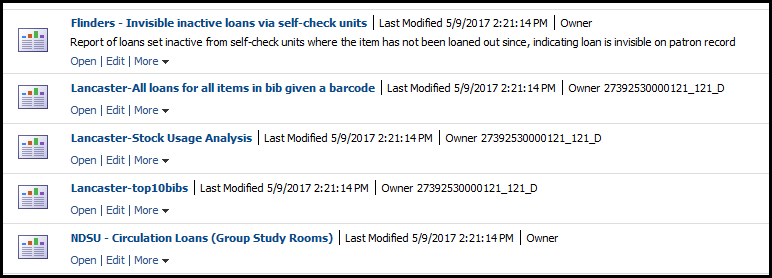
Der Ordner ist nach Geschäftsbereichen in Unterordner unterteilt. Jede Institution kann ihre eigenen Berichte in den entsprechenden Unterordner ablegen, um sie mit anderen zu teilen. Jede Institution stellt dem Namen des Berichts ihren eigenen Institutionsnamen und einen Bindestrich voran, sodass jeder Bericht anhand der ihn einreichenden Institution identifizierbar ist. Beispiel:
- Flinders – Unsichtbare, inaktive Ausleihen über Selbstverbuchungsgeräte
- Lancaster – Alle Ausleihen für alle Exemplare im Titel, denen ein Barcode zugewiesen wurde
- NDSU – Ausleihen (Gruppenstudienräume)
Berichte, die von Ex Libris bereitgestellt werden, sind mit dem Präfix „Ex Libris“ gekennzeichnet. Beispiel:
- Ex Libris – Alle aktiven Kurse (Enddatum nach heute und Startdatum vor heute)
- Ex Libris – Alle aktiven Kurse (Enddatum nach heute und Startdatum vor heute) mit Prompt-Filter nach dem Status der Literaturliste
- Ex Libris – Alle aktiven Kurse, die innerhalb der nächsten drei Monate enden
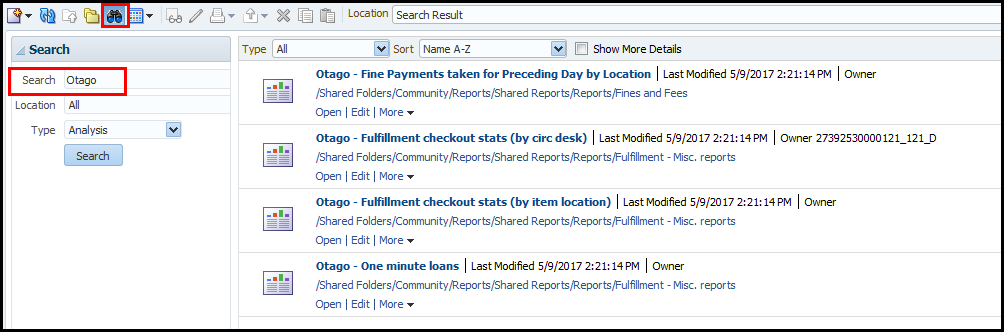
Jede Institution kann die Ordner nach Berichten zu einem bestimmten Bereich durchsuchen oder nach Berichten einer bestimmten Institution suchen.
Synchronisation von Berichten im Community-Ordner
Jeden Freitag werden alle Community-Ordner mit allen anderen Regionen synchronisiert, sodass alle Berichte für alle Institutionen weltweit zugänglich sind.
Wenn beispielsweise am Mittwoch Institution A im europäischen Rechenzentrum einen Bericht im Community-Ordner ablegt, können sofort alle anderen Institutionen im europäischen Rechenzentrum auf diesen Bericht zugreifen. Bis Freitagnacht haben auch alle anderen Institutionen in sämtlichen weiteren Rechenzentren weltweit Zugriff auf den Bericht, den Institution A im europäischen Rechenzentrum hinzugefügt hat.
Löschen eines Ordners, einer Datei oder eines anderen Objekts aus dem Community-Ordner
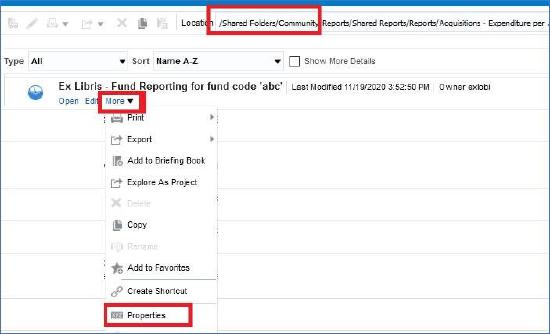
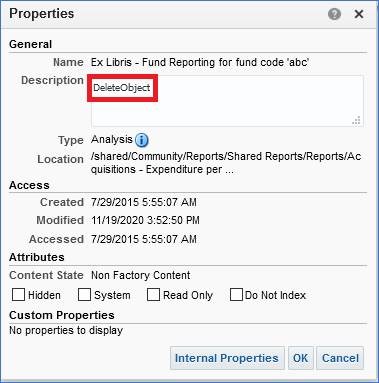
Um eine Datei, einen Prompt, einen Filter, eine Verknüpfung, einen Bericht oder ein Dashboard dauerhaft aus der Community-Zone zu löschen, geben Sie das Wort DeleteObject in das Feld „Beschreibung“ in den Eigenschaften des Objekts ein (zugänglich über das Menü Mehr).
-
Die Löschung erfolgt am Freitag, wenn alle Community-Ordner des Rechenzentrums synchronisiert werden.
-
Ein Ordner kann nur gelöscht werden, wenn in seiner Beschreibung DeleteObject steht und er entweder leer ist oder alle darin enthaltenen Entitäten ebenfalls zum Löschen markiert sind. Wenn der Ordner nicht leer ist, geben Sie DeleteObject sowohl in den Eigenschaften aller Berichte im Ordner als auch in den Eigenschaften des Ordners selbst ein.
-
Das Löschen eines Ordners oder Berichts aus dem Community-Ordner ist über die Option „Mehr“ > „Löschen“ nicht möglich. Es sollte so erfolgen, wie oben beschrieben.
-
Um einen Ordner oder einen Bericht im Community-Ordner zu verschieben, kopieren Sie ihn zunächst an den neuen gewünschten Speicherort und löschen Sie dann den Ordner oder den Bericht (wie oben beschrieben) vom ursprünglichen Speicherort.
Beispiel:
-
Wählen Sie „Mehr“ > „Eigenschaften“:
-
Geben Sie im Feld „Beschreibung“ DeleteObject ein.
-
Klicken Sie auf OK.
Die Wörter DeleteObject erscheinen neben dem Namen des Objekts, das Sie löschen möchten, zum Beispiel:

Seitenkennzeichnungen: Artikel:Thema Produkt:Alma Inhalt:Dokumentation Sprache:Englisch Struktur des Community-Ordners Ordner löschen Dashboards löschen Dateien löschen
