
Navigation in Analytics
So greifen Sie auf das Alma-Analytics-Modul zu.
Auf dieser Seite werden die Aktionen beschrieben, die Sie mit dem neuen Analytics-Layout durchführen können, das ab August 2023 standardmäßig verfügbar ist.
Auf dieser Seite werden die Menüoptionen beschrieben, die unter dem Link „Analytics“ im Hauptmenü verfügbar sind, sowie einige der Menüoptionen, die beim Erstellen neuer Berichte zur Verfügung stehen. Um auf die Analytics-Schnittstelle und die dazugehörigen Funktionen zuzugreifen, wählen Sie im Hauptmenü Analytics aus. Welche Optionen angezeigt werden, hängt von Ihren Benutzerrollen ab.
Analytics-Nutzer
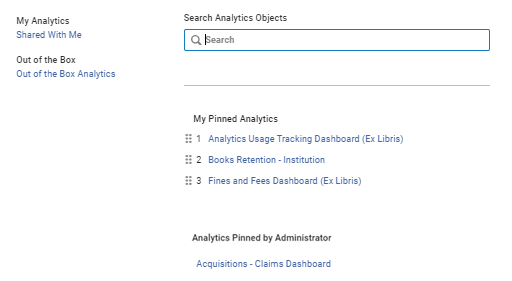
Für einen Analytics-Nutzer ohne Administratorrechte stehen die folgenden Optionen zur Verfügung:
Analytics-Administratoren
Benutzern mit der Rolle „Analytics-Administrator“ stehen die folgenden Optionen zur Verfügung:
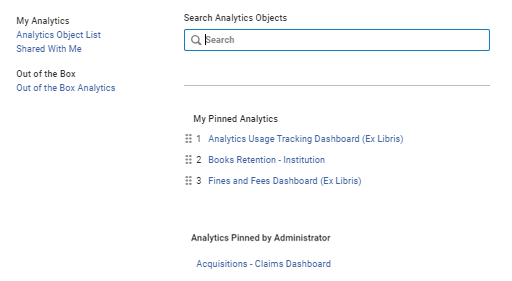
Die folgenden Optionen sind für diese Rolle verfügbar:
-
Im Bereich „Meine Analytics“:
-
Rufen Sie die Liste der Analytics-Objekte auf. Für weitere Informationen siehe Arbeiten mit Analytics-Objekten.
-
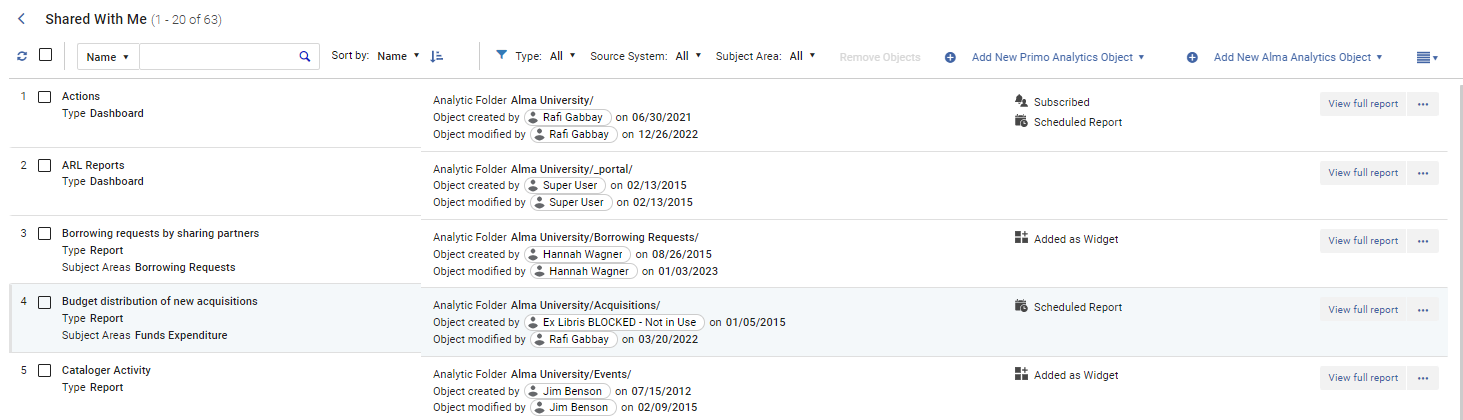
Rufen Sie die Seite „Für mich freigegeben“ auf, auf der Sie die von Ihrer Institution erstellten Berichte einsehen können, die für Sie freigegeben wurden. Diese Berichte befinden sich in Ihrem Institutionsordner. (Voreingestellte Dashboards sowie DV-Berichte und Dashboards, die für Sie freigegeben wurden, werden unter dem Link Voreingestellte Analytics angezeigt.) Sie können Berichte anheften, damit sie im Bereich „Meine angehefteten Analytics“ angezeigt werden. Wählen Sie dazu in der Vollansicht in den Zeilenaktionen die Option Zum Analytics-Menü anheften aus oder klicken Sie in der geteilten Ansicht auf die Schaltfläche Zum Analytics-Menü anheften.
-
-
Im Bereich „Voreingestellt“ können Sie auf eine Liste der voreingestellten Dashboards sowie der DV-Berichte und -Dashboards zugreifen, für die Sie Analytics-Objekte freigegeben haben. Diese Berichte und Dashboards befinden sich im Ordner „Alma“. (Von Ihnen erstellte freigegebene Berichte werden unter dem Link Für mich freigegeben angezeigt.)
Benutzer mit eingeschränkten Rollen für das Analytics-Design sehen alle für sie freigegebenen Berichte im Bereich „Für mich freigegeben“. Allerdings werden nur diejenigen Berichte erfolgreich ausgeführt, die zu den Themenbereichen gehören, auf die sie Zugriff haben. Weitere Informationen finden Sie unter Design-Analytics-Rollen.
-
Geben Sie im Bereich „Suche nach Analytics-Objekten“ den Namen eines Analytics-Objekts ein, um eine Liste Ihrer Analytics-Objekte anzuzeigen. Im oberen Bereich finden Sie die von Ihrer Institution erstellten Objekte, während der untere Bereich die sofort verfügbaren, vordefinierten Objekte enthält.
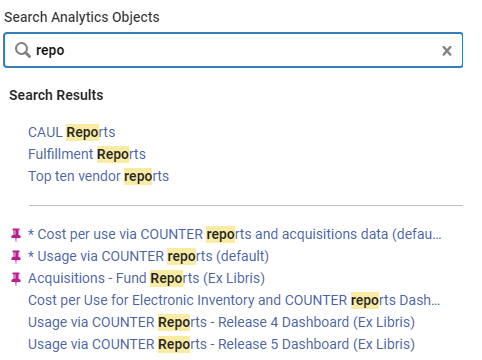
Angeheftete Objekte werden mit einem Pin-Symbol angezeigt.
-
Im Bereich „Meine angehefteten Analytics“ wird eine Liste der von Ihnen angehefteten Objekte angezeigt.
-
Im Bereich „Vom Administrator angeheftete Analytics“ werden die Analytics-Objekte angezeigt, die ein Administrator für Sie angeheftet hat. Wählen Sie das Pin-Symbol neben dem Objekt aus, um es in den Bereich „Meine angehefteten Analytics“ zu verschieben.
Analytics-Designer
Für Benutzer mit der Rolle „Analytics entwerfen“ stehen die folgenden Optionen zur Verfügung:
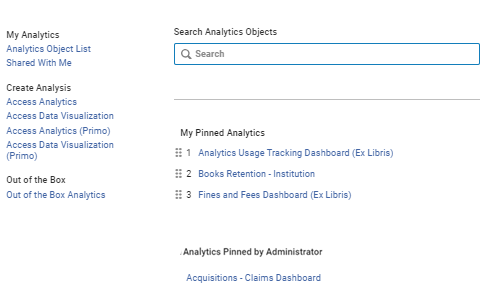
Die folgenden Optionen sind für diese Rolle verfügbar:
-
Im Bereich „Meine Analytics“ gelangen Sie zur Seite „Für mich freigegeben“, auf der Sie die von Ihrer Institution erstellten Berichte einsehen können, die mit Ihnen geteilt wurden. Diese Berichte befinden sich in Ihrem Institutionsordner. (Voreingestellte Dashboards sowie DV-Berichte und Dashboards, die mit Ihnen geteilt wurden, werden unter dem Link „Voreingestellte Analytics“ angezeigt.)
-
Im Bereich „Analyse erstellen“ stehen Ihnen je nach Ihrer Benutzerrolle die folgenden Optionen zur Verfügung:
-
Zugriff auf Analytics – Erstellen Sie Berichte und greifen Sie auf sofort einsatzbereite Berichte und Dashboards zu. Weitere Informationen finden Sie unter „Grundlagen der Arbeit mit Analytics“.
-
Zugriff auf Data Visualization – Weitere Informationen finden Sie unter OAS (Oracle Analytics Server) und DV (Data Visualization).
-
Zugriff auf Analytics (Primo) – Weitere Informationen finden Sie unter Analytics.
-
Zugriff auf Data Visualization (Primo) – Weitere Informationen finden Sie unter OAS (Oracle Analytics Server) und DV (Data Visualization).
-
-
Im Bereich „Voreingestellt“ können Sie auf eine Liste der voreingestellten Dashboards sowie der DV-Berichte und -Dashboards zugreifen, für die Sie Analytics-Objekte freigegeben haben. Diese Berichte und Dashboards befinden sich im Ordner „Alma“. (Von Ihnen erstellte freigegebene Berichte werden unter dem Link Für mich freigegeben angezeigt.)
Benutzer mit eingeschränkten Rollen für das Analytics-Design sehen alle für sie freigegebenen Berichte im Bereich „Für mich freigegeben“. Allerdings werden nur diejenigen Berichte erfolgreich ausgeführt, die zu den Themenbereichen gehören, auf die sie Zugriff haben. Weitere Informationen finden Sie unter Design-Analytics-Rollen.
-
Geben Sie im Bereich „Suche nach Analytics-Objekten“ den Namen eines Analytics-Objekts ein, um eine Liste Ihrer Analytics-Objekte anzuzeigen. Im oberen Bereich finden Sie die von Ihrer Institution erstellten Objekte, während der untere Bereich die sofort verfügbaren, vordefinierten Objekte enthält.
.png)
Angeheftete Objekte werden mit einem Pin-Symbol angezeigt.
-
Im Bereich „Meine angehefteten Analytics“ wird eine Liste der von Ihnen angehefteten Objekte angezeigt.
-
Im Bereich „Vom Administrator angeheftete Analytics“ werden die Analytics-Objekte angezeigt, die ein Administrator für Sie angeheftet hat. Wählen Sie das Pin-Symbol neben dem Objekt aus, um es in den Bereich „Meine angehefteten Analytics“ zu verschieben.
Zugriff auf Analytics
Um Analytics-Berichte zu erstellen, benötigen Sie eine Design-Analytics-Rolle. Weitere Informationen finden Sie unter „Design-Analytics-Rollen“.
So öffnen Sie die Analytics-Home-Seite:
-
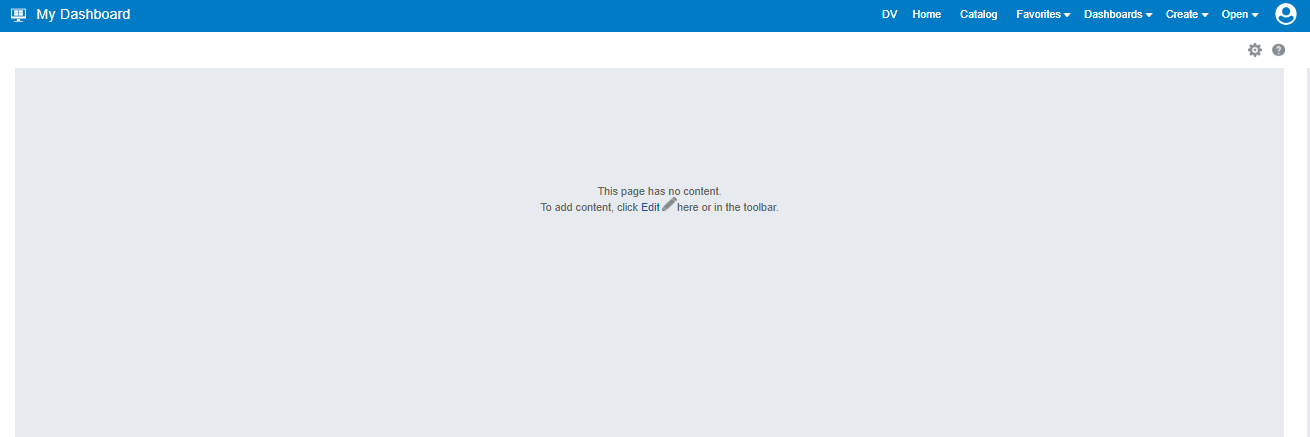
Wählen Sie Analytics > Zugriff auf Analytics. Das persönliche Dashboard wird angezeigt.
-
Wählen Sie Home aus. Die folgende erscheint:
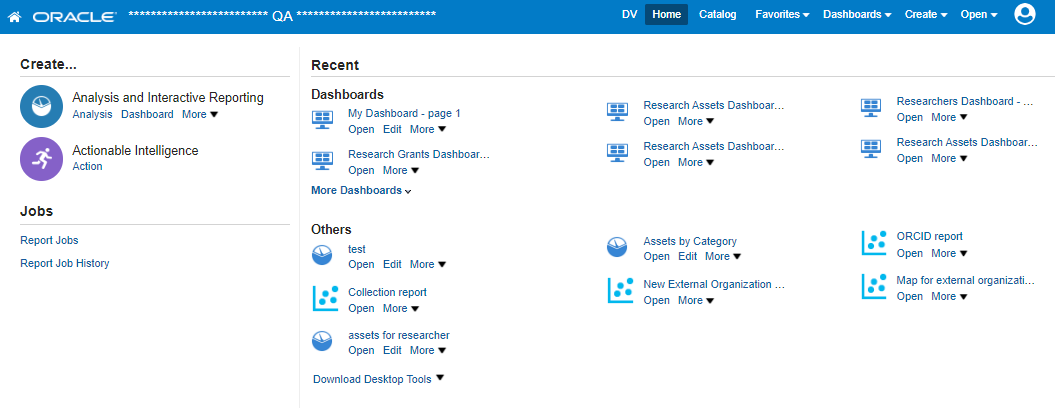
Die Home-Seite ist ein aufgabenorientierter, zentraler Arbeitsbereich, der mit einer globalen Kopfzeile kombiniert ist. Über diese Kopfzeile erhalten Sie Zugriff auf Analytics-Objekte, ihre jeweiligen Editoren, die Hilfedokumentation sowie weitere Funktionen.
Siehe den folgenden Abschnitt für weitere Informationen: Globale Kopfzeile.
Globale Kopfzeile
Die globale Kopfzeile umfasst die folgenden Komponenten:
-
DV – Öffnen Sie die DV-Homepage in einer neuen Browser-Registerkarte.
-
Home – Öffnet die Analytics-Homepage. Weitere Informationen finden Sie unter Zugriff auf Analytics.
-
Katalog – Alle Berichte, einschließlich persönlicher und gemeinsam genutzter Berichte.
-
Favoriten – Verwalten Sie Ihre bevorzugten Dashboards und Berichte.
-
Dashboards – Alle verfügbaren Dashboards, die in den dafür vorgesehenen Dashboard-Unterordnern gespeichert sind.
-
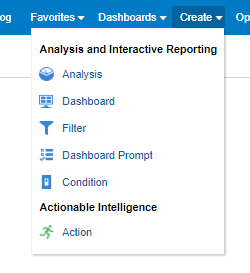
Erstellen – eine Liste der Objekte, die Sie erstellen können. Um ein Objekt zu erstellen, wählen Sie es aus der Liste aus. Mit der ersten Option – „Analyse“ – erstellen Sie einen neuen Bericht. Eine Beschreibung der verschiedenen Optionen finden Sie in der Oracle-Dokumentation unter http://docs.oracle.com/cd/E21764_01/bi.1111/e10544/toc.htm
-
Öffnen:
-
Öffnen – Wählen Sie ein Objekt aus, mit dem Sie arbeiten möchten.
-
Zuletzt verwendete Objekte – eine Liste der Objekte, die Sie kürzlich angesehen, erstellt oder aktualisiert haben. Wählen Sie eines aus, um damit zu arbeiten.
-
Beliebteste Objekte – eine Liste der Objekte, auf die von den Benutzern, die den Gruppen zugeordnet sind, denen Sie angehören, am häufigsten zugegriffen wird. Wählen Sie eines aus, um damit zu arbeiten.
-
-
Mein Profil:
-
Hilfe – Öffnen Sie das Help Center von Oracle Analytics Server.
-
Mein Konto – Hier können Sie Einstellungen wie die Zeitzone, die Liefergeräte und das Lieferprofil festlegen.
-
Abmelden – Melden Sie sich von Analytics ab.
-
In Analytics werden einige der in diesem Handbuch am häufigsten verwendeten Objektsymbole wie folgt dargestellt:
Seiten-Tags: article:topic product:alma content:Documentation lang:english Navigation in Alma Analytics Globale Kopfzeile Alma Analytics Startseite Analytics-Symbole
