
Erstellen eines neuen Berichts
Erstellen eines neuen Analytics-Berichts.
- Sie können ein aufgeschlüsseltes Set direkt aus einem Analytics-Bericht erstellen. Dies ist besonders nützlich, wenn Sie eine Gruppe von Datensätzen global aktualisieren möchten, indem Sie diese Datensätze zunächst in Analytics abrufen. Für weitere Informationen siehe Aufgeschlüsselte Sets erstellen.
- Alle Datumsdimensionen umfassen Daten bis zu 30 Jahre zurück und 20 Jahre in die Zukunft, einschließlich dieser Grenzwerte. Wenn heute also beispielsweise der 7. Januar 2026 ist:
- Das früheste Ausleihdatum, das angezeigt werden würde, ist der 7. Januar 1996.
- Das späteste Fälligkeitsdatum, das angezeigt würde, ist der 7. Januar 2046.
Sie können neue Berichte erstellen, um Informationen über die Aktivitäten in der Bibliothek zu erhalten. Die einfachste Methode, einen Bericht zu erstellen, basiert auf einem Schlagwortbereich. Sie können Daten aus mehreren Schlagwortbereichen kombinieren, um einen erweiterten Bericht zu erstellen. Dies ist ein komplexerer Prozess, der ein Verständnis der Datenabhängigkeiten erfordert.
Erstellen eines Berichts für einen einzelnen Schlagwortbereich
Die einfache Methode, einen Bericht zu erstellen, besteht darin, einen bestimmten Schlagwortbereich zu verwenden. Um Berichte auf der Grundlage eines einzigen Schlagwortbereichs zu erstellen, sind keine umfassenden Kenntnisse der Datenstruktur und der Beziehungen im Star-Schema erforderlich.
Im Folgenden finden Sie ein einfaches Beispiel dafür, wie man einen Bericht erstellt. Das Beispiel wird in Alma Analytics unter Verwendung eines Alma-Schlagwortbereichs durchgeführt. Die exakt gleichen Schritte gelten jedoch für jedes Ex-Libris-Analytics-Produkt (Summon, campusM, Primo usw.).
- Wählen Sie Erstellen > Analyse. Das Menü Schlagwortbereich auswählen wird angezeigt. Die Liste der Themenbereiche finden Sie unter Alma Analytics-Themenbereiche,campusM Analytics Themenbereiche oder Primo-Themenbereiche.
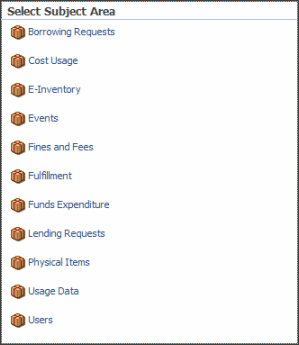
- Wählen Sie einen Schlagwortbereich aus, zum Beispiel Rechnungsbelastung von Etats, um den Analyse-Editor zu öffnen.Die Spalten des ausgewählten Schlagwortbereichs werden im linken Bereich als Ordnersymbole angezeigt.
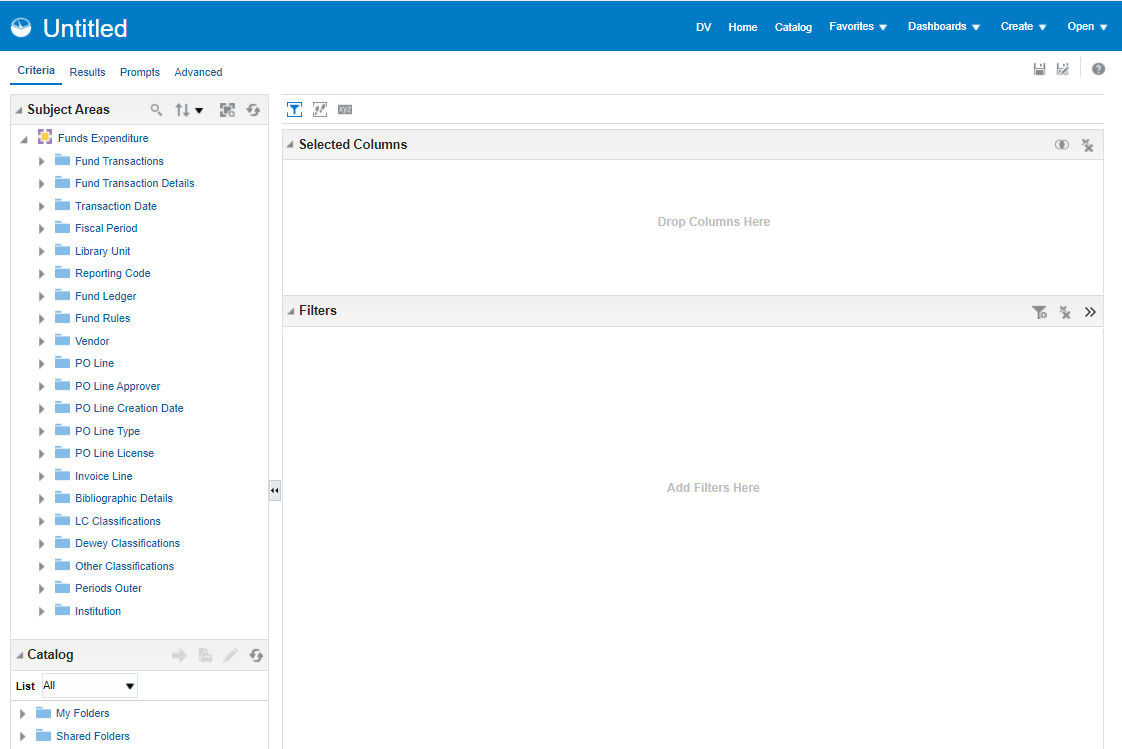
- Klappen Sie eine Spalte aus, zum Beispiel Bibliothekseinheit, und doppelklicken Sie auf eine Dimension, zum Beispiel Bibliotheksname, um sie dem Bereich Ausgewählte Spalten hinzuzufügen.
- Sie können eine zusätzliche Spalte hinzufügen, zum Beispiel Lieferanten > Name des Lieferanten.
- Sie können eine weitere Spalte hinzufügen, zum Beispiel Etatvorgänge > Vorgangsbetrag.Die ausgewählten Spalten werden wie folgt angezeigt.
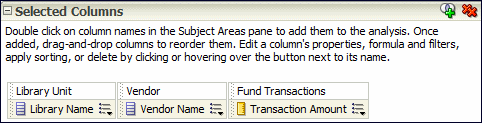 Sie können Spalten per Drag-and-drop verschieben, um sie neu anzuordnen.
- Sie können Filter anwenden, um die Menge der im Bericht angezeigten Daten zu begrenzen. Filter werden angewendet, bevor der Bericht aggregiert wird. Filter wirken sich auf den Bericht und die daraus resultierenden Werte für Kennzahlen aus. Filter können direkt auf Attributspalten und Kennzahlspalten angewendet werden.
- Wählen Sie das Symbol Weitere Optionen
 neben der Spalte, deren Daten Sie filtern möchten, und wählen Sie dann Filter aus. (Alternativ können Sie das Symbol Filter
 auswählen und dann die gewünschte Spalte aus der Dropdown-Liste wählen.) Das Dialogfeld „Neuer Filter“ wird angezeigt.
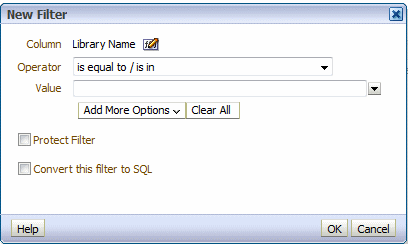
- Wählen Sie einen Mitarbeiter aus und geben Sie einen Wert ein. Im Bericht werden nur die Elemente angezeigt, die dem Filter entsprechen.
- Wählen Sie OK, um den Filter zu speichern. Der Filter wird im Filter-Bereich des Berichts angezeigt.
- Der Ordner „Meine Ordner“ > „Inhalte des Schlagwortbereichs“ ist ein sofort einsatzbereiter Ordner, der gebrauchsfertige Filter für Berichte enthält. Verwenden Sie diesen Ordner nicht zum Speichern von Berichten.
- Bei der Filterung nach Start- und Enddatum sind die angegebenen Daten inklusive.
- Wählen Sie das Symbol Weitere Optionen
- So sortieren Sie eine Spalte: Klicken Sie auf das Symbol Weitere Optionen neben der Spalte, deren Daten Sie sortieren möchten, wählen Sie Sortieren aus und entscheiden Sie sich für eine Sortieroption.
- Wählen Sie die Registerkarte „Ergebnisse“ aus, um die Berichtsergebnisse anzuzeigen.
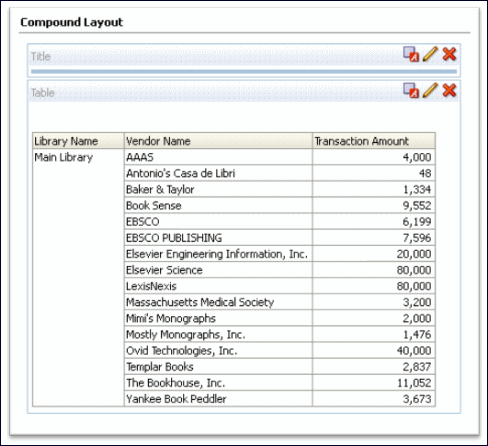 Zusammengesetztes Layout
- Um einen Bericht zu speichern: Klicken Sie auf das Symbol Speichern
 (oben rechts). Bitte beachten Sie, dass der Name des Berichts die folgenden Zeichen nicht enthalten darf: Et-Zeichen (&), Kommas (,), Semikolons (;), Doppelpunkte (:), Hashtags (#), Pluszeichen (+), Anführungszeichen (") oder Schrägstriche (/).Sie können den Bericht unter Freigegebene Ordner/<Ihre Institution> speichern. Wenn es sich um einen privaten Bericht handelt, können Sie ihn im Bereich „Meine Ordner“ speichern. (Legen Sie Berichte nicht im Ordner „Inhalte des Schlagwortbereichs“ ab, da dieser Ordner für Filter vorgesehen ist.) Nachdem Sie einen Bericht gespeichert haben, wird der Titel oben im Bericht angezeigt. Um den Titel zu ändern, wählen Sie auf der Registerkarte Ergebnisse im Bereich Ansichten das Symbol Bearbeiten
 aus und geben Sie im Feld Titel einen neuen Titel ein.
Hinzufügen einer Spaltensumme zu einem Bericht
- Wählen Sie das Symbol Bearbeiten des Berichts aus. Der Tabellen-Editor wird angezeigt:
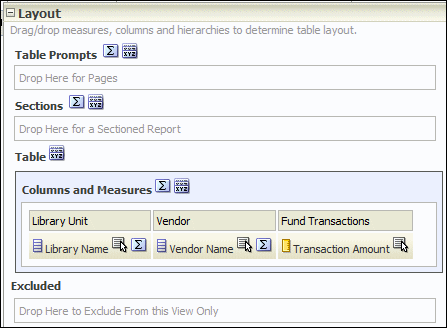
- Wählen Sie das Symbol Summen
 neben Spalten und Maßen aus und wählen Sie anschließend Danach aus. Das grüne Häkchen zeigt an, dass der Analyse eine Gesamtsumme hinzugefügt wurde.
- Wählen Sie Fertig aus, um die Änderung zu übernehmen. Der Bericht wird nun mit einer Gesamtsumme angezeigt:
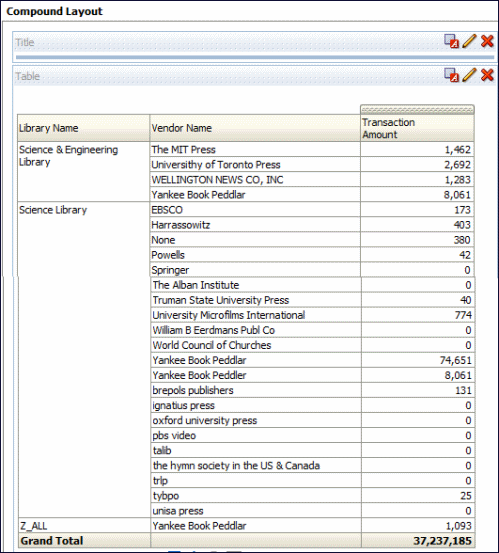
Formatieren eines Berichts
- Wählen Sie auf der Registerkarte Ergebnisse eines Berichts das Symbol Bearbeiten aus. Zum Beispiel wird Folgendes angezeigt:
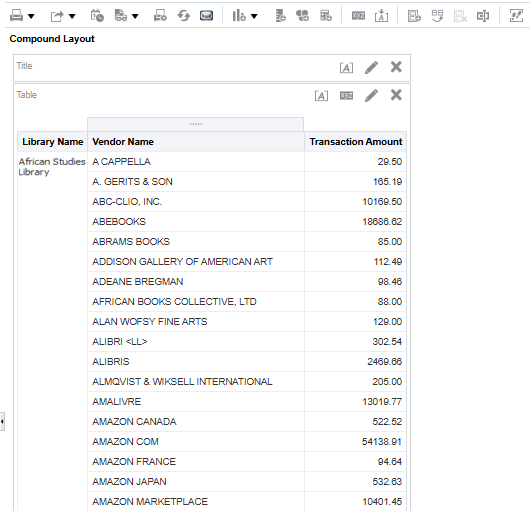
- Wählen Sie in der oberen Symbolleiste das Symbol Eigenschaften der Tabellenansicht
 aus. Das Dialogfeld „Tabelleneigenschaften“ wird angezeigt:
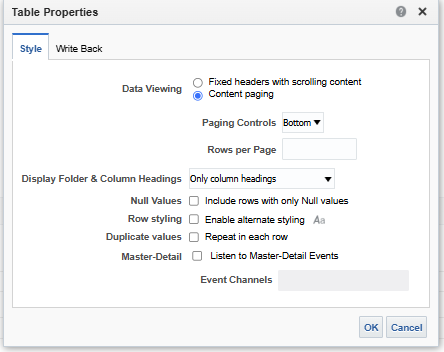
- Wählen Sie auf der Registerkarte Stil die Option Alternative Formatierung aktivieren.
- Wählen Sie In jeder Zeile wiederholen aus, damit jede vollständige Zeile der Tabelle in einer eigenen Farbe angezeigt wird.
- Wählen Sie das Symbol „Alternatives Format festlegen“
 aus. Die folgende erscheint:
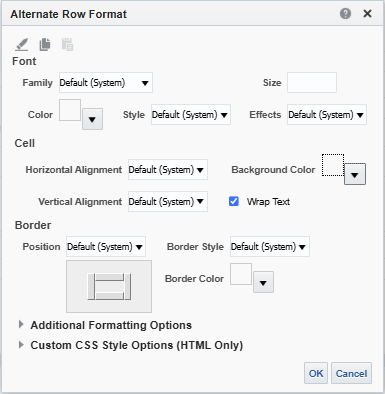
- Wählen Sie die gewünschten Formatierungsoptionen aus. Wählen Sie zum Beispiel Gelb als Hintergrundfarbe aus.
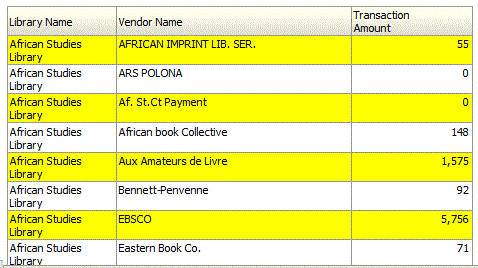
- Klicken Sie auf Ok. Wenn Sie beispielsweise Gelb als Hintergrundfarbe ausgewählt haben, ist die Tabelle jetzt so formatiert, dass sich gelbe Zeilen abwechseln:
Hinzufügen eines Diagramms zu einem Bericht
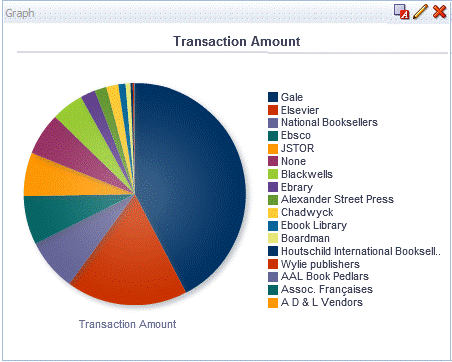
Sie können dem Bericht ein Diagramm hinzufügen, zum Beispiel ein Kreisdiagramm.
- Wählen Sie auf der Registerkarte Ergebnisse das Symbol Neue Ansicht
 und anschließend Diagramm > Kreisdiagramm aus. Dem Bericht wird ein Kreisdiagramm hinzugefügt:
- Wählen Sie das Symbol Ansicht aus dem zusammengesetzten Layout entfernen
 sowohl für die Titel- als auch für die Tabellenansicht aus. Beide Ansichten werden entfernt, sodass nur noch das Diagramm angezeigt wird.Die Ansichten „Titel“ und „Tabelle“ stehen weiterhin im Bereich „Ansichten“ zur Verfügung.
Formatieren eines Berichtsdiagramms
Sie können ein Diagramm formatieren. Die verfügbaren Formatierungsoptionen unterscheiden sich je nach Art des Diagramms, das Sie formatieren. In diesem Beispiel formatieren wir ein Kreisdiagramm.
- Wählen Sie auf der Registerkarte Ergebnisse das Symbol Ansicht bearbeiten. Der Diagrammeditor wird angezeigt.
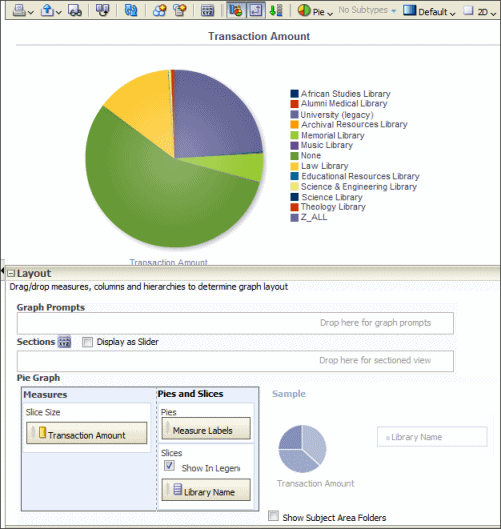
- Wählen Sie in der oberen Symbolleiste das Symbol Grapheigenschaften bearbeiten aus. Das Dialogfeld „Grapheigenschaften“ wird angezeigt.Sie können verschiedene Diagrammeigenschaften auf den Registerkarten Allgemein, Stil sowie Titel und Beschriftungen ändern. Beispiel:
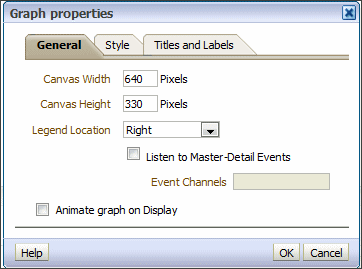
- Wählen Sie auf der Registerkarte Allgemein für die Position der Legende die Option Links aus.
- Auf der Registerkarte Stil:
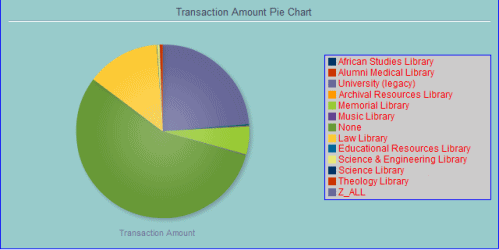
- Wählen Sie im Abschnitt Legende Grau als Hintergrundfarbe und Blau als Rahmenfarbe aus.
- Wählen Sie im Abschnitt Canvas-Farben und -Rahmen Türkis als Hintergrundfarbe und Blau als Hintergrundfarbe aus.
- Deaktivieren Sie das Kontrollkästchen Farbverlauf.
- Auf der Registerkarte Titel und Beschriftungen:
- Deaktivieren Sie das Kontrollkästchen Namen der Kennzahl als Diagrammtitel verwenden und geben Sie einen Titel wie Kreisdiagramm der Vorgangsbeträge ein.
- Wählen Sie im Abschnitt Beschriftungen das Symbol Titel formatieren
 neben der Legende aus, wählen Sie Arial aus der Dropdown-Liste Schriftfamilie aus, geben Sie 10 in das Feld Größe ein und wählen Sie Rot als Farbe aus.
- Klicken Sie auf Ok. Das Diagramm sieht jetzt wie folgt aus:
Verwenden von Formeln in einem Bericht
In Berichten von Alma Analytics können Sie Formeln verwenden, um Daten, die in Analytics verfügbar sind und ursprünglich nicht in einer für die Berichterstellung geeigneten Form vorlagen, zu bearbeiten. Weitere Informationen finden Sie unter Nützliche benutzerdefinierte Formeln für Alma Analytics.
Erstellen eines Berichts für mehrere Schlagwortbereiche
In diesem Abschnitt wird beschrieben, wie Sie mithilfe der Datenvisualisierung benutzerdefinierte Berichte aus zwei (oder mehr) Themenbereichen erstellen.
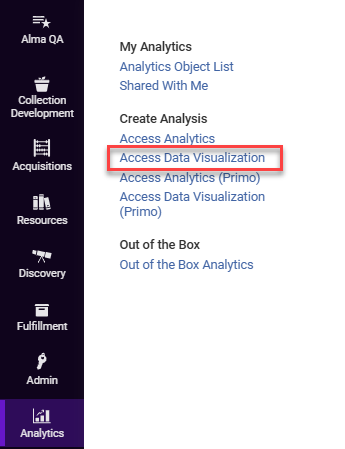
- Wählen Sie im Menü „Analytics“ die Option Auf Datenvisualisierung zugreifen aus (Analytics > Analytics erstellen > Auf Datenvisualisierung zugreifen).
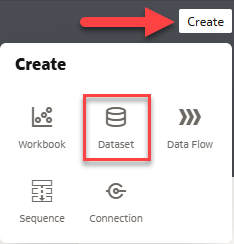
- Wählen Sie Erstellen und anschließend Dataset aus.
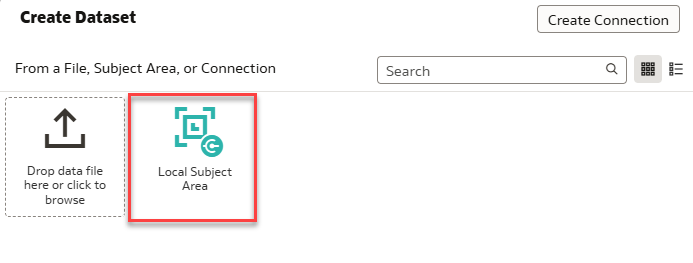
- Wählen Sie Lokaler Schlagwortbereich aus.
- Fügen Sie die beiden Themenbereiche hinzu, die Sie verknüpfen möchten, indem Sie sie aus dem linken Dropdown-Menü auswählen und auf die rechte Seite des Bildschirms ziehen.
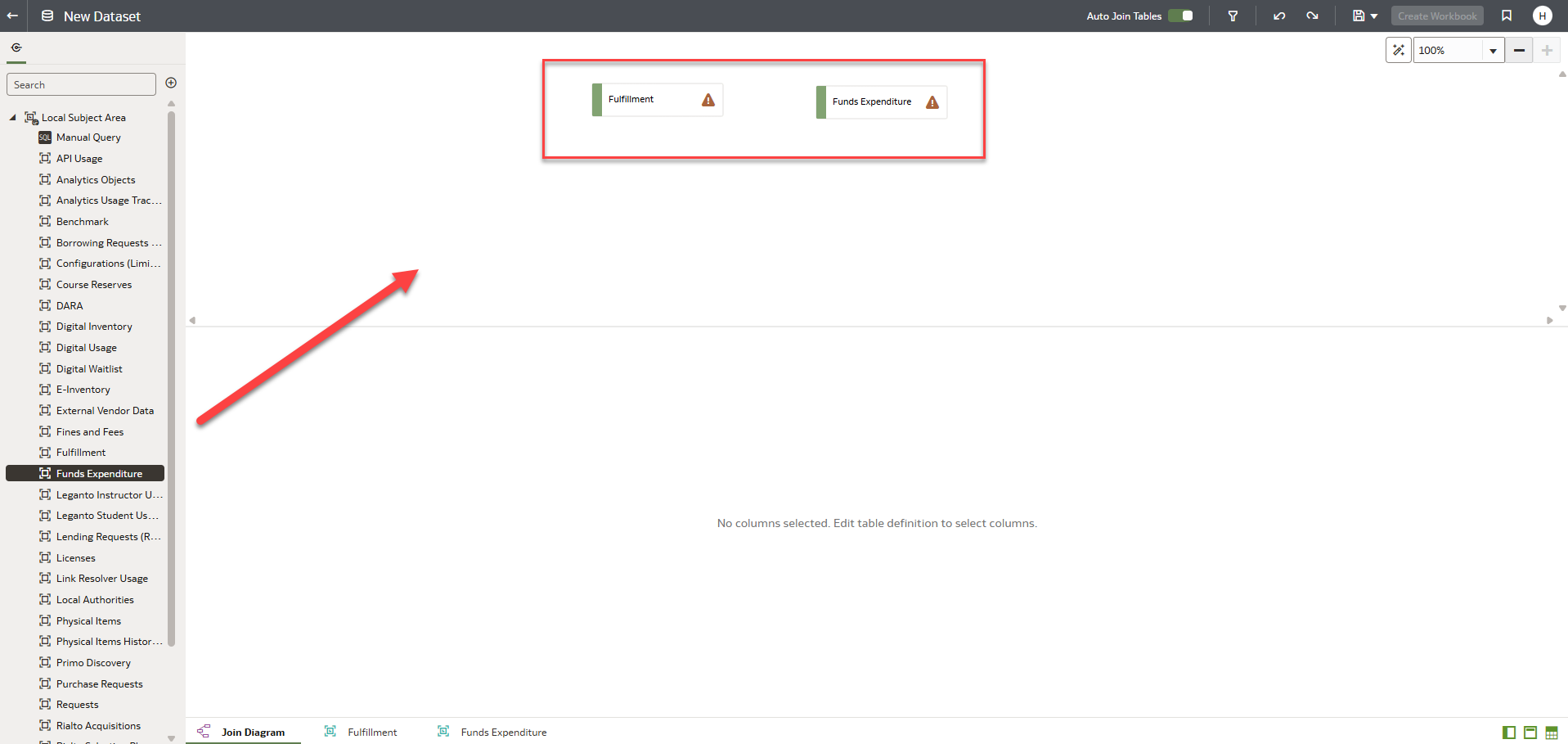
- Nachdem Sie die Themenbereiche hinzugefügt haben, werden am unteren Bildschirmrand Registerkarten angezeigt.
- Wählen Sie die Registerkarte aus, die Sie bearbeiten möchten.
Es gibt zwei Möglichkeiten, einen Bericht zu erstellen: Logischen SQL-Code eingeben und Spalten auswählen.
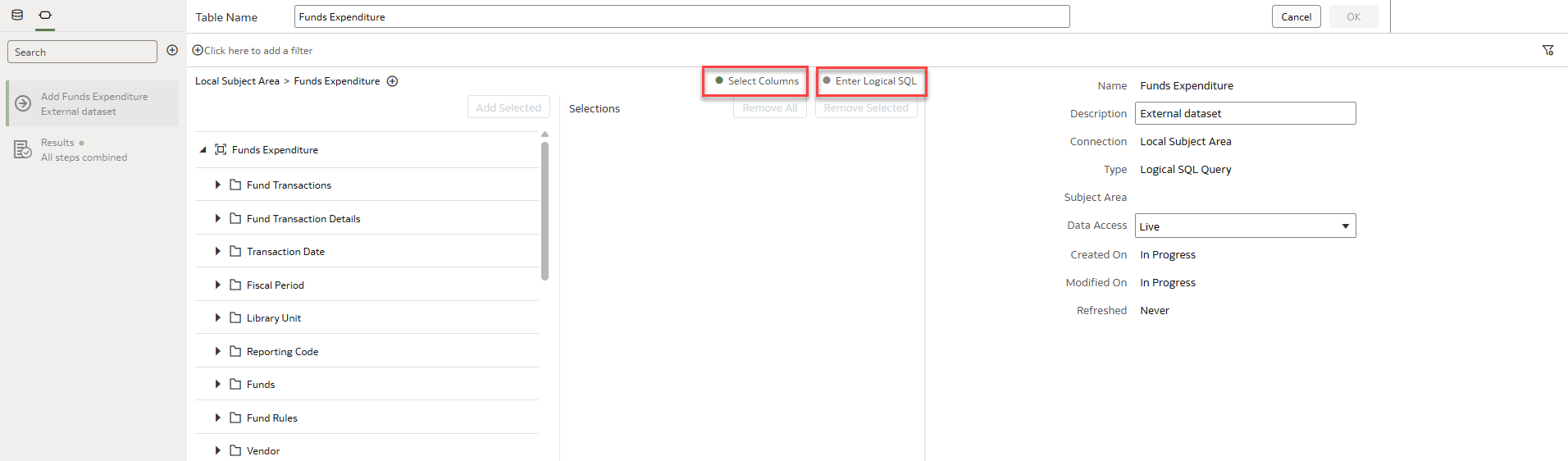
- Wenn Sie Spalten auswählen bevorzugen, ziehen Sie die Spalten, die Sie einbeziehen möchten, in das Feld Auswahl.
- Wenn Sie die Auswahl für beide Themenbereiche abgeschlossen haben, klicken Sie auf OK, um sie zu speichern.
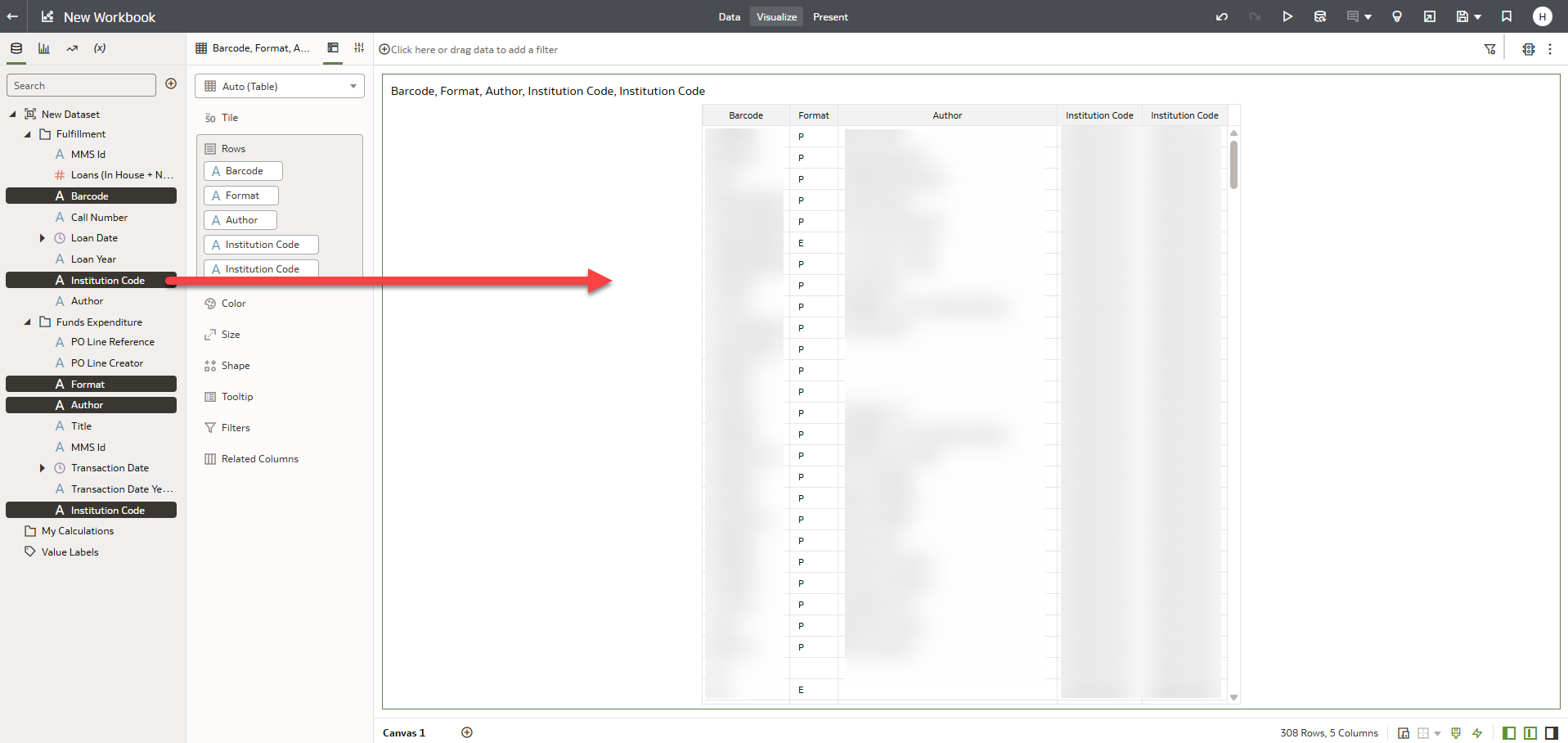
Es wird empfohlen, die Spalte Institutionscode hinzuzufügen, um Konflikte zwischen verschiedenen Institutionen zu vermeiden.
- Ein neues Dataset wurde erstellt.
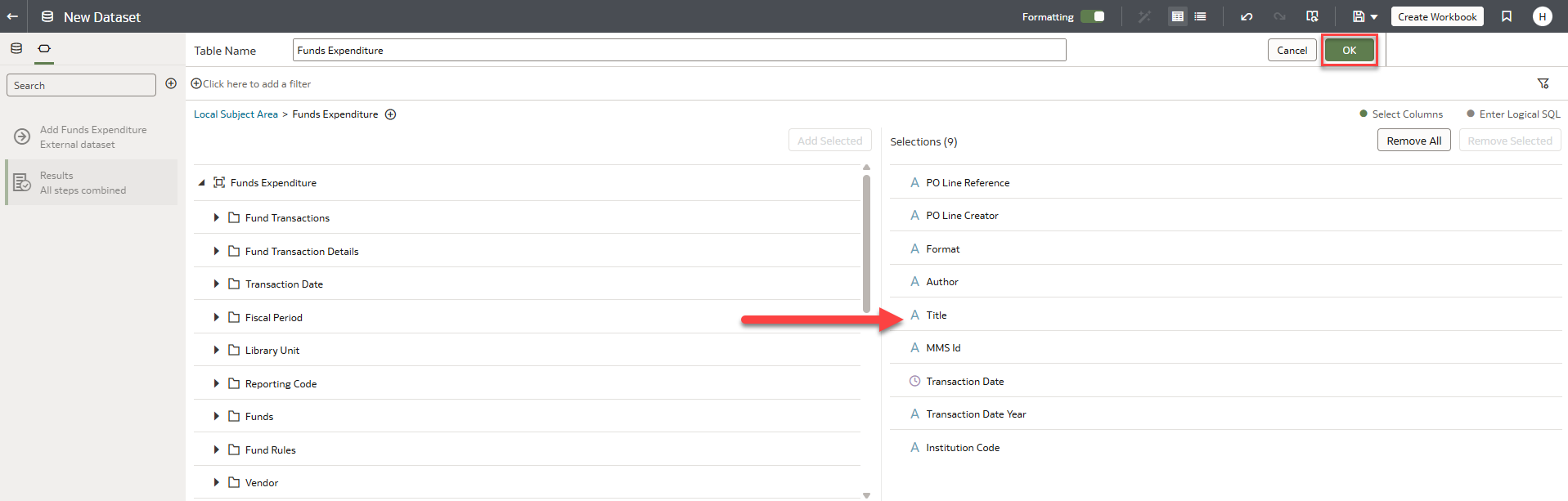
- Wählen Sie unten im Bildschirm die Registerkarte Verknüpfungsdiagramm aus.
- Wählen Sie das Verknüpfungssymbol aus und ziehen Sie es von einem Schlagwortbereich zum anderen, um sie miteinander zu verbinden.
- Wenn Sie auf das Verknüpfungssymbol klicken, zeigt das System automatisch die zu verknüpfenden Spalten an.
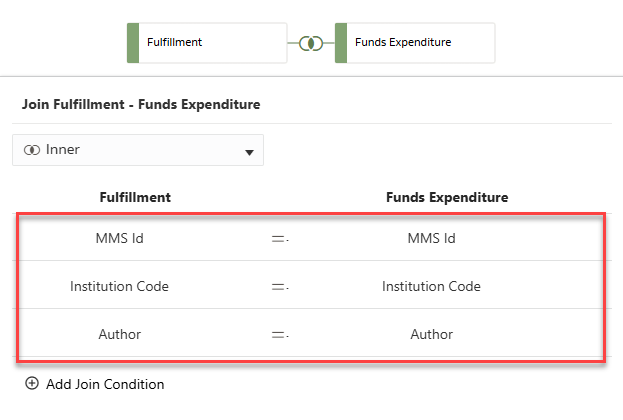
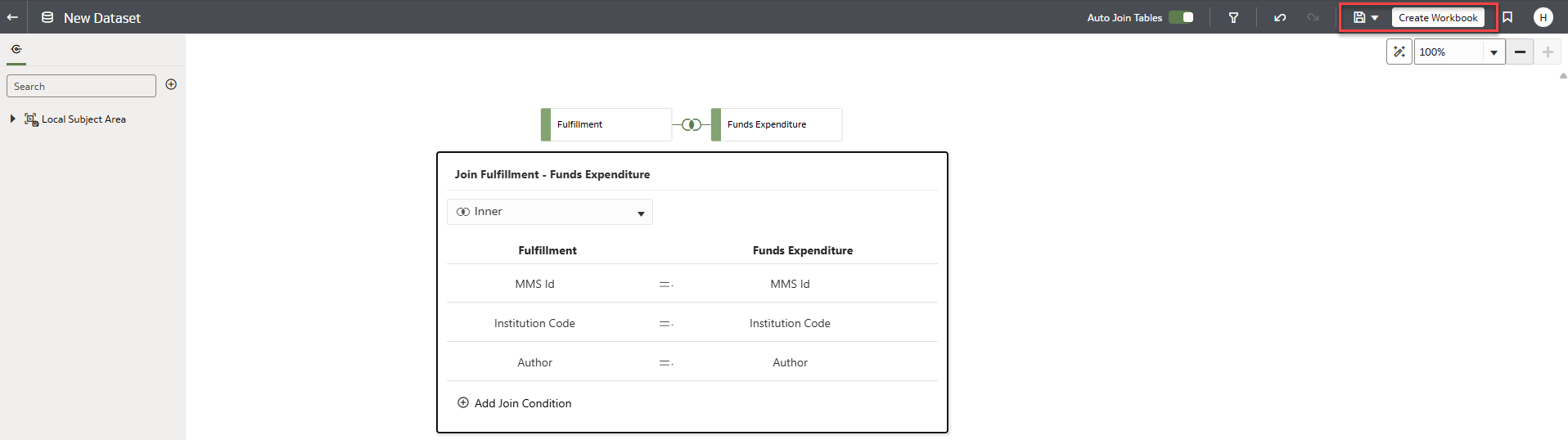
- Speichern Sie die Änderungen am Datensatz und geben Sie ihm einen entsprechenden Namen.
- Wählen Sie Arbeitsmappe erstellen aus.
- Die Arbeitsmappe wurde erstellt.
- Fügen Sie Spalten oder Filter hinzu, um das Datenvolumen im endgültigen Bericht zu reduzieren.
- Sie können zusätzliche Spalten hinzufügen, indem Sie zur Teilmenge zurückkehren und Definition bearbeiten auswählen.

- Fügen Sie die Spalten zu den Teilmengen hinzu und wählen Sie anschließend OK.
- Die Spalten werden automatisch zur Arbeitsmappe hinzugefügt.
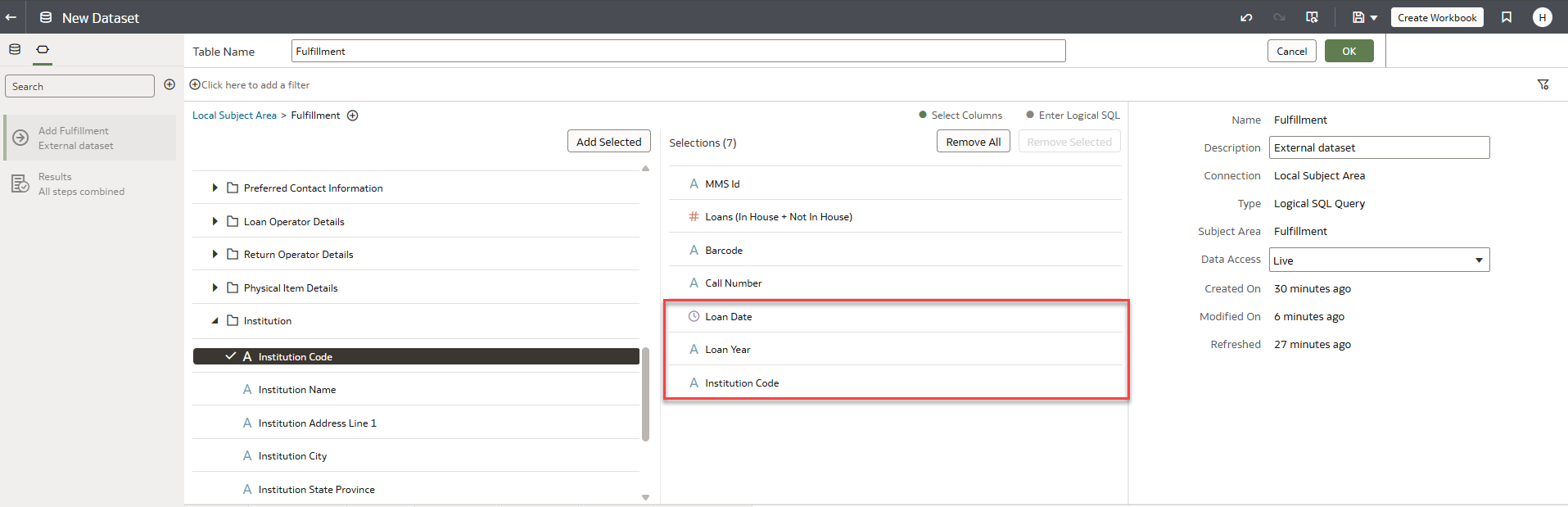
- Wählen Sie die gewünschten Spalten aus beiden Teilmengen aus und ziehen Sie sie auf die rechte Seite des Bildschirms, um einen Bericht aus zwei verschiedenen Themenbereichen zu erhalten.
Seiten-Tags: article:topic product:alma content:Documentation lang:english
