
Arbeiten mit Bibliotheksunabhängigkeit
Mit der Funktion „Bibliotheksunabhängigkeit“ können Sie die in Analytics-Berichten angezeigten Daten so einschränken, dass nur Daten aus einer bestimmten Bibliothek berücksichtigt werden. Dadurch wird verhindert, dass Benutzer Daten einsehen, für die sie keine Berechtigung haben. Um diese Funktion zu implementieren, müssen Sie dem Benutzer die Rolle „Analytics-Consumer auf Bibliotheksebene“ zuweisen und einen Filter auf die Berichte anwenden, deren Daten Sie einschränken möchten.
Der Benutzer, für den Sie die angezeigten Daten einschränken möchten, sollte ausschließlich die Rolle „Consumer auf Bibliotheksebene“ und keine weiteren Analytics-Rollen haben.
Informationen zur Zuweisung von Rollen an Benutzer finden Sie unter Verwalten von Benutzerrollen.
Hinzufügen des aktiven Filters für den Bibliothekscode zu Berichten in Classic Analytics
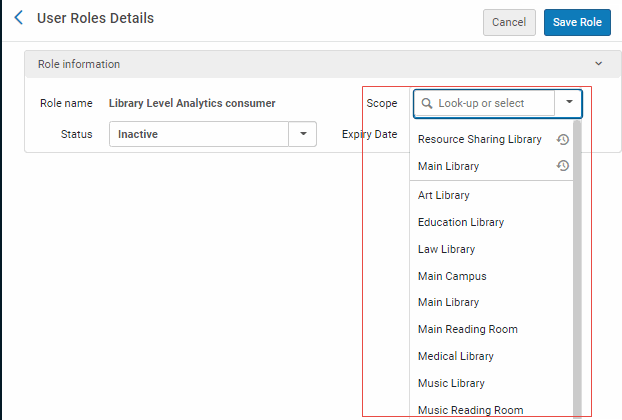
- Weisen Sie dem Benutzer die Rolle „Analytics-Consumer auf Bibliotheksebene“ zu.
- Wählen Sie in der Dropdown-Liste „Geltungsbereich“ die Bibliothek aus, auf die Sie den Benutzer beschränken möchten.
- Öffnen Sie den Themenbereich, für den Sie einen Bericht erstellen möchten. Der Filter „Bibliothekscode aktiv“ ist für die folgenden Felder verfügbar:
- Ausleihanfragen (Fernleihe) > Bibliothekseinheit > Bibliothekscode (Aktiv)
- DARA > Bibliothekseinheit > Bibliothekscode (Aktiv)
- Digitaler Bestand > Repräsentation Bibliothekseinheit > Bibliothekscode (Aktiv)
- Digitale Warteliste > Bibliothekseinheit > Bibliothekscode (Aktiv)
- E-Inventory > Portfolio-Bibliothekseinheit > Bibliothekscode (Aktiv)
- Geldbußen und Gebühren > Eigentümerbibliothek > Bibliothekscode der Eigentümerbibliothek (Aktiv)
- Benutzung > Standort des Titels zum Zeitpunkt der Ausleihe > Bibliothekscode (Aktiv)
- Rechnungsbelastung > Bibliothekseinheit > Bibliothekscode (Aktiv)
- Verleihanfragen (Fernleihe) > Bibliothekseinheit > Bibliothekscode (Aktiv)
- Lizenzen > Lizenz-Bibliothekseinheit > Bibliothekscode (Aktiv)
- Physical Items > Bibliothekseinheit > Bibliothekscode (Aktiv)
- Anschaffungsvorschläge > Bibliothekseinheit > Bibliothekscode (Aktiv)
- Fernleihbestellungen > Eigentümerbibliothek > Code der Eigentümerbibliothek (Aktiv)
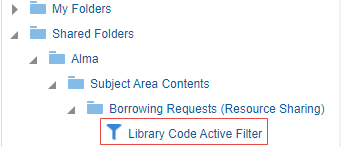
Informationen zum Erstellen von Berichten mit dem Filter für Berichte zur Datenvisualisierung finden Sie unter Hinzufügen des Filters „Bibliothekscode aktiv“ zu Berichten mit Datenvisualisierung. - Wählen Sie im Bereich „Katalog“ unten links im Fenster „Analyseentwicklung“ Folgendes aus: Freigegebene Ordner > Alma > Inhalte des Themenbereichs > [Themenbereich] > Filter „Bibliothekscode aktiv“
: 
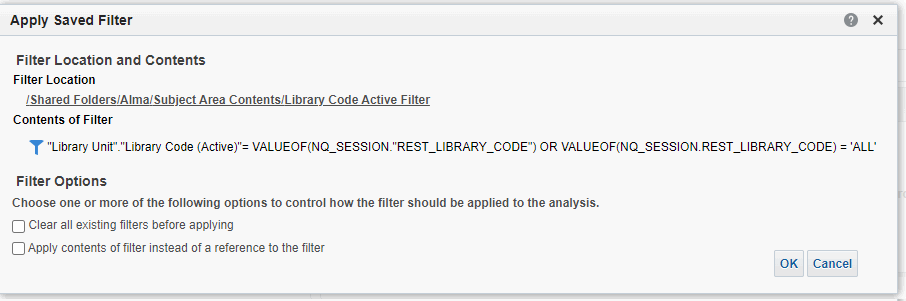
Das Dialogfeld „Gespeicherten Filter anwenden“ wird angezeigt:
- Klicken Sie auf Ok.
- Erstellen Sie den Bericht. Der Filter wird angewendet, und es werden nur Daten aus der in der Rolle angegebenen Bibliothek angezeigt.
Hinzufügen des aktiven Filters für den Bibliothekscode zu den Berichtsprompts
Wenn der aktive Filter für den Bibliothekscode zu einem Bericht hinzugefügt wird, filtert er die Berichtsergebnisse nach der Bibliotheks-Einschränkung. Die Prompts im Bericht bleiben davon jedoch unberührt. Sie müssen den Filter separat zu den Prompts des Berichts hinzufügen:
- Kopieren Sie auf der Seite „Gespeicherten Filter anwenden“ den Inhalt des Filters. Achten Sie darauf, alle Zeichen zu kopieren.
- Wählen Sie auf der Registerkarte Prompts das Symbol aus, um einen neuen Prompt hinzuzufügen. Das Dialogfeld „Neuer Prompt“ wird geöffnet.
- Klappen Sie den Abschnitt „Optionen“ aus, um den Abschnitt „Werte der Auswahlliste“ anzuzeigen.
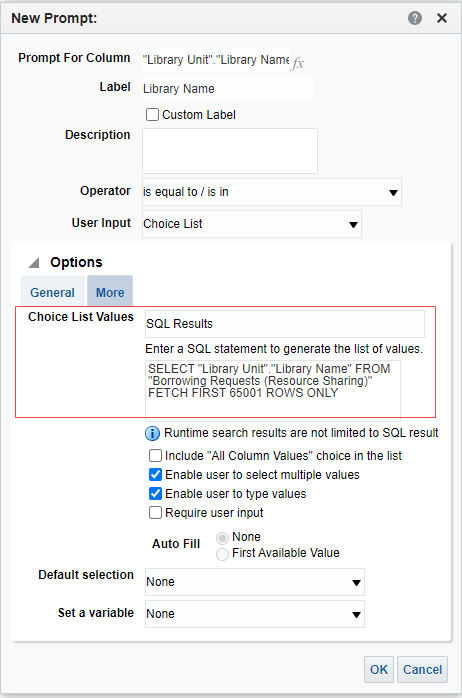
- Wählen Sie in der Dropdown-Liste „Werte der Auswahlliste“ die Option „SQL-Ergebnisse“ aus.
- Fügen Sie im Textfeld „SQL-Anweisung“ vor dem Text „FETCH FIRST 65001 ROWS ONLY“ das Wort „WHERE“ ein und fügen Sie anschließend den kopierten Filtertext ein. Ein Beispiel für das Endergebnis ist das Folgende:
SELECT "Library Unit"."Library Name (Active)" FROM "Borrowing Requests (Resource Sharing)" WHERE "Library Unit"."Library Code (Active)"= VALUEOF(NQ_SESSION."REST_LIBRARY_CODE") OR VALUEOF(NQ_SESSION.REST_LIBRARY_CODE) = 'ALL' FETCH FIRST 65001 ROWS ONLY
- Klicken Sie auf Ok.
Die Werte im Prompt werden jetzt durch den Bibliotheks-Einschränkungsfilter gefiltert. Sie können den Filter in der SQL-Anweisung auf die Prompts jeder beliebigen Spalte anwenden.
Hinzufügen des Filters „Bibliothekscode aktiv“ zu Berichten mit Datenvisualisierung
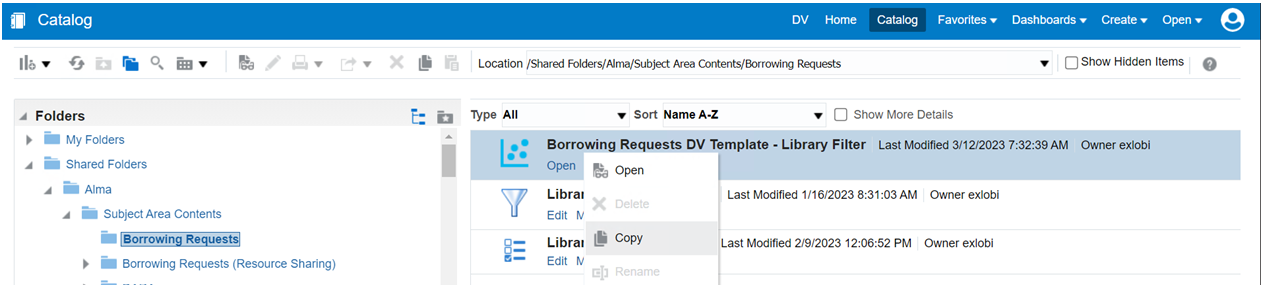
Die Konfiguration der Bibliotheksunabhängigkeit für Data-Visualization-Berichte erfordert einen anderen Arbeitsablauf als in Classic Analytics, da Data Visualization keine Möglichkeit bietet, einen Filter zu speichern. Um die Bibliotheksunabhängigkeit für Data Visualization zu konfigurieren, kopieren Sie die DV-Berichtsvorlage aus der Classic Analytics-Schnittstelle und speichern Sie sie in Ihrem lokalen Ordner. Erstellen Sie mit dieser Datei Ihren Bericht zur Datenvisualisierung.
Beispiel:
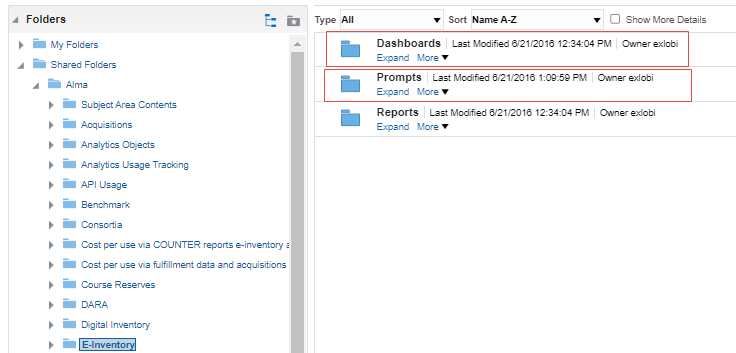
Sofort einsatzbereite Dashboards und Prompts
Es stehen sofort einsatzbereite Prompts und DV-Dashboard-Vorlagen zur Verfügung, bei denen der Filter „Bibliothekscode aktiv“ bereits konfiguriert ist. Mit diesen Prompts und Vorlagen können Sie Dashboards erstellen, die auf den Geltungsbereich des Benutzers gefiltert sind. Wenn der Benutzer die Rolle „Analytics Consumer auf Bibliotheksebene“ mit einem auf bestimmte Bibliotheken beschränkten Geltungsbereich hat, zeigt der Prompt die Namen der Bibliotheken innerhalb des Geltungsbereichs des Benutzers an. Der Benutzer wählt eine Bibliothek aus, um die Berichte des Dashboards zu filtern. Ebenso können Sie die Vorlagen verwenden, um Dashboards zu erstellen, die auf den Geltungsbereich des Benutzers gefiltert sind. Die Dashboards befinden sich am selben Ort wie die Filter „Bibliothekscode aktiv“ (Gemeinsame Ordner > Alma > Schlagwortbereichsinhalte > [Schlagwortbereich]).
Berichte auf Bibliotheksebene für statistische Kategorien und Bibliotheksfelder
Sie können Berichte anzeigen, die auf die durch die Rolle „Analytics Consumer auf Bibliotheksebene“ definierte Bibliothek gefiltert sind. Dazu erstellen Sie Berichte mit den folgenden Feldern auf Bibliotheksebene:
- Statistiken > Bibliothekscode für Statistiken und Bibliotheksname für Statistiken
- Notiz > Bibliothekscode und Bibliotheksbeschreibung
- Block > Bibliothekscode und Bibliotheksbeschreibung
Da für diese Felder der Filter „Bibliothekscode aktiv“ nicht verfügbar ist, müssen Sie manuell einen Filter anwenden, um die Ergebnisse auf eine bestimmte Bibliothek zu beschränken.
- Wählen Sie Filter für das Feld aus, das Sie filtern möchten. Das Dialogfeld „Neuer Filter“ wird angezeigt:
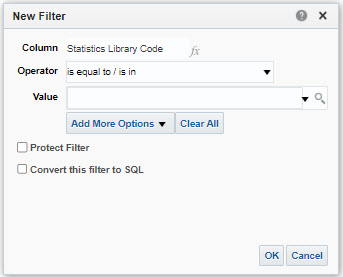
- Wählen Sie Diesen Filter in SQL konvertieren und klicken Sie auf OK. Das Dialogfeld „Erweiterter SQL-Filter“ wird angezeigt:
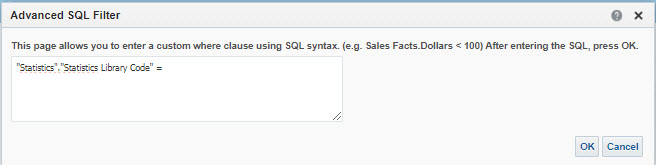
- Fügen Sie den folgenden Text nach dem vorhandenen Text ein und klicken Sie auf OK.
VALUEOF(NQ_SESSION."REST_LIBRARY_CODE") OR VALUEOF(NQ_SESSION.REST_LIBRARY_CODE) = 'ALL'
Die Felder werden nach der Bibliothek gefiltert, die durch die Rolle „Analytics Consumer auf Bibliotheksebene“ definiert ist.
Seiten-Tags: article:topic product:alma content:Documentation lang:english
