
Viewing Completed Jobs
Esta página describe cómo ver las tareas completadas en Alma. For a page with links to information about managing jobs including scheduled jobs, viewing running jobs, etc., see Managing Jobs in Alma.
History Tab for Monitor Jobs
The History tab of the Monitor Jobs page (Admin > Manage Jobs and Sets > Monitor Jobs) lists all the jobs that have completed. Además, Alma incluye páginas que enumeran tareas de tipos específicos en ejecución y completadas. For the list of job types with their own Alma pages, see Job Types with Their Own Management Pages.
On the History tab, you can view jobs in a specific time period, according to filter parameters and/or by search results. El historial de una tarea está disponible hasta un año después de haberse completado. Las tareas programadas en el historial se agrupan por tipo.
If you do not see the job in the Completed tab list, check the Running jobs tab to determine whether the job is still running.
To view the history of a specific job, select Job History in the row actions list for that job in the Scheduled tab.
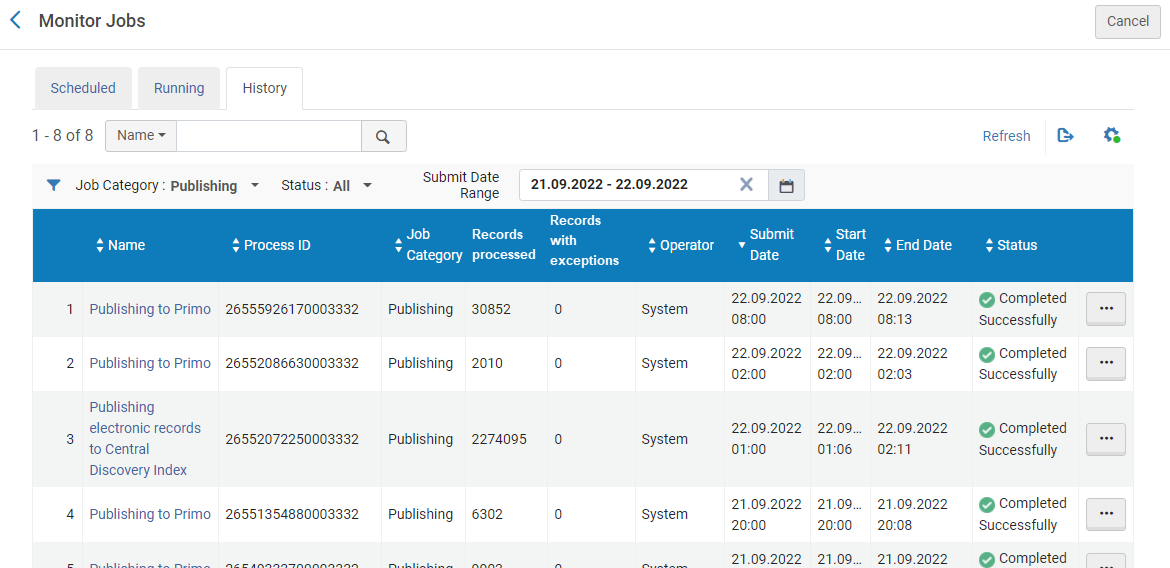
Para filtrar la lista de tareas en la página:
- Use Submit Date to enter a date range for the completed jobs. Por defecto, este filtro se ajusta al día anterior.
- Use Job Category to filter jobs by category.
- Use Status to filter jobs by status.All Unsuccessful matches all statuses except Completed Successfully.
- In the Network Zone in a collaborative network, you can also filter by Institution Name to view jobs run on a specific institution. Cuando se visualiza un informe como administrador en la Zona de red, los informes y los datos de los eventos son solo de lectura - no hay botones de acciones o enlaces dentro del informe.
- Use the secondary search to search free text that matches a job's Name or Job Details. Las búsquedas solo muestran tareas completadas en los últimos treinta días.
Selecting Name searches the Name column, which can be seen on the page. Selecting Job details searches the Description column, which cannot be seen on the page. La columna de Descripción algunas veces proporciona más información sobre la tarea.
Select Refresh to update the list as jobs finish.
Fields in the History Tab
Cada tarea de la lista incluye los siguientes campos:
| Nombre de columna | Descripción |
|---|---|
| Nombre | Nombre de la tarea. |
| ID del trabajo | El ID de la tarea. |
| Categoría de tarea | Una categoría definida por el componente de la biblioteca y el rol del usuario asociado con la tarea. |
| Registros procesados |
El número de registros que se incluyeron en la población de tareas. For the Primo Ve bulk export of search result job, the number that appears here indicates how many hundreds of records were exported – "1" for under 100, "2" for 100-199, and so on. |
| Registros con excepciones | The number of jobs that could not be processed because of some error. El tipo de registro depende de la tarea que se ejecute, por ejemplo, usuarios, registros bibliográficos, líneas de la orden de compra… |
| Operador | El usuario que ejecutó la tarea. For user-submitted jobs, the name is the user's user name. For system jobs, the name is System. |
| Fecha de envío | La fecha y hora en que se envió o programó la tarea. |
| Fecha de inicio | La fecha y hora en la que se inició la ejecución de la tarea. |
| Fecha de fin | La fecha y la hora en la que se completó la tarea. |
| Estado | El estado de la tarea completada. Los estados son:
|
| Nombre de la institución | La institución asociada con la tarea.
Esta columna solo está disponible en una red colaborativa y no aparece por defecto. Use the Columns drop-down list to display it. |
 Aborted by System – Canceled by the system.
 Completed successfully – The job was processed successfully. Note that some records may have not been processed due to configuration or business logic. Ejemplo: los correos electrónicos no se enviaron debido a que faltaba una dirección de correo electrónico, o el usuario no se actualizó debido a restricciones de ID único.
 Completed with Warnings – The job completed successfully, but produced warnings. Si el número de errores está por encima de un determinado umbral (que es diferente para cada tarea), la tarea termina como Completada con errores.
Common Jobs in the History Tab
La siguiente tabla presenta algunas tareas comunes que pueden aparecer en la lista de tareas completadas:
| Nombre de la tarea | Descripción |
|---|---|
| Any manual job run on a defined set – see Running Manual Jobs on Defined Sets | |
| Any scheduled job – see Viewing Scheduled Jobs | |
| Any job that also appears on a dedicated management page, including jobs created using integration profiles, import profiles, or publishing profiles – see Job Types with Their Own Management Pages | |
| Aplicar cambios en el calendario | Actualizar los cambios en el horario de apertura de la institución/biblioteca. See Managing Institution/Library Open Hours. |
| Cambiar Proveedor en la Orden de compra | Cambiar Proveedor en la Orden de compra. See Changing Vendors in PO Lines and POs. |
| Factura - Crear desde hoja de cálculo | Cargar una factura desde un fichero Excel See Creating an Invoice From a File. |
| <PDA action> Programa PDA <PDA name> | Pausar una adquisición solicitada por el usuario. See To pause a PDA program. |
| Tarea Sincronizar la recopilación de registros MMS en la red | Actualizar los registros bibliográficos de la Zona de la institución vinculados a los registros bibliográficos de la Zona de red. See The Network Harvesting Report. |
| Distribuir los cambios realizados en la tabla de configuración de la Zona de red a las instituciones miembro | Distribute table changes to member institutions in a Network Zone. For more information, see Jobs for Centrally Managing Configurations and Profiles in the Network Zone. |
| Distribuir a los miembros los cambios realizados en la gestión de recursos de la Zona de red | Distribute resource management changes to member institutions in a Network Zone. For more information, see Jobs for Centrally Managing Configurations and Profiles in the Network Zone. |
|
Distribuir a los miembros los cambios realizados en la administración de la red |
Distribute changes made in the Network Zone to various configuration profiles to the member institutions. For more information, see Jobs for Centrally Managing Configurations and Profiles in the Network Zone. |
| Distribuir cambios de gestión de usuarios de la red a los miembros | Distribuye cambios realizados en la Zona de red para perfiles de roles y reglas de asignación de roles a instituciones miembro. For more information, see Jobs for Centrally Managing Configurations and Profiles in the Network Zone. |
| Distribuir los cambios en las plantillas de las cartas de la red a los miembros | Distribuir cualquier cambio realizado en la Zona de red a las instituciones miembro. See Centrally Managing Letters in a Network Zone. |
| Tarea Exportar orden (OC) | Enviar órdenes de compra a los proveedores. See Financial Systems . |
| Tarea Exportar líneas de orden de compra (LOC) | Enviar Líneas de orden de compra cerradas o canceladas a los proveedores. See Financial Systems . |
| Exportar datos ZC para un cargador de enlaces distinto a ExLibris | Export all portfolios in a collection to Excel (Tools > Extended Export). See Working with the Portfolio List. |
| Activación electrónica | Activa los recursos electrónicos See Activating Electronic Resources. |
| Exportar URLs de recursos electrónicos | Sincronizar URLs de portafolios electrónicos con el sistema externo. See Extracting Electronic Portfolio URLs. |
| Vincular recursos electrónicos a la comunidad | Vincular una colección electrónica con la Zona de la Comunidad. See Linking a Local Electronic Collection to the Community Zone. |
|
Usuarios IMPORTAR / SINCRONIZAR / EXPORTAR_USUARIOS utilizando <perfil de integración> |
Importar/exportar usuarios de/a un sistema de información de estudiantes (SIS). See Student Information Systems. The EXPORT_USERS job may be slowed or disrupted due to higher priority jobs or connection timeouts. It is therefore not intended to be run for a large number of users at once. En la sincronización de los usuarios, Alma alerta solo ante una tasa de falla de 5 %. Si el número de usuarios rechazados es inferior al 5 % del número total de usuarios procesados, la tarea se marcará como "Terminada con éxito". |
| Borrar colección electrónica / Borrar servicio electrónico | Borra una colección o servicio electrónico. See the Delete Electronic Collection Job Report and Delete Electronic Service Job Report sections below. |
| Borrar Datos de Uso | Borra los datos de uso del CONTADOR según el ID del fichero. See Manually Uploading and Deleting COUNTER Data. |
|
Mover portafolios a otra colección electrónica |
Mueve un conjunto de portafolios desde una colección electrónica a otra. For more information, see Moving a Set of Portfolios to a Different Electronic Collection.
|
| Gestionar tarea de conjunto de miembros | Añade una gran cantidad de resultados seleccionados a una lista detallada. See Resource Management Sets. |
| Detallar un conjunto a partir de la tarea de informe importar MD | Añade una gran cantidad de resultados seleccionados a partir de un informe de importación a una lista detallada. |
| Línea de orden de compra - Recibir todo | Receives all PO lines currently displayed on the Receive New Materials page. Si se aplica un filtro, solo se reciben aquellos registros que coinciden con el filtro. See Receiving New Physical Material. |
| ORGANIZATION_IMPORT_JOB (Esploro only) | Importa las unidades de organización de Esploro. See Importing Research Organization Units in Bulk. |
| IMPORT_COURSE_USER_ASSOCIATION
REMOVE_COURSE_USER_ASSOCIATION (Leganto only) |
Añade o elimina asociaciones entre usuarios y cursos. See Configuring Importing Course Enrollment Jobs. |
| Informe de Investigadores Duplicados (solo Esploro) | Comprueba si hay investigadores potencialmente duplicados. See Checking for Duplicate Researchers. |
| Tarea de activación de portafolios | Activates many portfolios; run when the user requests to activate a large number (>200) of portfolios at once. See Activating an Electronic Collection Using the Activation Wizard. |
Para cada tarea, se puede:
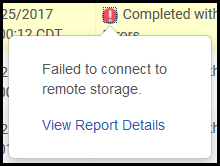
- View details of a job's status – select the icon in the Status column.
- View a job report – see Viewing Job Reports.
- View a list of related job events – Viewing Job Events.
Viewing Job Reports
You view job reports for jobs in the History tab of the Monitor Jobs page (Admin > Manage Jobs and Sets > Monitor Jobs). Además, Alma incluye páginas específicas de tareas que permiten ver informes de tareas de tipos específicos. For the list of job types with their own Alma pages, see Job Types with Their Own Management Pages.
To view a job report:
- In the History tab, select Report in the row actions list of the desired job OR select the icon in the Status column and then select View Report Details. Aparecerá la página Informe de tareas.
A continuación, se proporcionan detalles sobre informes de tareas específicas.
Import Job Reports
See Monitor and View Import Jobs.
Authority Processes Job Reports
Para usar la Lista de tareas de control de autoridad, se debe tener uno de los roles siguientes:
- Catalogador
- Gerente de catálogo
- Administrador de catalogación
The Authorities - Preferred Term Correction report provides a count for Number of Bib-Heading(s) where no appropriate authorized term was found. Generalmente, se añadirá un número a este contador si existe un problema con un registro de la autoridad en el que la tarea detectó un término no preferente. For example, a non-preferred term is found in the authority index, and there is a problem with the authority record: for example, the non-preferred term is registered in the 410 field and the preferred term is in the 100 field. Cuando esto sucede, el término no se puede cambiar por el término preferente y el registro se incluye en este recuento. Esta es una situación muy rara, pero se tiene en cuenta.
El fichero Excel de este informe contiene hasta 10.000 líneas.
Deleted Records Job Report
Para borrar registros bibliográficos, se debe tener uno de los siguientes roles:
- Gerente de catálogo
- Administrador de catalogación
El informe de la tarea incluye un recuento de lo siguiente y una opción para descargar un archivo Excel detallado (véase la siguiente ilustración) del informe (con MMS IDs):
- Número de registros bibliográficos borrados
- Número de registros bibliográficos que tienen inventario
- Número de registros bibliográficos con Línea/s de orden de compra asociada/s
- Número de registros relacionados con otros registros
- Número de registros bibliográficos que son usados por los miembros de la red colaborativa
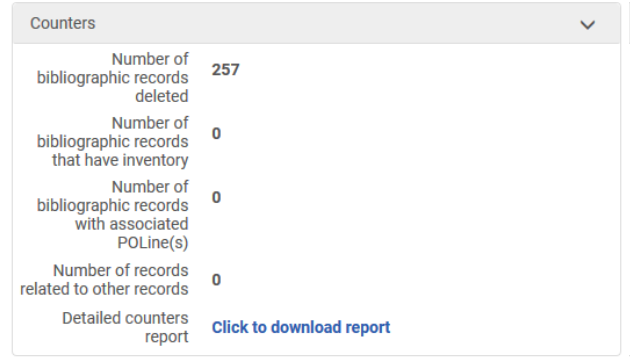
To download a Microsoft Excel file with the list of deleted bibliographic records for this job — including, for collaborative network users, a list of your institutions that are associated with retained records — select Select to download report.
Link Local Electronic Resources to the Community Zone Job Report
Para gestionar recursos electrónicos se deben tener los siguientes roles:
- Operador de inventario electrónico
- Técnico del inventario electrónico extendido (obligatorio para borrar operaciones)
- Gerente del repositorio
La tarea de vinculación proporciona la siguiente información para el informe:
- Número total de portafolios locales procesados
- Número de portafolios locales vinculados con la Zona de la Comunidad
- Número de portafolios locales no coincidentes
- Número de múltiples registros bibliográficos con coincidencias (con un enlace a un conjunto que contiene MMS IDs)
- Número de coincidencias de múltiples portafolios (con un enlace a un conjunto que contiene MMS IDs)
- Número de registros bibliográficos vinculados a la Zona de red para redes colaborativas (con un enlace a un conjunto que contiene MMS IDs)
- Número de portafolios duplicados
Se conserva la siguiente información local de la colección electrónica, del servicio electrónico y del portafolio electrónico cuando se ejecuta la tarea de enlace:
- Configuraciones del grupo
- Línea de la orden de compra y licencia
- Nombre público (colección electrónica)
- Descripción
- Notas
- Biblioteca
- ID del PDA (portafolios)
Primo Publishing Job Report
Para configurar la publicación en Primo, se debe tener uno de los siguientes roles:
- Administrador de catalogación
- Administrador de repositorio
- Administrador general del sistema
Este informe contiene datos para los siguientes cuatro tipos de registro:
- D (= Digital)
- P (= Físico)
- E (= Colecciones electrónicas y portafolios)
- C (= Colección)
Para cada tipo de registro, el informe de la tarea indica el número de registros nuevos, actualizados y borrados.
En el informe también se indican los registros que permanecieron inalterados a excepción de su fecha de actualización.
Además, el informe de la tarea incluye el número de registros bibliográficos nuevos, actualizados y borrados — es decir, registros bibliográficos que no están asociados a ningún inventario (registros D, P o E).
Cuando se intenta descargar el archivo ZIP por FTP de forma manual, se muestra en la pantalla un conocido mensaje de error. As a temporary workaround: right-click and save the report as HTML, open the saved HTML in a web browser, and then select Download zip file to manual FTP.
Network Publishing Job Report
Este informe incluye tres tablas que contienen los siguientes recuentos:
- Para la Zona de red, el número de registros Nuevos, Actualizados, Borrados y No publicados (no modificados) para cada tipo de recurso. (Inventario electrónico e Inventario de registros bibliográficos son actualmente los tipos admitidos).
- For each institution, the number of records (filtered by type and status) that are linked to the Network Zone and used to enrich the Network Zone's bibliographic records.
- The number of each member's proprietary records (not linked to the Network Zone), per resource type, that are New, Updated, Deleted, and Not Published (not changed)
For more details see Central Publishing in the Network.
Loans - Overdue and Lost Item Job Report
Para ver las tareas de préstamos perdidos, se debe tener el siguiente rol:
- Administrador de servicios al usuario
- Administrador general del sistema
La tarea Préstamos - ejemplar vencido y perdido muestra información sobre préstamos vencidos que requieren que se notifique al usuario, que se fije una sanción en la cuenta o que se marque un ejemplar como perdido. El resumen enumera el número de transacciones que se procesaron con éxito y sin éxito. Debajo del resumen, las siguientes cuatro secciones proporcionan más detalles:
- Cambiar a perdido - por perfil
- Sanciones por préstamo vencido creadas - por perfil
- Préstamos para los cuales se envió una notificación - por perfil
- Cuotas por notificaciones de vencimientos creadas - por perfil
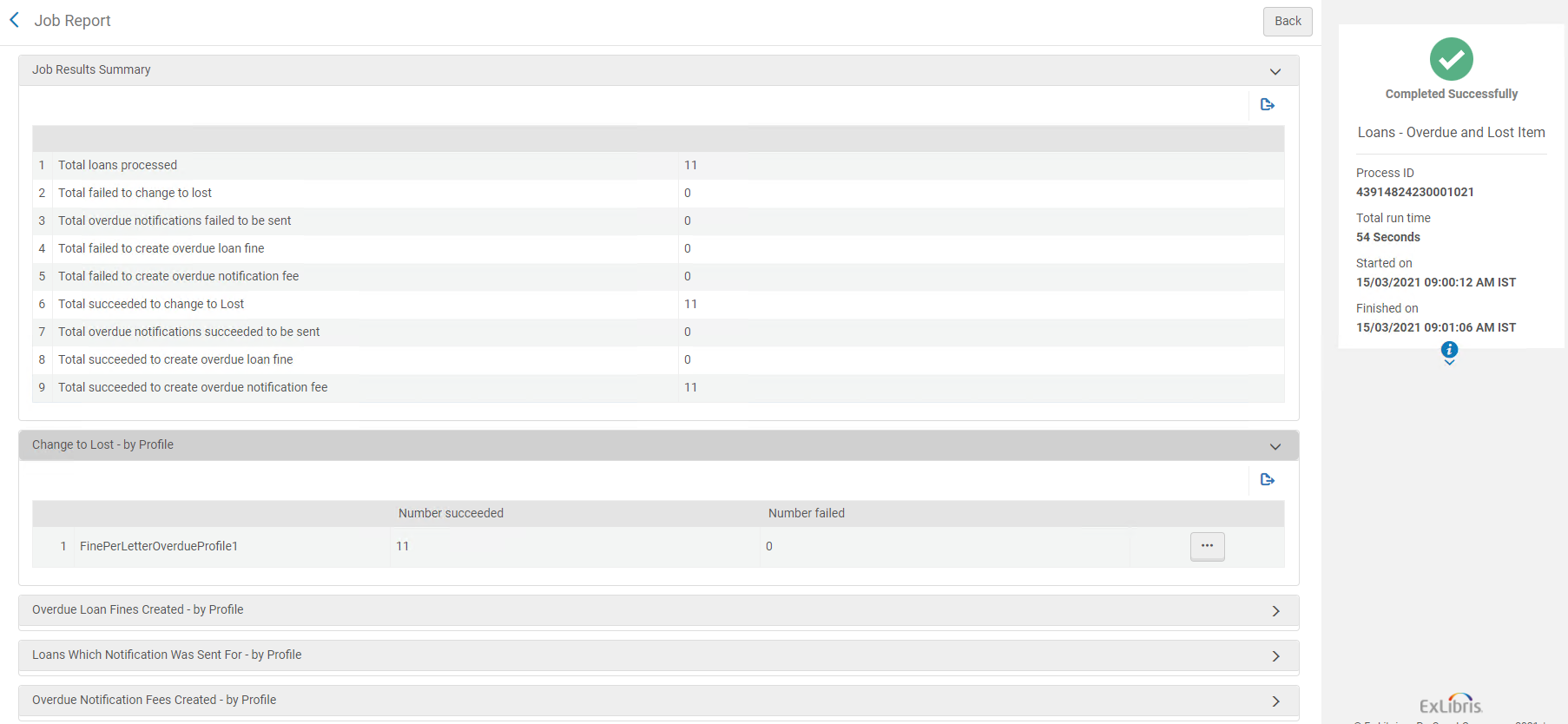
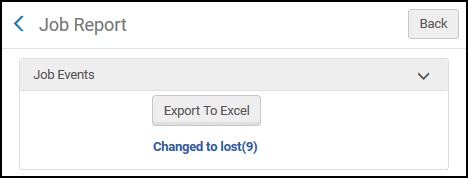
Las secciones muestran los resultados de la tarea en términos de ejemplares cambiados a perdidos, sanciones creadas y notificaciones enviadas. Expand a section and select Actions, then select either View failed records or View succeeded records to view the page listing the Job Events.
EDI Job Reports
The following role can monitor a vendor's EDI jobs:
- Gerente de proveedor
Los informes de las órdenes de compra salientes son cortos y contienen información sobre el éxito o el fracaso de la tarea. Los informes de los ficheros entrantes son más detallados y contienen estadísticas sobre el número de facturas y líneas de factura procesadas con errores, el número de líneas de orden de compra relacionadas para estas facturas y los detalles de cada uno de los errores de procesamiento.
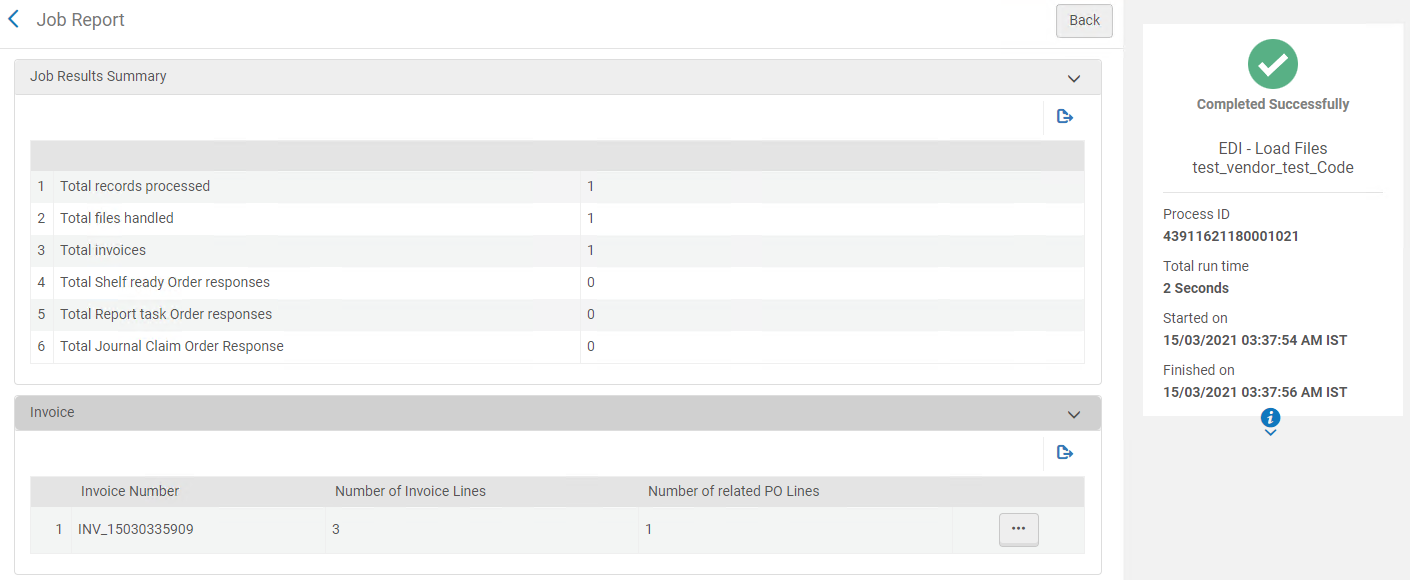
La página Informes de tareas incluye algunas de las siguientes secciones y campos, dependiendo del tipo de archivo EDI procesado:
- Una marca de verificación verde si el trabajo se completó con éxito o una marca de verificación roja si el trabajo no se completó correctamente.
- Name – The job name
- Un icono informativo con información del usuario sobre la tarea
- Process ID – The job ID [Note: This should be "Job ID"]
- Total run time
- Started on – The job start date and time
- Finished on – The job end date and time
Alerts
- Si la tarea se completó con errores, aparece esta sección y contiene una lista de alertas relacionadas con el fichero. Additional information is available in the second Alerts section below.
Job Results Summary
- Total records processed
- Total files handled
- Total invoices – The number of EDI invoice files
- Total shelf ready order responses – The number of EDI Shelf Ready files
- Total report task order responses – The number of EDI Order Report files
- Total Journal Claim Order Responses – The number of EDI claim response files (vendor responses to claims that were previously sent from Alma)
- Total PO lines – The total number of PO lines mentioned in the Order Response. Aparece solo para Respuestas del pedido.
Alerts – For each alert, the following fields appear:
- Error description
- Error value
- Entity number(does not appear for invoices)
Invoice – Appears only for invoices. Para cada factura, aparecen los siguientes campos:
- Invoice number
- Number of invoice lines
- Number of related PO lines
Select Preview Records to view the invoice.
Order Response Report Task – Appears only for Order Response: Order Report files. Para cada línea de la orden de compra aparecerán los siguientes campos:
- PO line in order response
- Tasks updated
- Tasks created
Select Preview Records to view the PO line.
Order Response Shelf Ready – Appears only for Order Response: Shelf ready files. Para cada línea de la orden de compra aparecerán los siguientes campos:
- PO line in order response
- Items updated
- Items not updated
Order Response Journal Claim – Appears only for Order Response: Journal Claim files. Para cada línea de la orden de compra aparecerán los siguientes campos:
- PO line in order response
- Items updated
- Items not updated
Select Preview Records to view the PO line.
Export PO Lines (POL) Job Report
Para autorizar y enviar Órdenes de compra, se debe tener el siguiente rol:
- Gerente de compras
Este informe incluye lo siguiente:
- Total de registros procesados
- Total de ficheros enviados
- Total de órdenes de compra procesadas
- Total de Líneas de orden de compra procesadas
- Para cada orden de compra, el número de líneas de orden de compra
- Alertas activadas al ejecutar la tarea, si las hubiera
The job Export PO Lines (POL) can export only up to 1,000 PO lines. Si se marcan más de 1.000 Líneas de orden de compra para su exportación, la tarea exporta 1.000 de ellas y la página del informe de la tarea incluye una alerta que sugiere que el usuario vuelva a ejecutar la tarea para exportar las líneas de orden de compra restantes.
Exported URLs Job Report
Para exportar URL, se deben tener los siguientes roles:
- Operador de inventario electrónico
- Gerente del repositorio
The Exported URLs job report (see Export URLs in Running Manual Jobs on Defined Sets) appears as follows:
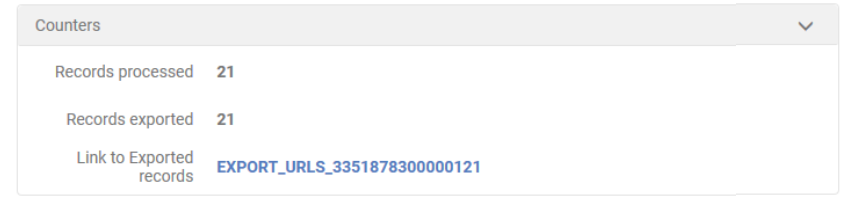
Select the link in Link to Exported records to view the results. See Viewing Files Exported Using Export Jobs.
Dematic ASRS Job Report
Para ejecutar la tarea ASRS, se debe tener el siguiente rol:
- Administrador general del sistema
On the Monitor Jobs page (Administration > Manage Jobs > Monitor Jobs), select Actions > History for the Dematic ASRS Inventory Export Job.
La página Informes incluye las siguientes secciones:
- Estadísticas de la ejecución del informe (nombre, ID, usuario e información sobre el tiempo de ejecución)
- Alertas de fallo para mensajes que no se pudieron enviar
- Recuento total de los mensajes procesados
- Rango de fechas para el informe
- Contador de fallos de los mensajes Añadir al inventario enviados con éxito y fallidos
- Contador de fallos de los mensajes Borrar del inventario enviados con éxito y fallidos
The Inventory Add and Inventory Delete messages can be viewed in more detail by selecting Preview Records next to each line. Los mensajes enviados con éxito muestran los códigos de barras que se enviaron. Los mensajes que no se han podido enviar muestran códigos de barras y mensajes de error.
Alma proporciona nuevas actualizaciones de inventario para la base de datos del Almacenamiento automatizado y sistema de recuperación (ASRS) de Dematic cuando el número de llamada, el autor o el título de un ejemplar del ASRS cambian. These ASRS remote storage inventory updates are in addition to the updates that are triggered when there is a change to an item's barcode or when items are added or removed from the remote storage inventory. Con esta función añadida, téngase en cuenta que los cambios en el título o en el autor que resulten de una operación de redireccionamiento de existencias no forman parte de las funciones de actualización de inventario.
Analytics Job Report
Para configurar tareas de Analytics, se debe tener uno de los siguientes roles:
-
Administrador de Analytics
-
Administrador general del sistema
Las tareas de Analytics envían informes de actualización de Analytics y tableros a los usuarios suscritos. Después de la ejecución, los resultados se escriben en un informe de la tarea.
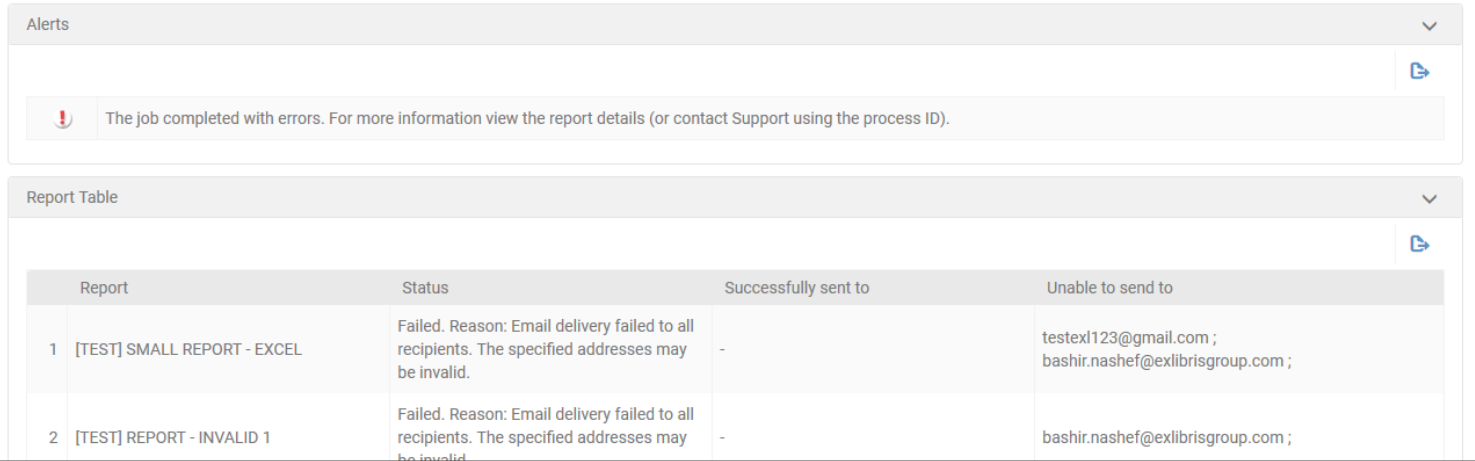
El informe incluye una fila para cada informe o tablero generado por la tarea. El informe incluye destinatarios correctos y fallidos, informes o tableros sin suscriptores, e informes "inexistentes", que pueden aparecer si, después de programarse el informe o tablero, alguien cambia el nombre o la ubicación del informe o del origen del tablero en Design Analytics.
Aleph Central Catalog Job Report
For information regarding the job report results for the Aleph Central Catalog, see Retrieving Changed Records from the Aleph Central Catalog.
Add Reminders Job Report
Para ejecutar la tarea Recordatorios, se deben tener los siguientes roles:
- Catalogador
- Catalogador extendido
The Add reminders job provides the following job report:
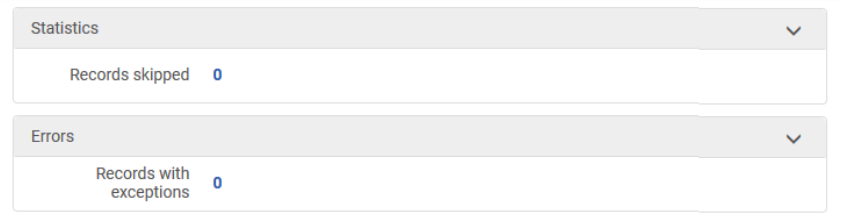
For more information, see the Add Reminders job in Running Manual Jobs on Defined Sets.
Delete Electronic Collection Job Report
Para borrar recursos electrónicos, se debe tener el siguiente rol:
- Técnico del inventario electrónico extendido (obligatorio para borrar operaciones)
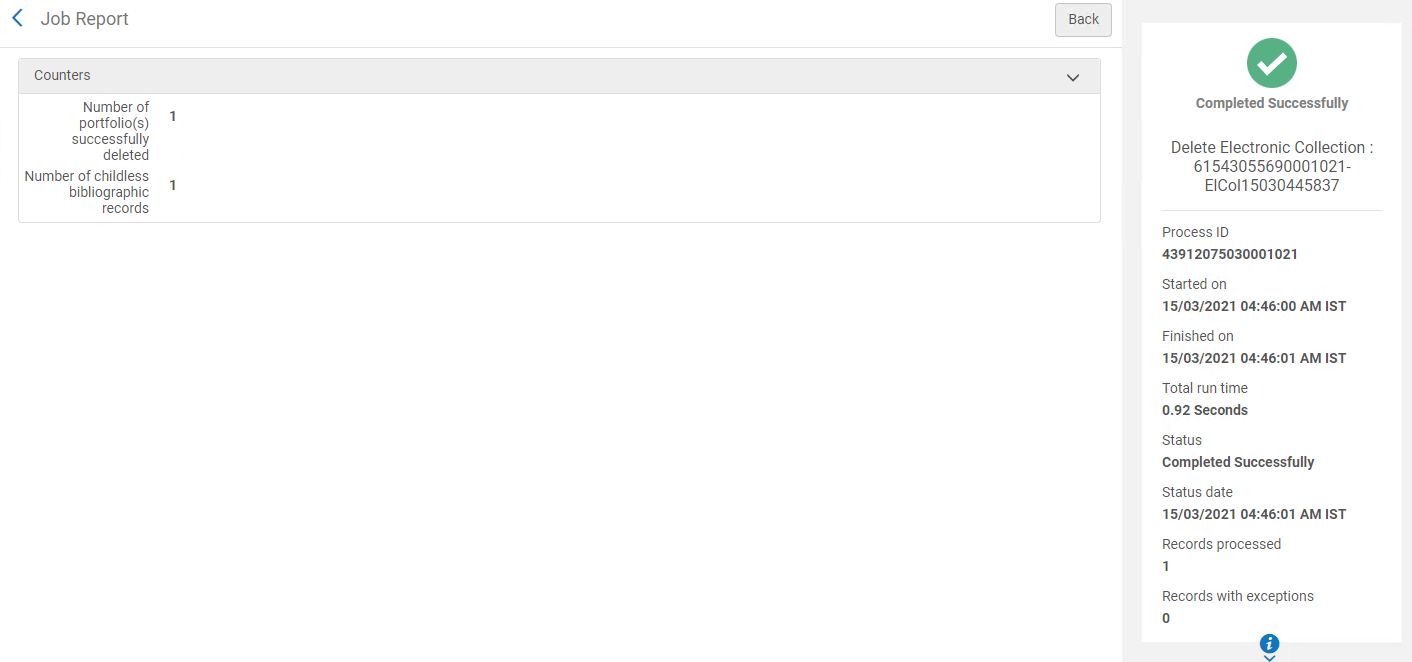
When selecting Delete in the repository search for an electronic collection (see Searching in Alma), the Delete Electronic Collection job runs. El informe de la tarea Borrar colección electrónica indica cuántos registros se procesaron, cuántos registros se procesaron con excepciones y cuántos portafolios se borraron.
Identify Records Not Used in the Network Job Report
Para borrar recursos electrónicos, se deben tener los siguientes roles:
- Gestor de catálogo, Administrador de catalogación
The Identify records that are not used in the Network job report is the result of running the Identify records that are not used in the network job (see Running Manual Jobs on Defined Sets).

Seleccionar el enlace hacia el nuevo conjunto que identifica los registros bibliográficos no utilizados. See Viewing and Removing Members of Itemized Sets.
To delete the unused records using the new output set that you just created, see Delete Bibliographic Records.
Delete Electronic Service Job Report
Para borrar recursos electrónicos, se debe tener el siguiente rol:
- Técnico del inventario electrónico extendido (obligatorio para borrar operaciones)
This report is generated when you delete a service from the Additional Information tab in the Services section in the Electronic Collection Editor (see the Managing Electronic Resources page). The report is named Delete Electronic Service: <number-service name>.
The report is the same as the one generated when deleting an electronic collection; see Delete Electronic Collection Job Report.
Delete Holdings Records Job Report
Para borrar registros de existencias, se deben tener los siguientes roles:
- Gestor de Repositorio, Administrador de Repositorio, Técnico de Inventario Físico Extendido
The Delete holdings records job report is the result of running the Delete holdings records with no physical items job (see Delete holdings records with no items on the Running Manual Jobs on Defined Sets page). El informe proporciona la siguiente información:
- Total de registros procesados
- Número total de registros de existencias
- Número total de existencias borradas con éxito
- Número total de registros no procesados
Si un registro de existencias se adjunta a una línea de orden de compra o tiene ejemplares, no se borra y se cuenta con losregistro no gestionados.
- Número total de registros de existencias que no se pudieron borrar
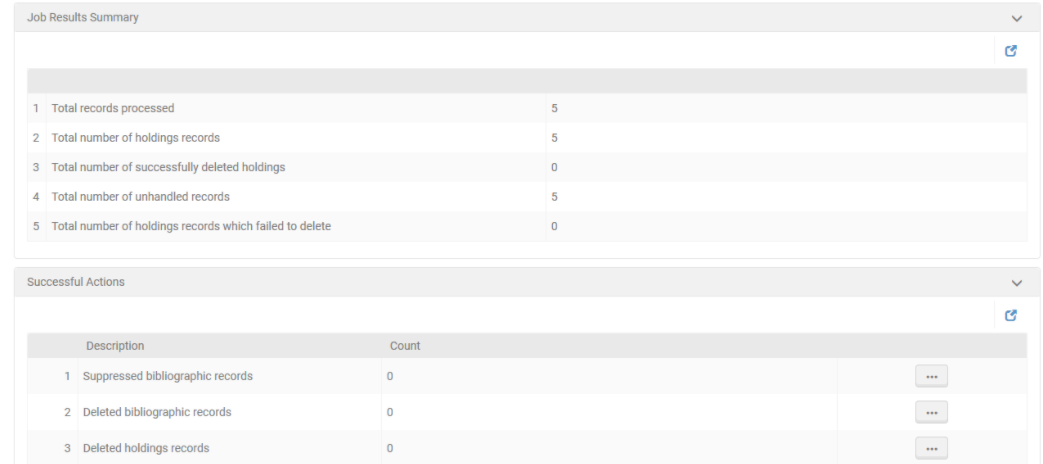
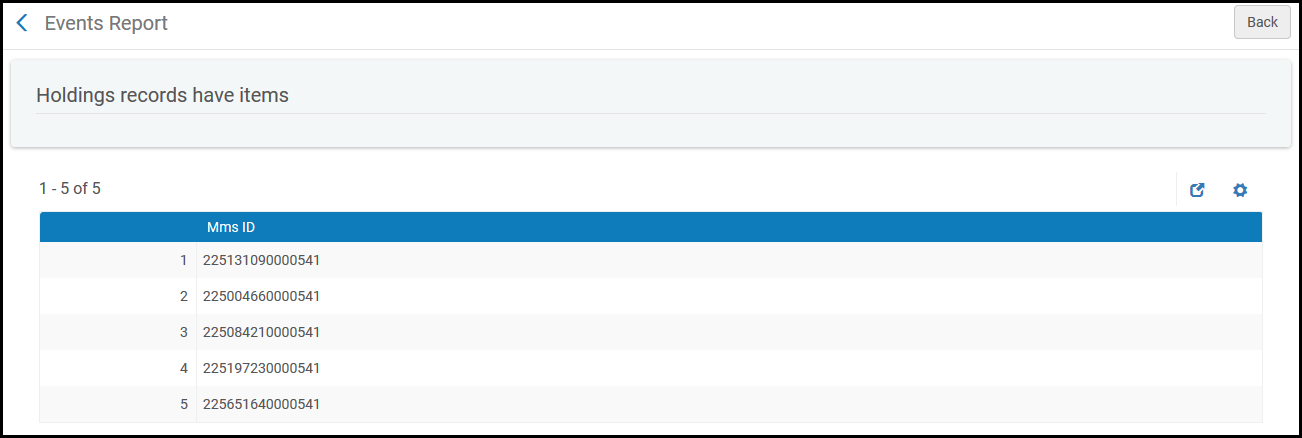
Select Preview records in a row actions list to view the MMS IDs of the records related to that section. En el siguiente ejemplo, se pueden ver los MMS IDs de los registros de existencias borrados.
Unlink a Set of Records from the Network Job Report
The Unlink a set of records from the network job report results from running the Unlink a set of records from the Network job (see Unlink a set of records from the Network in Running Manual Jobs on Defined Sets). El informe proporciona la siguiente información:
- Total de registros procesados
- Total de registros desenlazados
- Registros omitidos totales - Los registros omitidos son registros válidos (que no tienen errores) que ya son registros locales, por lo que no hay que desenlazarlos, o bien registros que están vinculados a la Zona de la Comunidad; se mantiene el enlace con la Zona de la Comunidad.
- Total de registros con errores
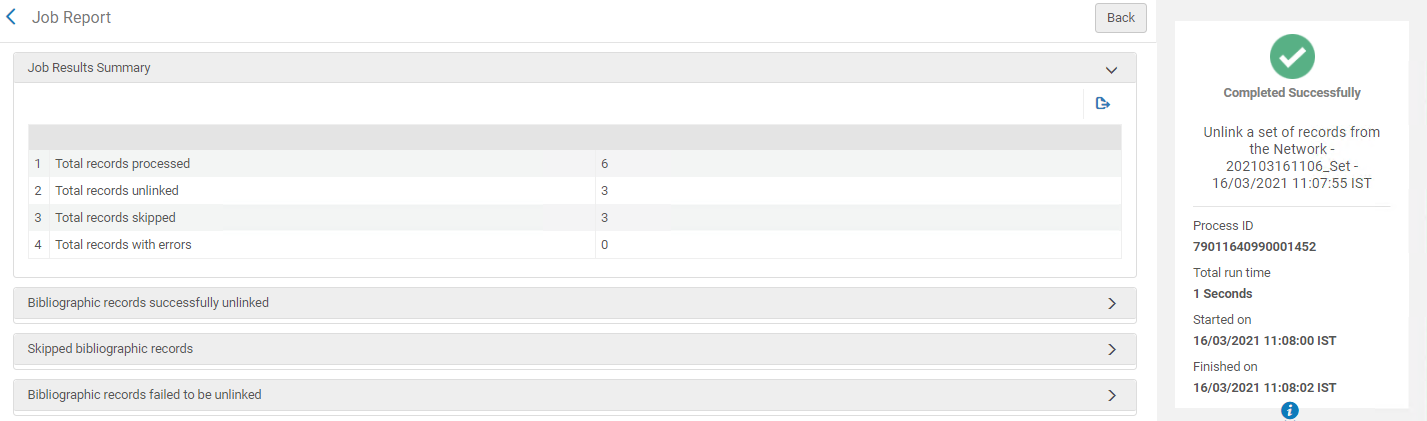
Select Export List to export the MMS IDs of the records related to that section.
Rollover Ledgers Job Report
Para realizar un traspaso de un libro mayor, se debe tener el siguiente rol:
- Administrador del período fiscal
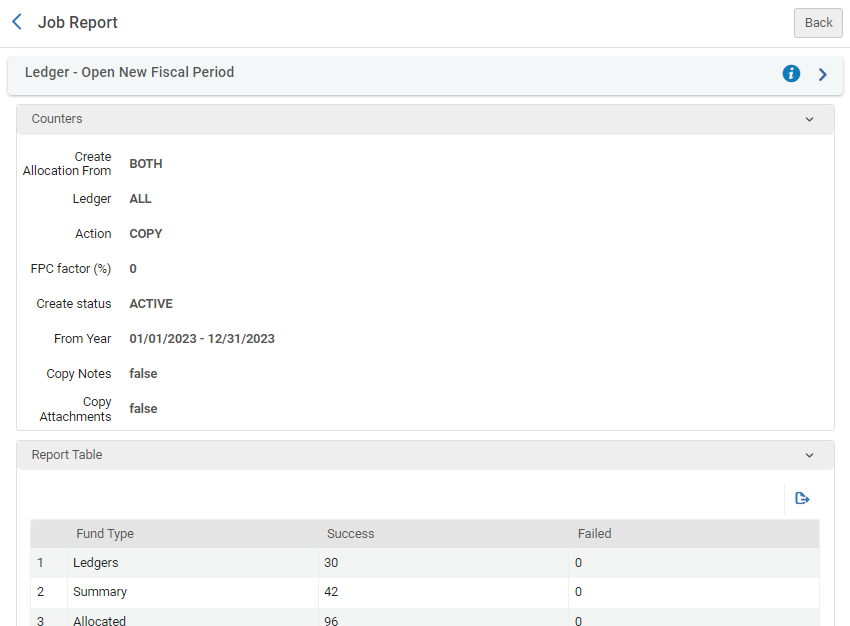
La página del informe de la tarea Traspaso de libros mayores muestra lo siguiente:
- Tipo de fondo
- Número de traspasos realizados con éxito para cada tipo de fondo
- Número de traspasos fallidos para cada tipo de fondo
Rollover PO Lines Job Report
Para realizar un traspaso de una línea de Orden de compra, se debe tener el siguiente rol:
- Administrador del período fiscal
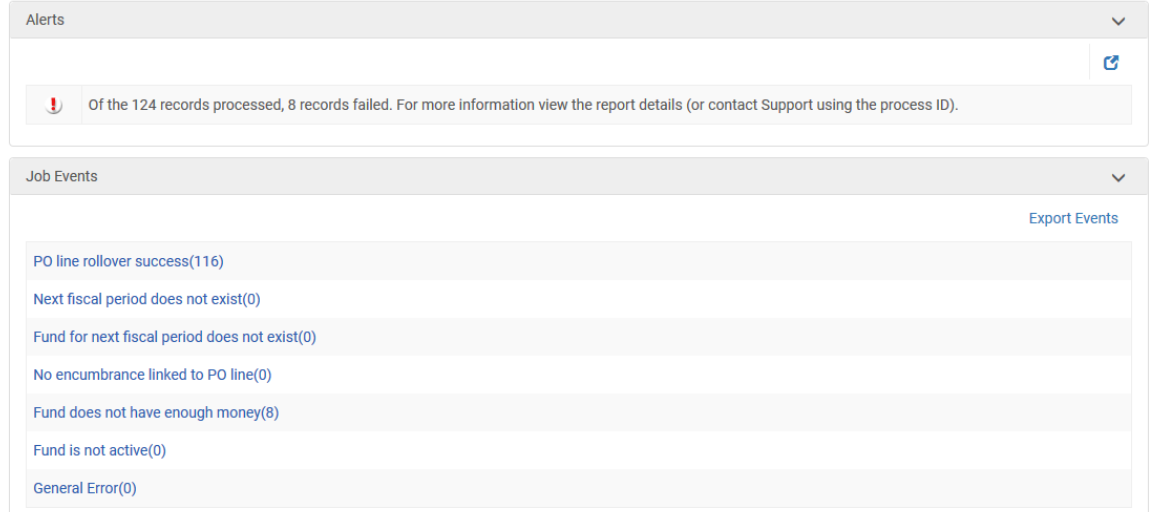
La página del informe de la tarea Traspaso de Líneas de orden de compra muestra la siguiente información:
- Parámetros de la tarea, incluyendo:
- ID del proceso
- Nombre del proceso
- Fecha y hora en la que comenzó el proceso
- Fecha y hora en la que terminó el proceso
- Tiempo total de ejecución del proceso
- Usuario que creó el proceso
- Proceso
- Fecha y hora en la que se registró el estado del proceso
- Número total de registros procesados
- Número de registros para los que falló el procesamiento (excepciones)
- Eventos de la tarea, que contienen lo siguiente:
- A link to PO lines that succeeded with the rollover (PO line rollover success)
- Enlaces a Líneas de orden de compra que fallaron, con una descripción de la razón del fallo y el número de Líneas de orden de compra que fallaron en el enlace
- An Export to Excel button which enables viewing the problematic PO lines in an Excel file. Las Líneas de orden de compra se agrupan por el mensaje de error con el que están asociadas, y las pestañas de Excel se nombran según los mensajes de error generados.
- Tipo de continuidad:
- Número de líneas de orden de compra exitosas para cada tipo de comunidad
- Número de líneas de orden de compra fallidas para cada tipo de comunidad
- Una tabla de errores, si procede. La tabla contiene:
- Tipo de error
- Número de Líneas de orden de compra que han fallado a consecuencia del error
HealthCheck Job Report
See HealthCheck Tool.
Move Electronic Portfolio Information Job Report
Para ejecutar la tarea Mover información de portafolio electrónico, se deben tener los siguientes roles:
- Técnico de inventario electrónico, Gestor de repositorio, Administrador de repositorio
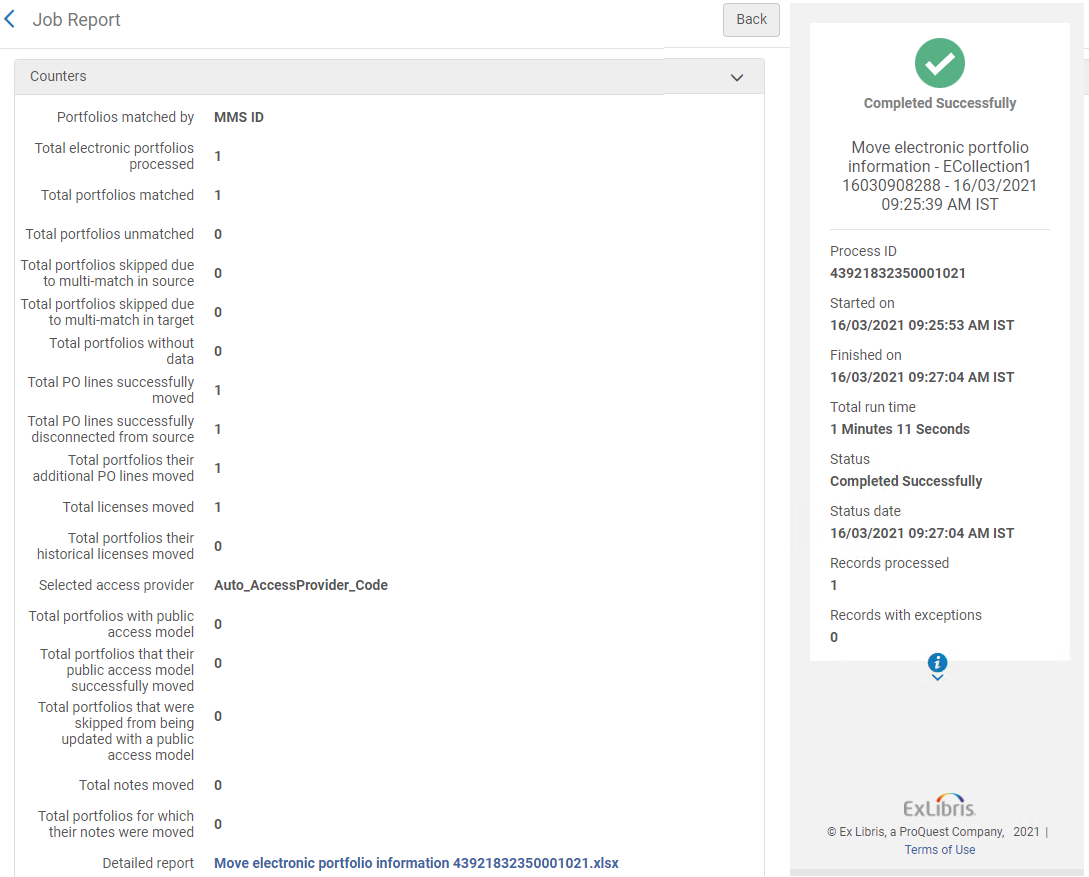
La tarea Mover información del portafolio electrónico agrupa los siguientes contadores:
- Total de portafolios electrónicos procesados – El número total de portafolios de origen que formaban parte del conjunto de la colección electrónica de origen que han sido procesados.
- Total de portafolios afines – El número de portafolios de origen con una Línea de la orden de compra y/o la licencia que tenía un portafolio afín.
- Total de portafolios no coincidentes - El número de portafolios de origen que no tenían ningún portafolio afín.
- Total portfolios skipped due to multi match – The number of source portfolios that were not processed because they has several matching portfolios.
- Total de portafolios sin datos - El número de portafolios de origen que tenían una coincidencia pero que no tenían ninguna Línea de orden de compra y/o licencia que trasladar.
- Total de Líneas de orden de compra trasladadas con éxito – El número de portafolios de origen cuya Línea de orden de compra principal fue trasladada con éxito al portafolio afín.
- Total de Líneas de orden de compra desconectadas con éxito del origen – El número de Líneas de orden de compra que se han desconectado con éxito de su portafolio de origen.
- Total de portafolios con sus Líneas de orden de compra adicionales trasladadas – El número de portafolios de origen cuyas Líneas de orden de compra adicionales han sido trasladadas con éxito al portafolio afín.
- Total de licencias trasladadas – El número de portafolios de origen cuyas licencias fueron trasladadas con éxito al portafolio afín.
- Total de portafolios con sus licencias históricas trasladadas – El número de portafolios de origen cuyas licencias históricas han sido trasladadas con éxito al portafolio afín.
- Proveedor de acceso seleccionado – El proveedor de acceso seleccionado para cubrir o sustituir al proveedor de acceso de la Línea de la orden de compra del portafolio afín.
- Total portfolios with public access model – The number of source portfolios that have "Public access model" indicated.
- Total portfolios that their public access model successfully moved – The number of source portfolios whose public access model was successfully moved to the matching portfolio.
- Portafolios totales que fueron omitidos de ser actualizados con un modelo de acceso público: El número de portafolios fuente cuyo modelo de acceso público no se movió al portafolio coincidente, ya que se estableció un modelo de acceso público en el portafolio de destino.
-
Informe detallado – Esta línea del informe contiene un enlace a una hoja Excel que contiene las siguientes columnas de información:
- Título – Título bibliográfico.
- ID del título – MMS ID del registro bibliográfico del portafolio.
- ID del origen – MID para el portafolio de origen.
- ID del destino – MID para el portafolio de destino. Varios portafolios están separados por un punto y coma.
- ID de la Línea de la orden de compra – ID de la Línea de la orden de compra principal para el portafolio de origen.
- PO Line Successfully Connected to Target –Yes appears if the main PO line was successfully connected to the target portfolio.Failed appears if it did not succeed. La celda se deja en blanco si el portafolio de destino no tenía ninguna Línea de la orden de compra principal.
- PO Line Successfully Disconnected from Source –Yes appears if the main PO line was successfully disconnected from the source portfolio.Failed appears if it did not succeed. La celda se deja en blanco si el portafolio de origen no tenía ninguna Línea de la orden de compra principal.
- Additional PO Line Moved – Skipped appears if the Main + additional PO lines option was not checked for the Move PO lines parameter. If the Main + additional PO lines option was checked for the Move PO lines parameter, the additional PO line IDs separated by a semicolon appear in this cell. La celda se deja en blanco si el portafolio de origen no tenía ninguna Línea de la orden de compra adicional.
- ID de la licencia – El ID de la licencia del portafolio de origen. La celda se deja en blanco si el portafolio de origen no tenía ninguna licencia.
- License Successfully Connected to Target – Yes appears if the license was successfully connected to the target portfolio.Failed appears if it did not succeed.Skipped appears if the Skip option was selected for the If destination already has a license parameter. La celda se deja en blanco si el portafolio de origen no tenía ninguna licencia.
- License Successfully Disconnected from Source – Yes appears if the license was successfully connected from the source portfolio.Failed appears if it did not succeed. La celda se deja en blanco si el portafolio de origen no tenía ninguna licencia.
- Historical Licenses Moved – Skipped appears if the Move historical licenses was not selected. If the Move historical licenses was selected, the license IDs appear separated by a semicolon. La celda se deja en blanco si el portafolio de origen no tenía ninguna licencia histórica.
- Access Provider Set To – The cell is left blank if the If PO line already has an access provider parameter was not selected.Skipped appears if the Skip option was selected for the If PO line already has an accessprovider parameter and the target portfolio has a license. Otherwise, the access provider's vendor code from the PO line form appears.Failed appears if something happened, and it did not succeed.
- Job Final Process Status – For the processing related to each row of the spreadsheet, this column indicates Succeed,Failed,Skipped, or No data to move.
- Comentario
See Move electronic portfolio information for more information.
Distribute Network Administration Changes to Members Job Report
The Distribute network administration changes to members job report identifies the number of profiles created, updated or stopped for each institution. For details, see Jobs for Centrally Managing Configurations and Profiles in the Network Zone.
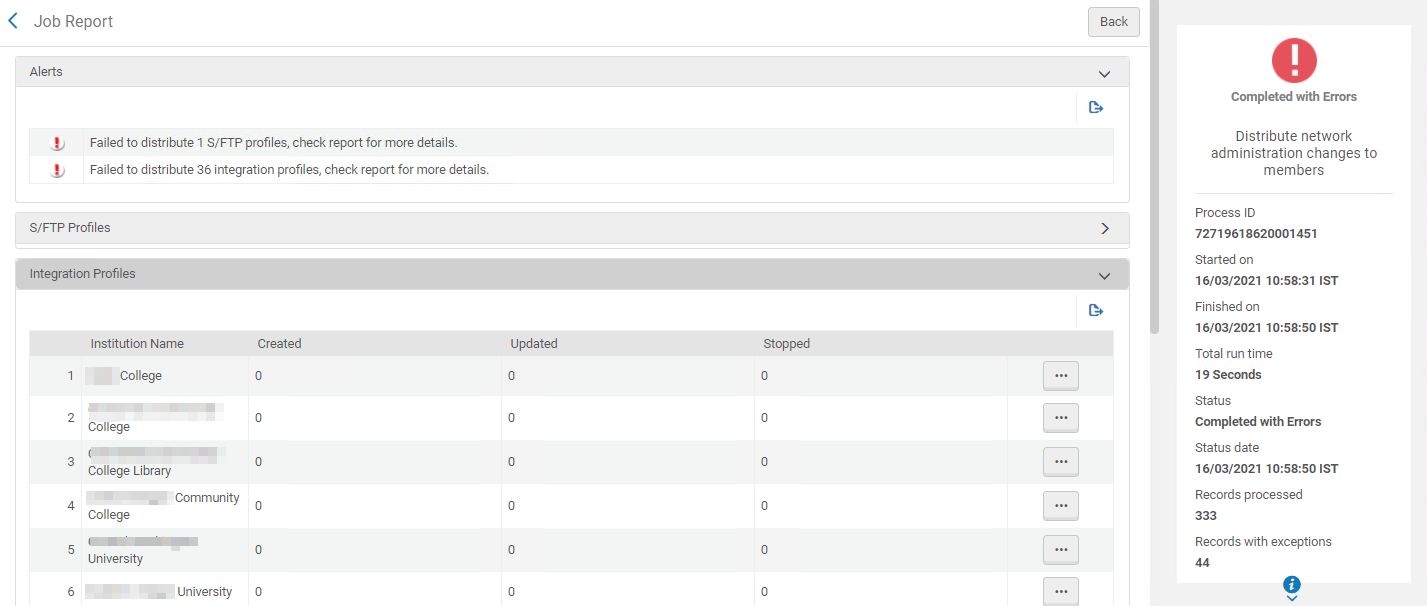
Distribute Network Zone Configuration Table Changes to Member Institutions Job Report
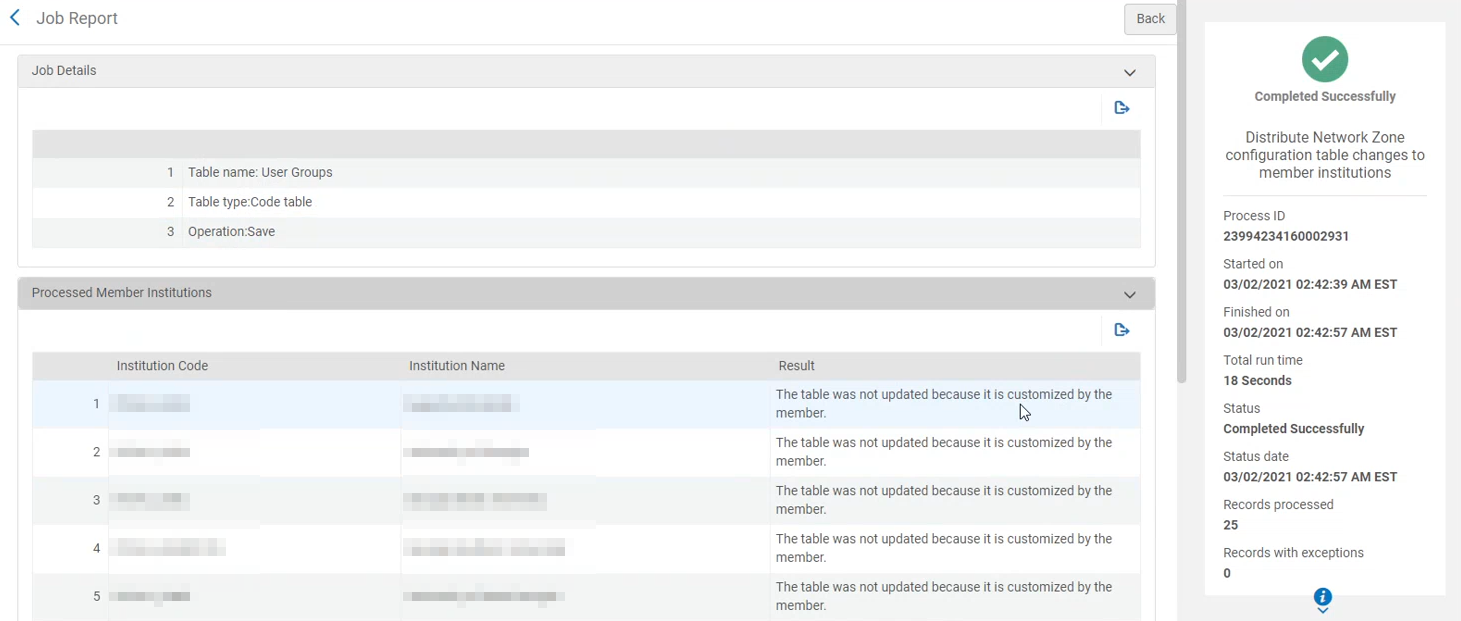
The Distribute network zone configuration table changes to member institutions job report identifies the configuration-table changes that were distributed to each member institution. For details, see Jobs for Centrally Managing Configurations and Profiles in the Network Zone.
El informe de la tarea consta de dos secciones:
- Job Details- The changes that took place in the configuration table for which the job was activated.
- Processed Member Institutions- The member institutions for which the change was distributed.
MMS – Build Record Relations Job Report
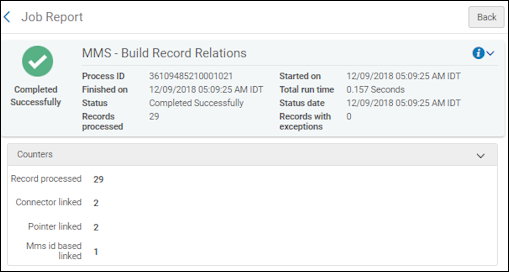
Esta tarea crea relaciones entre los registros MMS (bibliográficos). See Using the MARC Linking Fields for Related Records for more information.
See Related Record Types for a full list of all of the fields that create relation between records.
The MMS – Build Record Relations job report provides the following counters:
- Records processed – This is the total number of records processed as identified in the job report header information
- Connector linked and Pointer linked – These counters identify the number of reciprocal links created by the MMS – Build Record Relations job. Puesto que esto involucra a registros relacionados que se vinculan entre sí, las cuentas vinculadas al conector y al indicador deben ser iguales.
- MMS ID based linked – This counter identifies the number of bibliographic records that were linked based on a specified MMS ID.
Upload Electronic Holdings - Springer
El informe de la tarea Cargar existencias electrónicas - SPRINGER identifica las colecciones electrónicas que se actualizaron y proporciona los siguientes contadores:
- Nombre de la colección seriada– Identifica el nombre de la colección electrónica seriada que fue actualizada.
- Fichero de entrada seriado – Proporciona un enlace al fichero de entrada Excel para la colección electrónica de publicaciones seriadas.
- Nueva colección seriada – Este contador identifica el número de registros bibliográficos nuevos para la colección electrónica de publicaciones seriadas.
- Nombre de la colección monográfica – Identifica el nombre de la colección electrónica monográfica actualizada.
- Fichero de entrada monográfico – Proporciona un enlace al fichero de entrada Excel para la colección electrónica monográfica.
- Se actualiza la colección monográfica – Este contador identifica el número de portafolios actualizados para la colección electrónica monográfica.
- Borra la colección monográfica – Este contador identifica el número de portafolios borrados para la colección electrónica monográfica.
- Borra la colección monográfica BIB – Este contador identifica el número de registros bibliográficos borrados para la colección electrónica monográfica.
- Nueva colección monográfica – Este contador identifica el número de nuevos registros bibliográficos para la colección electrónica monográfica.
See Upload Electronic Holdings from Springer for more information regarding the integration profile setup and scheduling the job.
Save Set in Network Report
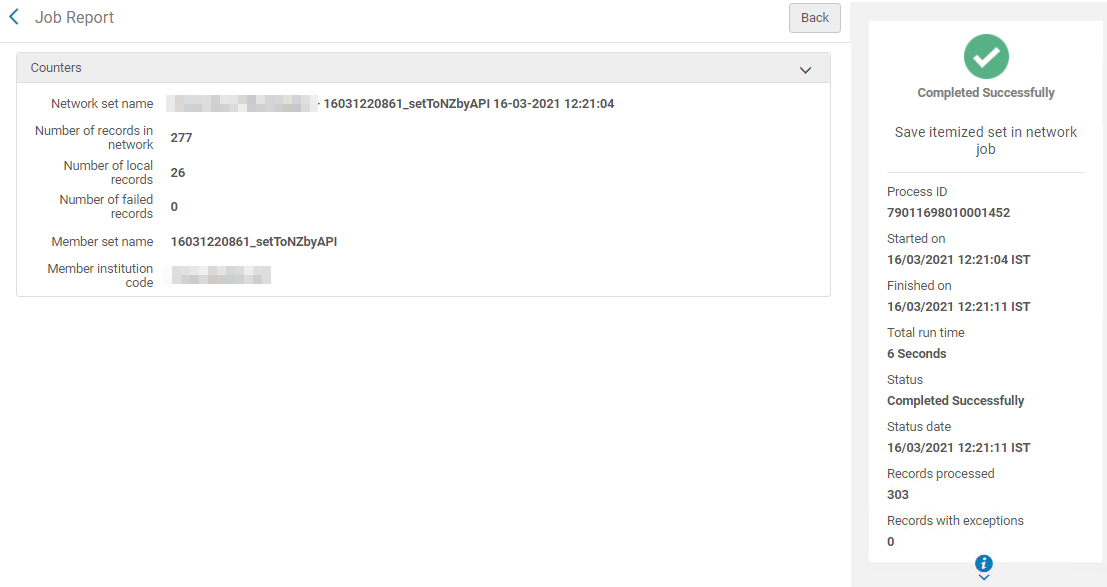
The Save Set in Network report is generated as part of the process of saving local sets in the Network Zone. El informe solo se genera en la institución miembro que inició este proceso.
El informe proporciona la siguiente información:
- The Network Set name, prefixed with the member institution's code.
- Number of records processed in the original member set. El proceso toma todos los registros del conjunto almacenanados en caché desde la Zona de Red y crea otro conjunto a partir de ellos en esta Zona. Los registros locales (que almacenados en caché) no forman parte del conjunto de la Zona de Red. Esto significa que el número de registros en el conjunto de la Zona de Red podría ser menor que el número de registros en el conjunto de la Zona de la Institución.
- Nombre del conjunto original de la Zona de la Institución.
See Saving Sets in Network Zone.
PO Line - Claiming
The PO Line Claiming job checks all the PO Lines that are in claim or should be in claim, and lists that number in the Records processed column.
La tarea comprueba si las líneas de orden de compra en reclamación deben permanecer o eliminarse. En el caso de las órdenes que no están en reclamación, la tarea comprueba si deberían estarlo.
A continuación, la tarea mueve todas las líneas de orden de compra relevantes para que estén en reclamación. El informe de la tarea solo muestra las líneas de orden de compra que se configuraron como en reclamación.
Viewing Job Events
Los informes de los eventos contienen más información sobre las tareas completadas, destacando aquellas acciones significativas, como completar con éxito una tarea e información sobre cualquier error que se haya producido durante la ejecución.
To view job events for a completed job, on the History tab of the Monitor Jobs page (Admin > Manage Jobs and Sets > Monitor Jobs), select Events in the row actions list. Los eventos relacionados con la tarea aparecen en la página Informe de eventos.
An Events Report that displays the message "ERROR_MESSAGE=the job finished with some failed bulk" automatically has all records flagged for processing again in the next job.
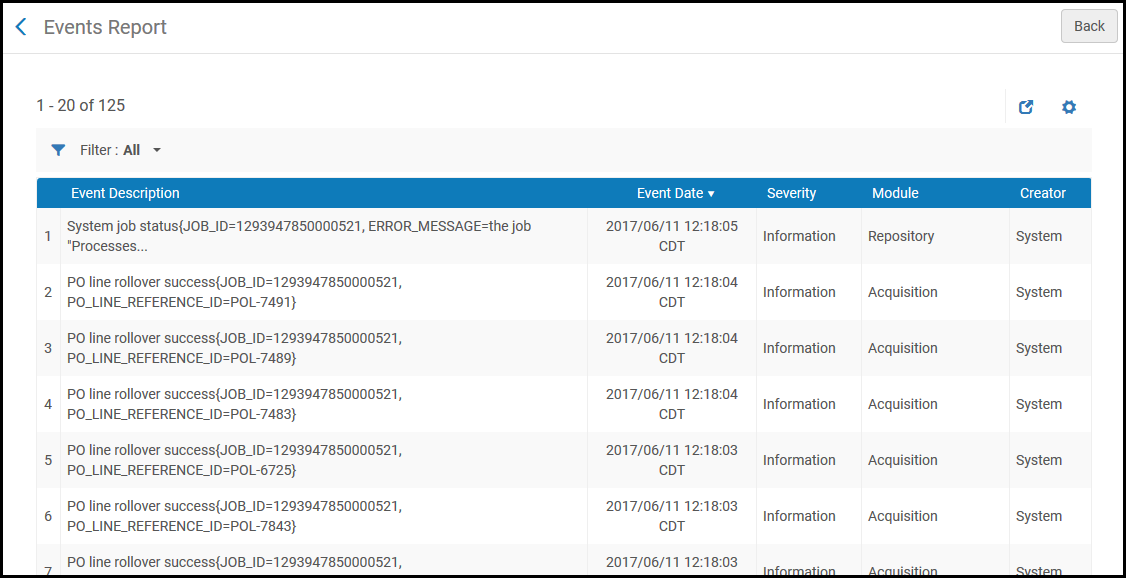
Events vary according to the type of job and the job's tasks and parameters.
Pase el cursor por encima de la descripción de cualquier evento para ver la descripción completa.
To view job events for imports, see Viewing Import Job Events.
