
Búsqueda en Alma
Searching Alma is available from the persistent search box located at the top of every page [the persistent search box does not appear at the top of the Portfolio List page; this is a known issue]. You can also save search queries and reuse them at any time (see Saving and Reusing Search Queries).
Also see Secondary Search.
Opciones de búsqueda
Dependiendo de su función o sus funciones de usuario, puede buscar muchos ejemplares en el repositorio de Alma, incluidos:
- Metadata records compiled by Ex Libris or local to your institution or collaborative network (see Metadata Management and Inventory). Estos registros incluyen:
- Local inventory— Including holdings for physical items, electronic portfolios, and digital representations and files.
- Bibliographic titles— Including top-level collections, physical titles, electronic collections, and portfolio titles, and digital titles.
- Authority records
The results appear on the page; see Repository Search Results, below. - Dependiendo de su función, también puede buscar:
- Patron requests— The results appear on the Resource Request Monitoring page (see Requests in Alma).
- Courses— The results appear on the Courses page (see Managing Courses).
- Deposits— The results appear on the Deposits page (see Deposit).
- Users— The results appear in the Find and Manage Users page (see Managing Users).
- Acquisitions information— Including PO lines, funds, invoices, vendors, and licenses (see Acquisitions). Los resultados aparecen en la página de adquisiciones correspondiente.
- Reading lists— The results appear in the Reading Lists Task List page (see Managing Reading Lists).
- Reading list citations— The results appear in the Edit Citations page (see Managing Citations).
- Borrowing Requests— The results appear in the Borrowing Resource Sharing task list.
- Lending Requests— The results appear in the Lending Resource Sharing task list.
- If your institution is working with Esploro, you can search for research assets, deposits, and files, and for researchers; see Searching in Esploro.
Los campos que se pueden buscar dependen del tipo de búsqueda. For example, when you search All Titles, the searchable fields are based on metadata that is common to all record formats, but do not include fields that are specific to physical, electronic, or digital inventory. You can search on these specific fields when searching the relevant format (Physical Titles, etc.).
Searching Physical Titles, Items, and Holdings indices with a permanent physical location equals "empty" does not work because it cannot retrieve real results since a holdings record cannot be created without "852$c". Se recomienda no utilizarlo.
In the persistent search, when searching for Physical Items by the beginning of a barcode as well as Local Control Field 009, we recommend using the “Contains exact phrase starting with” option instead of “Start with” search because it does not return the desired result. Esto requiere el uso de al menos dos caracteres. Por ejemplo, busque los caracteres iniciales '7L' o 'Z0' y no solo '7' o 'Z'.
Todos los ejemplares físicos, portafolios/colecciones electrónicos, y archivos digitales son indexados con los metadatos bibliográficos a los que estén vinculados, además de los datos específicos de su inventario (institución/red). See Search Indexes for more information. La búsqueda es igual sin importar el formato de los registros del catálogo (por ejemplo, MARC 21, BIBFRAME o Dublin Core).
El cuadro de búsqueda permanente le ofrece los siguientes métodos de búsqueda:
- Simple Search – Search using a single search field (see Performing a Simple Search).
- Advanced Search – Create search criteria, including search conditions, to refine your search (see Performing an Advanced Search). La búsqueda avanzada no está disponible para citas, solicitudes, solicitudes para obtención de préstamo, solicitudes de préstamo, fondos, proveedores ni facturas.
Only simple, free-text indexes can be active for Simple Search, whereas complex, rigid, or fixed-value indexes, such as those that are defined in code tables, are supported only for Advanced Search.
When searching for a call number like I106.4 /4 that ends with a number preceded by a slash, the system ignores the slash and number, such as /4 in this example, and returns search results for I106.4. Este es un problema conocido. Esto solo sucede cuando hay un dígito después de la barra. A search for I106.4 /E, for example, returns the correct set of results. To work around this issue, use the Permanent call number type index and criteria similar to the following example:

Performing a Simple Search
El cuadro de búsqueda permanente aparece en la parte superior de cada página. Esta herramienta inicialmente proporciona una interfaz de búsqueda simple para buscar en el repositorio (libros, artículos, autoridades, etc.) y en otras áreas de Alma (líneas de orden de compra, proveedores, etc.). For a list of the keyword indexes searched during a repository search, see Search Indexes. The default search is a repository search for All titles.
Users can quickly select the type of search (entity type) by starting to type the name in the Search field, for example "Electronic collection", and having it auto-complete in the field.
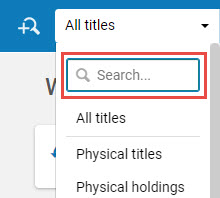
To rerun a simple repository search, see Rerunning a Previous Search.
- Seleccione el tipo de búsqueda de la lista desplegable. (Observe que esta es una lista fija de opciones y no se puede modificar).

Lista de opciones desplegable de búsqueda permanente Los usuarios con las siguientes funciones pueden realizar todos los tipos de búsquedas.User Roles for Search Types
Buscar tipo Funciones del usuario Todos los títulos
Títulos físicosEjemplares físicosExistencias físicasTítulos ElectrónicosPortafolios electrónicosColección electrónicaTítulos DigitalesFicheros digitalesColecciónAutoridadesTodo Líneas de orden Gestor de facturas, operador de facturas, operador de facturas extendidas, gestor de compras, operador de compras, gestor de pruebas, operador de pruebas Filtrar facturas Gestor de facturas, operador de facturas, operador de facturas extendidas, gestor de compras, operador de compras Proveedores Gerente de proveedor Error al recuperar fondos Gestor de fondos, visor de fondos-libro mayor, gestor de libro mayor, gestor de compras, operador de compras Licencias Gestor de licencias, operador de compras, gestor de compras Solicitudes
Solicitudes de préstamo
Solicitudes de préstamo
Operador de recepción, operador de recepción limitado, gestor de mostrador de circulación, operador de mostrador de circulación, gestor de servicios al usuario, operador de servicios al usuario, operador de solicitudes, operador de orden de trabajo, operador de inventario digital (solicitudes solamente) Usuarios Gestor de usuarios, Administrador de usuarios, Operador de mostrador de circulación, Operador de mostrador de circulación limitado, Gestor de mostrador de circulación, Operador de servicios al usuario, Gestor de servicios al usuario. Listas de lecturas CitasCursosOperador de reservas de curso, gestor de reservas de curso, operador de servicios al usuario, gestor de servicios al usuario Depósitos Gestor de depósitos, operador de depósitos, operador de depósitos extendido, administrador general de sistemas Solicitudes para obtención de préstamo (Compartir recursos) Gerente de servicios al usuario, operador de servicios al usuario (ámbito de la biblioteca de uso compartido de recursos) Solicitudes de préstamo (Compartir recursos) Gerente de servicios al usuario, operador de servicios al usuario (ámbito de la biblioteca de uso compartido de recursos) Trabajos Todo Available only if BIBFRAME support is enabled. For more information, see BIBFRAME support. - Select the field on which to search in the second drop-down list, or select Keywords or All (depending on the selection in the first drop-down list) for a general search on multiple fields. Puede seleccionar el nombre del campo por defecto e introducir parte o todo el nombre de un campo para filtrar la lista de campos. For more information, see Searchable Fields; for PO lines, see PO Line Search Fields; for vendors, see Vendor Search Fields; for reading lists, see Reading List Search Fields; for citations, see Citation Search Fields (Simple Search Only). To configure the available search fields, see Configuring What Search Indexes Are Available.
- Introduzca una secuencia de búsqueda en el cuadro de texto.To jump to this text field on any page that does not have any other kind of search box, press /(forward slash) on your keyboard.Con respecto a la secuencia de búsqueda:
- Articles (such as the,a,an) in your search are ignored.
Leading articles are not ignored when 'Title' is selected from the second drop-down list for All titles, Physical titles, or Electronic titles search types.
- La palabra "Y" no se trata como un operador booleano (la búsqueda simple implícitamente combina todos los términos con "Y").
- Caracteres especiales, como guión, raya, barra, etc., encuentran cadenas con y sin caracteres especiales. For example, searching for a-b finds records that include either a-b or ab. Spaces separate search terms, so searching for a<space>b finds records that include both a and b anywhere (not as an exact phrase), but does not return ab. For additional special characters, see Searching for Special Characters. La excepción aquí es una búsqueda de código/nombre de curso o código/nombre de lista de lecturas. See Reading List Search Fields and Citation Search Fields (Simple Search Only).
- All variants of apostrophe characters are normalized to the standard ASCII apostrophe \u0027 in various textual fields such as Subject and Title. Esto quiere decir que, si el texto en un registro bibliográfico contiene uno de los siguientes caracteres de apóstrofo UNICODE, este texto se podrá recuperar al realizar la búsqueda ya sea con el carácter de apóstrofo original o con el estándar ASCII \u0027:Fíjese que esta función solo es compatible con el idioma de búsqueda por defecto configurado para su sistema.
- \u02BB - MODIFIER LETTER TURNED COMMA
- \u02BC - MODIFIER LETTER APOSTROPHE
- \u02B9 - MODIFIER LETTER PRIME
- \u2018 - SINGLE QUOTATION MARK
- To use the asterisk ( * ) wildcard character in your search string, place it at the end of the search string. Asterisk may be used at the end of the string with Contains Keywords and Not Contains Keywords.
- El asterisco no es compatible cuando la cadena contiene un carácter especial, por ejemplo el guión (-), punto, las comillas o dobles comillas, los paréntesis, la barra o el espacio, por ejemplo: a (Aleph)003858461UCD01-Aleph.
- El símbolo de interrogación (?) no es compatible como carácter comodín.
- Puede usar asterisco para encontrar TODOS los inventarios. For example, using asterisk as a keyword to search for ALL titles finds all the resources in Alma.
- When using an asterisk instead of the entire search string, it is recommended using "Title is not Empty" or "MMS ID > 0" to find all records in the repository in an efficient way.Note: Using an asterisk is not recommended, because it is less efficient and more time consuming.
- Alma does not break numbers and letters into separate tokens. For example: The indexing in the new version of Solr does not split the values. As a result, searching, for example, for SCR does not return 202408SCR. Note that when searching for CJK characters (if search language configuration is enabled by Ex Libris as described below), partial results are found. For example, when searching for 20240229, Alma returns results that include CJK characters, such as 年度寄贈20240229.
- Searching numbers in the "Keywords" (All) field, Alma does not split by hyphens (-), with the exception of ISSN and ISBN.
- Puede introducir la búsqueda de una frase al encerrar su frase de búsqueda con comillas dobles. This can be done for all search entities and index types that have the option to use phrase search in Alma's advanced search such as titles and portfolios searches.Si añade otro texto en el cuadro de búsqueda antes o después de un conjunto de palabras entre comillas dobles, el texto entre comillas no se tratará como una búsqueda de frase. La funcionalidad de búsqueda de frase está limitada a una sola frase entre comillas dobles.When you use the phrase search capability, the words contains phrase precede the search terms in your search results to indicate the type of search that you performed. La lista de búsquedas recientes muestra las comillas donde haya realizado la búsqueda de una frase en el cuadro de búsqueda simple. When you enter a simple search with quotation marks and subsequently switch to the advanced search function, Alma automatically selects the Contains Phrase option.
- Alma encuentra los caracteres con diacríticos cuando realiza una búsqueda usando caracteres ingleses estándar.Si los usuarios de su institución realizan búsquedas usando caracteres con diacríticos, asegúrese de que Ex Libris tenga configurado que las búsquedas devuelvan coincidencias para los diacríticos. La configuración del idioma de búsqueda está disponible para alemán, noruego, danés, sueco, coreano, chino y TSVCC de Hong Kong.
- Contacte con Ex Libris para habilitar las siguientes opciones de búsqueda mejoradas:
- Las búsquedas en chino/kanji tradicional o chino/kanji simplificado devuelven resultados tanto en chino/kanji tradicional como en chino/kanji simplificado.
- Las búsquedas en hangul (coreano) devuelven resultados tanto en hangul como en hanja.
- Las búsquedas en hiragana (japonés) devuelven resultados tanto en hiragana como en katakana.
- Un administrador puede configurar varios ejemplares adicionales con respecto a la búsqueda. For more information, see Configuring Search.
- Alma guarda las 10 últimas búsquedas en el historial de búsqueda de las búsquedas de entidades de inventario o títulos. Esta lista se guarda de forma indefinida. Actualmente no existe ninguna manera de limpiar la lista (aparte de realizar nuevas búsquedas).
- Optionally select the initial results tab using the search scope drop-down list to the left of the magnifying glass:
 Institution,
 Community, or
 Network (when available). Tenga en cuenta que buscar en la institución no es una opción al buscar autoridades si su institución no gestiona las autoridades de forma local. For more information on these options, see Institution, Community, and Network Tabs.
- Select the magnifying glass
 or press Return or Enter on the keyboard to perform the search. Los ejemplares que coincidan con su consulta de búsqueda aparecen en la página.For locations with RFID (see RFID Support), select the RFID read icon to enter content (barcode), and select the magnifying glass.Users can erase entire text content in search fields by selecting an "X" rather than selecting the text and deleting it. Esta función solo está habilitada en la interfaz de usuario de siguiente generación.
 Icono de lectura RFIDBuscar ejemplares físicos cuando RFID está habilitado muestra el estado de seguridad cuando está disponible. El campo contiene o Préstamo o Disponible. Préstamo indica que el ejemplar está en préstamo y puede salir de la biblioteca. Un ejemplar que esté disponible no puede salir de la biblioteca.
- Para obtener más información sobre los resultados, véase:
- Order lines —Searching for PO Lines
- Invoices —Searching for Invoices
- Requests —Resource Request Monitoring
- Borrowing Requests —Managing Resource Sharing Borrowing Requests
- Lending Requests —Managing Resource Sharing Lending Requests
- Vendors —Managing Vendors
- Licenses —Managing Licenses and Amendments
- Users —Managing Users
- Deposits —Approving Deposits
- Market —Searching the Rialto Marketplace
- All other results (repository): Repository Search Results
- To perform an advanced search, see Performing an Advanced Search.
- To save your search, see Saving and Reusing Search Queries.
- Para obtener más información sobre los resultados, véase:
- Articles (such as the,a,an) in your search are ignored.
Performing an Advanced Search
Una búsqueda avanzada permite una búsqueda más potente y afinada que incluye múltiples campos y campos de búsqueda de otros tipos de recursos. Por ejemplo, al buscar títulos físicos, puede buscar un título bibliográfico en una ubicación de existencias en particular. See Performing a Simple Search for search information that pertains to both types of searches.
To rerun an advanced repository search, see Rerunning a Previous Search.
Usar la búsqueda avanzada
Use one of the following procedures to perform an advanced search, depending on the type of the search you are performing.
- La búsqueda avanzada no está disponible para citas, solicitudes, solicitudes para obtención de préstamo, solicitudes de préstamo, fondos, proveedores ni facturas.
- OR is not available for advanced searches for licenses, and reading lists.
- When search results are displayed, if Advanced search was used, the + on the Advanced Search icon turns green:
 . Seleccione el icono para mostrar su búsqueda avanzada y modificarla si es necesario.
- Seleccione el tipo de búsqueda que admita una búsqueda avanzada.
- In the persistent search box, select
 Advanced. El cuadro de búsqueda permanente se expande para incluir la opción de añadir líneas adicionales de criterios de búsqueda (campos y valores adicionales).
- You can also access the advanced search by selecting the search term in the query header.

In the new UX, you can select the Advanced Search icon in the query header to access the advanced search.
- For All Titles and electronic resources searches, select the repository to search: local (Institution Zone), Alma (Community Zone), or your collaborative network (Network Zone).
- Select the search indexes you want to search on. For information on combining multiple search indexes in the same search, see the new Advanced Search or the Classic Advanced Search.
- Seleccione el tipo de coincidencia en la casilla desplegable de comparación. Los comparadores varían dependiendo del campo que seleccione. Typical match types include Contains Keywords(words in any order, separated by spaces, disregarding all punctuation including quotes),Contains Phrase(the phrase entered is searched in its entirety),Is Empty(see Searching for Items Without Specific Information),Starts With(also known as a "left anchored" or "left match" search),Equals,Not Equals,Greater Than,Greater Than or Equal To,Less Than,Less Than or Equal To,Not In,Not Contains Keywords,Not Contains Phrase,Is Not Empty, and Contains exact phrase starting with(see Search for an Exact Phrase).
- Currently, there is a known issue with conditions for Electronic Collection field searches:Not Contains,Is Not Empty, and Not Equals are not available for:CDI Search Rights,CDI Fulltext Rights,CDI Fulltext Link,CDI Types,CDI Newspapers,CDI Collection ID.
- Actualmente, hay un problema en la Búsqueda avanzada de existencias. When searching using multiple search rules for the Library (Holdings) and the Permanent physical location indexes. Para buscar varios valores en estos índices, añadir una única regla de búsqueda y utilizar la selección múltiple para seleccionar todos los valores deseados.
- Currently there is a known issue when doing a Contains Keywords search where the value contains a period (.). En este caso, Alma encuentra una coincidencia para el valor si realiza una búsqueda con el valor completo, un término de búsqueda que coincida con el inicio del valor hasta el primer punto (con o sin el primer punto) o una búsqueda que no incluya un punto. For example, if the value is aaa.bbb.ccc, searching for:
- aaa.bbb.cccmatches
- aaa bbb cccmatches(no periods in search)
- bbbmatches(no periods in search)
- aaa.matches(matches the value up to and including the first period)
- aaa.bbbdoes not match(search includes a period but is not the full value)
- bbb.cccdoes not match(search includes a period but is not the full value)
- The Starts With search does not work as expected with special characters (for example dash (-), period, quote or double quote, parentheses, slash, or space). The Contains Keywords search should be used instead in such cases. For example, instead of Starts With"Hallermann –Streiff syndrome", use Contains Keywords"Hallermann Streiff syndrome".
The Starts With operator, when used for parts of strings, works only if what follows after the string is a stop character (such as "." or "_"), or a character of a different type (letter or number). For example, when searching for a holdings record that has the following info in $852: "0_ |b CPSLO_MAIN |c stacks |h E184.M5 |i M5496 2018",starts with "E" retrieves the record because "E" is a letter followed by digits, but starts with "E1" or "E18" does not retrieve the record, because "E1" is followed by "84", and "1" is a digit, and "84" are also digits.
The Starts with operator is more useful for entire words and for title search than for call numbers and call number string parts (because when searching for 'E184', you get results where E184 is located in $h and also in $i, and you may not necessary need that). If accurate call number ranges are important, the recommended best practice is to use the range operators <, >, <=, >=. Cuando use operadores de rango, busque la frase completa y no partes de ella (por ejemplo, busque E184 y no E1, ni E18).
- For institutions that have the CJK (Chinese, Hong Kong, or Korean) searching setup, there is a known issue that searches do not work properly when the Starts With and Contains Phrase operators are used and the search terms contain punctuation characters.
- The Not clauses may be counterintuitive. For example, for Title search, if a title has holdings in library A and library B, and the title search contains the clause Holdings - Not in - Library A, the title is returned by this search because there is at least one Holdings Record for the title, that is not in library A (you might have expected that it would not be returned because the title has a Holdings Record in library A).
- For information on enabling repository searches to include matches to non-preferred terms in any associated authority records, see Non-Preferred Terms in Repository Search.
- For searching call numbers, see Searching for an Exact Phrase below.
- Dependiendo del tipo de coincidencia que seleccione, introduzca o seleccione el o los valores totales o parciales en el último campo de la fila. Este campo puede ser un campo de texto para introducir texto libre, una lista desplegable o una herramienta de selección de calendario. For certain drop-down lists, such as library and permanent physical location, you can select multiple matching values (see the example for Library above).
- Select Search or press Return on your keyboard. The results of an advanced search appear below the advanced search form. Puede editar la búsqueda avanzada y ejecutar una nueva búsqueda desde la página de resultados. Su lógica de búsqueda actual aparece en la parte superior de los resultados.
Todos los títulos y las búsquedas de autoridad estándar extraen texto de los subcampos de un campo según el orden alfabético de los subcampos.
La nueva búsqueda avanzada
Searches that moved to the new Alma UI support a more powerful search query builder.
To work with these searches:
No se admite buscar un código de biblioteca en el campo Existencias físicas/Biblioteca. En la búsqueda simple, el código de biblioteca se puede buscar como palabras clave. En la búsqueda avanzada, el nombre de la biblioteca aparece en una lista desplegable para el campo Biblioteca/Biblioteca(Existencias).
| Opción | Descripción |
|---|---|
|
Para añadir una condición adicional de búsqueda |
|
| Para añadir un grupo de condiciones de búsqueda | Select |
|
To change the relationship between groups of search conditions |
Baseline conditions default to an AND relationship, meaning that each condition must be true to retrieve the searched item. Cuando añada un grupo de condiciones, puede cambiar la relación en el grupo a OR. In this case, the search item is retrieved when either of these conditions is true. Select any Boolean operator between the conditions. Parameters for AND and OR appear at the top of the list. Select a parameter to select this type of relationship. To stop displaying these parameters, select the Boolean operator again.
While it is permissible to include multiple Boolean Operators, when many Boolean operators are selected, slower performance is likely to result. Thus, each search query should include no more than 200 Boolean operators. |
| Para eliminar una condición de búsqueda | Seleccione la X a la derecha de la condición de búsqueda para eliminarla de la consulta. |
La búsqueda avanzada clásica

La búsqueda comienza con una sola fila. Cada fila contiene una lista desplegable del campo de búsqueda (puede introducir texto para filtrar las opciones), una lista desplegable de comparación, una lista de selección/cuadro de texto de criterios de búsqueda y algunos iconos. Los campos en la lista desplegable del campo pueden estar agrupados por la entidad a la que se aplican. Por ejemplo, al buscar títulos electrónicos, los campos de cada fila se agrupan en los campos título, colección electrónica y portafolio electrónico. To configure the available search fields, see Configuring What Search Indexes Are Available.
- To add additional rows, select the duplicate row icon or add row icon. For information, see Searchable Fields. By default, each row represents additional search criteria that must also match (AND).
- Select OR in any row (other than the first) to change the combination type to OR.Implied parentheses are added around all search rows connected by ANDs.
- Para eliminar una fila (que no sea la primera), seleccione el icono de borrar fila.
Searching for an Exact Phrase
The Contains exact phrase starting with operator is available under for Physical Titles and Holdings searches with the following indexes:
- Número de la clase decimal Dewey
- Otro número de clasificación
- Otro número de sistema
- Clasificación/signatura permanente (existencias)
- Clasificación / Signatura LC
- Números de Clasificación / Signatura
- NLM-type Call Number Note: When searching for call numbers, it is possible to search by permanent call number without specifying the type, except when searching by a call number range. When searching by call number range, you must add to the advanced search conditions the "Permanent call number type" condition. De lo contrario, es posible que no obtenga los resultados correctos. La clasificación permanente no se indexa para búsquedas de palabras clave.
The search value Exact phrase starting with operator for the "Heading Information" index refers to the first (approximately) 55 characters of the search term. No es un número permanente, ya que la consulta interna y calculada del sistema contiene más información en función de otros parámetros especificados en el componente de búsqueda Información de encabezado.
In this case, a phrase is a block of contiguous non-space characters. For example, a call number E184.M5 M5496 2018 contains the three phrases E184.M5 and M5496 and 2018. Use Contains exact phrase starting with to search for terms that occur at the startof any of these phrases. You can search using a minimum of two characters and up to 15 characters.
For example, consider the record that contains the call number E184.M5 M5496 2018 in the relevant index. The below searches using Contains exact phrase starting with returns this record:
- Search for E184.M5 or E184.M or E184., etc.
- Search for M5496 or M549 for M54, etc.
- Search for 2018 or 201, etc.
By default, a phrase does not contain space characters. Sin embargo, puede solicitar a Ex Libris que configure su institución de forma que el espacio se considere parte de sus frases. In this case, any space within the search string is considered to be part of the string. In this case, the below searches using Contains exact phrase starting with returns this record:
- Search for E184.M5 M5496 2(note that this search string contains 15 characters, which is the maximum length of search string for this operator)
- Search for E184.M5 M5496
- Search for M5496 2018
- After asking Ex Libris to enable (or disable) this alternative feature, Ex Libris must perform a full re-indexing for your institution.
- Cuando está activada, se tienen en cuenta los espacios en un límite de longitud de 2 a 15 caracteres.
- This alternative feature, when enabled, does not apply to the Other System Number index.
- The Equal operator does not support special characters in call numbers.
Search Fields
La mayoría de los campos se explican por sí solos. Véase la siguiente tabla para obtener información adicional. For a list of search indexes for BIBFRAME, MARC, and non-MARC bibliographic tag mappings, see Search Indexes.
| Opción | Descripción | ||||||||||||
|---|---|---|---|---|---|---|---|---|---|---|---|---|---|
|
Derechos de acceso (Portafolios electrónicos)
|
El índice de búsqueda de Derechos de acceso (Portafolios electrónicos) NO es compatible. Los usuarios deben abstenerse de utilizar este índice. Las actualizaciones o cambios se comunicarán a medida que estén disponibles.
|
||||||||||||
|
Fecha de activación (colecciones electrónicas, portafolios)
|
Localizar recursos electrónicos según la fecha en la que se activaron.
|
||||||||||||
|
Buscar
|
||||||||||||
|
Seleccione el grupo de gestión del inventario al que está restringido este recurso. Véase la lista siguiente para ver una descripción comparativa de las opciones de búsqueda avanzada "disponible para":
The selectable criteria vary depending on how the available settings are defined.
Vea el vídeo siguiente para ver una demostración de cómo se implementa esta función de búsqueda avanzada.
For more information, see Search Results with Restricted Access. For information on restricting availability for electronic resources, see Configuring Distributed Access to Electronic Resources.
For more information about searching for electronic resources by inventory management groups, see the Search by Available For Groups video (4:11 mins).
|
||||||||||||
| Nota de encuadernación | Busque la 563 $a | ||||||||||||
| Nivel breve | Seleccione un nivel breve específico que buscar. For more information, see Working with Brief Record Levels. | ||||||||||||
| Colección (títulos digitales) | Buscar una colección por el ID de la colección. | ||||||||||||
| Tipo de acceso a colección | Select Current or Perpetual. | ||||||||||||
| Datos relacionados con el contenido | Busque 580 $a, 773 $t | ||||||||||||
| Añadido por (para colecciones electrónicas y portafolios electrónicos) | Usar en la pestaña de la Zona de comunidad para localizar recursos electrónicos que se añadieron. | ||||||||||||
| Cobertura en uso | Select Only Loca l, Global AND Local, Global OR Local, or Only Global. Localizar recursos electrónicos basados en el tipo de cobertura usada. |
||||||||||||
| Ubicación actual | Buscar ejemplares en la ubicación actual. | ||||||||||||
| Ignorar información de fecha | Select No or Yes | ||||||||||||
| DOI - Identificador de objeto digital | Stored in $a of the 024 if $2 contains doi. | ||||||||||||
|
Gratis (Colección electrónica) Gratis (servicio) |
La opción de búsqueda avanzada gratis para colecciones electrónicas se implementa para las búsquedas avanzadas tanto a nivel de la colección electrónica como a nivel del servicio electrónico. It is possible to search for electronic collections whose Free (service) or Free (electronic collection) is not defined using the Is Empty qualifying option. Note that when an electronic collection is not set as Free or Not Free but all of its services are set to Free, the Is free? parameter on the Additional tab of the Electronic Collection Editor is identified as Free; and if there is at least one service that is defined as Not Free, the electronic collection is shown as Not Free. |
||||||||||||
| Política general de retención | Al buscar títulos físicos, busque la posición 12 del campo 008 en el registro de existencias. | ||||||||||||
|
Tiene inventario (Todos los títulos) |
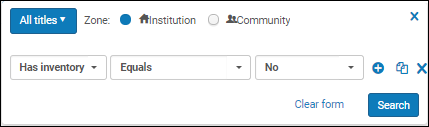
Select No or Yes to search for bibliographic titles without or with inventory.
Tenga en cuenta que la búsqueda "Tiene inventario = no" muestra resultados con el inventario relacionado. Esto está previsto. |
||||||||||||
| Tiene ejemplares | Select No or Yes to search for holdings without items or holdings with items, respectively. The index in the Physical Titles search refers to Physical Titles which have at least one holdings record that answers the condition. Se puede lograr un resultado completo en la búsqueda de Existencias. |
||||||||||||
| Tiene información de cobertura local | Seleccione entre ignorar fecha o embargo. Localizar recursos electrónicos que tengan cobertura local. |
||||||||||||
| Tiene órdenes | Select No or Yes to search for bibliographic records with or without purchase orders. Searching "Has Orders=Yes" retrieves only bibliographic records that have a PO Line linked to them. El enlace de una línea de orden de compra a otro registro bibliográfico afecta los registros que se recuperen.
Tiene orden - Búsqueda avanzada |
||||||||||||
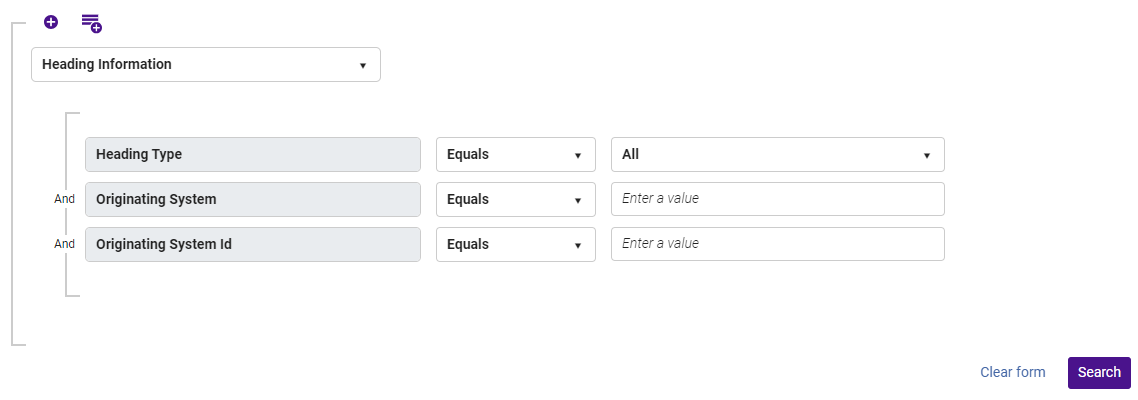
| Información de encabezado | Buscar registros bibliográficos que no están relacionados con un encabezado específico. For details, see Browsing Bibliographic Headings. Una vez que los resultados estén en la búsqueda de repositorio, se puede crear un conjunto que incluya todos estos resultados, y trabajar con el conjunto como de costumbre. In addition, users can search for bibliographic records based on their heading information linked to a specific authority record. When All is selected in the Heading Type drop-down menu, users are prompted to specify the authority record's Originating System and Originating System Id. This functionality enables users to retrieve all bibliographic records with headings linked to the specified authority record, irrespective of the heading type.
Búsqueda avanzada - Información de encabezado |
||||||||||||
| Is enlazado | Localizar recursos que estén vinculados (o no) a la Zona de la comunidad o a la Zona de red. When this index (for All Titles searches) is used in advanced searches from the Institution tab, all bibliographic records that are linked to the Community Zone or Network Zone appear. |
||||||||||||
| Es local (para colecciones electrónicas y portafolios locales) | Select No or Yes. Localizar recursos electrónicos gestionados localmente. |
||||||||||||
| ISNI - Identificador Estándar Internacional de Nombres | Puede estar almacenado en $0 de varios campos, especialmente el 1XX, 6XX y 7XX. | ||||||||||||
| Ejemplar PID | Buscar el ID interno generado por el sistema para el ejemplar. | ||||||||||||
| Idioma de catalogación | Use esto para localizar registros en base al idioma que usted selecciona de la lista desplegable. Note que el idioma se cataloga como una abreviatura de tres letras. Sin embargo, la lista desplegable de Búsqueda avanzada muestra el nombre completo del idioma. This is sourced from the MARC 21/KORMARC 040 $b and the UNIMARC/CNMARC 100 $a, positions 22-24. |
||||||||||||
| Institución vinculada | Use esto para recuperar registros bibliográficos que estén vinculados o a la Zona de la comunidad o a la Zona de la red (instituciones miembro). The options are Community or Network. | ||||||||||||
| Fecha de creación de MMS | Disponible al hacer una búsqueda avanzada de las autoridades. Esto puede resultarle útil al trabajar con la Lista de tareas de control de autoridades. | ||||||||||||
| Configuración de la plantilla de cambio masivo de ejemplares | From the MMS record's modification date column. | ||||||||||||
| Acceso abierto | Buscar el 506 para una coincidencia de lo siguiente: 506 0_ $f Acceso en línea no restringido $2 estrella |
||||||||||||
|
Número de control OCLC (019)
Número de control OCLC (035a)
Número de control OCLC (035a+z)
Número de control OCLC (035z)
|
With these indexes, you can locate specific OCLC numbers.
These fields are indexed based on the presence of one of the following prefixes and only the number is indexed: ocm, ocn, on, or (OCoLC). So, for example, 035 $$a (OCoLC)ocm232354470 is indexed as 232354470. Observe que aunque solo se indexe el número, todavía puede buscar con o sin prefijo.
Estos índices están disponibles para MARC 21, KORMARC, UNIMARC (excepto para 019) y CNMARC (excepto para 019).
|
||||||||||||
| ORCID - Identificador Abierto de Investigador y Colaborador | Este ID puede almacenarse en $0 de varios campos, especialmente el 1XX, 6XX y 7XX. | ||||||||||||
| Agencia catalogadora original | Use esto para localizar registros de una determinada agencia original de catalogación. This is sourced from the MARC 21/KORMARC 040 $a and (under construction) the UNIMARC/CNMARC 801 $b, when the second indicator is 0. |
||||||||||||
| Sistema que origina | Buscar el nombre del sistema con el que el ejemplar fue importado a Alma. | ||||||||||||
| ID del sistema que origina | Buscar el ID del registro creado en el sistema desde el cual el ejemplar fue importado. | ||||||||||||
| Otro número de clasificación | Buscar cualquier número de clasificación desde un esquema no cubierto por uno de los otros campos numéricos. | ||||||||||||
| Otro número de sistema | Buscar los campos 035. Cuando el 035 contiene un prefijo, el 035 se indexa con y sin el prefijo. As a result, searching for the other system number with or without the prefix returns a successful match. Véase la tabla siguiente para ver ejemplos.
Por defecto, Alma elimina los ceros adicionales de los números del sistema. Para conservar los ceros adicionales, contactar al soporte de Ex Libris. Téngase en cuenta que esto es posible solo si hay exactamente 7 ceros adicionales. |
||||||||||||
| Reseña de compañero | Buscar el 500 para obtener una coincidencia de lo siguiente: 500 __ $a Referido/Reseña de compañero |
||||||||||||
| Tipo de acceso a portafolio | Select Current or Perpetual. | ||||||||||||
| Procesado con herramientas IA de Alma | Registros creados o enriquecidos con el Asistente de metadatos de IA de Alma | ||||||||||||
| ID del proveedor (colección electrónica) Provider Name (Electronic Collection) |
Buscar una colección en Alma utilizando la información del proveedor, lo que resulta especialmente útil cuando el nombre de la colección de la Zona de la Comunidad difiere del nombre de la colección del proveedor. Las colecciones de la Zona de la Comunidad pueden incluir el nombre y el ID de la colección del proveedor, así como el nombre y el ID de la colección de Alma. Una vez definidos el nombre y el ID de un proveedor para una colección de la Zona de la Comunidad, se pueden realizar búsquedas en las pestañas Zona de la Comunidad, Institución y Red.
|
||||||||||||
| Código de procedencia | Buscar un código definido por la institución que indica el origen del material. | ||||||||||||
| Formato del registro | Seleccione qué formato de registro/archivo buscar (DC=Dublin Core). | ||||||||||||
| Tipo de recurso | Este índice se construye desde campos bibliográficos existentes como el LDR y 008. Complementa, pero no sustituye, el campo Tipo de material existente. See The Resource Type Field. | ||||||||||||
| Catálogo externo de sincronización de etiquetas | Si el registro MMS debe estar sincronizado con un catálogo externo como OCLC WorldCat. | ||||||||||||
| Biblioteca temporal | Búsqueda basada en la ubicación física actual del ejemplar. | ||||||||||||
| Ubicación física temporal | Search for items identified in the system's temporary location field regardless of whether the item is currently in the temporary location (that is, even when Item is in temporary location=No). | ||||||||||||
|
URL |
When searching for Electronic titles or Electronic portfolios, URL is an option under Electronic Collection and Electronic Portfolio. Con esta opción puede buscar URLs para mantener su precisión.
|

Los siguientes campos de Dublin Core (DC) están disponibles como condiciones para la búsqueda avanzada de Alma:
- dc:colaborador
- dc:cobertura
- dc:autor
- dc:fecha
- dc:descripción
- dc:formato
- dc:identificador
- dc:idioma
- dc:editor
- dc:relación
- dc:derechos
- dc:fuente
- dc:asunto
- dc:título
- dc:tipo
Alma es compatible con los campos y subcampos RDA para sistemas que usen RDA. Véase la tabla de debajo para más información.
| Campo | Descripción |
|---|---|
| Bibliográfico | |
| 028 | Número del editor (R) |
| 264 | Producción, publicación, distribución, fabricación y aviso de derechos de autor (R) |
| 336 | Tipo de contenido (R) |
| 337 | Tipo de medio (R) |
| 338 | Tipo de transportista (R) |
| 340 | Medio físico (R) |
| 344 | Características sonoras (R) |
| 345 | Características de proyección de imagen en movimiento (R) |
| 346 | Características de vídeo (R) |
| 347 | Características de archivo digital (R) |
| 377 | Idioma asociado (R) |
| 380 | Forma de la obra (R) |
| 381 | Otras características distintivas de la obra o expresión (R) |
| 382 | Medio de ejecución (R) |
| 383 | Designación numérica de obra musical (R) |
| 384 | Clave (R) |
| Autoridad | |
| 046 | Fechas de código especial (R) |
| 336 | Tipo de contenido (R) |
| 368 | Otros atributos de persona u organismo corporativo (R) |
| 370 | Lugar asociado (R) |
| 371 | Dirección (R) |
| 372 | Campo de actividad (R) |
| 373 | Grupo asociado (R) |
| 374 | Ocupación (R) |
| 376 | Información familiar (R) |
| 378 | Formulario más completo del nombre personal (NR) |
| 377 | Idioma asociado (R) |
| 380 | Forma de la obra (R) |
| 381 | Otras características distintivas de la obra o expresión (R) |
| 382 | Medio de ejecución (R) |
| 383 | Designación numérica de obra musical (R) |
| 384 | Clave (R) |
| Existencias | |
| 337 | Tipo de medio (R) |
| 338 | Tipo de transportista (R) |
Searching for Titles by Call Number Range
The range operators <, >, <=, >= are available in the Advanced search when searching for Titles (All Titles, Physical Titles, Electronic Titles, Digital Titles). These operators can be used to search within the below bib call number indexes.
When searching with the permanent call number criteria, a permanent call number type must be provided. When using the Item call number type criteria, an Item call number type must be provided
Para todos los índices que se indican a continuación, al realizar búsquedas dentro de rangos, el sistema primero ordena los registros. This sort is done based on a unique identifier taken from the first occurrence of the call number field.
| Índice | Campos MARC 21 | Campos UNIMARC | Campos CNMARC |
|---|---|---|---|
| Tipo de clasificación NLM | 096 a,z | ||
| Número de clasificación decimal Dewey | 082 a,b 092 a,b | 676 a | 676 a |
| Otro número de clasificación | 084 a,b | 686 a, 69X | 686 a, 69X |
| Número de clasificación LC | 050 a,b 055 a,b 090 a,b | 680 a | 680 a |
| Clasificación Decimal Universal | 080 a,b | 675 a | 675 a |
| Número de clasificación CLC | 690 a | ||
| Número de clasificación CAS | 692 a | ||
| Número de clasificación RUC | 694 a | ||
| Otro número de clasificación doméstico | 696 a |
These operators add the ability to search for ranges of call numbers on bibliographic record level. Esto puede ser útil, por ejemplo, si quiere encontrar todos los títulos que pertenezcan a una materia específica o a un rango de materias. For example, you can search for a range of call numbers across the Dewey Decimal Class Number index:
The below title was retrieved in this search, because its Dewey Decimal Class Number (displayed in 082 field $$ a), is included in the specified range.
Actualmente, no es posible ordenar los resultados de búsquedas de rango por cualquier tipo de clasificación.
Watch the Search for Titles by Call Number Range video (1:45 minutes).
Order-Line Search Fields
When searching for order lines (PO lines), you can enter the following additional criteria (some of these are described in Manually Creating a PO Line):
When the format of the PO line reference number breaks the search (for example, containing a forward slash), contact the Alma support team for setting a system customer parameter. A partir de entonces, las búsquedas por referencia de Líneas de orden de compra usan "contiene" en lugar de "es igual a" como tipo de búsqueda.
- Proveedor de acceso (solo avanzado) — Coincide con el código del proveedor de acceso.
- Método de adquisición (solo avanzado) — Seleccione de la lista.
- Referencia de la línea de orden de compra adicional — Introduzca el otro número de la línea de orden de compra.
- Alert (advanced only)
- Usuario asignado (solo avanzado)
- Assignment (advanced only) – Note: When Assigned to me is selected, and the query is then saved as a logical set (see Saving and Reusing Search Queries, below), the user who saved the logical set is saved as the value for Assignment in the query. Si un usuario diferente hace uso del conjunto lógico, el usuario original se sigue utilizando como el valor para este campo.
- Nombre del autor
- Cancellation restriction (advanced only) — Whether the PO line can be canceled,Yes or No.
- Creation Date (advanced only)
- Código de fondo
- Nombre del fondo
- ID de tarea de importación — Este ID existe si la línea de orden de compra fue importada por una tarea.
- Interested users (advanced only) — Whether the PO line has interested users,Yes or No.
- Notas internas
- Código de licencia (solo avanzado)
- MMS ID
- Tipo de material — Seleccione el tipo secundario de la línea de orden de compra. Nota: Use el código del tipo de material y no el valor. Se puede encontrar el código en la tabla de códigos Tipo de material físico.
- Owning Library — In an institution with multiple libraries, limit the search to an individual library.
- Línea de orden de compra — El número de la línea de orden de compra
- PO Line in Claim (advanced only) — Whether the PO line is in claim,Yes or No.
- PO line type — Select the primary type of the PO line (see Enabling/Disabling PO Line Types).
- Número de referencia de orden de compra — Introduzca el número de orden de compra, si lo hay.
- Estado de la orden de compra (solo avanzado) — El estado de la orden de compra.
- Physical location name — Based on the ordered item's current physical location.
- Lugar de la publicación
- Año de publicación
- Editor
- Nota de recepción
- Renewal Date (advanced only) – Note: When Renewal Date is selected, and the query is then saved as a logical set (see Saving and Reusing Search Queries, below), the value of this field at the time the logical set is saved is retained as the value for Renewal Date in the query. Esto es verdad, aunque el valor seleccionado fuera originalmente un valor relativo. For example, if the selected value was Earlier than today, PO lines whose renewal date is earlier than the date on which the query was saved are returned, regardless of when the query is run.
- Código de informe — Código de informe principal.
- Rush (advanced only) — Whether this was marked as a rush order,Yes or No.
- Código de informe secundario
- Sent Date (advanced only)
- ID SIP — Este ID existe si la línea de orden de compra fue importada por una tarea. See Configuring Search Indexes.
- Standard number — See Search Indexes.
- Código de informe terciario
- Título
- Título — comienza con
- Código de cuenta del proveedor
- Vendor code — Finds all PO lines whose vendor code contains the search string.
- Vendor code - Equals — Finds all PO lines whose vendor code exactly matches the search string.
- Vendor invoice number — Finds all PO lines whose vendor invoice number contains the search string (The vendor invoice number is sent from the vendor if the PO Line is generated by EOD.)
- Vendor name — Finds all PO lines whose vendor name contains the search string.
- Vendor name - Equals — Finds all PO lines whose vendor name exactly matches the search string.
- Workflow — A workflow step or PO line status Note that i​​​​​n the advanced search, there is a drop down that lists all the possible search values. En la búsqueda simple, puede introducir el valor de búsqueda manualmente y, para obtener resultados, debe utilizar uno de los siguientes términos de búsqueda:
- INREVIEW
- MANUAL_PACKAGING
- AUTO_PACKAGING
- LISTO
- ENVIADO
- CLOSED
- CANCELLED
- WAITING_FOR_MANUAL_RENEWAL
- CYCLIC_RECYCLIC_RENEWALNEWAL
- WAITING_FOR_INVOICE
- TRIAL
- RENEWAL_TRIAL
- DEFERRED
- TODO
When searching for PO lines, the search list is ordered alphabetically to help you find the search value quickly, while the most used fields are displayed in the recent history.
The All index can be used to search PO lines by their internal notes. Los usuarios pueden buscar la descripción completa de la nota o hacer una búsqueda por descripción parcial del contenido de la nota. Esto permite que el personal de Adquisiciones encuentre líneas de orden de compra específicas al buscar sus notas.
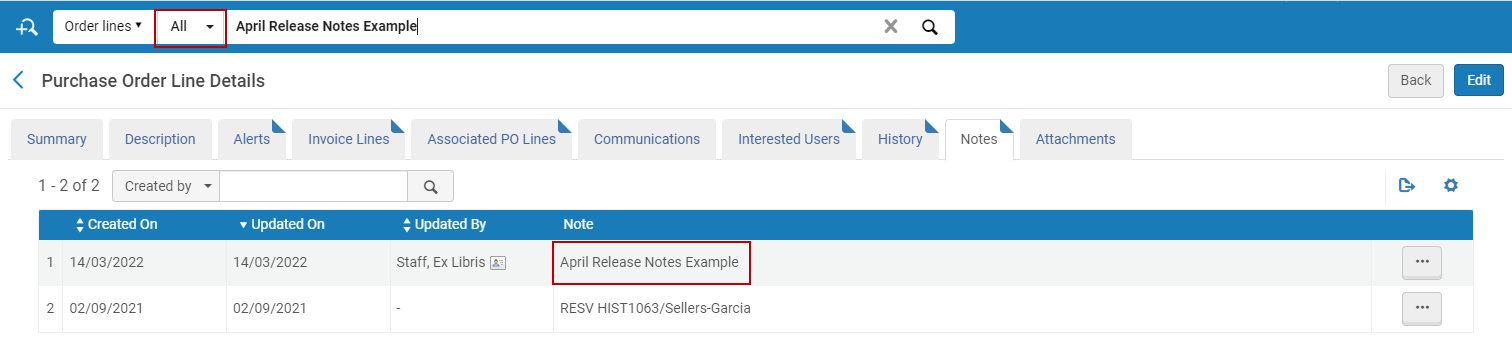
Internal notes can also be searched using the new dedicated Internal Notes search index.

Después de añadir una nota, guarde la línea de orden de compra.
Campo de Búsqueda de Proveedor
When searching for vendors, you can enter the following additional criteria (some of these are described in Managing Vendors):
- Código — Código del proveedor
- Nombre de interfaz
- Libraries — Note that this returns all vendors associated with the library that you enter (by name or part of the name), as well as all vendors associated with the institution itself (since a vendor that serves the institution also serves the library).
- Nombre — Nombre del proveedor
- SUSHI Account Name — For more information, see Managing SUSHI Accounts.
Reading List Search Fields
When search for reading lists, you can enter the following additional criteria (for descriptions, see Managing Reading Lists):
- Todo — Las búsquedas para las listas de lecturas que corresponden con cualquier criterio. When performing a search, you must insert the full code, exact value, or include a wildcard (*) for the search to be successful. Buscar una parte del código sin un comodín resulta en registros no encontrados. Se debe insertar un comodín inmediatamente después del parámetro de búsqueda sin espacios.Search by All does not include results by reading list ID.
- Código — El código de la lista de lectura. Buscar un código al insertar cualquier parte del código resulta en una búsqueda con éxito.
- Curso — El código o nombre del curso.To find reading lists without an associated course, search for EXLIBRIS_DEFAULT_COURSE.
- Identificador de lista — El identificador de la lista de lectura.
- Nombre — El nombre de la lista de lectura.
- Owner — The primary ID or name of any of the reading list owners.
- (Solo avanzado) Fecha de inicio/fin del curso — La fecha de inicio o de final del curso.
Citation Search Fields (Simple Search Only)
When searching for citations, you can enter the following additional criteria (for descriptions, see Managing Citations):
- Palabra clave (selección por defecto): cuando se selecciona, esta opción busca los siguientes campos de metadatos de citas para encontrar una coincidencia:
- Nombre de persona adicional, Autor, Autor del libro, Título del libro, Autor del capítulo,
- Chapter Title, Citation ID, DOI, Edition, Editor
- ISBN, ISSN, Issue, Journal Title, LCCN
- MMS ID, OCLC Number, Pages, Place of Publication, Publication Date
- Publisher, Resource Note, Source, Title, and Volume
Keyword searches for citations do not support the use of Boolean operators (such as AND or OR), and if these operators are specified, they are treated as keywords.
Cuando se especifican caracteres especiales (p. ej., guion, guion bajo, barra, etc.) como términos de búsqueda, esta devuelve resultados que incluyen y excluyen los caracteres especiales.
- ID de cita
- Código de curso
- Nombre del curso
- Autor — El nombre del autor de la cita. Note: Additional person names are not included in the search.
- Error al recuperar datos del patrón de publicación.
- MMS ID
- Nombre de la lista de lecturas
- Título — Nombre de la cita
Campos de búsqueda para Pedir en préstamo/préstamo
When searching for resource sharing requests (borrowing or lending), you can enter the following additional criteria:
- ID de solicitud externa
- Autor
- DOI
- Identificador interno (para solicitudes para pedir en préstamo)
- Error al recuperar datos del patrón de publicación.
- Código de barras del ejemplar
- Título de la revista
- LCCN
- Notas
- Número OCLC
- Otro ID estándar
- PMID
- ID del registro remoto
- Requester (for borrowing requests)
- Título
- User Identifier (for borrowing requests)
Users Search Fields
- Fecha de nacimiento — Admite un intervalo móvil de días
A moving range of days, such as Is Within the Last (days),Is Older Than (days), Is Within the Next (days) search operators can get a numeric value input (1 - 2,500,000) to define the time range (where 1 represents "today").
- Campus
- Crear fecha — Admite un rango móvil de días
- Correo electrónico
- Número de teléfono
- Since phone numbers are encrypted upon save, a phone search is an exact match search (for example, if country code is entered in the phone number, use it when searching) on numeric values only (any non-numeric values, for example, hyphens, spaces or brackets, do not affect the search).
- El campo del número de teléfono se considera un dato protegido y solo se puede buscar utilizando el índice exacto del número de teléfono. No se incluye en la búsqueda de usuario "Todo".
- Expiration date — Supports a moving range of days
- Fine/fee total sum — Searches fines/fees with an Active status
- Nombre
- Tiene tipo de sanción
- Identificadores
- Categoría de la tarea
- Last activity date — Supports a moving range of days
- Apellido
- Segundo nombre
- Nota
- Identificador primario — Buscar el ID completo cuando contiene números y letras
- Fecha de purga — Admite un intervalo móvil de días
- Roles and Scopes (New for February)— Searches role and scope with the following conditions:
- La búsqueda por rol debe incluir un alcance seleccionado. You can use the All option to indicate that the role should be searched for with any scope.
- Scope can include multiple values, e.g., Role Equals Circulation Desk Operator AND Scope Equals (Law OR Main OR Theology).
- La opción No es igual a solo existe para el rol (no existe para el alcance). Si selecciona esta opción, obtendrá el grupo complementario (como si añadiera NO a todos los criterios de búsqueda). For example, if you select Role Not Equals Circulation Desk Operator AND User Group Equals Staff, you get a list of all the Staff users that do not have a Circulation Desk Operator role.
- Statistical category — If more than 1000 statistical categories exist, an auto-complete option appears after the user types in the first three characters. Si existen menos de 1000 categorías estadísticas, aparece una lista desplegable que puede gestionarse. For details, see User Details Configuration.)
- Grupo de usuario
This feature is not deployed to sandbox environments; it is available only in production environments.
Course Search Fields
When searching for courses, you can enter the following additional criteria (for descriptions, see Managing Courses):
- Código de curso
- Código de curso (incluir sección)
- Fecha de finalización del curso
- ID del curso
- Nombre del curso
- Notas del curso
- Fecha de inicio del curso
- Nombre del instructor
- ID localizable
- Sección
- Sem.
A diferencia de otras búsquedas, una búsqueda de un código de curso o nombre de curso a) también busca caracteres especiales y b) se limita a una secuencia de búsqueda de 40 caracteres, sin importar el tamaño de la entidad que se busque.
For searches on Course Code and Course Name, partial search terms are supported. For example if the search code is "134001" and you search for "13400", the item is returned.This is not the case when searching with All.
Buscar ejemplares sin información específica
Puede buscar la ausencia de un campo (para registros que contengan un campo específico que no esté completado). Por ejemplo, puede buscar ejemplares físicos sin códigos de barras u otra información. Select the Is Empty option after selecting the desired field. Véase la tabla siguiente para consultar una lista de ejemplo de las condiciones con esta opción.
| All Titles (Not Present) | Holdings (Not Present) | Physical Items (Not Present) |
|---|---|---|
| Número de clasificación LC | Tipo de Clasificación / Signatura permanente | Número de inventario |
| Número de la clase decimal Dewey | Ubicación física permanente | Nota pública |
| Clasificación Decimal Universal | Biblioteca | Nota de servicios al usuario |
| Otro número de clasificación | Sufijo de signatura | Nota interna 1 |
| Año de publicación adicional | Resumen de existencias | Nota interna 2 |
| Lengua | Nota de existencias | Nota interna 3 |
| Número de control LC | Número de secuencia del ejemplar | |
| Encontrar | Línea de la orden de compra | |
| ISSN | Clasificación / Signatura de ejemplar | |
| Enlace ISSN | Tipo de clasificación/signatura de ejemplar | |
| Otro ID estándar | Fecha de creación | |
| Número de documento del gobierno | Biblioteca actual | |
| Número de bibliografía nacional | Ubicación actual | |
| Número del editor | Plazo de devolución desde la fecha de ubicación temp. | |
| Número estándar | Fecha de recepción prevista | |
| Otro número del sistema | Fecha de inventario | |
| Notas | Es magnético | |
| Notas locales | Política del ejemplar | |
| ID SIP MMS (un número asignado a un conjunto de registros afectados por una tarea) | Facturado | |
| Descripción física | Fecha de modificación | |
| País de publicación | Fecha en la plataforma | |
| Género/Forma | Seq en la plataforma | |
| Ubicación del editor | Páginas | |
| Facturado | Piezas | |
| Tipo de medio | Tipo de proceso | |
| ID del sistema que origina | ||
| Sistema que origina | ||
| Etiqueta suprimida | ||
| Catálogo externo de sincronización de etiquetas | ||
| Campo local 900 | ||
| Relator |
Por ejemplo, para encontrar ejemplares físicos sin códigos de barras:
- Open Advanced Search.
- Select Physical Items as the search type.
- For the field to search, select Physical Item > Barcode.
- Select Is Empty from the condition drop-down list.
- Select Search. Los resultados de búsqueda muestran todos los ejemplares físicos sin códigos de barras.
Work Search
The Works search capability enhances user accessibility to linked instances and related works. It enables users to search for works directly, in addition to the current capability of searching instances across all titles.
This functionality is only available if BIBFRAME support is enabled. For more information, see BIBFRAME support.
The Works search capability replicates existing search indexes that are relevant for works. Previously, work records could only be viewed through the linked instances. Ahora, el acceso directo a los trabajos está habilitado.
The Work search displays results similar to other repository searches with minor variations to the results details, sections, actions, facets and customizations.
- In Alma's persistent search box, select Works in the search type drop menu. Type the search content in the text field. Se muestran los resultados de la búsqueda de Trabajos.
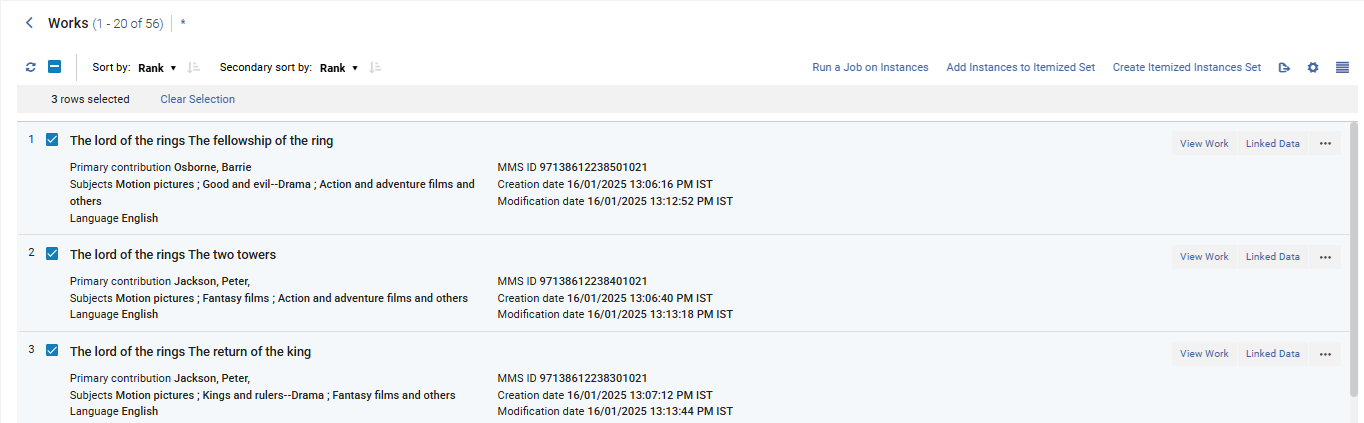 Búsqueda de trabajos
The Works search displays results similar to other repository searches, for example, MMS ID, Creation date, Subjects and so forth. However, a few fields and buttons are displayed to reflect the Works search, such as,Instances,View Work and Linked Data. Los usuarios también pueden refinar su búsqueda seleccionando la búsqueda basada en un atributo de las instancias enlazadas. The search index drop menu indicates indexes that are an attribute from a linked "instance" with parentheses, for example Edition (Instance).
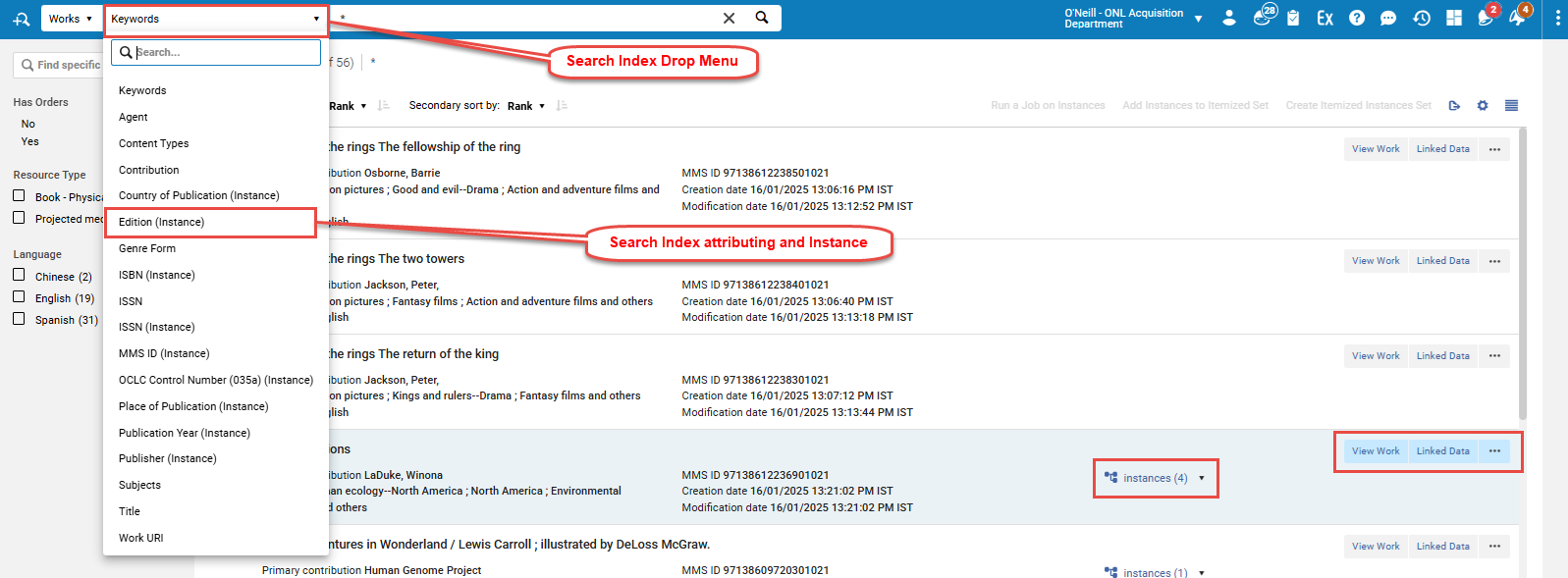
View Work:
In the results screen, users have the ability to view instances from the Works by selecting the Instances quick link ( ). Además, se pueden ver más detalles sobre el Trabajo seleccionando un registro.
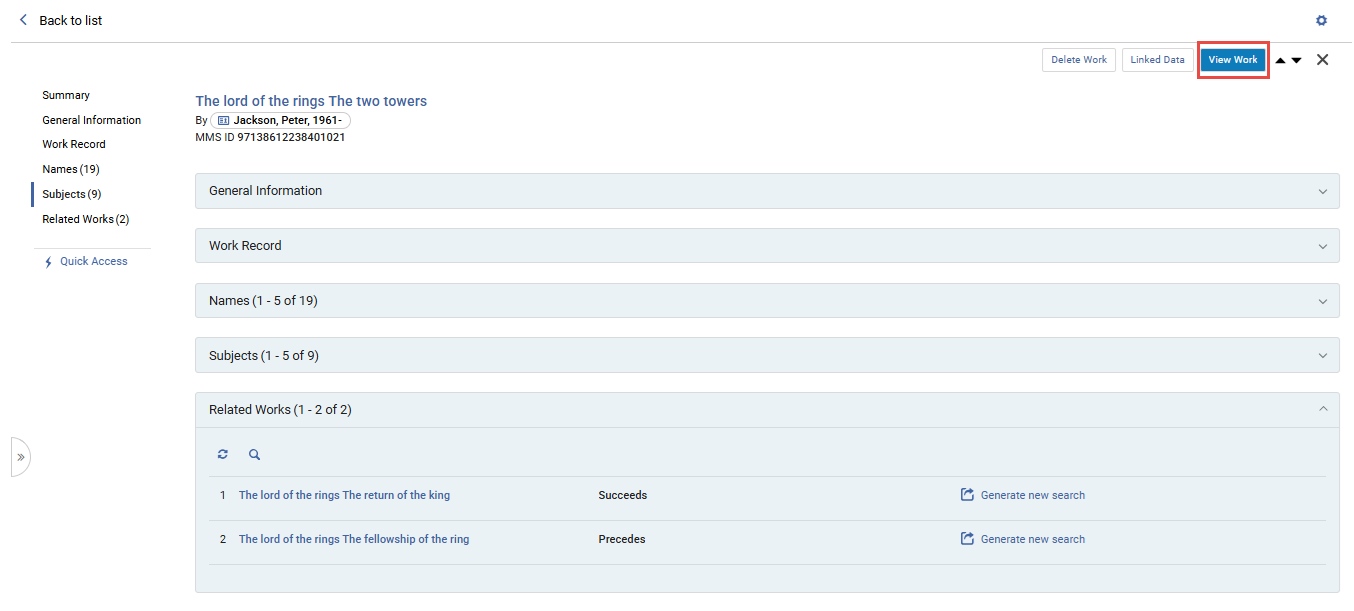
Linked Data:
Al seleccionar el botón Datos enlazados se muestra información similar sobre todas las entidades enlazadas en la búsqueda de Repositorio.
Secciones — Búsqueda de trabajos
Las secciones que se muestran en una búsqueda de Trabajos difieren ligeramente de otras búsquedas en Alma. Las siguientes secciones se muestran para un resultado de búsqueda de Trabajos:
- Summary — see Summary.
- General Information — see General Information.
- Despliegue de registros — igual que la sección Registro bibliográfico, pero relacionada con el Trabajo. See Bibliographic Record Section.
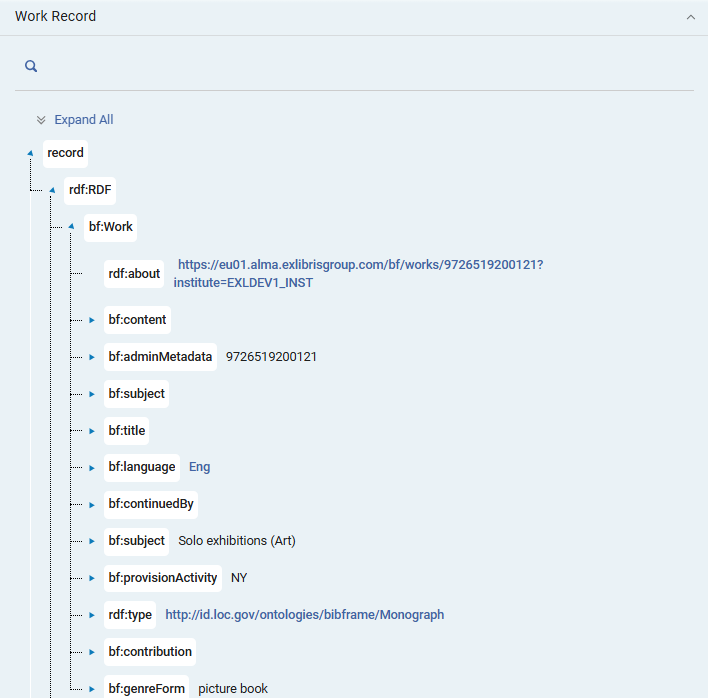 Sección Registro de trabajos
The BIBFRAME work and instance record view within the persistent searches (All Titles and Works) are displayed by default in a tree view, providing a view that is more focused on the content of the record and a less technical RDF/XML view. Users can still view the XML view within a separate section that can be added to the details display as part of the section's customization tool. The section is labeled as work RDF/XML in the work search and Instance RDF/XML within the All Titles customization tool. For more information on display customization in Alma, see New Layout.
- Contributors — see Contributors.
- Subjects — see Subjects.
- Instancias — muestra una lista de instancias relacionadas atribuidas al registro del Trabajo (similar a la sección Inventario > Existencias). The list includes a count of instances linked to the work. To streamline the workflow, you can perform actions on the instances listed in the section that would usually be done from the all titles search.
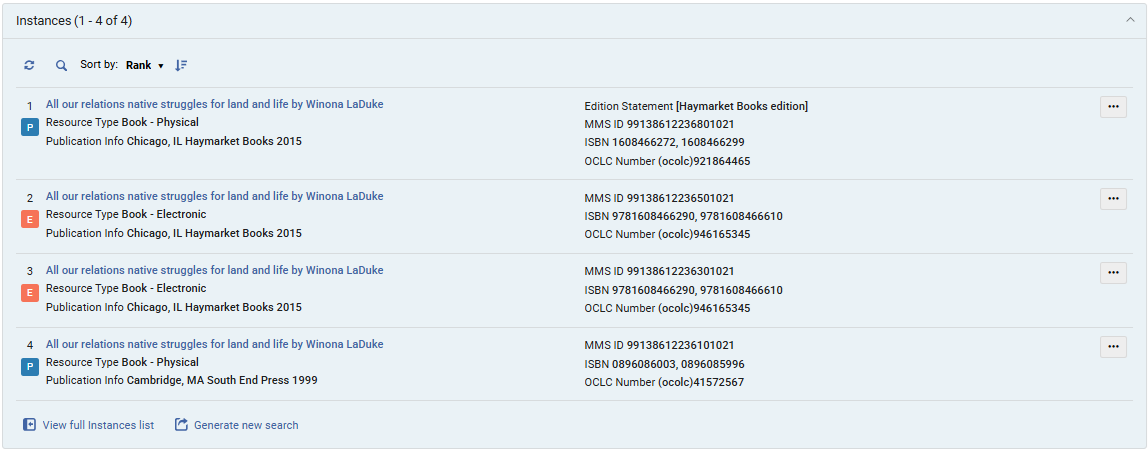 Sección de Instancias
- Related Works — displays a list of related titles and types of relations to the Work record, enabling a quick and seamless navigation as needed.
 Sección Trabajos relacionados
Rerunning a Previous Search
- Seleccione el cuadro de texto y seleccione una búsqueda previa de la lista desplegable que aparece. All recent repository searches appear when All Titles is selected as your search type; otherwise, only recent searches for the selected type appear. La búsqueda se ejecuta inmediatamente.
- Cuando no aparecen búsquedas recientes, puede seleccionar una secuencia de búsqueda previa usando el historial de su navegador.
Searching for Special Characters
Al usar la búsqueda en el repositorio de Alma (o al buscar usuarios, solicitudes de compra y solicitudes de servicios al usuario), puede buscar caracteres especiales y caracteres con diacríticos. La configuración del idioma de búsqueda (establecido por Ex Libris) está disponible en Alma para muchos idiomas. Para la mayoría de estos idiomas, Alma usa la implementación estándar para funcionar con caracteres especiales.
For specific information on each language, see Search Configurations for Different Languages.
- El manejo de caracteres especiales de Alma es relevante solo para buscar en la zona de la institución.
- Solo se puede definir un idioma para la búsqueda de caracteres especiales.
La normalización de estos idiomas es específica de los campos de texto, como el título y el autor. Sin embargo, la normalización no se hace para los campos numéricos ni para los campos que contengan un valor normalizado, como una clasificación/signatura.
Buscar por símbolos especiales
Special symbols are characters, such as @, &, !, that are not alphabetic or numeric. En algunos tipos de búsquedas, como búsqueda simple de "Palabras clave" u operadores de "Contiene palabras clave" para los diferentes índices, se omiten los símbolos especiales del término de búsqueda ingresado.
Special symbols are treated as fully independent characters for repository search, browse bibliographic headings/F3, and sort, and they are not substituted with words. For example, if you have a record in your inventory titled "Crime and Punishment",all Titles where (Title contains keywords "Crime & Punishment") does not return "Crime and Punishment", because "&" is not substituted by the word "and".
On the other hand, if you have the record "War and Peace" in your inventory, then All Titles where (Title contains keywords "War & Peace") is translated in the Alma search engine to All Titles where (Title contains keywords "War Peace"), and does return the record "War and Peace", because its title contains all the words in the search term.All Titles where (Title starts with "War & Peace") or All Titles where (Title equals "War & Peace") does not return the record, as its title is not equal nor starts with "War Peace".
Repository Search Results
La búsqueda en el repositorio de Alma se está actualizando gradualmente con nuevos conceptos de interfaz de usuario, lo que da como resultado búsquedas más rápidas y sencillas y flujos de trabajo optimizados. Algunos tipos de búsqueda todavía se encuentran en la interfaz de usuario de búsqueda clásica.
- For reference to the new UI search results, continue below.
- For reference to Alma's Classic Repository Search Results, see Alma's Classic Repository Search.
Vistas de resultados de búsqueda en el repositorio
Search results display information according to the type of resource chosen for your search. You can configure the information and actions that appear for each result; for more information see Display Configuration.
Alma's new UX aims to keep users in context, minimize the need to leave the screen to check information or perform tasks, and improve navigation and efficiency. Por lo tanto, ofrece a los usuarios una selección de vistas posibles, lo que permite a cada persona elegir la que le resulte más cómoda a la hora de realizar sus tareas. Many resources and operations are integrated directly into the search page via the details side-pane, and users can easily switch between different views of the search results:
- List View: Provides a brief view, with expandable inventory "tabs" for easy scanning while scrolling.
- Table View: Displays limited information in a convenient table for easy comparison.
- Split View: Shows search results (in either list or table view) and the details side-pane side by side.
- Full Page View: Displays the details pane only, offering more space for details.
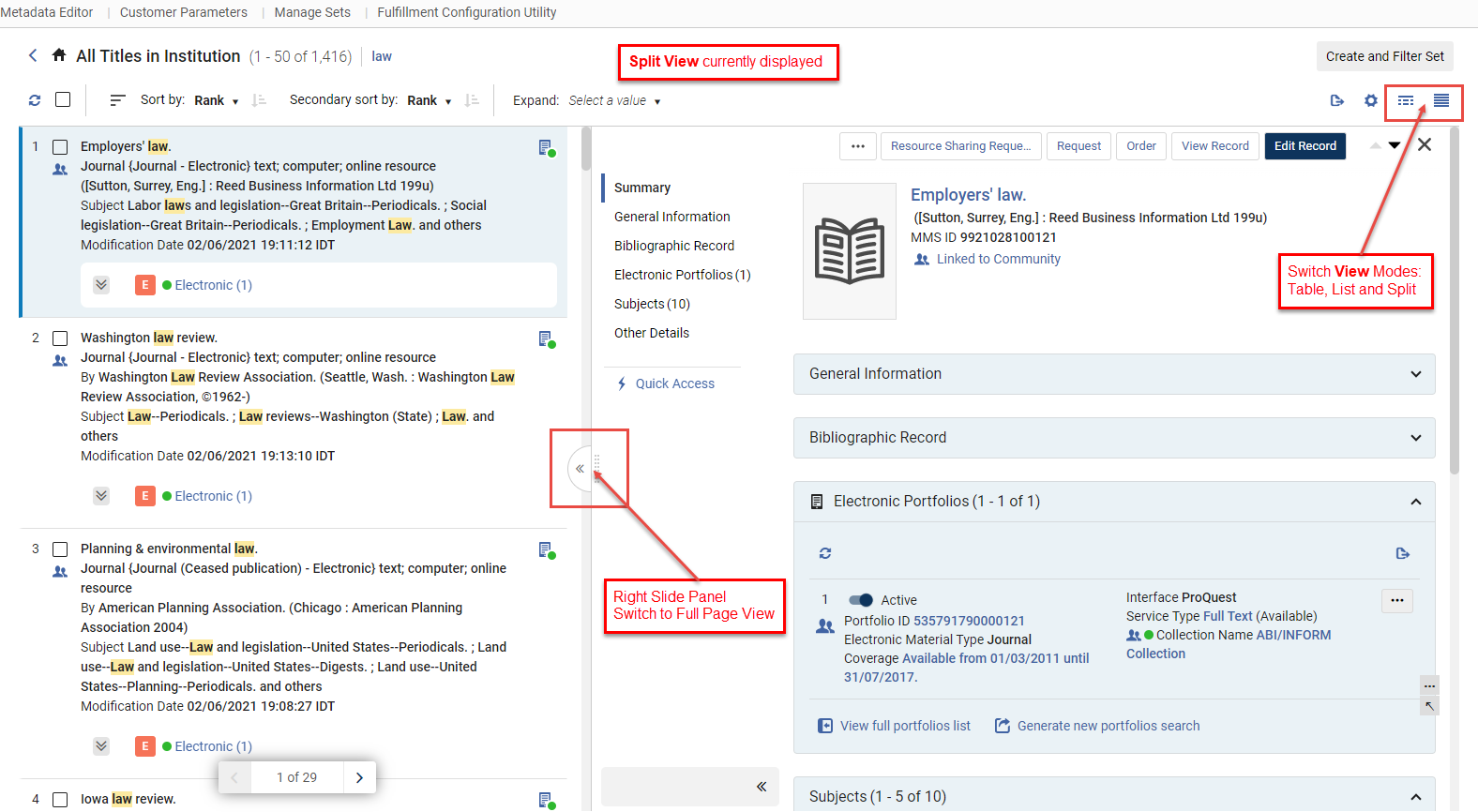
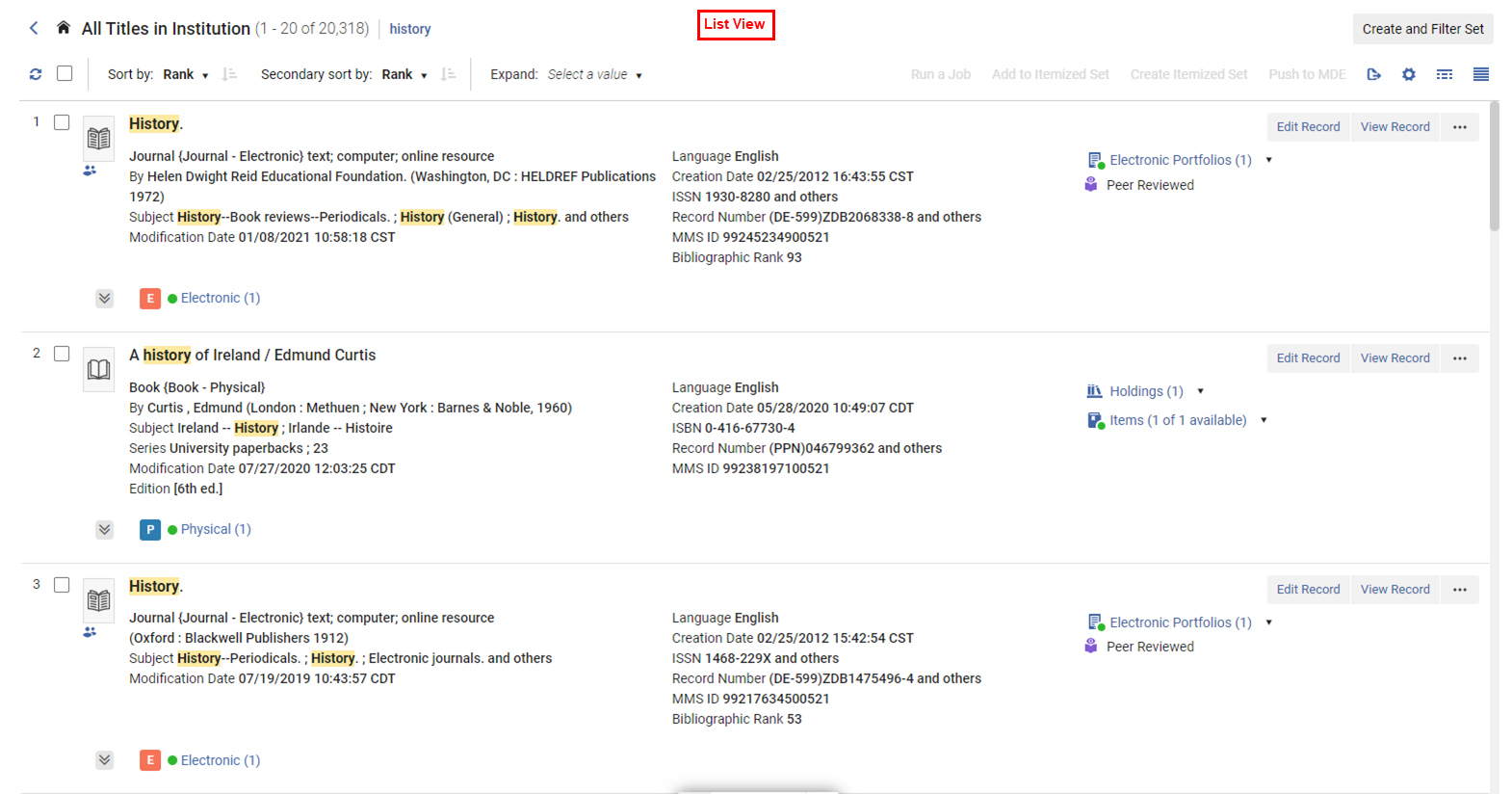
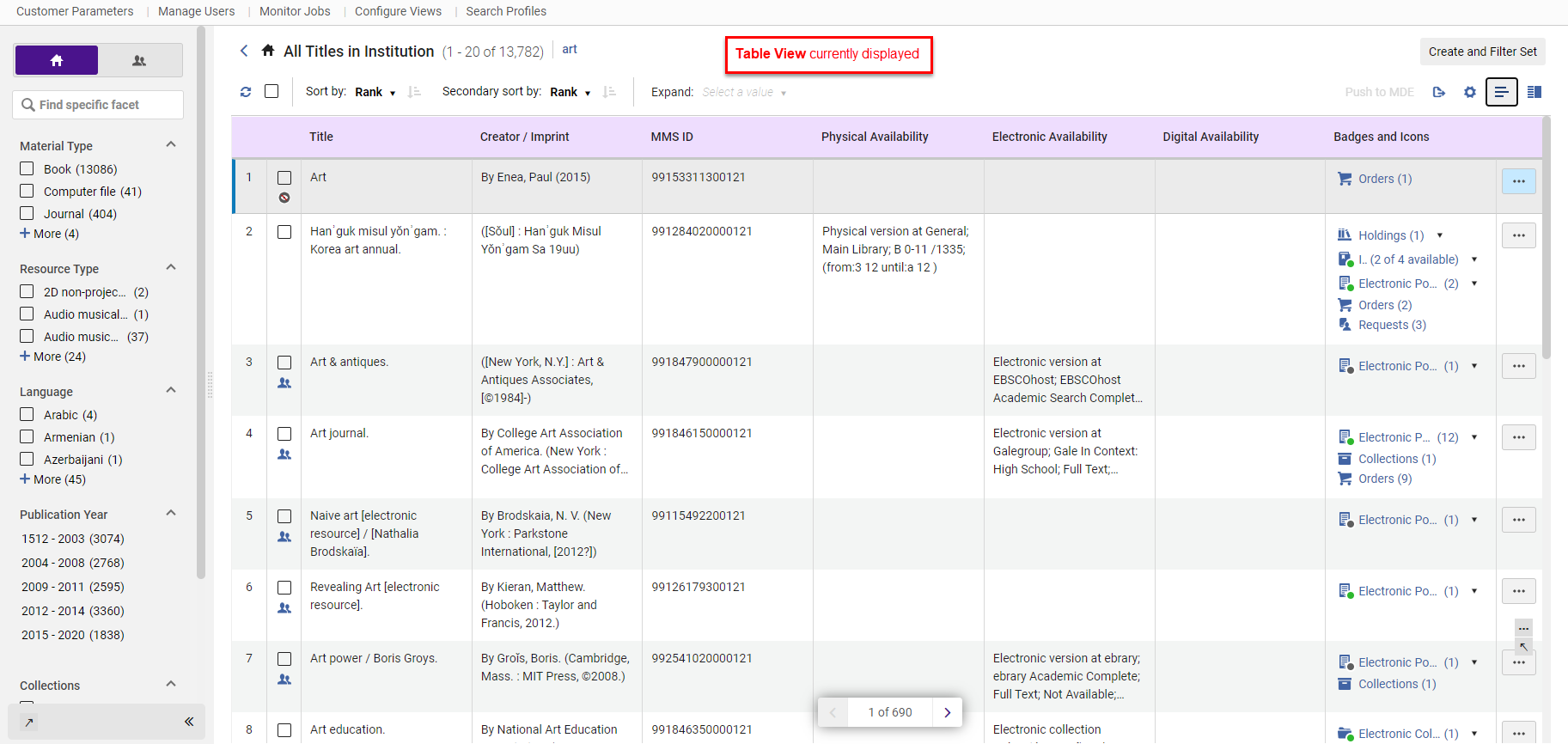
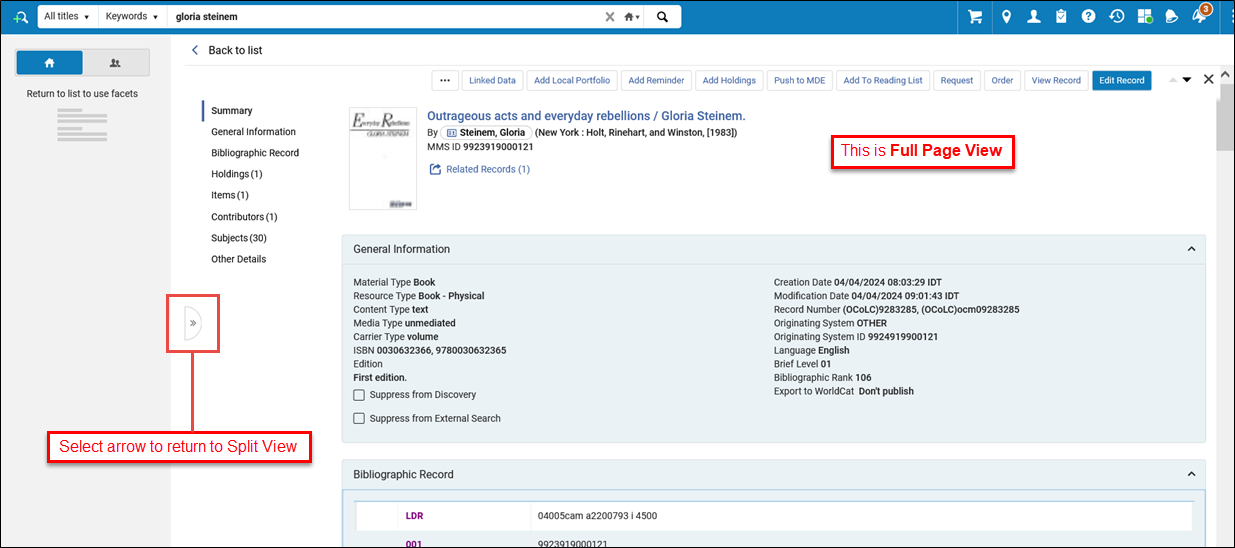
El panel deslizante
To keep users in context and minimize the need to navigate away, many actions open the relevant pages in a sliding panel. Esto permite a los usuarios realizar operaciones más complejas que antes requerían alejarse y perder el contexto de búsqueda, como una "búsqueda secundaria", volviendo sin problemas a la lista de recursos para continuar su trabajo principal una vez que haya terminado.
El panel deslizante se utiliza en varios flujos de trabajo, como al editar un ejemplar, realizar una orden, añadir un título a una colección, etc.
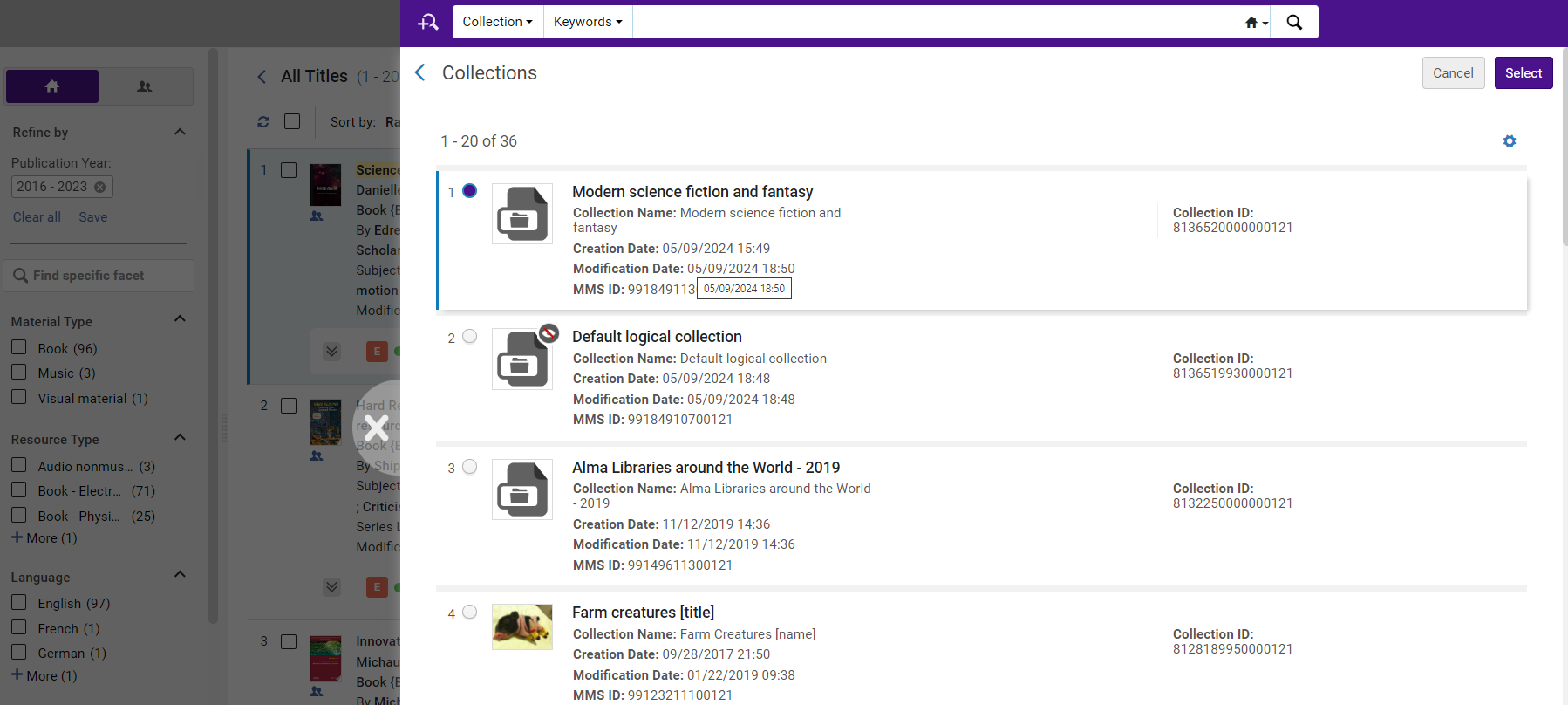
Mostrar configuración
The display of search results can be configured at both the user and institution levels. For more information on user level customizations, see Customizing the Display in Alma.
Los administradores pueden establecer valores por defecto institucionales, eliminando la necesidad de que los usuarios individuales configuren su despliegue con datos relevantes para toda la institución. Los usuarios, a su vez, tienen la flexibilidad de ajustar estas preferencias según sus necesidades específicas, lo que aumenta la eficacia y la facilidad de uso.
Las configuraciones disponibles incluyen:
- Sections: Reorder or hide sections in the details pane to prioritize the most relevant information.
- Actions: Reorder or hide actions for quick access to primary actions with a single click, and easy access to other commonly used actions.
- Records: Customize which fields from the results list are displayed and their positioning, ensuring easy access to essential information for your tasks.Los campos de la primera columna se muestran siempre, los de la segunda se ocultan si la vista de lista es estrecha.
- Facets: Reorder or hide facets to ensure relevant tools for your work are readily accessible.
- Table: Customize which of the available metadata fields are displayed as table columns in the table view and where, to make working with the table more efficient.
Pestañas desplegables
The inventory tabs can be expanded to display up to five entries. Mientras visualiza un resultado de búsqueda, puede:
-
Recognize tabs that are color-coded by inventory type.
-
Seleccionar una pestaña para ver un tipo específico de inventario (por ejemplo, existencias físicas) o las colecciones a las que pertenece el título. Si selecciona una pestaña diferente más tarde, la primera se cierra antes de abrir la nueva.
-
Select the Expand all button
 to view all types of inventory and collections associated with the title at the same time. Alma organiza las pestañas verticalmente.
-
Realizar acciones en la tabla de cada pestaña, según su tipo (p. ej. activar un portafolio electrónico, eliminar un título de una colección, etc.).
El siguiente ejemplo muestra un resultado de búsqueda con todas las pestañas abiertas.
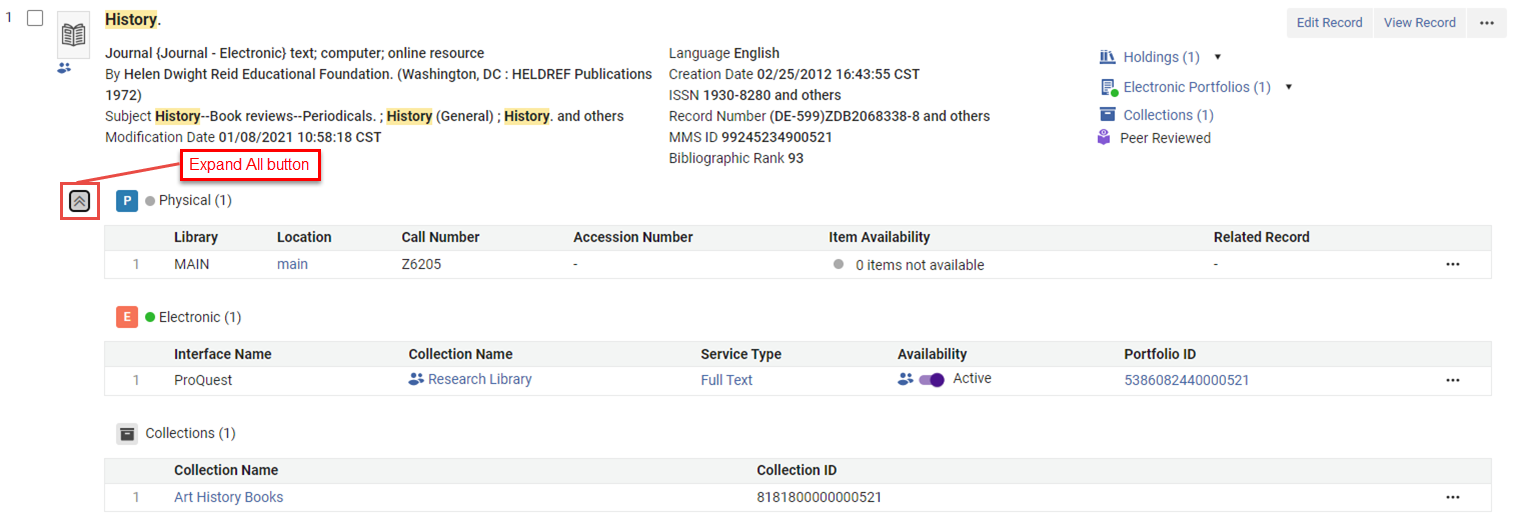
Additionally, you can use the Expand table action to expand the tabs for all results in your search. Se puede seleccionar:
-
Un tipo de pestaña específico
-
Todos los tipos de pestañas
-
Ninguna (esto cierra todas las pestañaa)
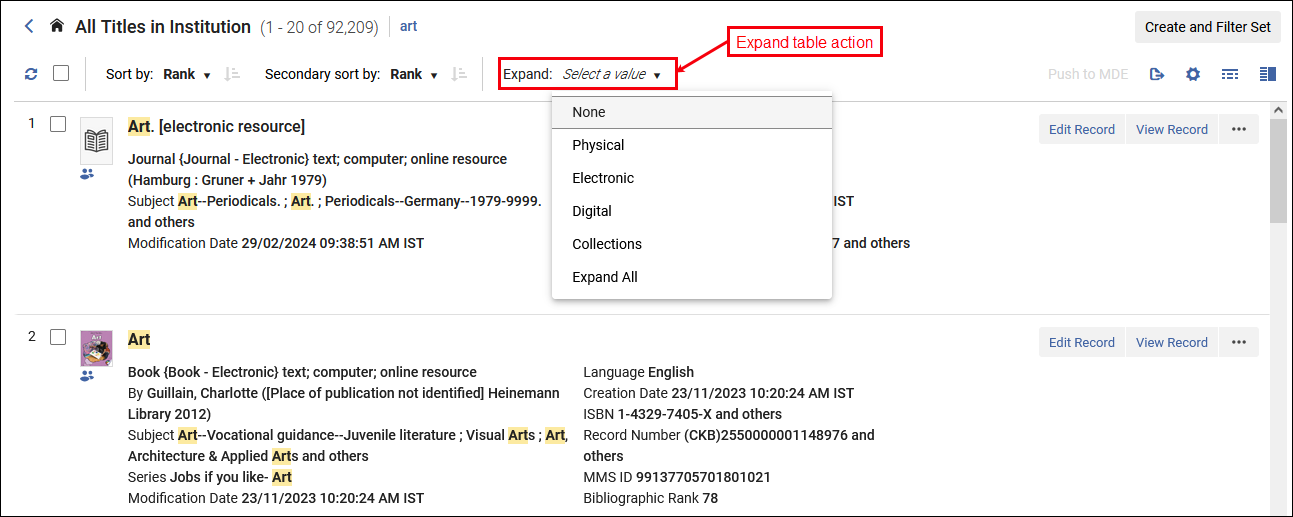
Las opciones disponibles en la acción Expandir tabla varían según el ámbito en el que esté buscando (por ejemplo, Institución, Red o Comunidad). Alma recuerda su configuración en todas las sesiones para cada tipo y alcance de búsqueda.
When you select Expand All, the search results are displayed first and then loads the expanded tabs gradually. Esta secuencia le permite comenzar a revisar los resultados de inmediato mientras las pestañas terminan de cargarse.
Las pestañas solo están disponibles en la vista Registro; no están disponibles en la vista de tabla. When you open the Split view, the tabs automatically close. If you select a tab or the Expand all button, Alma closes the right pane to expand the tabs.
Saving and Reusing Search Queries
You can save repository searches for later use by creating a logical set. Un conjunto lógico es una consulta de búsqueda dinámica, que se recalcula cada vez que se accede a ella; en otras palabras, la búsqueda se vuelve a ejecutar y los resultados son el conjunto. Cuando guarda una consulta (conjunto), está guardando un conjunto de criterios de búsqueda que se pueden reutilizar, ya sea manualmente o en procesos automatizados. Cada vez que ejecuta una búsqueda, los resultados pueden ser diferentes si los registros han cambiado desde la ejecución anterior. In contrast, an itemized set is a fixed collection of items that may have been entered by hand, uploaded from a file, or the result of a previous search (but no longer associated with the query terms). Tenga en cuenta que puede convertir los conjuntos lógicos en conjuntos detallados.
For more information about sets, see Managing Search Queries and Sets.
- After performing a search, select Create and Filter Set on the search results.Aparece la ventana emergente Detalles del conjunto lógico.Logical Set Details Pop-Up
- Follow the procedure in Creating Logical Sets- except step 8, entering the search parameters, since this is the search query you are saving.
- For titles, holdings and authority records, you can also filter the set using an indication rule - see Filtering Sets.
Reallizar una búsqueda usando una consulta guardada
To run a saved query; on the Manage Sets page (Administration > Manage Jobs and Sets > Manage Sets), locate the saved query (logical set) and select Content in the row actions list. See Managing Search Queries and Sets.
Itemized Sets in Search Results
Los conjuntos detallados son listas fijas: cada vez que revisa su contenido o los usa, el contenido es el mismo. Puede utilizar resultados de búsqueda seleccionados para crear un nuevo conjunto detallado o agregar contenido a un conjunto existente. For more information, see Creating Itemized Sets on the Manage Sets Page.
Para los miembros de consorcios, las acciones de conjunto detallado solo están disponibles cuando se busca en el ámbito de la institución (no en ámbitos de red o combinados).
Crear un conjunto detallado
Puede crear conjuntos detallados para los resultados seleccionados.
- Select the records you want to include in the set by checking the checkbox next to the record - a counter shows the number of selected records.
- From the bulk action buttons, select Create Itemized Set to open the Itemized Set Details pop-up.
- Fill in the set information and Save.
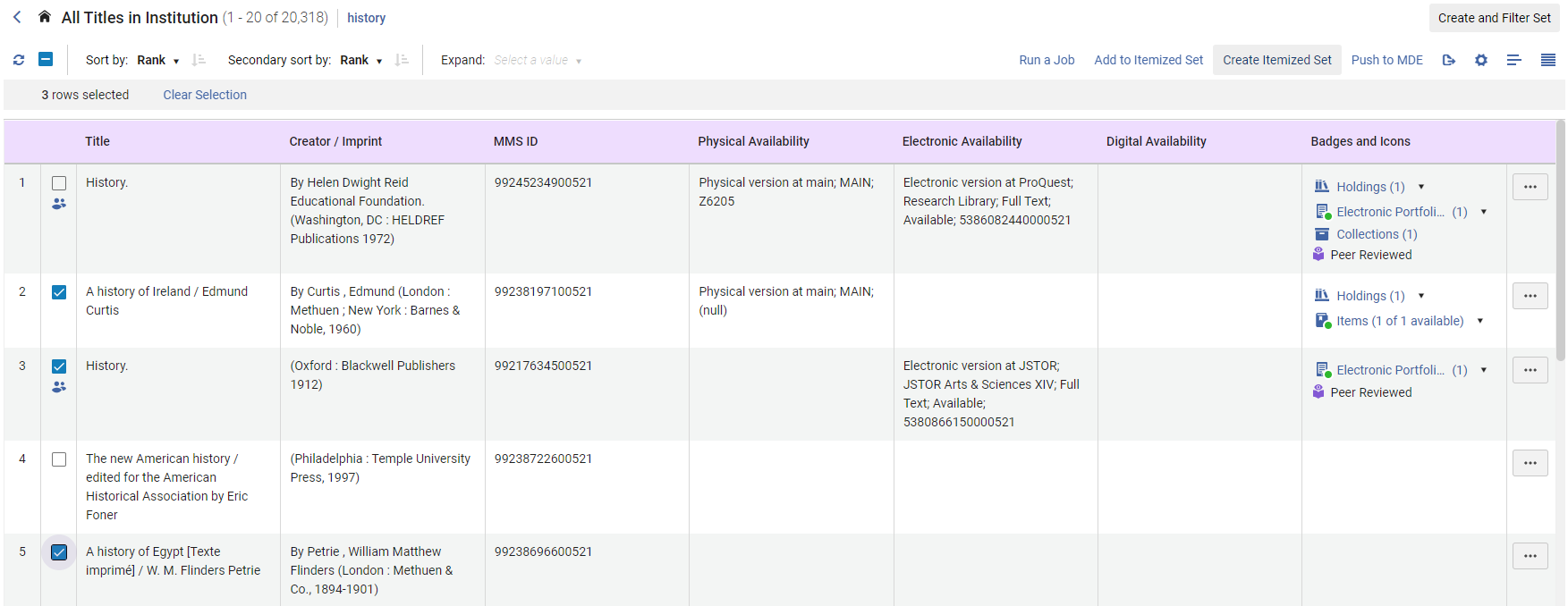 Vista de tabla acciones masivas: crear un conjunto detallado
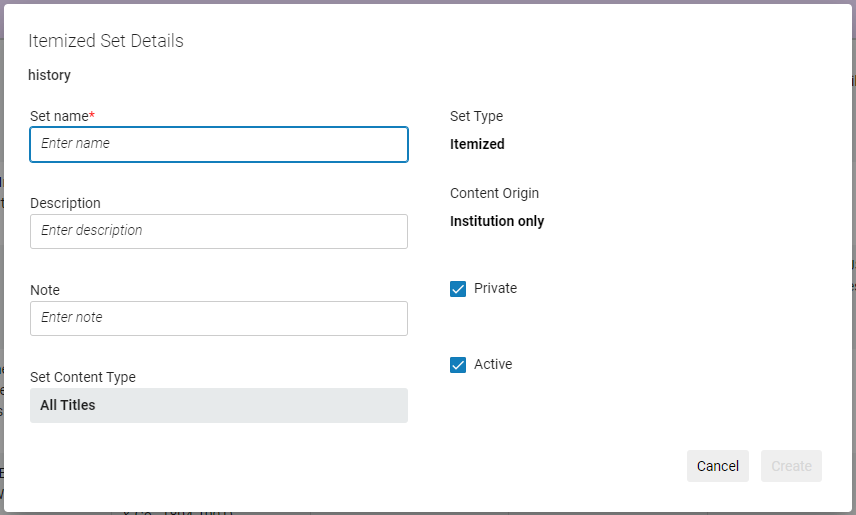 Itemized Set Details Pop-Up
Añadir un conjunto detallado
Puede agregar resultados seleccionados a una búsqueda detallada existente que puede editar.
- Seleccione los registros que desea incluir en el conjunto, seleccionando la casilla de verificación junto al registro. A counter displays the number of selected records.
- From the bulk action button, select Add to Itemized Set to open a sliding panel with the list of relevant itemized sets according to the search type.
- Localice el conjunto deseado. Búsqueda y filtros están disponibles.
- Seleccione un conjunto al cual agregar los registros.
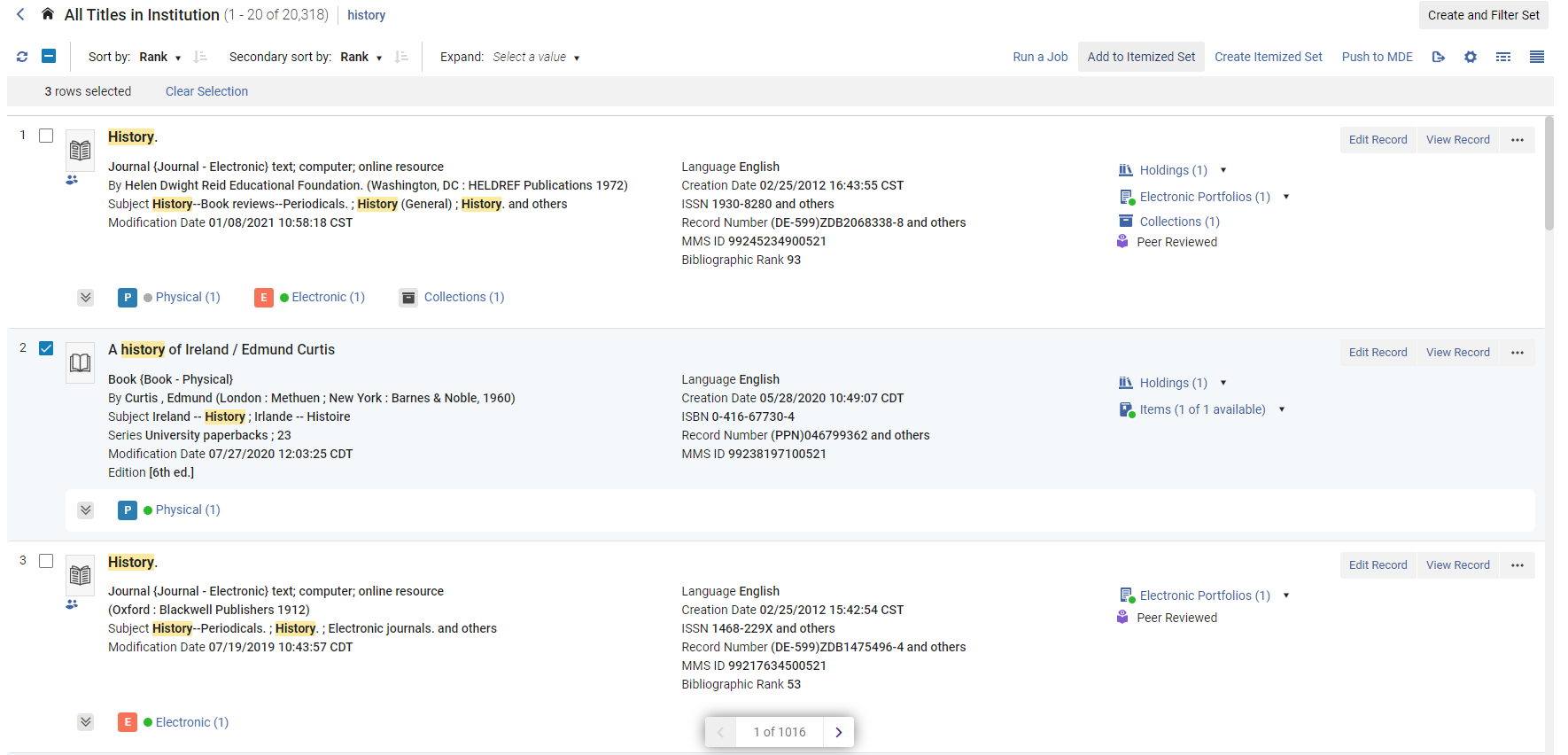 Vista de lista de acciones masivas: agregar al conjunto detallado
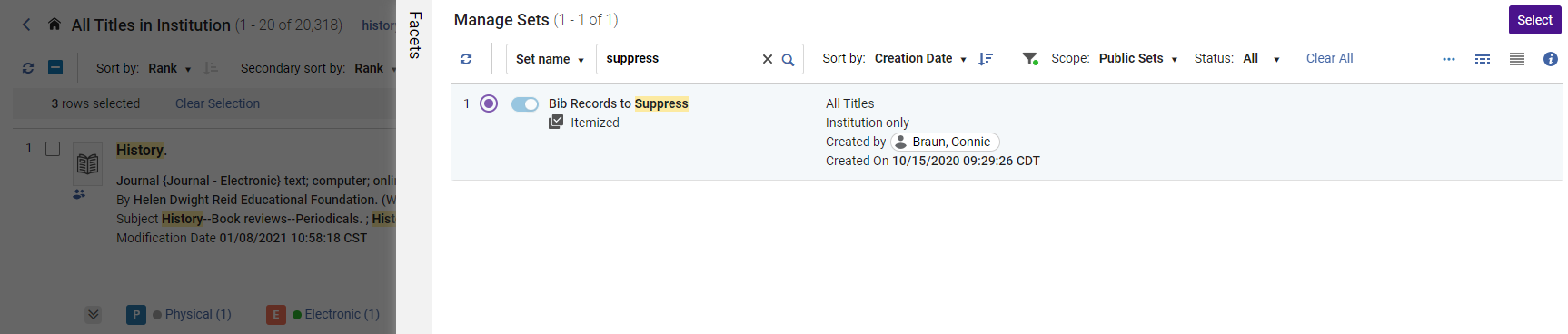 Agregar al conjunto detallado - Panel deslizante de selección
Run a Job on Selected Search Results
Si tiene los permisos, puede ejecutar una tarea manual en los resultados seleccionados. Esto no crea un conjunto, solo ejecuta el proceso.
Para los miembros de consorcios, la ejecución de una tarea solo está disponible cuando se busca en el ámbito de la institución (no en los ámbitos de red o combinado).
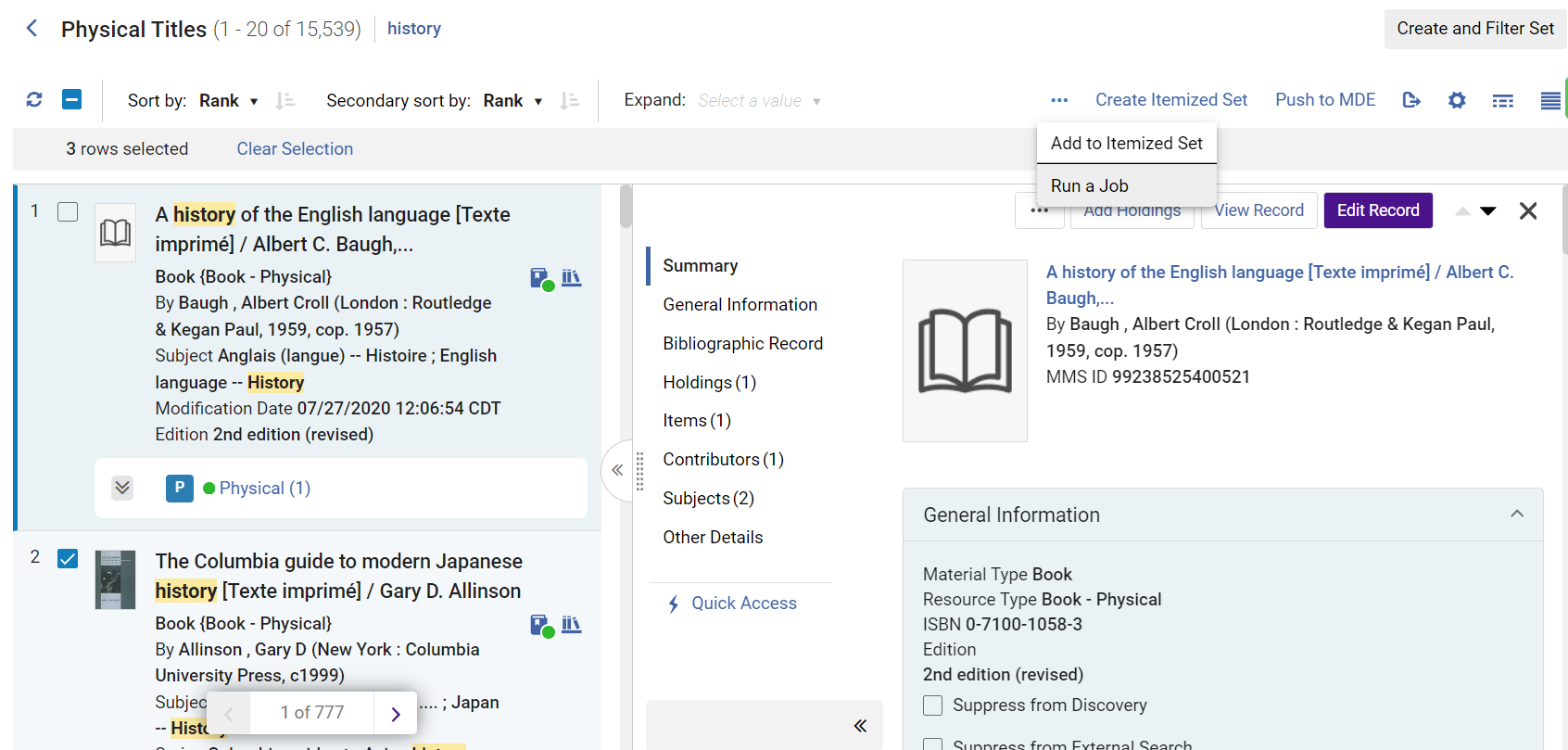
Select the records you want to run the job on by selecting the checkbox next to the record/s. On some New Generation (NG) search results pages that support logical sets, the Select All option lets you select all results across all the results pages. A counter displays the number of selected records.
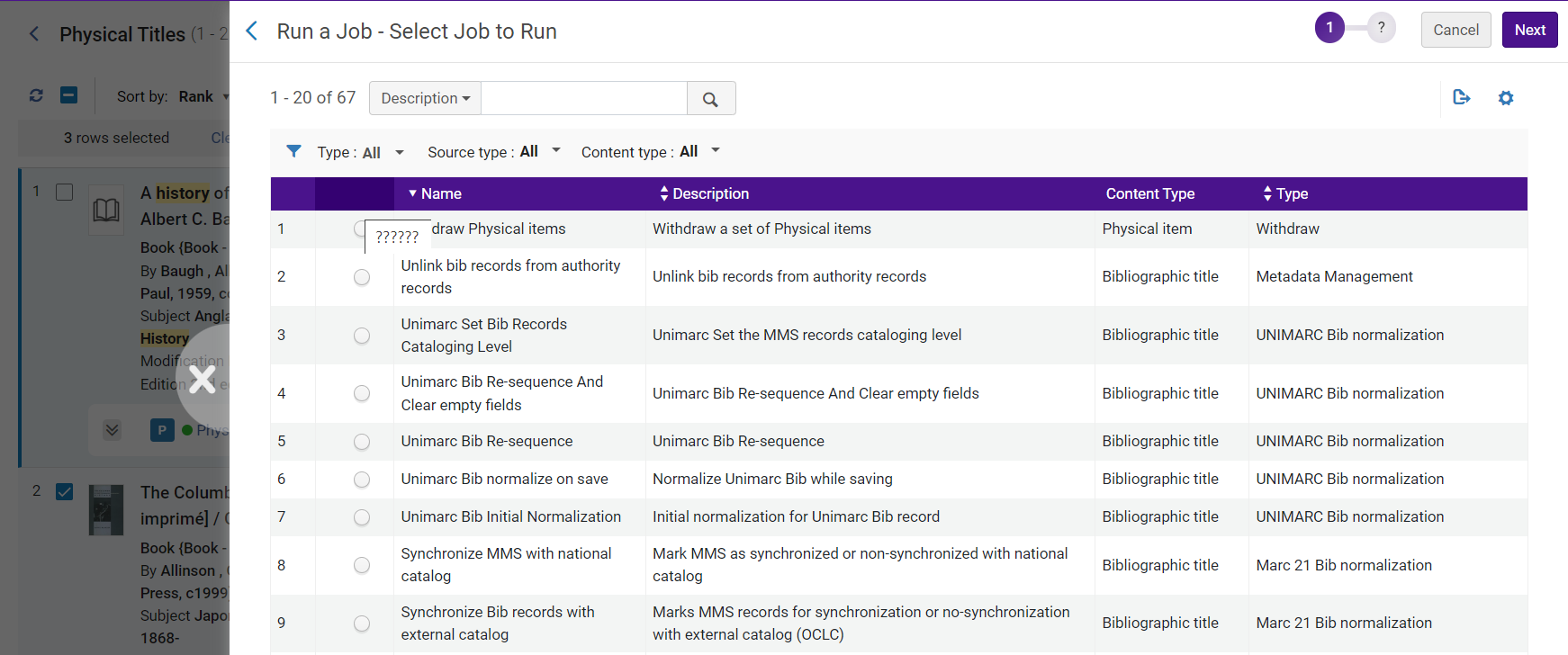
From the row actions button, select Run a Job to open a sliding panel with the list of jobs you are allowed to run on the type of records in your search type.
Seleccione la tarea e introduzca los parámetros para ejecutar el proceso en sus registros seleccionados.
Exportar resultados de búsqueda
El botón Exportar, que aparece en la parte superior de la página para todos los tipos de búsqueda, proporciona la opción de exportar los resultados de la búsqueda a un fichero Excel. La columnas de información en el fichero Excel varían dependiendo del tipo de búsqueda que usted ha usado. Puede optar por exportar solo los campos visibles en la vista de lista/tabla, o todos los campos de visualización posibles (incluidos los actualmente ocultos).
For more information, see Export to Excel.
Sorting Search Results
By default, search results are sorted according to an internal ranking mechanism that is based on Apache Solr; for more information, see http://www.solrtutorial.com/solr-search-relevancy.html. Los factores de clasificación incluyen:
- Term Frequency- The higher the term frequency in the document, the higher the document score.
- Inverse Document Frequency- The rarer a term is across all documents in the index, the higher its contribution to the score.
- Coordination Factor- The more query terms found in a document, the higher its score.
- Field Length- The more words a field contains, the lower its score. Este factor penaliza documentos con valores de campo más largos.
For some search types, you can change the sort using the Sort by and Secondary Sort by drop-down lists, using the following options (where Asc=ascending and Desc=descending):
- Rango
- Título - ascendente
- Título - descendente
- Creador - Ascendente
- Creador - Desc
- Fecha de publicación - Ascendente
- Fecha de publicación - Descendente
- Título uniforme - Asc
- Uniform Title – Desc
- Series – Asc
- Series – Desc
Estas opciones están disponibles para los tipos de búsqueda:
- Todos los títulos
- Títulos físicos
- Ejemplares físicos
- Títulos Electrónicos
- Electronic collections (Sort by only)
- Electronic portfolios (Sort by only for titles)
- Títulos Digitales
- Collections (Sort by only)
The sort order for holdings displayed within a single search result is configured by the sort_library_by_relevance customer parameter (see sort_library_by_relevance), and by the sorting selected by the user in the Holdings section (see Holdings Section).
Filtering Search Results
Puede filtrar los resultados de búsqueda usando las facetas del panel izquierdo de los resultados de búsqueda. Las facetas disponibles dependen del tipo de búsqueda y de los ejemplares en los resultados de búsqueda. Algunas facetas incluyen un recuentode registros entre paréntesis junto a la entrada de la faceta.
Facetas
The Facets panel helps you filter the search results to only see results that meet selected conditions. Las facetas le permiten:
- Seleccionar múltiples valores para incluirlos en los resultados de búsqueda
- Excluir un valor de los resultados de búsqueda
- Búsqueda en las facetas - Los usuarios pueden encontrar fácil y rápidamente el valor sobre el que quieren la faceta
- Save Facets - users who commonly filter their search results in a specific way can now save this, so it automatically applies to future searches of the same type. Se pueden borrar las facetas guardadas cuando el usuario desea ver los resultados de búsqueda sin filtrar.
For more information, see Facets.
| Buscar tipo | Facetas proporcionadas |
|---|---|
| Búsquedas de títulos (todos los tipos) | Material type (see Material Types in Search Results) |
| Resource Type (see The Resource Type Field) | |
|
Idioma (determinado por el contenido de las posiciones 35-37 del campo 008 y una o más entradas 041 $a) The Language Facets currently take the language name from the MARC Code List for Languages. |
|
| Publication year: The user can select a range suggested by Alma, or manually enter a year or a range to facet to. | |
| Colecciones | |
| Formato de registro (la faceta solo se muestra cuando una institución tiene más de un formato de registro activado en el Registro activo). | |
|
Títulos Físicos
|
Library Scope - limits the scope of physical search results to specific libraries. This reduces the need to define the library in the Advanced search or to use facets for every search, for users that only work with physical resources of specific libraries.
The library scope is a persistent filter that applies to all physical searches (items, holdings and titles).
When you select Save Query to create a set from the search results limited to specific libraries, the set is saved and does not change, even if you change the libraries selection in the future.
See also Library Scope (LS).
|
| Todas las facetas de búsqueda de títulos | |
| Títulos Electrónicos | Todas las facetas de búsqueda de títulos |
| Títulos Digitales | Tipo de uso |
| Tipo de entidad de representación | |
| Todas las facetas de búsqueda de títulos | |
|
Existencias físicas
|
Library Scope — limits the scope of physical search results to specific libraries. This reduces the need to define the library in the Advanced search or to use facets for every search for users who only work with physical resources of specific libraries.
The library scope is a persistent filter that applies to all physical searches (items, holdings and titles).
When you select Save Query to create a set from the search results limited to specific libraries, the set is saved and does not change, even if you change the libraries' selection in the future.
See also Library Scope (LS).
|
| Biblioteca | |
| Localización | |
| Tipo de clasificación |
Búsqueda secundaria
Some pages include a secondary search that enables you to search the current task list for items that meet certain criteria (see New Layout).
Repository Search Labels
To manage repository search labels, you must have an Administrator or Manager role.
To manage inventory search labels, you must have an Administrator, Manager, or the relevant Inventory Operator role (Physical Inventory Operator can manage Physical Holdings search labels).
Users without these roles can search, view and facet labels, but cannot add or remove them.
To enable repository search labels for Operator roles, contact Ex Libris support.
In the repository search, institutions can now add local labels to records (currently available for Title and Holdings searches). Estas etiquetas pueden utilizarse para realizar búsquedas, crear facetas y ver los resultados de las búsquedas. La adición de etiquetas solo puede realizarse para registros locales en el nivel de institución. No es posible añadir etiquetas a los registros de la Comunidad y Red.
Añadir etiquetas
Las etiquetas pueden añadirse en forma masiva (selección múltiple de registros) o por selección individual de registros en los resultados de la búsqueda. Adding by bulk is represented in the List View whereas the single selection is done in Split View.
- Ejecute una búsqueda de repositorio.
- Select the desired search result record(s) - (See below:a. Bulk selection,b. Selección individual):
Bulk selection
- In the search results (List View), select one or more desired search result record(s) that you wish to mark with the label. Once a record is selected, the Manage Labels(
 ) button is enabled. Continúe con el paso 3.Botón Gestionar etiquetas activado en los resultados de búsqueda de la Vista de tabla
Single selection
- In the search results (Split View), the record selected displays the Add Labels(
 ) button in the screen's right pane. Upon selecting the Add Labels button, the Manage Labels pop-up screen is displayed.
- In the Enter Label text box, type a desired label or select one from the drop menu (if a label was previously added), for example,Test.
- Select Apply. The label is added and displayed alongside the navigation and smart links. See Viewing Labels for visual representation.This concludes the steps for adding a label for Single selection in Split View. Step 3 and onward are continued procedures for Bulk selection.
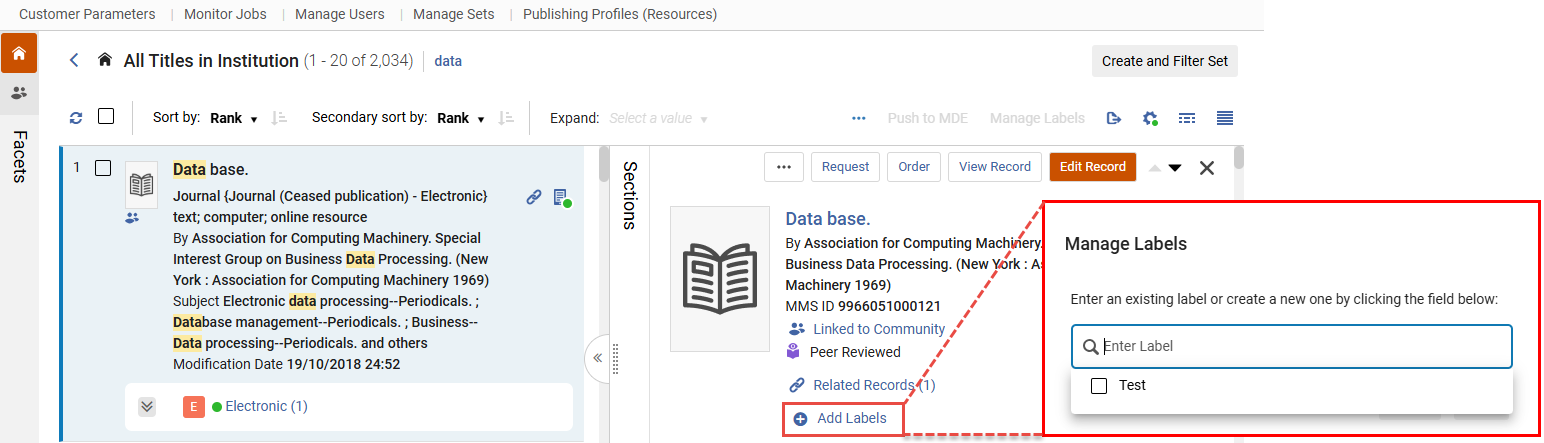 Add Label - Single Selection
- In the search results (List View), select one or more desired search result record(s) that you wish to mark with the label. Once a record is selected, the Manage Labels(
- Select Manage Labels.
- In the Manage Labels window, verify the Add Labels radio button is selected.
- In the Enter Label text box, type a desired label, for example,Test.
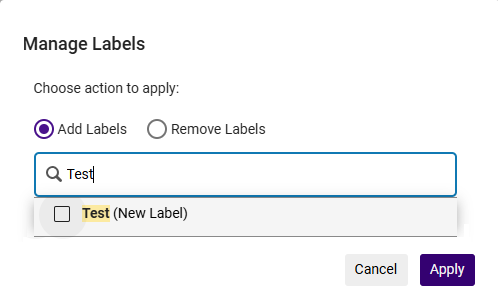 Ventana Gestionar etiquetas
- Select Apply. The label (in List View) is added and displayed alongside with the navigation and smart links. See Viewing Labels for visual representation.
Eliminar etiquetas
Las etiquetas pueden eliminarse en forma masiva (selección múltiple de registros) o por selección individual de registros en los resultados de la búsqueda. Removing by bulk is represented in the List View whereas the single selection is done in Split View.
- Ejecute una búsqueda de repositorio.
- Select the desired search result record(s) — (See below:a. Bulk selection,b. Selección individual):
Bulk selection
- In the search results (List View), select one or more desired search result record(s) that are marked with the label you want to remove. Once a record is selected, the Manage Labels() button is enabled.
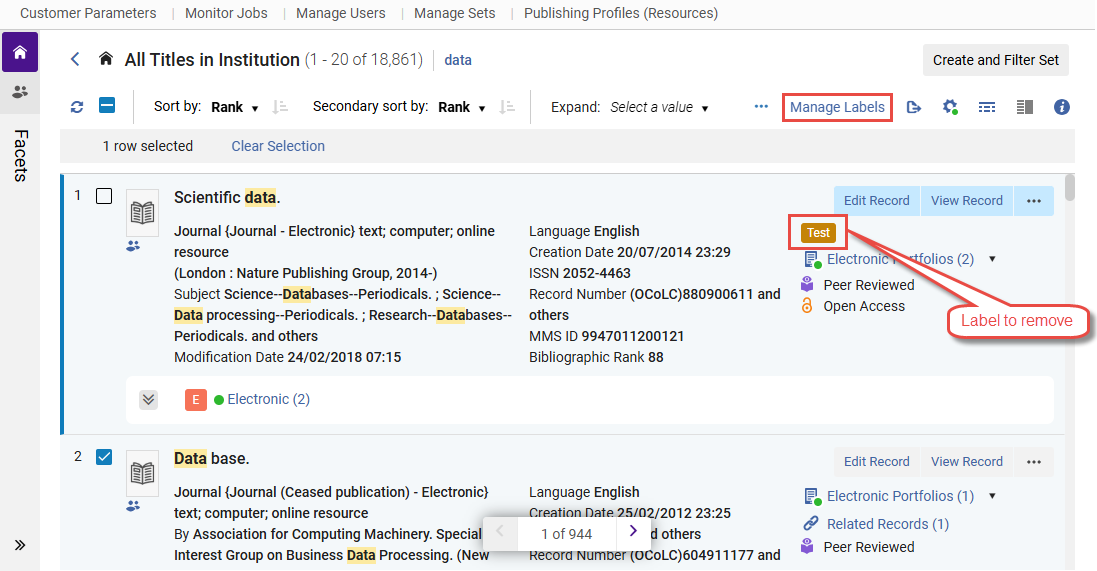 Resultados de búsqueda que muestran registros marcados con la etiqueta para eliminar
Single selection
- In the search results (Split View), the record selected displays the label (for example,
 ) in the screen's right pane. Upon selecting the label or the edit icon (
 ), the Manage Labels pop-up screen is displayed.
- Select the X alongside the label you want to remove (
 ).
- Select Apply. Se elimina la etiqueta.This concludes the steps for removing a label for Single selection in Split View. Step 3 onwards are continued procedures for Bulk selection.
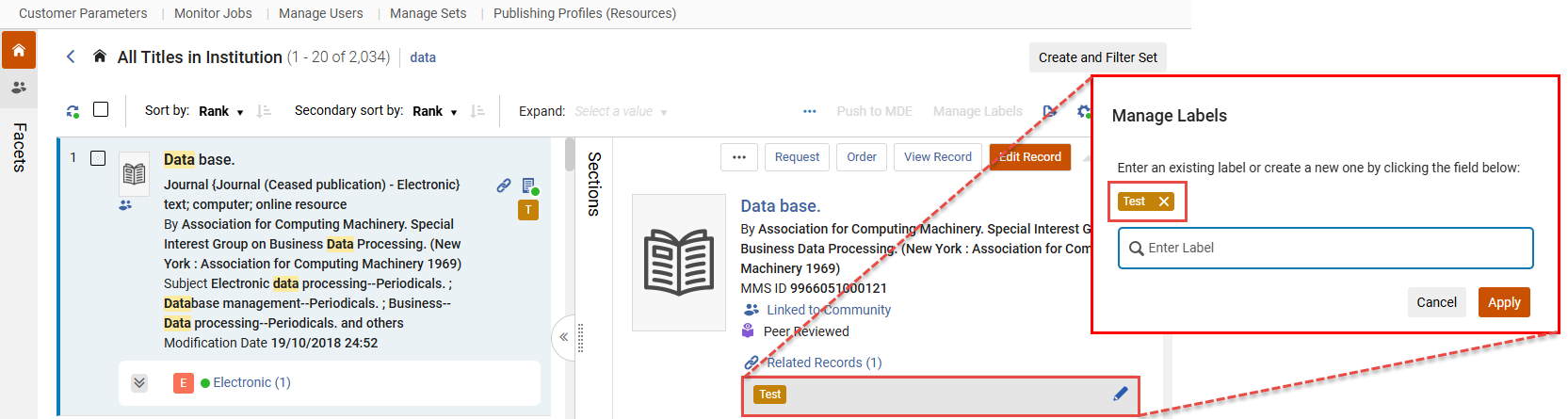 Remove Label - Single Selection
- Select the X alongside the label you want to remove (
- In the search results (List View), select one or more desired search result record(s) that are marked with the label you want to remove. Once a record is selected, the Manage Labels(
- Select Manage Labels.
- In the Manage Labels window, verify the Remove Labels radio button is selected.
- In the Enter Label text box, from the drop menu select the label to remove, for example,Test.
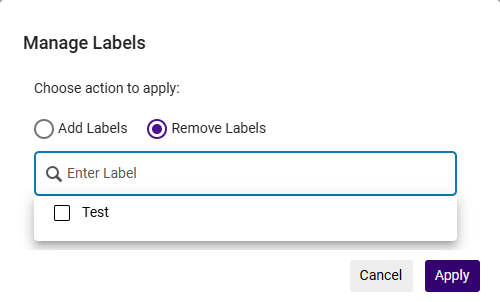 Ventana Gestionar etiquetas
- Select Apply. The label is removed from all views (List, Split and so forth).
Ver etiquetas
Las etiquetas se muestran de forma diferente en las distintas vistas (Lista, Dividida y Tabla). A continuación, se muestran representaciones visuales de las etiquetas que aparecen en las distintas vistas.
List View:
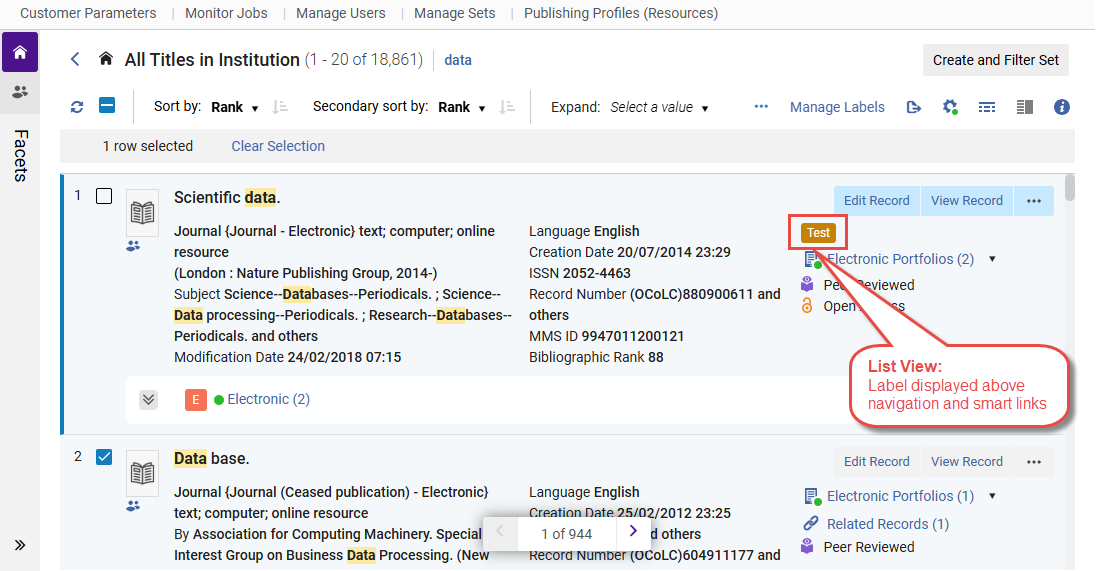
Split View:
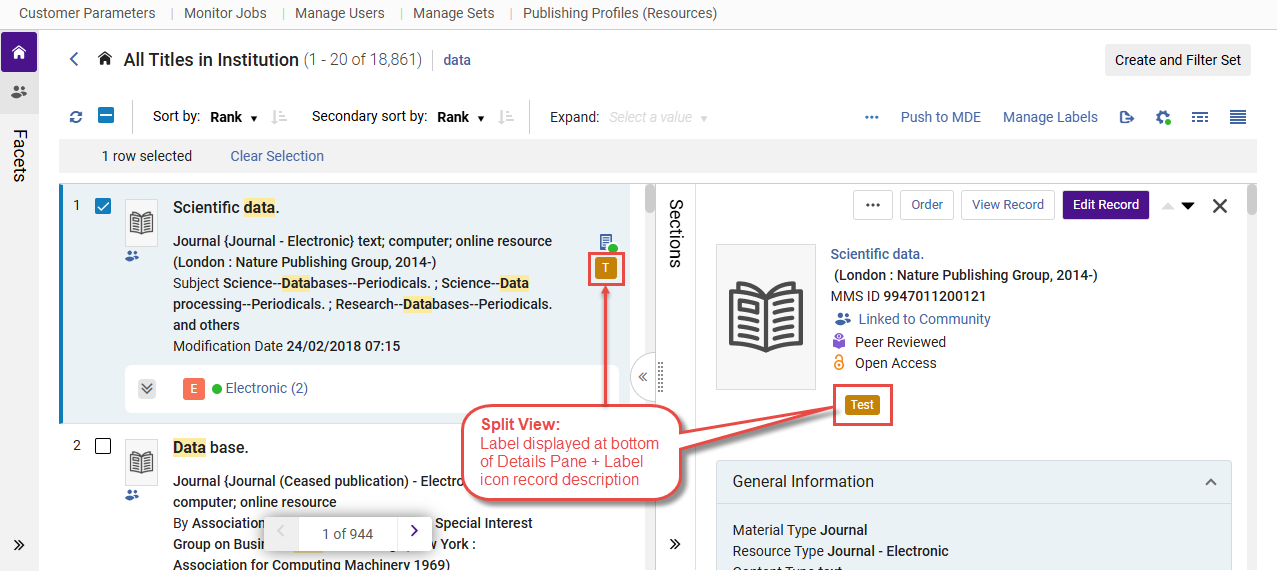
Table View:
Ver etiquetas en la vista de tabla - La columna de etiquetas no se muestra por defecto, pero puede configurarse.
- In the search results screen, select the icon (
 ) for Table View.
- Select the gear icon (
 ) to customize the view.
- Under Institution Customization, select Table customization.
- Scroll down the list and select Local Labels.
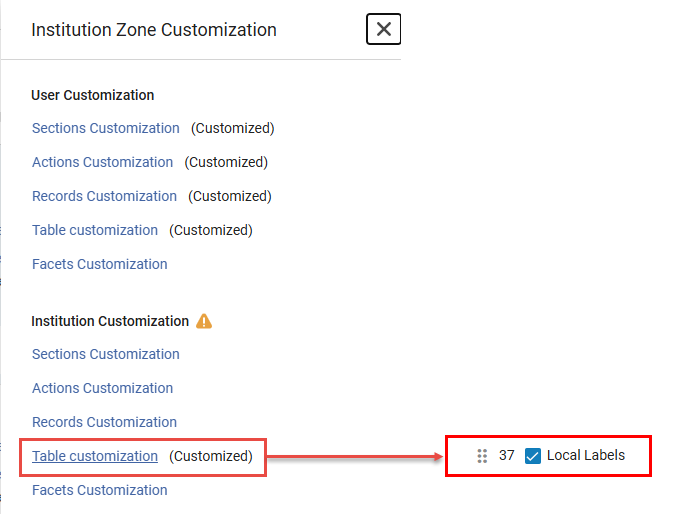 Personalización de la vista de tabla - Etiquetas locales seleccionadas
- Select Apply. La columna Etiquetas locales se muestra en la vista de tabla.
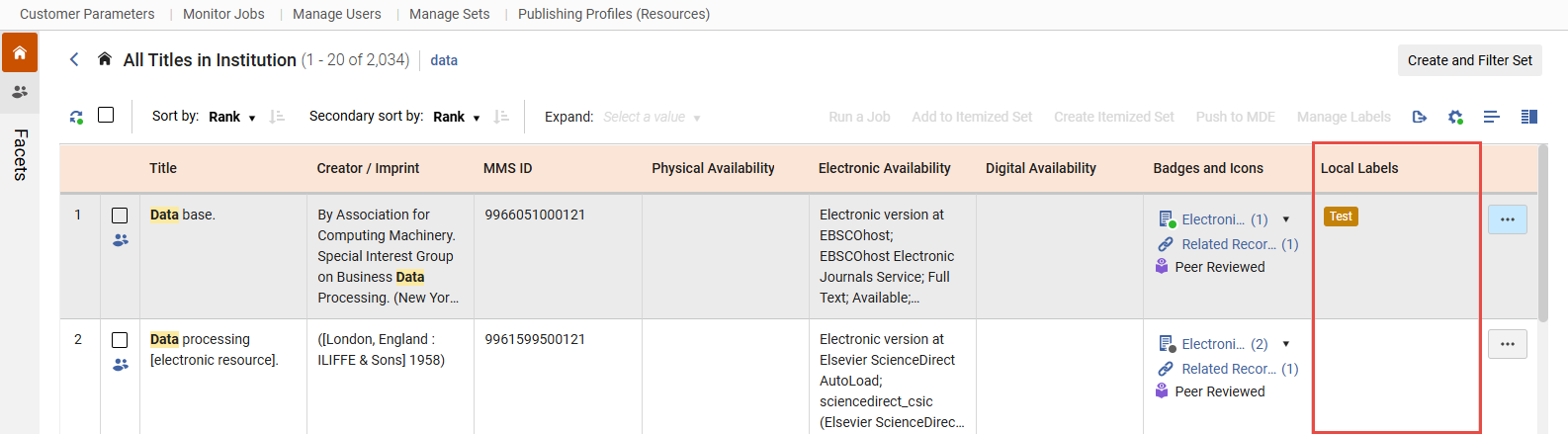 Columna Etiquetas locales - Vista de tabla
Miniaturas en los resultados de búsqueda
Alma attempts to display a thumbnail image for titles (either for digital titles only, or for all title types - see Customizing the Thumbnail Display). Si el título tiene un fichero digital, aparecerá una miniatura para ese fichero. If the title has no digital inventory, Alma attempts to acquire a thumbnail image of the cover using the title's ISSN/ISBN/LCCN. Si no hay ninguna miniatura disponible, aparecerá una imagen genérica del tipo de material (libro, video, música, etc.).
Institution, Community, and Network Search Scopes
The results from your institution appear in the Institution scope. The Community scope includes results for records in the Community Zone; these are records that are available to all Alma institutions (see Introduction to Resource Management).

If your institution is a member of a collaborative network working with a Network Zone, the Network scope is also available for relevant search types, such as All Titles and Electronic Titles. The Network scope includes results from your Network Zone. For more information regarding the Network scope, see Repository Search in Collaborative Network.

You can ask Ex Libris to enable a feature that enables you to display electronic resources available to your institution from your Network Zone in the Institution tab; see Combining Institution and Network Zone Search Results.
Algunas acciones masivas no están disponibles cuando se busca en un ámbito combinado.
Search Result Icons
Los siguientes iconos pueden aparecer junto a un resultado de búsqueda, dependiendo de la pestaña que esté viendo. Los registros vinculados se actualizan cuando sus registros objetivo (en la Zona de la comunidad o la Zona de red) son actualizados.
| Pestaña | Icono | Estado del registro | Seleccione para abrir el ejemplar en | |||||||
|---|---|---|---|---|---|---|---|---|---|---|
| Institución | El registro no se encuentra en los resultados de búsqueda | NO definido en la institución | N/A | |||||||
| Restringido por un grupo de gestión del inventario | N/A | |||||||||
| Ningún icono | Desvinculado | N/A | ||||||||

|
El registro está eliminado o la representación digital está inactiva. When a record is suppressed, only the Library staff can see it. The record does not appear in the Primo search results, and students cannot see and cannot request it. For details, see Suppressing Alma Records from Primo. La siguiente tabla describe qué utilizar en la búsqueda del repositorio para existencias y contenido suprimidos.
|
N/A | ||||||||

|
Reseña de compañero Al realizar una búsqueda de Todos los títulos, Títulos electrónicos, Portafolios electrónicos, Colección electrónica, Títulos físicos, Ejemplares físicos, Títulos digitales, Ficheros digitales o Colecciones, este icono aparece para los registros bibliográficos MARC 21 de la Zona de la comunidad que contienen lo siguiente: 500 __ $a Referido/Reseña de compañero |
N/A | ||||||||

|
Acceso abierto Al realizar una búsqueda de Todos los títulos, Títulos electrónicos, Portafolios electrónicos, Colección electrónica, este icono aparece para los registros bibliográficos MARC 21 de la Zona de la comunidad que contienen lo siguiente: 506 0_ $f Acceso en línea no restringido $2 estrella |
N/A | ||||||||

|
Vinculado a un registro de la Zona de la comunidad | Pestaña Comunidad | ||||||||

|
Vinculado a un registro de la Zona de red | Pestaña Red | ||||||||

|
Compromiso de retención. Items or Titles marked as Committed to Retain cannot be withdrawn (removed). | N/A | ||||||||

|
El registro se creó o mejoró con ayuda de la IA. | N/A | ||||||||
| Comunidad | El registro no se encuentra en los resultados de búsqueda | NO definido en la Zona de la comunidad | N/A | |||||||
|
|
Reseña de compañero Al realizar una búsqueda de Todos los títulos, Títulos electrónicos, Portafolios electrónicos, Colección electrónica, Títulos físicos, Ejemplares físicos, Títulos digitales, Archivos digitales o Colecciones, este icono aparece para los registros bibliográficos MARC 21 que contengan lo siguiente: 500 __ $a Referido/Reseña de compañero |
N/A | ||||||||
|
|
Acceso abierto Al realizar una búsqueda de Todos los títulos, Títulos electrónicos, Portafolios electrónicos o Colección electrónica, este icono aparece para los registros bibliográficos MARC 21 que contengan lo siguiente: 506 0_ $f Acceso en línea no restringido $2 estrella |
N/A | ||||||||
| Ningún icono | Vinculado a un registro en la Zona de red Y Restringido por un grupo de gestión del inventario |
N/A | ||||||||

|
Vinculado a un registro en la Zona de red Y NO vinculado a un registro en la institución Y NO restringido por un grupo de gestión del inventario Aviso: este icono también aparece si un registro de institución está vinculado al registro anterior de la Zona de red. |
Pestaña Red | ||||||||

|
Vinculado a un registro en la institución The icon is black  if the collection is active but the portfolios in the collection are not. For electronic collections of type 'Database', this icon always appears black in the Community tab, since a database does not have portfolios. The correct indication for electronic collections of type 'Database' is in the Institution tab. |
Pestaña Institución | ||||||||
| Vinculado a un registro en la Zona de red Y Vinculado a un registro en la institución Véanse las notas anteriores. |
El enlace que se añadió en último lugar. | |||||||||
|
|
El registro se creó o mejoró con ayuda de la IA. | N/A | ||||||||
| Red | El registro no se encuentra en los resultados de búsqueda | NO definido en la Zona de Red | N/A | |||||||
|
|
Reseña de compañero Al realizar una búsqueda de Todos los títulos, Títulos electrónicos, Portafolios electrónicos, Colección electrónica, Títulos físicos, Ejemplares físicos, Títulos digitales, Ficheros digitales o Colecciones, este icono aparece para los registros bibliográficos MARC 21 de la Zona de la comunidad que contienen lo siguiente: 500 __ $a Referido/Reseña de compañero |
N/A | ||||||||
|
|
Acceso abierto Al realizar una búsqueda de Todos los títulos, Títulos electrónicos, Portafolios electrónicos, Colección electrónica, este icono aparece para los registros bibliográficos MARC 21 de la Zona de la comunidad que contienen lo siguiente: 506 0_ $f Acceso en línea no restringido $2 estrella |
N/A | ||||||||
| Ningún icono | NO vinculado a un registro de la Zona de la comunidad Y NO vinculado a un registro en la institución |
N/A | ||||||||

|
Vinculado a un registro de la Zona de la comunidad | Pestaña Comunidad | ||||||||

|
Vinculado a un registro en la institución | Pestaña Institución | ||||||||
|
|
Compromiso de retención. Titles marked as Committed to Retain cannot be withdrawn (removed). In the case of network zone records, the retention policy is determined based on the configuration specified in the Network Zone table. When attempting to delete a bibliographic record that is linked to the Community Zone, the removal of the linked record from the local institution is restricted based on the specific configuration set by that institution. Los campos de extensión local no pueden utilizarse como campos de retención. Un campo que se utiliza en la Zona de la institución sin ser una extensión local puede utilizarse como campo de retención. |
N/A | ||||||||
|
|
El registro se creó o mejoró con ayuda de la IA. | N/A |
Viewing Inventory and Collection Information
En los resultados de búsqueda de títulos, el inventario y otra información aparecen en secciones en el panel de detalles, así como en pestañas debajo de cada resultado de búsqueda en la vista de lista. Estos pueden incluir:
-
Inventario físico
-
Inventario electrónico
-
Inventario digital
-
Colecciones a las que pertenece el título
-
Held by (consortium members only; see Repository Search when Using a Network Zone for more information)
In the list view, each tab displays an icon, the tab name, and the number of results associated with the tab in parentheses. Inventory tabs are color-coded to help users scan the results quickly. Si un título no contiene un tipo específico de inventario o no forma parte de una colección, la pestaña correspondiente no aparece.
Toda la información del registro está disponible en todas las búsquedas de títulos que sean relevantes para el mismo. Si bien los usuarios pueden ver todos los tipos de inventario de un título, las búsquedas físicas solo devuelven títulos con existencias físicas, las búsquedas electrónicas sólo títulos con inventario electrónico y las búsquedas digitales solo títulos con representaciones digitales. Physical, electronic, and digital title searches offer search options based on data specific to their inventory type.
For details on what information is included on each tab, see the Search Results Tabs table below.
Features dependent on specific inventory information (such as Library scope in the Physical Titles search or the Usage type facet in the Digital Titles search) remain exclusive to their respective searches.
Alma muestra enlaces inteligentes de navegación en el lado derecho de la pantalla en los resultados de búsqueda. Estos enlaces brindan acceso rápido a información relacionada con el registro, como existencias, ejemplares, portafolios, etc. For more information on smart links, see Using Navigation Links.
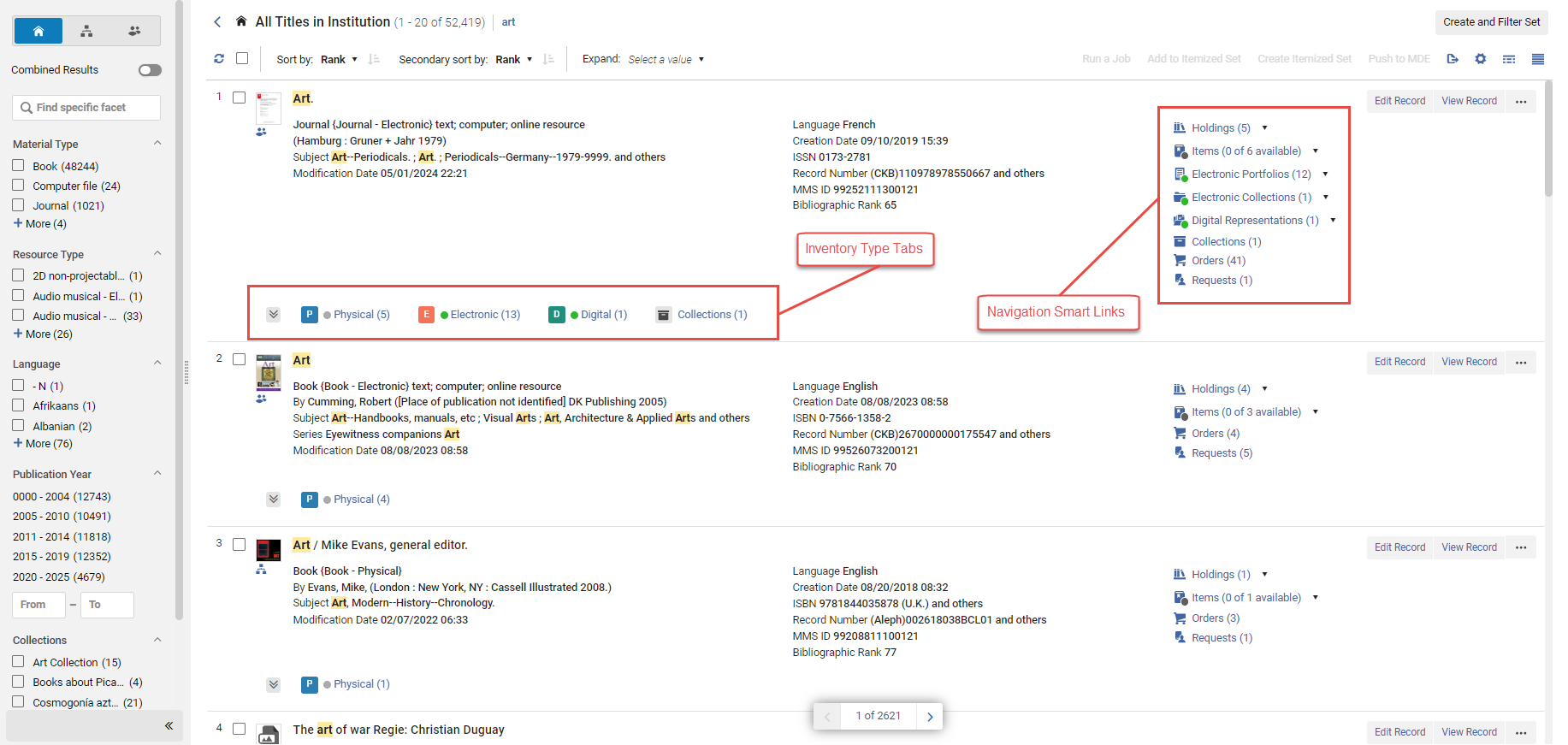
| Pestaña | Descripción |
|---|---|
|
Físico
|
Muestra información sobre las existencias de títulos.
A green dot appears in the tab header if there are holdings and at least one of the holdings has an item in place. Aparece un punto gris si hay existencias, pero ninguna de ellas tiene un ejemplar en su lugar. The number that appears next to the Physical tab header identifies the number of holdings records in that tab. The number displayed is a combination of both real holdings and "virtual" holdings, which represent items in a temporary location.
Item Availability is displayed according to Chronology I and/or Enumeration A only if the holdings record does not include the field 866 $a or $z. If the holdings record includes 866, the summary holdings information will be displayed instead of the availability based on items' chronology and/or enumeration.
La tabla de Existencias Físicas incluye:
Los datos que aparecen en la columna Disponibilidad del ejemplar se determinan de la siguiente manera:
En ausencia de estas condiciones aparece un punto gris para la Disponibilidad del ejemplar.
$z solo se muestra en la herramienta Descubrimiento.
|
| Electrónico | Muestra información para portafolios electrónicos y colecciones electrónicas. Aparece un punto verde en el encabezado de la pestaña si hay inventario y al menos uno de los recursos está activo. A gray dot appears if there is inventory but none of the resource is active. Para portafolios electrónicos, la tabla incluye:
Para colecciones electrónicas, la tabla incluye:
|
|
Digital
|
Muestra el inventario digital de títulos.
La tabla de representación digital incluye:
|
| Colecciones | Muestra las colecciones a las que están asignados los títulos. Incluye el nombre de la colección y un enlace para cada colección al Editor de recursos de la colección. Esta pestaña también muestra un botón de acción de fila, que permite a los usuarios eliminar el título de la colección o reemplazar la colección (según sus roles asignados). |
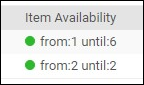

Using Navigation Links
Alma muestra enlaces inteligentes de navegación en el lado derecho de la pantalla en los resultados de búsqueda. Estos enlaces proporcionan un acceso rápido a la información relacionada con el registro, como las existencias, los ejemplares, los portafolios, etc., y permiten navegar a las páginas de Alma relativas a él.
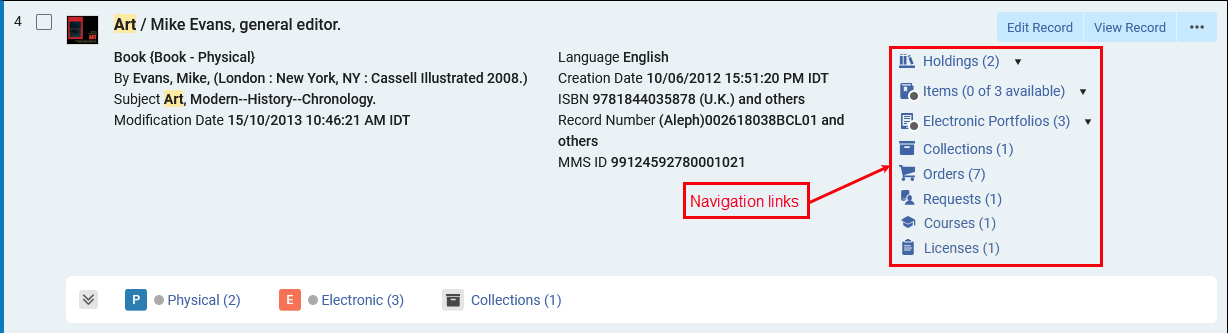
The navigation links can include both standard hyperlinks and smart links. Standard hyperlinks perform a single action (for example, open a list of orders, courses, licenses, or requests in a sliding panel, or the Collections section in the details pane), depending on the user's roles and privileges - if a user doesn't have the privileges required to perform the action, the navigation link appears as a read-only icon. The display of the links can be customized from the gear icon () and selecting Records Customization. En Insignias e iconos (tercera columna), seleccione los enlaces que desea ocultar o mostrar. These links also appear in the Table view ( ). The link counters are included in search exports to Excel, enabling users to easily identify records with related entities in their exported files.
Smart links can perform multiple actions for a specific entity (for example, open its section in the details pane, the full list in a sliding panel, or navigate to a new search). Los enlaces inteligentes funcionan de dos maneras:
-
Selecting the link takes you to your favorite resource (such as a section in the right pane or a full list in a sliding panel). Puede personalizar cuál es la acción de un solo clic para cada enlace inteligente.
-
Selecting the arrow icon next to the smart link opens a navigation window, which offers all actions available for that smart link. From this window, you can select a link to perform the action or star an action to set it as the favorite (single-click) action for this smart link.
The following image shows the arrow icon and the resulting navigation window that appears when you select it.
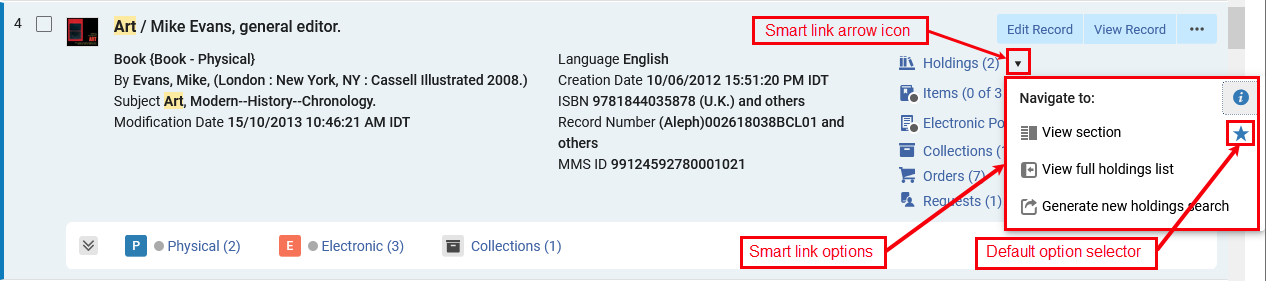
The navigation window can offer the following actions for smart links:
-
View section— Open the details pane and navigate to the relevant section (Holdings, Items, Electronic Portfolios, or Electronic Collections).
-
View full list— Open the full list of items, holdings, electronic portfolios or electronic collections in a sliding panel.
-
Generate a new search— Navigates to a new search for the relevant entities by the bibliographic record's MMS ID.
El icono de estrella especifica la acción predeterminada utilizada para ese enlace inteligente. In the example above, the View section action is selected, so the Holdings section appears whenever you select the Holdings link from a search result. Para cambiar la acción por defecto, pase sobre la opción que desea usar y seleccione el icono estrella de dicha opción.
Los enlaces inteligentes están disponibles en Vista de lista y Vista de tabla. En la vista dividida, Alma muestra los enlaces de navegación como íconos y el ícono de flecha no aparece. Selecting a navigation icon takes you to the default action set for that link.
Performing Record Actions on the Repository Search Results Page
Consulte la siguiente tabla para obtener una descripción de las acciones que puede realizar en un resultado de búsqueda mientras utiliza los resultados de búsqueda del repositorio.
Estas acciones aparecen como acciones de fila en la vista de lista, tabla y en el panel de detalles del resultado de búsqueda seleccionado cuando se encuentra en vista dividida o vista completa. For more information, see The Details Pane.
| Buscar tipo | Acción | Descripción |
|---|---|---|
| Todos los títulos, títulos físicos, títulos electrónicos, títulos digitales | Los resultados de una búsqueda de títulos incluyen registros bibliográficos que pueden tener inventario físico, electrónico y/o digital y las acciones para cada registro varían según el tipo de registro. A continuación se enumeran las acciones únicas disponibles solo en contextos específicos. | |
| Editar registro | Editar el registro bibliográfico. Opens the MD Editor (see Working with Records). Los resultados de la búsqueda incluyen registros que podrían estar bloqueados debido a que otro operador está editando el registro. Los registros bloqueados aparecen en los resultados de la búsqueda sin indicación alguna de que están bloqueados. Un mensaje de que el registro está bloqueado aparece solo cuando usted abre el registro en el Editor MD. Select Edit Record from the search results to open the record in the MD Editor. Nota de Bloqueado por Esta nota indica que hay un borrador abierto del registro y que otra persona está trabajando en él. This record cannot be edited until the operator that has it locked does a Release or Save and Release in the MD Editor or the setting for the working_copy_lock_timeout parameter has expired. The default setting for working_copy_lock_timeout is one hour. See working_copy_lock_timeout for more information. |
|
| Ver registro | Abre la Vista de Registro del registro bibliográfico en un panel deslizante. | |
| Pedido | Iniciar una orden de compra. Opens the PO Line Owner and Type page in a sliding panel (see Creating PO Lines). | |
| Solicitud | Iniciar una solicitud de servicios al usuario para el título. Opens the Create Request page in a sliding panel (see Creating a Request). From the Create Request page, you can select a Physical titles request such as Move temporarily or Patron digitization request from the Request Type drop-down list. |
|
| Solicitud de recursos compartidos | Iniciar una solicitud de obtención en préstamo de recursos compartidos para el título. Opens the Resource Sharing Borrowing Request page (see Adding a Resource Sharing Borrowing Task from a Search). Esta acción aparece solo si usted tiene la función de Operador de servicios al usuario o Gestor de servicios al usuario en el ámbito de la biblioteca que comparte el recurso. | |
| Entrega de documentos | Iniciar una solicitud de recurso para este título. Opens the Create Request page in a slidin panel (see Creating a Request). | |
| Añadir a la lista de lecturas | Cuando le son asignadas listas de lecturas, use esta opción para añadir títulos a esas listas de lecturas asignadas. See Managing Reading Lists for more information. | |
| Pasar a MDE | Use esta opción para enviar el registro al Editor de Metadatos para hacer referencia y trabajar con él. See Pushing Records to Metadata Editor. | |
| Añadir Existencias | Seleccione para añadir existencias nuevas. Se abre el editor MD y puede añadir un nuevo registro de existencias relacionado con el registro bibliográfico del cual seleccionó esta opción. El registro bibliográfico adjunto no se abre, así que no hay pasos adicionales para liberar el registro bibliográfico cuando se termine de crear el nuevo registro de existencias. | |
|
Ver |
Ver el servicio electrónico asociado con este título. Abre la página de Servicios electrónicos del resolvedor de enlaces de Alma. To view more than a maximum of 25 entries, enable the enable_view_it_show_all_results customer parameter to show all entries. With this parameter enabled, the View It feature provides a Show All link to display all the resources. For more information regarding the Alma Link Resolver Electronic Services page, see Link Resolver for Institutions Using Distributed Electronic Resources. To enable direct linking to electronic services via Alma Link Resolver Electronic Services, see Configuring Direct Linking. |
|
|
Añadir a la Colección |
Añadir el título a una colección. Esta acción aparece solo si usted tiene colecciones configuradas. For more information refer to Managing Collections. |
|
| Añadir un Recordatorio | Crear y editar recordatorios para el registro bibliográfico introduciendo la siguiente información:
For more information, see Working with Reminders. |
|
| Añadir Representación | Añadir representación. Abre la página Detalles de la representación. For more information, see Managing Digital Resources. | |
| Liberar asignación | Liberar el registro bibliográfico si éste está asignado a otro operador. If you want to remove all bibliographic record assignments for a particular staff user, see MD Editor Menu and Toolbar Options. Esta acción solo aparece si usted tiene la función de Gestor de catálogo. | |
| Añadir portafolio local | Abre el formulario Nuevo portafolio en un panel deslizante. | |
| Mostrar en descubrimiento | Use this option to open the title in Primo's Full Display page. Esta opción solo es presentada cuando Primo VE está instalado. |
|
| Mostrar página de servicios | Use esta opción para abrir el título en la página de Servicios de Primo. Esta opción solo es presentada cuando Summon sobre Alma está instalado. |
|
| Datos enlazados | Vea datos vinculados, como información URI generada a partir de registros de autoridad vinculados, en un panel deslizante. See Using Linked Data from the Repository Search Results below for more information. | |
| Ver trabajo | Ver los registros de instancia de BIBFRAME permite a los usuarios navegar a la página de detalles del trabajo enlazado dentro de un panel deslizante. En el panel deslizante, los usuarios tienen la posibilidad de ver instancias y otros detalles relativos al Trabajo. | |
| Títulos Físicos | Información de publicación física | Ver información de publicación por inventario físico del registro. Abre la página Información de publicación con la siguiente información (disponible exclusivamente para Administradores generales del sistema, Administradores del repositorio, Administradores del catálogo y Gestores de depósito):
Learn about debugging publishing information in the Debugging Publishing Information video (1:52 mins). |
| Títulos Electrónicos | Información de publicación electrónica | Ver información de publicación por inventario físico del registro. Abre la página Información de Publicación que provee la siguiente información (disponible exclusivamente para Administradores Generales del Sistema, Administradores del Repositorio y Administradores del Catálogo):
Learn about debugging publishing information in the Debugging Publishing Information video (1:52 mins). If the institution is publishing at the campus/symbol level, in addition to the record ID you also need to specify the campus/symbol for which you want to see the publishing information. |
| Títulos Digitales | Información de publicación digital | Ver información de publicación por inventario físico del registro. Abre la página Información de publicación, la cual provee la siguiente información (disponible exclusivamente para Administradores generales del sistema, Administradores del repositorio, Administradores del catálogo y Gestores de depósito):
Learn about debugging publishing information in the Debugging Publishing Information video (1:52 mins). Si la institución publica a nivel de campus/símbolo, además del ID de registro también tendrá que especificar el campus/símbolo para el que desea ver la información de publicación. |
|
Alcance de la búsqueda comunitaria |
The community search scope is available in the All Titles and Electronic Titles searches. |
|
|
Editar registro |
Abra el registro de la comunidad en el Editor de metadatos para editar el registro de la comunidad en sí o agregarle campos de extensión locales. See Community Zone Contribution Guidelines and Contributing to the Community Zone – Bibliographic Records for more details on editing community records. |
|
|
Pasar a MDE |
Use this option to push the record to Metadata Editor to reference and work with it there. See Pushing Records to Metadata Editor. |
|
|
Ver registro |
Abre la Vista de Registro del registro bibliográfico en un panel deslizante. |
|
|
Pedido |
Iniciar una orden de compra. Opens the PO Line Owner and Type page (see Creating PO Lines). Cuando usted hace órdenes para recursos electrónicos (desde resultados de búsqueda a nivel bibliográfico/de título) que contienen múltiples URLs (campos 856 $u), Alma crea un portafolio para cada URL. |
|
|
Solicitud de recursos compartidos |
Iniciar una solicitud de obtención en préstamo de recursos compartidos para el título. Opens the Resource Sharing Borrowing Request page (see Adding a Resource Sharing Borrowing Task from a Search). Esta acción solo aparece si usted tiene la función de Operador de servicios al usuario o Gestor de servicios al usuario en el ámbito de la biblioteca que comparte el recurso. |
|
|
Segmentos de entrada de línea dla reserva |
Cree un nuevo registro local vinculado al registro comunitario existente. |
|
|
Copiar en el catálogo |
Copy the community record to a new local record without linking the records, or unlink local record from the community record. |
|
|
Copiar en la red |
Copie el registro de la comunidad a un nuevo registro local, sin vincular los registros, o desvincule el registro local del registro de la comunidad. |
|
|
Añadir portafolio local |
Abre el formulario Nuevo portafolio en un panel deslizante. |
|
|
Alcance de búsqueda en red (miembros de consorcios) |
The network search scope is available for members of consortia with a shared catalog, in the All Titles and Electronic Titles searches. |
|
|
Editar registro |
Abra el registro de red en el Editor de metadatos para editar el registro en sí o agregarle campos de extensión locales. |
|
|
Pasar a MDE |
Use this option to push the record to Metadata Editor to reference and work with it there. See Pushing Records to Metadata Editor. |
|
|
Ver registro |
Abre la Vista de Registro del registro bibliográfico en un panel deslizante. |
|
|
Pedido |
Iniciar una orden de compra. Opens the PO Line Owner and Type page (see Creating PO Lines). Cuando usted hace órdenes para recursos electrónicos (desde resultados de búsqueda a nivel bibliográfico/de título) que contienen múltiples URLs (campos 856 $u), Alma crea un portafolio para cada URL. |
|
|
Solicitud de recursos compartidos |
Iniciar una solicitud de obtención en préstamo de recursos compartidos para el título. Opens the Resource Sharing Borrowing Request page (see Adding a Resource Sharing Borrowing Task from a Search). Esta acción solo aparece si usted tiene la función de Operador de servicios al usuario o Gestor de servicios al usuario en el ámbito de la biblioteca que comparte el recurso. |
|
|
Segmentos de entrada de línea dla reserva |
Cree un nuevo registro local vinculado al registro de red existente. |
|
|
Copiar en el catálogo |
Copy the network record to a new local record without linking the records, or unlink local record from the network record. |
|
|
Añadir un Recordatorio |
Crear y editar recordatorios para el registro bibliográfico introduciendo la siguiente información:
For more information, see Working with Reminders. |
|
|
Añadir portafolio local |
Abre el formulario Nuevo portafolio en un panel deslizante. |
|
|
Datos enlazados |
Vea datos vinculados, como información URI generada a partir de registros de autoridad vinculados, en un panel deslizante. See Using Linked Data from the Repository Search Results below for more information. |
|
| Existencias físicas | Añadir ejemplar | Cree un nuevo ejemplar físico para el registro de existencias abriendo el editor de ejemplares en el panel deslizante que se abre en la parte superior de la página actual. |
| Añadir ejemplar desde plantilla | Añada uno o más ejemplares físicos para el registro de existencias utilizando una plantilla. | |
| Ver existencias | Vea el registro en el panel deslizante que se abre en la parte superior de la página actual. | |
| Ver título | Abre el panel de detalles del registro bibliográfico de las existencias en el panel deslizante que se abre en la parte superior de la página actual. | |
| Editar existencias | Edite el registro en el Editor de metadatos. | |
| Pasar a MDE | Mueve el registro seleccionado al Editor de metadatos para trabajar con él más tarde. | |
| Reenlazar | Mueva el registro de existencias de un registro bibliográfico a otro registro bibliográfico. | |
| Ver ítems | Abre la lista de ejemplares para el registro en el panel deslizante que se abre en la parte superior de la página actual. | |
| Asociar una línea de orden de compra | Asocia una Línea de la orden de compra al registro. | |
| Añadir nuevas existencias | Abre un nuevo registro de existencias para el registro bibliográfico del registro de existencias seleccionado. | |
| Borrar existencias | Elimina el registro | |
El panel Detalles
The Details pane displays information about the currently selected record, and provides a number of convenient features for processing the record and its inventory. It is divided into sections for enhanced navigation and usability, appearing when relevant and collapsible by the user - sections are further described below.
|
Sections: |
Secciones del panel de detalles
|
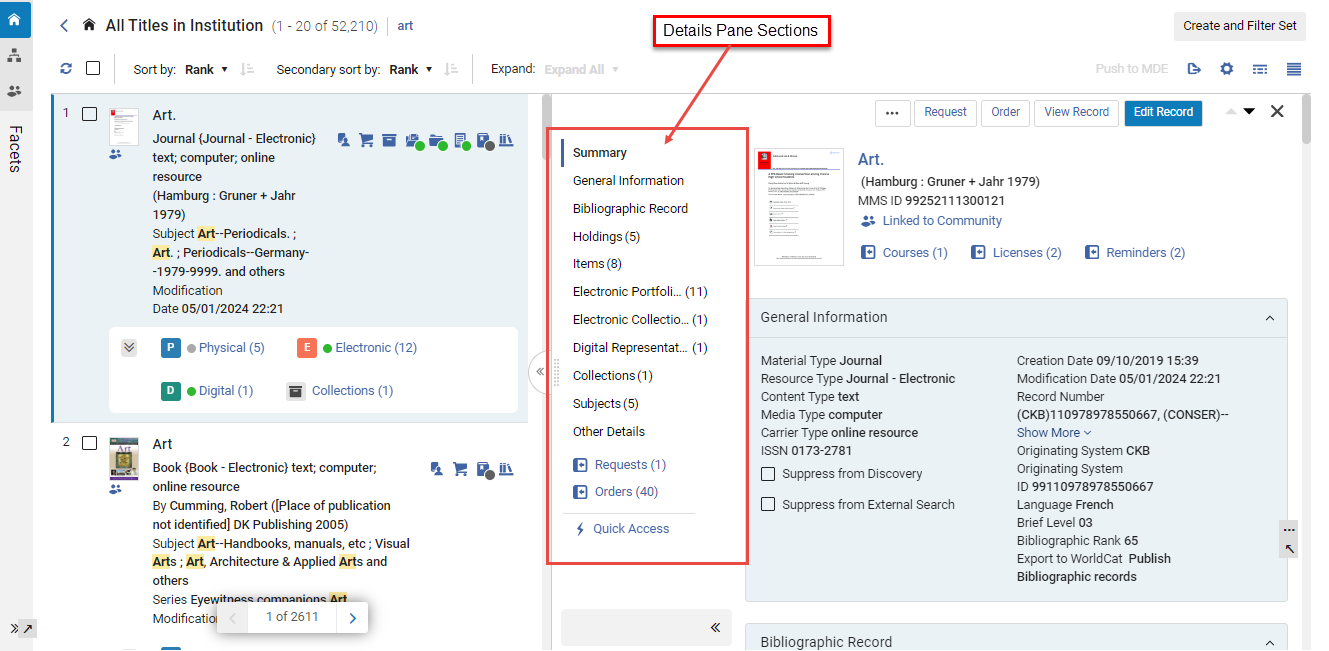
Realizar acciones
Users can perform a series of actions directly from the details pane toolbar.
Las acciones que aparecen dependen del tipo de búsqueda y de las funciones del usuario. No todas las acciones aparecen para todos los usuarios.
For detailed information on the actions, see Performing Record Actions on the Repository Search Results Page.
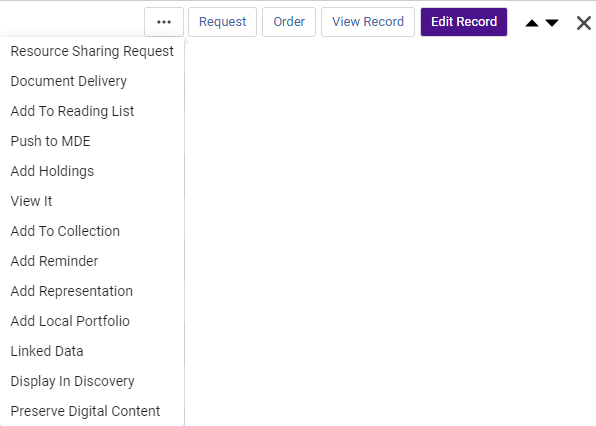
Botones Anterior/Siguiente
Users can seamlessly navigate between bibliographic records of search result items by utilizing the Previous ( ) and Next (
 ) buttons in the toolbar - in both the split view and the full view.
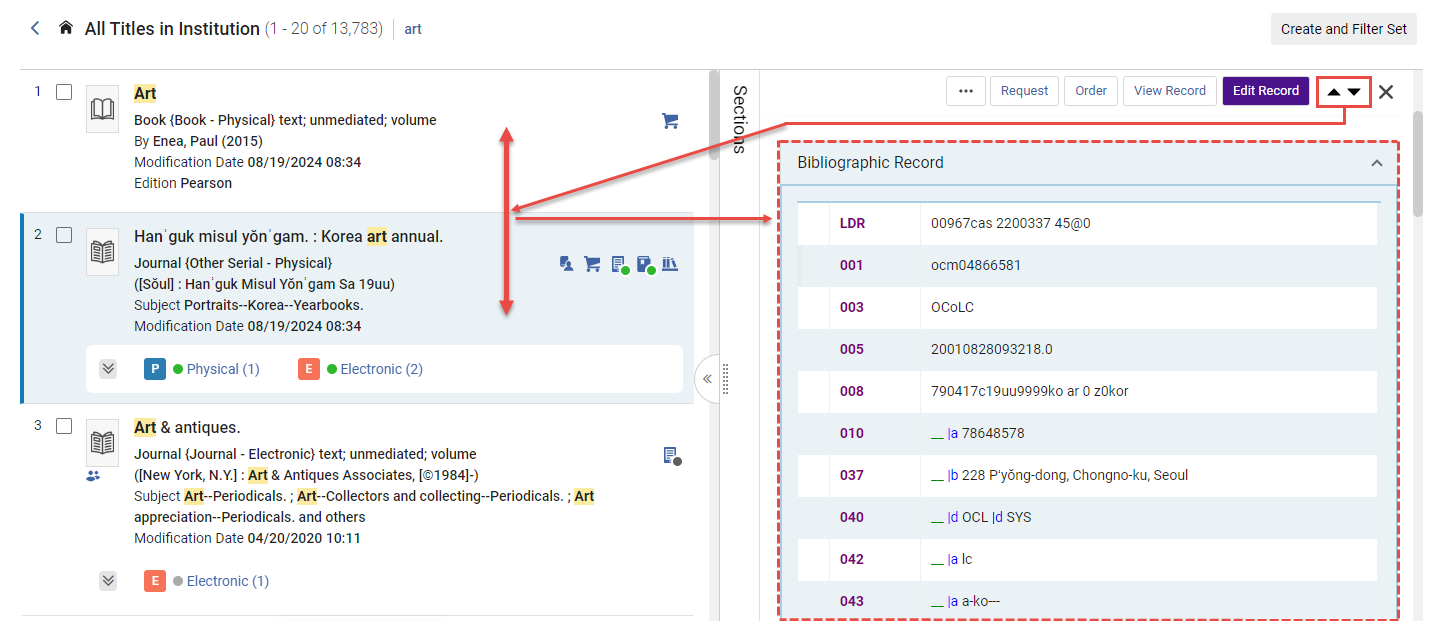
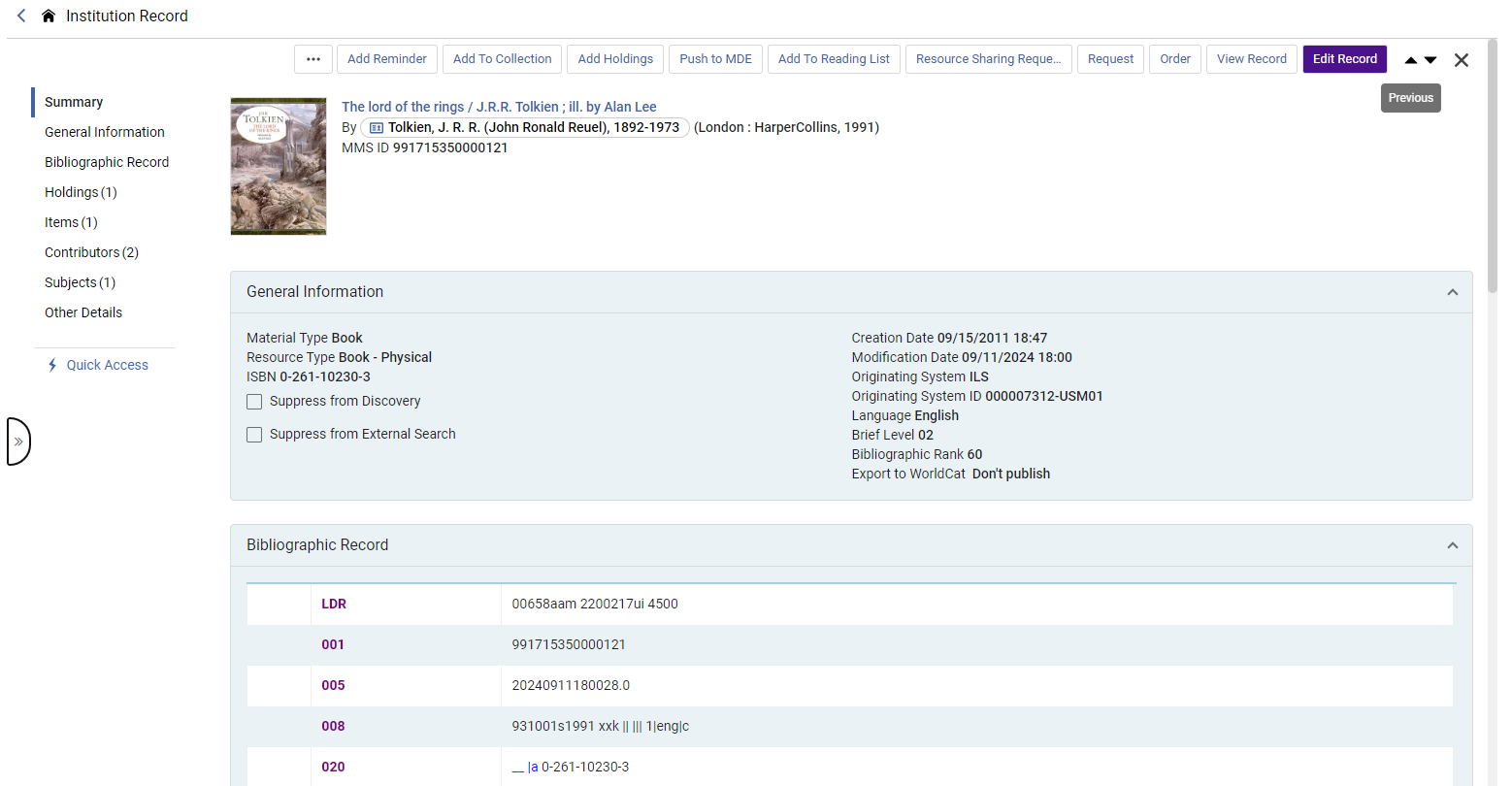
Secciones de metadatos
Resumen
Incluye el título, el creador, el pie de imprenta y la información del MMS ID del registro, junto con enlaces a registros, cursos y licencias relacionados (si procede).
Si el registro es un registro de la comunidad enlazado, o un registro de red en miembros de consorcio, también se proporciona aquí un enlace a la vista de comunidad/red del registro.
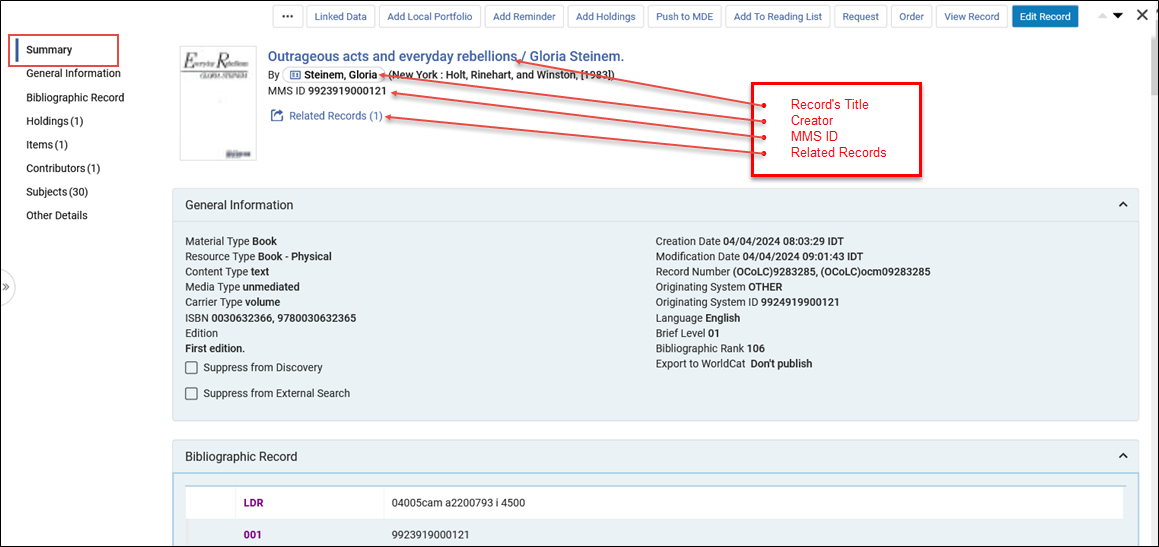
Información general
The General Information section includes essential metadata that librarians may need to access easily.
Librarians with the appropriate roles and privileges can suppress the record using the checkboxes in this section. For more information, see Suppress from Discovery.
Registro bibliográfico
Muestra el registro bibliográfico completo, lo que permite a los bibliotecarios revisarlo directamente desde los resultados de la búsqueda. Gracias a la cómoda navegación con flechas hacia arriba/abajo entre los registros, los bibliotecarios pueden comparar fácilmente los resultados de la búsqueda e identificar el registro correcto en el que trabajar.
The Bibliographic Records are color-coded for easy review of fields and subfields.
La sección RDF/XML está desactivada por defecto. For users who use BIBFRAME and prefer the RDF/XML view, the section can be enabled from the customization wheel > User Customization > Sections Customization > select Instance RDF/XML.
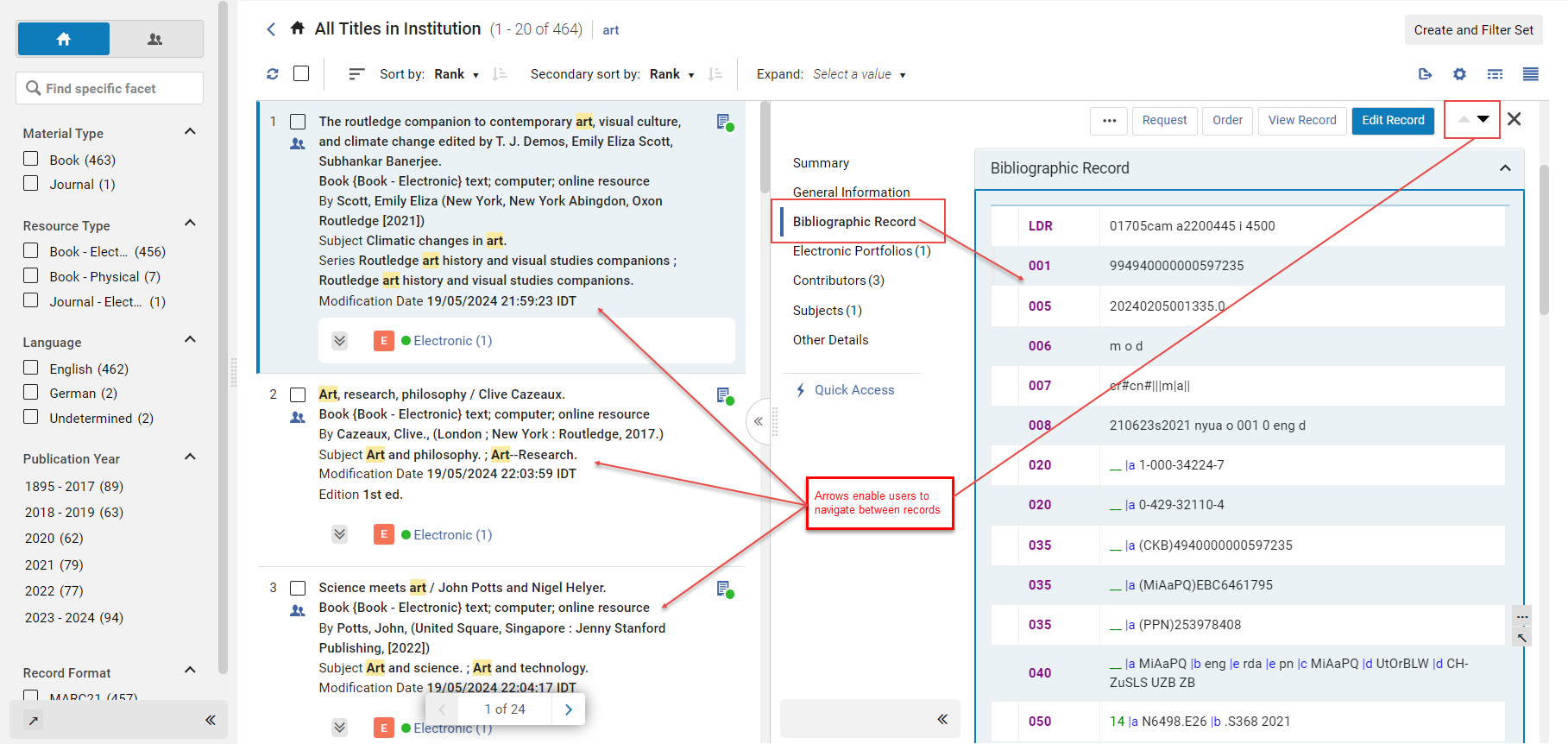
Secciones de Inventario
Las secciones de inventario muestran el inventario del registro, lo que permite a los bibliotecarios revisarlo y realizar acciones directamente desde la búsqueda. Esta sección incluye:
- Una lista del inventario por tipo (existencias, ejemplares, portafolios electrónicos, colecciones electrónicas, representaciones), mostrando el recuento de entidades de cada tipo asociadas al registro.
- Las cinco primeras entidades de cada tipo, con la paginación para navegar por el resto, si procede.
- Funciones de búsqueda y navegación.
- Funcionalidad de exportación a Excel.
- Posibilidad de realizar acciones de fila en el inventario directamente desde la búsqueda de títulos.
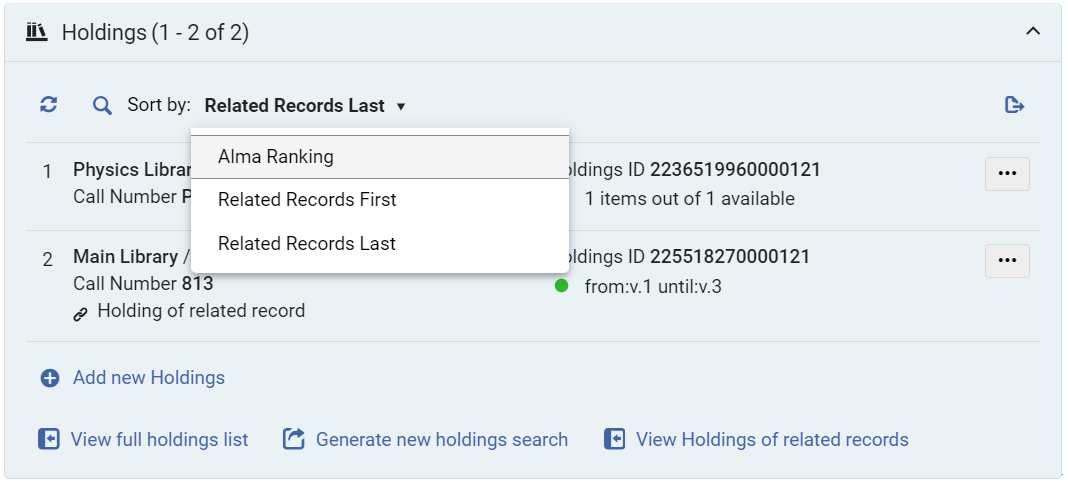
Holdings
The Holdings section includes a list of all the title's Holdings records as well as the option to:
- Search by
:
- Código de barras
- Biblioteca
- Localización
- Ordene las existencias (una preferencia que se conserva tanto para la sección de existencias como para la pestaña de existencias en la lista de resultados) por:
- Clasificación de Alma
- Registros relacionados primero
- Registros relacionados últimos
- Export the holdings to Excel
— For more information, see Export to Excel.
- Agregar un nuevo registro de existencias: abre el Editor de metadatos con un nuevo registro de existencias.
- Ver la lista completa de existencias en un panel deslizante
- Generar una nueva búsqueda de existencias por ID MMS del registro bibliográfico
The following actions are available from the row actions button, according to the user's roles and privileges () - for more information on these actions, see Working with Holdings Records:
- Edit— Edit the holdings on the MD Editor page.
- View Holdings— Open the full holdings details, enabling the user to view the metadata record and related items.
- Relink— Relink the holdings record to a bibliographic record in the MD Editor in split view.
- View Items— View the items that are associated with the holdings record on the List of Items page. For more information, see Working with the List of Items.
- Push to MDE— Push the holdings to the MD Editor page in order to work with it later.
- Associate a PO Line— Associate a PO line with the holdings.
- Add Item— Add a physical item to this holdings record. For more information, see Adding a Physical Item to an Existing Title.
- Add Item from Template— Add item records from a template. For more information, see Working with Item Templates.
- Delete— Delete empty holdings records. Si este es el último registro de existencias en el registro bibliográfico, se le pide que decida cómo tratarlo si no tiene otro inventario antes de confirmar. Note: You cannot delete Holdings records that contain items.
Ejemplares
The Items section includes a list of all items of the bibliographic record as well as the option to:
- Search by
:
- Código de barras
- Código de barras
- Descripción
- Ordenar los ejemplares en orden ascendente/descendente por:
- Biblioteca/Ubicación
- Descripción
- Localización temporal
- Estado
- Tipo de proceso
- Fecha de recepción
- Export the items to Excel
— For more information, see Export to Excel.
- Select the Barcode to open the physical item editor in a sliding panel in view/edit mode according to the user's permissions.
- Seleccione la ubicación el registro de existencias en el panel deslizante.
- Ver la lista completa de ejemplares en un panel deslizante.
- Generar una nueva búsqueda de ejemplares por ID MMS del registro bibliográfico.
The following actions are available from the row actions button, according to the user's roles and privileges () - for more information on these actions, see Working with Items:
- Edit Item— Edit the item in the Physical Item Editor sliding panel.
- Duplicate— Duplicate the item using the Physical Item Editor sliding panel.
- Change Location— Submit a permanent or temporary move item request.
- Work Order— Create a work order for the item. For more information, see Creating a Work Order Request.
- Withdraw— Delete the item - if this is the last item of the holdings record, you are prompted to decide how to treat the holdings and bibliographic record (if it has no other inventory) before confirming.
- Toggle Missing Status— Toggle the item between Item in place and Missing.
- View Holdings— Open the full holdings details, enabling the user to view the metadata record and related items.
- View holdings' items list— View the List of Items that belong to the same holdings record as this item.
Electronic Portfolios
The Electronic Portfolios section contains the following information:
- Indication of the electronic portfolio availability based on portfolio and service status, indicating whether it's accessible to patrons.This availability is also added to the Excel created when exporting the electronic portfolio.
- Select the Active/Inactive status toggle to update the status (if you don't have permissions, the toggle is view-only).
- Select Portfolio ID to open the Electronic Portfolio Editor in view/edit mode according to the user's permissions. For more information, see Editing a Portfolio Using the Electronic Portfolio Editor.
- Select Service Type to open the Electronic Service Editor in view/edit mode according to the user's permissions. For more information, see Modifying an Electronic Service.
- Select Collection Name to open the Electronic Collection Editor in view/edit mode according to the user's permissions. For more information, see Modifying an Electronic Collection.
- Export the portfolios to Excel
— For more information, see Export to Excel.
- Add a Local Portfolio to the title.
- Ver la lista completa de portafolios en un panel deslizante
- Generar una nueva búsqueda de portafolios por ID MMS del registro bibliográfico
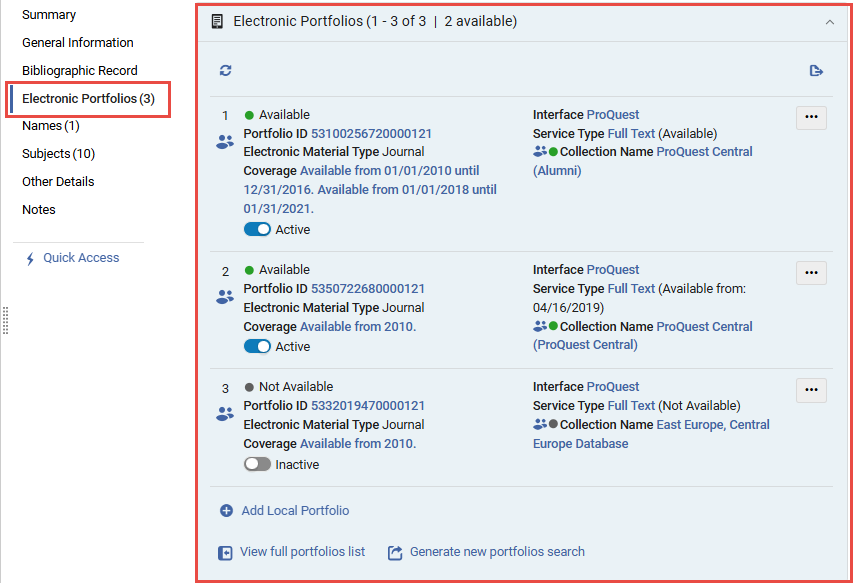
The following actions are available from the row actions button, according to the user's roles and privileges () - for more information on these actions, see Managing Electronic Resources:
- Edit Portfolio— Opens the Electronic Portfolio Editor to edit the portfolio record. For more information, see Editing a Portfolio Using the Electronic Portfolio Editor.
- Link to Community— Link the portfolio to the Community Zone. For more information, see Link to Community.
- Create E-Activation Task— Create an electronic activation task for the resource. For more information, see Create E-Activation Task.
- Order / Additional Order— Open the PO Line Owner and Type page to initiate a purchase order (see Creating PO Lines). Esto incluye la capacidad para ordenar un portafolio desde una colección electrónica que ya está localmente activada. For more information, see Order.
- Test Access— Test the access to an electronic portfolio. For more information, see Test Access.
- Delete Portfolio— Delete a local portfolio or a portfolio that is linked to the Community Zone. If this is the last portfolio on the bibliographic record, you are prompted to decide how to treat it if it has no other inventory before confirming.
- Report To Ex Libris— Send a portfolio update, add, remove, or coverage request to Ex Libris. For more information, see Report To Ex Libris.
- Make Available/Not Available— Activate or Deactivate the portfolio (this can also be done using the portfolio status toggle).
Electronic Collections
The Electronic Collections section contains the following information:
- Select Collection ID to open the Electronic Collection Editor in view/edit mode according to the user's permissions. For more information, see Modifying an Electronic Collection.
- Select Service Type to open the Electronic Service Editor in view/edit mode according to the user's permissions. For more information, see Modifying an Electronic Service.
- Select Portfolio List to view the collection's portfolio list in a sliding panel (for collections that contain electronic portfolios).
- Export the electronic collections to Excel
— For more information, see Export to Excel.
- Generar una nueva búsqueda de colecciones electrónicas por el ID MMS del registro bibliográfico.
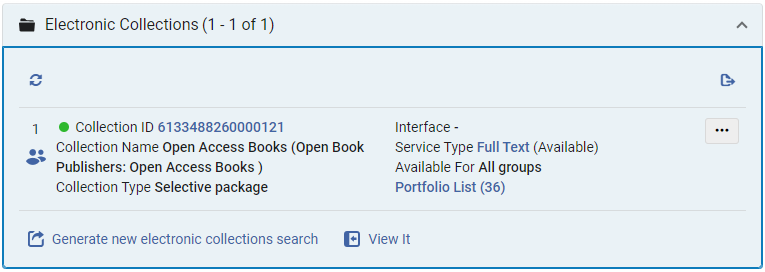
The following actions are available from the row actions button, depending on the collection type and according to the user's roles and privileges (). For more information on these actions, see Managing Electronic Resources:
- Edit Electronic Collection— Opens the Electronic Collection Editor to edit the portfolio record. For more information, see Modifying an Electronic Collection.
- Edit Service— Opens the Electronic Service Editor. For more information, see Modifying an Electronic Service.
- Create E-Activation Task— Create an electronic activation task for the resource. For more information, see Create E-Activation Task.
- Order / Additional Order— Open the PO Line Owner and Type page to initiate a purchase order (see Creating PO Lines).
- Delete Electronic Collection— Delete the electronic collection. Si esta es la última colección electrónica en el registro bibliográfico, se le pide que decida cómo tratarla si no tiene otro inventario antes de confirmar. Si la colección tiene portafolios, esto desencadena un proceso en segundo plano de eliminación de portafolios.
- Publishing Information— View the publishing information for the collection in a sliding panel.
- Edit Full Text Portfolios— Opens the Service Editor Portfolios tab in a sliding panel.
- Report To Ex Libris— Send a portfolio update, add, remove, or coverage request to Ex Libris. For more information, see Report To Ex Libris.
Representaciones digitales
The Representations section contains the following information:
- Seleccione el ID de representación para abrir el Editor de recursos de representación digital en un panel deslizante.
- Select Viewer to open the representation in a digital viewer in a new browser tab.
- Select Files to display the files of the representation in the Digital Representation Resource Editor in a sliding panel.
- Export the representations to Excel
— For more information, see Export to Excel.
- Select Add representation to open the Representation Details page in a sliding panel.
- Select View full representations list to display the representations in the Digital Resource Editor's Representations tab in a sliding panel.
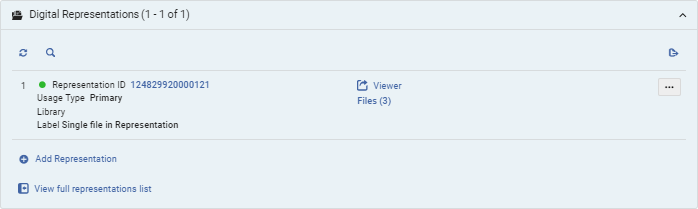
For more information, see Editing Representation Metadata and Content
The following actions are available from the row actions button, depending on the collection type and according to the user's roles and privileges ():
- Edit — open the Digital Representation Resource Editor in edit mode.
- View — open the Digital Representation Resource Editor in view mode.
Colecciones
Muestra las colecciones a las que pertenece el título, si existen. The Collections section contains the following information:
- Select Collection ID to open the Collection Resource Editor in a sliding panel.
- Export the collections to Excel
— For more information, see Export to Excel.
- Whether the collection is a logical collection (where the title list is managed automatically).
- Añadir a la colección — Abre la lista de colecciones en un panel deslizante. Seleccione una colección para añadirle el título.
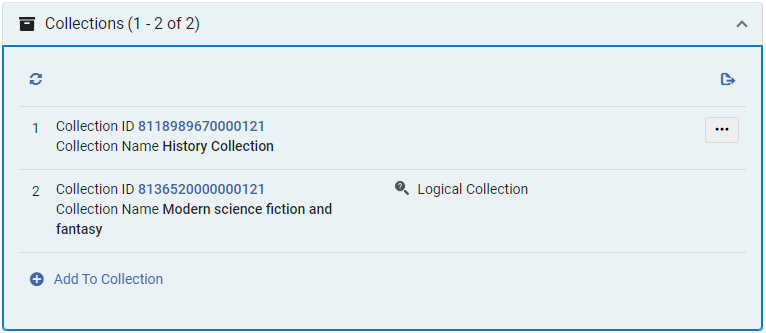
For collections that are not logical collections, the following actions are available from the row actions button according to the user's roles and privileges ():
- Eliminar — elimina el título de la colección.
- Reemplazar — abre la búsqueda de colecciones en un panel deslizante para seleccionar una colección a la que mover el título.
Enhanced Navigation and Linked Open Data Sections
Los Datos abiertos enlazados y las funciones de navegación en la búsqueda de títulos tienen como objetivo ayudar a los bibliotecarios a acceder fácilmente a información relacionada en recursos externos o en su propio catálogo, como registros de autoridad enlazados, información sobre Nombres, otros títulos sobre los mismos temas, etc.
Para consorcios
Cuando se trabaja en red, la navegación y los datos abiertos enlazados se derivan en función de la posición del registro, de modo que:
- En el caso de los registros de la red, la información sobre los registros de autoridad enlazados procede de la red, y las búsquedas de registros enlazados al mismo colaborador o materia se realizan en el catálogo de la red.
- En el caso de los registros locales mantenidos por el miembro, la información sobre los registros de autoridad enlazados procede del catálogo local, y las búsquedas de registros enlazados al mismo nombre o materia se realizan también en el catálogo de la institución.
Sección Nombres
La búsqueda de títulos utiliza los encabezados bibliográficos del creador y de Nombres para mostrar claramente información al bibliotecario, que incluye:
- Una ficha informativa que contiene datos enlazados de recursos externos, cuando están disponibles.
- Un enlace a una página de colaboradores con información detallada tanto de recursos externos como del catálogo local, cuando esté disponible.
- Information on linked authority records and headings, if they exist, selecting Search Heading opens the linked authority record in a sliding panel.
- Fácil navegación para buscar en el catálogo más recursos relacionados con el índice Nombres:
- Si el encabezado bibliográfico está enlazado a un registro de autoridad, la búsqueda devuelve registros bibliográficos con encabezados enlazados al mismo registro de autoridad.
- Si el encabezado bibliográfico no está enlazado a un registro de autoridad, la búsqueda devuelve registros bibliográficos con encabezados del mismo tipo y vocabulario que contengan el mismo texto.
- Search Name— triggers a Names equals search on the normalized value of the bibliographic heading, in the "Names" index.
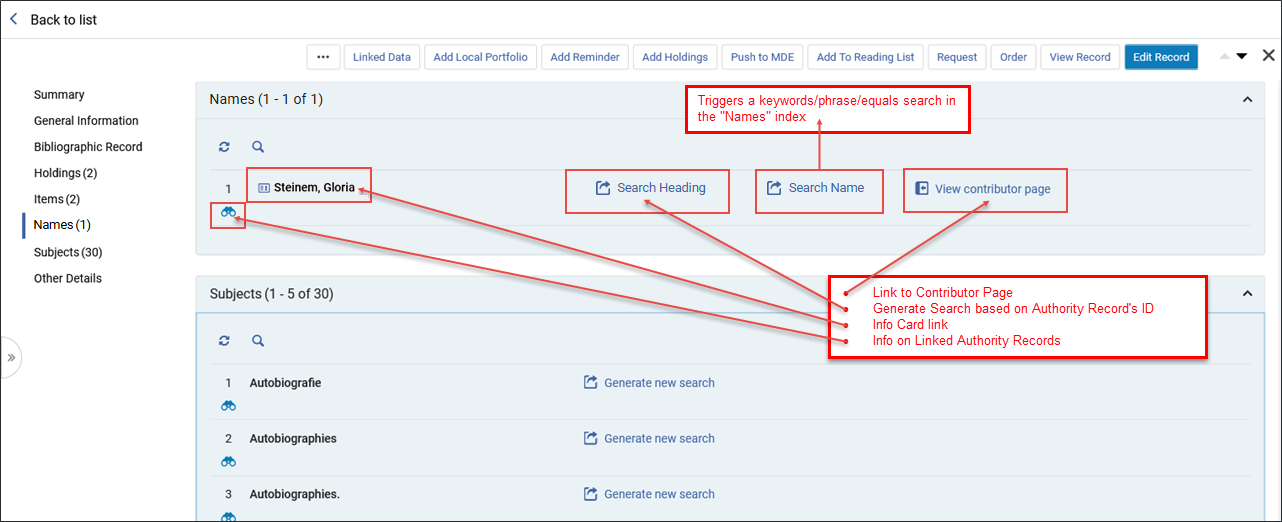
|
Linked Data Info Card La Ficha informativa de datos enlazados proporciona más información sobre una persona. Combina datos de autoridad de nombres de la Biblioteca del Congreso y de Wikidata. If an info card is available (determined by the linked authority record), the contributor's name includes an additional oval and card icon (
Ficha informativa - Ventana emergente
Info cards and Names pages are only shown if the record is linked to an authority for which Alma has relevant information to display. The Info Card link is displayed in the following scenarios:
ÂIn future releases, this will be expanded to other vocabularies. La ficha informativa de datos enlazados puede aparecer en dos lugares:
El enlace a la Ficha informativa de datos enlazados funciona igual desde la sección Resumen y la sección Nombres. When selecting the card icon a popup window appears displaying information pertaining to the heading, taken from Wikidata and LCNAMES. Users are presented with a link to Wikidata within the Linked Data Info Card. Upon selecting the Wikidata link, a new tab in the browser opens with the relevant Wikidata entry. Visualización de la Ficha informativa de datos enlazados
La página de Wikidata en una nueva pestaña del navegador
The Search Heading link can be accessed from:
Info Card - Names Section - Search Heading
View Contributor Page When available, the Contributor Page displays detailed information from both external resources and the local catalog. La página se muestra en un panel deslizante. The View contributor page link is displayed in the following scenarios:
The Contributor Page link can be accessed from the N ames section.
Acceder a la página Colaboradores
Desde la página Colaborador, los usuarios pueden:
Página Colaboradores
|
 ). Los usuarios pueden seleccionar el nombre para ver una ventana emergente con la información obtenida de la autoridad de nombres de la Biblioteca del Congreso y de Wikidata. De lo contrario, se muestra texto sin formato.
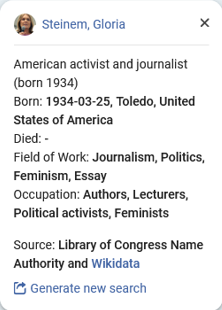
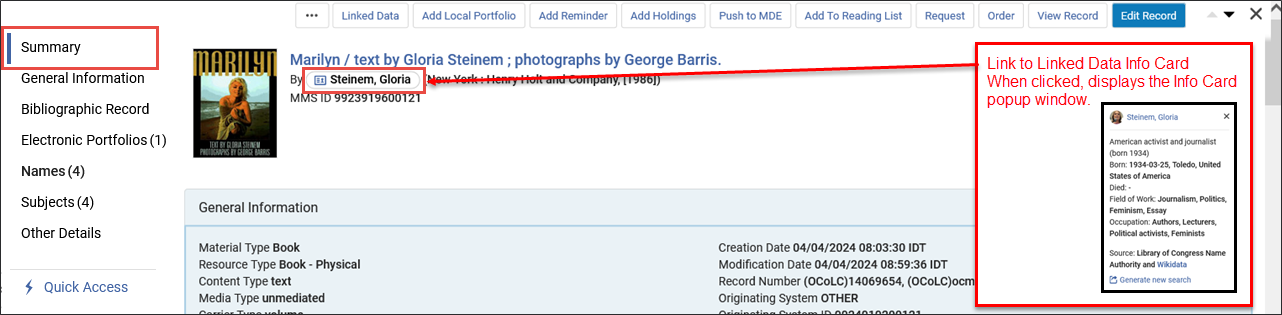
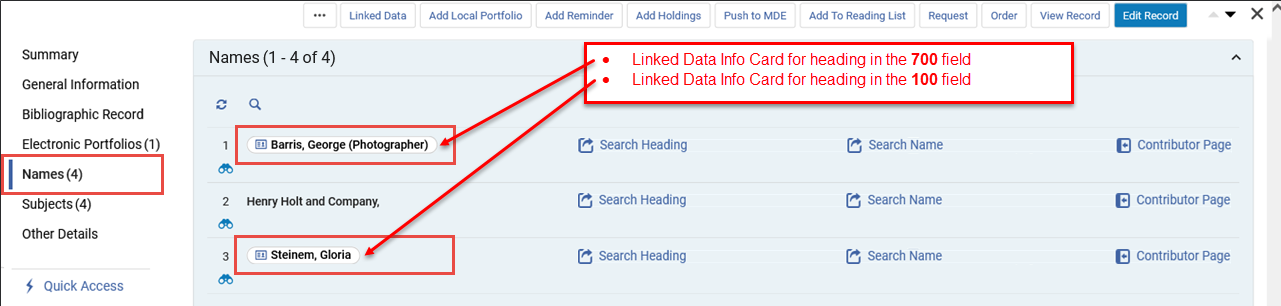
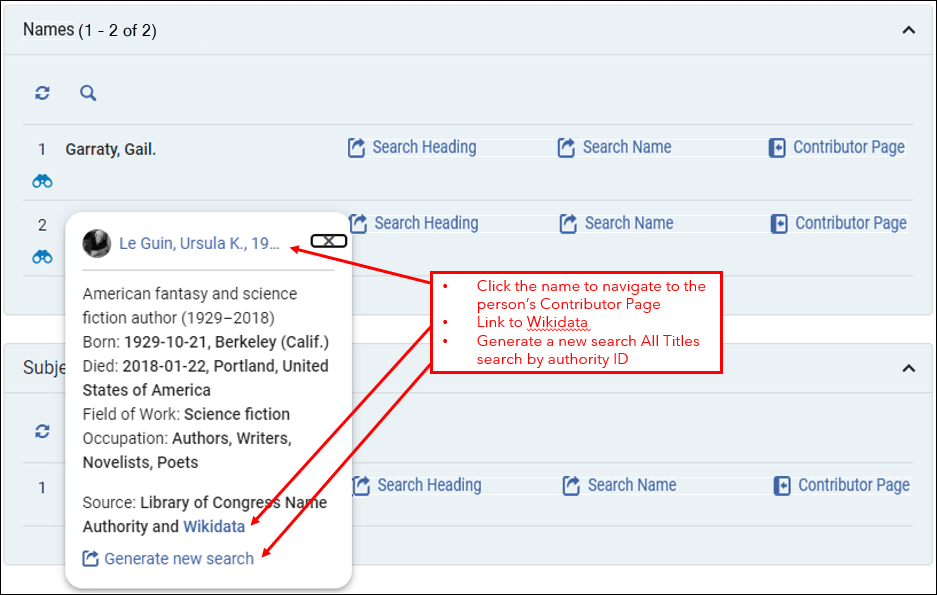
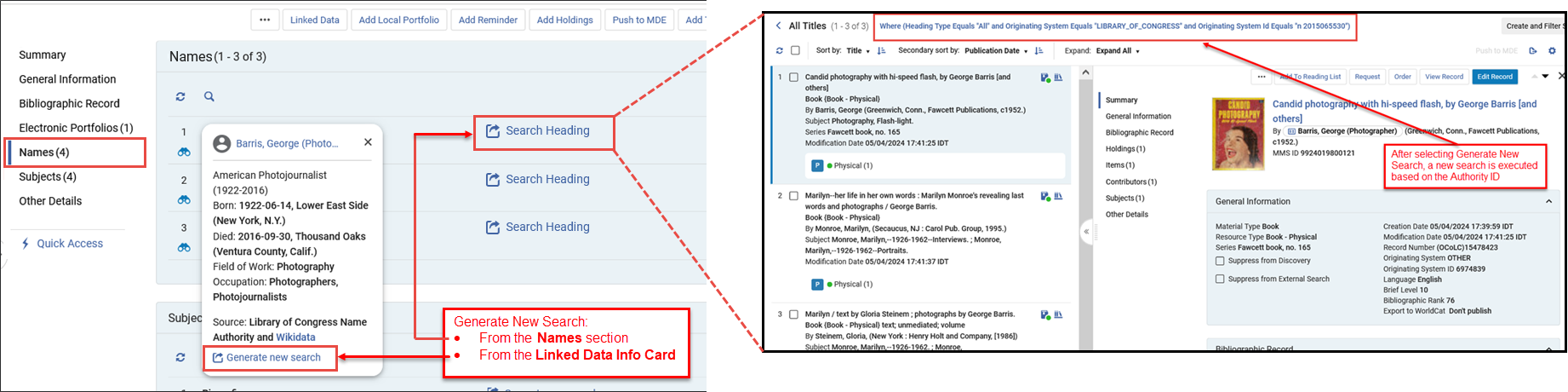
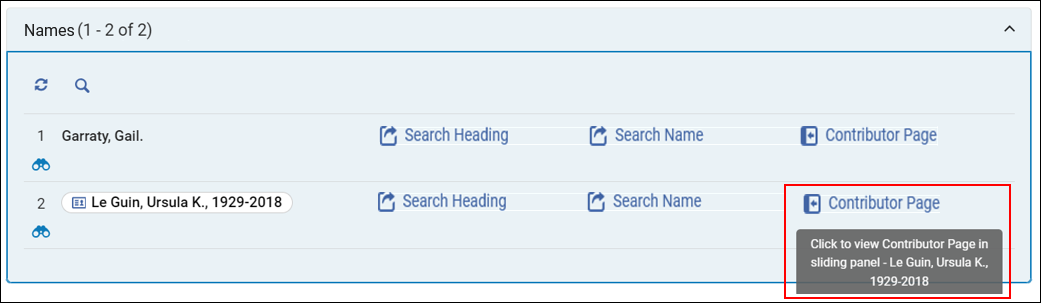
 ) button to exit the full Contributor Page and return to the search results.
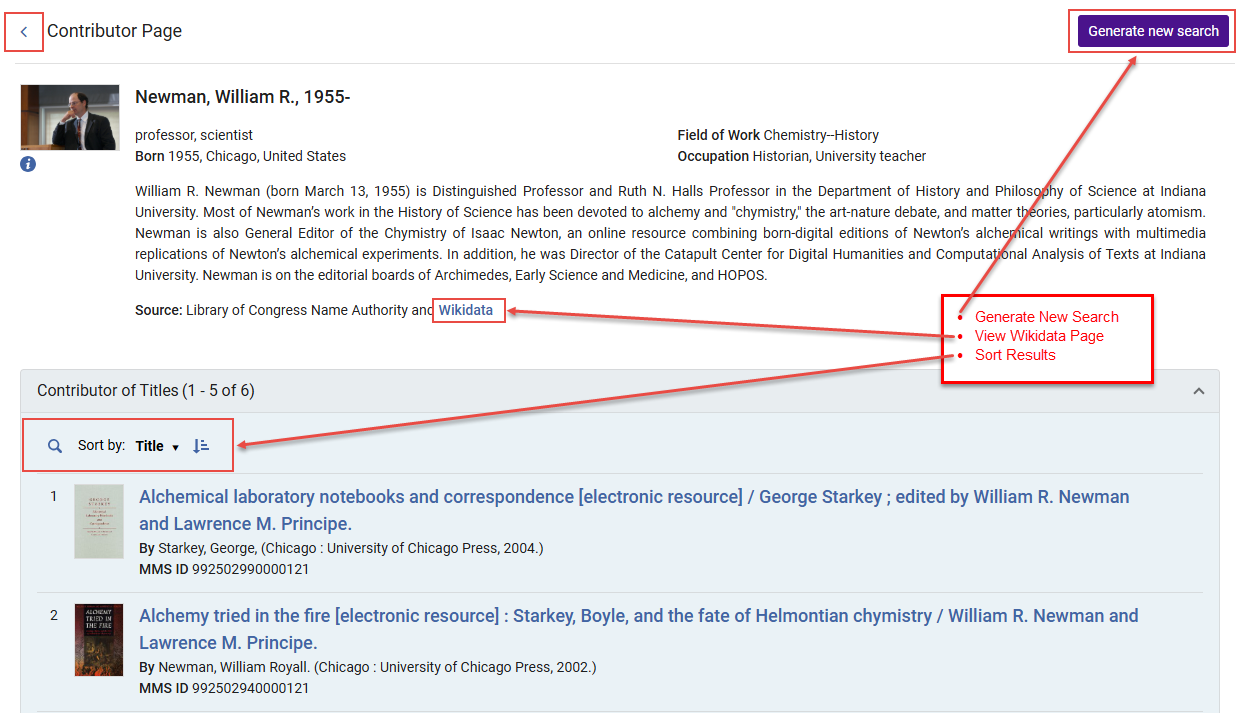
Notes Section
The Notes section enables catalogers to quickly review notes in all types of Title (All, Physical, Electronic, Digital), as well as Physical Holdings search results, assisting users to identify records requiring attention, without needing to open the Metadata Editor. Solo los usuarios con privilegios de catalogación pueden ver la sección Notas. Los usuarios sin estos privilegios no pueden ver una indicación de que hay notas. They also cannot see the notes in the customization of records, tables, and sections.
Comportamiento de los consorcios y las instituciones de la Zona de Comunidad:
Consortia
- When a note is added to a Network Zone (NZ) record by a member or NZ staff, it is visible and manageable across institutions in the NZ search scope. Both the NZ institution and other member institutions display a note indication when searching in the network scope, and the notes section is accessible.
Community Zone
- Para las instituciones no definidas como colaboradores de la Zona de la Comunidad (CZ), la indicación de las notas y la sección no aparecen. Cuando un usuario añade notas a los registros de la Zona de la Comunidad, otros usuarios de la misma institución, así como usuarios de otras instituciones, pueden ver estas notas al realizar búsquedas en el ámbito de la Zona de la Comunidad.
For more information on existing Notes functionality in the Metadata Editor, see Navigating the Metadata Editor Page.
Entre las funciones de la sección Notas se incluyen:
- Despliegue de notas con detalles (creador, fecha y contenido)
- Clasificación por fecha de adición, fecha de actualización y nota (en orden ascendente o descendente)
- Opciones de búsqueda por creador, actualizador y contenido de la nota
- Otras funciones son la actualización, la exportación a Excel, las opciones de diseño (lista o vista de notas) y la paginación (hasta cinco notas por página).
- Only notes that the user has permission to view in the MetadataEditor are visible in the search results. If a record is locked for editing or the user lacks access to open it in the Metadata Editor, the notes section is not displayed.
Los usuarios con permisos para borrar notas también tienen la posibilidad de actualizarlas. Si se actualiza una nota, la fecha de la actualización y el catalogador de la actualización se presentan en la sección de notas y en el Editor de metadatos.
Sección Materias
El panel derecho incluye una nueva sección para las materias, que muestra claramente los encabezados bibliográficos de las materias, que incluyen:
- Information on fully or partially linked authority records, if they exist, selecting the binoculars icon opens the linked authority record in a sliding panel.
- Fácil navegación para buscar recursos similares en el catálogo:
- Search Heading— triggers a search in the Heading Information search index:
- Si el encabezado bibliográfico está enlazado a un registro de autoridad, la búsqueda devuelve registros bibliográficos con encabezados enlazados al mismo registro de autoridad.
- Si el encabezado bibliográfico no está enlazado a un registro de autoridad, la búsqueda devuelve registros bibliográficos con encabezados del mismo tipo y vocabulario que contengan el mismo texto.
- Search Subject— triggers a Subjects equals search on the normalized value of the bibliographic heading, in the Subjects index.
- Search Heading— triggers a search in the Heading Information search index:

Otros detalles
The Other Details section contains the following information:
These fields are included in the search export to Excel. For more information, see Export to Excel.
- Número de préstamos
- Number of In House Uses — Number of times item has been scanned in without it being in process or on loan.
- Year-To-Date Loans — Completed Loans. This only concerns loans for the current year.
- Completed Requests — Number of times this item has been requested.
- Uso del resolvedor de enlaces (acceso): Contador que indica cuántas veces accedieron los usuarios a los servicios electrónicos.
- Link Resolver Usage (Appearance) — Counter that indicates how many times patrons were shown electronic service.
- Última fecha de préstamo
- Última fecha de uso interno
- Cursos
- Licencias
- Correo electrónico para reservas
- Registros relacionados
- Recordatorios
- Solicitudes
- Información de Publicación de acuerdo con el tipo de inventario
- Información de publicación para inventario físico
- Información de publicación para inventario electrónico
- Información de publicación para inventario digital
- Información de publicación para inventario de colección
Acceso rápido
The Quick Access module gives you quicker access to specific actions, fields or sections inside the details pane.
For more information, see Quick Access Module.
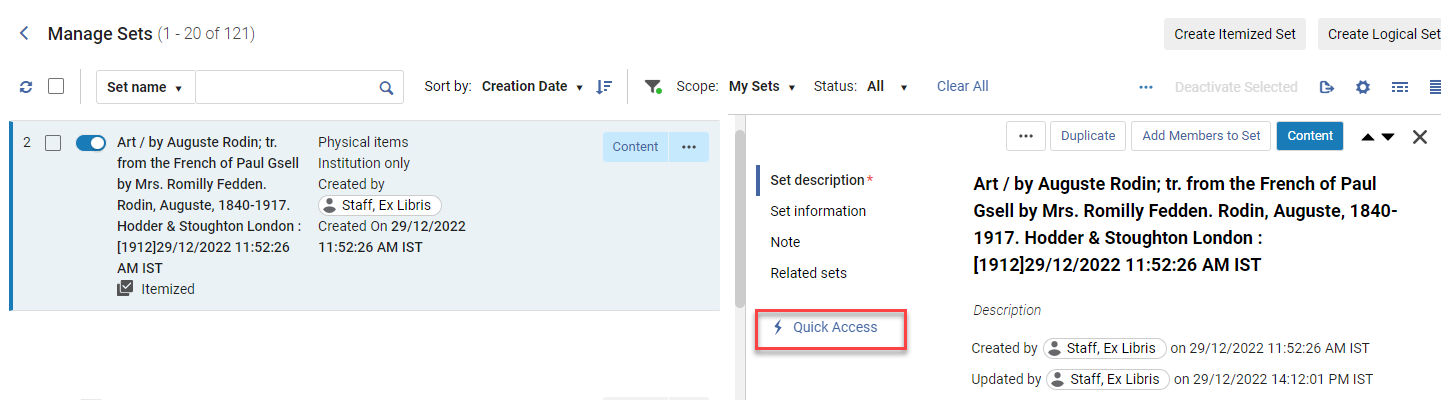
The Resource Type Field
El campo de Tipo de recurso se construye en base a campos bibliográficos existentes tales como los campos LDR y 008 o los campos dc:type o dcterms:type, en el caso de Dublin Core. El campo de Tipo de recurso complementa (pero no reemplaza) al campo de Tipo de material.
El campo de Tipo de recurso puede buscarse, está disponible como una faceta y es extraído a Analytics. Es mucho más detallado que el campo de Tipo de material. En consecuencia, es un medio útil para construir informes detallados.
Para detalles concernientes al campo de Tipo de recurso y los criterios para su creación, vea las siguientes tablas:
- Rules Used to Create the Resource Type Field – MARC 21/KORMARC and UNIMARC
- Rules Used to Create the Resource Type Field – CNMARC
- Rules Used to Create the Resource Type Field – Dublin Core
El orden de estas tablas es específico a cómo las reglas son procesadas de comienzo a fin para crear el campo de Tipo de recurso. En cuanto una condición es satisfecha, no se consulta más la tabla. En consecuencia, si un registro bibliográfico satisface condiciones de más de un tipo de recurso, el primero que aparece en la tabla es el usado.
Luego de que un registro es guardado o indexado, la información del campo de Tipo de recurso aparece en los resultados de búsqueda.
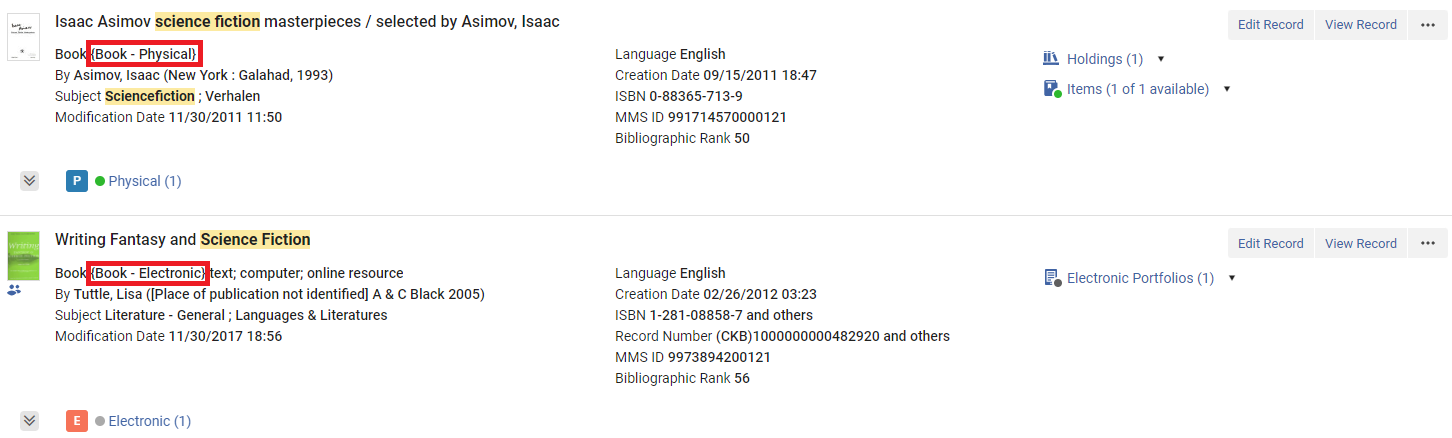
Tipo de recurso también está disponible como faceta y como opción en la búsqueda avanzada.
| Tipo de recurso | MARC 21 / KORMARC | UNIMARC |
|---|---|---|
|
Se usa la siguiente notación en esta tabla:
|
||
| Libro – Físico | LDR pos. 06 = a AND LDR pos. 7 = m AND 008 pos. 23 != a,b,c,o,f,q,s | LDR pos. 6 = a AND LDR pos. 7 = m |
| Libro – Electrónico | LDR pos. 06 = a AND LDR pos. 7 = m AND 008 pos. 23 = o,q,s | LDR pos. 6 = l AND LDR pos. 7 = m |
| Otro material – Electrónico | LDR pos. 06 = m | LDR pos. 6 = l |
|
Mapa – Microfilm |
LDR pos. 06 = e AND LDR pos. 7 = m,s AND 008 pos. 29 = a AND 008 pos. 25 != e |
|
|
Mapa – Microficha |
LDR pos. 06 = e AND LDR pos. 7 = m,s AND 008 pos. 29 = b AND 008 pos. 25 != e |
|
| Mapa – Físico | LDR pos. 06 = e AND LDR pos. 7 = m,s AND 008 pos. 29 != a,b,c,o,f,q,s AND 008 pos. 25 != e | LDR pos. 6 = e, f AND LDR pos. 7 = m |
|
Mapa – Microopaco |
LDR pos. 06 = e AND LDR pos. 7 = m,s AND 008 pos. 29 = c Y 008 pos. 25 != e |
|
| Microformas | LDR pos. 06 = !e AND 008 pos. 23 = a,b,c | LDR pos. 6 = a AND 106 $a = t |
| Materiales diversos | LDR pos. 06 = p Y LDR pos. 7 = c | |
| Libro Braille – Físico | LDR pos. 06 = a AND LDR pos. 7 = m AND 008 pos. 23 = f | LDR pos. 6 = a, b AND LDR pos. 7 = m AND 106 $a/0 = f |
| Publicación seriada Braille – Físico | LDR pos. 06 = a AND LDR pos. 7 = i,s AND 008 pos. 23 = f | LDR pos. 6 = a, b AND LDR pos. 7 = s AND 106 $a/0 = f |
| Mapa Braille – Físico | LDR pos. 06 = e AND LDR pos. 7 = m AND 008 pos. 29 = f | LDR pos. 6 = e, f AND LDR pos. 7 = m AND 106 $a/0 = f |
| Música Braille – Físico | LDR pos. 06 = c AND LDR pos. 7 = m AND 008 pos. 23 = f | LDR pos. 6 = c, d AND LDR pos. 7 = m AND 106 $a/0 = f |
| Atlas – Físico | LDR pos. 06 = e AND LDR pos. 7 = m AND 008 pos. 29 != a,b,c,o,f,q,s AND 008 pos. 25 = e | LDR pos. 6 = e, f AND 121 $a/8 = c |
| Atlas – Electrónico | LDR pos. 06 = e AND LDR pos. 7 = m AND 008 pos. 29 = o,s,q AND 008 pos. 25 = e | LDR pos. 6 = e, f AND 121 $a/8 = c AND 106 $a/0 = s |
| Atlas – Microfilm | LDR pos. 06 = e AND LDR pos. 7 = m,s AND 008 pos. 29 = a AND 008 pos. 25 = e | |
| Atlas – Microficha | LDR pos. 06 = e AND LDR pos. 7 = m,s AND 008 pos. 29 = b AND 008 pos. 25 = e | |
| Atlas – Microopaco | LDR pos. 06 = e AND LDR pos. 7 = m,s AND 008 pos. 29 = c AND 008 pos. 25 = e | |
| Mapa – Electrónico | LDR pos. 06 = e AND LDR pos. 7 = m AND 008 pos. 29 = o,s,q AND 008 pos. 25 != e | (LDR pos. 6 l AND 120 $a/0 = a,b) OR (LDR pos. 6 = e, f AND 106 $a/0 = s) |
| Periódico – Físico | LDR pos. 06 = a AND LDR pos. 7 = i,s AND 008 pos. 06 != d AND 008 pos. 21 = n AND 008 pos. 23 != a,b,c,o,f,q,s | LDR pos. 6 = a AND LDR pos. 7 = s and 110 $a/0 = c |
| Periódico (Publicación terminada) – Físico | LDR pos. 06 = a AND LDR pos. 7 = i,s AND 008 pos. 06 = d AND 008 pos. 21 = n AND 008 pos. 23 != a,b,c,f,o,q,s | |
| Periódico – Electrónico | LDR pos. 06 = a AND LDR pos. 7 = i,s AND 008 pos. 06 != d AND 008 pos. 21 = n AND 008 pos. 23 = o,q,s | LDR pos. 6 = l AND LDR pos. 7 = s and 110 $a/0 = c |
| Periódico (Publicación terminada) – Electrónico | LDR pos. 06 = a AND LDR pos. 7 = i,s AND 008 pos. 06 = d AND 008 pos. 21 = n AND 008 pos. 23 = o,q,s | |
| Revista – Físico | LDR pos. 06 = a AND LDR pos. 7 = i,s AND 008 pos. 06 != d AND 008 pos. 21 = p AND 008 pos. 23 != a,b,c,o,f,q,s | LDR pos. 6 = a AND LDR pos. 7 = s |
| Revista (Publicación terminada) – Físico | LDR pos. 06 = a AND LDR pos. 7 = i,s AND 008 pos. 06 = d AND 008 pos. 21 = p AND 008 pos. 23 != a,b,c,o,f,q,s | |
| Revista – Electrónico | LDR pos. 06 = a AND LDR pos. 7 = i,s AND 008 pos. 06 != d AND 008 pos. 21 = p AND 008 pos. 23 = o,q,s | LDR pos. 6 = l AND LDR pos. 7 = s |
| Revista (Publicación terminada) – Electrónico | LDR pos. 06 = a AND LDR pos. 7 = i,s AND 008 pos. 06 = d AND 008 pos. 21 = p AND 008 pos. 23 = o,q,s | |
| Otra publicación seriada – Físico | LDR pos. 06 = a AND LDR pos. 7 = i,s AND 008 pos. 06 != d AND 008 pos. 21 != n,p AND 008 pos. 23 != a,b,c,o,f,q,s | LDR pos. 6 = a AND LDR pos. 7 = s and 110 $a/0 = b, e |
| Otra publicación seriada (Publicación terminada) – Físico | LDR pos. 06 = a AND LDR pos. 7 = i,s AND 008 pos. 06 = d AND 008 pos. 21 != n,p AND 008 pos. 23 != a,b,c,o,f,q,s | |
| Otra publicación seriada – Electrónico | LDR pos. 06 = a AND LDR pos. 7 = i,s AND 008 pos. 06 != d AND 008 pos. 21 != n,p AND 008 pos. 23 = o,q,s | LDR pos. 6 = l AND LDR pos. 7 = s and 110 $a/0 = b, e |
| Otra publicación seriada (Publicación terminada) – Electrónico | LDR pos. 06 = a AND LDR pos. 7 = i,s AND 008 pos. 06 = d AND 008 pos. 21 != n,p AND 008 pos. 23 = o,q,s | |
| Serial component part – Physical | LDR pos. 06 = a AND LDR pos. 7 = b AND 008 pos. 23 != a,b,c,o,f,q,s | |
| Parte componente de publicación seriada - Electrónico | LDR pos. 06 = a AND LDR pos. 7 = b AND 008 pos. 23 = o,f,q,s | |
| Manuscritos – Físicos | Music and text manuscripts: LDR pos. 06 = d,t AND LDR pos. 7 = m AND 008 pos. 23 != a,b,c,o,f,q,s Cartographical manuscripts: LDR pos. 06 = f AND LDR pos. 7 = m AND 008 pos. 29 != a,b,c,o,f,q,s |
Music and text manuscripts: LDR pos. 6 = b |
| Manuscritos – Electrónicos | Music and text manuscripts: LDR pos. 06 = d,t AND LDR pos. 7 = m AND 008 pos. 23 = o,s,q Cartographical manuscripts: LDR pos. 06 = f AND LDR pos. 7 = m AND 008 pos. 29 = o,s,q |
Music and text manuscripts: LDR pos. 6 = b AND LDR pos. 7 = m and 106 $a/0 = s |
| Música anotada – Físico | LDR pos. 06 = c AND LDR pos. 7 = m AND 008 pos. 23 != a,b,c,o,f,q,s | LDR pos. 6 = c |
| Música anotada – Electrónico | LDR pos. 06 = c AND LDR pos. 7 = m AND 008 pos. 23 = o,q,s | LDR pos. 6 = c and 106 $a/0 = s |
| Audio musical – Físico | LDR pos. 06 = j AND LDR pos. 7 = m AND 008 pos. 23 != a,b,c,o,f,q,s | LDR pos. 6 = J |
| Audio musical – Electrónico | LDR pos. 06 = j AND LDR pos. 7 = m AND 008 pos. 23 = o,q,s | LDR pos. 6 = j and 106 $a/0 = s |
| Audio no musical – Físico | LDR pos. 06 = i AND LDR pos. 7 = m AND 008 pos. 23 != a,b,c,o,f,q,s | LDR pos. 6 = i |
| Audio no musical – Electrónico | LDR pos. 06 = i AND LDR pos. 7 = m AND 008 pos. 23 = o,q,s | LDR pos. 6 = i and 106 $a/0 = s |
| Medio proyectado – Físico | LDR pos. 06 = g AND LDR pos. 7 = m AND 008 pos. 33 = d,f,i,m,p,s,t,v AND 008 pos. 29 != a,b,c,o,f,q,s | LDR pos. 6 = g |
| Medio proyectado - Electrónico | LDR pos. 06 = g AND LDR pos. 7 = m AND 008 pos. 33 = d,f,i,m,p,s,t,v AND 008 pos. 29 = o,s,q | LDR pos. 6 = g and 106 $a/0 = s |
| Gráfico no proyectable 2D – Físico | LDR pos. 06 = k AND LDR pos. 7 = m AND 008 pos. 33 = a,c,i,k,l,n,o AND 008 pos. 29 != a,b,c,o,f,q,s | LDR pos. 6 = k |
| Gráfico no proyectable 2D – Electrónico | LDR pos. 06 = k AND LDR pos. 7 = m AND 008 pos. 33 = a,c,i,k,l,n,o AND 008 pos. 29 = o,q,s | LDR pos. 6 = k AND 106 $a/0 = s |
| Kit – Físico | LDR pos. 06 = o AND 008 pos. 33 = b AND 008 pos. 29 != a,b,c,o,f,q,s | LDR pos. 6 = m |
| Artefacto 3D – Físico | LDR pos. 06 = r AND 008 pos. 33 = r,w AND 008 pos. 29 != o,q,s | LDR pos. 6 = r |
| Colección | LDR pos. 06 = a AND LDR pos. 7 = c | |
| Música – Componente | LDR pos. 06 = c,d,j AND LDR pos. 7 = a | |
| Mapa - Componente | LDR pos. 06 = e AND LDR pos. 7 = a | |
|
Manuscrito – Componente |
Cartographical manuscripts:
LDR pos. 06 = f AND LDR pos. 7 = a
|
|
| Medio proyectado – Componente | LDR pos. 06 = g AND LDR pos. 7 =a | |
| Audio no musical - Componente | LDR pos. 06 = i AND LDR pos. 7 = a | |
| Gráfico 2D no proyectable – Componente | LDR pos. 06 = k AND LDR pos. 7 = a | |
| Kit - Componente | LDR pos. 06 = o AND LDR pos. 7 = a | |
| Parte componente de una monografía - Físico | LDR pos. 06 = a AND LDR pos. 7 = a AND 008 pos. 23 != a,b,c,o,f,q,s | |
| Parte componente de una monografía - Electrónico | LDR pos. 06 = a AND LDR pos. 7 = a AND 008 pos. 23 = o,q,s | |
| Analytic (Componente) | LDR pos. 7 = a | |
| Sin definir | Todo lo que no está en las categorías definidas. Esta categoría podría funcionar como una lista de verificación para encontrar errores en los campos de control. | Todo lo que no está en las categorías definidas. Esta categoría podría funcionar como una lista de verificación para encontrar errores en los campos de control. |
| Tipo de recurso | CNMARC |
|---|---|
|
Se usa la siguiente notación en esta tabla:
|
|
| Microformas | tiene 130 |
| Raro – Físico | LDR pos. 09 = r |
| Gráfico no proyectable 2D – Electrónico | LDR pos. 06 = k AND LDR pos. 7 = m AND has 135 |
| Gráfico no proyectable 2D – Físico | LDR pos. 06 = k AND LDR pos. 7 = m |
| Atlas – Electrónico | LDR pos. 06 = e AND LDR pos. 7 = m AND 124$b = a AND has 135 |
| Atlas – Físico | LDR pos. 06 = e AND LDR pos. 7 = m AND 124$b = a AND 106$a = r |
| Mapa – Electrónico | LDR pos. 06 = e AND LDR pos. 7 = m AND has 135 |
| Mapa – Físico | LDR pos. 06 = e AND LDR pos. 7 = m AND 106$a = d,r |
| Audio musical – Electrónico | LDR pos. 06 = j AND LDR pos. 7 = m AND has 135 |
| Audio musical – Físico | LDR pos. 06 = j AND LDR pos. 7 = m AND has 125 |
| Audio no musical – Electrónico | LDR pos. 06 = i AND LDR pos. 7 = m AND has 135 |
| Audio no musical – Físico | LDR pos. 06 = i AND LDR pos. 7 = m AND has 125 |
| Manuscritos – Electrónicos | Music and text manuscripts: LDR pos. 06 = b,d AND LDR pos. 7 = m AND has 135 |
| Manuscritos – Físicos | Music and text manuscripts: LDR pos. 06 = b,d AND LDR pos. 7 = m AND 106$a = h |
| Libro – Electrónico | LDR pos. 06 = a AND LDR pos. 7 = m AND has 135 |
| Libro – Físico | LDR pos. 06 = a AND LDR pos. 7 = m AND 106$a = d,g,j,r |
| Manuscritos – Electrónicos | Cartographical manuscripts: LDR pos. 06 = f AND LDR pos. 7 = m AND has 135 |
| Manuscritos – Físicos | Cartographical manuscripts: LDR pos. 06 = f AND LDR pos. 7 = m |
| Música anotada – Electrónico | LDR pos. 06 = c AND LDR pos. 7 = m AND 125 pos. 0 = a,b,c,d,e,g,m,u,x,z AND has 135 |
| Música anotada – Físico | LDR pos. 06 = c AND LDR pos. 7 = m AND 125 pos. 0 = a,b,c,d,e,g,m,u,x,z |
| Medio proyectado - Electrónico | LDR pos. 06 = g AND LDR pos. 7 = m AND has 135 |
| Medio proyectado – Físico | LDR pos. 06 = g AND LDR pos. 7 = m |
| Raro – Físico | LDR pos. 06 = v AND LDR pos. 7 = m |
| Calco – Físico | LDR pos. 06 = u AND LDR pos. 7 = m |
| Revista – Electrónico | LDR pos. 06 = a AND LDR pos. 7 = s AND 110 pos. 0 = a AND has 135 |
| Revista – Físico | LDR pos. 06 = a AND LDR pos. 7 = s AND 110 pos. 0 = a |
| Periódico – Electrónico | LDR pos. 06 = a AND LDR pos. 7 = s AND 110 pos. 0 = c AND has 135 |
| Periódico – Físico | LDR pos. 06 = a AND LDR pos. 7 = s AND 106$a = e |
| Otra publicación seriada – Electrónico | LDR pos. 06 = a AND LDR pos. 7 = s AND 110 pos. 0 = z AND has 135 |
| Otra publicación seriada – Físico | LDR pos. 06 = a AND LDR pos. 7 = s AND 110 pos. 0 = z AND 106$a = d,r |
| Artefacto 3D – Físico | LDR pos. 06 = r |
| Otro material – Electrónico | LDR pos. 06 = l |
| Colección | LDR pos. 06 = a AND LDR pos. 7 = c |
| Analytic (Componente) | LDR pos. 7 = a |
| Sin definir | Todo lo que no está en las categorías definidas. Esta categoría podría funcionar como una lista de verificación para encontrar errores en los campos de control. |
| Tipo de recurso | Dublin Core |
|---|---|
| Libro digital | Texto |
| Fichero de ordenador – Digital Este es el tipo de recurso por defecto cuando dc:type o dcterms:type existen pero no coinciden con el mapeo. |
Conjunto de datos / Software |
| Revista Digital | |
| Mapa Digital | |
| Material mixto – Digital | Evento / InteractiveResource / Recurso interactivo / Servicio |
| Música – Digital | Sonido |
| Material visual – Digital | Imagen / MovingImage / Imagen en movimiento / StillImage / Imagen quieta |
| Artefacto 3D – Digital | PhysicalObject / Objeto físico |
|
Si en el registro no existen dc:type o dcterms:type, no aparece ningún tipo de recurso o faceta.
|
|
Material Types in Search Results
The following bibliographic material types are identified in Alma's search results:
- Libros
- Revistas
- Ficheros de ordenador
- Mapas
- Registros de música
- Materiales visuales
- Material mixto
Bibliographic material types are identified using the MARC 21 format for bibliographic data (described in the Scope of the Bibliographic Format table and the Fields that Identify the Bibliographic Material Type table, both below).
| Alcance del formato bibliográfico |
|---|
|
El formato MARC 21 para datos bibliográficos es un portador de información bibliográfica sobre materiales textuales impresos y manuscritos, ficheros de ordenador, mapas, música, revistas, materiales visuales y materiales mixtos. Los datos bibliográficos comúnmente incluyen títulos, nombres, asuntos, notas, datos de publicación e información sobre la descripción física de un ejemplar. The Alma Bibliographic Formats described below are built according to the official Bibliographic Formats in MARC as described at https://www.loc.gov/marc/bibliograph...e/bdintro.html. El formato bibliográfico contiene elementos informativos para los siguientes tipos de material:
|
Estos tipos de materiales son identificados desde los campos bibliográficos resaltados en la siguiente tabla de Campos que identifican el tipo de material bibliográfico.
| LDR Position 6 | LDR Position 7 | Material bibliográfico de Alma | Término de tipo de material de Alma |
|---|---|---|---|
| a | a c d m | BK | Libro |
| t | BK | Libro | |
| a | b i s | CR | Revista académica |
| c d i j | MU | Música | |
| e f | MP | Mapa | |
| g k r o | VM | Material visual | |
| m | CF | Fichero de ordenador | |
| p | MX | Material mixto | |
| <Por defecto> | BK | Libro |
Page tags: article:topicproduct:almacontent:Documentationlang:englishleft anchored searchleft match search
