
Revisione della fattura
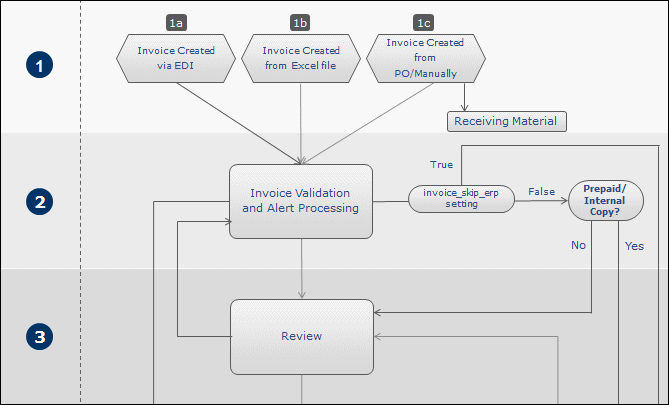
Questa pagina descrive come effettuare la revisione della Fattura in Alma, inclusi i vari scenari in cui una Fattura raggiunge la fase di revisione. It includes how to access invoices in review and the actions that can be done from the Invoice Review page, such as editing and deleting invoices, and changing who an invoice is assigned to. For an overview of the end to end invoice workflow with links to relevant sections for details see Invoicing Workflow.
- Operatore fatture
- Operatore fattura esteso
- Gestore fatture
Una fattura viene inviata per revisione manuale in uno qualsiasi dei seguenti scenari:
- Sono presenti dati fascicolo o Avviso, come risultato della fase di elaborazione della Fattura del flusso Fattura, che richiedono l'attenzione di una persona del personale della biblioteca e le regole di revisione della Fattura indicano che la Fattura deve essere sottoposta a revisione.
- Save(as opposed to Save and Continue) is selected at the end of the manual invoice creation process. See Creating an Invoice from a PO or Manually.
Invoices appear on the In Review Invoices page (Acquisitions > Receiving and Invoicing > Review). You can also view this page starting on a specific tab by selecting one of the following tasks in the Tasks List in the persistent menu (see Tasks in the Task List):
- Fatture - revisione - assegnate a te
- Fatture - revisione - senza assegnazione
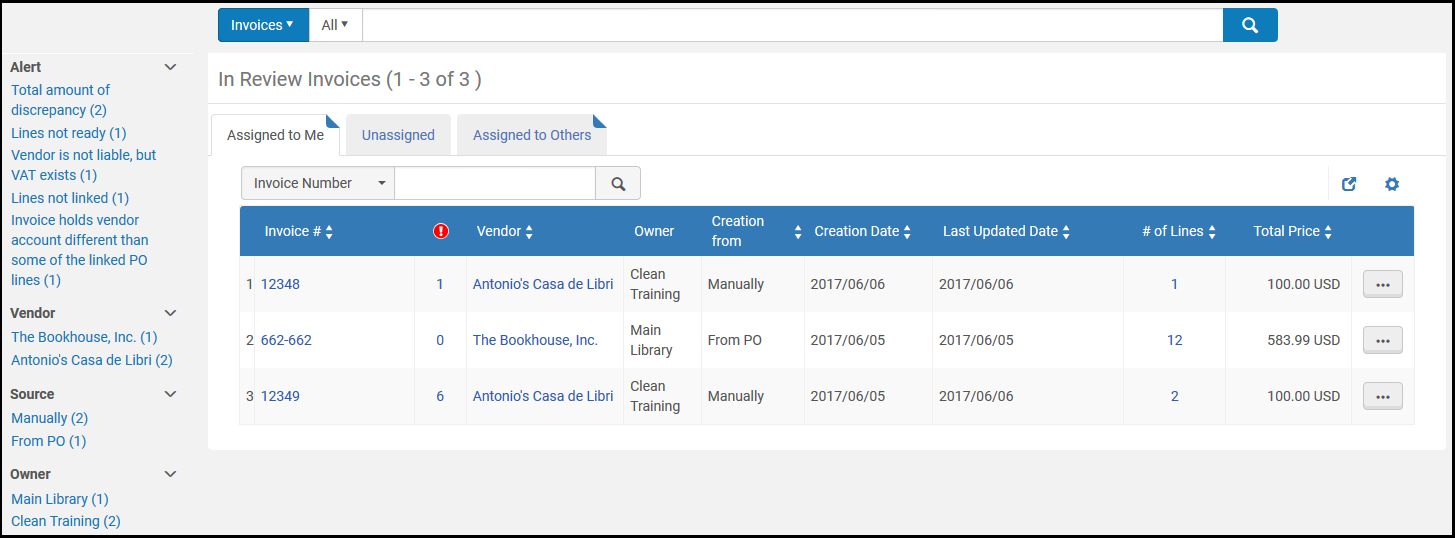
Questa è una pagina di compiti. In questa pagina può modificare o eliminare una Fattura oppure cambiare a chi è assegnata una Fattura.
Invoices appear in the following tabs (see Assigned to Me, Unassigned, Assigned to Others Tabs):
- Assigned to Me— Only you can edit these invoices.
- Unassigned— You or any other staff person with review permissions can edit these invoices.
- Assigned to Others— Only the user assigned to the invoice can edit it, unless it is reassigned to someone else.
- Nella pagina In revisione Fattura, selezioni Modifica nell'elenco delle azioni di riga per una fattura. Viene visualizzata la pagina Dettagli Fattura.
- Visualizzare l'Avviso generato per la Fattura nella Avviso tab e modificare le informazioni in ciascuna delle altre schede, secondo necessità. For information on the fields in each of these tabs, see Creating an Invoice From a PO or Manually.
- Selezioni Salva e Continua per salvare le modifiche e spostare la Fattura alla fase di elaborazione del flusso Fattura.Se seleziona Salva, le modifiche vengono salvate, ma la fattura non passa alla fase successiva del flusso. In addition, for invoices with 10 or more PO lines, when updating the invoice, the related PO lines are re-indexed. This is done by a background job that appears in the Monitor Jobs page. L'Utente che ha effettuato gli aggiornamenti che hanno innescato questa re-Indicizzazione appare come l'operatore. A letter is sent to the user who initiated the re-indexing job.If the invoice data has been properly modified, the invoice continues to move through the invoicing workflow as described in Invoicing Workflow. Some invoice updates require re-indexing of all the related PO lines. Se ci sono fino a 10 linee PO correlate, vengono indicizzate immediatamente. Se ce ne sono di più, vengono indicizzati da un processo in background. The triggered indexing job appears in the Monitor Jobs page. L'Utente che ha effettuato gli aggiornamenti che hanno innescato questa re-Indicizzazione appare come l'operatore.
You can also perform invoice management tasks on the Waiting for Approval Invoices page (Acquisitions > Receiving and Invoicing > Approve), as described in the referenced procedures:
- Modifica una Fattura Incarico - Seleziona Assegna a nella lista delle azioni di riga per una Fattura. Si apre la finestra di dialogo di riassegnazione. See Assigned to Me, Unassigned, Assigned to Others Tabs .
- Rilascia una Fattura Incarico - Selezionare Rilascio della release nelle azioni di riga Lista per una Fattura. La Fattura è non assegnata e viene spostata nella tab Non assegnata.
- Eliminare una fattura - Selezionare Elimina nelle azioni di riga della lista per una fattura e selezionare Conferma nella finestra di dialogo di conferma. Le Spese associate vengono eliminate e gli Impegni per gli Ordini di Acquisto correlati vengono ricalcolati.
Page tags: article:topicproduct:almacontent:Documentationlang:englishreview invoiceedit invoicedelete invoice
