
Risorse elettroniche – Scenari e flusso
This page describes how to work with electronic resources, including patron driven acquisitions, bulk importing of collections and portfolios, purchasing from the community zone, etc. For information on the overall purchasing workflow see Purchasing Workflow.
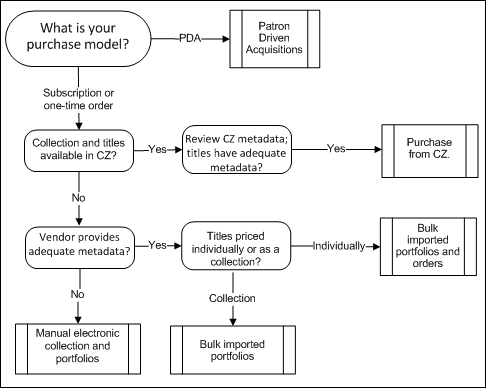
Il diagramma seguente presenta domande che La aiutano a determinare quale flusso di lavoro seguire durante la creazione o l'acquisizione di risorse elettroniche. Quando si ferma su uno dei rettangoli con i pannelli, selezioni per visualizzare maggiori dettagli su come procedere.
Nel diagramma, CZ si riferisce alla Community Zone.
Per ulteriori informazioni sulla gestione delle risorse elettroniche, vedere:
- 2023 Managing Electronic Resources Series (EMEA sessions)
- Electronic Resource Management Webinar Series 2023 - YouTube
- Managing Electronic Resources - Online help page including how to work with electronic collections and portfolios.
Patron-Driven Acquisitions
Riepilogo: il Suo modello di acquisto è un'acquisizione guidata dai clienti, quindi seguirà il flusso di lavoro di Alma per le acquisizioni guidate dai clienti.
What now: Follow the workflow as described in Patron Driven Acquisitions. Qui sono disponibili istruzioni e riferimenti.
Local Electronic Collection
Riepilogo: non ha trovato le Sue risorse nella Community Zone (o ha scoperto che mancano), quindi creerà una raccolta e dei portafogli locali. Poiché il Fornitore non fornisce metadati adeguati per ogni Titolo, dovrà creare ogni Titolo manualmente o importarlo da un'altra fonte.
For more information, watch Purchasing Electronic Resources. (9:59 minuti)
Cosa fare ora: Crei la Sua collezione elettronica e i Suoi portfolio manualmente oppure importando in blocco i record da una fonte non-Fornitore, quindi ordini la collezione o i portfolio.
Passaggi:
-
Create a local electronic collection; see Adding a Local Electronic Collection.
-
Aggiungi Titolo (portafogli) alla collezione elettronica. Utilizzi uno dei seguenti metodi:
-
Bulk import titles into the collection (see Portfolio Loader)
-
Add local portfolios one by one (see Adding a Standalone Portfolio and Adding Portfolios Individually to an Electronic Collection)
-
-
Cerca la collezione elettronica e selezioni Ordine dalla voce dei risultati se Le verrà addebitata una sola riga-copia per l'intera collezione. Cercate ogni portfolio e create più Ordini (da un risultato di ricerca di portfolio elettronico e non da un risultato di Ricerca per titolo) se vi verrà fatturato ogni Titolo nella raccolta. For an explanation of PO line types, see Explanation of Purchase Types Workflow and Inventory. For information on creating a PO line, see Manually Creating a PO Line.
-
Attivi la risorsa elettronica acquistata. For information on activating a portfolio and electronic collection, see Activating Electronic Resources.
Bulk Imported Portfolios
State creando una Collezione elettronica locale per la quale il Fornitore dispone di metadati bibliografici adeguati. (La risorsa non esiste nella Community Zone o non contiene metadati bibliografici adeguati nella Community Zone.) Il Fornitore non supporta EOD.
Cosa fare ora: Crei la Sua collezione elettronica importando in blocco i record dal Fornitore, quindi ordinandoli.
Passaggi:
-
Create a local electronic collection by selecting Resource Management > Create Inventory > Add a Local Electronic Collection. For more information, see Adding a Local Electronic Collection.
-
Importazione del record utilizzando il profilo di importazione dell'archivio. (See Creating an Import Profile: Profile Type). Nella Inventory scheda Informazioni tab per l'inventario elettronico, selezioni Parte di una collezione elettronica per raggruppare i portafogli in arrivo come una collezione. See Creating/Editing an Import Profile: Inventory Information.
-
Cerca la collezione elettronica e selezioni Ordine dalla voce dei risultati se Le verrà addebitata una sola riga-copia per l'intera collezione. Cercate ogni portfolio e create più Ordini (da un risultato di ricerca di portfolio elettronico e non da un risultato di Ricerca per titolo) se vi verrà fatturato ogni Titolo nella raccolta. For an explanation of PO line types, see Explanation of Purchase Types Workflow and Inventory. For information on creating a PO line, see Manually Creating a PO Line.
-
Attivi la risorsa elettronica acquistata. For information on activating a portfolio or an electronic collection, see Activating Electronic Resources.
Bulk Imported Portfolios and Orders
State creando una Collezione elettronica locale per la quale il Fornitore dispone di metadati bibliografici adeguati. (La risorsa non esiste nella Community Zone o non contiene metadati bibliografici adeguati nella Community Zone.) Il Fornitore supporta i dati Ordine incorporati.
Cosa fare adesso: importazione portafogli utilizzando il nuovo profilo Ordine Importazione EOD
Passaggi:
-
Create a local electronic collection by selecting Resource Management > Create Inventory > Add a Local Electronic Collection. For more information, see Adding a Local Electronic Collection.
-
Utilizzi la tipologia Nuovo Ordine del profilo di importazione per importare il record bibliografico dal Fornitore, creando un portfolio autonomo per ogni Titolo con la propria linea PO e dettagli di accesso. (See Creating/Editing an Import Profile: PO Line Information.)
-
Nella pagina dei dettagli del profilo di importazione:
-
Nella tab Informazioni linea PO, sezione mappatura EOD, mappare il campo Fornitore e gli attributi di Alma. (See Embedded Order Data (EOD) Field Mapping)
-
Nella tab Informazioni Inventory, selezioni l'opzione per creare portafogli autonomi o portafogli come parte di una raccolta. (Per ogni portafoglio viene creata una riga PO, indipendentemente dall'opzione selezionata).
-
Nella tab Informazioni Inventory, selezioni Attiva per rendere questi portafogli disponibili all'Utente su Importazione.
-
-
Se il Fornitore in seguito invia un secondo carico di record che include URL di collegamento a ciascun titolo, utilizzare il tipo di profilo di importazione Aggiornamento del catalogo per aggiornare ciascun portafoglio. (See Configuring the Update Inventory Import Profile)
-
Nella tab PO Line Information, nella sezione EOD mappatura, inserisca il campo Numero di riferimento del fornitore in modo che contenga lo stesso identificativo del primo carico. Ciò consentirà la corrispondenza in base all'identificativo della riga PO. (See Embedded Order Data (EOD) Field Mapping.)
-
Nella tab Informazioni Inventory, selezioni Attiva per rendere questi portafogli disponibili all'Utente su Importazione.
-
Acquisti dalla Community Zone
Riepilogo: Avete trovato la collezione elettronica e il Titolo nella Community Zone e avete verificato che il Titolo che state ordinando ha metadati bibliografici adeguati.
Cosa fare ora: allegare una riga PO alla collezione Community Zone o Titolo e seguire il flusso di acquisto delle Acquisizioni.
Passaggi:
-
Individua la collezione o il portfolio che desidera ordinare nella Community Zone. Utilizzi una collezione elettronica se Le verrà addebitata una sola riga per l'intera collezione. Utilizzi portafogli individuali e crei più Ordini (da un risultato di ricerca di un portafoglio elettronico e non da un risultato di Ricerca per titolo) se verrà fatturato per ogni Titolo nella raccolta. Una volta trovata la Sua copia nella Community Zone, selezioni Ordine nella voce dei risultati.
-
Segua il flusso di lavoro standard per gli ordini. See additional information on purchasing (Explanation of Purchase Types Workflow and Inventory and Manually Creating a PO Line).
-
Attivi la risorsa elettronica acquistata. For information on activating a portfolio or an electronic collection, see Activating Electronic Resources.
Per ulteriori informazioni su come ordinare la collezione elettronica dalla Community Zone:
Page tags: article:topicproduct:almacontent:Documentationlang:englishacquire electronic resourcecreate electronic resourceelectronic resource workflow
