
Self-Check Machines
Configura un profilo d'integrazione di tipo Self-Check e associalo a un Banco di circolazione.
- Amministratore di Sistema Generale
- Amministratore Servizi
Alma riceve e agisce sui messaggi SIP ricevuti dalle macchine Self-Check SIP 2.0 e restituisce le risposte a queste macchine. For details on the integration with self check systems, see https://developers.exlibrisgroup.com/alma/integrations/selfcheck.
La configurazione in Alma è solo informativa e abilita l'operatore a fornire una vista della configurazione della macchina Self-Check. Tuttavia, l'esecuzione effettiva viene effettuata secondo la configurazione attuale della macchina Self-Check. Ad esempio, la biblioteca può configurare il profilo Self-Check di Alma per non consentire la restituzione\check-out. Tuttavia, ciò verrà effettivamente implementato solo se la macchina self è configurata per non consentire il check-in/check-out.
- Configura un profilo d'integrazione di tipo Self-Check (vedi la procedura sotto).
- Associare il profilo di self-check a un banco di circolazione (vedere la procedura seguente). La macchina Self-Check sarà in grado di fornire Servizio solo alle Localizzazioni di biblioteca servite da questo Banco di circolazione. (Note that a circulation desk, if defined as a primary circulation desk, can service other libraries – see Configuring Fulfillment Services Between Libraries Within an Institution. For general information on circulation desks see Managing Patron Services at a Circulation Desk).Se la tua istituzione si trova nella fase di attuazione, non puoi eseguire questo passaggio. Contatta il tuo project manager di Ex Libris per eseguire questa operazione per te.
- Configure a secure transmission between Alma and the self-check machine, following the instructions located in the Ex Libris Developer Network:https://developers.exlibrisgroup.com/alma/integrations/selfcheck/stunnel. These procedures should be performed after you configure a self-check integration profile in Alma.È necessario un profilo Self-Check separato e un certificato corrispondente (vedere il passaggio 5) per ogni gruppo di macchine Self-Check che hanno funzionalità diverse (ad esempio, uno per le macchine che supportano il Pagamento delle tariffe e un altro per le macchine che supportano solo la restituzione/check-out). È obbligatorio un profilo separato per ogni macchina collegata a un banco di circolazione distinto, poiché ogni profilo può essere associato a un solo banco di circolazione. Nota che il certificato che ottieni è valido finché esiste il profilo d'integrazione, indipendentemente da eventuali modifiche apportate al profilo.
- The format of dates for self-check machine messages is determined by the system_time_format parameter (Configuration Menu > General > General Configuration > Other Settings). Se questo parametro contiene il simbolo z, il fuso orario è incluso nella data inviata nel messaggio della macchina self-check.
- If you want to use a self check machine to handle items from other institutions in your fulfillment network, this may only be done if you are using unique barcodes across the network as defined in the fulfillment_network_unique_barcodes parameter. See Configuring Other Parameters (Fulfillment).
- On the Integration Profiles List page (Configuration Menu > General > External Systems > Integration Profiles), select Add Integration Profile. Si apre la prima pagina della procedura guidata del profilo d'integrazione.
- Esegui le seguenti azioni su questa pagina:
- Nei campi Codice e Nome, inserisca rispettivamente un codice e un nome per il profilo che sta definendo.
- Dall'elenco a discesa Tipo di integrazione, selezioni Autocontrollo.
- In the System (for Ex Libris' informational purposes) field, indicate the type of self-check system with which you are integrating. Nota che questo è obbligatorio.
- Se si seleziona Altro dalla Lista dei sistemi, viene visualizzato il campo Descrizione del sistema per ulteriori dettagli.
- Facoltativamente, nel campo Descrizione, inserisca una descrizione dell'integrazione che sta configurando
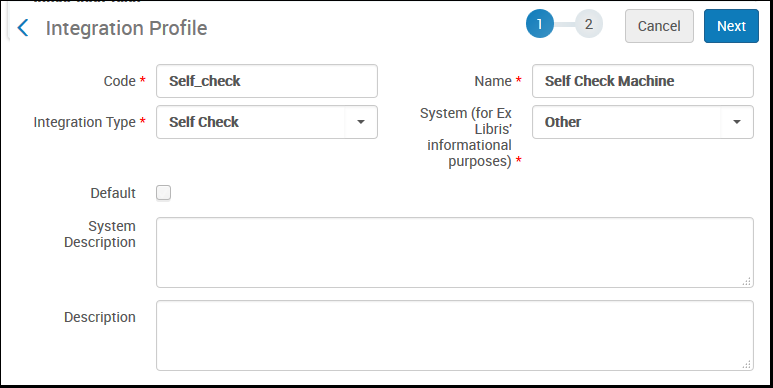 Definizione del profilo d'integrazione della macchina Self-Check – Pagina 1
- Seleziona Avanti. Si apre la seconda pagina della procedura guidata.
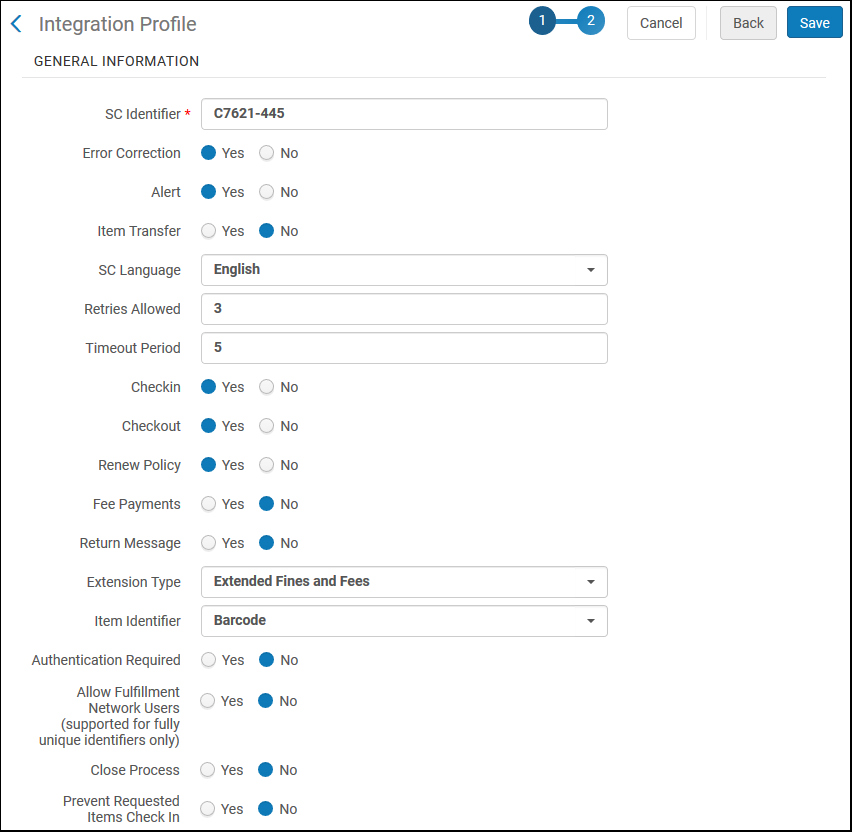 Definizione del profilo d'integrazione Self-Check – Pagina 2
- Sotto Informazioni generali, esegua le seguenti azioni:
- Nel campo SC identificativo, immetta una stringa qualsiasi.
- Seleziona se desideri che la macchina self-check invii quanto segue ad Alma:
- Correzione degli errori – Selezionare Sì per consentire ad Alma di inviare/ricevere numeri di sequenza e checksum come parte del messaggio pertinente. Se questa funzionalità è Abilitata sulla macchina Self-Check, deve essere Abilitata anche qui. Se non desidera utilizzare questa opzione, selezioni No e la disattivi anche sulla macchina Self-Check.
- Alert – Select Yes for Alma to send/receive alert messages.
- Item transfer – Item transfer messages (not currently supported)
- SC lingua – selezioni la lingua in cui Alma e la macchina Self-Check comunicano.
- Tentativi consentiti e Periodo di timeout – inserisca il numero di volte in cui Alma o la macchina Self-Check devono provare a inviare un messaggio dopo che il primo messaggio non è riuscito a raggiungere la destinazione e il tempo, in secondi, tra ogni tentativo. For both fields, the value must not be longer than 3 characters.The recommended number of retries allowed is 2-5, and the recommended timeout period is 50-70 (tenths of a second).
- Checkin,Checkout,Renew Policy,Fee Payments,Return Message – Select the actions to be supported (Yes/No) between Alma and the self-check machine. (Note that Return message is not currently supported.)
- If you are using a 3M self-check machine, the checkin option must be set to Yes, due to a 3M requirement for enabling initial communication. Se non si desidera che l'azione di restituzione sia consentita, assicurarsi di bloccarla durante la configurazione della macchina self-check 3M.
- If Renew Policy is set to No, Primo indicates to the patron that they should not renew the resource, but this setting has no effect on Alma. Se l'utente richiede un rinnovo in qualsiasi caso, Alma non blocca il rinnovo.
- Tipo di estensione – seleziona Multe e tariffe estese (il check-in esteso non è attualmente supportato) per arricchire il Suo messaggio di autocontrollo (SIP2) con campi aggiuntivi. Questa opzione include i seguenti elementi per ogni addebito aperto nel messaggio di risposta alle informazioni dell'utente SIP2 e consente agli utenti del Self-Check di visualizzare queste informazioni (se disponibile) su richiesta:Non tutte le macchine self-check supportano questa opzione. Questa opzione non deve essere selezionata per le macchine Self-Check che gestiscono solo prestiti e restituzioni (e non Pagamento).
- EB - Codice a barre della copia collegata all'addebito (come per una copia in ritardo/smarrita)
- ET - Titolo della copia collegata all'addebito
- EC - Codice tipo transazione di cassa
- ED - Descrizione del tipo di transazione in contanti
- EF - Somma
- EK - ID commissione
- BZ - Numero di transazione di pagamento
- Item Identifier – select the type of ID—Barcode,Call number, or Item ID—used to match physical items when incoming messages contain item IDs. Il menu a discesa Identificativo copia nel profilo d'integrazione del Self-Check determina se la macchina Self-Check invia codici a barre o PID ad Alma.
- Autenticazione richiesta – selezioni Sì se desidera che l'utente debba fornire una password. Nota che la password deve essere comunicata dalla macchina self check ad Alma all'interno del messaggio SIP2, il che in alcuni casi può influire sulla funzionalità SSO. The PIN code can be updated by the patron in Primo only if the use_pincode_for_selfcheck_machine parameter is set to true in the Customer Parameters table (see Configuring Other Settings).
- Allow Fulfillment Network Users (supported for fully unique identifiers only) – select Yes for Alma to search for the user locally, then in fulfillment network members. La ricerca si interrompe quando viene trovata una corrispondenza e l'account collegato viene creato automaticamente. This is only supported if user identifiers are fully unique across the fulfillment network as defined in the network_users_unique_identifiers parameter. See Configuring User Management. When the field is set to No, Alma searches only local users in response to SIP2 messages.
- Allow Fulfillment Network Items – for institutions in fulfillment networks that are set up to only allow fully or partially unique barcodes (this option can be set by Ex Libris support), select Yes to allow SIP2 transactions for items from other institutions, or No to limit the SIP2 to items from the local institution. If Yes is selected, when an item from another institution is handled, Alma checks if duplicate barcodes exist in the network. Se esistono, la Transazione Self-Check viene rifiutata e la copia può essere presa in prestito solo al banco. Altrimenti, la transazione è completata.
- The Close Process field defines how Alma handles a currently active work order on the item (if any), or a purchase order line that is waiting to be received. For example, if the item is in acquisition and being received from the vendor, or if the item has an active work order (such as an acquisitions technical worker order). This field enables you to to remove work orders from items by scanning their barcodes at the self check machine or to receive an ordered item at the self check machine.
- Se seleziona Sì, Alma contrassegna l'work order esistente come Fatto. For example, for a purchased item arriving from a vendor, Alma receives the item, just as if the user selected Receive on the Receive New Material page (see Receiving New Physical Material). "La copia viene inviata alla sua Localizzazione di biblioteca (utilizzando un transito per richiesta)." Se sulla copia è attualmente attivo un work order o una richiesta diversa, Alma contrassegna il flusso come Fatto e continua il flusso della copia.
- Se seleziona No, Alma non modifica lo stato di alcun work order esistente. Il default valore è No.
- Prevent Requested Items Check In – select Yes to prevent checking in requested items and instruct the patron to return the item at the circulation desk.If you want to enable returns of items from other libraries, this option must be set to No. In addition, in the configuration of the circulation desk (Configuration Menu > Fulfillment > Library Management > Circulation Desks > General Details),Primary must be selected (see Configuring Circulation Desks), and in the configuration of the library (Configuration Menu > General > Libraries > Relationships), the library must have a Circulate for relationship with the owning library (see Configuring Libraries).
- Per una connessione TCP sicura, selezioni Scarica certificato per scaricare e salvare il certificato in modo che possa essere utilizzato durante la configurazione di Stunnel (vedi passaggio 3 nella sezione introduttiva sopra).
- Seleziona Salva. Il profilo che hai configurato appare nella Lista dei profili d'integrazione.
-
Open the Circulation Desks List page (Configuration Menu > Fulfillment >(ensure you have selected the correct library in the location drop down list)> Library Management > Circulation Desk).
-
Selezionare Modifica dalle azioni della riga Lista per il Banco di circolazione che desidera associare al profilo Self-Check precedentemente definito, oppure selezionare il pulsante Aggiungi Banco di circolazione per creare un nuovo Banco di circolazione con cui desidera associare il profilo Self-Check.
-
Nella pagina Dettagli Banco di circolazione – generale, sotto Self-Check Informazioni, selezionare la casella di controllo Ha Self-Check e selezionare un profilo Self-Check definito in precedenza dal menu a discesa profilo d'integrazione. La password per la macchina Self-Check è automaticamente elencata nel campo passworddel terminale. (For information on the other fields on this page, see Configuring Circulation Desks.)
Sezione Informazioni Self-Check Verificare che il Banco di circolazione associato al profilo Self-Check non abbia selezionata la casella di controllo Sala lettura Desk. Altrimenti, le copie che vengono prese in prestito tramite Self-Check presso questo banco non verranno desensibilizzate. -
Selezioni Salva per salvare le modifiche al Banco di circolazione.
Page tags: article:topicproduct:almacontent:Documentationlang:englishself-checkself-check machineconfigure a self-check type of integration profileassociate a self-check profile with a circulation desk
