
Configuring Circulation Desks
Questa pagina descrive come configurare il Banco di circolazione. For links to all the main fulfillment documentation pages see Fulfillment.
Configurazione dei banconi di circolazione
Per configurare il Banco di circolazione, è necessario avere uno dei seguenti ruoli:
- Amministratore di Sistema Generale
- Amministratore Servizi
Un banco di circolazione è il luogo in cui è possibile ritirare o depositare fisicamente una copia e in cui vengono forniti i servizi di circolazione. Ogni banco di circolazione è associato a una biblioteca e serve una particolare localizzazione di biblioteca in quella biblioteca.
For information on Circulation Desks configuration, watch Circulation Desks (5:21 min.).
You configure circulation desks on the Circulation Desks page (Configuration Menu > Fulfillment > Library Management > Circulation Desks).
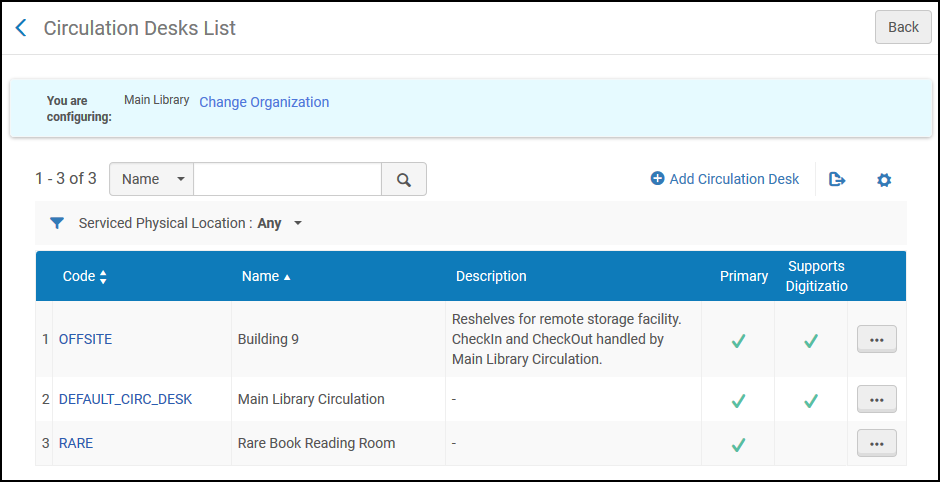
Assicuratevi di essere nel contesto dell'istituzione/biblioteca di cui desiderate configurare il Banco di circolazione selezionando l'istituzione/biblioteca richiesta dal filtro Configurazione nella pagina Configurazione Servizi.
Select the circulation desk code or name headings to sort the list alphabetically –in ascending or descending order.
In questa pagina è possibile eseguire le seguenti azioni:
- Adding a circulation desk (see Adding a Circulation Desk)
- Modifica di un Banco di circolazione (selezionare Modifica dalla lista delle azioni di riga)
- Eliminazione di un Banco di circolazione (Elimina dalle azioni di riga Lista)
Adding a Circulation Desk
È possibile aggiungere un banco di circolazione a una biblioteca.
- Go to the Circulation Desk page (Configuration Menu > Fulfillment > Library Management > Circulation Desks).
-
Seleziona Aggiungi Banco di circolazione. Viene visualizzata la pagina Informazioni Banco di circolazione – generale. Questa è la prima pagina di una procedura guidata di cinque pagine.
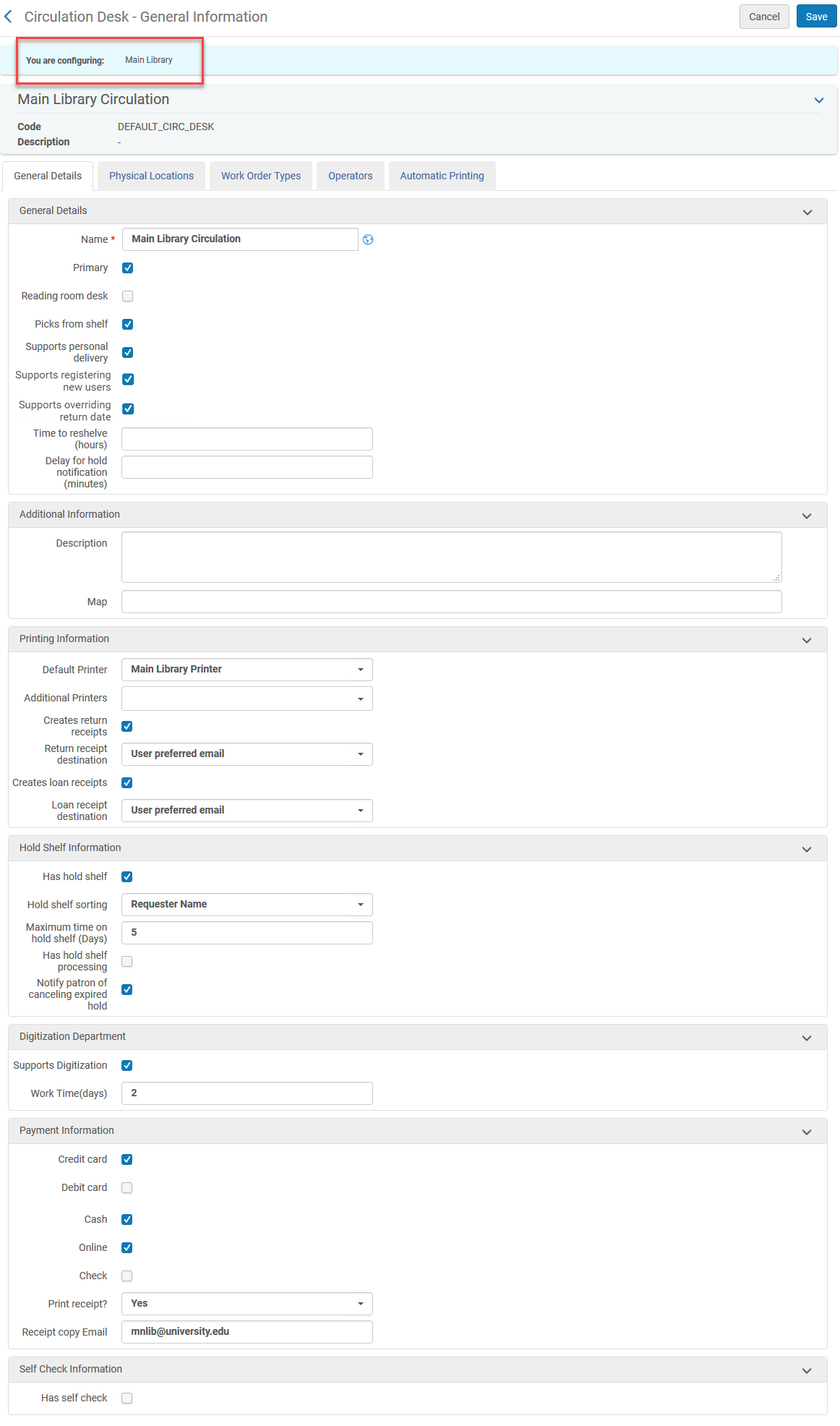
È possibile creare un nuovo Banco di circolazione copiando un Banco di circolazione esistente. Selezionare Duplica dalla Lista delle azioni di riga e modificare il nuovo Banco di circolazione secondo necessità.
- Inserisca il codice e il nome del Banco di circolazione (entrambi obbligatori) per il nuovo Banco di circolazione.
- Inserisca le informazioni nel campo facoltativo rimanente, come descritto nella tabella seguente.
Banco di circolazione – campi informativi generali
Campo Descrizione Dettagli generali: Primario Selezioni questa casella di controllo se il Banco di circolazione può effettuare servizi di check-out e check-in per un'altra biblioteca. For details, see Configuring Fulfillment Relationships.
Affinché l'opzione di richiesta venga visualizzata in Primo, una biblioteca deve avere almeno un banco principale configurato.
Scrivania della sala lettura Selezioni questa casella se il Banco di circolazione serve una Sala lettura. - Quando un utente prende in prestito una risorsa da una Sala lettura, non è consentito rimuovere la risorsa dalla Sala lettura.
- Quando un utente restituisce una risorsa in una Sala lettura, l'utente deve specificare la modalità di restituzione:
- Finale – L’utente non ha più bisogno della risorsa, e la risorsa può quindi essere restituita alla sua localizzazione permanente in biblioteca.
- Non definitivo – il cliente ha ancora bisogno della risorsa. The resource should therefore be stored on the reading room's hold shelf.
- Se un Banco di circolazione funge da Sala lettura, i prestiti e le restituzioni ordinarie (check-in/check-out) non possono essere effettuati presso questo sportello.
- Se un Banco di circolazione funge da Sala lettura e ha un profilo Self-Check allegato, le copie ritirate tramite Self-Check presso questo sportello non verranno desensibilizzate.
- La funzionalità Sala lettura non supporta i prestiti Servizi-Network; le risorse di rete non possono essere restituite alla Sala lettura come "non definitive".
Localizzazione della biblioteca in cui spostare la copia Quando si configura una postazione Sala lettura, selezioni una localizzazione di biblioteca che memorizzerà temporaneamente la copia prestata. La casella a discesa Localizzazione di biblioteca è popolata dalla lista di Localizzazione di biblioteca che hanno una relazione di riorganizzazione con questa scrivania. La selezione di una Localizzazione di biblioteca è facoltativa; questo campo è vuoto per default. È possibile selezionare solo una localizzazione di biblioteca temporanea alla volta. Ripristina dalla sala di lettura al momento della restituzione Quando si configura una postazione Sala lettura, se è stata selezionata una Localizzazione di biblioteca nel campo Localizzazione di biblioteca per spostare la copia, questo campo viene aggiunto. This option defines the sequence of events that occur when a patron does a final check-in for a resource that is temporarily located in the reading room:
- When selected, Alma records the resource as being removed from the reading room and currently located at its permanent shelving location as soon as the final check-in is performed at the reading room.
- When cleared, Alma records the resource as being removed from the reading room and currently located at its permanent shelving location when it is checked in at the permanent shelving location.
If the terms of use (TOU) at the reading room differ from those at the permanent shelving location, the reading-room TOU remain in force until the location of the resource is updated. Tra le altre cose, ciò può influire sulle multe e sulle commissioni associate alla risorsa.
Ritiri dallo scaffale Selezioni questa casella di controllo per indicare che il Banco di circolazione può ritirare la copia dallo scaffale. Quando questa casella è deselezionata, il Banco di circolazione non può ritirare la copia dallo scaffale. Ad esempio, è possibile deselezionare questa casella di controllo per un banco di circolazione non presidiato che fornisce contenitori per la restituzione per il riordino, ma non gestisce la richiesta di ritiro dagli scaffali.
If you select the Picks from Shelf checkbox, you also need to select the Has hold shelf checkbox in any circulation desk for this library.
Per effettuare una richiesta, la localizzazione di biblioteca della copia deve essere allegata a un banco di circolazione configurato sia con funzionalità di ritiro dallo scaffale che di ricollocazione a scaffale.
Supporta consegna personale Selezioni questa casella di controllo per indicare che il Banco di Circolazione può elaborare la richiesta di accesso personale per l'utente.
Se l'accesso personale è configurato per un utente e la scrivania presso la quale viene eseguita l'azione Ricevi non ha questa casella di controllo selezionata, Alma cerca un altro banco di circolazione nella biblioteca che supporti l'accesso personale e la copia viene inviata lì. Se non esiste un Banco di circolazione, Alma cerca una biblioteca che supporti l'accesso personale e che abbia una relazione Deliver To con la biblioteca ricevente. Se non esiste una biblioteca del genere, la copia viene spostata sullo scaffale prenotazioni.
If the library that is the owner of the item has been configured with ‘Allow other libraries to handle personal delivery' (see Editing a Library) then receiving the item at a desk that has the ‘Supports personal delivery' attribute will process the personal delivery request even if the receiving library is not the item owner library. If the item owner library is not configured with the ‘Allow other libraries to handle personal delivery' attribute then the item is sent back to the owning library for processing the personal delivery request.
Supporta la registrazione di nuovi utenti Select this checkbox to indicate that the circulation desk can register new users that do not exist in Alma. Se selezionato, il pulsante Registra Nuovo Utente appare in Gestisci Servizi Utente. Supporta sovrascrizione data di restituzione Selezioni questa casella di controllo per rendere disponibile l'opzione Sovrascrivi data di restituzione e ora nella pagina Restituzione della copia. Support sound alert for blocks
Selezioni questa casella di controllo per abilitare l'avviso sonoro per l'attuale Banco di circolazione (disabilitato per default). This requires a sound alert to be configured in the Sounds Alert Configuration page as described in Configuring Sound Alerts.
Una volta abilitato per un Banco di circolazione, l'Utente di quel Banco di circolazione vedrà l'icona del suono nella barra di scansione, indicando che i suoni sono abilitati. Un Utente può disattivare l'avviso sonoro selezionando l'icona del suono. See Toggle Sound Alerts for more information.
Tempo di ricollocazione (ore)
Il periodo di tempo in cui la copia è considerata disponibile, ma risulta ricollocata in Alma e Primo, in modo che gli utenti e i bibliotecari sappiano di non doverla cercare sullo scaffale. Questo valore sostituisce una configurazione a livello di biblioteca e può includere decimali. Ritardo per notifica di prenotazione (minuti)
Define how long Alma waits before sending a hold notification to a patron. Quando il ritardo è completato, Alma controlla se la richiesta è ancora attiva e, se lo è, invia la notifica di prenotazione all'utente. Se il valore è presente sia per il Banco di circolazione che per la biblioteca, viene utilizzato il valore del Banco di circolazione. Informazioni aggiuntive: Descrizione Una descrizione testuale del Banco di Circolazione. Mappa Non in uso. Informazioni di stampa: Stampante di default The default printer that is associated with the circulation desk can be selected from the Default Printer list. Se viene selezionata solo la stampante di default, questa sarà la stampante utilizzata per tutti i lavori di stampa non automatizzati. Se nel campo Stampante aggiuntiva vengono selezionate più stampanti, ogni Utente ha l'opzione di dove stampare. Selezionare una stampante dall'elenco a discesa Lista.
Stampanti aggiuntive Dopo che la stampante predefinita è stata selezionata, questo campo diventa disponibile per selezionare una o più stampanti aggiuntive che l'Utente può impostare per la stampa. Selezionando una o più stampanti qui verrà visualizzato un elenco a discesa aggiuntivo nella finestra a discesa Attualmente in uso. Crea ricevute di restituzione Selezioni per stampare automaticamente le ricevute di ritorno presso il Banco di Circolazione. Viene generata la comunicazione Ricevuta di Ritorno. For details on customizing the letter, see Configuring Alma Letters.
The receipt is triggered at the circulation desk only when selecting "Done" (
 ) to terminate a session with a patron.
Destinazione ricevuta di restituzione Visualizzato solo quando è selezionata l'opzione Crea ricevute di ritorno. Dal menu a discesa Lista, scelga la destinazione per la ricevuta di ritorno: - E-mail preferita dall'utente
- Stampante Banco Circolazione
Se viene selezionato l'indirizzo email preferito dell'Utente email ma non email esiste alcun per l'Utente, la ricevuta verrà stampata sulla stampante.
Crea le ricevute dei prestiti Selezioni per stampare automaticamente le ricevute dei prestiti presso il Banco di circolazione. The Loan Receipt Letter is generated. For details on customizing the letter, see Configuring Alma Letters.
The receipt is triggered at the circulation desk only when selecting "Done"(
) to terminate a session with a patron. La funzione Crea ricevute di prestito influisce anche sui prestiti effettuati tramite macchine self-check. Poiché non ci sono sessioni alle macchine self-check, ogni operazione di prestito attiva l'invio della ricevuta.Destinazione ricevuta del Prestito Visualizzato solo quando è selezionata l'opzione Crea ricevute di prestito. Dal menu a discesa Lista, scelga la destinazione per la ricevuta del prestito: - E-mail preferita dall'utente
- Stampante Banco Circolazione
Se viene selezionato l'indirizzo email preferito dell'Utente email ma non email esiste alcun per l'Utente, la ricevuta verrà stampata sulla stampante.Informazioni sullo scaffale di attesa: Has hold shelf Selezionare questa casella di controllo se il Banco di circolazione dispone di uno Scaffale prenotazioni. Vengono quindi visualizzati i seguenti campi: - Ordinamento dello scaffale prenotazioni – I criteri in base ai quali vengono ordinate le copie dello scaffale prenotazioni. Scegli tra le seguenti opzioni:
- Additional ID - This helps institutions to have a shared tracking number with the patrons. See also Configuring Fulfillment Jobs.
- numero di collocazione
- Tempo di scadenza dello scaffale prenotazioni
- Tempo di posizionamento sullo scaffale di attesa
- Requester ID - The Primary identifier of the user who requested the item
- Requester Name - The name (Last name,First name) of the user who requested the item
- Requester Preferred Name - The preferred name (Preferred last name,Preferred first name) of the user who requested the item
- Orario di inizio Richiesta Booking
- titolo
- Tempo massimo sullo scaffale di attesa (giorni) – Il numero massimo di giorni di apertura durante i quali una copia può rimanere sullo scaffale di attesa.The Fulfillment Hold Shelf Period policy (configured on the Request TOU) that is applicable for the on hold shelf item also plays a role in determining how long the item remains on the active hold shelf. Alma uses the lesser of the request's Hold Shelf Period policy and the circulation desk's Maximum time on hold shelf attribute. For example: if the circulation desk's “Maximum time on hold shelf” attribute is 3 and the request's “Hold Shelf Period” policy is 5, then the item will stay on the hold shelf for 3 days.
- Elaborazione sullo scaffale di attesa – Selezionare per indicare che il Banco di circolazione può conservare le copie che devono essere elaborate prima di arrivare allo scaffale di attesa. Selezionando questa opzione viene visualizzato il campo Metti direttamente nello scaffale prenotazioni nella seguente Localizzazione di biblioteca:
- Scan In Items page – Scan In Items tab (see Scanning Items)
- Scan In Items page – Change Item Information tab (see Scanning Items)
Manage Item Returns page (see Returning Items)
If you select the Has hold shelf checkbox, you also need to check the Picks from Shelf checkbox in any circulation desk for this library.
Quando si utilizza una macchina Self-Check per restituire una copia, se si seleziona elaborazione scaffale prenotazioni, la copia viene inviata direttamente all'elaborazione dello scaffale prenotazioni. Se Ha elaborazione scaffale in attesa non è selezionato, la copia viene registrata come restituita e il suo stato appare come copia a scaffale. It remains in the self-check machine's bin and must be scanned in by an operator to activate the request.
Notifica utente della cancellazione della prenotazione scaduta Selezionare per notificare l'utente quando la sua copia sullo scaffale prenotazioni è scaduta. Dipartimento di digitalizzazione: Supporta la digitalizzazione Selezioni questa casella di controllo se il Banco di Circolazione supporta la digitalizzazione. Viene quindi visualizzato il campo Tempo di lavoro (giorni); il valore di questo campo indica il numero di giorni per i quali la copia non è disponibile (campo a scopo informativo – questo valore non è vincolante). Payment Information: Carta di credito Selezionare per indicare che il banco di circolazione può accettare pagamento con carta di credito. Cassa Selezionare per indicare che il Banco di Circolazione può accettare il pagamento in contanti. Online Selezionare per indicare che il Banco di Circolazione può accettare il Pagamento effettuato online. Verifica Selezionare per indicare che il Banco di Circolazione può accettare il pagamento tramite assegno. Stampare ricevuta? Selezionare se il Banco di Circolazione può stampare una ricevuta. Copia della ricevuta tramite email Inserisca l'indirizzo e-mail al quale desidera che le ricevute di pagamento siano inviate. Informazioni sul Self-Check: Ha il self-check Selezionare questa casella di controllo se il Banco di circolazione consente ai clienti di effettuare il check-in e il check-out delle risorse utilizzando una macchina self-check senza l'assistenza di un membro del personale del Banco di circolazione. Vengono visualizzati i seguenti campi: - Profilo integrazione
- passworddel terminale
RFID Information Indirizzo IP The RFID IP address of the relevant RFID reader. Questo è rilevante se si utilizza Nedap RFID o un altro tipo di RFID con un server RFID centrale che comunica con il lettore RFID. Se il dipartimento è gestito da un Banco di circolazione, inserisca qui l'Indirizzo IP. If the department is not managed by a circulation desk, enter the IP address in Work Order Departments (See Adding a Department).
-
Seleziona Avanti. Viene visualizzata la pagina Banco di circolazione – Localizzazione fisica di biblioteca. Questa è la seconda pagina della procedura guidata. Utilizzi questa pagina per specificare quali localizzazioni di biblioteca sono servite dal banco di circolazione.
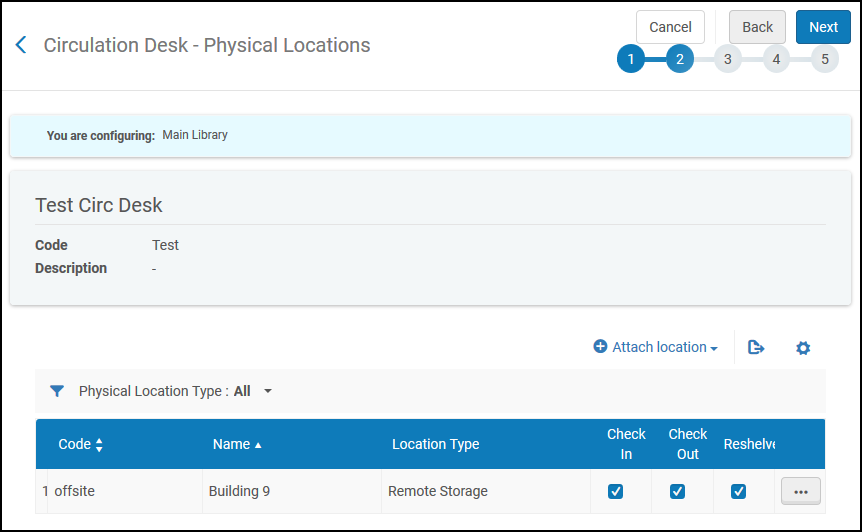
- Dal filtro Tipo Localizzazione fisica di biblioteca, selezioni per visualizzare tutte le Localizzazioni di biblioteca, oppure solo quelle chiuse, aperte, non disponibili o magazzino remoto.
- Selezionare Allega localizzazione di biblioteca. Dall'elenco a discesa nome della localizzazione fisica della biblioteca, selezioni il nome della localizzazione di biblioteca da aggiungere. Si noti che una localizzazione di biblioteca può essere servita da più banchi di circolazione.
-
Specify the services –Check in,Check out, and/or Reshelve – that are performed by the circulation desk for the selected location.
If you do not select Check in and/or Check out, you cannot put an item belonging to this location on the hold shelf.
- Selezioni Allega Localizzazione di biblioteca per aggiungere la Localizzazione di biblioteca selezionata all'Elenco di Localizzazione di biblioteca servito dal Banco di circolazione.
- Selezionare Avanti. Viene visualizzata la pagina Banco di circolazione – Tipi di ordine di lavoro. Questa è la terza pagina della procedura guidata. Utilizzare questa pagina per definire i tipi di work order da associare al Banco di circolazione specificato.
- Selezionare Aggiungi ordine di lavoro. La finestra di dialogo Aggiungi work order appare.
- Nel campo tipo di ordine di lavoro, specifichi un tipo di work order che deve essere gestito dal Banco di circolazione.
- Nel campo Tempo di lavorazione ordine (giorni), inserisca il numero di giorni per cui desidera che il work order venga gestito dal Banco di circolazione.
Select Add to add the work order and enable adding another work order, or select Add and Close to add the work order and return to the Circulation Desk – Work Order Types page.
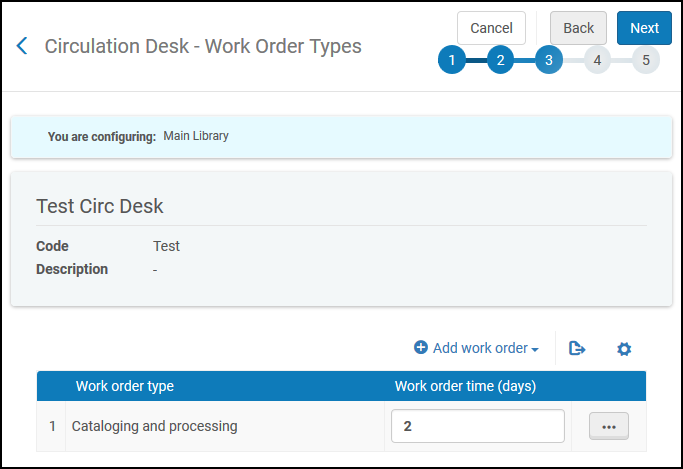
- Seleziona Salva. Il Banco di circolazione funge da reparto ordini di work order lavoro per le work order tipologie di ordini di lavoro indicate.
- Selezionare Avanti. Viene visualizzata la pagina Banco di circolazione - operatore. Questa è la quarta pagina della procedura guidata. Utilizzi questa pagina per definire quali operatori hanno il permesso di svolgere attività di circolazione e gestire le richieste degli utenti presso il Banco di circolazione.
- Selezionare Aggiungi operatore. La finestra di dialogo Aggiungi operatore appare.
- Selezioni un operatore (richiesto) che svolga funzioni presso il Banco di circolazione.
- Specify the roles –Circulation Desk Operator,Circulation Desk Manager, and/or Requests Operator – of the operator (see Adding Roles to Users for details on operator roles).
- Selezioni Aggiungi e chiudi per chiudere la finestra di dialogo. L'operatore selezionato è stato aggiunto alla lista degli operatori del Banco di Circolazione.
- Selezionare Avanti. Viene visualizzata la pagina Banco di circolazione – Stampa automatica. Questa è la quinta e ultima pagina della procedura guidata. Utilizzi questa pagina per specificare le regole per la stampa automatica delle ricevute di richiesta dal Banco di circolazione per le copie che devono essere prelevate dallo scaffale. (Note that when an item is not on the shelf and its request processing starts when it is scanned in, the printing occurs at the desk at which it is scanned in.)
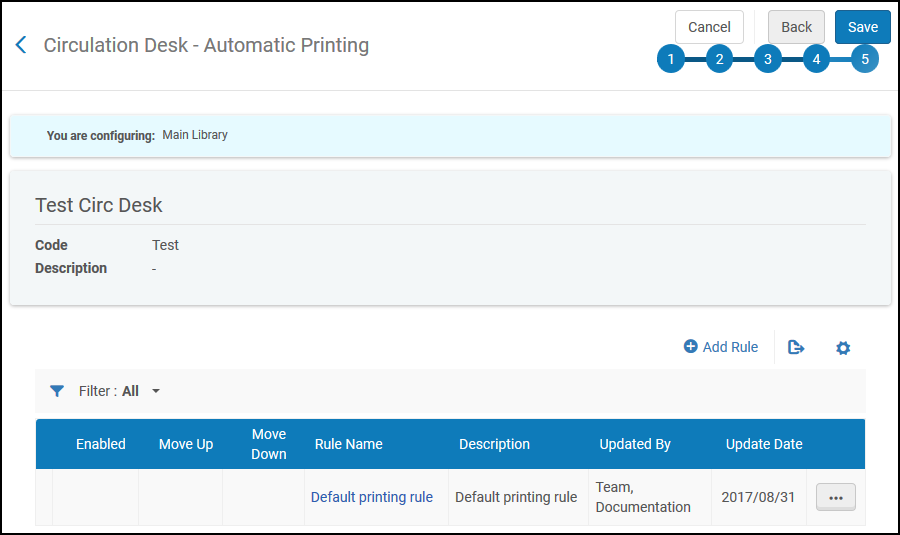
- Selezioni Aggiungi regola. Viene visualizzata la pagina dell'Editor delle Regole di Stampa Automatica.
- Enter the Name(required) and Description(optional) of the rule you are defining.
- Specificare il parametro di input per la regola, tramite Localizzazione di biblioteca e/o Tipo di materiale. For example, specifying Location = Archive and Material Type=Book indicates that when the item's location is the archive and the requested material is a book, automatic printing is invoked according to the setting in the Output Parameters section.
- Selezionare Aggiungi parametro. Il set di parametri di input viene aggiunto come riga nell'elenco dei parametri di input per il banco di circolazione. Si noti che tutti i parametri nella lista devono essere soddisfatti in ordine affinché venga applicato il parametro di output.
- Nella sezione Parametri di output, selezioni la stampante su cui desidera stampare automaticamente la copia che soddisfa il parametro di input, oppure selezioni Nessuna stampa per disabilitare la stampa automatica per la copia che soddisfa il parametro di input.
- Selezionare Salva nella pagina Editor delle Regole di Stampa Automatica per salvare la regola.
- Selezioni Aggiungi regola. Viene visualizzata la pagina dell'Editor delle Regole di Stampa Automatica.
- On the Circulation Desk - Automatic Printing page, under Default Rule, select Edit. The Automatic Printing Rules Editor page displays the default printing rules.
- Nella sezione Editor, modificare Editor il default nome e la descrizione della regola, se necessario.
- Nella sezione Parametri di output, selezioni la stampante su cui desidera stampare automaticamente le copie che non soddisfano le regole definite in precedenza, oppure selezioni Nessuna stampa per disabilitare la stampa automatica per le copie che non soddisfano le regole definite in precedenza.
- Selezionare Salva per salvare le modifiche alla regola default.
- Selezioni Salva nella pagina Banco di circolazione – Stampa automatica per memorizzare tutte le informazioni di dettaglio del Banco di circolazione che ha inserito e tornare alla pagina Banco di circolazione. Il nuovo Banco di circolazione appare nella lista dei banchi di circolazione definita per la biblioteca.
