
利用者主導の受入
このページでは、Patron Driven Acquisitions (PDA) の操作方法について説明します。For an in depth view of patron driven acquisitions workflow see Getting the Most from Alma - Patron Driven Acquisitions.For information on the overall purchasing workflow including the steps for creating orders in general, see Purchasing Workflow.
- 購入オペレーター
- 購入マネージャー
AlmaのPatron Driven Acquisition(PDA)は、機関が関心を持つ可能性のある機関に電子リソースを送信するためのベンダーの合意を表しています。リソースはリポジトリファイルとしてインポートされ、ディスカバリー層に公開されて利用者がアクセスします。To publish to the discovery layer, the relevant setting must be configured on the Import Profile Details page (see Importing Records Using Profiles).
アクセスはベンダーによって監視されます。定義済みの閾値を超えると、アイテムは購入されたものと見なされ、EODの一部としてAlmaに送信されます。注文(PDAとしてマーク)がAlmaに読み込まれ、ベンダーは関連する請求書を送信します。定義されたPDA期間の終わりに、購入されなかったPDAリソースは、機関がAlmaから削除できます。
Patron Driven Acquisitionは、Patron Driven Acquisitionページで管理されます(受入 > アドバンスツール > Patron Driven Acquisition(PDA))。
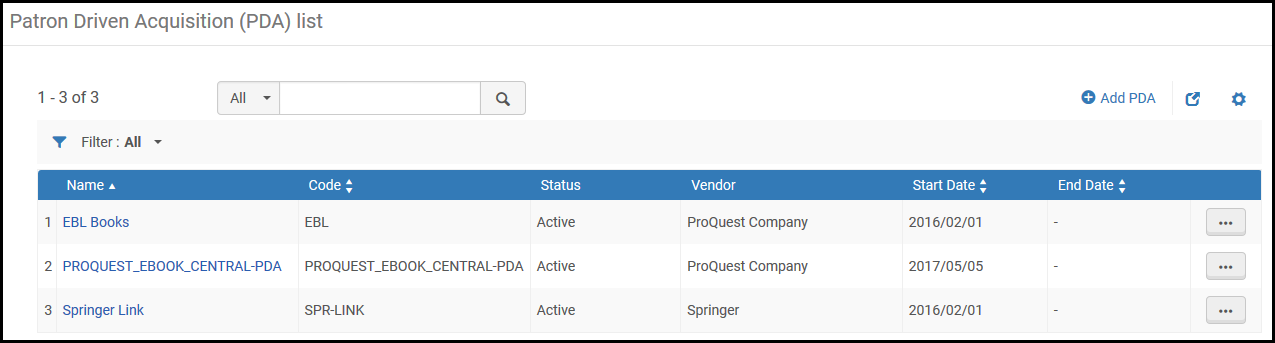
For a detailed presentation on PDA, see Acquisitions - Patron Driven Acquisitions (PDA) Demand Driven Acquisitions (DDA).pptx.
次の手順では、PDAを使用するためのワークフローについて説明します。
- PDAを作成します。The PDA must be activated to continue in the workflow (see To create a new PDA entry below).
- Manage profiles for the PDA (see To manage PDA profiles below).リポジトリファイルをインポートするには、プロファイルを有効にする必要があります。
- ベンダーは、PDAに関連付けられているすべてのタイトルを含むリポジトリインポートファイルを送信します。Import the file to Alma (see To import a repository below; also see Importing Records Using an Import Profile).このステップでは、PDAプロファイルにリンクされた新しい書誌レコードとポートフォリオを作成します。その後、タイトルはディスカバリーシステムに公開されます。ベンダーは、利用者によるこれらのタイトルの使用を監視します。特定の回数(PDA契約による)を超えてアクセスされるタイトルは、図書館により購入されます(次のステップ)。
- ベンダーは、機関が購入するタイトルを含む埋め込み注文データ(EOD)ファイルを送信します。Import the file to Alma (see To import PDA orders below; also see Importing Records Using an Import Profile).インポートは目録を作成しません。Almaのマッチングプロセスは、関連する目録アイテムが存在し、PDAにリンクされていることを確認し、これらの注文(目録にリンク)の注文明細を作成します。一致プロセスでは、PDAにリンクされている書誌レコードのみが考慮されることに注意してください。EODファイルを使用しない機関は、各ポートフォリオを手動で更新する必要があります。
- Perform a repository search to locate the portfolio; see Searching in Alma.
- 注文を選択して、ポートフォリオの注文を作成します。
- ベンダーは、購入したタイトルの請求書を送信します(例えば、EDIを使用して)。At the end of the defined PDA period, PDA resources that were not purchased can be removed from Alma by the institution (see To clean up a PDA entry below).各タイトルのコストを管理する代わりに、一部の機関は指定された金額をベンダーに支払い、ベンダーはどのタイトルが購入されたかを機関に通知します。これらの場合、タイトルが購入されたことを示す注記をポートフォリオに追加できます。ポートフォリオローダーのバッチファイルを使用して、一度に複数のポートフォリオに注記を追加できます。必要に応じて、PDAで次のアクションを実行することもできます。
- Edit – See To edit a PDA entry.
- Duplicate – See To duplicate an existing PDA entry.
- Pause – See To pause a PDA program.
- Terminate – See To terminate a PDA entry.
- Cancel – See To cancel a PDA entry.
- Patron Driven Acquisition(PDA)リストページ(受入 > アドバンスツール > Patron Driven Acquisitions(PDA))で、PDAを追加を選択します。[PDAの詳細]ページが表示されます。
- ページのフィールドに入力します。フィールドの説明を次の表に示します。
PDAの詳細ページのフィールド フィールド 説明 ネットワークゾーンの使用 このフィールドは、ネットワークゾーンを実装する共同ネットワークのメンバーである機関でのみ表示されます。For an explanation of this option, see Selecting Where to Create New Bibliographic Records. 名前(必須) PDAエントリの説明的な名前。 コード(必須) PDAエントリのコード ステータス(必須) PDAのステータスを選択します。選択する場所: - 有効
- キャンセルされました
- 下書き
デフォルトのステータスは下書きです 。PDAワークフローの続行を有効にするには、ステータスを有効に設定する必要があります。ベンダー(必須) 電子リソースを提供しているベンダーを選択します。 開始日(必須) PDAの開始日を選択します。 終了日 PDAの終了日を選択します。 アクセス閾値 教育機関がリソースの購入に同意した電子リソースに対して行われたアクセス要求の数。この値は情報専用です。ベンダーは値をチェックし、それに応じて続行します。 予算最低額 アクセスの閾値に達した後、機関が電子リソースに対して支払う意思のある最大金額。また、ドロップダウンリストから通貨を選択します。 この値は情報専用です。 Almaは、予算の閾値に達しても、リソースへのアクセスを妨げません。アラート割合 When the PDA usage exceeds the alert percentage of the budget threshold, the PDA Threshold Letter is sent to the contact person after the PDA - Alert PDA Reached Threshold job runs. PDA - PDAが閾値に到達したことをアラートジョブは、毎日1回自動的に実行されるように設定されています。EODファイルをインポートした後、電子メール通知を送信するかどうかを判断するためにジョブが実行されます。For details on importing EOD files, see Importing Records Using an Import Profile.For information on the PDA Threshold Letter, see Configuring Alma Letters.For more information concerning the PDA alert, see the PDA Alerts video (4:33 mins).連絡は通知されました このフィールドは、アラート割合を超え、連絡窓口に電子メール通知が送信されたときに選択されます。 ライセンス PDAに関連付けるライセンスまたは改正を選択します。このフィールドは情報提供のみを目的としています。 連絡先 PDAに関連付ける連絡先を選択します。 - 保存を選択して、入力した情報を保存し、Patron Driven Acquisition(PDA)リストページに戻ります。
- Patron Driven Acquisition(PDA)リストページ(受入 > アドバンスツール > Patron Driven Acquisitions(PDA))で、行アクションリストの編集を選択するか、PDAの名前を選択します。PDAの詳細ページの概要タブが表示されます。
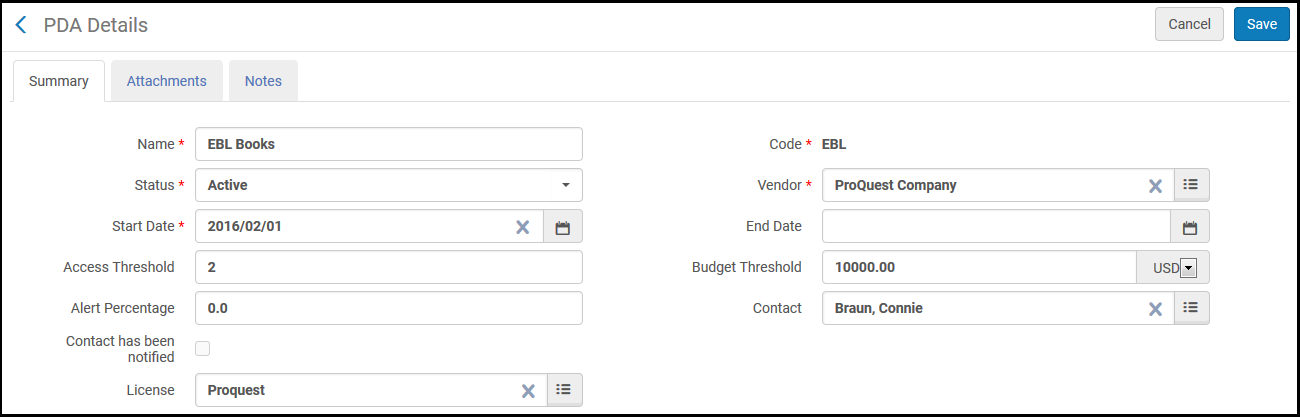
Patron Driven Acquisition (PDA) リストページ概要タブ - 必要に応じて、PDAの詳細情報を編集します。For a description of the fields on this page, see To create a new PDA entry.
- For information on the Attachments tab, see Attachments Tab.
- For information about the Notes tab, see Notes Tab.ページ上部のドロップダウンで関連するオプションを選択し(有効な注記または注記を却下)、注記を有効(未読)としてマークするか表示されている注記を却下します。受け取った注記は、自動的に有効としてラベル付けされています。却下された注記は、注記を有効化ファセットから除外されますが、それぞれのリクエストには含まれています(削除されません)。
- 保存を選択して、入力した情報を保存し、Patron Driven Acquisition(PDA)リストページに戻ります。
Patron Driven Acquisition(PDA)リストページ(受入 > アドバンスツール > Patron Driven Acquisition(PDA))で、行アクションリストのPDAプロファイルを管理を選択します。[インポートの実行]ページが表示され、PDAに関連付けられたプロファイルを管理できます。For details on profiles, see Importing Records Using Profiles.
EBLを使用している場合は、インポートプロファイル内で次のプロパティを必ず設定してください。
- 注文明細通貨 – 1つの通貨のみがサポートされていることに注意してください。
- 小数点位置 – 2に設定します。
- 記載価格フィールド – 980bに設定します。
- デフォルトの注文明細所有者 – 定義する必要があります。
- 資金配分フィールド – 981bに設定します(パーセントサブフィールドを空のままにします)。
- デフォルトの資金 – 定義する必要があります。
- ベンダー請求書番号フィールド – このフィールドで同じ番号を持つすべての注文明細を1つの注文書にパッケージ化し、この注文書から請求書を作成するには、980fに設定します。
Patron Driven Acquisition(PDA)リストページ(受入 > アドバンスツール > Patron Driven Acquisition(PDA))で、行アクションリストのリポジトリをインポートを選択します。[インポートを開始]ページが表示されるので、インポートする1つ以上のリポジトリファイルを選択します。選択したファイルをインポートするため送信を選択します。インベントリアイテムが作成され、検出システムに公開されます。See Importing Records Using an Import Profile.
Patron Driven Acquisition(PDA)リストページ(受入 > アドバンスツール > Patron Driven Acquisition(PDA))で、行アクションリストの注文をインポートを選択します。The Start New Import page appears, where you import an EOD of the PDA (see Importing Records Using an Import Profile).PO lines are then created, beginning the purchasing workflow (see Purchasing Workflow).
PDA注文をインポートするときは、.mrcファイルがMARC8文字でエンコードされていることを確認してください。
- Patron Driven Acquisition(PDA)リストページ(受入 > アドバンスツール > Patron Driven Acquisition(PDA))で、行アクションリストの複製を選択します。[PDAの詳細]ページの概要タブが開きます。See To edit a PDA entry.フィールドには元のPDAエントリと同じ値が含まれますが、名前フィールドとコードフィールドは空です。
- 名前とコードフィールドに値を入力し、必要に応じて他のフィールド値を変更します。
- 保存を選択して、入力した情報を保存し、Patron Driven Acquisition(PDA)リストページに戻ります。
Patron Driven Acquisition(PDA)リストページで一時停止を選択し(受入 > アドバンスツール > Patron Driven Acquisition(PDA))、確認ダイアログボックスで確認を選択します。
AlmaはPDAプログラムを一時停止します:
- このPDAプログラムのためにすでにロードされたがまだ購入されていないすべての書誌レコードを非表示にします
- PDAプログラム用に新しい書誌レコードがロードされるのを防ぎます
行アクションリストで再開を選択して、PDAプログラムを再開します。
Patron Driven Acquisition(PDA)リストページ(受入 > アドバンスツール > Patron Driven Acquisition(PDA))で、行アクションリストの終了を選択します。AlmaはPDAの終了日を現在の日付に設定します。リポジトリはインポートできなくなりましたが、EODはインポートできます。
Patron Driven Acquisition(PDA)リストページでクリーンアップを選択し(受入 > アドバンスツール > Patron Driven Acquisition(PDA))、確認ダイアログボックスで確認を選択します。Almaは、注文明細が関連付けられていない目録アイテムをPDAから削除します。
- PDAでクリーンアップを実行するには、最初にPDAを終了する必要があります。
- クリーンアップが実行されると、PDAステータスはキャンセル済みに設定されます。
Patron Driven Acquisition(PDA)リストページ(受入 > アドバンスツール > Patron Driven Acquisition(PDA))で、行アクションリストのキャンセルを選択し、確認ダイアログボックスで確認を選択します。AlmaはPDAの終了日を現在の日付に設定し、注文明細が関連付けられていない目録アイテムをPDAから削除します。PDAステータスはキャンセル済みに設定されます。キャンセル済みステータスのPDAプロファイルは、行アクションリストで削除を選択することにより削除できます。
Page tags: article:topicproduct:almacontent:Documentationlang:englishpatron driven acquisitionPDAcreate patron driven acquisition
