
ライセンスと改正を管理
- ライセンスマネージャー
- ライセンスビューア
- 購入オペレーター
- 購入マネジャー
To manage licenses, license amendments, and create license templates you must have the following role:
- ライセンスマネージャー
多くの電子リソースには、リソースを提供するベンダーからのライセンスが必要です。Almaでは、追跡および情報提供の目的でライセンス情報を入力できます。
ライセンス情報と改正を入力できます。You associate a license with an activated electronic resource in your local inventory on the Repository Search page (see Searching in Alma) or on the PO Line Summary page of the purchasing workflow (see Manually Creating a PO line).ライセンスは、ライセンスと改正ページで管理します(受入 > 受入インフラストラクチャ > ライセンス)。
- Alma's functionality does not change based on license information; the exception to this is ordering Network Zone managed electronic resources in a collaborative network; see Adding a Negotiation License or a Centrally Negotiated License.ライセンスが存在しない場合、またはライセンスの有効期限が切れている場合、Almaはリソースへのアクセスを制限しません。
- Almaは、ライセンスを管理用にDLF-ERMIとONIX-PLをサポートしています。For details about setting up ONIX-PL licenses, see Adding ONIX-PL-Formatted Licenses.
Adding a License
- ライセンスと改正ページ(受入 > 受入インフラストラクチャ > ライセンス)で、ライセンスを追加を選択します。
- [手動]を選択します。For information about adding a license from an ONIX-PL file, see Adding ONIX-PL-Formatted Licenses.For information about adding a license from a template, see Loading a License from a Template.
- ライセンスの詳細ページに概要タブが表示されます。
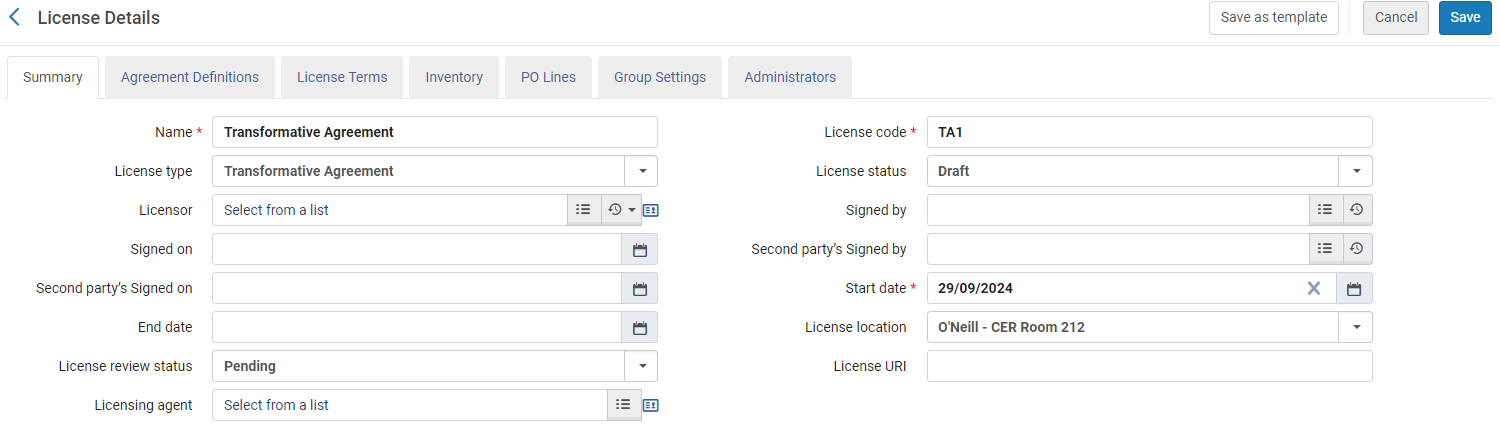 [概要]タブ - ライセンスの詳細ページ
- ライセンスの名前とライセンスコードを入力します。ライセンスの開始日を選択します。これらのフィールドは必須です。
- 次のオプションフィールドを設定します。
ライセンスの詳細(追加フィールド) フィールド 説明 ライセンスタイプ Select License for a regular license or Transformative Agreement if you are working with Open Access Agreements (see Transformative Agreement Licenses). ライセンスステータス ライセンスのステータス。値は次のとおりです。 - 有効 – ライセンスが有効化され、使用中
- 非アクティブ– ライセンスを非アクティブとしてマークします。削除されたライセンスは、行アクションリストで編集を選択し、ライセンスステータス値を変更することにより、再度有効化できます。They can also be reactivated by selecting the Activate action.
- 下書き – ライセンスは作成されていますが、使用されていません
- Expired – License "End date" is in the past (can be extended)
- Retired – The license is no longer relevant
ライセンサー ライセンスに関連付けるベンダー。 ライセンスは単一のベンダーにリンクできます。署名者 ライセンスを承認したユーザー。 署名日 上記のユーザーがライセンスを承認した日付。 Second party's signed by ライセンスの二次承認者であるユーザー。 Second party's signed on ライセンスが二次承認者によって承認された日付。 開始日 開始日。 終了日 終了日。 ライセンス場所 印刷されたライセンスの物的な場所。 The values are configured in the License Storage Location code table (see Configuring License Storage Locations).ライセンスレビューステータス ライセンスレビューのステータス。可能性のある値: - 承認済み – ライセンスはレビューを通過し、使用可能です。
- レビュー中 – ライセンスは図書館/機関によってレビューされています。
- 保留中 – レビューがまだ開始されていないライセンス。
- 拒否 – 受け入れられないと判断されたライセンス。ライセンスは使用できませんが、その記録はシステムに保持されます。
これらの値は、情報提供のみを目的としています。ライセンスURI 電子ライセンスが利用可能なURI。 ライセンシングエージェント 追加ベンダーとは、1つ以上の関係者に代わってライセンス取引を促進する組織(購読エージェントなど)または個人のことを指します。 エージェントの可能な機能には、交渉仲介者(サービス料金の有無にかかわらず)、製品の支払いを受け入れるベンダー、または特定の契約の指定されたライセンシーとしての役割が含まれます。 - ライセンス条項タブでは、このような使用、制限、および永続的な権利の条件として、ライセンスの条項を設定します。For information on these terms, see List of License Term Types.このタブのセクションとフィールドは、完全なセットのサブセットを表します。An Acquisitions Administrator can configure which fields appear and in which order; for more information, see Configuring Sections Order and Managing License Terms.異なる言語で著作権文を作成することができます。A language should be preceded by the following syntax:--<language code>
-- For example:--fr-- A globe icon (  ) is displayed for all translatable text area for License Terms.When clicked, opens a screen similar to regular translatable fields.UI は、テキスト エリアの内容に基づいて設定され、閉じると、正しくフォーマットされたテキストがテキスト エリアに追加されます。
- The Inventory tab, when you first create a license, is populated only if you associate the license with an activated electronic resource in your local inventory (see Managing Electronic Collections).From within this tab, you can access the Electronic Collection Editor and Electronic Portfolio Editor by selecting the links to the electronic collection or portfolio.The editor opens as follows (for details, see Library set on electronic resource):
- If the electronic collection/portfolio is within the user's role's scope - the editor opens in Edit mode.
- If the electronic collection/portfolio is not within the user's role's scope - the editor opens in View mode.
- Skip the PO Lines and Administrators tabs for now (see Editing Licenses or Amendments).保存を選択して、入力した情報を保存してライセンスと改正ページに戻ります。
ライセンスへの改正を追加
基本ライセンスのプロパティを変更する既存のライセンスの改正を作成できます。ライセンスに追加された改正は、基本ライセンスを上書きします。
- [ライセンスと改正]ページ(受入 > 受入インフラストラクチャ > ライセンス)で、改正するライセンスの行アクションリストの改正を作成を選択します。ライセンスの詳細ページに概要タブが表示されます。
- 改正ライセンスの名前と一意のライセンスコードを入力します。
- 必要に応じて、このタブの残りのフィールドを編集します。For more information on these fields, see Adding a License.
- 必要に応じてライセンス条項タブで、改正されたライセンスのフィールドを変更します。
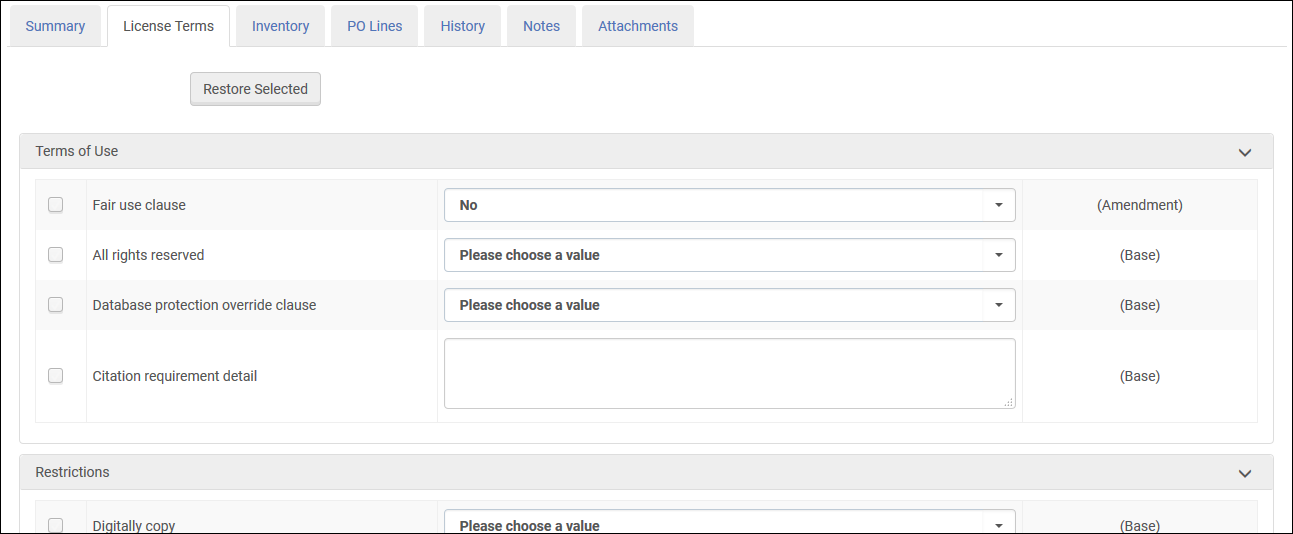
ライセンス条項の詳細ページ - ライセンス条項タブ - 選択を復元を選択して選択した値(つまり、そのチェックボックスを選択された値)を元の値に設定します。
- ページの右側には、改正を保存して再オープンした後に表示される次の値のいずれかが含まれています。
- (基本) – 値は、ライセンスのパラメーターから取得されます。
- (改正) – 値は改正に固有で、ライセンスのパラメーターから取得されません。
- 目録タブでは、ライセンスに関連付けられた有効なパッケージと、もはやライセンスに関連付けられていない履歴のパッケージを表示することができます。
- 行アクションメニューから削除を選択すると、ライセンス履歴からリソースを削除できます。
Licenses can be associated with packages either by searching in the repository (see Searching in Alma) or from the PO Line Summary page of the purchasing workflow (see Manually Creating a PO line). - 注文明細タブで、ライセンスにリンクされた注文明細を表示できます。For information about the actions for each PO line, see Searching for PO Lines.For more information about linking closed or canceled PO lines to a license, see the Link Closed/Canceled PO Lines to Licenses video (1:10 mins).
- 保存を選択して、入力した改正情報を保存し、[ライセンスと改正]ページに戻ります。
ライセンスまたは改正を編集
ライセンスまたは改正情報を編集できます。ライセンスがネットワークゾーンで集中的にネゴシエートされる場合、ネットワークゾーン外でライセンスを編集しないでください。変更するには、改正を追加します。See Distributing Centrally Negotiated Licenses.
- ライセンスと改正ページ(受入 > 受入インフラストラクチャ > ライセンス)で、ライセンスまたは改正の行アクションリストで編集を選択します。ライセンスの詳細ページに概要タブが表示されます。See Adding a License.
- 必要に応じてフィールドを更新します。For more information on these fields, see Adding a License.
- ライセンス条項タブで、必要に応じて、ライセンスまたは改正の用語を定義するために使用されるフィールドを更新します。For more information on these fields, see Adding a License.
- 目録タブでは、ライセンス/改正し、もはやライセンス/改正に関連していない履歴のパッケージに関連付けられた有効なパッケージを表示することができます。
- 注文明細タブで、ライセンスにリンクされている注文明細を表示します。For information about the actions for each PO line, see Searching for PO Lines.
- ライセンスを編集している場合、改正タブで改正について次のアクションを実行できます:
- Add an amendment – Select Add Amendment to open the License Details page and add a new amendment (see Adding an Amendment to a License)
- 改正を編集 - 行アクションリストで編集を選択します。
- ライセンス情報を表示 - 行アクションリストで基本を選択します(または単にライセンスの概要タブを選択します)
- 改正を複製 - 行アクションリストで複製を選択します。
- 改正を削除 – 行アクションリストで削除を選択します。
- グループで使用可能なライセンスを設定できます。グループ設定タブで、グループ用の設定を追加を選択してグループを追加します。グループを削除するには、グループの行アクションメニューから削除を選択します。このタブは、ライセンスの種類がライセンスまたは交渉の場合にのみ表示されます。This functionality is similar to the Inherited Group Settings for electronic resources.
- 管理者タブでは、管理者を追加、ライセンスまたは改正に追加するには、管理者を追加を選択します。これは情報提供のみを目的としています。
- 履歴タブでは、表示がライセンスに変更されます。For more information, see History Tab.
- ライセンスへの変更を表示するには、ライセンス変更を選択します。
- ライセンスの条件への変更を表示するには、ライセンス条項の変更を選択します。
- ネットワークゾーンを実装する共同ネットワークでは、 ネゴシエーションの変更を選択して、ライセンスネゴシエーションの変更を表示します。
ライセンスが最初に作成されたとき、履歴データはありません。 - 注記タブで、ライセンスまたは改正の注記を追加、更新、または削除します。For details, see Notes Tab.
- 添付タブで、ライセンスまたは改正の添付を追加、更新、または削除します。For details, see Attachments Tab.
- 保存を選択して、ライセンスまたは改正に追加した変更を保存します。
ライセンスまたは改正を印刷
ライセンスまたは改正を印刷できます。The letter used to print the license is the License Printout Letter; see Configuring Alma Letters.改正の印刷には改正の使用条件のみが含まれ、親ライセンスは含まれません。交渉ライセンスの印刷には交渉の詳細が含まれます。
- On the Licenses and Amendments page (Acquisitions > Acquisitions Infrastructure > Licenses), select the Print license button at the top of the page or select Print license in the row actions list for a license or amendment.[ライセンスを印刷]ページが表示されます。
- 電子メールアドレスを入力するか、印刷出力先のプリンターを選択します。これらのフィールドの少なくとも1つは必須です。
- 送信を選択します。ライセンスは、入力した電子メールまたは選択したプリンターに送信されます。プリントアウトはまた、ライセンスの添付タブの添付ファイルとして追加されます。
ライセンスまたは改正を削除
このアクションにより、ライセンスは永久に削除されます。If you do not want to permanently delete the license, see Deactivating Licenses or Amendments.
- ライセンスと修正ページへ移動します(受入 > 受入インフラストラクチャ > ライセンス)。
- ライセンスまたは修正について行アクションリストで削除を選択します。
- 確認メッセージダイアログボックスで確認を選択します。
- ライセンスはリストから永久に削除されます。
- リソースやPO明細にリンクされたライセンスは削除できません(ただし、非アクティブ化することはできます)。
- 修正が行われたライセンスは、どのステータスであっても削除できません。
ライセンスまたは修正の無効化と再有効化
このアクションにより、ライセンスはリストに保持され、「非アクティブ」ステータスが割り当てられます。非アクティブなライセンスは、以下の説明に従って再アクティブ化できます。
- ライセンスと修正ページへ移動します(受入 > 受入インフラストラクチャ > ライセンス)。
- Select Deactivate in the row actions list for a license or amendment.
- 確認メッセージダイアログボックスで確認を選択します。The license will now have the Inactive status.
- ライセンスを編集してステータスを非アクティブに設定することもできます。
- 有効な修正があるライセンスは非アクティブに設定できません。
- ライセンスと修正ページへ移動します(受入 > 受入インフラストラクチャ > ライセンス)。
- Select Activate in the row actions list for an inactive license or amendment.
- 確認メッセージダイアログボックスで確認を選択します。
- ライセンスを編集してステータスをアクティブに設定することもできます。
オープンアクセスのための転換契約ライセンス
After selecting the Transformative Agreement License Type (see Adding a License), the Agreement Definitions tab appears.(For general information on working with transformative agreements in Alma see Best Practices for Open Access in Alma).
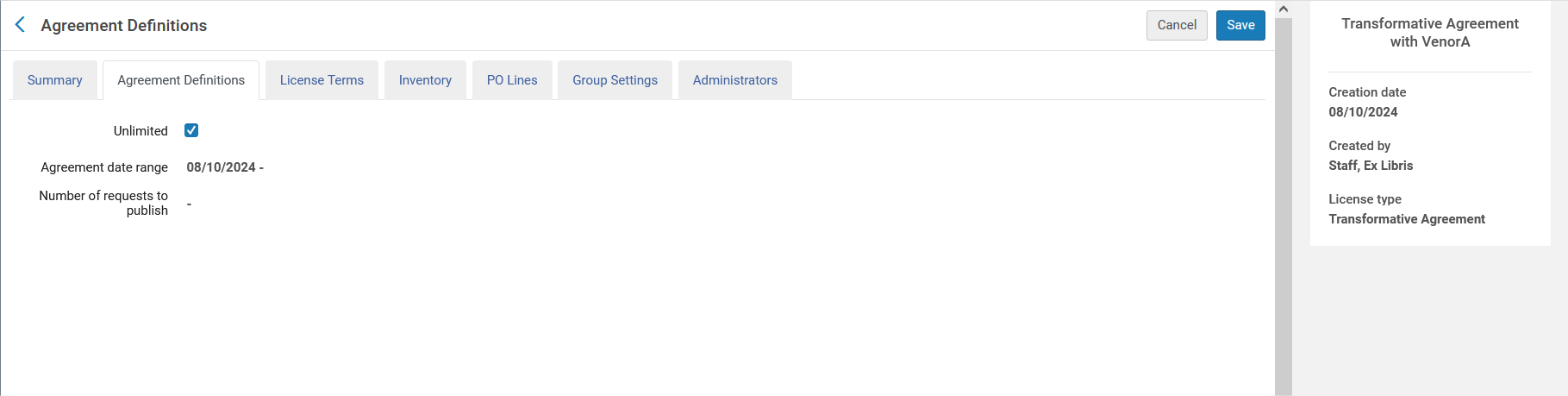
次の表では、契約定義フィールドについて説明します。See Workflow for Tokens for a description of how the tokens are calculated.See also Working with Open Access Agreements for an overview of Open Access agreements in Alma.
| フィールド | 説明 |
|---|---|
| 無制限 | このフィールドを使用して、転換契約で契約期間中に公開できるアイテムの数が制限されているか、無制限であるかを示します。
|
| トークンの合計 | 契約期間中に利用可能なトークンの数を指定します。 |
| 公開リクエスト数 | 価格が0でライセンスにリンクされている「論文掲載料 (APC)」の種類の注文明細の数として計算される「使用済みトークン」の数。 |
| 残りのトークンの合計 | 価格0の「論文掲載料 (APC)」注文明細にリンクするために使用できる残りのトークン。 |
Workflow for Tokens
A token is considered as an item to publish, as part of the transformative agreement.契約が制限されている場合、機関と出版社は、契約期間中に使用できるトークンの数について合意する場合があります。Alma can help you keep track of the token usage during this period.When an "Article Processing Charges (APC)" PO line (one time or subscription) is linked with the license, it is considered as a used token only of it is free of charge (price 0 or "No charge" field checked).これらの条件が満たされると、この注文明細に対して1つのトークンがカウントされます。
契約に含まれない論文掲載料(つまり追加費用)を反映するには、「論文掲載料 (APC)」注文明細を作成し、その価格を設定できます。この注文明細を変換契約ライセンスにリンクすることができます。ただし、トークンとしてはカウントされません。
Adding ONIX-PL-Formatted Licenses
出版ライセンスのオンライン情報交換(ONIX-PL)を、デジタルライブラリフェデレーション(DLF)標準に準拠したライセンス標準と統合できます。Almaは、次の表で説明するように、ONIX-PL XMLファイルのフィールドをDLFベースのライセンステンプレートのフィールドにマッピングします。
AlmaへのONIXフィールドのマッピング
次の用語のいずれかのONIXファイル内に存在する場合、Almaは値はいでフィールドをマッピングします。
| ONIXフィールド | Almaフィールド |
|---|---|
| 一般条項セクション: | |
| AllRightsReserved | 著作権保有 |
| DatabaseProtectionOverride | データベース保護無効化条項 |
| 法定権利の確認 | 公正利用条項 |
| ClickThroughOverride | クリックラップ無効化条項表示 |
| ConfidentialityOfUserData | ユーザ情報守秘義務表示 |
| LicenseeIndemnity | ライセンシー賠償条項 |
| LicensorIntellectualPropertyWarranty | 知的財産権保証表示 |
| UCITAOverride | UCITA無効化条項表示 |
| 条項セクションを供給: | |
| ComplianceWithAccessibilityStandards | アクセスビリティ準拠表示 |
| CompletenessOfContent | コンテンツ完全性明示条項表示 |
| ConcurrencyWithPrintVersion | 冊子体との同時提供条項表示 |
次の用語のいずれかのONIXファイル内に存在する場合、AlmaはAlmaのフィールドへのONIXファイルのhref IDフィールドからテキストをマッピングします。
| ONIXフィールド | Almaフィールド |
|---|---|
| 一般条項セクション: | |
| ApplicableCopyrightLaw | 適用著作権法 |
| GpverningLaw | 準拠法 |
| ActionOnTermination | 終了要件 |
| 条項セクションを供給: | |
| ContentWarranty | コンテンツ保証 |
| ServicePerformanceGuarantee | パフォーマンス保証稼働率 |
ONIXファイルに次の用語のいずれかが存在する場合、Almaはフィールドを関連するENUM(許可/禁止/サイレント/解釈不能/適用なし)にマッピングします。
| ONIXフィールド | Almaフィールド |
|---|---|
| 利用規約セクション: | |
| SupplyCopy | 学術的共有 |
| PrintCopy | 印刷コピー |
ONIX-PLからマップされたフィールドは、Alma受入管理者によって設定されたDLFフィールドの属性と特性(順序、ライセンス自体にフィールドが表示されるかどうかなど)を受け取ります。ONIX-PLフィールドがマップされているDLFフィールドの設定によっては、ONIX-PLからAlmaにマップされたフィールドが使用中であっても、ライセンスに表示されない場合があります。
ONIX-PL XMLファイルには存在するがAlmaには存在しないフィールドは、図書館からアップロードされた元のXMLファイルに保存されます。
ONIX-PLからライセンスを作成・設定
ONIX-PL XMLファイルをアップロードし、その仕様に基づいてライセンスを作成できます。
- ライセンスと改正ページ(受入 > 受入インフラストラクチャ > ライセンス)で、ライセンスを追加を選択します。
- ONIX-PLファイルからを選択します。[ファイルからライセンスを作成]ページが表示されます。

新しいライセンスの必須フィールド - ライセンスの名前とコードを入力します。
- ファイルをアップロードフィールドでフォルダを選択し、ONIX-PLアップロードファイルをブラウズして選択し、アップロードを選択します。Almaは、ファイルをアップロードしてライセンスの詳細概要タブを表示します。
-
Fill in any remaining information (see Adding a License) and select Save.
Managing License Templates
ライセンスは、ライセンステンプレートまたはライセンスネゴシエーションテンプレートとして保存できます。
ライセンステンプレートの作成
ライセンステンプレートは、既存のライセンスから作成されます。ライセンスをテンプレートとして保存すると、新しいライセンスまたは新しいネゴシエーションライセンスを作成するときに使用するライセンスの概要、ライセンス条項、グループ設定、および管理者情報が保存されます。To create a template, edit the license to be used as a template and select the Save as template button at the top of a license.
テンプレートからライセンスをロード
A new option on the Add License menu,Load from template, allows creating new licenses based on previously defined templates.
ライセンステンプレートを編集
License templates may be edited and deleted from the License Template menu option on the Acquisitions menu.
Page tags: article:topicproduct:almacontent:Documentationlang:englishlicense informationlicenselicense amendmentONIX-PLDLF-ERMILicenses and Amendmentsadd licenselicense statuslicense codelicensorlicense review statusreview licenselicensing agentadd license term to licenseadd license amendmentedit licenseedit license amendment
