
マイライブラリカード
Primo's My Library Card displays user information stored on Alma.この情報には、貸出、リクエスト、罰金が含まれます。
The My Library Card page in Primo displays the end users' Library Card information (such as loans, requests, fines, and so forth) from Alma using the OPAC via Primo mechanism, which allows Primo to request information from Alma via the ILS Gateway and then display the information on the My Library Card page in Primo.For more information about how OPAC via Primo functions, see How OPAC via Primo Works.
Primoの機関設定にapi_base基本URLが含まれている限り、PrimoはPrimo経由でOPACを呼び出しマイライブラリカード機能を使用することができます。For more information on configuring the institution, see Configuring the Primo Institution.
また、マイライブラリカードページに表示される情報(貸出やリクエストの詳細表示にあるフィールドなど)をカスタマイズできます。For more information, see Configuring OPAC via Primo.
When working with a Network Zone, a patron can view all of their accounts from My Library Card by selecting the institution in the My Library Card menu.
ユーザー情報の更新
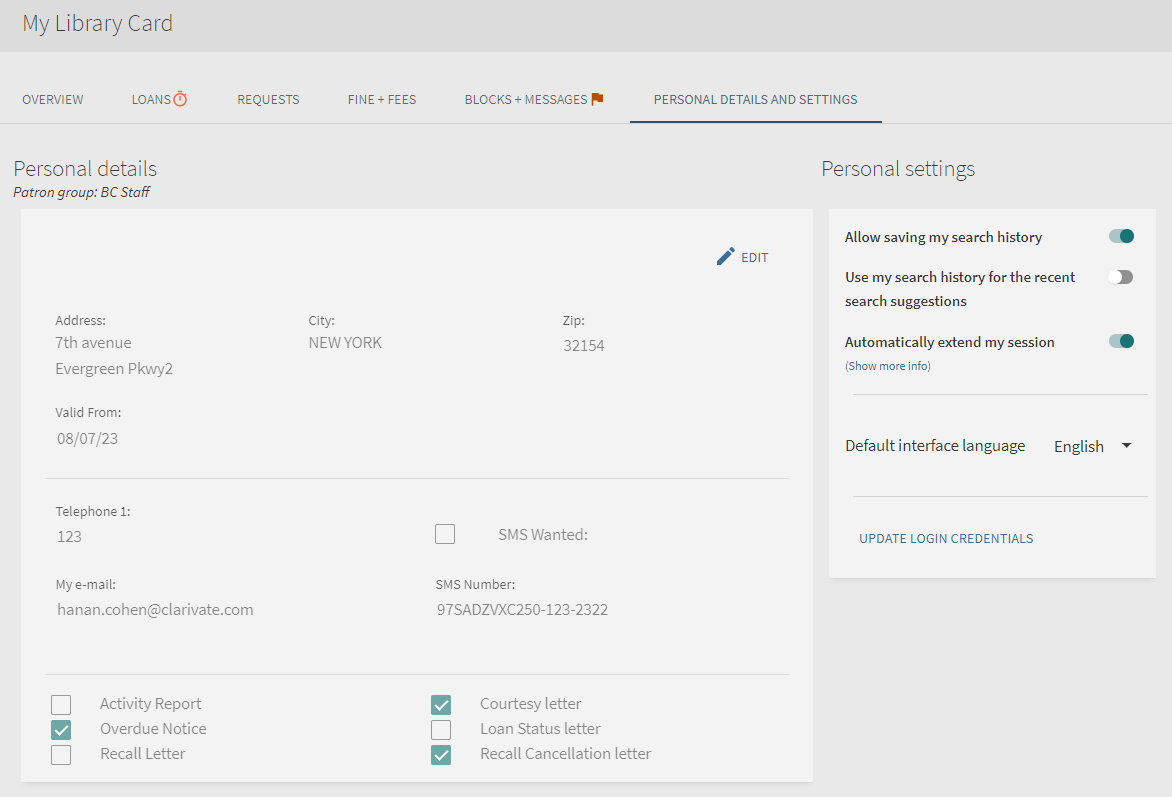
Almaが許可する場合、マイライブラリカード> 個人設定の自分の基本設定セクションで、ユーザー自身の個人情報を更新できます。
ユーザーがPrimoから自身のユーザー情報を更新できるようにするには、Almaの顧客パラメータテーブル([設定メニュー] > [一般] > [一般的な設定] > [その他の設定])でprimo_patron_info_updatableパラメータをYに設定します。
セルフチェックマシンPINの更新
Almaユーザーは、マイライブラリカード>個人設定にあるログイン資格情報の更新セクションで、PINとパスワードを取得・表示・変更できます。The PIN code is mainly used by institutions that use self-check (SIP2) machines.これらの機関では、セルフチェック端末を使用する前に、エンドユーザーに Primo または Primo VE 上で新しい PIN コードを作成するよう依頼する必要があります。セルフチェック端末では PIN コードのリセットができないためです。
次の制限が適用されます。
-
パスワードの更新は、共同ネットワークのユーザー(機関に関連付けられていなものの、機関からフルフィルメントサービスを受けることができるユーザー)に限定されています。
-
PIN updates are only allowed for Alma environments that use PINs (Authentication required is set to Yes in the self-check machine integration profile - see セルフチェックマシン) and have the use_pincode_for_selfcheck_machine parameter set to true in the Customer Parameters table (Configuration Menu > User Management > General > Other Settings) in Alma.
-
マイライブラリーカードを開き、「個人情報」タブを選択してください。
-
ログイン情報の更新を選択して、ダイアログボックスを開いてください:
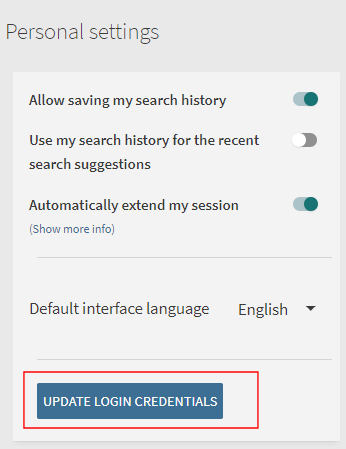 ログイン資格情報セクションの更新 - 個人設定
-
Add your PIN code and select Save.
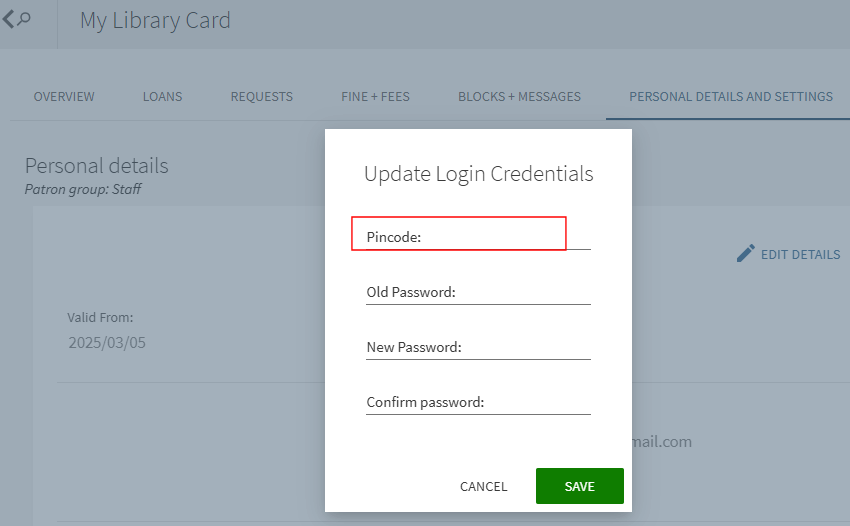 PINコードのアップデート
Almaで許可されていない場合、ログイン認証情報フィールドの一部またはすべてがマイライブラリカード> 個人設定に表示されない場合があります。
罰金および手数料の支払い
Almaでは、ユーザーがマイライブラリカードを使用してオンラインで罰金および手数料を支払うことができます。For Alma configuration information, see Configuring the E-Payment System for Primo VE.
- Primoのマイライブラリカード> 罰金および手数料タブで、罰金リストの上または下にある罰金を支払うリンクを選択します。
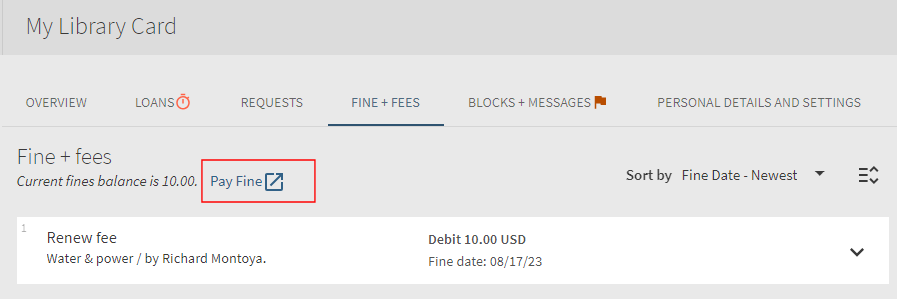 マイライブラリカードの罰金および手数料のリンクTo configure the link that display above and below the list of fines, see Configuring the Pay Fine Link.
- 電子決済システムの支払いページに移動します。
罰金支払いリンクの設定
Configuring the Pay Fine Link for WPM Education E-Payment System
ユーザーがマイライブラリカードを使用してオンラインで罰金を支払うことを許可するには、WPM Education電子決済システムへのリンクを設定する必要があります。For Alma configuration information, see WPM Education電子決済システムの設定.
- [Primoホーム] > [詳細設定]ページで、[すべてのマッピングテーブル]を選択します。[すべてのマッピングテーブル]ページが開きます。
- マイアカウントリンクのマッピングテーブルを含む行で[編集]を選択します。マイアカウントリンクのマッピングテーブルページが開きます。
- [新しいマッピング行を作成]セクションで、次のフィールドを入力し、[作成]を選択します。
View ID – ビューを選択します。
リンクコード – fines.payfinelinkを選択します。
オーダー – 1を指定して、タイトルの罰金/手数料の残高の横にリンクを配置します。
リンクURL – Almaへの次のリンクを指定します。
https://<Alma domain>.alma.exlibrisgroup.com/view/FinesFeesPayment/<Alma institution code>/do?system=WPM&pds_handle={{pds_handle}}See Almaドメイン名.例:https://university.alma.exlibrisgroup.com/view/FinesFeesPayment/01_UNI_INST/do?system=WPM&pds_handle={{pds_handle}}
- 変更を保存してマッピングテーブルに配置します。
リンクの名前を変更する場合は、マイアカウントのリンクラベルのコードテーブルでfines.payfinelinkリンクコードのラベルを変更します。
Configuring the Pay Fine Link for TRANSACT
ユーザーがMy Library Cardを使用してオンラインで罰金を支払えるようにするには、TRANSACTシステムへのリンクを設定する必要があります。For Alma configuration information, see TRANSACT電子決済システムの設定.
-
On the page at Configuration > Discovery > Library Card > Payment Link Configuration configure the online_payment_url parameter as below:
{{STORE_URL}}?itemcode={{TRANSACT_ITEM_CODE}}&amount={{amount}}&empl_id={{userid}}&jwt={{jwt}}
リンクの名前を変更する場合は、マイアカウントのリンクラベルのコードテーブルでfines.payfinelinkリンクコードのラベルを変更します。
リクエストリストAPIのページングを無効にする
Almaでは、マイライブラリカード>貸出リストでPrimoが提供するページング機能を利用できます。デフォルトでは、Primoは一括で貸出情報を取得します。設定された一括サイズを超える貸出がユーザーにある場合、Primoはマイライブラリカード>貸出リストページの下部でその他の貸出を表示リンクを表示します。それにより、ユーザーは追加の貸出情報を取得できます。
すべての貸出をAlmaから取得する前にユーザーが更新またはすべて更新オプションを呼び出す場合、Primoは、リストの更新リンクでその他の貸出を表示リンクを置き換えます。ユーザーは、Almaから更新された貸出リストを表示できます。
この機能を無効にすると、マイライブラリカード>貸出リストページにすべての貸出が表示されます。
- [Primoホーム] > [詳細設定]ページで、[すべてのマッピングテーブル]を選択します。[すべてのマッピングテーブル]ページが開きます。
- ILSアダプターテンプレートテーブルを含む行で[編集]を選択します。
- [サービス名]列でget_loansを検索します。
-
AlmaのアダプターID(ALMA_01など)を含む行のそれぞれについて、[テンプレートの呼び出し]列に太字で示したテキストを削除します。{{api_base}}/view/rest-dlf/patron/{{patron_id}}/circulationActions/loans?lang={{lang}}&view=brief&type={{type}}&institution={{ils_user_institution}}&noLoans={{noItems}}&startPos={{startPos}}
- 変更を保存してマッピングテーブルに配置します。For additional configurations associated with paging, refer to the description of the Bulk Definition mapping table in Front End Subsystem.
貸出リストのソート方向の設定
ユーザーパラメータprimo_loan_list_sortingにより、Primoのマイライブラリカード>貸出リストで貸出がソートされる方向を設定することができます。デフォルトでは、貸出は期日による降順でリストされます。希望に応じて、返却期日の昇順にソートすることができます。
その他の設定を行うには、次の役職のいずれかが必要です。
-
一般システム管理者
-
フルフィルメント アドミン
Set primo_loan_list_sorting to ascending or descending (see Configuring Other Settings).デフォルトでは、リスト内の貸出は返却期日の降順にソートされます。
Page tags: article:topicproduct:almacontent:Documentationlang:englishpatron informationself-check machinepay finespay feespay fine linkdisable pagingsort direction
