
Configurar catalogación
Configure metadata profiles and authority vocabularies for bibliographic, holdings, and authority record operations in the MD Editor and for importing and exporting records.
- Administrador de catalogación
Este rol es necesario para editar perfiles basados en MARC utilizando paquetes de extensión. Adding, removing, and contributing extension pack files at the Community Zone level requires special privileges assigned to this role. Si no puede trabajar con ficheros de paquetes de extensión, comuníquese con atención al cliente para que se le asignen estos privilegios.
- Administrador general del sistema
Esta sección trata sobre la configuración del entorno de metadatos. Los perfiles configurados en la sección Perfiles activos de la página Lista de configuración de metadatos definen el entorno de catalogación que se utiliza al trabajar en el editor MD. Los perfiles bibliográficos disponibles para configurar en la página Lista de configuración de metadatos están determinados por el registro/registros activos establecidos para su institución por Ex Libris. Se pueden configurar los siguientes Registros activos para Alma:
- MARC 21
- UNIMARC
- KORMARC
- CNMARC
- Dublin Core
- MODS
- ETD
- Perfiles de aplicación DC
Esta sección describe la configuración de las siguientes características del editor MD:
- Qué campos y subcampos de metadatos aparecen en el editor de metadatos y si son repetibles
- Si los subcampos utilizan un vocabulario controlado
- Procesos de normalización
- Procesos de validación
You configure the metadata fields from the options provided on the Metadata Configuration List page (Configuration Menu > Resources > Cataloging > Metadata Configuration).

See Working with Authority Records for additional information related to global and local authority records in Alma.
The Metadata Configuration List page displays a list of metadata profiles that are defined for the institution, a link to each profile, which cataloging family it belongs to, and which type of metadata profile it is (authority, bibliographic, or holdings).
Viewing Metadata Profile Details
La página Detalles del perfil proporciona las siguientes pestañas para ver (y personalizar) campos, procesos de normalización y procesos de validación:
- Información general (solo perfiles de aplicación DC)
- Campos
- Formularios
- Procesos de normalización
- Procesos de validación
- Validación del perfil excepciones
- Otros ajustes
- On the Metadata Configuration List page (Configuration Menu > Resources > Cataloging > Metadata Configuration), select the link (such as MARC 21 Bibliographic) for the profile you want to view. La página Detalles del perfil aparece.

Página de detalles del perfil bibliográfico MARC 21 - Select View in the row actions list for the profile details you want to view. Se muestra la página Detalles de campo.
Página Detalles de campo
Editar detalles del perfil
Se pueden modificar los detalles de un perfil de metadatos utilizando las opciones proporcionadas en las siguientes pestañas en la página Detalles del perfil:
- General Information (DC Application Profiles only) – for more information, see DC Application Profiles - General Information Tab
- Fields – See Editing Fields.
- Forms – See Working with Forms.
- Normalization Processes – See Working with Normalization Processes.
- Validation Processes – See Editing Validation Processes.
- Validation Exception Profile List – See Working with Validation Exception Profiles.
- Other Settings – See Configuring Other Settings.
Además, se puede modificar el perfil de metadatos usando paquetes de extensión. Refer to Editing MARC-Based Profiles with Extension Packs for more information.
Editing Fields
From the Fields tab on the Profile Details page for a specific metadata configuration profile, you can edit the fields of a metadata profile as described in the procedure below. The fields that are available to edit are determined by profile link/type that you select (bibliographic, holdings, authority, or Qualified Dublin Core) on the Metadata Configuration List page (Configuration Menu > Resources > Cataloging > Metadata Configuration).
- On the Metadata Configuration List page (Configuration Menu > Resources > Cataloging > Metadata Configuration), select the link (such as MARC 21 Bibliographic) for the profile you want to edit. La página Detalles del perfil aparece.
- For fixed fields that offer a form in the Metadata Editor for cataloging, enable Force Form Editing to require the use of the form for cataloging. Cuando esta función está activada para un campo, la catalogación de texto libre no es una opción en el Editor de metadatos.
Diapositiva de configuración Forzar edición de formulario See The Alma User Interface for information about working with sliders. - Select Customize(or Edit) in the row actions list for the field you want to edit. Se muestra la página Detalles de campo.
Personalizar (Editar) página Detalles de campo - Editar las siguientes opciones de campo (que pueden variar) para que cumplan con sus necesidades:
- Mandatory –Yes or No.
- Description – Details for your reference.
- Help URL – A URL that can be used for help. The help information that this URL points to appears on the Info tab in the MD Editor. Si se deja este campo en blanco, se dejará por defecto la información estándar de catalogación de la Library of Congress.
Pestaña de información del editor MD relacionada con la opción URL de ayuda - Subfields – For each subfield, you can select Yes or No to indicate that the subfield is mandatory and/or repeatable.
- Select Assign Controlled Vocabulary in the row actions list for the subfield to which you want to assign a specific controlled vocabulary. Aparece la página Detalles del perfil con la sección Crear nuevo valor de VC.
Asignar vocabulario controlado - Select a controlled vocabulary (CV) from the Choose Controlled Vocabulary drop-down list. The options in this list are configured in the Configuring Controlled Vocabulary Registry. Aparecen los detalles del vocabulario controlado que ha seleccionado. Select Assign to save this selection.For your convenience, you may use the Create New CV Value section to add controlled vocabulary terms. Los términos que añaden aquí solo se aplican al campo que esté editando. If you want to use these terms with another/different field, use the Controlled Vocabulary Registry (see Configuring Controlled Vocabulary Registry) to create a CV that may be used for more than one field.To add a new controlled vocabulary value in the Create New CV Value section, enter a code and description and select Add. When you are finished adding terms, select Assign.
- Select Assign Controlled Vocabulary in the row actions list for the subfield to which you want to assign a specific controlled vocabulary. Aparece la página Detalles del perfil con la sección Crear nuevo valor de VC.
- First Indicator – In the First Indicator section on the Field Details page, make any required changes.
- Second Indicator – In the First Indicator section on the Field Details page, make any required changes.
- Select Save. Los cambios en el campo se guardan en el perfil de metadatos.
- Select Deploy.
Restaurar detalles del campo del perfil
Se pueden restaurar los detalles del perfil a los valores por defecto.
- From the Fields tab on the Profile Details page, select Actions > Restore in the row actions list for the profile details that you want to restore. The profile change that was locally customized is restored to the field's default value.
- Select Deploy.
Editing MARC-Based Profiles with Extension Packs
Los paquetes de extensión (ficheros .xml) para los perfiles de metadatos permiten adaptar perfiles bibliográficos basados en MARC, de existencias y de autoridad con campos y subcampos adicionales y valores de indicador, especificaciones repetidas/sin repetir y obligatorias/no obligatorias y URLs para ayuda online para necesidades regionales. Esto incluye los perfiles MARC 21, UNIMARC y CNMARC (pero no Dublin Core). Con los paquetes de extensión del perfil MARC se pueden cargar y utilizar adaptaciones regionales en el estándar MARC.
Los paquetes de extensión creados a nivel local se pueden compartir en la Zona de la Comunidad por Administradores de catálogo con los privilegios necesarios. Como colaborador de la Zona de la Comunidad, se pueden añadir y borrar archivos .XML de paquetes de extensión en la Zona de la Comunidad.
Además de los campos de datos, los paquetes de extensión pueden incluir campos como el campo LDR y los campos de control 007 y 008. Los cambios sobre los campos fijos aparecen en las listas desplegables del editor del formulario en el editor MD. Véase la tabla a continuación para ver un resumen de cómo se gestionan los elementos del perfil cuando se añaden paquetes de extensión.
Si un usuario modifica un perfil MARC usando un paquete de extensión y desea realizar otro cambio en el perfil, el usuario debe eliminar primero el paquete de extensión y luego volver a cargar uno nuevo. No se puede cargar una extensión en un perfil que ya se ha modificado.
| Elemento del perfil | LDR | Campo de control / Campo fijo | Campo de datos |
|---|---|---|---|
|
Etiquetas |
Los campos predeterminados y cualquier campo personalizado que exista en el perfil permanecen en el perfil. Los campos nuevos del paquete de extensión son añadidos. |
Los campos predeterminados y cualquier campo personalizado que exista en el perfil permanecen en el perfil. Los campos nuevos del paquete de extensión son añadidos. |
|
|
Códigos de subcampo |
Los códigos predeterminados y cualquier código personalizado que exista en el perfil permanecen en el perfil. Los códigos nuevos del paquete de extensión son añadidos. |
||
|
Posiciones |
Las posiciones predeterminadas que existen en el perfil son eliminadas. Cualquier posición personalizada que exista en el perfil permanece en el perfil. Las posiciones nuevas del paquete de extensión son añadidas. |
Las posiciones predeterminadas que existen en el perfil son eliminadas. Cualquier posición personalizada que exista en el perfil permanece en el perfil. Las posiciones nuevas del paquete de extensión son añadidas. |
|
|
Valores de posición |
Los valores predeterminados que existen en el perfil permanecen en el perfil. Cualquier valor personalizado que exista en el perfil es reemplazado por los nuevos valores del paquete de extensión. |
Los valores predeterminados que existen en el perfil permanecen en el perfil. Cualquier valor personalizado que exista en el perfil es reemplazado por los nuevos valores del paquete de extensión. |
|
|
Valores de indicador |
Los valores predeterminados que existen en el perfil permanecen en el perfil. Cualquier valor personalizado que exista en el perfil es reemplazado por los nuevos valores del paquete de extensión. |
||
|
Vocabulario controlado del subcampo |
Cualquier valor personalizado y predeterminado que exista en el perfil es reemplazado por los nuevos valores del paquete de extensión. |
See Extension Pack .xsd for the extension pack schema and the Extension Pack .xml File Example for additional information and an example .xml file.
For more information, see Resource Management – MARC Extensions.
Managing Extension Packs
Se puede añadir un paquete de extensión (fichero .xml) a su perfil local basado en MARC o puede añadir un paquete de extensión a la Zona de la Comunidad para compartir con otras instituciones.
- Create an .xml extension file locally (see Extension Pack .xml File Example for more information).
- From the Metadata Configuration List page (Configuration Menu > Resources > Cataloging > Metadata Configuration), select the link for the MARC-based profile you want to extend.
-
From the Fields tab, select an option in the Add Extensions menu.
- A la instituciónUtilizar esta opción para añadir un fichero de paquete de extensión .xml al perfil que esté configurando.Al seleccionar esta opción, se puede elegir añadir un fichero .xml de paquete de extensión a su perfil basado en MARC desde la Zona de la Comunidad o uno de sus ficheros locales.
Añadir un fichero .xml de paquete de extensión al perfil basado en MARC Si se selecciona la opción Zona de la Comunidad, aparece una lista de ficheros .xml compartidos en la Zona de la Comunidad, y se puede elegir descargar un fichero .xml de paquete de extensión en su almacenamiento local o añadir el fichero .xml del paquete de extensión directamente a su perfil.
- A la institución
- A la comunidad.Utilizar esta opción para añadir un fichero de paquete de extensión .xml a la Zona de la Comunidad para compartir con otras instituciones.When you select this option, you are prompted to provide the following extension pack contribution details: name of the extension pack, description, name of the contact for the extension pack, the email address for the contact, and the .xml extension pack file.
Añadir paquete de extensión a la Zona de la Comunidad - Select Add Extensions.Para ficheros .xml del paquete de extensión añadidos a la Zona de la Comunidad, el fichero añadido y el mensaje de colaboración aparecen en la página Extensiones compartidas.

Página Extensiones compartidas Si durante el procesamiento el sistema encuentra más de una coincidencia del mismo valor, la primera opción se aplica y el resto de coincidencias redundantes son ignoradas. - Revisar/confirmar los cambios.
- Select Deploy.
To remove all extensions, select Remove Extensions and select Confirm in the confirmation dialog box.
With the appropriate privileges, you can delete extension pack .xml files that you contributed to the Community Zone: select Delete from the row actions list.
When a member edits a Network Zone record of a MARC profile that has an extension pack in the NZ level, only when cataloging a Normal field the controlled vocabulary part of the NZ extension pack will be available. When a member edits an Institution Zone record of a MARC profile that has an extension pack in the IZ level, only when cataloging a Local extension field (with the institution icon ), the controlled vocabulary part of the IZ extension pack will be available.
Paquete de extensión .xsd
Véase a continuación el fichero .xds que identifica los campos, subcampos, indicadores y valores o características que pueden ser especificados en el fichero .xml del paquete de extensión.
Ejemplo de fichero .xml del paquete de extensión
Véase a continuación el fichero .xml para ver un ejemplo de un fichero de paquete de extensión que se puede aplicar a un perfil de metadatos.
Manually, not using extension packs, you can modify existing field information using the Customize action from the Fields tab on the Profile Details page as described in Editing Fields.
With the extension pack .xml file, you can add extra values (fields, subfields, and indicators) that are not part of the formal standard and update existing values (that are defined as part of the standard or that have been defined as part of a previous Add Extensions load) consistent with the schema identified in the .xsd above (in Extension Pack .xsd).
El paquete de extensión permite crear extensiones únicas múltiples al perfil de metadatos para que las extensiones no tengan que ser incluidas en un solo fichero. Puede cargar más de un fichero .xml del paquete de extensión. Each additional file that you load customizes only the fields specified in the additional file. If a field was previously customized by an extension pack .xml file and it is defined/customized in a subsequent extension pack .xml file that is added to the metadata profile, that field's customization is overridden to reflect the most recent .xml file added.
Para casos en los que las instituciones puedan querer compartir un fichero regional común .XML de paquete de extensión, la Red de desarrollador de Ex Libris proporciona el servicio para compartir estos archivos. For example, see the blog in the Developer Network,How to add a MARC extension pack for German speaking countries.
Working with Forms
You can create a form that consists of a template of fields to be used when creating digital representations. También se pueden mapear campos MARC a etiquetas que se utilizan para crear formularios. See MARC Slim Configuration.
- Select the Forms tab when configuring Qualified Dublin Core, MARC Bibliographic or MODS profiles.
- Select Add Form and select one of the following:
- Staff-Mediated Deposit
- Add Representation
- Deposit
Aparecerá lo siguiente: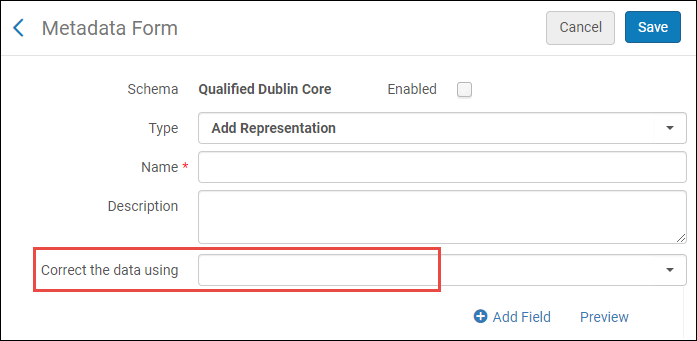
Formulario de metadatos - Fill in the fields of the form and select Add Field. Aparece una lista de tipos de campo:
- Casilla de verificación – Se puede seleccionar o limpiar una sola casilla de verificación
- Selección múltiple de cuadro combinado – un menú de lista de casillas de verificación. Se pueden seleccionar casillas de verificación múltiples.
- Selección sencilla de cuadro combinado – Una lista desplegable de opciones. Solo se puede seleccionar uno.
- Date – a date picker
- Hidden – a hidden fieldused for automatically adding pre-determined fields and values to the metadata record.
- Botón de selección – Se muestran múltiples botones de selección. Solo se puede seleccionar uno.
- Área de texto – un recuadro de texto de líneas múltiples
- Cuadro de texto – un recuadro de texto de una sola línea
- Lookup – options appear as you type or select the icon to open a page of options. Solo se puede seleccionar uno.Adding the Lookup field to forms is only available for Representation and Staff Mediated Deposit.
- Seleccione un tipo de campo. Aparecen los campos para el tipo de campo que seleccionó. Por ejemplo:
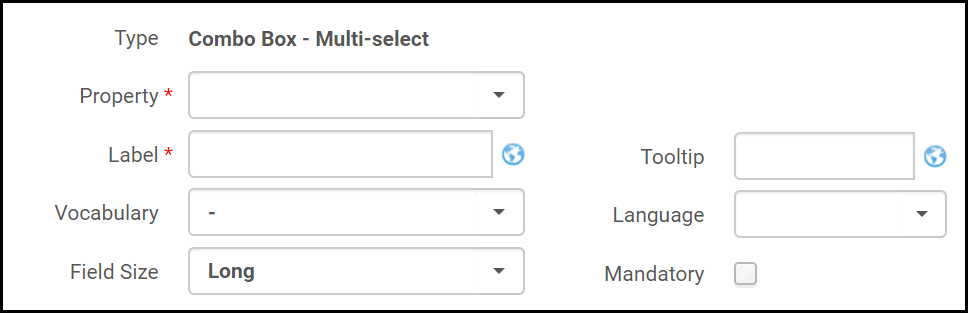 Campos de formulario (formulario Dublin Core)
- Completar los campos de la siguiente forma:
- Property / Field – The property you want to add to the form (for Dublin Core), or the field you want to add to the form (for MARC 21).
- Nombre de atributo – (solo MODS) seleccione un nombre de atributo para el campo que seleccionó.
- Valor de atributo – (solo MODS) ingrese un valor para el atributo que seleccionó.
- Etiqueta – La etiqueta de la propiedad.
- Vocabulario – Seleccione un vocabulario para determinar las opciones que se muestran al usuario para este campo. Para mayor información, consulte Registro de vocabulario controlado - Formularios
- Tamaño del campo – Seleccione si quiere que el campo sea corto o largo.
- Información sobre herramientas – Un mensaje de información sobre herramientas para mostrar.
- Idioma – Los idiomas que la institución acepta como idiomas de tesis o disertación.
- Valor por defecto – Seleccione un valor por defecto para que aparezca en el formulario.
- Obligatorio – Seleccione esta opción si quiere que el formulario sea obligatorio.
- Repetible – Seleccione esta opción para permitirle al usuario añadir múltiples instancias del campo.
- Select Save in List. La propiedad se añade al formulario.
- Repita los pasos para añadir campos al formulario. Select Preview to see a preview of the form.
- When you are finished adding fields to the form, select Save.
El formulario está disponible para ser asociado con una colección. For more information, see Managing Collections.
Working with Normalization Processes
Los procesos de normalización se utilizan para corregir o actualizar metadatos en masa en múltiples registros. They can make changes such as sorting a record's fields, removing empty fields, or stripping out fields containing order information. Once a normalization process is created, it can be applied while cataloging in the MD Editor or by running a job that uses it. See Configuring Processes for more information.
Los registros enlazados a la Zona de la Comunidad se omiten durante la ejecución del proceso de Reglas de normalización.
Los procesos de normalización también se pueden crear para gestionar transliteraciones CJK en el editor MD.
You can perform the following actions from the Normalization Processes tab on the Profile Details page (Configuration Menu > Resources > Cataloging > Metadata Configuration and select one of the profile links such as MARC 21 Bibliographic):
- Crear un proceso de normalización personalizado. See Configuring Cataloging below.
- Edit a normalization process – Select Edit from the row actions list. Los ajustes para un proceso de normalización existente aparecen en las siguientes pestañas:
- General Information
- Task List
- Task Parameters
- Duplicate a normalization process in order to introduce changes to the duplicate copy – Select Copy from the row actions list.
- Disable a normalization process – If the normalization process is not currently required but may be required in the future, you can disable (enable) it in the Active column.
- Delete a normalization process – Select Delete from the row actions list.
Crear un proceso de normalización
Once a new process is saved in the Metadata Configuration, it also becomes available to run as a MARC 21 Bib normalization or Qualified DC normalization job. See Running Manual Jobs on Defined Sets for more information.
- On the Profile Details page, in the Normalization Processes tab, select Add Process(Configuration Menu > Resources > Cataloging > Metadata Configuration and select a profile link). Alternatively, you can also create processes from the Process List page (Configuration Menu > Resources > General > Processes).To create a copy of an existing process, select Copy from the row actions list. Una vez se haya copiado el proceso, es posible editarlo según sus necesidades.
- In the General Information section:
- Introducir el nombre y la descripción del proceso. Estos valores serán visibles para los usuarios en la página Lista de proceso.
- In the Status field, select whether the process is enabled (Active) or not. Un proceso que está deshabilitado se puede almacenar y editar en el sistema sin ejecutarlo. Se puede habilitar en cualquier momento.
- Select Next and select Add Tasks.
- Select the required tasks and select Add and Close. Esta página contiene una lista de tareas predefinida que se puede incluir en su proceso (o cadena de tareas). See Task List Options for descriptions of the tasks. No se pueden definir tareas adicionales y la mayoría de estas tareas tienen parámetros fijos. Depending on the metadata configuration that you are editing, the tasks vary. Select the "MarcDroolNormalization" (DcDroolNormalization or Marc XSL Normalization) task to be able to select the normalization rules that you created in the MD Editor (refer to Working with Normalization Rules) in the next step.
- Usar las flechas de arriba y abajo para determinar el orden en el que se van a realizar las tareas.
- Select Next. The next page of the wizard appears. Los parámetros que aparecen varían dependiendo de las tareas que ha seleccionado.
- Select Save.
Opciones de lista de tareas
| Nombre del proceso | Descripción |
|---|---|
|
Normalización de campo 852 |
Ejecuta una tarea que toma el número de control del registro bibliográfico y lo coloca en el subcampo correcto en el registro de existencias. See Working with MARC 21 Holdings Profiles for more information. |
| addBibtoCollectionNormalizationTask | Asigna títulos digitales importados a la colección de acuerdo con el valor del campo 787 del Registro MARC. For more information, see Managing Import Profiles. |
| Añadir transliteraciones de hanja a hangul | Convierte contenido como el de un título de hanja a hangul configurando los campos de fuente y destino como se muestra a continuación. For more information, see Working with CJK Transliterations in Cataloging. El proceso de transliteración se puede utilizar para las configuraciones MARC 21 Bibliográfico y MARC 21 Autoridad además de cualquier variación de configuraciones MARC, como KORMARC, UNIMARC, CNMARC, etc. |
| Añadir transliteraciones de hanja a hangul | Convierte contenido como el de un título de hanja a hangul CK configurando los campos de fuente y destino como se muestra a continuación. For more information, see Working with CJK Transliterations in Cataloging. El proceso de transliteración se puede utilizar para las configuraciones MARC 21 Bibliográfico y MARC 21 Autoridad además de cualquier variación de configuraciones MARC, como KORMARC, UNIMARC, CNMARC, etc. |
| Añadir transliteraciones de hanja a hangul MOE | Convierte contenido como el de un título de hanja a hangul MOE configurando los campos de fuente y destino como se muestra a continuación. For more information, see Working with CJK Transliterations in Cataloging. El proceso de transliteración se puede utilizar para las configuraciones MARC 21 Bibliográfico y MARC 21 Autoridad además de cualquier variación de configuraciones MARC, como KORMARC, UNIMARC, CNMARC, etc. |
| Añadir transliteraciones de hanja a pinyin | Convierte contenido como el de un título de hanja a pinyin configurando los campos de fuente y destino como se muestra a continuación. For more information, see Working with CJK Transliterations in Cataloging. El proceso de transliteración se puede utilizar para las configuraciones MARC 21 Bibliográfico y MARC 21 Autoridad además de cualquier variación de configuraciones MARC, como KORMARC, UNIMARC, CNMARC, etc. |
| Añadir transliteraciones de hanzi a pinyin | Convierte contenido chino a pinyin.
Configuration La configuración para este proceso requiere que se especifique los campos/subcampos de origen y destino de hanzi a pinyin.  Cuando la normalización es procesada, los indicadores primero y segundo en el campo de destino son los mismos que los indicadores en el campo de origen. Las palabras transliteradas se colocan en el campo/subcampo de destino únicamente y solo las palabras que tienen más de una transliteración se colocan entre las comillas angulares < > en el campo/subcampo de destino. El catalogador puede entonces seleccionar la correcta y eliminar las otras. Note that for the institutions that are configured for the Hong Kong Chinese searching language, the Hanzi to Pinyin transliteration process adds the most commonly used transliteration of the word to the record instead of providing all the possible transliteration options in angle brackets. Si existe contenido en el subcampo de destino, el proceso de normalización lo sobreescribirá. La eliminación de un subcampo no se gestiona como parte de este proceso de normalización. Para eliminar subcampos, seleccionar un proceso de normalización dedicado a esa tarea. Select the Add Alternate Graphic Representation option to identify the 880 field as the target for the Hanzi to Pinyin transliteration. Al utilizar esta opción, solo se deberán especificar los campos de origen. Todos los subcampos en los campos de origen serán transliterados a los campos 880. 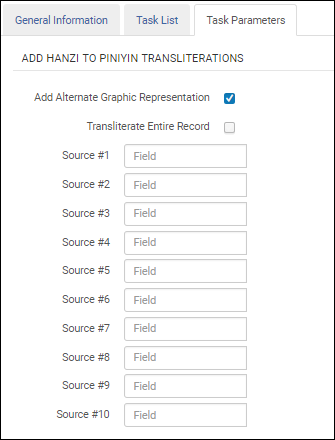 Select the Transliterate Entire Record option to transliterate all fields in a record from Hanzi to Pinyin. This option appears after you have selected the Add Alternate Graphic Representation option. Como todos los campos serán transliterados (excepto aquellos sin chino), no es necesario especificar campos de origen en la configuración de tareas.  Capitalization Para todos los campos MARC 21 que empiezan con un carácter chino y que están transliterados, el primer carácter transliterado aparece en mayúscula. Personal Names Cuando se utiliza la tarea de normalización Añadir transliteraciones de hanzi a pinyin y su institución está configurada por Ex Libris con la configuración de idioma de búsqueda de Hong Kong, los nombres personales ubicados en $a de los campos 100, 600, 700 y 800 se gestionan de la siguiente forma:
Véase el ejemplo que aparece a continuación para la transliteración de Hong Kong en comparación con la transliteración china. Hong Kong: æ¯›æ¾¤æ± => Mao, Zedong Chino: æ¯›æ¾¤æ± => mao ze dong For more information, see Working with CJK Transliterations in Cataloging. Este proceso de transliteración se puede utilizar para perfiles bibliográficos MARC 21 y CNMARC. |
| Añadir transliteraciones de kana a hangul | Convierte contenido como el de un título de kana a hangul configurando los campos de fuente y destino como se muestra a continuación. For more information, see Working with CJK Transliterations in Cataloging. El proceso de transliteración se puede utilizar para las configuraciones MARC 21 Bibliográfico y MARC 21 Autoridad además de cualquier variación de configuraciones MARC, como KORMARC, UNIMARC, CNMARC, etc. |
| Añadir transliteraciones de kana a kana romanizado | Convierte contenido como el de un título de kana a kana romanizado configurando los campos de fuente y destino como se muestra a continuación. For more information, see Working with CJK Transliterations in Cataloging. El proceso de transliteración se puede utilizar para las configuraciones MARC 21 Bibliográfico y MARC 21 Autoridad además de cualquier variación de configuraciones MARC, como KORMARC, UNIMARC, CNMARC, etc. |
| addMmsIdToDcIdentifier | Añade el MMSID al campo dc:identifier de registros DC. |
| AuthorityGenerateControlNumberSequence | Ejecuta una tarea que genera una secuencia de número de control para un registro de autoridad. |
| BibGenerateControlNumberSequence | Ejecuta una tarea que genera una secuencia de número de control para un registro bibliográfico. |
|
BibGenerateLocalControlNumberSequence |
Runs a task (in MARC 21) that generates a local call number that is stored in the 035 field when, for example, Edit > Enhance the Record is selected while editing a record in the MD Editor.
When you add a new process, select Add Tasks, select Generate Local Control Number Sequence, select Add and Close, and select Next in order to set the task parameters. Note that "Bib Target Field" lists a single option: '035 subfield a'. |
| BibGenerateHandle | |
| CnmarcBibAdd005Task | El campo 005 se añade solo al guardar en el Editor MD. |
| CnmarcBibClearEmptyFieldsTask | Este proceso ejecuta una tarea que elimina los campos bibliográficos que están vacíos. |
| CnmarcBibResequenceTask | Este proceso ejecuta una tarea que resecuencia los campos bibliográficos según su orden adecuado; por ejemplo, 001, 100, 200, etc.
Los campos entre 500 y 899 no son clasificados (o se clasifican solo por centenares). |
| CnmarcBibTag100OpenDateTask | Si existe el campo 100, la fecha actual se sitúa al principio de 100 $a en las posiciones 00-07 usando el formato AAAAMMDD. |
| CnmarcBibTag100Task | Alma automáticamente inserta o corrige las fechas en las posiciones 09-12 y 13-16 del campo CNMARC 100 según la fecha introducida en el CNMARC 210 $d (y 210 $h cuando contiene cuatro dígitos consecutivos). Además, las fechas de 210 $d son estandarizadas. For dates like 198? or 19?, for example, Alma replaces the question marks and spaces with "-" (hyphens). |
| Create210BasedOn010 | Esta tarea del proceso de normalización añade el MARC 210 $a al registro y coloca al editor chino en el 210 en base al ISBN en el MARC 010 $a y a una tabla gestionada en Alma. After you create and save a normalization process with this task selected, you can use the Edit > Enhance the Record option in the MD Editor to update records that you are cataloging.
See Enhance the Record in the MD Editor - Edit Menu table on the Navigating the MD Editor page for more information. |
| DcBibClearEmptyFieldsTask | Ejecuta una tarea que elimina los campos Dublin Core que están vacíos. |
| DcBibResequenceTask | Ejecuta una tarea que resecuencia los campos Dublin Core según su orden adecuado. |
| DcDroolNormalization | Seleccionar las reglas de normalización para ejecutar. For more information, see MARC Drool Normalization.
Solo se pueden seleccionar reglas creadas como reglas compartidas en el Editor MD. For more information, see Working with Normalization Rules. |
| Identificar nivel breve | Ejecuta una tarea que calcula el nivel breve de un registro. |
| Generar número de signatura de autor chino | Runs a task (in CNMARC) that generates a Chinese author call number that is stored in the 905 field when, for example, Edit > Enhance the Record is selected while editing a record in the MD Editor.
When you add a new process, select Add Tasks, select Generate Chinese Author Call Number, select Add and Close, and select Next in order to access and select an author number generation routine from the Choose Author Number Generation Routine drop-down list. Seleccionar una de las siguientes opciones de rutina de generación de número de autor:
Esta es la rutina de generación de signatura para los registros bibliográficos CNMARC basados en la tabla Número general de autor chino, que genera el número de autor en el campo 090 usando la rutina 2.
Esta es la rutina de generación de signatura para los registros bibliográficos CNMARC basados en la tabla Número general de autor chino, que genera el número de autor en el campo 090 usando la rutina 3.
La siguiente secuencia será generada en el campo 905. Esta rutina solo debería usarse cuando se edite un registro manualmente y no en ningún proceso en masa.
Esta rutina de mantenimiento guarda la secuencia en Alma del campo 905 del registro bibliográfico. Esto no genera nuevas secuencias, sino que guarda las secuencias existentes del registro bibliográfico. Esto puede utilizarse después de actualizaciones en masa, como después de una migración o una importación MD. Esto se usa para igualar la secuencia de Alma y lo que está almacenado en el registro bibliográfico. Select the Use when generating author number in MD Editor (F4) parameter to enable, in the MD Editor, the type of author number generation selected in the Choose Author Number Generation Routine parameter.  Cuando se selecciona esta opción para la normalización, al pulsar F4 en el Editor MD el sistema usará la rutina de generación del número de autor identificada en este perfil en lugar de la generación del número de autor habitual. |
| Generar signatura de autor MARC21 | Runs a task (in MARC 21) that generates a Chinese author call number that is stored in the 905 field when, for example, Edit > Enhance the Record is selected while editing a record in the MD Editor. This is the MARC 21 version of the Generate Chinese Author Call Number process.
When you add a new process, select Add Tasks, select Generate Chinese Author Call Number, select Add and Close, and select Next in order to access and select an author number generation routine from the Choose Author Number Generation Routine drop-down list.
Esta es la rutina de generación de clasificación/signatura para los registros bibliográficos MARC 21 basados en la tabla Número general de autor chino, que genera el número de autor en el campo 090 usando la rutina 3.
Esta es la rutina de generación de signatura para los registros bibliográficos MARC 21 basados en la tabla Número general de autor chino, que genera el número de autor en el campo 090 usando la rutina 4.
Esta es la rutina de generación de clasificación/signatura para los registros bibliográficos MARC 21 basados en la tabla Número general de autor chino, que genera el número de autor en el campo 905 usando la rutina 1.
La siguiente secuencia será generada en el campo 905. Esta rutina solo debería usarse cuando se edite un registro manualmente y no en ningún proceso en masa.
Esta rutina de mantenimiento guarda la secuencia en Alma del campo 905 del registro bibliográfico. Esto no genera nuevas secuencias, sino que guarda las secuencias existentes del registro bibliográfico. Esto puede utilizarse después de actualizaciones en masa, como después de una migración o una importación MD. Esto se usa para igualar la secuencia de Alma y lo que está almacenado en el registro bibliográfico. Select the Use when generating author number in MD Editor (F4) parameter to enable, in the MD Editor, the type of author number generation selected in the Choose Author Number Generation Routine parameter. Cuando se selecciona esta opción para la normalización, al pulsar F4 en el Editor MD el sistema usará la rutina de generación del número de autor identificada en este perfil en lugar de la generación del número de autor habitual. |
| Reglas de normalización MARC | Ejecuta las reglas de normalización que están seleccionadas como parámetros en la pestaña Parámetros de la tarea. |
|
MARC 21 Expandir existencia por la tarea 863/4/5 |
Ejecuta una tarea que añade un campo de existencias de declaración de resumen 863/864/865. See Working with MARC 21 Holdings Profiles for more information. |
|
Expandir existencias MARC21 por la tarea 866/7/8 |
Ejecuta una tarea que añade una descripción a los campos de existencias textuales 866/867/868. See Working with MARC 21 Holdings Profiles for more information. |
| Marc21AuthClearEmptyFieldsTask | Ejecuta una tarea que elimina los campos de autoridad que están vacíos. |
| Marc21AuthResequenceTask | Ejecuta una tarea que resecuencia los campos de registro de autoridad según su orden adecuado. |
| Marc21BibClearEmptyFieldsTask |
Ejecuta una tarea que elimina los campos bibliográficos que están vacíos. Esta tarea no se puede eliminar del proceso predeterminado porque los registros con campos vacíos no se pueden guardar. |
| Marc21BibResequenceTask | Ejecuta una tarea que resecuencia los campos bibliográficos según su orden adecuado: por ejemplo, 001, 100, 200, etc.
Los campos entre 500 y 899 no son clasificados (o se clasifican solo por centenares). El campo 689 (relevante solo para los mercados alemanes) es clasificado por sus indicadores. |
| Marc21createControlNumber | Runs a task that creates a new control number from the bibliographic records' 001 and 003 fields and places it in the 035 field. |
|
Marc21HoldingClearEmptyFieldsTask |
Ejecuta una tarea que elimina los campos de existencias que están vacíos. See Working with MARC 21 Holdings Profiles for more information. |
|
Marc21HoldingResequenceTask |
Ejecuta una tarea que resecuencia los campos de existencias según su orden adecuado. Los campos 5XX y 8XX no se ordenan. See Working with MARC 21 Holdings Profiles for more information. |
|
Campo 001 de corrección de existencias MARC21 |
Escribe un campo 001 en el registro de las existencias. See Working with MARC 21 Holdings Profiles for more information. |
| MarcDroolNormalization | Seleccionar las reglas de normalización para ejecutar. Normalization processes use as building blocks the shared normalization rules that were already defined and saved in the Metadata Editor (refer to Working with Normalization Rules).
Private normalization rules cannot be used as in a normalization process.  For more information regarding creating normalization rules see Working with Normalization Rules. |
| MarcXSLNormalization | Seleccionar las reglas de normalización para ejecutar.
Normalization processes use as building blocks the shared normalization rules that were already defined and saved in the Metadata Editor (refer to Working with Normalization Rules). Private normalization rules cannot be used as in a normalization process. For more information regarding creating normalization rules see Working with Normalization Rules. |
| MmsTagSuppressed | Runs a task that suppresses/unsuppresses the bibliographic records from discovery according to the selected value True or False (True for records to be suppressed from publishing to Primo and False to allow records to be published to Primo). |
| MmsTagSyncExternal |
Ejecuta una tarea que establece la política de sincronización para los registros bibliográficos con el catálogo externo según uno de los siguientes valores seleccionados:
|
| MmsTagsyncNationalCatalog | Ejecuta una tarea que establece la política de sincronización para los registros bibliográficos con el catálogo nacional según uno de los siguientes valores seleccionados:
|
|
Tarea de ordenar subcampos |
Select this task to sort the order of subfields for a specific field during normalization. Después de haber añadido esta tarea a la página Detalles del proceso - Añadir tareas y seleccionar Siguiente, aparece la sección de la Tarea ordenar subcampos, donde se puede personalizar el orden de los subcampos desde un campo específico hasta diez campos como máximo.
Tarea de ordenar subcampos
Si en el campo hay otros subcampos que no están especificados en el orden de clasificación, se adjuntarán después de que los subcampos clasificados estén en su orden original. Any fields that are not customized for sorting maintain their original subfield order. La personalización de la clasificación es sensible a mayúsculas y minúsculas. Las versiones minúscula y mayúscula de una letra se tratan por separado. |
|
UnimarcBibAdd005Task |
El campo 005 se añade solo al guardar en el Editor MD. For institutions using SBN, see Configuring the Task UnimarcBibAdd005Task for SBN / UNIMARC for more information. |
| UnimarcBibClearEmptyFieldsTask | Este proceso ejecuta una tarea que elimina los campos bibliográficos que están vacíos. |
| UnimarcBibResequenceTask | Este proceso ejecuta una tarea que resecuencia los campos bibliográficos según su orden adecuado; por ejemplo, 001, 100, 200, etc.
Los campos entre 500 y 899 no son clasificados (o se clasifican solo por centenares). |
| UnimarcBibTag100OpenDateTask | Si existe el campo 100, la fecha actual se sitúa al principio de 100 $a en las posiciones 00-07 usando el formato AAAAMMDD. |
| UnimarcBibTag100Task | Alma automáticamente inserta o corrige las fechas en las posiciones 09-12 y 13-16 del campo UNIMARC 100 según la fecha introducida en el UNIMARC 210 $d (y 210 $h cuando contiene cuatro dígitos consecutivos). Además, las fechas de 210 $d son estandarizadas. For dates like 198? or 19?, for example, Alma replaces the question marks and spaces with "-" (hyphens). |
| Actualizar información del sistema de origen | Use this option to set up the Originating System Version used for version prevention when importing records with Upon match Overlay or Merge options and Consider Originating System or Ignore Originating System options selected. Los registros almacenados en el sistema antes de la liberación de septiembre de 2015 no tienen la información de la versión del sistema de origen. Alma provides the ability to set up this information using a process automation job with Update originating system information selected from the Process List Pool. Para los registros importados después de la liberación de septiembre de 2015, el sistema de origen y la versión del sistema de origen se añaden automáticamente.
Mientras se procese estos registros existentes de antes de la liberación de septiembre de 2015, téngase en cuenta que la tarea de normalización no modificará ningún registro enlazado a la Zona de la Comunidad.
See the procedure To configure normalization for managing the Originating System and Originating System Version information: for steps regarding how to set up a process using Update originating system information. |

Configuring Normalization for Managing the Originating System
- On the Process List page (Configuration Menu > Resources > General > Processes), select Add Process.
- Select the following options for the parameters identified below and select Next:
- Entidad de trabajo – Título bibliográfico
- Tipo – Normalización de MARC 21 Bib (u otro tipo de opción dependiendo del entorno)
- Complete the General Information section and select Next.
- Select Add Tasks and select Update originating system information.
- Select Add and Close, and select Next.
- Seleccionar cualquiera de los siguientes parámetros según sus requisitos:Para los parámetros seleccionados, también se debe especificar el parámetro asociado (si lo hay).
- Update Originating System – The originating system that you want identified in the imported record's metadata.

Sistema de origen - Update Originating System Version – The date that you want stored in the record's metadata. This date is used when you select the Prevent Overlay/Merge options in your import profile for processing record matches (see Creating/Editing an Import Profile: Match Profile). The format of this date parameter is MM/DD/YYYY. The format of the Originating System Version is YYYYMMDDhhmmss.f(where hhmmss.f is hours, minutes, seconds, and a fraction of a second and the 24-hour clock is used). When normalization occurs with this parameter specified, Alma enters YYYYMMDD000000.0. Zeroes are entered for the hhmmss.f portion of the Originating System Version.Al usar la importación de metadatos, Alma extrae la fecha y la hora (con formato AAAAMMDDhhmmss.f) del campo de control 005 del registro importado para el campo Versión del sistema de origen. Véase la figura siguiente para ver un ejemplo del campo de control 005 y del formato de fecha/hora.The normalization process updates the Originating System Version field according to the date entered or selected from the calendar in the Originating System Version parameter. When you run a MARC 21 Bib normalization job, for example, that uses a normalization process with a date selected for the Originating System Version parameter, the date that you specify is applied to all the records in the set that you select for the job.
- Update Existing Originating System Version Values – Whether the originating system version you selected (above) overwrites any existing version. Si no se selecciona, la versión existente permanece como está.
- Update Originating System – The originating system that you want identified in the imported record's metadata.
- Select Save.To run the process that you just created to update the Originating System Version information on a set of records, follow the steps on the Running Manual Jobs on Defined Sets page. Opcionalmente, puede modificar/anular los parámetros Sistema de origen y/o Versión del sistema de origen cuando ejecute la tarea.
Editing Validation Processes
Los siguientes son ejemplos de procesos de validación listos para usar:
MARC21 Bibliographic Metadata Configuration
- Validación de coincidencias Marc 21 Bib: define el modo en que se gestiona la validación cuando se realiza una coincidencia de registro bibliográfico durante el proceso de importación o en el Editor MD.
- Validación Marc 21 Bib al guardar: define el modo en que se gestiona la validación cuando se importan registros MARC usando un perfil de importación, copiando catalogación por medio de un recurso externo (como WorldCat o LoC) y guardando un registro bibliográfico en el Editor MD.
MARC21 Authority Metadata Configuration
- Validación de coincidencias de Autoridad MARC 21: define el modo en que se gestiona la validación cuando se realiza una coincidencia de registro bibliográfico durante el proceso de importación o en el Editor MD.
- Validación de Autoridad Marc 21 al guardar: define el modo en que se gestiona la validación cuando se importan registros MARC mediante el empleo de un perfil de importación, la catalogación de copias a través de un recurso externo y guardando un registro de autoridad en el Editor MD.
Se pueden editar estos procesos, pero no pueden crear nuevos procesos de validación.
Si el proceso no es requerido actualmente, pero puede requerirse en el futuro, puede deshabilitarse en la columna Activo.
- Select the Edit row action for the validation process that you want to edit from the Validation Processes tab on the Profile Details page (Configuration Menu > Resources > Cataloging > Metadata Configuration and select a profile link).
Pestaña Procesos de validación La página Detalles del proceso se abre en la pestaña Información general para el proceso de validación.
Pestaña Información general del proceso de validación -
Editar los detalles de validación tal y como se requiere seleccionando las pestañas del proceso de validación (Información general, Lista de tareas y Parámetros de tareas) para acceder a la información que quiere modificar.Desde la pestaña Lista de Tareas, las tareas de validación descritas en las siguientes tablas pueden ser:
- Added using the Add Tasks link
- Removed from the existing task list using the Remove row action
- Se volvió a dar prioridad en la lista de tareas existentes con las flechas de arriba/abajo para cambiar el orden de las filas
The validation tasks described in the Summary of the MARC21 Bibliographic Metadata Configuration Validation Tasks and Summary of the MARC21 Authority Metadata Configuration Validation Tasks tables are available for the Marc21 Bib matches validation and Marc21 Bib validation on save and the Marc21 Authority matches validation and Marc21 Authority validation onsave validation processes, respectively.Resumen de las Tareas de Validación de la Configuración de Metadatos Bibliográficos MARC21 Tareas de validación Descripción Validación de campos reconocidos MARC21 Valida todos los campos que son reconocidos por el perfil. Validación obligatoria MARC21 Valida la existencia de campos obligatorios. Validación repetible MARC21 Valida los campos repetibles. Validación de posiciones de campos fijos MARC21 Valida los datos legítimos en el campo de control. Validación de campos variables MARC21 Valida los datos legítimos en los indicadores. Validación de subcampos reconocidos MARC21 Valida todos los subcampos que son reconocidos por el perfil. Validación de subcampos obligatorios MARC21 Valida la existencia de subcampos obligatorios. Validación de subcampos repetibles MARC21 Valida los subcampos repetibles. Marc21BibFindMatchesValidationTask Marc21Bib encuentra si tiene validación compatible. Validación de subcampos de datos de vocabulario MARC21 Valida los datos de vocabulario. Validar representación gráfica alternativa Valida las representaciones gráficas alternativas. Validar Bib_Heading autorizado Valida si los encabezados bibliográficos están autorizados. Validar la singularidad de la clasificación/signatura local MARC21
Usar esta tarea para verificar que la clasificación/signatura local sea única en todos los registros bibliográficos en el repositorio.
For this task, you can specify the following task parameters (from the Task Parameters tab): 090, 091, 092, 093, 094, 095, 096, 097, 098, 099, and 905.
 Validar la singularidad de la Clasificación / Signatura
El valor por defecto es que todos los campos 09X están especificados. También puede seleccionar añadir 905 a la lista (que valida $s en el 905).
Cuando se muestre toda la lista desplegable, seleccionar un valor para quitar o añadir la marca de comprobación para indicar qué campo 09X se quiere que sea validado para la singularidad.
En caso de que no todos los campos 09X estén seleccionados, la comprobación de singularidad es para el mismo campo 09X en otros registros bibliográficos. So, for example, if you select the 093 field in the BIB fields for call number validation list, the validation check does a comparison of all other bibliographic 093 fields in the repository to determine if there are any duplicate call numbers.
En caso de que todos los campos 09X estén seleccionados, la comprobación de singularidad es para cualquier campo 09X en otros registros bibliográficos. Así que, por ejemplo, si el registro bibliográfico tiene una clasificación/signatura local guardada en el campo 093, la comprobación de validación hace una comparación de todos los demás campos 09X bibliográficos (no solo el campo 093) del repositorio para determinar si hay alguna clasificación/signatura duplicada.
Como atajo, se puede seleccionar la x al lado del campo 09X para eliminarlo de la lista.
For more information, see How to make a check on the uniqueness of the 090 call number when saving a record in the metadata editor(.docx file).
Validar el dígito de control "Otro Número Estándar"
When you are configuring the MARC21 Bibliographic profile, select this validation task to validate the following Other Standard Number IDs in field 024:
- UPC (1st indicator = 1)
- ISMN (1st indicator = 2)
- IAN (1st indicator = 3)
After you add the Validate "Other Standard Number" check digit validation task to the task list on the Task List tab, select the Task Parameters tab and identify the subfields that you want to validate in the 024 field. Cuando especifique múltiples subcampos, introduzca los subcampos separados por coma y sin espacios.
 Otros Parámetros de la Tarea de Validación del Número Estándar: MARC 21 / KORMARC
Validar el dígito de control ISBN.
Seleccione esta tarea de validación para validar el Número Estándar Internacional de Libro (ISBN).
After you add the Validate ISBN check digit validation task to the task list on the Task List tab, select the Task Parameters tab and select Add fields and subfields to identify the fields/subfields that you want to validate. Cuando especifique múltiples subcampos, introduzca los subcampos separados por coma y sin espacios.
 Parámetros de la tarea de validación del ISBN: MARC 21/ KOMARC
 Parámetros de la Tarea de Validación de ISBN: UNIMARC / CNMARC
Validar campos vacíos en el nuevo bibliográfico MARC21 (Esto también está disponible para los perfiles de configuración de metadatos bibliográficos KORMARC, UNIMARC y CNMARC).
After you add the Validate Empty Fields in New MARC21 Bibliographic validation task to the task list, select the Task Parameters tab and identify the fields that you want to validate are empty.  Campos para validar como vacíos
Para establecer un mensaje de aviso o error especial para esta comprobación de validación necesita crear un perfil de excepción de validación. See Working with Validation Exception Profiles for more information.
Esta comprobación de validación es solo para nuevos registros, no para los registros existentes que esté actualizando.
Para cada funcionalidad que use el proceso de validación (Editor MD, API, importar, línea de la orden de compra y catalogación rápida) se proporciona un mensaje de error o aviso cuando la validación identifica que un campo especificado en la pestaña Parámetros de la tarea no está vacío. En el Editor MD, por ejemplo, los mensajes aparecen de la siguiente manera cuando 009 está configurado como un campo que marcar en la pestaña Parámetros de la tarea:
 Mensajes de validación de campo no vacío
Formulario de validación de material MARC21
Valida que el formulario del material en el campo 006 (posición 0) coincida con el tipo de material en la guía (LDR).
Validar el dígito de control ISSN
Select this validation task to validate the International Standard Serial Number (ISBN).
After you add the Validate ISSN check digit validation task to the task list on the Task List tab, select the Task Parameters tab and select Add fields and subfields to identify the fields/subfields that you want to validate. Cuando especifique múltiples subcampos, introduzca los subcampos separados por coma y sin espacios.
 Parámetros de la Tarea de Validación del ISSN: MARC 21/ KOMARC
 Parámetros de la Tarea de Validación del ISSN: UNIMARC / CNMARCValidar fecha/hora EDTFSelect this validation task to validate the date/time by EDTF standard.After you add the Validate EDTF date/time validation task to the task list on the Task List tab, select the Task Parameters tab and select the EDTF Level and Add fields and subfields to identify the fields/subfields that you want to validate. Cuando especifique múltiples subcampos, introduzca los subcampos separados por coma y sin espacios.Parámetros de la tarea de validación del EDTF
Validar el dígito de control UPC
When you are configuring the UNIMARC Bibliographic profile, select this validation task to validate the Universal Product Code (UPC).
After you add the Validate UPC check digit validation task to the task list on the Task List tab, select the Task Parameters tab and select Add fields and subfields to identify the fields/subfields that you want to validate. Cuando especifique múltiples subcampos, introduzca los subcampos separados por coma y sin espacios.
 Parámetros de la Tarea de Validación del Código Universal de Producto: UNIMARC / CNMARC
Validar el dígito de control ISMN.
When you are configuring the UNIMARC Bibliographic profile, select this validation task to validate the International Standard Music Number (ISMN).
After you add the Validate ISMN check digit validation task to the task list on the Task List tab, select the Task Parameters tab and select Add fields and subfields to identify the fields/subfields that you want to validate. Cuando especifique múltiples subcampos, introduzca los subcampos separados por coma y sin espacios.
 Parámetros de la Tarea de Validación del Número Internacional Estándar de Música: UNIMARC / CNMARC
Validar el dígito de control IAN
After you add the Validate IAN check digit validation task to the task list on the Task List tab, select the Task Parameters tab and select Add fields and subfields to identify the fields/subfields that you want to validate. Cuando especifique múltiples subcampos, introduzca los subcampos separados por coma y sin espacios.
 International Article Number Validation Task Parameters - UNIMARC / CNMARC
Resumen de las Tareas de Validación de la Configuración de Metadatos de Autoridad MARC21 Tareas de validación Descripción Validación de campos reconocidos MARC21 Valida todos los campos que son reconocidos por el perfil. Validación obligatoria MARC21 Valida la existencia de campos obligatorios. Validación repetible MARC21 Valida los campos repetibles. Validación de posiciones de campos fijos MARC21 Valida los datos legítimos en el campo de control. Validación de campos variables MARC21 Valida los datos legítimos en los indicadores. Validación de subcampos reconocidos MARC21 Valida todos los subcampos que son reconocidos por el perfil. Validación de subcampos obligatorios MARC21 Valida la existencia de subcampos obligatorios. Validación de subcampos repetibles MARC21 Valida los subcampos repetibles. Validación de Subcampos Obligatorios MARC21 Valida datos obligatorios. Validación de Autorización de Campos preferidos No Repetibles Valida los campos no repetibles. El mismo valor no permitido en la Autorización 1xx y 4xx Valida datos obligatorios. Validación 1xx 4xx 5xx: los mismos últimos 2 dígitos Valida que 4xx y 5xx tengan los mismos dos últimos dígitos que 1xx. Validación de indicación de idioma MARC21 Validación de indicación de idioma (para vocabularios multilingües). - When you are finished modifying the Process Details on the General Information, Task List, and Task Parameters tabs, select Save.
Working with Validation Exception Profiles
Validation exception profiles allow you to determine the severity of validation issues. Puede definir que los usuarios no puedan continuar en caso de que Alma detecte un problema, o bien solo advertirles y permitirles continuar. When an issue is found, Alma provides an error or warning message in the panel at the bottom of the Metadata Editor.
Validation exception profiles can be accessed from the Validation Exception Profile List tab on the Profile Details page (Configuration Menu > Resources > Cataloging > Metadata Configuration and select a profile link). Al definir un perfil de importación, define el perfil de excepción de validación que se usará durante la importación. Los siguientes son los perfiles de excepción de validación no convencionales:
- Importación Bib MARC XML – Se recomienda seleccionar este perfil de excepción para gestionar los datos no válidos mientras se están importando.
- Editar metadatos MARC XML Bib al guardar – Este perfil de excepción se usa al copiar catalogación por medio de un recurso externo (como WorldCat o LoC) y al catalogar/guardar un registro bibliográfico en el Editor de metadatos.
Unlike validation profiles (see Editing Validation Processes), you define a default behavior and you can also define exceptions to that behavior. The top section of the page is where you specify the Default severity, which is the default severity for all validation issues found in the record. In the bottom section you can specify exceptions to that default. These are the rules that you want to treat in the opposite way from the default. En la captura de pantalla a continuación, dado que el valor por defecto está establecido en 'Advertencia', todo el contenido de la lista de excepciones se tratará como un error, porque es la excepción al valor por defecto.

En esta página, también se pueden editar o copiar perfiles existentes. Puede borrar los perfiles que creó.
Añadir un perfil de excepción de validación
- On the Profile Details page (Configuration Menu > Resources > Cataloging > Metadata Configuration and select a profile link), select the Validation Exception Profile List tab.To copy an existing validation exception profile and modify it to create a new one, select the Copy row action and modify the duplicate profile it to match your requirements (see Editing a Validation Exception Profile).
- Introducir lo siguiente para el perfil de excepción de validación:
- Nombre (requerido) y descripción para el perfil de validación de grado que quiere añadir
- Select Error or Warning to indicate the default severity. The default severity determines whether violations of the field-level parameters defined in the Fields tab (for example, mandatory, non-repeatable) are treated as warnings (which can be overridden) or as errors (which must be resolved).
- Select Add Validation Severity Profile. El perfil es añadido a la lista de Perfiles de excepción de validación. See Editing a Validation Exception Profile for information about adding a message to your validation exception profile.
Editar un perfil de excepción de validación
- From the Validation Exception Profile List tab on the Profile Details page (Configuration Menu > Resources > Cataloging > Metadata Configuration and select a profile link), select the Edit row action for the validation exception profile that you want to update.
- En el área Información general, realizar cambios en el nombre, la descripción o el grado por defecto según se requiera.
- In the Message area, select the Delete row action to delete unwanted messages.
- Select Add Validation Severity Exception and select a validation exception message from the Message drop-down list. The syntax of the messages in the Message drop-down list is not configurable.
- Select Add Validation Severity Exception.
- Select Save Profile Details and select Back.
Configurar otros ajustes
From the Other Settings tab on the Profile Details page for metadata configuration (Configuration Menu > Resources > Cataloging > Metadata Configuration and select a profile link), you can:
- Select a Brief Level Rule (see Setting the Brief Level Rule Default in the Metadata Configuration)
- Select parameters to handle certain fields in a particular manner when saving records (see Configuring Other Settings Parameters)
Configuring Other Settings Parameters
Se proporcionan otros parámetros de ajustes para gestionar los campos $6 003, 035 y 880 al guardar registros. Usar estos parámetros de la siguiente manera:
- Deshabilitar borrado 003: seleccionar este parámetro para mantener el contenido del campo 003 cuando se guardan registros. Cuando este parámetro no está seleccionado, el comportamiento por defecto al guardar un registro es borrar el campo 003 después de concatenar su contenido con el ID MMS del campo 001 para construir un ID como (OCoLC)35397863 que es situado en el campo 035.
- Excluir generación de 035 basado en ID MMS: seleccionar esta opción para desactivar la generación automática del campo 035 que concatena el contenido del campo 003 con el ID MMS del campo 001 al guardar registros.
- Generar 035 desde 001 solamente: (solo perfiles de configuración de metadatos de autoridad y UNIMARC bibliográfico). Seleccionar esta opción para crear un campo 035 a partir del contenido del campo 001 (ID MMS) al guardar los registros.

Pestaña Otros ajustes de la configuración de metadatos para UNIMARC - Añadir código de script de representación gráfica alternativa: usar este parámetro para añadir u omitir la indicación de lenguaje de script enlazada en $6 cuando se crea el 880. Cuando se selecciona este parámetro, el indicador de lenguaje de script se añade a $6 en el campo 880. See Working with Linked 880 Fields in Bibliographic Records for more information.
Trabajar con campos UNIMARC, normalización y validación
Al igual que Alma ofrece apoyo para MARC 21, Alma ofrece apoyo para la normalización y la validación UNIMARC. Alma usa los ajustes en los perfiles de normalización y validación al importar registros y al trabajar con registros en el Editor MD.
Para UNIMARC se ha implementado una función de validación adicional para los campos fijos (1XX) que tienen un subcampo.
Se han creado procesos de normalización por defecto para la normalización del registro UNIMARC bibliográfico. See the Task List Options table for more information.
El perfil de metadatos de UNIMARC incluye los campos locales UNIMARC estándar. Específicamente, los campos locales 9XX están disponibles en el perfil de UNIMARC. Esto incluye subcampos de la a a la z y del 0 al 9, además de los valores en blanco y del 0 al 9 para los indicadores primero y segundo.
- Select the UNIMARC Bibliographic link in the Metadata Configuration List page (Configuration Menu > Resources > Cataloging > Metadata Configuration). La página Detalles del perfil aparece.
- Select the Normalization Processes tab. The following default normalization processes appear on the Normalization Processes tab:
- Normalización inicial Unimarc Bib
- Normalizar Unimarc Bib al guardar
- Resecuenciar Unimarc Bib
- Resecuenciar Unimarc Bib y limpiar campos vacíos
-
Select Edit from the row actions list for one of the normalization processes, and select the Task List tab to view the UNIMARC tasks provided.See Configuring the Task UnimarcBibAdd005Task for SBN / UNIMARC for more information.
- When you are finished, select Save.
- Select the UNIMARC Bibliographic link in the Metadata Configuration List page (Configuration Menu > Resources > Cataloging > Metadata Configuration). Se abre la pestaña Campos de la página Detalles del perfil.
- Localizar uno de los campos 9XX.
- Select Customize from the row actions list to view the subfields and indicators available for customizing.
Detalles de campo UNIMARC - Expandir las secciones Subcampos, Primer indicador y Segundo indicador para ver las opciones personalizables.
- Select the UNIMARC Bibliographic link in the Metadata Configuration List page (Configuration Menu > Resources > Cataloging > Metadata Configuration). Se abre la pestaña Campos de la página Detalles del perfil.
- Filter the Fields tab by selecting the 1XX: Coded Information Block option.
- For field 100, select View from the row actions list. Se muestra la página Detalles de campo.
- Expand the Positions section to view the positions being validated.Se han añadido las siguientes validaciones de posición para UNIMARC:
- Fecha introducida en el fichero
- Tipo de fecha de publicación
- Fecha de publicación 1
- Fecha de publicación 2
- When you are finished, select Back until you return to the Metadata Configuration List page.
Gestionar registros de autoridad locales de UNIMARC
Como solución para bibliotecas multiformato, Alma es compatible con el uso de registros de autoridad de UNIMARC con el fin del control de la autoridad. Alma proporciona la función para gestionar registros de autoridad locales de UNIMARC (y asociarlos a los registros bibliográficos usando la función F3 en el Editor MD). Desde la página Lista de configuración de metadatos, puede crear su propio perfil de autoridad de UNIMARC para gestionar autoridades locales. Además, puede crear perfiles de importación de registros de autoridad diseñados para importar registros de UNIMARC.
- On the Metadata Configuration List page (Configuration Menu > Resources > Cataloging > Metadata Configuration) select Add Local Authority. Aparece la ventana emergente Añadir autoridad local.
- Completar los parámetros requeridos para el perfil de autoridad local de UNIMARC.
- Nombre: introducir el nombre del vocabulario que se quiere mostrar en la página Registro de autoridad local para el perfil.
- Código: introducir el nombre del código de vocabulario que se quiere mostrar al configurar su perfil de importación, por ejemplo.
- Familia: seleccionar UNIMARC de la lista desplegable.
- Tipo: seleccionar uno de los siguientes tipos de la lista desplegable:
- Materia
- Nombre
- Nombres y asuntos
- Clasificación
- Prefijo de ID directo: introducir el prefijo de ID si se usa uno.
- Multilingual – Select Yes or No from the drop-down list.
- Select Add and Close. El registro de autoridad local que se creó aparece en la lista de la página Registro de autoridad local.
- Select Save. Su perfil de autoridad local aparece en la lista de la página Lista de configuración de metadatos.
- Select the UNIMARC Authority link to open the Profile Details page and configure fields, normalization, and validation similar to MARC 21.
- When you have completed making changes to the profile details, select Deploy.
Trabajar con campos KORMARC, normalización y validación
Al igual que Alma ofrece apoyo para MARC 21, Alma ofrece apoyo para la normalización y la validación de KORMARC. Alma usa los ajustes en los perfiles de normalización y validación al importar registros y al trabajar con registros en el Editor MD.
Se han creado procesos de normalización por defecto para la normalización del registro bibliográfico de KORMARC.
- Open the Metadata Configuration List page (Configuration Menu > Resources > Cataloging > Metadata Configuration).
- Select the KORMARC Bibliographic link. La página Detalles del perfil aparece.
- Select the Normalization Processes tab. The following default normalization processes appear on the Normalization Processes tab:
- Normalizar Kormarc Bib al guardar
- Resecuenciar Kormarc Bib
- Resecuenciar y limpiar campos vacíos Kormarc Bib
- Select Edit from the row actions list for one of the normalization processes and select the Task List tab to view the KORMARC tasks provided .
- When you are finished, select Save.
Trabajar con campos CNMARC, normalización y validación
Al igual que Alma ofrece apoyo para MARC 21, Alma proporciona opciones de configuración para los campos CNMARC, normalización y validación para los registros de autoridad y bibliográficos. See Editing Profile Details and Working with Authority Records for more information.
Alma usa los ajustes en los perfiles de normalización y validación al importar registros y al trabajar con registros en el Editor MD.
Se han creado procesos de normalización por defecto para la normalización del registro bibliográfico CNMARC.
- Open the Metadata Configuration List page (Configuration Menu > Resources > Cataloging > Metadata Configuration).
- Select the CNMARC Bibliographic link. La página Detalles del perfil aparece.
- Select the Normalization Processes tab. The following default normalization processes appear on the Normalization Processes tab:
- Normalización inicial Bib Cnmarc
- Normalizar Cnmarc Bib al guardar
- Normalizar Cnmarc Bib en búsqueda Z39.50/SRU
- Resecuenciar Cnmarc Bib
- Resecuenciar Cnmarc Bib y limpiar campos vacíos
- Select Edit from the row actions list for one of the normalization processes and select the Task List tab to view the CNMARC tasks provided. See the Task List Options table for an explanation of normalization tasks.
- When you are finished, select Save.
Trabajar con campos MODS, normalización y validación
Al igual que Alma ofrece asistencia para MARC, Alma ofrece soporte para la normalización y la validación de MODS. Alma usa los ajustes en los perfiles de normalización y validación al importar registros y al trabajar con registros en el Editor MD.
Se han creado procesos de normalización por defecto para la normalización del registro bibliográfico MODS.
- Open the Metadata Configuration List page (Configuration Menu > Resources > Cataloging > Metadata Configuration).
- Select the MODS link. La página Detalles del perfil aparece.
- Select the Normalization Processes tab. The following default normalization processes appear on the Normalization Processes tab:
- Añadir MODS BIB a la colección
- Normalización al guardar MODS Bib
- Suprimir registros BIB desde descubrimiento MODS
- Select Edit from the row actions list for one of the normalization processes and select the Task List tab to view the MODS tasks provided.
- Seleccione Agregar tareas para agregar una tarea al proceso. La siguiente tabla enumera las tareas de MODS disponibles:
Tarea Descripción ModsDroolNormalization Seleccione las reglas de normalización que se ejecutarán desde la pestaña Parámetros de la tarea. addBibtoCollectionNormalizationTask Añadir el registro bibliográfico a una colección MmsTagSuppressed Establecer la marca Suprmido de MMS MODS Tarea de migración de identificadores Copiar los identificadores de los metadatos de un registro BIB al campo Identificador del registro Actualizar identificador del registro con identificador MMS Update the recordIdentifier element with the MMS ID. Select the Record Change in a recordIdentifier Element checkbox to record the change in the recordinfoNote element under the recordIdentifier element. - Seleccione las tareas que desea agregar.
- When you are finished, select Add and Close and select Save.
Trabajar con campos Dublin Core, normalización y validación
Al igual que Alma ofrece apoyo para MARC 21, Alma ofrece apoyo para la normalización y la validación Dublin Core. Alma usa los ajustes en los perfiles de normalización y validación al importar registros y al trabajar con registros en el Editor MD.
Se han creado procesos de normalización por defecto para la normalización del registro bibliográfico Dublin Core.
- Open the Metadata Configuration List page (Configuration Menu > Resources > Cataloging > Metadata Configuration).
- Select the Qualified Dublin Core link. La página Detalles del perfil aparece.
- Select the Normalization Processes tab. The following default normalization processes appear on the Normalization Processes tab:
- Añadir BIB a la colección
- Normalizar DC Bib cualificado al guardar
- Normalizar Dublin Core Bib cualificado en búsqueda Z39.50/SRU
- Select Edit from the row actions list for one of the normalization processes and select the Task List tab to view the Dublin Core tasks provided .
- When you are finished, select Save.
Working with DC Application Profiles
Alma proporciona dos perfiles Dublin Core personalizables a los que se pueden añadir campos locales. Estos campos locales pueden utilizarse para contener metadatos que necesite su institución y que no sean compatibles con el formato Dublin Core estándar.
Los perfiles de aplicación de Dublin Core que se configure están disponibles cuando haya una opción para seleccionar un formato de registro:
- In the MD Editor, when adding fields to a Dublin Core record (Resources > Open Metadata Editor).
- In the Record Format field, when adding a representation in the Record Format field (Resources > Add Digital Representation).
- In the Record Format field, when adding a new collection (Resources > Manage Collections).
- In the Target Format field, when configuring import profiles (Resources > Manage Import Profiles).
- In the Bibliographic record formats to include field, when running the Export Digital Titles job (Admin > Run a Job).
- En áreas donde configura los metadatos que aparecen en Alma:
- In Search Indexes, where you configure the fields that are searchable in the Alma repository (Configuration > Resources > Search Configuration > Search Indexes).
- In Delivery Profiles Metadata, where you configure the metadata fields that are displayed when viewing digital content in the Digital Viewer (Configuration > Fulfillment > Delivery Profiles Metadata).
Los perfiles de aplicación DC aparecen en la lista de perfiles cuando está configurado en su registro activo:

Perfiles de aplicación DC - Pestaña Información general
Seleccionar un perfil de aplicación DC para mostrar la página Detalles del perfil. In addition to the tabs available for the other profiles (see Viewing Metadata Profile Details), the General Information tab appears:

Se puede introducir un nombre y una descripción para el perfil. Select Active to activate the profile.
Adding Fields to DC Application Profiles
Se puede añadir campos locales a los perfiles de aplicación DC.
From the Fields tab on the Profiles Details page, select Add Field. Seleccionar una de las opciones que aparecen:
- Estándar: añadir un campo DC cualificado estándar. Aparecerá lo siguiente:
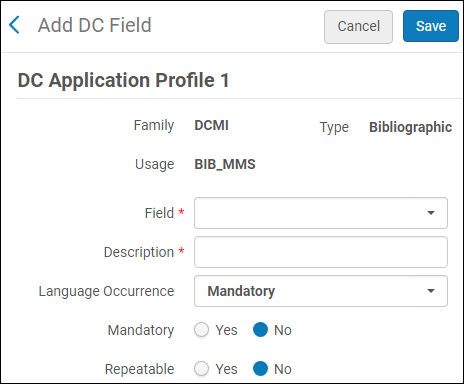 Añadir campo estándar
- From the Field drop-down list, select a qualified DC field.
- Introducir una descripción para el campo.
- Seleccionar una ocurrencia de idioma.
- Select if you want the field to be mandatory:Yes/No.
- Select if you want the field to be repeatable:Yes/No.
- Local: añadir un campo DC local. Aparecerá lo siguiente:
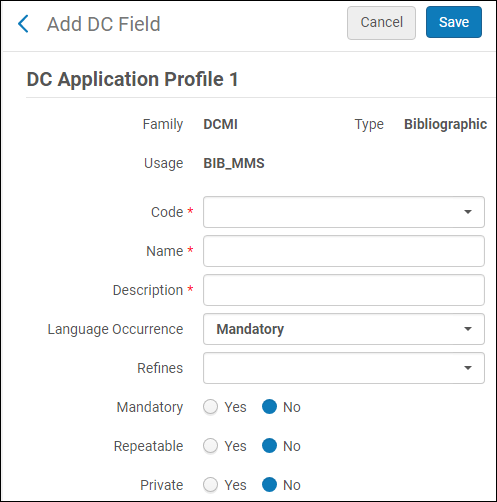 Añadir campo local
- From the Code field, select a code for the local DC field.
- Introducir un nombre para el campo DC local.
- Introduca una descripción para el campo DC local.
- Seleccionar una ocurrencia de idioma.
- From the Refines field you can select a simple DC field that will contain the value of the local field when it is exported.
- Select if you want the field to be mandatory:Yes/No.
- Select if you want the field to be repeatable:Yes/No.
- Select if you want the field to be private:Yes/No. If you select Yes, the field is not exported (but it is indexed).
El campo se añade al perfil.
- Se puede añadir un total de 50 campos locales en todos los perfiles que pueden tener campos locales configurados (DCAP1, DCAP2 y ETD).
- Configure cada campo local una sola vez en todos los perfiles; es decir, no repita el mismo código de campo local en más de un perfil.
Working with the GND Authority Profile
Está disponible un perfil GND que permite a Alma integrarse mejor con los registros de autoridad GND. Esta función incluye:
- Search indexes that make it easier to find GND records (see the GND Authority Search Index Mapping section)
- Definiciones de campo/subcampo que ayudan con la catalogación
El perfil de autoridad GND es de particular interés para aquellas instituciones que catalogan y añaden registros al GND. Al catalogar registros de autoridad GND en el Editor MD de Alma, el perfil de autoridad GND ayuda a las contribuciones al GND al tener:
- Todos los campos GND definidos, incluyendo las definiciones obligatorias
- Vocabularios controlados por GND en su lugar
- Reglas de normalización específicas
For institutions that have MARC 21 Bibliographic configured as the Active Registry, both the MARC 21 Authority and the GND Authority profile options will be available on the Metadata Configuration List page (Configuration Menu > Resources > Cataloging section > Metadata Configuration).
Los campos configurables de la pestaña Campos y los procesos de normalización y validación son específicos para el estándar GND.
For information regarding GND indexes, see Configuring Search Indexes.
Working with MARC 21 Holdings Profiles
Trabajar con perfiles de existencias MARC 21 es similar a trabajar con los perfiles bibliográficos y de autoridad. Todos gestionan opciones de configuración en las siguientes pestañas:
- Campos
- Procesos de normalización
- Procesos de validación
- Validación del perfil excepciones
Las diferencias entre ellos tienen que ver con los campos que se están gestionando (normalizados y validados). Due to the similarities, reference the viewing, editing and configuring sections above for detailed steps in navigating the Metadata Configuration profiles when you work with the MARC 21 Holding link for profile configurations (Configuration Menu > Resources > Cataloging section > Metadata Configuration).
Véase la siguiente tabla para ver las opciones del proceso del perfil Existencia MARC 21.
| Nombre del proceso | Descripción |
|---|---|
| Normalization Processes: | |
| Normalizar registro de existencia MARC 21 desde BIB | Este proceso se utiliza para normalizar existencias MARC 21 desde registros bibliográficos. Cuando se edita este proceso están disponibles las siguientes opciones en la sección Procesar sección de listas de la pestaña Lista de tareas:
|
| Normalizar registro de existencias MARC 21 al guardar | Este proceso se utiliza para normalizar el registro de existencias MARC 21 cuando se guarda el registro de existencias en el Editor MD. Cuando se edita este proceso están disponibles las siguientes opciones en la sección Procesar sección de listas de la pestaña Lista de tareas:
|
| Resecuenciar y limpiar campos vacíos del registro de existencias MARC 21 | Este proceso se utiliza al resecuenciar y limpiar campos vacíos. Cuando se edita este proceso están disponibles las siguientes opciones en la sección Procesar sección de listas de la pestaña Lista de tareas:
|
| Validation Processes: | |
| Validación del registro de existencias MARC 21 al guardar | Este proceso se utiliza para validar el contenido del registro de existencias cuando se guarda el registro de existencias en el Editor MD. Select Edit to configure the validation processes.
General Information Tab From the General Information tab, the status for the MARC 21 Holding validation on save validation process can be set to Active or Inactive. Task List Tab Se proporcionan las siguientes opciones para el proceso en la pestaña Lista de tareas de la sección Procesar sección de listas:
Select processes from the Process List Pool (select Add to Selection) and prioritize the processes in the Processes Selected section that you want performed to validate holdings records when they are saved in the MD Editor. Task Parameters Tab When you select the Duplicate Validation MARC 21 Holding Other Title process on the Task List tab, the Check different locations for duplicate call numbers check box appears on the Task Parameters tab. Select this check box to have the validation check performed on holdings records in different locations. Si no se selecciona esta casilla de verificación, la comprobación de la validación se realizará únicamente en los registros de existencias de la ubicación actual. |
| Validation Exception Profile List: | |
|
Se usan perfiles de excepción de validación para determinar el grado de los problemas de validación. Cuando se encuentra un problema, se proporciona un mensaje de aviso o error.
El siguiente perfil predeterminado se proporciona cuando se configura el perfil de existencias MARC 21:
Unlike validation profiles, you can define additional exception (severity) profiles by selecting Add Validation Severity Profile.
Se pueden configurar los siguientes mensajes de severidad:
Para añadir una excepción de severidad de validación al perfil Edición de metadatos de existencias MarcXML al guardar para una biblioteca/ubicación que no está dentro del alcance:
|
|
Controlling the Display and Access of Global Authorities in the MD Editor
Cuando Ex Libris configura su sistema para trabajar con registros de autoridad local, puede controlar qué autoridades globales se pueden ver o acceder en el Editor MD, con el fin de crear registros locales como una extensión del registro de autoridad global. This is done via the Managed Locally indication on the Metadata Configuration List page (Configuration Menu > Resources > Cataloging section > Metadata Configuration), in the Authority Vocabularies” table. En esta página, puede personalizar la visualización de opciones de los registros de autoridad para sul trabajo en el Editor MD. Cuando el sistema está configurado para trabajar con registros de autoridad local, la sección Vocabularios de autoridades de la página Lista de configuración de metadatos proporciona las siguientes columnas adicionales:
- Gestionado localmenteLa columna Gestionado localmente permite identificar qué Vocabularios de autoridades se desea que aparezcan en el Editor MD. Para hacer esto, se puede activar o desactivar el vocabulario en esta columna.
- Gestionado en comunidadLa columna Gestionado en comunidad identifica aquellos vocabularios que se mantienen en la Zona de la Comunidad. Esta columna tiene únicamente fines informativos. No existe ninguna opción para activar o desactivar la fila de vocabulario en esta columna.

Para aquellas instituciones que deseen limitar el número de opciones que aparecen en el Editor MD a solo aquellas opciones de vocabulario de autoridad que se usan habitualmente en lugar de todas las que podrían estar disponibles, la columna Gestionado localmente permite hacer esto.
Además del Editor MD, las selecciones que se realicen en la columna Gestionado localmente también determinarán qué vocabularios de autoridad aparecerán en el perfil de importación. En concreto, estas selecciones afectan a las siguientes áreas:
- Templates and Records tabs in the MD Editor
- File > New record options in the MD Editor
- Vocabulary code parameter's drop-down list of options on the Import Profile Details page
- Open the Metadata Configuration List page (Configuration Menu > Resources > Cataloging section > Metadata Configuration). Aparecerá la página Lista de configuración de metadatos.<The File > New options list in the MD Editor displays the vocabulary options that are identified as Managed Locally in the metadata configuration.
Opciones de vocabulario de autoridad del Editor MD - Habilitar los vocabularios en la columna Gestionado localmente para identificar qué vocabularios se desea que aparezcan en el Editor MD (y en el perfil de importación).
Configuring Controlled Vocabulary Registry
- Administrador de catalogación
- Administrador general del sistema
Alma admite la validación de valores de subcampos basándose en un vocabulario controlado (una lista de valores aceptables para ese subcampo). Alma suministra varios vocabularios controlados listos para su uso (OTB), y se pueden implementar otros adicionalmente.
- Crear un vocabulario controlado.
- Asignar el vocabulario controlado a un subcampo MARC 21 específico.
See the procedure in Editing Fields and the steps that describe editing field options.
You configure controlled vocabularies (CVs) from the Metadata Configuration List page (Configuration Menu > Resources > Cataloging > Controlled Vocabulary Registry).

Se pueden realizar las siguientes acciones en esta página:
- View a controlled vocabulary details (select View from the row actions list)
- Add a controlled vocabulary (see Adding/Editing a Controlled Vocabulary)
- Add or delete controlled vocabulary code values (see Adding/Editing a Controlled Vocabulary)
- Restore a modified out-of-the-box controlled vocabulary (select Restore from the row actions list)
- Delete a controlled vocabulary that you added (select Delete from the row actions list)
Añadir/Editar un vocabulario controlado
Se puede añadir o editar un vocabulario controlado.
- On the Controlled Vocabulary Registry page (Configuration Menu > Resources > Cataloging > Controlled Vocabulary Registry), select Add CV. Se abrirá la página Detalles del vocabulario controlado.
- Introducir un nombre y una descripción.This name and description then appear on the Controlled Vocabulary Registry page and in the drop-down list of options for Choose Controlled Vocabulary when you assign a controlled vocabulary to a MARC 21 subfield in the metadata configuration profile. See Step 4 in the Editing Fields above. Nótese que solo después de asignar un vocabulario controlado a un subcampo MARC 21 se podrá utilizar este vocabulario en el editor MD tal como se describe a continuación en el paso 4.Cuando un vocabulario controlado tiene más de 100 valores, solo se muestran los primeros 100 en el menú desplegable del Editor de metadatos hasta que empieza a escribir.
- After you have added at least one controlled vocabulary name, select Save to save any further changes to the description.
- In the Add new value area, enter a code and a description. Nótese que el código puede contener espacios o caracteres especiales, pero no puede contener un delimitador de subcampos.El código que se introduce es el término que se valida o se proporciona como opción al introducir un registro en el Editor MD.
 Ejemplo de vocabulario controladoEn el ejemplo de arriba, los códigos que se introducen aparecen primero en cada fila y la descripción aparece a la derecha de cada código entre paréntesis.La descripción del código que se introduce en el registro CV puede proporcionar información adicional relacionada con el término que se ha introducido.
- Select Add. The code value is added to the list of controlled vocabulary registries.
- Repetir los pasos 3 y 4 para añadir cualquier valor de código adicional (términos).
- Select Delete beside any code value to delete it. Aparecerá un aviso si se intenta borrar un valor de código que se incluyó originalmente en un vocabulario listo para su uso.
- Select Cancel to return to the Controlled Vocabulary Registry page.
- On the Controlled Vocabulary Registry page (Configuration Menu > Resources > Cataloging > Controlled Vocabulary Registry), select Actions > Configure or Actions > Edit. Se abrirá la página Detalles del vocabulario controlado.
- Continuar con los pasos descritos en el procedimiento anterior, empezando por el paso 3.
Uploading a Controlled Vocabulary List
Puede añadir una lista de vocabulario controlado de forma masiva.
- Navigate to the Controlled Vocabulary Details page (Configuration Menu > Resources > Cataloging > Controlled Vocabulary Registry).
- Select Import.
- Vaya hasta su fichero .csv o Excel.
- Select Confirm. Alma procesa el fichero y sustituye el contenido existente del vocabulario controlado por los nuevos datos del fichero.
If the file format is incorrect or contains invalid or duplicate entries, Alma generates informative error messages to help identify and correct the issues before retrying the import.
El formato de fichero compatible es el siguiente:

The import overwrites the existing Controlled Vocabulary values. Para conservar las entradas actuales, los usuarios pueden exportar primero la lista, modificarla según sea necesario y, a continuación, volver a importar el fichero actualizado.
Configurar registro de vocabulario controlado - Formularios
- Administrador de catalogación
- Administrador general del sistema
You can configure vocabularies that allow you to define the possible values for form fields (see Working with Forms).
Además, también es posible importar valores de vocabulario controlados desde hojas de Excel. For details, see Importing Code Table Information.
- On the Controlled Vocabulary Registry - Forms page (Configuration Menu > Resources > Cataloging > Controlled Vocabulary Registry - Forms), select Add CV. Se abrirá la página Detalles del vocabulario controlado.
- Introducir un nombre y una descripción. This name and description will appear on the Controlled Vocabulary Registry - Forms page and in the drop-down list of options for the Vocabulary field when configuring Forms.
- From the Controlled Vocabulary Registry - Forms page, select the vocabulary.
- Select Add Row.
- Ingrese un código, una descripción y seleccione un valor por defecto, si lo desea. This description is the term that is provided as an option to users for the field.
- Select Add Row.
- Add additional rows to add additional values to the vocabulary.
Configuring Author Number Lists
- Administrador de catalogación
- Administrador general del sistema
La generación de números de autor (Clasificación/Signatura) requiere el uso de listas de número de autor. Alma proporciona listas de número de autor estándar. Mediante la opción de configuración Listas de número de autor, se puede seleccionar una o más listas de número de autor, dependiendo de las necesidades, para generar números de autor. See Configuring Standard Author Number Lists for more information.
Al generar números de autor, el sistema utiliza texto latino para localizar y generar el número de autor automático. Si el texto fuente (en un campo de control como 100 $a) utilizado por el generador de números de autor en Alma es texto no latino, el texto no latino necesita ser transcrito primero a texto latino. Por defecto, el sistema utiliza ICU (International Components for Unicode) para la transcripción. Si los resultados de la transcripción de la ICU no satisfacen los requisitos, se puede personalizar el fichero de transcripción utilizado en lugar del método de transcripción de la ICU. See Configuring Customized Transliteration for Author Number List Generation for more information.
Configuring Standard Author Number Lists
Se puede utilizar la opción de configuración Listas de número de autor para permitir que se utilicen una o más listas de números de autor estándar para generar números de autor de forma automática. Están disponibles las siguientes listas de número de autor:
- cutter_three_figure_cn.txt
- cutter_three_figure_kor.txt
- lee_jai_chul_1.txt
- lee_jai_chul_2.txt
- lee_jai_chul_3.txt
- lee_jai_chul_4.txt
- lee_jai_chul_5.txt
- lee_jai_chul_6.txt
- lee_jai_chul_7.txt
- lee_jai_chul_8.txt
La opción cutter_three_figure_cn.txt contiene la información de autor china, y la opción cutter_three_figure_kor.txt contiene la información de autor coreana.
The lee_jai_chul<1-8>.txt options contain the Lee Jai Chul method (see Lee Jai Chul Method Logic) for generating Korean author numbers and can be used with MARC 21 or KORMARC records. Se puede habilitar uno o más de estos ficheros .txt en la configuración de Listas de número de autor. As part of the logic of the Lee Jai Chul method, a list of the most popular last names in Korean is maintained by Ex Libris and contains the following last names: ê¹€, ì´, ë°•, 최, ì •, ì¡°, ê°•, 장, í•œ, 윤.
Véase las siguientes instrucciones para configurar esta funcionalidad.
After the Author Number Lists mapping table is configured, you can automatically generate the author number for the local call number field in the MD Editor (using Edit > Generate Author Number). See Generating Author Numbers Automatically and Generating the Author Numbers Automatically for the 090 Local Call Number Field in a KORMARC Bibliographic Record for additional details.
- On the Author Number Lists mapping table (Configuration Menu > Resources > Cataloging > Author Number Lists), select the Customize row action in the row that contains the author number mapping table that you want to use. For more information about mapping tables, see Mapping Tables.
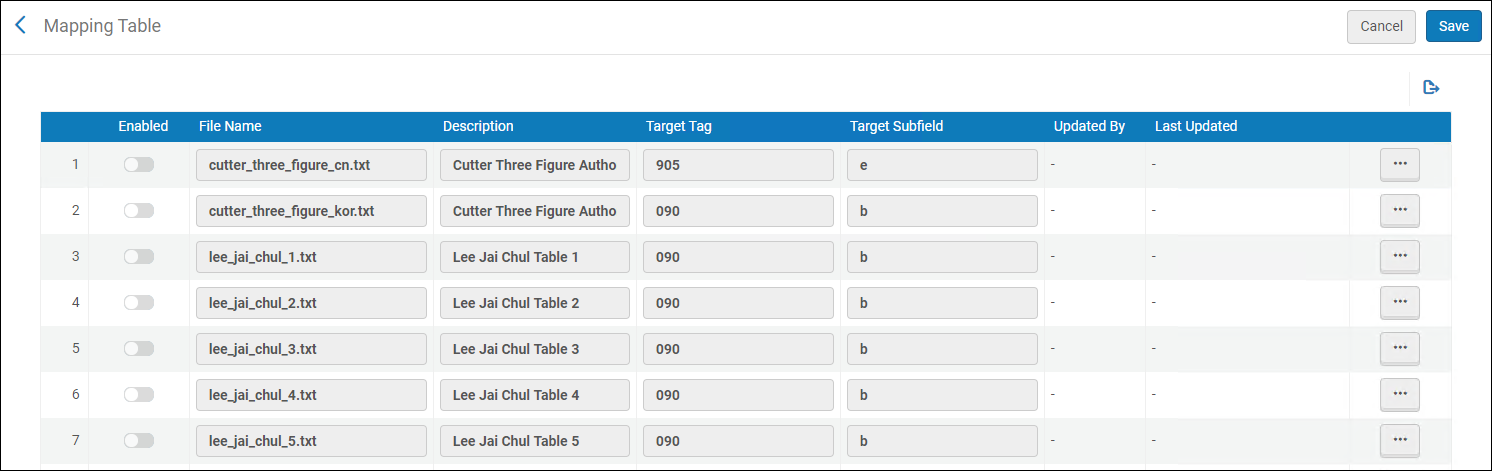
Página Tabla de mapeo de listas de número de autor - Se debe confirmar que las opciones Etiqueta de destino y Subcampo de destino están personalizadas para adaptarse a sus requisitos. Realizar modificaciones si es necesario.
- Select Save.
Lógica del método Lee Jai Chul
El método Lee Jai Chul es implementado en Alma utilizando la siguiente lógica:
- Se espera que el nombre de autor coreano aparezca en el campo en el que se encuentra el cursor. Si no se encuentra ningún nombre en este campo, no se genera un número de autor.
- The first Hangul character from the author name is stored, and the second Hangul character from the author name is broken down into Hangul Jamo using a Hangul consonant and vowel table (with two or three Jamo per Hangul such as ë„ > ã„· and ã…—). Si el primer carácter del nombre de autor es uno de los apellidos más populares, se concatena el código de la tabla de mapeo para el primer jamo (consonante) y el segundo jamo (vocal). De lo contrario, se extrae el código de la tabla de mapeo para el primer jamo.
- El número de autor generado es una cadena que es el resultado de la manipulación del primer y segundo carácter hangul descrita en el punto anterior. Esta cadena se coloca en el campo/subcampo que se identifica en la configuración de las Listas de número de autor.
- El número de autor puede ser cambiado por el catalogador después de ser generado.
- If the parameter set by Ex Libris for the Lee Jai Chul method (for author last names) contains an asterisk (*), then all the names are considered the most popular.
Esta lógica tiene las siguientes excepciones:
- When the 5th, 6th, or 8th tables of the Lee Jai Chul method are used and if the first Jamo is ㄱ, the second Jamo is coded regardless of the first character being one of the most popular last names. For example when using the 5th table, ì¶”ê²½ì„ > 추14 (not “추1”).
- Si el código numérico para el primer jamo tiene dos dígitos, no será necesario asignar un código al segundo. For example when using the 2nd table, ì •í•„ëª¨ > ì •84.
- Para aquellos casos en los que el nombre de autor esté separado por una coma, la coma y el espacio que le sigue se copiarán en el número de autor generado. For example when using the 5th table, 맨, ë§ˆê°€ë ˆíŠ¸ > 맨, 3.
- When the user-defined call number distinction task in the validation on save process is configured (see MARC 21 Holding validation on save), a duplication check is run for an identical author number in the whole repository. Si se encuentra un número duplicado, el sistema mostrará un mensaje al catalogador.
- Algunas tablas tienen dependencias que se tienen en cuenta. Por ejemplo, cuando se utiliza la tercera tabla:
- 3 v ã… -ㄱㄷㅊ 1
This mean that if the value of the first Jamo is not ㄱ, ã„·, or ã…Š, the code for the second Jamo ã… is 1.
- 3 v ㅓ ㄱㄷ 3
This mean that if the value of the first Jamo is ㄱ or ã„·, the code for the second Jamo ã… is 3.
- 3 v ã… -ㄱㄷㅊ 1
Configuring Customized Transliteration for Author Number List Generation
If the ICU default transliteration method (see Configuring Author Number Lists) does not address your requirements, you may configure a custom transliteration file to use as part of the author number list generation process. El fichero de transcripción personalizado debe contener las siguientes tres columnas separadas por tabuladores:
- Hangul (en puntos de código hexadecimal)
- Hangul romanizado
- Descripción del carácter
Véase a continuación un ejemplo parcial de un fichero personalizado. En este ejemplo, las dos primeras columnas son utilizadas por Alma para la transcripción personalizada; y la tercera columna proporciona al usuario una referencia más descriptiva del contenido de las dos primeras columnas de cada fila.

- Select the Local Transliteration Table for Author Number Generation configuration option (Configuration Menu > Resources > Cataloging > Local Transliteration Table for Author Number Generation). Aparecerá la página local_transliteration_author_number.txt.

Página local_transliteration_author_number.txt - Copiar/pegar el fichero de transcripción personalizado en el espacio previsto para Contenido.
- Select Save.
Nivel de catalogación por defecto que se aplica a registros nuevos creados mediante la importación de metadatos
Whenever a new record is created from the input file, the cataloger level of this record is the default cataloger level, or "00" level if no default is defined.
Se recomienda establecer un valor por defecto en la configuración "Nivel de permiso del catalogador". See Cataloging Privileges for more information.
Configuring Cataloging Levels for Contribution to Externally Managed Authorities
You can edit authority records in the MD Editor for externally managed systems such as GND or BARE; see Cataloging Externally Managed Authority Records. Para configurar los niveles de catalogación para contribuciones, el soporte de Ex Libris debe configurar la institución para permitir contribuciones de autoridades a la Zona de la Comunidad desde sistemas externos. In addition, your institution must be configured to work with cataloging levels in Alma (see Cataloging Privileges).
Cada sistema externo almacena el nivel de catalogación de un registro en un campo predefinido. To align Alma's cataloger permission levels with the external system's cataloging levels, use the Cataloging Level Mapping for External Authority configuration mapping table (Configuration Menu > Resources > Cataloging > Cataloging Level Mapping for External Authority).
The Cataloging Level Mapping for External Authority configuration that you create identifies how the mapping between Alma cataloging permission levels and the external cataloging levels will be validated in the MD Editor when you are creating and editing externally managed authority records for contribution.
El siguiente es un ejemplo para GND.

- On the Cataloger Level to Vocabulary Code mapping table (Configuration Menu > Resources > Cataloging > Cataloging Level Mapping for External Authority), select Add Row to map an Alma cataloging level to an external system cataloging level.
- Seleccionar uno de los niveles de catalogación de Alma. Los niveles de catalogación se determinan por la configuración del nivel de permiso del catalogador. See Cataloging Privileges for more information.
- Introducir uno de los niveles de catalogación del sistema externo para mapear en el nivel de catalogación de Alma seleccionado.
- Select True or False to indicate whether the mapping that you're creating for the level is the default mapping.Since the mapping table allows you to specify many-to-many relationships, you need to indicate which one is the default mapping.
- Seleccionar el vocabulario relevante.Current options are GND, BARE, and NLI.
- Select Add Row.
If you need to change a mapping, select the Delete action for the mapping you want to change and create a new mapping. - When you are finished making your configuration changes, select Save or Save and Distribute. See Centralized Management of Configuration Tables for more information, including an explanation of Stop Network Management.
With the Cataloging Level Mapping for External Authority configuration set, the MD Editor can determine whether the cataloger has the necessary Alma cataloging level for a given authority record being edited. Si Alma detecta que el catalogador es posible que no tenga permisos suficientes para añadir con éxito el registro de autoridad, Alma mostrará un cuadro de diálogo de confirmación.
Puesto que el sistema externo controla qué registros añadidos se aceptan o rechazan, Alma confía esa decisión al sistema externo y no impide que el usuario edite el registro de autoridad aunque haya detectado que el catalogador pueda no tener los permisos suficientes. En consecuencia, la capacidad de editar un registro de autoridad en Alma no garantiza que este vaya a ser aceptado cuando se añada.
Configuring Multiple Access Points for CNMARC 6XX Fields
Se puede utilizar la opción de configuración Categoría CNMARC 6XX para identificar los campos CNMARC 6XX que deben tener múltiples puntos de acceso. See Using Multiple Access Points for CNMARC 6XX Fields for more information.
- Select CNMARC 6XX Multiple Heading Configuration in the Cataloging section of the Resource Management configuration (Configuration Menu > Resources > Cataloging > CNMARC 6XX Multiple Heading Configuration). Aparecerá la tabla de mapeo Categoría CNMARC 6XX For more information about mapping tables, see Mapping Tables.
- Select Add Row, enter the 6XX field, its description, and select Add Row for the 6XX field that you want to have segmented.

Campo añadido CNMARC 6XX - Repetir el paso 2 para todos los campos 6XX que se deseen añadir a la tabla de mapeo Categoría CNMARC 6XX.
- When you have finished adding 6XX fields, select Customize.
Configuring Multiple Access Points for UNIMARC
Se puede utilizar la opción Configuración de la ID de la múltiple autoridad UNIMARC para personalizar los campos UNIMARC 600-602 y 604-607 para múltiples puntos de acceso. See Using Multiple Access Points for UNIMARC for more information.
- Select UNIMARC Multiple Authority ID configuration in the Cataloging section of the Resource Management configuration (Configuration Menu > Resources > Cataloging > UNIMARC Multiple Authority ID configuration). Aparecerá la lista de campos UNIMARC 6XX controlados por múltiples registros de autoridad. For more information about mapping tables, see Mapping Tables.

Campos UNIMARC 6XX - Habilitar o inhabilitar los campos 6XX que se deseen utilizar para la identificación de múltiples autoridades y modificar el campo Descripción para que coincida con la preferencia del usuario.
- When you have finished, select Customize.
MARC Slim Configuration
Se pueden mapear campos MARC en etiquetas que se utilizan para crear formularios. To map MARC fields to labels, open the MARC21 Slim mapping table (Configuration Menu > Resources > Cataloging > MARC Slim Configuration). For more information about mapping tables, see Mapping Tables.

Introducir la etiqueta, la etiqueta del campo MARC y el código del subcampo MARC para el campo MARC que se desee mapear. La etiqueta del campo MARC mapeado está disponible para ser utilizada en un formulario. For more information, see Working with Forms.
DCMI Material Type Mapping
Puede mapear Tipos de Material de Alma a tipos DCMI en los campos dc:type y dcterms:type. To do this, open the DCMI Material Type Mapping table at Configuration Menu > Resources > Cataloging > DCMI Material Type Mapping. For more information about mapping tables, see Mapping Tables.

Page tags: article:topicConfiguring Resource Managementproduct:almacontent:DocumentationMARCKORMARCCNMARCGNDlang:englishmetadata profileconfigure metadata profilenormalization processvalidation processvalidation exception profile listextension packUNIMARCMARC 21controlled vocabularyauthor number listcatalog level mapping for external authorityholdings profileglobal authoritylocal authoritycommunity managed authority
