
Navegar la página del Editor de metadatos
Overview of the new MD Editor page and an explanation of all its options.
Para trabajar con metadatos (excluidos los metadatos de existencias), se debe tener uno de los siguientes roles:
- Catalogador
- Gerente de catálogo
- Administrador de catalogación
Para trabajar con metadatos de existencias, se debe tener uno de los siguientes roles:
- Operador de inventario físico
- Operador de inventario físico Limitado
- Physical Inventory Operator Extended — Required to delete a holdings record.
- Gestor de compras
- Operador de compras
- Gerente del repositorio
Users with these roles can work with holdings metadata only within the scope defined for the role in the User Details page, see Managing User Roles.
To learn more about the Metadata Editor usability improvements, see Usability Improvements.
- For working with bibliographic and holdings records —Working with Records
- For working with record templates —Working with Record Templates
- For working with rules —Working with Rules
For an introduction of the Metadata Editor, watch Metadata Editor Overview(5:25).

Opening the Metadata Editor
- Open the Metadata Editor from the Alma main menu (Resources > Cataloging > Open Metadata Editor). This opens a MD Editor with any records in-work and records that were pushed to it (see Pushed Records).
- Select Edit Record for a specific title in your search results. Esto abre el Editor MD con el registro seleccionado ya abierto.
Código de colores en el Editor de Metadatos
Las pestañas del Editor MD tienen códigos de colores para proporcionar información adicional sobre las entidades mostradas. El código de colores en las pestañas es idéntico en las tres áreas funcionales de Registros, Plantillas y Reglas.

| Color | Descripción |
|---|---|
| Dark Blue __________ | Los registros que se muestran actualmente en el panel de Navegación pertenecen a esta pestaña. |
| Light Blue __________ |
The record being edited in the Editing pane, and its pane is currently in focus (when the Editing pane is in split mode). If there is no light blue record, than the record being editing (marked in dark blue color) is the record currently focused, as well as belongs to the tab currently displayed in the Navigation Pane. |
| Grey __________ | El registro se está editando en el Panel de edición, pero el panel no está actualmente enfocado (cuando el Panel de edición está en modo dividido). |
| Blanco | No hay registros abiertos en esta pestaña en el panel de Edición y este no está actualmente seleccionado para aparecer en el panel de Navegación. |
The counters by each tab indicate the number of records currently in the tab:
En el área de Plantillas, los contadores no cuentan el número de registros de la Zona de la Comunidad. El contador refleja el total de plantillas [institución + Zona de Red].
Under each functional area, appear the tabs that represent different families of entities (for example, for records: Sets, DC, MARC21, UMIMARC and the other formats, Holdings, Authorities formats). To open a certain family, select the tab. The tab changes its color to blue to indicate that its items are currently displayed in the Navigation pane. To view entities belonging to another family, select the arrow and select the family from the list.
Search and Filter in the Navigation Pane
When you have a long list of entities in the Navigation Pane, enter search characters in the search box to locate matching entities, or use the filtering options to easily locate the entities with which you want to work. Utilice el menú de filtro para organizar los registros de la siguiente forma:
- Show only Institution Zone records, the Network Zone (if applicable), the Community Zone, or show any combination of these.Note: If you filter a scope out, its folder is no longer displayed in the Navigation pane.
- Ordene los registros de la lista según:
- Group by scope (Records only): by Institution Zone, Network Zone, or the Community Zone.
- Por hora de entrada/actualización en orden ascendente/descendiente — las opciones específicas difieren para los diferentes tipos de entidades.
- Alfabéticamente, en orden ascendente/descendente.
When the default Record Scope is changed, a green dot is applied to the Filter Menu icon:
|
Lista de filtros para registros
|
Lista de filtros para plantillas
|
Lista de filtros para reglas
|


Actualizar Lista
As multiple users may be adding and deleting records in the draft records list simultaneously, you may find it helpful to refresh the list of records on which you are working from time to time. Haga esto para ver los registros asignados a usted por otro usuario o para eliminar registros que otros usuarios estén editando, si su bloqueo en el registro ha expirado. (Su bloqueo en el registro expira después de una hora durante la que no haya utilizado el registro en el Editor de Metadatos.)
This can be done using the Refresh List icon.
Publicar registros que se muestran en la lista
Utilice esta opción para publicar solo los registros visibles actualmente en la lista. Los registros filtrados no se publican.

- En la casilla de filtros en la parte superior de la pestaña, buscar los registros deseados. The lists with the records matching your search appear. Es posible que no sean todos los registros de la lista.
- Double-click the name of the desired list to expand the list, in order to display the matching records.
- Right-click the list and select Release displayed records in list.
- Select Yes in the confirmation message that appears. Se publican todos los registros que se muestran. Los registros que no se mostraron no se liberan.
Modo Editor de División
For times when you would like to view an additional record, you can open the editing area in split mode. Use the Editor Split Mode icon to split the editing area into two. Ambas áreas de edición proporcionan las mismas funciones de edición.
Información del registro
Pase el cursor por encima de una entidad específica en el panel de Navegación para ver las fechas de creación y de última modificación, así como los nombres de los usuarios que crearon y modificaron estos registros por última vez.
Collapsing the Navigation Pane
The Navigation pane in the Metadata Editor can be collapsed to make more room for editing and viewing entities. Use la flecha Abrir/Cerrar para hacer esto.
When the Navigation pane is expanded, you can display it pinned, in which case it is displayed alongside the Editor pane, or unpinned, in which case it is displayed on top of the Editor pane. The pinned view is convenient when you want to constantly have both presented on screen; the unpinned view can be used when you only open the Navigation pane from time to time, since it enables a larger view of the Editor pane.

|

|

|
|
Open and pinned Navigation Pane
|
Panel de navegación abierto y sin fijar
|
Panel de navegación cerrado
|
Panel de edición del Editor de Metadatos
El área de edición del Editor de Metadatos trabaja del mismo modo para las áreas de Registros, Plantillas y Reglas. For brevity, where the information is applicable to these three areas, then records, templates and rules are referred to by the common name 'Entities'.
The editing area of the Metadata Editor is where you can view and catalog entities. This area opens when you select Open Metadata Editor (Resources > Cataloging > Open Metadata Editor) or choose to open or edit a record from another function, such as the repository search results.
In the editing area, you can catalog various records, such as bibliographic, holdings, authority records, and record templates. Cada fila de un registro contiene lo siguiente:
- Etiqueta de campo
- Indicadores
- Subcampos
- Íconos (a la izquierda del número de campo)
- Acciones de lista:
- Open Form Editor (see Open Form Editor)
- Field Information (see Field Information)
Editar el Encabezado de Área
The editing area contains a header with entity information:
The color-coding of this area changes depending on how this area was opened, see Color-coding and Counters for details.
La información que aparece en la parte superior del área de edición varía dependiendo del tipo de registro que seleccionó para abrir / editar.
| Registros | Plantillas | Reglas |
|---|---|---|
|
|
|
La sección de información también contiene íconos para lo siguiente:
-
 for saving the record
-
 for viewing the creation / modification information of the record (when, by whom)
-
X Closing / exiting the Metadata EditorNote that closing the MDE automatically saves your changes to the entity, leaving the entity available for further work in the MDE. In case of records, this minimizes the record to the records list (saving the changes to the draft copy), but does not release the record.
Ver información de campo
Para desplegar la explicación verbal del campo que está editando, seleccione el botón con tres puntos al final de la fila para desplegar el menú de acciones de fila y seleccione "Información del campo".

Field Information is controlled by the Help URL field. For more information, see Editing Fields.
The tab that opens contains field-sensitive data based on MD registry definitions. Consulte la tabla de abajo para las fuentes de los datos. Observe que los idiomas en la tabla se refieren al idioma preferido del usuario.
| Registro | Enlace pestaña Info |
|---|---|
| Registros bibliográficos: | |
|
MARC 21 |
|
|
KORMARC |
|
|
UNIMARC |
|
|
CNMARC |
|
| Existencias: | |
|
MARC 21 |
|
| Registros de autoridad: | |
|
MARC 21 |
|
|
UNIMARC |
|
|
CNMARC |
|
|
GND |
|
Open Form Editor
For certain fields that contain detailed input, opting to use the Form Editor can make entering and editing content much easier.

- MARC 21 para campos fijos, tales como el LDR y 001-009 o para campos complejos como el campo de existencias 852
- KORMARC para campos fijos, tales como el LDR y 001-009 o para campos complejos como el campo de existencias 852
- Note: You can customize the 852 field Sublocation or collection (b) and Shelving location (c) drop-down lists in the Metadata Editor form editor to display the location's code, name, or code + name. For details, see Customizing How Library and Location Appear.
- UNIMARC for 1XX fields: 100, 105, 106, 110, 115, 116, 117, 120, 121, 122, 123, 125, 126, 130, 135, 140, and 141En algunos casos con UNIMARC, el campo de control es específico para ciertos subcampos. En estos casos, la edición del formulario solo está disponible para estos subcampos. Con el campo UNIMARC 123, por ejemplo, solo $d, $e y $f son campos de control. In these cases, position your cursor in the specific subfield and press Ctrl+F to open the editing form.
- CNMARC — parte de los campos de datos codificados 1XX
- Position your cursor in the specific subfield and select Open Form Editor(Editing Actions menu) or use the shortcut (Ctrl+F). To close the Form Editor, select Close Form Editor(Editing Actions menu) or use keyboard key Esc.
Área de Alertas
El Panel de navegación del Editor de Metadatos trabaja del mismo modo para las áreas de Registros, Plantillas y Reglas. For brevity, where the information is applicable to these three areas, then records, templates and rules are referred to by the common name 'Entities'.
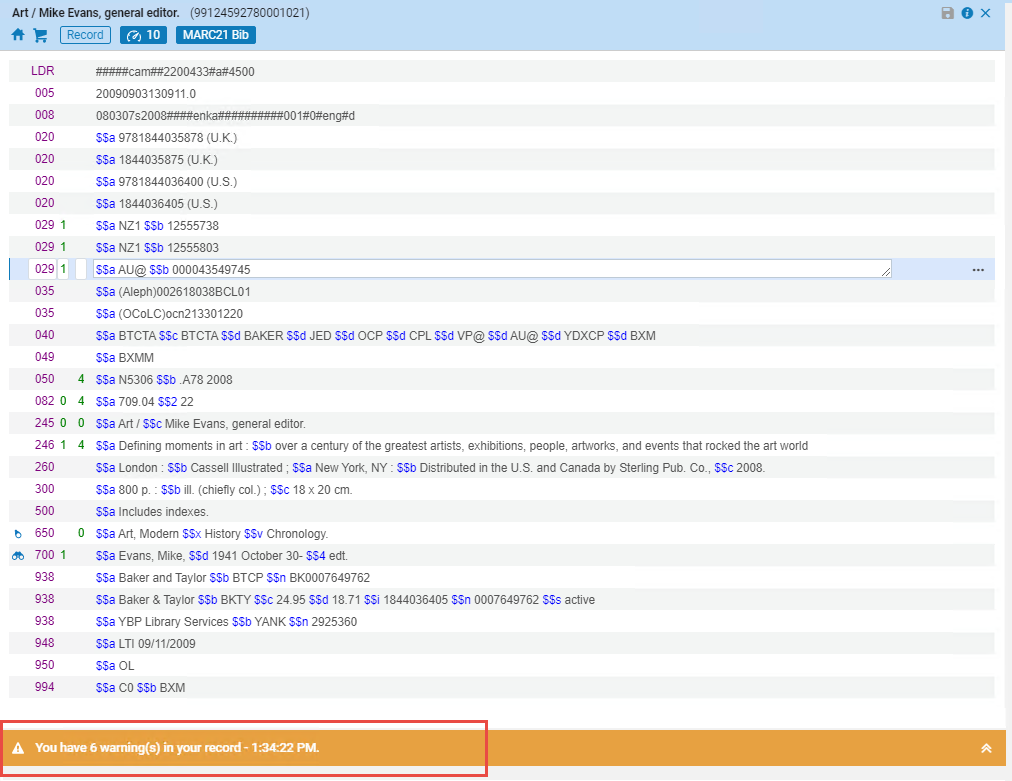
Cuando abra un registro para editarlo, Alma verifica el registro con respecto a una variedad de características, como información pendiente, información inválida, registros duplicados, etc. Si se encuentra un problema, se presenta en forma de alerta. Select the icon to view the issues that were found.
Una vez que rectifica el problema y guarda el registro, la alerta es eliminada del área de Alertas.
Navegar el Panel de Edición con el teclado
| Acción | Descripción |
|---|---|
| Flecha arriba | Mueve el cursor hacia arriba campo por campo en un registro. |
| Flecha abajo | Mueve el cursor hacia abajo campo por campo en un registro. |
| Flecha derecha | Mueve el cursor hacia la derecha a través del campo, el subcampo, el indicador y la información del contenido. |
| Flecha izquierda | Mueve el cursor hacia la izquierda a través del campo, el subcampo, el indicador y la información del contenido. |
Atajos de teclado de la tecla Alt
Users can easily and quickly access the menus in the new Metadata Editor using a keyboard only, to increase cataloging efficiency and ease of use. Para acceder a los atajos, use la tecla Alt+número para navegar por las opciones de la fila superior:
| Opción de la fila superior | Atajo |
|---|---|
| Plantillas | Alt+2 |
| Reglas | Alt+3 |
| Guardar | Alt+4 |
| Nuevo | Alt+5 |
| Acciones de registro | Alt+6 |
| Acciones de edición | Alt+7 |
| Añadir inventario | Alt+8 |
| Ver datos relacionados | Alt+9 |
| Buscar y navegar | Alt+10 |
Metadata Editor Menu and Toolbar Options
Las siguientes tablas describen varias opciones del menú y de la barra de herramientas en el Editor de metadatos.
En la tabla siguiente, puede ver una lista de atajos de teclado en el Editor de metadatos.
- Para navegar hacia atrás y hacia adelante (páginas anteriores y siguientes) en el Editor de metadatos, utilizar Alt+--> o <--(flechas derecha o izquierda).
- Para enfocar los registros del panel izquierdo, use las teclas Alt + Shift + B.
- Para enfocar la barra de búsqueda, use las teclas Ctrl + Alt + F.
- Shift + F2 le lleva de nuevo a la página de inicio de Alma.
 Select the Menu name to quickly link to the specific menu's options, keyboard shortcuts, and descriptions.Save/New/Record Actions/Editing Actions/Add Inventory/View Related Data/Search & Browse/Additional
| Acción | Atajo de teclado | Descripción |
|---|---|---|
| Nuevo | (Alt+N) | Abrir un registro vacío o una función vacía, según su selección, de la lista siguiente (que puede variar dependiendo del entorno o de la instalación):
|
| Configuración de la Visualización de Plantillas | Opens the Templates Display Configuration screen in which the user can determine which templates display and do not display under the New menu. | |
| Opciones de colocación (relevantes solo para una institución miembro de un consorcio en la Zona de red) | Opens the Placement Options screen in which the user can determine if new records, new templates, and new rules will by default be saved in the member institution or in the network zone. |
| Acción | Atajo de teclado | Descripción |
|---|---|---|
| Release Record | (Alt+Shift+R) | Libera el registro sin guardar los cambios. Cuando se publica un registro, deja de estar disponible en el panel izquierdo del Editor de metadatos. |
| Volver a cargar registro original |
Volver a cargar (sobrescribir) el registro activo con la última versión del registro guardada en el repositorio y, así, descartar cualquier cambio que se haya hecho en el borrador. In SBN Central Catalog integration, you can reload the latest version of bibliographic and authority records. En todas las demás integraciones del Catálogo Central, se puede volver a cargar la última versión del registro bibliográfico. The Reload Record from Central Catalog action is available when both criteria are met:
You can set Alma to automatically load the most recent version of the bibliographic records from the Central Catalog when opening a Central Catalog record for editing. To enable this, set the reload_record_from_central_catalog customer parameter to True (the default is False). Esta capacidad no existe en la integración SBN. For details, see Retrieving the Latest Record Version from SBN. |
|
| Duplicar registro | Crea una copia del registro. | |
| Derivar nuevo registro. | Crear un registro bibliográfico nuevo basado en el registro bibliográfico relacionado y la plantilla predeterminada. Además, esto también incluye las relaciones soportadas tanto por el campo 773 como por el campo 775. For more information, see Deriving a New Bibliographic Record - MARC 21. | |
| Fusionar y Combinar | Fusionar dos registros bibliográficos y combinar el inventario de esos dos registros bibliográficos en un único registro bibliográfico. Existe la opción de borrar, suprimir o mantener el registro bibliográfico conservándolo en el inventario resultante del proceso de fusión. See Merging Bibliographic Records for more information. | |
| Validar | (Ctrl+U) | Ejecutar rutinas de validación en un registro bibliográfico. Validation issues are displayed in the Alerts tab. The validation routines are configured in the Metadata Configuration for Resources. See Editing Validation Routines for more information. |
|
Encontrar coincidencias |
(Ctrl+M) |
MARC Bibliographic: Cuando se edita un registro local, verifique si hay coincidencias con el registro actual en el catálogo local. When editing a record that is linked to Community Zone, checks whether there are matches for the current record in the Community Zone. To define the correct match profile to be used, you must configure the appropriate file key for serial_match_profile and non_serial_match_profile(see Configuring Other Settings (Resource Management)). MARC Authorities: Mientras se edita un registro de autoridad en el Editor de metadatos, se muestra cualquier registro que contenga contenido duplicado de encabezados de autoridad.
Coincidir registros de existencias de autoridad Cuando se encuentran coincidencias, se puede/n ver y editar el/los registro/s. Dublin Core / DCAP / ETD / MODS: Encontrar el registro bibliográfico coincidente. |
| Añadir nota | Añadir una nota personal a un registro. | |
|
Asignar registro a otro catalogador |
Reasigna el registro a otro catalogador. You can only assign it to catalogers who have the privilege to work with holdings in the scope of the record (Physical Inventory Manage privilege). For details on the scope of holdings records see the following presentation:Holdings record management on the library level. The record is displayed in bold in the list of open records in the Metadata Editor and a note is added under View Related Data > View Notes. Para enviar un correo electrónico al nuevo catalogador, seleccionar la casilla de verificación "Enviar un correo electrónico". The Assign To Letter is sent. For more information, see Configuring Alma Letters. |
|
| Liberar asignación | Libera un registro bibliográfico bloqueado que le ha sido asignado para que otros puedan trabajar en él. | |
| Liberar registros de otro catalogador | Liberar todos los registros bibliográficos y de existencias asignados a un usuario específico. Los registros liberados se convierten en registros no asignados y están disponibles para que todos los catalogadores los procesen.
Cuando un registro está siendo editado, queda bloqueado para uso exclusivo del usuario que se encuentra realizando las ediciones. For details about locked records, see Locked Records While Working. |
|
| Suprimir desde descubrimiento | (Alt+Shift+S) | Etiquetar el registro para excluirlo/incluirlo de/en la publicación en el sistema de descubrimiento del usuario final (Primo, Google Scholar, CDI, Z39.50 o Libraries Australia, solo para existencias). If a record has been suppressed, the Suppressed icon  appears next to the record in the left pane of the Metadata Editor and in the repository search results. Los registros de colección también pueden suprimirse; sin embargo, los registros en la colección siguen siendo visibles. For more information on the Z39.50 Server integration profile configuration, see Z39.50 Search. |
|
Suprimir de la Búsqueda Externa |
Excluir el registro de ser buscado por sistemas externos que utilicen perfiles de integración SRU o Z39.50 configurados para suprimir las búsquedas de registros con la etiqueta Suprimir de búsqueda externa. Z39.50 external searches are affected by both this setting and the “Suppress from discovery” management tag of the record. SRU external searches only take "Suppress from external search" into account.” For more information on the Z39.50 Server integration profile configuration, see Z39.50 Search. For more information on the SRU/SRW Server integration profile configuration, see SRU/SRW Search. |
|
| Definir etiquetas de gestión |
Exportar a WorldCat:
Etiqueta el registro para incluirlo/excluirlo en/de la sincronización OCLC. Select one of the following options to indicate how to handle the record:Don't Publish,Publish Holdings Only,Publish Bibliographic Record. The Publish Bibliographic Record option is the default setting in the following workflows:
Los registros que se exportan a la OCLC y que entonces se suprimen cambiando este parámetro de exportación por otro valor se publican como borrados. |
|
|
Forzar Exportar a WorldCat:
Incluye registros de existencias enlazados al registro bibliográfico en la siguiente exportación a OCLC. |
||
|
Exportar a Libraries Australia:
Etiqueta el registro para incluirlo/excluirlo en/de la sincronización de las bibliotecas Australia. Select the radio button to indicate how to handle the record by either Don't Publish or Publish bib. When the bibliographic record management tag is set to Publish bib for Export to Libraries Australia, then the holding level suppression is the deciding factor as to whether the record is published or not to Libraries Australia.
|
||
|
Forzar Exportar a Libraries Australia:
Incluye registros de existencias enlazados con el registro bibliográfico en la próxima exportación a Libraries Australia. |
||
|
Eliminar del catálogo |
This option is only displayed if you have a Community Zone linked bibliographic record! This option is only displayed if you have the Cataloger Extended role. Los registros bibliográficos originados y vinculados a la Zona de la Comunidad pueden ser borrados por la institución. |
|
| Eliminar Registro | (Ctrl+D) | Esta opción se habilita para un usuario con el rol de Catalogador extendido. Nótese que esta opción tiene un tono gris cuando se trabaja en un registro bibliográfico que está vinculado a la Zona de la comunidad.
La función Eliminar registro (Ctrl+D) borra lo siguiente:
For information about deleting bibliographic records in bulk, see Deleting Sets of Bibliographic Records. |


| Acción | Atajo de teclado | Descripción | ||||||||||||||||||||||||
|---|---|---|---|---|---|---|---|---|---|---|---|---|---|---|---|---|---|---|---|---|---|---|---|---|---|---|
| Añadir Campo | (F8) | Añade una nueva línea vacía que puede completarse con un valor de campo cuando se cataloga.
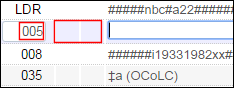
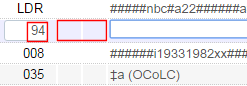
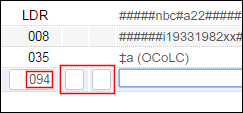
Cuando el campo/la fila que se añade es un campo de control como por ejemplo LDR, 005 o 008, el espacio para el primer indicador y el segundo no aparece. Para algunos campos, hay que asegurarse de introducir al principio el cero para que el campo contenga tres dígitos para que el primer indicador y el segundo aparezcan. Consultar las figuras de abajo.
|
||||||||||||||||||||||||
| Añadir subcampo | (F9) | Añade un nuevo subcampo con el separador definido, por ejemplo $$ o ‡, para permitir la catalogación en línea de un campo activo. | ||||||||||||||||||||||||
| Eliminar Campo | (Ctrl+F6) | Utilizar esta opción para eliminar uno o más campos (filas).
Select the row you want to delete to make it the focus row or use Ctrl+click to select multiple rows and then choose Remove Field or Ctrl+F6. For more information, see the Delete Multiple Fields in the MD Editor video (1:00 min.) |
||||||||||||||||||||||||
| Abrir Editor de Formulario | (Ctrl+F) | Esto funciona para MARC 21, KORMARC, UNIMARC y CNMARC, como se describe a continuación.
Cuando uno de estos campos es la línea activa en el Editor MD, pulsar Ctrl+ f para abrir el formulario de edición y pulsar Esc para cerrar el formulario. You can customize the 852 field Sublocation or collection (b) and Shelving location (c) drop-down lists in the MD Editor form editor to display the location's code, name, or code + name. For details, see Customizing How Library and Location Appear. |
||||||||||||||||||||||||
|
Abrir encabezamientos de autoridad |
(F3) |
This menu option is only displayed when the user is in a field that supports the F3 function (lookup functionality).
Esta funcionalidad permite buscar los títulos de autoridad de un encabezado bibliográfico específico (igual que la función de búsqueda F3). Alternatively, users can select F3 to access this functionality. For more information on the F3 lookup functionality, see Linking an Authority Record to a Bibliographic Record. |
||||||||||||||||||||||||
| Cerrar Editor de Formulario | (Esc) | Sale del editor de campo de control y vuelve a la vista del editor estándar. | ||||||||||||||||||||||||
| Campo de información | (Alt+F) | Muestra la explicación del vocabulario para el campo que se está editando. For more information, see View Field Information. | ||||||||||||||||||||||||
| Cortar campo | (Ctrl+Shift+X) | Cortar el texto seleccionado. | ||||||||||||||||||||||||
| Copiar campo | (Ctrl+Shift+C) | Copia el texto seleccionado. Para copiar múltiples campos simultáneamente, pulsar Ctrl y seleccionar todos los campos a copiar. | ||||||||||||||||||||||||
| Pegar campo | (Ctrl+Shift+V) | Pega texto que ha sido previamente cortado o copiado. Los campos se pegan en la ubicación del cursor. Pegar múltiples campos simultáneamente pega los campos en su orden numérico. | ||||||||||||||||||||||||
| Mejorar el Registro | (Ctrl+Alt+E) / (Ctrl+Alt+W) | Ejecuta rutinas de normalización preconfiguradas. Las normalizaciones se utilizan para corregir o actualizar registros de metadatos. Por ejemplo, ordenar los campos de un registro, eliminar campos vacíos o quitar campos que contengan información de pedido. For more information, see Working with Normalization Rules.
Cuando se trabaja en un registro de la Zona de red, esta funcionalidad se aplica solo a los campos compartidos y no a los campos locales. If you want to run a normalization rule on a local field, you can do so using one of the Bib normalization jobs (see Running Manual Jobs on Defined Sets), which take into account only local fields. |
||||||||||||||||||||||||
|
Deshacer eliminar, cortar o pegar campo |
(Ctrl+Shift+Z) |
Permite al operador deshacer las siguientes acciones:
When applying the undo action to a selection of multiple fields (achieved by using ctrl+select), the action is applied individually to each field. For instance, if three fields were removed, using Ctrl+Shift+Z restores each field successively – first field, second field, and so on. |
||||||||||||||||||||||||
|
Introduzca caracteres Unicode |
(Ctrl+Alt+P) |
Enables library staff to input special characters sets directly in the MD Editor using the virtual keyboard. The virtual keyboard can be accessed using the shortcut or from the Metadata Editor Editing Actions > Insert Unicode Characters action.
Teclado virtual
|
||||||||||||||||||||||||
| Expandir desde Plantilla | (Ctrl+E) | Expande los campos de datos de un registro utilizando una plantilla específica. El registro puede ser de uno de los siguientes tipos: bibliográfico, de existencias y de autoridad.
Cuando se abren múltiples paneles en el Editor MD, la función Expandir desde la plantilla se aplica al panel en el cual se trabaja. See Expanding a Record from a Template and Working with Record Templates for more information. |
||||||||||||||||||||||||
| Generar número de autor | (F4) | Generar un número de autor.
El número de autor se genera para el elemento siguiente:
|
||||||||||||||||||||||||
| Añadir representación gráfica alternativa | (Alt+F1) |
Cuando este parámetro se ajusta en Falso, esta opción permite editar campos emparejados sin la complejidad del enlace 880. Por ejemplo, si se ha seleccionado el campo 245, esta opción permite elegir un script relevante para la entrada. Se abre una línea adicional en el editor para la entrada en el script designado.
|
||||||||||||||||||||||||
| Mostrar caracteres direccionales | Seleccionar esta opción para mostrar los caracteres de control direccional cuando se está catalogando. Estos caracteres se utilizan para controlar la dirección del texto cuando se cataloga texto que tiene tanto lenguaje que se lee de izquierda a derecha como de derecha a izquierda. See below for an example of a right-to-left Hebrew title with the Latin C++ entered in left-to-right mode and the ⌈ and â–¼ directional symbols as part of the text.
Caracteres de control direccionales Seleccionando esta opción de menú, los símbolos que representan un cambio direccional en el texto aparecen en el texto. Véase la tabla de debajo para la representación gráfica de los caracteres de control direccionales. The graphical representation that is visible when you select Show Directional Characters is followed by the hidden UNICODE character that controls the direction. Note that if you want to copy/paste or cut/paste directional characters, you need to copy/cut both the hidden UNICODE directional character and the graphical representation that is prepended to it to successfully paste directional characters.
When you have selected Show Directional Characters to display the symbols, there is a check mark to the left of this option.
Mostrar caracteres direccionales seleccionados Select this option again to turn it off. When you do this, the check mark no longer appears to the left of this option. For additional information on cataloging in Hebrew, see Special Issues in Hebrew Cataloging. La tecla de barra diagonal "/" no mueve el enfoque a la barra de búsqueda persistente cuando no se usa el Nuevo Editor de Metadatos. Actualmente no es una función compatible cuando el usuario utiliza el Nuevo Editor de Metadatos. |
|||||||||||||||||||||||||
| Insertar caracteres direccionales | Seleccionar una de las opciones direccionales de este menú de ejemplares para identificar la dirección para introducir texto del campo/subcampo que se está catalogando. Alternativamente, se pueden utilizar atajos de teclado que aparecen en esta lista del menú. Véase la tabla de arriba para más Información.
Hay un fascículo conocido que cuando se selecciona una de estas opciones del menú y se selecciona Mostrar caracteres direccionales, el símbolo direccional no aparece hasta que se empieza a escribir. Sin embargo, cuando se utiliza un atajo teclado para cambiar direcciones, el símbolo direccional aparece tan pronto como el atajo de teclado se introduce. |
|||||||||||||||||||||||||
| Vista XML | (Ctrl+Alt+X) | Ver el registro como un fichero XML. |


| Acción | Atajo de teclado | Descripción |
|---|---|---|
| Añadir existencias (MARC21) | (Ctrl+Alt+H) | Añade un registro de existencias que está enlazado al registro bibliográfico actual. |
| Añadir ejemplar | (Alt+I) | Añadir un registro de ejemplar al registro de existencias.
Al seleccionar esta opción se abre la página Editor de ejemplar físico. See Updating Item-Level Information for more information. |
| Añadir ejemplar desde plantilla | (Alt+L) | Agregue un registro del ejemplar al registro de existencias al usar una plantilla (que incorpora detalles de ejemplares preexistentes) para rellenar previamente campos como notas, política del ejemplar, tipo de material, ubicación temporal, etc. La plantilla abarcará todos los detalles del ejemplar excepto el código de barras, número de inventario, información de patrón, tipo de proceso En (solicitar departamento), prefijo/sufijo de clasificación del ejemplar y prefijo de clasificación temporal.
After this option is selected, the Use Item Template pop-up window is displayed enabling users to select the template the added item will be based on. Watch the Item Templates video (3:23 mins).
Ventana emergente de Usar plantilla del ejemplar |
| Añadir portafolio | (Alt+O) | Añadir un portafolio. Opens the New Portfolio page with the Use existing title radio button selected and the Choose title field filled in and identified as a required field with a red asterisk. See the section Managing Local Portfolios for more information. |
| Añadir Representación | (Alt+R) | Añadir una representación. Se abre la página Detalles de la representación, que permite añadir una representación a un registro bibliográfico (solo para registros MARC). For more information, see Adding a Representation. |

| Acción | Atajo de teclado | Descripción |
|---|---|---|
| Ver en buscar | (Ctrl+Alt+V) |
Muestra el registro en el formato de una lista de resultados en la página Búsqueda en el repositorio. For more information, see the MetaData Editor Hotkey to Search for Current Record (Ctrl+Alt+V) video (0:57 min.). |
| Ver inventario | (Ctrl+I) | Comprueba el siguiente inventario enlazado al registro bibliográfico y muestra los resultados en el modo dividir editor:
|
|
Ver Datos Enlazados |
Al trabajar con registros bibliográficos en el Editor MD, la información de los datos enlazados del registro está disponible. Los datos enlazados de la biblioteca son recursos externos que pertencen al título, como una búsqueda del título en un repositorio en línea o registros de autoridad relacionados con el título. For more information, see Using Linked Data While Working with Bibliographic Records. |
|
| Ver notas | Mostrar copias de trabajo de notas. | |
| Ver órdenes | Muestra el registro en el formato de una lista de línea de orden de compra en la página Seleccionar línea de orden de compra (cuando hay una orden). | |
| Ver registros bibliográficos relacionados | Verificar si hay registros que se definieron como relacionados con el registro actual, en el cual se ha ejecutado la tarea Relaciones de Registro. For details on creating and viewing related records, see Configuring Related Records for Physical Inventory. | |
| Ver versiones | Visualizar y restaurar la versión anterior del registro.
Ver y restaurar versiones anteriores Note that when the Restore Record Version privilege is disabled for your user role, the Restore option does not appear when you are editing bibliographic, holdings, and authority records and select the View Versions (View Related Data > View Versions) option. By default, the Restore Record Version privilege is enabled for the Cataloger, Catalog Manager, Catalog Administrator, and Cataloger Extended roles. When the Restore Record Version privilege is disabled, the role can still view past versions of a record. See Privileges Report for more information. Contact Support, if you want to have this privilege configured for one or more of these roles for your institution. El contador de versión empieza después de la primera vez que se ha modificado un registro. La creación de un registro a través de importación o de forma manual en el Editor de Metadatos no cuenta como una versión. As a result, when you select View Related Data > View Versions for a new record, the system responds with the message No revisions were found.
Ver versiones — Nuevo registro After the first modification to the record, the version counter starts; and selecting View Related Data > View Versions opens the Metadata Editor in split screen mode with the Versions tab as shown in the figure below.
Ver versiones — Registro modificado In the figure above, the Version: 1 indicates that the record has had its first modification. Para posteriores modificaciones, el número de versión augmenta. The Created By: label is followed by the:
|
|
| Ver versiones del registro original | Ver versiones previas de un registro local antes de haberse guardado en la Zona de red y ver cambios locales guardados en los registros de la Zona de la comunidad. See Network-Managed Records in a Collaborative Network. | |
| Ver ítems | (Alt+T) | Permite acceder rápidamente a la lista de ejemplares enlazados a un registro bibliográfico o de existencias durante la edición. Cuando se selecciona, todos los ejemplares del registro bibliográfico o de existencias se muestran en la lista de ejemplares.
Opción Ver ejemplares |


| Acción | Atajo de teclado | Descripción |
|---|---|---|
| Navegar en la lista de topográficos | (Alt+C) | Muestra las siguientes opciones adicionales para poder navegar por la clasificación, si el cursor está en un campo de clasificación.
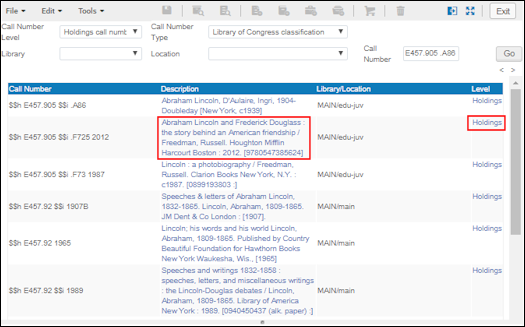
This functionality is also available by selecting Resources > Cataloging > Browse Shelf Listing. For more detailed information, see Browsing the Shelf Listing. Cuando se selecciona el enlace en la columna Descripción para una clasificación, se abre el registro bibliográfico en el Editor de Metadatos para su edición. When you select the Holdings link in the Level column for a call number, the holdings record opens in the Metadata Editor for editing.
Browse Shelf Listing Call Number Results List. El modo en que funciona esta navegación no se puede configurar. |
| Navegar encabezados bibliográficos | Navegar encabezados bibliográficos This capability can also be accessed from Resources > Cataloging > Browse Bibliographic Headings. See Browsing Bibliographic Headings for more information. | |
| Buscar recursos | Buscar en bases de datos bibliográficos externas, visualizar y seleccionar registros relevantes antes de importarlos al repositorio. Esta opción se elige habitualmente para los flujos de trabajo de catalogación de copias. See Searching External Resources for more information. |
| Acción | Atajo de teclado | Descripción |
|---|---|---|
| Compartir con la red | Comparte un registro creado localmente con la Zona de red. See Network-Managed Records in a Collaborative Network. | |
|
Añadir registro al catálogo central |
(Ctrl+Alt+C) |
Aporta cambios a un catálogo central externo. Aparece solo si se ha configurado un perfil de integración de catálogo central. See Integrating an Aleph Central Catalog. When working in a Network Zone, you can ensure that updates made by one of the members on a centrally-managed record are automatically saved in the Central Catalog record as well. Esto eliminó la necesidad de usar la opción "Contribuir registro al Catálogo Central". To activate automatic saving in the Central Catalog, select the "Automatic contribute to central catalog" checkbox in the integration profile for Aleph Central Cataloging (Configuration > Integration profiles > Aleph system > Action tab). |
| Copiar en el catálogo | Copia un registro bibliográfico compartido en un repositorio local(Zona de la institución) de su institución. Esta copia del registro no está enlazada desde la Zona de la Comunidad.
En activaciones posteriores, el registro bibliográfico copiado no se copia de nuevo en la Zona de la institución. Para evitar duplicados, Alma intenta identificar el ID del sistema original; y si coincide con un registro bibliográfico de la Zona de la institución, el registro bibliográfico de la Zona de la institución se utiliza. This menu option also appears for a member of a network zone consortium when editing a record which is saved in the network zone.Copy to Catalog unlinks the record from the network zone and saves it in the member institution. |
|
| Validar en Zona de red | Valida el registro bibliográfico en función de las reglas de validación de la Zona de red. See Copying and/or Linking Local and Network Zone Bibliographic Records. | |
| Ver colecciones | Muestra las colecciones a las cuales se ha asignado el registro bibliográfico y permite asignar y anular la asignación de un registro a una colección. For more information, see Viewing and Assigning Collections. | |
| MARC Bibliographic: | ||
|
Gestionar información de ubicación |
(Alt+Shift+L) |
This option is enabled only if a central catalog integration profile for SBN is defined. For details, see Sending Location Information and Updating the UNIMARC 899 Field in Alma. |
| Alinear la versión del registro con el catálogo central | Esta opción solo está habilitada si se define un perfil de integración del catálogo central para SBN. For details, see Aligning Record Version with SBN. | |
| Crear línea de orden de compra y salir | (Ctrl+Alt+O) | Crear una línea de la orden de compra basada en la información bibliográfica en el registro activo. (Esto requiere los permisos del rol de Operador de inventario). |
| MARC Authorities
Note que las opciones de Autoridades MARC están disponibles para cualquier registro de autoridad como por ejemplo MARC 21, UNIMARC y GND. |
||
| Cambiar colocación de autoridad | Mientras se trabaja en modo borrador con un registro de autoridad, se puede cambiar la colocación del registro a la Zona de la Comunidad, a la Zona red o a la Zona de la institución. When you select Change Authority Placement, the options provided in the New Authority Record Placement dialog box vary depending on how your Metadata configuration is set for locally managed or community managed authority records (see Controlling the Display and Access of Global Authorities in the Metadata Editor).
After you have saved the authority record, the Change Authority Placement option is disabled. Ya no se puede cambiar la colocación del registro. |
|
|
Vista "Ver también" |
Centrándose en el campo 5XX en un registro de autoridad, se muestran ambos registros, el registro de autoridad que se está editando y el registro de autoridad enlazado. Para vocabularios que utilizan texto coincidente, puede haber más de un registro de autoridad que coincida; y en este caso, todos los registros de autoridad son listados. |
|
| MARC 21 Holdings | ||
| Ver/editar registro bibliográfico | (Ctrl+Alt+B) | Mostrar el registro bibliográfico. |
| Actualizar desde bibliográfico | (Alt+U) | Añadir campos del registro bibliográfico al campo 852 en el registro de existencias, según las siguientes reglas:
Las normas de arriba son los parámetros originales, los cuales están definidos en la página de Mapeo de la clasificación. For more information, see Mapping Call Numbers to Holdings. When you use the Update from Bibliographic option, holdings record subfields are reordered after import call number normalization. Los subcampos se reordenan en la siguiente secuencia:
Los subcampos 852 se reordenan en la siguiente secuencia:
|
| Volver a enlazar a un registro bibliográfico diferente | Volver a enlazar el registro de existencias a un registro bibliográfico diferente. For more information, see Moving Holdings Between Physical Records (Relinking). | |
| Generar número de acceso | Genera un número de acceso para el registro de existencias en el campo 852. See Configuring Accession Numbers for more information. | |
| Siguiente información sobre ejemplares previstos | See Prediction Patterns. | |
| Abrir ejemplares previstos | See Prediction Patterns. | |
| Ver inventario | See Prediction Patterns. | |
| Dublin Core / DCAP / ETD / MODS | ||
| Ver inventario | Comprueba el siguiente inventario enlazado al registro bibliográfico y muestra los resultados en el modo dividir editor:
|
|
| Set Management Tags: | ||
| Nivel breve | Mostrar el nivel de un registro breve. See Viewing the Brief Record Level Set for a Bibliographic Record for more information. | |

| Acción | Descripción |
|---|---|
| Flecha arriba | Mueve el cursor hacia arriba campo por campo en un registro. |
| Flecha abajo | Mueve el cursor hacia abajo campo por campo en un registro. |
| Flecha derecha | Mueve el cursor hacia la derecha a través del campo, el subcampo, el indicador y la información del contenido. |
| Flecha izquierda | Mueve el cursor hacia la izquierda a través del campo, el subcampo, el indicador y la información del contenido. |
| Acción | Descripción |
|---|---|
| Añadir existencia
|
Añade un registro de existencias que está enlazado al registro bibliográfico actual. |
| Guardar registro
|
Guarda los cambios hechos en el registro en el repositorio, pero no libera el registro. Utilizar la opción Liberar registro para liberar el registro. |
| Crear línea de orden de compra y salir
|
Crear una línea de la orden de compra. Abre la página Propietario y tipo de línea de orden de compra (el primer paso cuando se crea una línea de orden de compra manualmente), sale de la página Editor de metadatos y crea una línea de orden de compra basada en información bibliográfica en el registro activo.
See Manually Creating a PO Line for more information. (Esto requiere los permisos del rol de Operador de inventario). |
| Añadir ejemplar
|
Añadir un ejemplar físico. Permite añadir un ejemplar a este registro de existencias desde el Editor de ejemplar físico. Este icono no está activo para registros de existencias. |
| Ver inventario
|
Abrir una lista de registros de inventario enlazados con el registro bibliográfico, incluidos los enlaces a los registros del ejemplar. Dependiendo de los contenidos del inventario, la lista puede incluir existencias (recursos físicos), representaciones (recursos digitales) y/o portafolios (recursos electrónicos).
Como el registro bibliográfico se puede enlazar a recursos físicos, digitales o electrónicos, todos ellos pueden ser listados. Los portafolios pueden borrarse directamente desde la sección Inventario del Editor de metadatos. Select the more actions button (  ) and select Delete.
Sección de inventario — Borrar portafolios |
| Borrar registro bibliográfico
|
Borrar el registro bibliográfico del repositorio. Esta opción solo está disponible para un usuario con el rol Catalogador extendido, y solo si no hay ninguna línea de orden de compra o inventario asociados al registro bibliográfico. For information on deleting bibliographic records in bulk, see Deleting Sets of Bibliographic Records. |
| Ver registro bibliográfico
|
Abrir en modo dividir el editor para visualizar el registro bibliográfico asociado cuando se trabaja con existencias MARC 21. |
| Añadir portafolio (Alt+O)
|
Añadir un portafolio. Opens the New Portfolio page with the Use existing title radio button selected and the Choose title field filled in and identified as a required field with a red asterisk. See the section Managing Local Portfolios for more information. |
Add Representation (Alt+R) |
Añadir una representación. Se abre la página Detalles de la representación, que permite añadir una representación a un registro bibliográfico (solo para registros MARC). For more information, see Adding a Representation. |
| Modo Editor de División
|
Abrir la edición de dos registros uno junto al otro (aunque sólo se active uno cada vez). Seleccionar el panel derecho y seleccionar un registro de la lista de registros. |
| Pantalla completa
|
Abre el panel de edición principal en la página entera. |


Guardar registros en el Editor MD
El Editor MD tiene una función de autoguardar que ayuda a evitar que los cambios se pierdan antes de que se guarde el borrador manualmente. El autoguardardado ocurre cada 30 segundos después de realizar un cambio. Los borradores de registro solo están disponibles para que los edite el usuario que está trabajando en ellos y son permanentes en todas las sesiones web. Los registros borrador se eliminan si no se modifican durante treinta días.
Cuando se guarda un registro en el repositorio, Alma vuelve automáticamente a la versión anterior y la guarda para futuras referencias. La versiones previas continúan estando disponibles incluso después de que un registro abierto se haya guardado y liberado en el repositorio, y puede restaurarse en el repositorio. Cuando se restaura una versión previa, se sobrescribe la versión actual en el repositorio.
Cuando se termina de trabajar en un registro, se puede guardar el registro desde el menú Fichero o pulsando Ctrl+S. The modified record is saved in the repository but remains checked out to you until you specifically release it (Record Actions > Release Record).
Alternativamente, se puede volver a cargar el registro original desde el repositorio. Esto substituye el borrador actual con la versión actual del registro y borra cualquier cambio que se haya hecho. El registro permanece bloqueado.
While editing a record, you can also save a draft record (without checking the record in), by pressing Ctrl+Alt+S.
See Cataloging Privileges for additional information regarding saving records when you have implemented cataloging permission levels.
Normalización al guardar
Cuando se guarda un registro en el Editor MD, se procesan las siguientes normalizaciones:
- Los campos 035 son derivados de los campos 001 y 003 (si el campo 003 existe)
- Para nuevos registros, el valor 001 se guarda como el ID del sistema originario (MMS ID)
- Para registros existentes el campo 001 se actualiza con el ID MMS
- El campo 008 se actualiza si existe
- El campo 005 se actualiza
- Parte del campo LDR (líder) se actualiza (principalmente la longitud del registro)
- Any additional, custom normalize on save processes/tasks configured in MARC 21 Bib normalize on save or MARC 21 Holding normalize on save, for example, by your institution are processed (refer to Working with Normalization Processes for more information)
Personalized Quick Links to Favorite Actions
Users are able to create single-click shortcuts to their most commonly used actions in the Metadata Editor. Las primeras acciones también tienen un atajo de teclado dedicado.
The Metadata Editor Quick Links have separate menus for records, templates, and rules (as the available actions differ). The Quick Links menu, located on the far right of the Metadata Editor menu bar, is according to the action menus displayed on screen.

Cada catalogador puede agregar, eliminar o reordenar sus propios enlaces rápidos.
- Select the star (
 ) next to the action in the menu or use the new Ctrl+Q shortcut after navigating to it with the keyboard.
- Arrastre y suelte los enlaces rápidos o accesos directos, o use las teclas de flecha y espacio.
 Arrastre y suelte enlaces rápidos para reordenar la lista
Para ver sus enlaces rápidos seleccionados en su propia fila de acciones debajo de los menús del Editor de metadatos (disponible para hacer clic con el ratón en todo momento), simplemente ancle el menú de enlaces rápidos (disponible una vez que se agregan los enlaces rápidos).

The Records Quick Links menu incorporates out of the box quick links for adding items, portfolios, representations, and holdings from the default template (if displayed in the “New” menu). Estos se pueden quitar o reordenar según sea necesario.
Indicar diacríticos y caracteres especiales en el Editor MD
Cuando se cataloga, se puede necesitar indicar diacríticos, caracteres especiales o caracteres no latinos en el Editor MD.
- From the Windows Start menu, select Start
 > Windows Accessories > Character Map.
- Select a font from the Font drop-down list.
- Seleccionar el carácter especial que se quiere insertar en el Editor MD.
- Select the Select button, and then select Copy.
- Pegar el carácter en el Editor MD.
For more information, see How to Input Special Characters in Alma.
UTF-8 special characters (with diacritics) may be represented in both the composed or decomposed version of the character in bibliographic or authority records. You have the option to configure your system with normalize on save always to save the composed version of special characters, to implement to avoid the use case where multiple records are changed due to their conversion to composed representation. Such records are marked for preferred-term correction (PTC) and cause heading updates (the only difference is the composed/decomposed nature of a special character). If you are interested in this method of handling UTF-8 special characters, please contact Ex Libris Support.
Using Non-Filing Markers/Indicators in MARC 21
Para registros MARC 21, Alma soporta las siguientes funciones relacionadas con marcadores e indicadores sin completar:
-
Los marcadores sin completar se indican mediante comillas <<>>, según la convención de catalogación.
Por ejemplo, se utilizan comillas cuando se catalogan registros MARC 21 con contenido en hebreo.
- El segundo indicador de los campos 240 y 245 se utiliza para especificar la funcionalidad de ordenar.
Los marcadores e indicadores sin completar se utilizan de la forma descrita en la tabla de debajo para mostrar, ordenar/navegar y catalogar.
| Componente | Descripción |
|---|---|
| Pantalla | Cuando hay texto entre comillas, las comillas se eliminan cuando aparece el texto. |
| Ordenar/navegar | Para ordenar o navegar, el texto entre comillas se ignora. |
| Editor MD | En el Editor MD, las comillas y el texto entre comillas aparecen en el área donde se introducen los registros de catalogación. Sin embargo, cuando aparece texto como un título en el Editor MD, las comillas se eliminan. |
Utilizar marcadores sin completar en UNIMARC
Para los registros UNIMARC, Alma soporta la convención de catalogación de las comillas, <<>>, las cuales se utilizan en diferentes regiones para indicar marcadores sin completar. Por ejemplo, UNIMARC utiliza las comillas para especificar texto sin completar como il o le al principio (o en el medio) de un campo.
Véase la tabla en la sección de arriba que describe la manera en que Alma gestiona la muestra, la ordenación/la navegación y la catalogación cuando se utilizan las comillas como marcadores sin completar. Véanse las ilustraciones de debajo para los ejemplos.


Using Non-Filing Markers/Indicators in KORMARC
Cuando se trabaja con registros KORMAC, la búsqueda en el repositorio de Alma y la navegación por las existencias han sido mejoradas para incluir más lógica cuando se procesan registros con indicadores y caracteres sin completar. Las listas de resultados ordenados ignoran los caracteres sin completar y cuando se navega por las existencias, se ignoran los caracteres sin completar. Por ejemplo, artículos como uno, una, el y la se pueden ignorar.
En KORMARC, los caracteres sin completar se identifican rodeando el texto sin completar en paréntesis al principio de $a y un valor de indicador de 1 tanto si es la primera como la segunda posición del indicador la que se identifica en la tabla de debajo.
| Indicador de posición | Campos KORMARC |
|---|---|
| 1 | 630, 740 |
| 2 | 130, 222, 240, 242, 243, 245, 440, 490, 730, 830 |
Incluso si se ignoran los caracteres sin completar por motivos de ordenación, el sistema muestra la entrada completa. Por ejemplo:
- Record: 245 0 1$$a(The) Journal of product innovation management.
- Ordenar: Journal of product innovation management.
- Mostrar: The Journal of product innovation management.

Using the same KORMARC record example above, the result The Journal of product innovation management. is returned when any of the following searches have been specified:
- Keyword search contains the or journal
- Search phrase contains the journal of product or journal of product
- Search starting with contains the journal of product or journal of product
Desarrollar un registro a partir de una plantilla
Cuando la opción Expandir a partir de una plantilla se aplica a un registro en el Editor MD, el sistema utiliza el siguiente proceso para desarrollar los campos de datos en el registro:
Las plantillas de la Zona de red están disponibles para que una institución las utilice al catalogar autoridades gestionadas por la Zona de la comunidad, tales como GND y BARE.
- Independientemente de los indicadores de la plantilla, el sistema agrupa todos los campos de datos de la plantilla según sus etiquetas, manteniendo el orden de ocurrencia.
- Para cada grupo de plantilla, el sistema ejecuta lo siguiente:
- Independientemente de los indicadores, el sistema agrupa todos los campos de datos del registro que coinciden con la etiqueta del grupo de la plantilla, manteniendo el orden de ocurrencia.
- El sistema compara el primer campo de datos en el grupo de la plantilla con el primer campo de datos en el grupo del registro como sigue (seguido por el campo de datos siguiente en cada grupo y así sucesivamente).
- Si el campo de datos de la plantilla contiene un subcampo que no está en el correspondiente campo de datos del registro, el subcampo se añade al correspondiente campo de datos del registro.
- Si no hay ningún campo de datos correspondiente en el grupo del registro, todo el campo de datos de la plantilla se añade al registro.
Por ejemplo, si el grupo de la plantilla contiene los siguientes campos de datos:
Field 1: 260 _3 $$a Boston $$c 1971 Field 2: 260 _3 $$a Boston $$c 1973
Y el grupo del registro contiene solo un campo de datos que coincide:
Campo 1: 260 __ $$a New York
El sistema añadirá los subcampos del primer campo de datos al grupo de la plantilla al primer campo de datos correspondiente(ignorando los indicadores) en el grupo del registro, y también añadirá el segundo campo de datos completo del grupo de la plantilla al registro, ya que el registro bibliográfico no tiene un segundo campo de datos que coincida.
260 __ $$a New York $$c 1971 260 _3 $$a Boston $$c 1973
Learn more about expanding a record using a template in the Expand a Record Using a Template video (4:24 mins).
See Working with Record Templates for more information.
- Abrir el registro que se quiere expandir en el Editor MD.
- Select Edit > Expand from Template to display the Expand from Template dialog box.
 Opción expandir desde plantilla
La siguiente plantilla se utiliza para este ejemplo:
 Ejemplo de plantilla a través de la cual se expande el registro
- In the Expand from Template dialog box, select a template from the Choose Template drop-down list and select OK to expand the record.
 Cuadro de diálogo Expandir desde plantilla
La siguiente figura muestra el registro expandido, el cual incluye los nuevos campos 008 y 260 y los campos expandidos 245 y 260:

 Ejemplo registro antes y después de la expansión
Derivar un nuevo registro bibliográfico — MARC 21
La herramienta Derivar un nuevo registro en el menú bibliográfico MARC 21 en el Editor MD permite utilizar el registro bibliográfico relacionado y la plantilla predeterminada como base para crear un nuevo registro que incluya cualquiera de los siguientes tipos de relaciones:
- Ejemplar anfitrión (773) – Un registro analítico que se refiere a un artículo específico en una revista que se describe en otro registro bibliográfico.
- Otra edición (775) – Un registro que describe otras ediciones del mismo registro bibliográfico.
Cada uno de los campos de arriba incluye los siguientes subcampos, los cuales se rellenan a partir del registro relacionado original:
- t– El original 245.a (título).
- w – Un subcampo repetible que contiene el subcampo 035.a para cada campo 035 o el ID original MMS.
- x – Un ISSN no repetible (si existe en 022.a). La herramienta solo utiliza la primera ocurrencia.
- z – Un ISBN repetible (si existe en 020.a/020.e).
- g – Partes relacionadas. Este es un campo obligatorio, pero debe ser introducido manualmente. La herramienta incluye un marcador de posición en el campo.
- p – Título abreviado. Este es un campo obligatorio, pero debe ser introducido manualmente. La herramienta incluye un marcador de posición en el campo.
- q – Enumeración de primera página. Este es un campo obligatorio, pero debe ser introducido manualmente. La herramienta incluye un marcador de posición en el campo.
El sistema elimina los subcampos vacíos cuando el nuevo recuerdo de existencias se guarda.
Además, esta herramienta incluye los campos siguientes del registro relacionado original y los combina con los campos de la plantilla predeterminada:
- 050, 080 y 260 — Solo incluye la primera ocurrencia del registro relacionado original, pero también incluye otras ocurrencias de la plantilla predeterminada.
- 300.c — Incluye todas las ocurrencias del campo 300 que tienen un subcampo c del registro relacionado original. Obsérvese que la herramienta copia el subcampo c del registro relacionado original.
- Open the MD Editor (Resources > Cataloging > Open Metadata Editor).
- Especificar la plantilla predeterminada y abrir el registro relacionado al cual se quiere enlazar.
- Select Record Actions > Derive New Record.
- Select Host Item(773) or Other Edition(775) from the Choose Record Type drop-down list and select OK. El registro derivado se abre.
 Seleccionar el campo 773 o el campo 775
Por ejemplo, la siguiente figura muestra los campos que se han utilizado para rellenar el nuevo registro derivado:
 Registro relacionado original
La siguiente figura muestra los resultados del nuevo registro derivado. Los campos no resaltados se toman de la plantilla predeterminada:
 Registro derivado mostrando el campo 775 y otros campos derivados
Alma no crea el enlace del registro relacionado si se incluye el código MARC en paréntesis antes del número de registro en el subcampo $w de una etiqueta 773 o 775. An example of this is in the above figure in the 775 tag: ... $$w (OCoLC)1819120601 ... Therefore, it is recommended not to use parenthesized MARC codes in $w subfields in 773 and 775 tags.
- Enter any additional fields and update the empty g,p, and q subfields in the 773 or 775 field.
- Guardar los cambios en el nuevo registro.
Derivar un nuevo registro bibliográfico — UNIMARC
Del mismo modo que Alma soporta MARC 21, Alma proporciona soporte para registros bibliográficos UNIMARC relacionados y derivados. La información del registro relacionado en los campos UNIMARC 4XX, como se muestra en los ejemplos de debajo, continúa manteniéndose de esa manera en Alma (como los campos 77X en el formato MARC 21).
- 410 0$1001CFI0053075$12001 $aSaggi$v200
- 410 0$1001RCA0545544$12001 $aScienza politica. Saggi
- 410 0$1001UBO3505978$12001 $aStoria e teoria politica
Dado que Alma utiliza el campo 001 para el ID del registro (ID MMS) y que el ID del sistema previo se mantiene en el campo 035, la lógica de Alma relativa a los registros relacionados la obliga a comprobar el campo 035 para los IDs del sistema previo contenidos en los campos UNIMARC 4XX. The links between these records are created with the Alma MMS - Build Record Relations job (see Viewing All Scheduled Jobs) that is scheduled to run every day. A través del movimiento continuo de registros a través de la importación, la exportación, la edición, la catalogación de copias y la edición con el Editor MD, Alma continúa manteniendo y gestionando registros bibliográficos utilizando este formato, esta lógica y este procesamiento.
Similar to the 773/775 Derive New Record function for MARC 21, Alma provides the same support for the UNIMARC 461 (Host Item) and 451 (Other Edition) fields. For more information, refer to Deriving a New Bibliographic Record - MARC 21.
- Open the MD Editor (Resources > Cataloging > Open Metadata Editor).
- Especificar la plantilla predeterminada y abrir el registro bibliográfico relacionado UNIMARC al cual se quiere enlazar.
- Select Record Actions > Derive New Record. The Derive New Record dialog box opens.
 Cuadro de diálogo Derivar nuevo registro para UNIMARC
Vista de registro en modo no edición del Editor MD
The format of records that are displayed in the MD Editor in nonediting mode are formatted in the same manner as records that you edit in the MD Editor. El formateo del modo no edición afecta las siguientes vistas en el Editor MD:
Para registros bibliográficos:
From the editor's left side, select the Records tab and select MARC21 Bib.
From the editor's right side, select View Related Data, and then select:
- Ver colecciones
- Ver en búsqueda
- Ver inventario
- Ver Datos Enlazados
- Ver notas
- Ver órdenes
- Ver registros bibliográficos relacionados
- Ver versiones
- Ver versiones del registro original
- Ver ejemplares
Para registros de existencias:
From the editor's left side, select the Records tab and select Holdings.
From the editor's right side, select View Related Data > View items.
Viewing and Assigning Collections
To view and assign collections, you must have the Collection Inventory Operator role, and it must be scoped to the institution.
Se pueden ver las colecciones a las cuales se ha asignado un registro y asignar y anular la asignación de un registro a una colección.
- Edit a record (MARC, Dublin Core, DCAP, ETD, or MODS) in the MD Editor and select View Related Data > View Collections. The Collections pane is displayed.
- Select Add to Collection and select a collection to which you want to assign the digital record. The collection appears in the Collections pane.

To unassign a collection, select Remove.
Los registros digitales tienen que estar asignados como mínimo a una colección, para que el enlace Anular asignación no aparezca para registros digitales que están asignados solo a una colección.
For more information on collections, see Managing Collections.
Mensaje "Un proceso externo ha cambiado el registro original" al editar registros de la Zona de la Comunidad
When attempting to release Community Zone records from the Metadata Editor, you might get this message: "An external process has changed the original record. Se recomienda volver a cargar el registro original".
This message occurs when a record is open in the Metadata Editor (which means that it exists as draft), and while it is open, another process changes the record in the repository. El "otro proceso" puede ser, por ejemplo, una API, una tarea ejecutando un proceso de normalización en un conjunto o la tarea de corrección de término preferido de las autoridades. As a result of the change made by this change, the record opened in draft mode in the Metadata Editor is now different from the record saved in the repository.
This message notifies you of the change and recommends reloading the record to get the most up-to-date version. To reload the record, select Record Actions > Reload Original Record.
Page tags: article:topicproduct:almacontent:Documentationlang:english
