
Gestione dei trial
Questa pagina descrive come gestire i trial in Alma. For a description of the workflow see Evaluation Workflow. For information on the overall purchasing workflow see Purchasing Workflow. For an overview of working with acquisitions in Alma, including links to relevant sections such as Infrastructure, Renewals, Configuration, etc., see Introduction to Acquisitions.
- Operatore Trial
- Gestore Trial
For information on how to request or start a trial, see step 2 of the Evaluation Workflow.
Perché un trial proceda, è necessario che Lei:
- Inserisci i dettagli generali del trial, incluso il titolo del materiale, le date di inizio e fine del trial e se il trial è pubblico o privato.
- Crea il modulo di sondaggio che i partecipanti devono compilare quando valutano il materiale.
- Inserisci i dettagli dei partecipanti al trial, se il trial è privato.
For detailed instructions, see Editing Trial Information, below.
Once the information is complete, the trial's status changes to draft. Trials cannot move from the draft stage unless the criteria for publishing a DB is met (See Why is Trial still in Draft status after I have Activated it?). To move from the draft stage, the trial must be linked to an unsuppressed bib with a collection-level URL.
Dopo la conclusione del trial, analizza i risultati del trial e record una decisione di acquisto. For detailed instructions, see Analyzing Trial Results, below.
Accesso alle versioni di prova esistenti
You manage existing trials on the Manage Trials page (Acquisitions > Purchase Order Lines > Manage Trials).
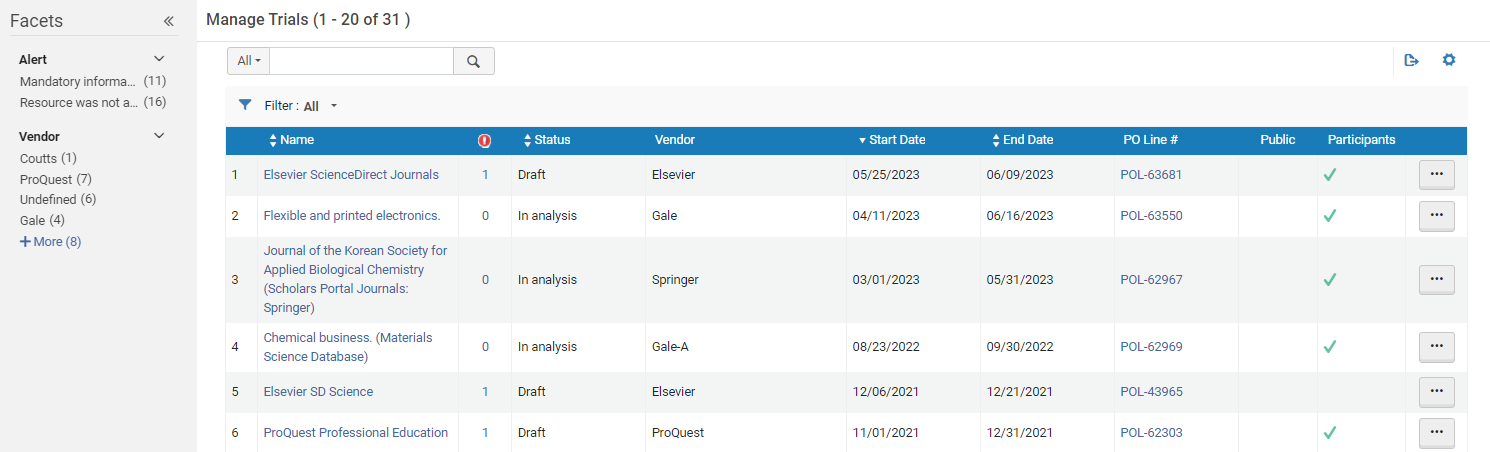
Pre-filtraggio dell'elenco dei trial per stato
- Analisi
- Bozza
- Richiesto
Apertura di un trial da una Linea d'ordine (POL)
È possibile aprire la pagina gestione Trials per una specifica Linea d'ordine (POL) dalla lista delle attività della Linea d'ordine (POL). È inoltre possibile utilizzare le Faccette per filtrare la lista delle attività delle Linea d'ordine (POL) per le Linea d'ordine (POL) il cui stato (passaggio del flusso di lavoro) è In valutazione.
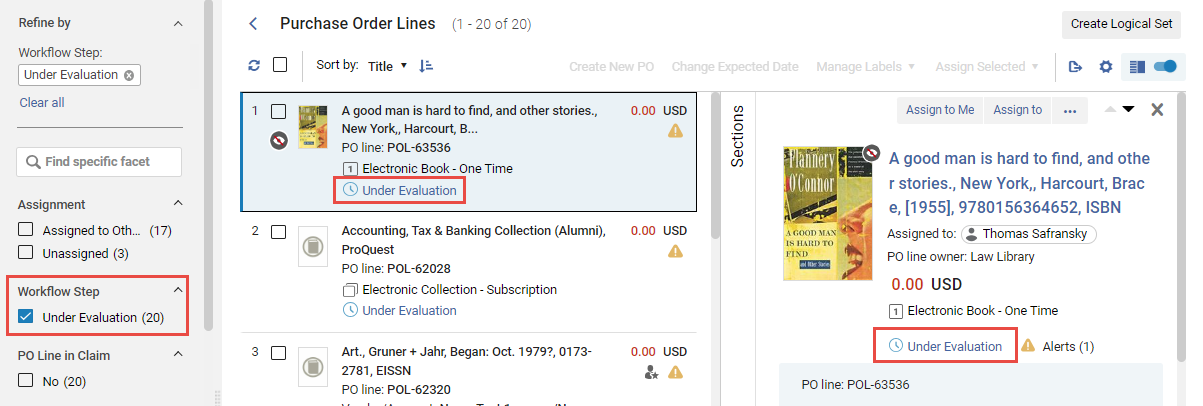
- Nella riga PO, selezioni lo stato In fase di valutazione. The Manage Trials page opens in a sliding panel, with only the PO line listed.
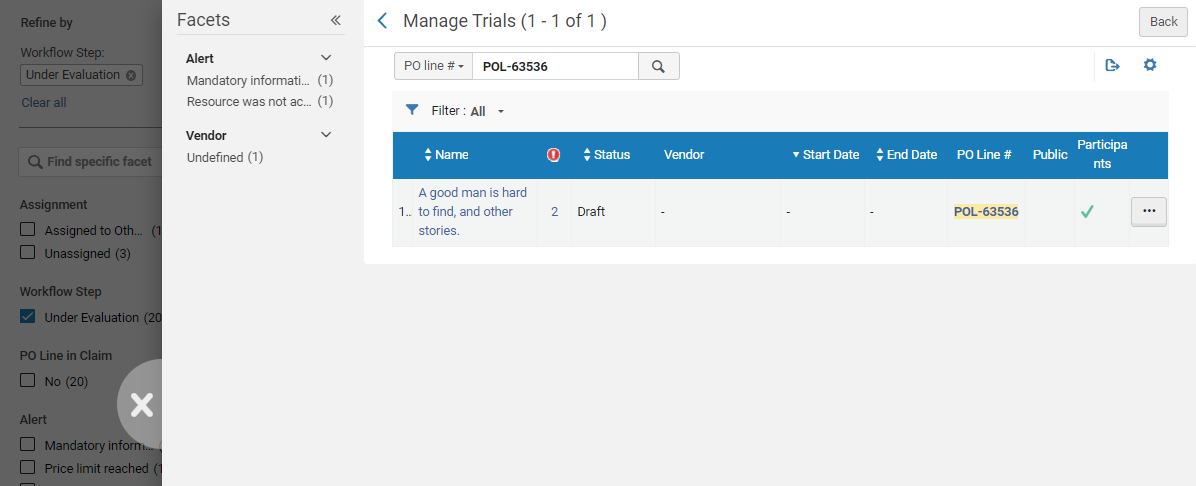
Azioni disponibili per la riga
Selezionare una delle seguenti opzioni nella lista delle azioni di riga:
- Edit – Edit trial information (see Editing Trial Information, below).
- Elimina – Elimina il trial. Selezionare Conferma nella finestra di dialogo di conferma. Note that a trial must be deleted before any associated PO lines can be cancelled (see Evaluation Workflow).
- Modifica Linea d\'ordine (POL) – Modifica la Linea d\'ordine (POL) associata al trial. Opens the Details pane of the PO line (for additional information, see Manually Creating a PO Line).
- Attiva – attiva la Risorse (bibliografiche) correlata. Opens the Activation Wizard, as described in Activating Electronic Resources.
After you activate the trial, the daily Trials – Start and Notify Participants job assumes control of the trial until the trial end date. Alla data di fine del trial, il trial viene nuovamente visualizzato nella lista delle attività, consentendo all'operatore del trial di studiare l'Analisi dei risultati del trial e di prendere una decisione di acquisto.
Editing Trial Information
You can edit a PO line's trial information.
- On the Manage Trials page (Acquisitions > Purchase Order Lines > Manage Trials), select Edit in the row actions list for the trial you want to edit. Viene visualizzata la pagina Dettagli del trial.
- Nella tab Riepilogo, modificare le informazioni della Linea d'ordine (POL) visualizzate, secondo necessità. Nella tabella seguente è fornita una descrizione dei campi.
Campi della scheda riepilogo del trial Sezione Campo Descrizione Dettagli Nome (Obbligatorio) Il nome della trial come inserito dall'operatore addetto agli acquisti. titolo Il Titolo del materiale del trial. Data di inizio (Obbligatoria) La data di inizio del trial, selezionata dalla finestra di dialogo Calendario. La data deve essere successiva alla data corrente. The trial's status changes to Active on this date. Data di fine (Obbligatoria) Data di fine della trial, selezionata dalla finestra di dialogo Calendario. Questa data deve essere successiva alla data di inizio. The trial's status changes to In Analysis on this date if the Trials - Start and Notify Participants job is active. Ricordi ai partecipanti prima che il trial finisca. Il numero di giorni prima della fine del trial in cui desidera che venga inviata un'email di promemoria ai partecipanti del trial. For emails to be sent, the Trials – Start and Notify Participants job must be Active; see Viewing All Scheduled Jobs. The notification sent is the Trial Letter and can be configured; see Configuring Alma Letters.Disponibile al pubblico Quando selezionato, indica che il trial è disponibile al pubblico (aperto a chiunque). Per default, questa casella di controllo non è selezionata e la trial è una trial privata. Ciò significa che la trial è limitata ai trial partecipanti alla trial che inviti a partecipare alla (nella tab tab Partecipanti).Contatto Il nome della persona di contatto nell'istituzione responsabile della trial. URL della pagina del partecipante Il percorso per il sondaggio trial. Viene compilato automaticamente dopo l'inserimento delle date di inizio e fine e non può essere modificato. The URL for the trial includes the Participant Page URL field, as follows: https://<Alma domain>/<participant page url> Copia sul Clipboard The full URL can be copied to the clipboard to use it outside of Alma without the need to copy the partial URL and add the server name.
For more information, watch theGet Full URL for Survey of an E-Resource Public Trial video (1:07 min).
Visualizza Modulo Un collegamento che visualizza il sondaggio trial. Analisi e risultati This section is completed by the Trial Operator after reviewing and analyzing the results of the trial (see Analyzing Trial Results). - Nella scheda Modulo tab sondaggio, crea le domande per il sondaggio.In the Form Configuration section, select the Hide Portfolio Tab and/or Hide Collection Tab check boxes if you want those tabs to be suppressed from the survey form sent to the users. Select the Add Survey Prefix check box to include an explanatory message that appears at the top of the survey. Inserisca il messaggio nel campo Prefisso messaggio.Aggiunga domande al sondaggio per le sezioni Informazioni generali o Domande utilizzando uno o entrambi i seguenti metodi:
- In Aggiungi dalla Lista, seleziona una domanda da una Lista di domande esistenti. Si apre la pagina Elenco delle domande del modulo di indagine. Seleziona le domande che vuoi usare per il sondaggio e fai clic su Seleziona. Le domande sono state aggiunte al modulo.
- Selezioni Aggiungi domanda. La finestra di dialogo Aggiungi domanda appare. Inserisca le informazioni della domanda come segue:
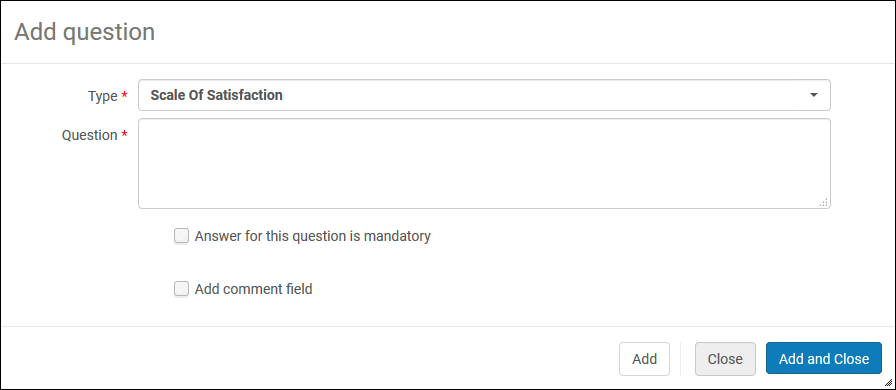
Finestra di dialogo Aggiungi domanda appare. - From the Type drop-down list, select one of the following types of questions:Scale of satisfied(for example, 1-5),Yes/No,Free text,Multi choice, or Single choice.
- Inserisca il testo della domanda nel campo Domanda.In Trials, when adding a single choice or multi-choice type of question, the value of the choice cannot include '&'; use 'and' instead.
- Per le domande a scelta multipla o a scelta singola, inserisci un Codice Domanda. Questo codice assocerà i valori che inserisci nuovamente alla domanda.
- Per le domande a scelta multipla o a scelta singola, selezioni Aggiungi valore. Inserisca un valore e selezioni Aggiungi. Ripeta questo passaggio finché non avrà inserito tutti i valori per la domanda.I valori per le domande a scelta multipla e a scelta singola possono essere mantenuti anche nelle tavole di mappatura delle domande a scelta multipla dell'indagine. See Configuring Multiple Choice Survey Questions.
- Select the Answer for this question is mandatory check box to require the user to answer the question.
- Select the Add comment check box to add a comment field to the question. Appare un altro campo per inserire l'etichetta del commento.
- Seleziona Aggiungi per aggiungere la domanda al sondaggio e lasciare aperta la finestra di dialogo per aggiungere un'altra domanda, oppure seleziona Aggiungi e chiudi per aggiungere la domanda al sondaggio e chiudere la finestra di dialogo. La domanda è stata aggiunta al modulo.
- Per modificare una domanda, selezioni Modifica nella lista delle azioni di riga per la domanda che desidera modificare. Modifichi la domanda come richiesto e selezioni OK.Per riorganizzare l'ordine delle domande, utilizzare le frecce Sposta giù e Sposta su.Per eliminare una domanda, selezioni Elimina nella lista delle azioni della riga per la domanda che desidera eliminare e selezioni Conferma nella casella di conferma.
- Se si sta definendo una privata,trial selezioni tab la trial scheda Partecipanti per selezionare i partecipanti alla.Usa la Ricerca nell'elenco per Ricerca i partecipanti che hai aggiunto al trial.To add participants, select Select participants to search for and select users on the Find and Manage Users page (see Searching in Alma). Selezionare l'Utente e selezionare Seleziona. I partecipanti selezionati sono stati aggiunti al trial.To load a participant from a set, select Load from a set and select a set from the set list. At the top of the Trial Details page, a message displays to indicate the number of participants that were added out of the possible set size. Duplicates and deleted users will not be loaded.If a checkmark appears in the Is Notified column, the user has already received a notification. Al momento dell'invio delle notifiche, all'Utente non verrà inviata alcuna ulteriore notifica. Per reimpostare un Utente in modo che riceva un'altra notifica, selezioni Reimposta notifica nella lista delle azioni di riga, oppure selezioni un gruppo di Utenti e selezioni Reimposta tutte le notifiche dalla lista delle azioni di vista.Per rimuovere un partecipante, selezionare Elimina nell'Lista delle azioni di riga per l'Utente.
- La Analisi tab appare solo dopo che la trial è stata creata. Nella tab Avviso, tab visualizza l'Avviso generato per trial la.
- Nella scheda Allegati tab, aggiunga, aggiorni o elimini gli allegati per il sondaggio. For details on working with attachments, see Attachments Tab.
- Nella tab nota, aggiungi, aggiorna o elimina le note per il sondaggio. For details on working with notes, see Notes Tab.
- Dopo aver modificato le informazioni della linea PO per il trial come richiesto, selezionate Salva.
Analyzing Trial Results
Man mano che i partecipanti al trial completano e inviano le risposte, queste vengono registrate e analizzate nella Analisi tab. The Trial Operator reviews the results, makes a purchasing decision, and enters the decision in the Analysis and Results section of the Summary tab (see Entering and Saving Trial Results, above).
Dopo che i risultati della trial sono stati inseriti, l'operatore della trial salva la . Se non è stata presa alcuna decisione di acquisto, appare una finestra di dialogo che chiede conferma se è possibile salvare il trial senza queste informazioni. La trial rimane quindi nella pagina Gestione trial.
Se è stata presa una decisione di acquisto:
- Le informazioni sul trial sono normalizzate e convalidate.
- Viene generato un Alert che indica che è stata presa una decisione di acquisto per il trial.
The PO line is sent to the review PO lines task list (see step 2 in Purchasing Workflow). "L'operatore degli acquisti può quindi procedere a elaborare la Linea d'ordine (POL) come parte del normale flusso di lavoro degli acquisti."
- On the Manage Trials page (Acquisitions > Purchase Order Lines > Manage Trials), select Edit in the row actions list for the trial you want to edit. The Trial Details page appears on the Summary tab (see Editing Trial Information, above).
- Selezionare tab la scheda per aprire la pagina di prova Analisi.
La tab Analisi include le seguenti sezioni:
- Informazioni generali – Il numero di sondaggi inviati ai partecipanti e il numero di risposte ricevute (con i totali per ciascuna categoria di intervistati).
- Questions – Grouped according to the ranges (described in Editing Trial Information, above).
All'interno di ogni intervallo, vengono visualizzate le seguenti informazioni:
- Domanda Numero
- Domanda
- Risultati
- Media — Per le domande Sì/No, viene mostrato il numero di risposte Sì/No. Per la scala delle domande soddisfatte, viene mostrata la media di tutte le risposte. Per le domande in cui le risposte sono in testo libero, viene mostrato il numero di risposte, nonché un elenco di ciascuna risposta.
Oltre ai totali delle risposte, puoi vista rappresentazioni grafiche per le risposte a ciascuna domanda e per il totale di ogni intervallo di domande. Le domande Sì/No e a scelta singola o multipla mostreranno un grafico a torta con una tabella che elenca i risultati per opzione e i commenti. Le domande sulla scala di soddisfazione visualizzeranno un grafico a barre e un punteggio medio.
Entering and Saving Trial Results
After analyzing the responses to the trial, the Trial Operator enters the results and the purchasing decision in the Analysis and Results section of the Summary tab. The minimum information that the Trial Operator must enter in this section is the Result and Result Date.
Dopo aver inserito i risultati, la linea PO viene salvata. If the decision was made to purchase the material, the PO line continues with step 2 of the purchasing workflow (see Purchasing Workflow). If the decision was made not to purchase the material, the Purchasing Operator can decide to cancel the PO line on the Purchase Order Lines in Review page (see Canceling PO Lines).
- On the Manage Trials page (Acquisitions > Purchase Order Lines > Manage Trials), select Edit in the row actions list for the trial you want to edit. The Trial Details page appears on the Summary tab (see Editing Trial Information).
- Enter the analysis and results of the trial in the Analysis section. Nella tabella seguente è fornita una descrizione dei campi di questa sezione.
Campi di analisi e risultati Sezione Campo Descrizione Analisi e risultati Risultato Seleziona il risultato del trial. Data risultato Seleziona la data in cui viene presa la decisione sul risultato del trial dalla finestra di dialogo del calendario. Motivo del risultato Selezioni il motivo del risultato. Per personalizzare la Lista, contatti l'assistenza Ex Libris. Decisione di acquisto Selezioni No o Sì dall'elenco a discesa Lista. - Seleziona uno dei seguenti pulsanti:
- Salva — Memorizzi i risultati della trial. If you decided to purchase the material, the PO line continues with step 2 of the purchasing workflow (see Purchasing Workflow). If you decided not to purchase the material, the PO line can be canceled, as described in Canceling PO Lines.
- Export Survey Feedback — Exports a summary of the trial, with one tab each for the results of General Information and Questions, to an Excel spreadsheet.
Page tags: article:topicproduct:almacontent:Documentationlang:englishedit trial informationanalyze trial resultsenter trial resultssave trial resultsactivate trialtrial surveycreate trial surveysurvey questiontrial analysis
