
Lavorare con Richiesta d'acquisto
This page describes how to work with purchase requests, including creating, assigning and approving requests, emailing the requester, creating purchase requests from citations, etc. For a list of links to pages with instructions for purchasing in Alma including creating PO lines, renewals, working with vendors, etc., see Purchasing. For information on the overall purchasing workflow see Purchasing Workflow. For an overview of working with acquisitions in Alma, including links to relevant sections such as Invoicing, Renewals, Configuration, etc., see Introduction to Acquisitions.
- Creare una richiesta da Alma/Primo con l'Utente come richiedente: qualsiasi ruolo
- Create request from Alma on behalf of another user: Purchase Request Operator/Manager (the right to perform this task can also be enabled for other users by Ex Libris customer support)
- Crea richiesta dalla lettura della lista: riserve dei corsi operatore/manager (quando abilitato da Ex Libris per la Sua istituzione)
- Gestisci richieste: operatore Richiesta d'acquisto, gestore Richiesta d'acquisto
- Elimina le richieste rifiutate: operatore Richiesta d'acquisto + operatore Richiesta d'acquisto estesa o responsabile Richiesta d'acquisto + operatore Richiesta d'acquisto estesa
- Assegna richiesta: Richiesta d'acquisto Manager
La richiesta d'acquisto consente ai bibliotecari che utilizzano Alma e ai docenti o agli utenti che utilizzano Primo o Leganto di richiedere che una biblioteca acquisti una risorsa. La richiesta può essere effettuata per vari motivi, quali:
-
La biblioteca non ha una copia (nessun record bibliografico o inventario).
-
La biblioteca non ha abbastanza copie o il formato/edizione giusti.
-
La copia esistente è danneggiata.
Il richiedente, o un bibliotecario per conto di un richiedente, compila quanti più dettagli possibili della copia e poi invia la richiesta ad Alma per la revisione. La creazione di una richiesta per conto di un altro Utente può essere eseguita da un operatore Richiesta d'acquisto o un Manager Richiesta d'acquisto per impostazione default predefinita. Per consentire anche all'Utente con un altro Ruolo di creare una richiesta per conto di un altro richiedente, contatti l'assistenza clienti di Ex Libris.
- Un Utente Alma con il Ruolo Operatore della Richiesta d'acquisto può vedere solo le richieste assegnate a lui o quelle non assegnati. If their role is defined for a specific library, they can create and see only those requests that belong to their library or those that don't belong to any specific library (the owning library field is empty). Un operatore che non dispone dell'accesso come Operatore Richiesta d'acquisto non avrà accesso per modificare il richiedente nel modulo di Richiesta d'acquisto. L'operatore può riassegnare le Richieste d'acquisto ad altri operatori di Richieste d'acquisto. Per i clienti che sono andati live prima del rilascio di ottobre 2018, questo privilegio è disattivato per impostazione predefinita. Per tutti gli altri, questo privilegio è abilitato di default. Per modificare questa impostazione, contattare il supporto di Ex Libris.
- An Alma user with the Purchase Request Manager role can see and assign purchase requests for all operators and managers. Se il Ruolo è definito in un ambito biblioteca, essi possono solo vedere e assegnare richieste in quella biblioteca o che non appartengono a una biblioteca specifica (il campo della biblioteca proprietaria è vuoto). When the purchase request manager assigns a request, it is checked to verify that the assignee is either an operator or manager for this scope or in the institution's scope. Un operatore o manager che debba eliminare la Richiesta d'acquisto deve avere anche la Richiesta d'acquisto operatore Extended.
Quando un Utente con uno di questi Ruoli sopra indicati crea una Richiesta d'acquisto, se l'Utente è nell'ambito di una biblioteca, la biblioteca viene aggiunta alla Lista a discesa Biblioteca proprietaria . Se l'Utente è nell'ambito dell'istituzione, tutte le biblioteche vengono aggiunte alla Lista a discesa Libreria proprietaria . If the user is not a purchase request operator or manager, the Owning Library drop-down list will not be populated.
Per supportare questa funzione, si usano due comunicazioni:
- Purchase Request Status Letter – Sent to requester when the request is approved or rejected.
- Query to Requester Letter – Sent to the requester when the librarian queries him or her for more information.
- Bibliographic records created using purchase requests are subject to normalization processes (see Working with Normalization Processes).
- Richiesta d'acquisto è un servizio esposto da Alma a Primo. Like any other service, it can be hidden from groups of users using Alma's Display Logic Rules. Questo servizio è inizialmente nascosto all'Utente per default con la regola Nascondi servizio Richiesta d'acquisto.
- Per abilitare il servizio per tutti gli utenti di Primo, elimina questa regola.
- Per nascondere il servizio solo a gruppi specifici, rimuovi questa regola e poi aggiungi una o più regole per nascondere il servizio a quei gruppi.
- Puoi anche configurare tutte le etichette utilizzate per questa funzione.
- To create a direct link to the purchase request form from Primo, see Direct Linking to the Purchase Request Form.
For more information about configuring display logic rules and configuring labels, see Discovery Interface Display Logic.
Creating a Purchase Request
Un utente può creare una Richiesta d'acquisto in Primo. Le richieste effettuate dai patroni in Primo vengono inoltrate ad Alma con lo stato In revisione. A brief bibliographic record is created for the requested item if required (and if the metadata is added manually, as stated in the note below).
Puoi anche creare una richiesta di acquisto per conto di un utente in Alma. Puoi fare questo:
- When managing citations in a reading list (see Managing Citations),if the Submit Purchase Request privilege has been added by Ex Libris Support to the Course Reserves Operator/Manager roles. Note that simply adding or editing a citation may automatically trigger a purchase request; see Configuring Automatic Purchasing Requests from Citations.
- Nella pagina Richiesta di acquisto (vedi sotto).
- On the Purchase Request page (Acquisitions > Purchase Requests > Create Purchase Request), fill in as much information as you can.Selezionare Crea nuovo record o Usa record esistente nel campo Informazioni bibliografiche. Quando si seleziona Usa recordesistente, è disponibile una scelta rapida Lista per il campo Titolo, mentre gli altri campi copia sono limitati. Una volta selezionato un record esistente, è possibile creare la Richiesta d'acquisto da questo record. In alternativa, se desidera creare una copia da una Copia simile esistente, può cercare il Titolo del record esistente per popolare il campo della copia, quindi modificare il pulsante di opzione Informazioni bibliografiche in Crea nuovo record. I campi copia rimanenti non sono limitati durante la creazione di un nuovo record, quindi i valori possono essere modificati.
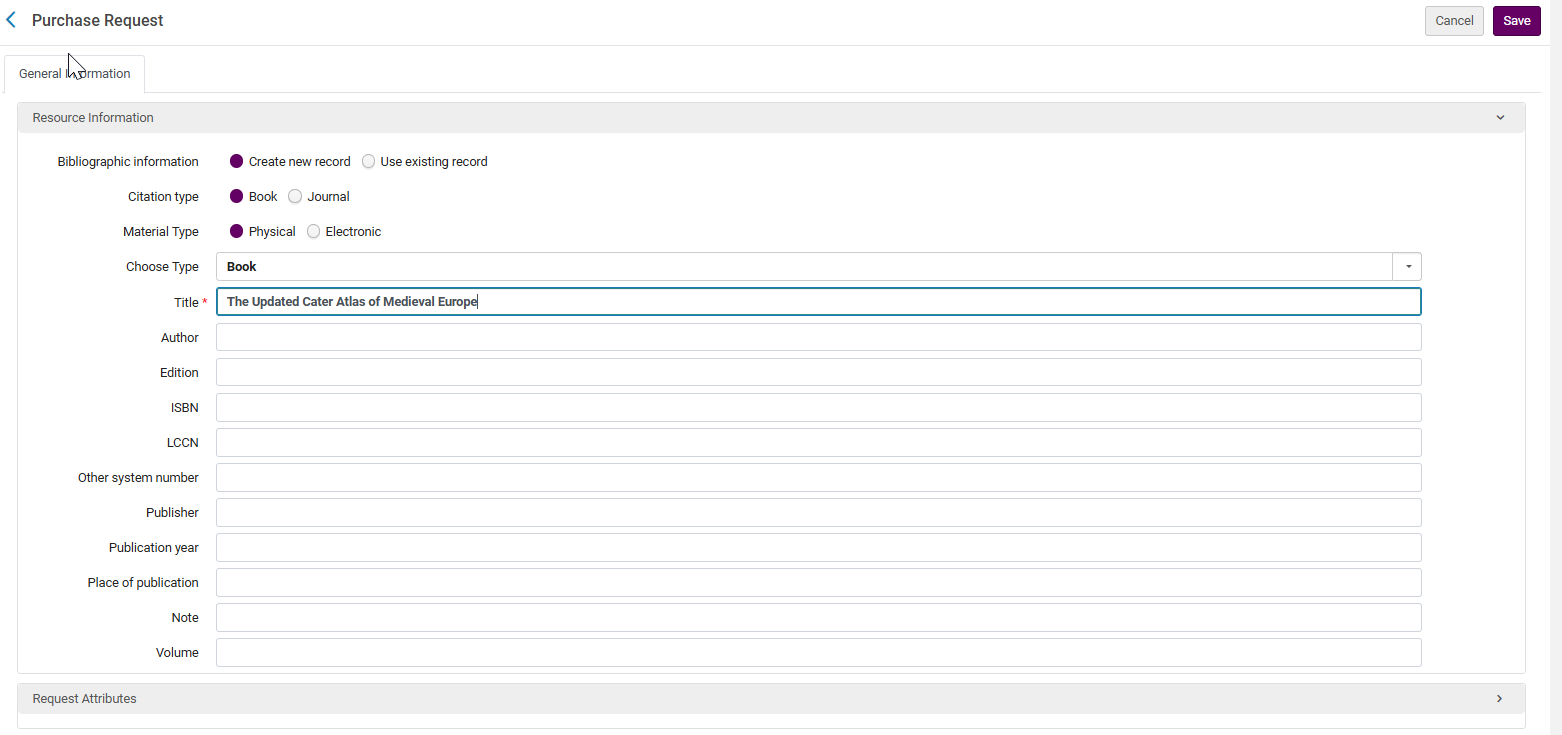
Modulo di richiesta di acquisto For a description of the fields in the Resource Information area, see Adding a New Book or Journal Article. I campi nell'area Attributi della richiesta sono i seguenti:- Richiedente – l'utente che effettua la richiesta. Once the request is approved, the requester becomes an interested user on the PO line that is created following the approval of the purchase request. See Manually Creating a PO Line.
- Stato richiesta – lo stato iniziale della richiesta, che è sempre In revisione
- Biblioteca proprietaria – la biblioteca che dovrebbe ricevere la copia
- Costo stimato – Un costo stimato per la copia, inclusa la valuta
- Fondo – Il fondo da cui acquistare la copia. Questo campo è attivo solo dopo che una biblioteca è stata selezionata. Si noti che è consigliato aggiungere il Fondo immediatamente prima che la Richiesta d'acquisto venga approvata.
- Account del fornitore – Il Fornitore e l'Account del fornitore da cui acquistare la copia
- Approvato da – questo campo è inizialmente vuoto. In seguito conterrà il nome dell'Utente che ha approvato la copia, se presente.
- nota del richiedente – Qualsiasi nota da inviare all'utente che approverà o rifiuterà la richiesta.
- Motivo del rifiuto – questo campo è inizialmente vuoto. This field will later contain the reason the request was rejected if any.
I campi Titolo e Richiedente sono obbligatori.When a purchase request is created using Create new record, Alma looks for a potential match to the record via Primo. When a patron in Primo enters an ISBN or EISBN number in a blank Purchase Request form, an alert appears indicating whether a holdings for the resource exists in the library. Questo non è applicabile alle Riviste. Primo visualizza un messaggio che indica che un record di holdings non esiste per l'identificativo inserito dall'utente, il che può essere dovuto al fatto che la Risorse (bibliografiche) non esiste, perché c'è una Localizzazione di biblioteca, un record bibliografico o un holdings che è stato escluso dalla Discovery o perché, per le risorse elettroniche, il portfolio elettronico non è attivo. Questo è rilevante anche per la rete e il multi-campus.This functionality is controlled by the customer parameter PR_indicate_for_primo_if_isbn_is_exist, and is enabled by default. See Configuring Other Settings (Acquisitions).
La routine di corrispondenza cerca innanzitutto un profilo di importazione per determinare il processo di identificazione duplicati. The import profile can be type Repository or New Order, must be active, and its profile name stored in the purchase_request_import_profile parameter (see Configuring Other Settings (Acquisitions)). Il profilo di importazione può definire quale routine di abbinamento verrà utilizzata per i libri e quale routine di abbinamento verrà utilizzata per le riviste. If no profile is specified in the parameter, the matching is based on the ISBN/ISSN in the purchase request (using a hard-coded matching routine that cannot be modified). Se viene trovato un record corrispondente nell'Archivio, la Richiesta d'acquisto viene collegata a questo record bibliografico. Se non viene trovata alcuna corrispondenza, viene creato un nuovo record bibliografico. Si noti che i dettagli bibliografici del corrispondente o nuovo record possono essere modificati utilizzando l'Editor Editor MD. Non possono essere modificati modificando la Richiesta d'acquisto (solo gli attributi della richiesta, come richiedente e biblioteca proprietaria, possono essere modificati in questo modo). Durante la modifica della Richiesta d'acquisto, è possibile cambiare le informazioni bibliografiche selezionando il pulsante di opzione Crea nuovo record. When changing the radio button, the user will be prompted with the following confirmation message:You are about to change the linked bibliographic record. I dati del record bibliografico esistente verranno sostituiti. È sicuro di voler continuare?
-
Il tipo di citazione per una copia cercata proviene dall'ISBN o dall'ISSN. Se è presente un numero ISBN, il tipo di citazione è Libro. Se è presente un numero ISSN, il tipo di citazione è Rivista. Se nessuno dei due numeri esiste, il tipo di citazione è quello scelto al momento della creazione della Richiesta d'acquisto. Come esempio di come ciò viene applicato, se si utilizza l'MD Editor per aggiungere un numero ISSN a un record bibliografico e la Richiesta d'acquisto viene poi modificata e salvata dopo il salvataggio della Richiesta d'acquisto, il tipo di citazione della Richiesta d'acquisto diventa Rivista.
-
Select the Material Type, which can be Physical or Electronic. Il default è determinato dal valore impostato nella tabella Richiesta d'acquisto Tipo di materiale. When the value is Physical, the type is determined by the default value in the Physical Material Type Descriptions table (see Configuring Physical Item Material Type Descriptions). Quando il valore è Elettronico, il tipo viene preso da una tabella interna di tipi elettronici ed è Libro. La tabella del tipo di materiale elettronico è interna e non può essere modificata.
-
The Choose Type field determines the material type of the created inventory. Depending on the Material type listed in the Physical/Electronic possible material types, this will be the material type in the PO Line.
-
Invece di inserire manualmente le informazioni, può cercare e selezionare una copia nell'Archivio e selezionare Seleziona. The item's information is pre-filled in the page's fields. See Searching in Alma.Quando si crea una Richiesta d'acquisto associata a un record bibliografico, i metadati bibliografici non possono essere modificati nella pagina della Richiesta d'acquisto. Questo serve per evitare di modificare il record esistente o di crearne uno nuovo da questa pagina. Un nuovo record viene creato da questa pagina solo quando si inseriscono le informazioni manualmente. When a purchase request is made for a title that is not held by the library, it is automatically suppressed from publishing.
- (Solo durante la modifica di una richiesta) Se ha inserito una biblioteca, può aggiungere la Localizzazione di biblioteca e il numero di copie richieste per ciascuna Localizzazione di biblioteca; selezioni Aggiungi Localizzazione di biblioteca. Se non si specificano la quantità e la Localizzazione di biblioteca, si presume una copia nella default Localizzazione di biblioteca Acquisizioni.
- Aggiungere eventuali note nella nota tab, se necessario.
- Quando hai finito, seleziona Salva. La richiesta viene sottomessa con lo stato In revisione. Se richiesto, viene creato un breve record bibliografico per la copia richiesta.
Managing Purchase Requests
Per gestire la Richiesta d'acquisto sono disponibili le seguenti attività:
- Viewing Pending Purchase Requests
- Assigning a Purchase Request
- Editing a Purchase Request
- Emailing a Purchase Request
- Approving or Rejecting a Purchase Request
Viewing Pending Purchase Requests
To view pending purchase requests, select Acquisitions > Purchase Requests > Manage Purchase Requests from the Alma Main Menu. Alternately, if there are any unassigned requests, or there are any requests assigned to you, select one of the following tasks from the Tasks List in the persistent menu (see Tasks in the Task List):
- Richiesta d'acquisto - assegnata a Lei
- Richiesta d'acquisto - Non assegnato
Usa le tab per vedere le richieste assegnate a te o ad altri, oppure per vista le richieste non assegnati. Utilizza le Faccette e lo strumento Trova per filtrare la Lista delle richieste nella pagina.
- Selezionare un Titolo richiesta per visualizzare la richiesta nella pagina Record in formato MARC Visualizzazione semplice.
- Nella tab non assegnati o Assegnato ad altri, seleziona vista sotto una richiesta per vista i dettagli della richiesta. Il link vista appare solo nella tab non assegnati se la richiesta è stata ordinata o rifiutata.
Assigning a Purchase Request
Può assegnare una Richiesta d'acquisto a un Utente o rilasciare un Incarico. L'Utente a cui è assegnata la richiesta deve approvare o rifiutare la richiesta.
- Seleziona Assegna a nell'elenco delle azioni di riga. Viene visualizzata una finestra di dialogo.
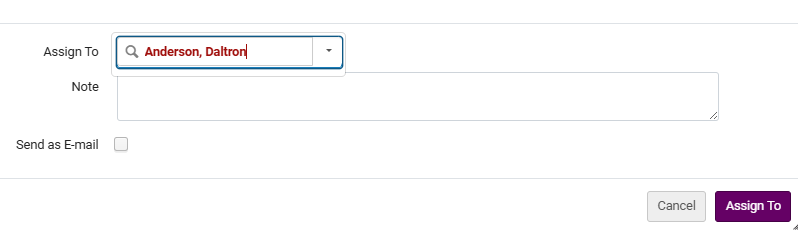 Assegna alla finestra di dialogo
- Seleziona l'utente a cui assegnare la richiesta. Nell'elenco a discesa vengono visualizzati solo gli Utenti con il Ruolo pertinente.
- Opzionalmente, aggiungi una nota e seleziona se inviare un'email all'utente.
- Seleziona Assegna a. La richiesta è assegnata all'utente selezionato. Per rilasciare l'assegnazione di un'attività:
In the Assigned to Me or Assigned to Others tab, select Release Assignment in the row actions list. La richiesta viene spostata di nuovo nella tab non assegnati.
Editing a Purchase Request
Può modificare una Richiesta d'acquisto.
- Nella tab Assegnato a me o non assegnati, seleziona Modifica nell'Lista delle azioni di riga. Viene visualizzata la pagina Richiesta di acquisto. For more information, see Creating a Purchase Request.
- Modificare qualsiasi campo non metadata secondo necessità.
- Puoi selezionare il pulsante Ricollega per cambiare il record bibliografico di questa Richiesta d'acquisto. Quando si ricollega, il valore del campo ISBN e dei campi delle citazioni viene ignorato con il valore del nuovo record bibliografico.If a Purchase Request needs to be relinked to another bibliographic record, use the "Relink" page action. If Select from list > Use Existing Record is selected and the Purchase Request is being edited, updating the title (either manually or using the pickup option) doesn't relink the Purchase Request to a new bibliographic record but only updates the title on the Purchase Request. For more information, see the Relink a Purchase Request to Another Bibliographic Record video (1:41 min.)
- Quando hai finito, seleziona Salva.Se la richiesta non le è già stata assegnata, ora le verrà assegnata.
Emailing a Purchase Requester
Può email il richiedente per ulteriori informazioni su una Richiesta d'acquisto.
- Selezionare Invia ricerca al richiedente nella lista delle azioni di riga. Appare una finestra di dialogo del messaggio email.
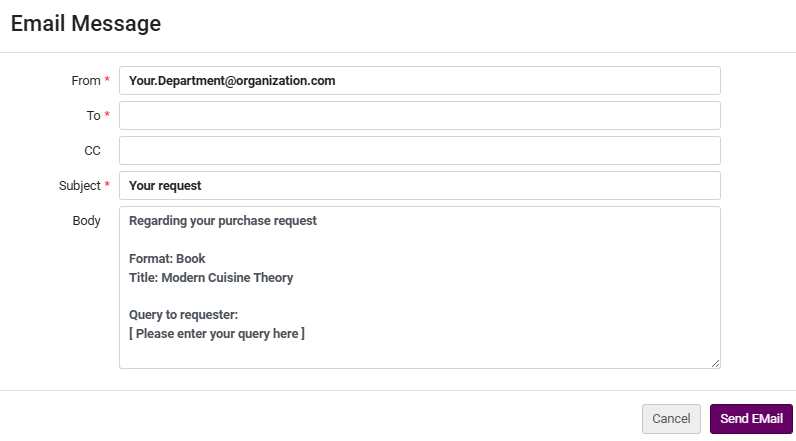 Finestra di dialogo del messaggio di posta elettronica
- Immetti le informazioni nei campi. The From,To, and Subject fields are mandatory. Note that if the requester's email is not prefilled, you must enter it manually.
- Quando ha finito, selezioni Invia e-mail. A Query to Requester Letter is sent to the requester. For information about configuring the letter, see Configuring Alma Letters.
Approving or Rejecting a Purchase Request
L'approvazione di una Richiesta d'acquisto crea una Linea d'ordine. Sia che Lei approvi o respinga la richiesta, Alma invia un'email al richiedente. In alcuni casi, le linee PO che sono state pacchettizzate ma non ancora approvate possono essere rinviate. For more details see Deferring PO Lines.
When editing the PO line, under the "Ordered Items" section, the editing actions are disabled for resources whose library does not match the user role scopes. For details, see Library set on electronic resource.
- Prima di ordinare la copia, assicurati che nella richiesta sia selezionata una biblioteca e/o una Localizzazione di biblioteca. If one is not selected, edit the request; see Editing a Purchase Request.
- Selezionare Approva e Ordine nella lista delle azioni di riga. Se tutti i valori necessari sono compilati e i requisiti sono soddisfatti, viene creata una riga PO e inviata alla creazione automatica/manuale del pacchetto. In caso contrario, viene creata una riga PO con lo stato In revisione; quindi il processo di acquisto prosegue come di consueto. Il numero della riga dell'ordine di acquisto appare nel messaggio di conferma in cima alla pagina. Alma invia al richiedente una comunicazione di conferma, la comunicazione Stato della Richiesta d'acquisto (codice comunicazione:
Per far funzionare la Richiesta d'acquisto, è necessario Abilitare quanto segue (attivo):
- PRINT_OT - Fisico - Singolo
- PRINT_CO - Fisico - abbonamento
- E_BOOK_OT - Libro elettronico - Singolo
- E_JOURNAL_CO - Rivista elettronica - abbonamento
You enable or disable PO line types on the PO Line Type mapping table page (Configuration Menu > Acquisitions > Purchase Orders > PO Line Types). For more information, see Enabling/Disabling PO Line Types.
- Selezionare Rifiuta dalla lista delle azioni di riga. Viene visualizzata una finestra di dialogo di conferma.In alternativa, puoi rifiutare più richieste contemporaneamente: seleziona le caselle di controllo accanto alle richieste che desideri rifiutare e seleziona Rifiuta selezionate nella parte superiore o inferiore della pagina. Puoi selezionare tutte le richieste nella pagina cliccando su Seleziona tutto in cima alla Lista delle richieste. Nota che non è possibile rifiutare richieste già approvate.
- Selezionare Conferma nella finestra di dialogo di conferma. A reject reason dialog box appears.
- Selezioni il motivo del rifiuto e selezioni Rifiuta. La richiesta è stata respinta. If the purchase request has created a brief record when the purchase request is rejected, then the bibliographic record is deleted. Alma sends the requester a Purchase Request Status Letter to inform him/her of the request rejection. For information about configuring the letter, see Configuring Alma Letters.An administrator can configure the reasons for rejecting a request; see Configuring Purchase Request Reject Reasons.
After a request is rejected or approved it is moved automatically to the Unassigned tab for reference purposes. Le richieste rifiutate appaiono nella Lista delle richieste con l'opzione di eliminare la richiesta. Per eliminare una richiesta rifiutata, seleziona Elimina nell'elenco delle azioni di Lista.
Gestione della Richiesta d'acquisto Creata da citazione
You can create purchase requests manually or automatically using the processing rules (see Configuring Automatic Purchasing Requests from Citations).
Il modulo Richiesta d'acquisto mostra le informazioni di base sul corso.
The Requester note is displayed in the Request Attributes section of a purchase request.
La nota del richiedente contiene informazioni sul corso, sul docente, sul numero di copie e sul numero di partecipanti. Le informazioni nella nota del richiedente vengono trasferite alle Linee d'ordine (POL) e agli Ordini.
La nota del richiedente può essere generata automaticamente dalle informazioni dei corsi. The requester_note_auto_generate parameter, found in the Other Settings table in Fulfillment Configuration > General > Other Settings, controls whether the requester note will be auto-generated.
Per impostazione default, questo Flag è Set su "false". Per Abilita la generazione automatica della nota del richiedente, devi Set il Flag su "true".
The following facets are available from the Manage Purchase Requests screen (Acquisitions > Manage Purchase Requests):
-
Dipartimento di Elaborazione
-
Dipartimento Accademico
-
Campus
-
Anno Corso
-
Periodo del corso
-
Tag Citazione
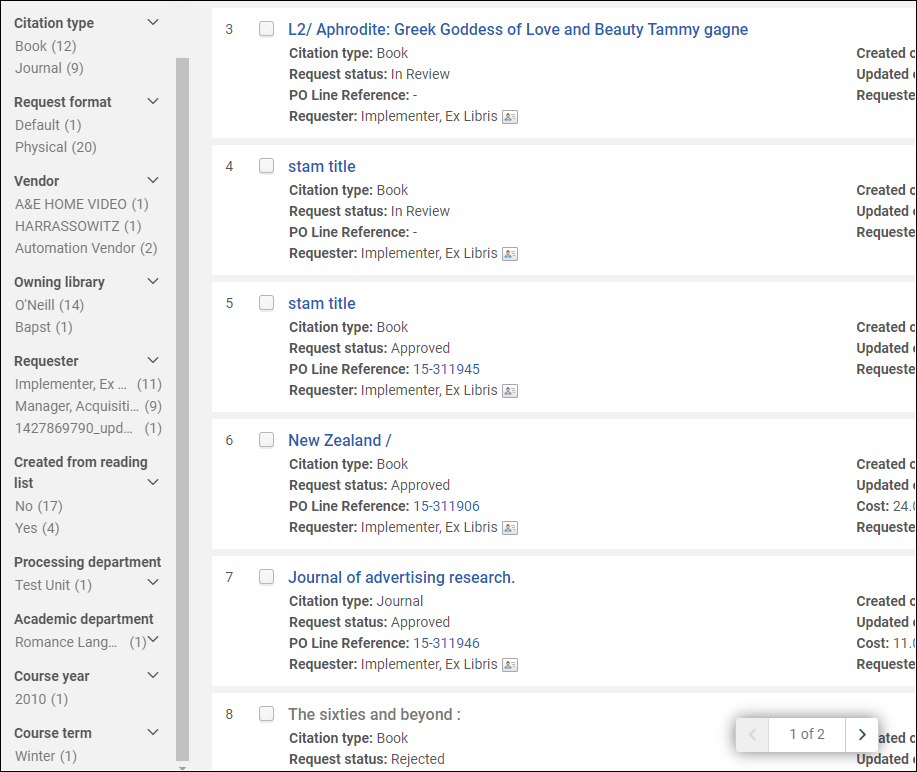
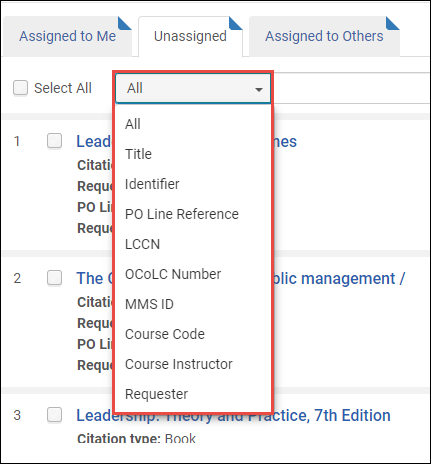
Quando si esegue una ricerca, è possibile utilizzare i seguenti criteri di ricerca:
-
Codice Corso
-
Docente Corso
-
Richiedente
Converting Purchase Requests to Resource Sharing Requests
You can convert a purchase request into a resource sharing request by rejecting the purchase request before creating the resource sharing request, or by keeping the purchase request and creating the resource sharing request. This option enables the library to service users' purchase requests by obtaining the resource via a resource sharing service, even if the decision is made not to approve the purchase or if the purchase takes a long time.
The new option is available for Purchase Request Operators or Managers who are authorized to create resource sharing requests (they have a Fulfillment Services Operator/Manager role in the resource sharing library scope). È necessario attivare un privilegio dedicato per il Ruolo di operatore/Manager della Richiesta d'acquisto. To activate this privilege, contact Ex Libris Support.
Il link appare indipendentemente dallo stato della Richiesta d'acquisto (In revisione, approvata o rifiutata).
From the Acquisitions > Purchase Requests > Manage Purchase Requests menu, access the Purchase Requests list. Le richieste di acquisto hanno un'opzione 'Crea richiesta di condivisione delle risorse'.

Se la Richiesta d'acquisto è attivo, dopo aver selezionato l'opzione per creare una richiesta di Servizi interbibliotecari, ti viene prompt di Rifiuta la Richiesta d'acquisto o di mantenerla attivo. Lo stato della Richiesta d'acquisto sarà aggiornato di conseguenza. If you select to reject the purchase request, the Rejection reason in the purchase request is updated to indicate that it was "Changed to resource sharing request".

After selecting Create Request; the Resource Sharing Borrowing Request page appears with the information filled in. If the purchase request is not active, after selecting the option to create a resource sharing request, the Resource Sharing Borrowing Request page appears.

A note is added to the Request Note in the resource sharing request that the "Request has been converted from purchase request".
Page tags: article:topicproduct:almacontent:Documentationpatron purchase requestlang:englishQuery to RequesterPurchase Request Status Letterpurchase requestcreate purchase requestmanage purchase requestsapprove purchase requestreject purchase requestdelete purchase request
