
Primo Get It
Descrive la tab Ottieni e le configurazioni miscellanee utilizzate per visualizzare informazioni aggiuntive al suo interno.
If you are working with Primo VE, see Configuring Delivery Services for Primo VE for more details.
Primo Get It (che viene visualizzato nella pagina dei Servizi e durante la scoperta del record locale di Alma in Primo) consente agli utenti di determinare le seguenti informazioni per ogni Titolo fisico visualizzato nei risultati di ricerca:
- Le Localizzazioni di biblioteca in cui è possibile trovare il Titolo
- La disponibilità del titolo
- Le opzioni della richiesta
L'ordine dei risultati della ricerca può essere configurato. See Configuring the Order of Primo Search Results.
Se l'Utente appartiene a una Rete Collaborativa, è possibile visualizzare ulteriori localizzazioni di biblioteca e servizi selezionando il collegamento Altro in Primo Get It. For more information, see The More Link and Institutions Lightbox.
A seconda del numero di Localizzazione di biblioteca per Titolo, del tipo di risorsa e delle opzioni di richiesta per l'utente registrato, Primo Get It può visualizzare informazioni sul patrimonio, informazioni a livello di copia e/o informazioni sulla richiesta.
- Il servizio Get It può essere integrato con qualsiasi sistema Discovery di terze parti configurato per utilizzare un fornitore di identità basato su SAML sia per Alma che per l'autenticazione dell'interfaccia del discovery. For detailed information, see https://developers.exlibrisgroup.com/alma/integrations/discovery.
- Si sconsiglia di effettuare ricerche su schede diverse del browser e di richiedere informazioni View It o Get It da una tab in cui non è stata eseguita l'ultima ricerca.
Holdings List
Se per un Titolo esistono più holdings (campi 852), il sistema visualizza ogni Localizzazione di biblioteca su una riga separata e include le seguenti informazioni per ciascuna voce:
-
Possessore di una biblioteca (852 $$b)
-
Collocazione a scaffale (852 $$c)
-
numero di collocazione (852 $$h - $$m)
-
Numero di registrazione (852 $$p) – Se esiste, il sistema anteporrà al numero il prefisso "Accession:" e ometterà il numero di collocazione.
-
Numero di copia (852 $$t) – Se esiste, dovrebbe essere visualizzato dopo la nota pubblica (852 $z) solo nella visualizzazione di una singola holdings. Il numero di copia è preceduto dal seguente testo personalizzabile: Copia: .
-
Public note (852 $$z) - For more information, see Displaying Public Notes.
-
Availability information - For more information, see Filtering the Library List for Availability in Primo.
Ad esempio:
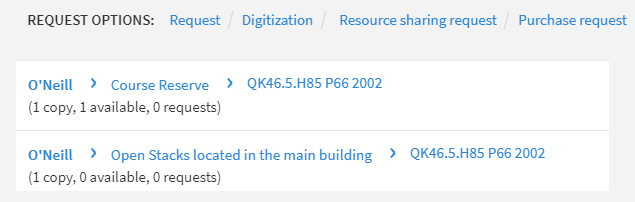 Scheda Ottieni - Titolo non seriale con localizzazioni multiple di biblioteca
For journal titles, the following information is also included:
-
Riepilogo delle holdings (866 $$a)
-
Public note (866 $$z) - For more information, see Displaying Public Notes.
Le informazioni sulla disponibilità sono omesse per i seriali.
Ad esempio:
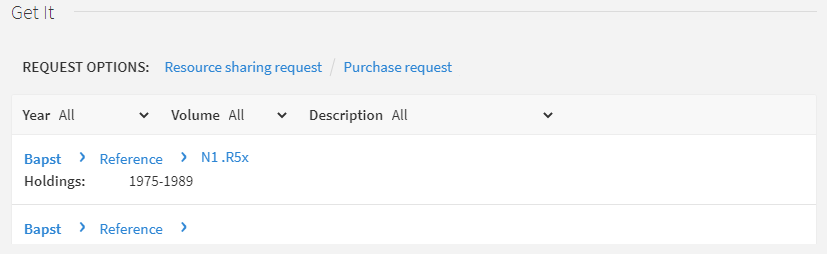
Le holdings possono essere visualizzate sia in base alla disponibilità che alla loro vicinanza all'utente richiedente. You configure this via the Locations Ordering Profiles setting in Fulfillment Configuration (see Configuring Locations Ordering Profiles).
For information on displaying additional holdings information in the Get It tab, see Displaying Additional Holdings Information.
Configuring the Sort Order of Physical Items
La pagina Lista routine Ordinamento consente di Definire l'Ordinamento utilizzato per la Lista degli elementi in Primo Get It. For more information, see Configuring Physical Item Sort Routines.
-
On the Physical Item Sort Routines page (Configuration Menu > Resources > General > Physical Item Sort Routines), select Edit from the row actions list in the row that contains the sort routine that you want to use in Primo Get It.
-
Seleziona la scheda Visualizza configurazione.
-
Selezionare il parametro Gestione risorse Ottieni risultati e il parametro associato Imposta come predefinito.
-
Seleziona Salva.
Copia lista
Gli Utenti possono visualizzare le copie che sono correlate a un specifico record di holding selezionando la voce di holdings nella tab Get It. Dopo aver selezionato una voce, il sistema visualizza le copie associate al record di holding selezionato (fino a 10 per pagina). Per ogni copia, il sistema visualizza le seguenti informazioni:
- Codice a barre
- Tipo di materiale
- Policy – When a patron is signed in, the system calculates the loan terms of use that will be applied to the loan, and displays the name of the due date policy in this column. If the patron is not signed in, the system checks whether there are any terms of use rules (for that item's location, material type and item policy) that allows this item to be loaned. If so, the Loanable label is displayed. Se non viene trovata alcuna regola sui termini di utilizzo, viene visualizzata l'etichetta Non Prestabile.
- Descrizione: viene visualizzata solo per le copie che hanno un campo Descrizione.
- stato della copia
- Biblioteca
- Localizzazione
- Numero di accessione
- Informazioni sulla disponibilità
- Collocazione alternativa
- Nota pubblica
If users want to narrow the scope of a serial's list, they may use the following filters, which contain values that are relevant to the items in the list: Year, Volume, Description.
Opzioni di richiesta
Primo Get It consente all'Utente di eseguire i seguenti tipi di richiesta, se consentito dall'Utente, per il Titolo selezionato: richiesta, digitalizzazione e altro (come richiesta di condivisione delle risorse e accesso ai documenti).
Tutte le opzioni di richiesta appaiono come pulsanti sopra le disponibilità per i non seriali e all'interno della lista delle copie per i seriali. Ad esempio:
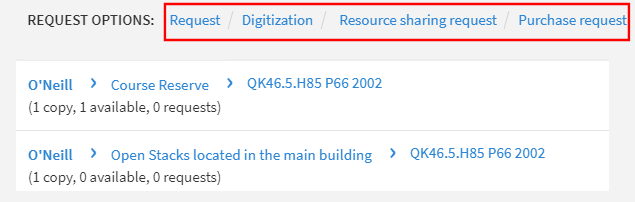
Il sistema visualizza le opzioni di richiesta solo se l'utente che ha effettuato l'accesso è idoneo a effettuarle. Se l'Utente non ha effettuato l'accesso, il sistema visualizza il seguente messaggio sopra la Lista delle holdings o degli articoli: Effettua l'accesso per le opzioni di richiesta.
Per le copie temporaneamente situate in una Biblioteca dei Servizi Interbibliotecari (copie prestate a una Biblioteca partner), l'opzione richiesta appare solo se sono state configurate le seguenti impostazioni in Alma:
- A hold shelf is defined at the circulation desk of the resource sharing library (ensure that the Has Hold Shelf setting is selected when configuring a circulation desk; for details, see Configuring Circulation Desks).
- The resource sharing library has a Deliver To relationship with a library that has a defined hold shelf (for details, see Configuring Fulfillment Services Between Libraries Within an Institution).
The item's status is listed in Primo as: On ILL Process until <expiration date>
Per il Titolo seriale, l'Utente esegue la richiesta al livello Titolo+descrizione. Ad esempio:
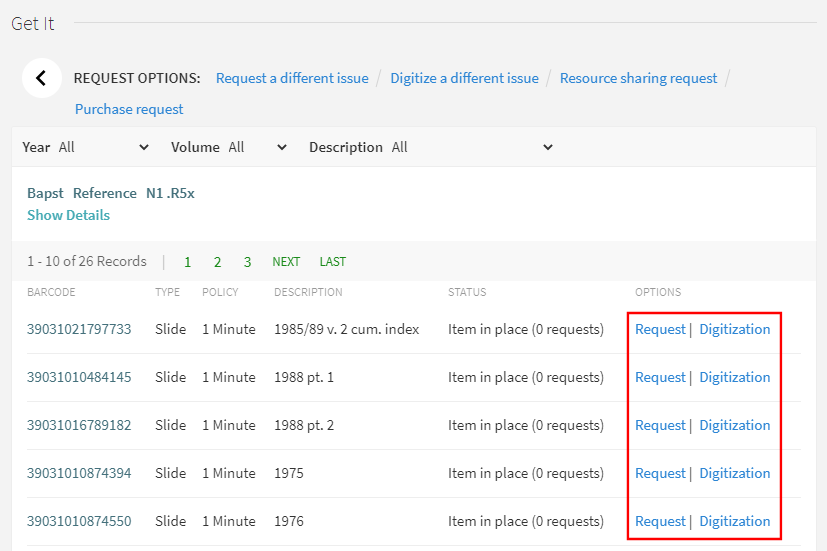
Le richieste da Primo sono a livello di titolo. Per le richieste di rivista, le richieste saranno a livello di Titolo e descrizione. To configure Primo to use item level requesting, contact Ex Libris support.
Le informazioni (incluse le opzioni di richiesta) che appaiono nella tab Get It sono configurate interamente in Alma. Alma ti consente di configurare le seguenti informazioni nella tab Get It:
- Nascondi opzioni richiesta – Alma consente di configurare il comportamento della scheda di accesso, ad esempio nascondendo il servizio di accesso al testo completo da un particolare gruppo di utenti. For more information, see Configuring Display Logic Rules.
- Labels used for various display fields – see Modifying Display Labels
- Look of the Get It tab – see Branding the Delivery Tabs
- Miscellaneous information such as how to define location map links – see Configuring the Template for the Location Map Link
If a serial title has both requestable and non-requestable items and has a large number of items, all items will appear on the request form. For performance reasons, Alma stops checking for requestability as soon as a requestable item is found.
Per Sottomettere una richiesta nel modulo di richiesta di una copia fisica, è necessario prima rimuovere il focus da qualsiasi campo del modulo e quindi selezionare il pulsante 'richiesta' (o selezionare due volte il pulsante 'richiesta').
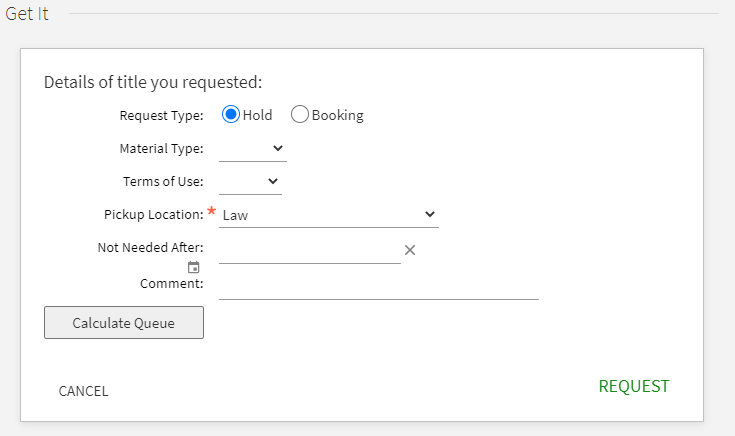
È possibile configurare i campi da visualizzare nel modulo di richiesta di prenotazione, nel modulo Richiesta di booking e nel modulo di richiesta di digitalizzazione. See Customizing Primo Request Forms.
For information on configuring the request options, refer to Alma Fulfillment.
Richiesta da altre istituzioni senza un utente locale collegato
Quando si utilizza Primo Discovery in una rete di servizi, è possibile recuperare le informazioni di un'altra istituzione senza copiare le informazioni dell'utente dall'istituzione originale e senza creare un account collegato.
The user parameter uresolver_remote_register controls whether the other institution's holdings may be retrieved without creating a local linked patron record (see Configuring Other Settings). I valori dei parametri sono:
- Auto - Verrà creato automaticamente un account collegato. Questa è l'impostazione predefinita.
- Nessuno - Non sarà possibile creare un account collegato tramite la pagina Get It. Verranno visualizzate solo le informazioni sugli holdings.
- Manuale - La finestra Get It mostrerà un link per registrarsi presso l'altra istituzione. Selezionando il link si aprirà il modulo di richiesta dalla fonte dell'account collegato.
Selecting a Library for a Resource Sharing Request
Quando sono Abilitate più Biblioteche dei Servizi Interbibliotecari per un utente, puoi selezionare quale Biblioteca dei Servizi Interbibliotecari utilizzare per i risultati della Ricerca in Primo.
Prima di selezionare una biblioteca di condivisione delle risorse per un Primo Utente, devi fare quanto segue:
- Ensure that the patron has multiple resource sharing libraries configured (see the Resource Sharing Library entry in Quick User Management Page Fields).
- Ensure that the ill_item_creation_lib_code setting on the Customer Parameters Mapping Table is set to ALL (see Configuring Other Settings).
-
Perform a search for an item in Primo and open its full display.
-
Selezionare il collegamento richiesta Servizi interbibliotecari per aprire il modulo ILL.
-
Nel campo Per Biblioteca , selezionare la Biblioteca dei Servizi Interbibliotecari pertinente. The libraries display according to the ill_item_creation_lib_code value in the Customer Parameters mapping table see Configuring Other Settings), and/or those for which the patron's TOU are enabled.
-
Nella sezione Informazioni sull’accesso, seleziona una Localizzazione di biblioteca dal campo Luogo di ritiro/luogo di destinazione. Specifica una Localizzazione di biblioteca per il ritiro/accesso nella Lista a discesa.
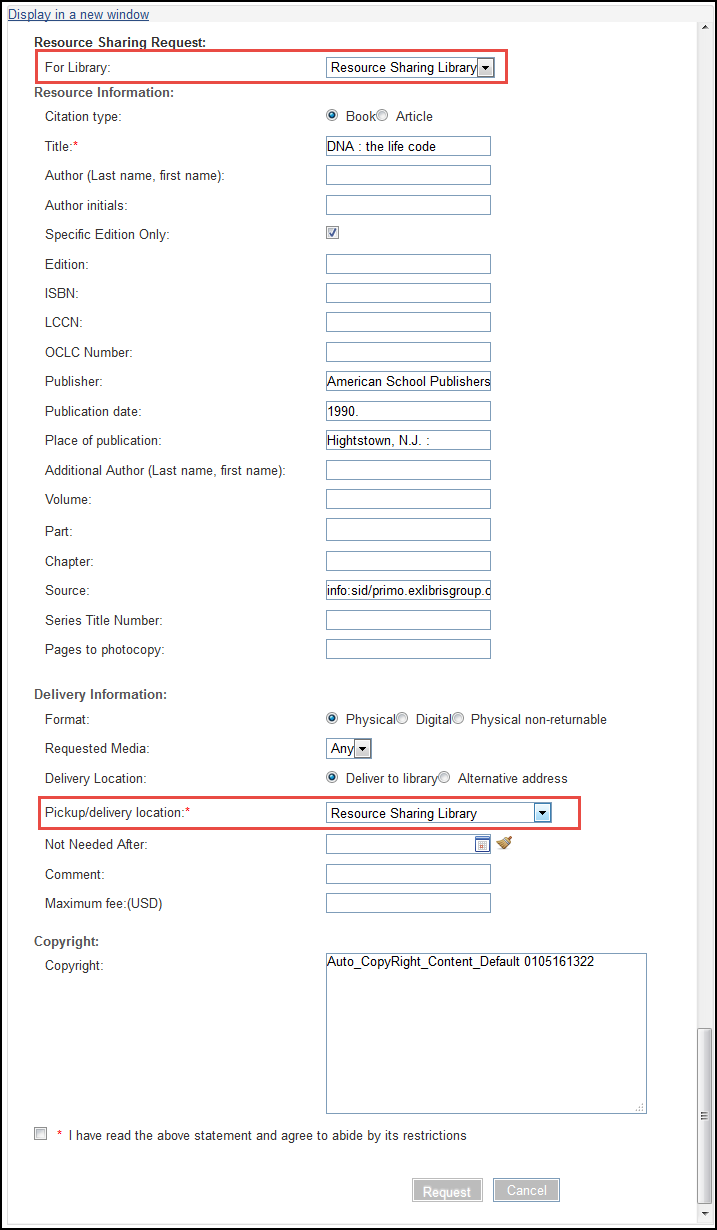 Tab Primo Get It – per i campi della biblioteca e del luogo di destinazione
I valori nel menu a discesa Ritiro/luogo di destinazione dipendono dai valori selezionati nel campo Per biblioteca nel passaggio precedente. Fields to be displayed on the resource sharing request form can be configured on the Resource Sharing Form Customization page.
Displaying Real Time Item Descriptions for a Borrowing Request
Primo users can see the list of descriptions of the items they want to request. Le descrizioni delle copie si basano sui valori del campo Descrizione delle copie che corrispondono agli attributi della richiesta, secondo il Profilo di localizzazione. Alma runs a locate process on all of the rota's partners in order to populate the list of items. Questa opzione è disponibile quando i partner della rota utilizzano un Profilo di localizzazione Alma. They can place their resource sharing request based on a specific description.
When a user opens up a request form, a spinner indicator appears and a message is displayed that the system is checking for item level descriptions. Le descrizioni vengono poi caricate in un elenco a discesa Lista. Quando i valori vengono caricati, il campo descrizione diventa obbligatorio. Se non sono disponibili descrizioni, viene visualizzato un messaggio che indica che non sono state trovate descrizioni a livello di copia.
This option is activated if the description field is made visible (see Customizing Primo Resource Sharing Forms).The field is disabled by default.
Visualizzazione note pubbliche
Primo visualizza le note pubbliche come segue in Primo Get It:
-
Localizzazione della biblioteca lista:
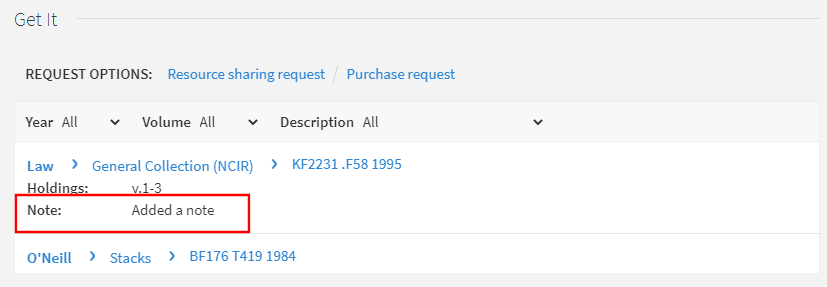 Public Notes in Get It > Locations List
-
Lista elementi: nota che devi selezionare Mostra dettagli per visualizzare la nota.
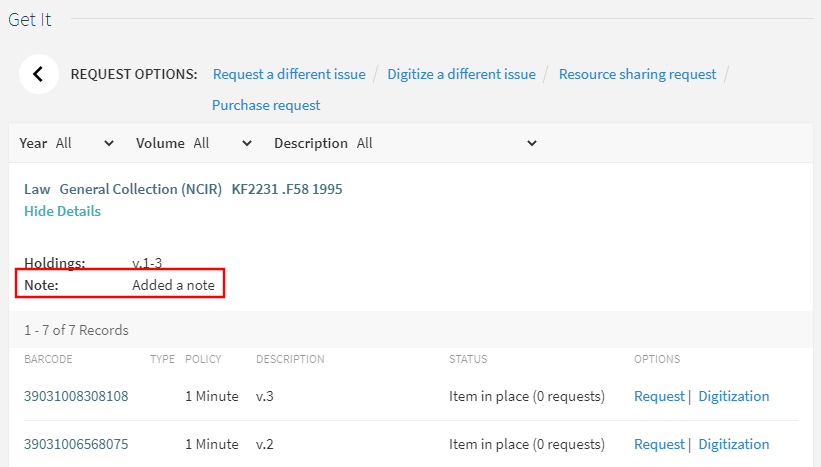 Public Notes in Get It > Items List
Non è necessaria alcuna configurazione aggiuntiva per abilitare questa funzionalità, ma è possibile modificare le etichette visualizzate in Primo.
- Amministratore Servizi
- Amministratore di Sistema Generale
- On the Labels page (Configuration Menu > Fulfillment > Discovery Interface Display Logic > Labels), select Customize in the line containing the following code and modify the text in the Description field:c.uresolver.getit2.item_list.note.
- Seleziona Personalizza in fondo alla pagina per salvare l'etichetta modificata nel sistema.
Visualizzazione di ulteriori informazioni sulle holdings
Alma consente di visualizzare informazioni aggiuntive sugli holdings nella tab Primo Get It.
Poiché le parentesi angolari sono utilizzate nei tag HTML, non compaiono in Get It. L'unica eccezione a questo sono i numeri di collocazione, dove l'HTML è disabilitato per supportare le parentesi angolari, che vengono utilizzate in alcuni standard di numeri di collocazione.
La tabella seguente elenca i campi MARC che contengono informazioni aggiuntive da visualizzare in Primo. Per visualizzare la maggior parte di queste informazioni aggiuntive, è necessario prima abilitare uno dei seguenti parametri:
-
display_additional_holding_fields_in_getit – When set to true, additional holdings fields appear in Primo Get It. Sono supportati i seguenti campi:
Campo record di holding Sottocampo Etichetta (definita nella tabella dei codici Etichette interfaccia del discovery) Default (parametro = false): 852 z Note pubbliche: codice = c.UResolver.getit2.public_notes
852 t Copia: codice = c.UResolver.getit2.item_list.copy
866 (seriali) a, z Non visualizza un’etichetta, ma la nota (Sottocampo z) è racchiusa tra virgolette dopo le informazioni di holdings dal Sottocampo a. 867 a, z Materiale Supplementare: codice = c.UResolver.getit2.holding_list.supplementary_material
Opzionale (parametro = true): 868 a, z Indici: codice = c.UResolver.getit2.holding_list.Indice
541 a, b, c, d Sorgente di Acquisizione codice = c.UResolver.getit2.holding_list.source_of_acq
561 a, 3, u Cronologia Proprietà e Custodia: codice = c.UResolver.getit2.holding_list.ownership
563 a, 3, u Rilegatura: codice = c.UResolver.getit2.holding_list.binding
Ad esempio, se il record di holding è configurato come segue:
LDR 00429cy 2200133zn 4500
004 AEU3700
005 20210321033054.0
008 961003|| | |001|||||0000000
852 01 |a MNcBCL |b LAW |c NCIR |h KF2231 |i .F58 1995 |9 1 |t 2 |z Added a note 1
866 41 |8 0 |a v.1-3 |z Added note 2
867 30 |a ca. 300 pieces |x incomplete vols. |z pub note 3
868 40 |a 1937-1942 |x complete vols. |z pub note 4
854 __ |a (*) |i (year) |o update |w a |8 1
LKR __ |a HOL |l BCL01 |b 000741068
Le informazioni sulle holding appaiono come segue:
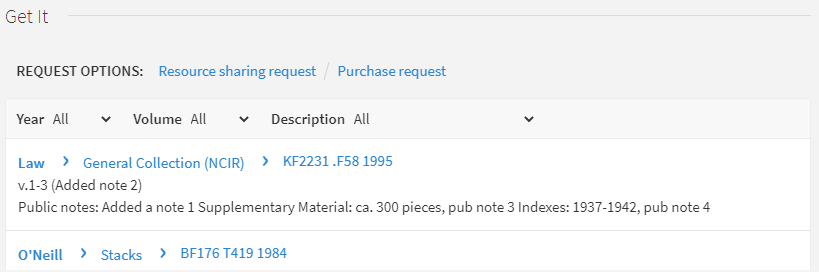 Visualizza campi holding aggiuntivi
-
uresolver_enable_getit_holding_configuration – When set to true, the additional holdings fields appear in Primo Get It, but their configuration is determined by the Primo Customized Holding mapping table (Configuration Menu > Fulfillment > Discovery Interface Display Logic > Holdings Display Customization) and the Holdings Display Labels and Other code table (Configuration Menu > Fulfillment > Discovery Interface Display Logic > Holdings Display Labels). Questo parametro ignora il parametro precedente se entrambi sono Set su true.
Campo record di holding Sottocampo Label (defined in the Holdings Display Labels and Order code table) Enabled by Default 866 a, z Holding: Sì 867 a, z Materiale supplementare Sì 852 z Nota: Sì 868 a, z Indici: No 541 a, b, c, d Sorgente di Acquisizione No 561 a, 3, u Cronologia Proprietà e Custodia: No 563 a, 3, u Rilegatura: No Ad esempio, se il record di holding è configurato come segue:
LDR 00429cy 2200133zn 4500
004 AEU3700
005 20210321033054.0
008 961003|| | |001|||||0000000
852 01 |a MNcBCL |b LAW |c NCIR |h KF2231 |i .F58 1995 |9 1 |t 2 |z Added a note 1
866 41 |8 0 |a v.1-3 |z Added note 2
867 30 |a ca. 300 pieces |x incomplete vols. |z pub note 3
868 40 |a 1937-1942 |x complete vols. |z pub note 4
854 __ |a (*) |i (year) |o update |w a |8 1
LKR __ |a HOL |l BCL01 |b 000741068
Le informazioni sulle holding appaiono come segue:
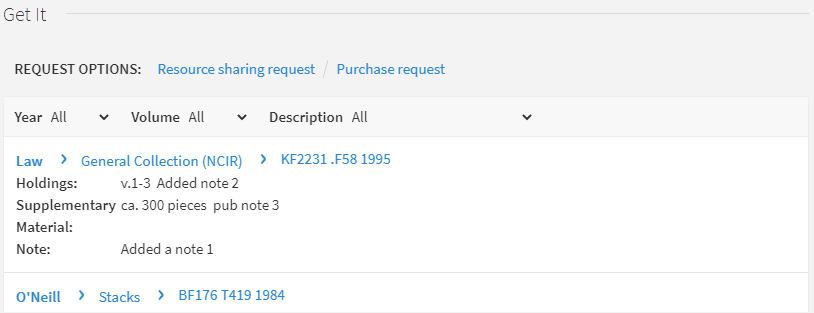 Visualizza campi holding aggiuntivi
Page tags: article:topicproduct:almacontent:Documentationlang:englishPublic noteHoldings InformationGet It tabrequest optionsholdings listsort orderitems listselecting library
