
ViewIt
- Questa pagina descrive la configurazione di ViewIt, comprese le Regole logiche di visualizzazione, l'Ordine dei servizi online, il collegamento diretto e così via.
- For links to all the main fulfillment documentation pages, see Fulfillment.
ViewIt è il framework Primo che consente agli utenti di accedere all’inventario digitale o elettronico di un risultato di ricerca. It enables full-text links to electronic resources or digital files and utilizes the configurations described below on this page.
Configuring Display Logic Rules
Per configurare le regole logiche di visualizzazione, è necessario disporre di uno dei seguenti ruoli:
- Amministratore di Sistema Generale
- Amministratore Servizi
For a concise "How To" format of the topics covered on this page, see Defining Link Resolver Library Preferences.
Display logic rules are only applied when the Alma link resolver provides the links. CDI direct linking records are not generated by the Alma link resolver mechanism; therefore, Display logic rules are not applied for them.
Le regole logiche di visualizzazione definiscono quando i seguenti servizi Servizi non devono apparire in Primo e Primo VE:
- Richiesta di booking – richiesta di riservare una copia a un orario specifico.
- Servizio DB – Collegamento all'interfaccia principale di un database di terze parti.
- richiesta di digitalizzazione per far scansionare una copia o parte di una copia in modo che possa essere visualizzata su un computer.
- Testo completo: vista il testo integrale di una copia online.
- Servizi elettronici generali – Collegamenti che possono essere creati da un'istituzione per qualsiasi scopo. For information about general electronic services (GES), see General Electronic Services.
-
richiesta generale di prenotazione – richiesta di avere una copia presso un banco di circolazione quando il record di detenzione è vuoto o richiesta di un fascicolo per una rivista indipendentemente dal fatto che uno dei suoi fascicoli sia stato catalogato. For more information on general hold requests, see Creating a General Hold Request.
-
richiesta di prenotazione – richiesta di avere una copia presso un Banco di circolazione.
-
Open Access – View open access full text (for example, hide open access if full text exists or hide full text if open access exists).
-
Richiesta d'acquisto – richiesta l'acquisto di una copia. For more information, see Purchase Requests.
-
Accesso al servizio di rappresentazione – Visualizza una copia digitale.
-
Servizi interbibliotecari – richiesta di recuperare una copia da un'altra istituzione quando l'istituzione dell'utente non possiede la copia.
-
Testo completo selezionato – Link al testo completo (il testo completo potrebbe non essere disponibile per tutti gli articoli della rivista).
- For more information about requests, see Requests in Alma.
- For information on how to customize the request forms, see the following pages: Customizing Primo Request Forms for Primo, Customizing Primo Resource Sharing Forms for Primo, Configuring Request Forms for Primo VE, and Configuring Resource Sharing Request Forms for Primo VE.
You configure display logic rules on the Discovery Interface Display Logic page (Configuration Menu > Fulfillment > Discovery Interface Display Logic > Display Logic Rules).
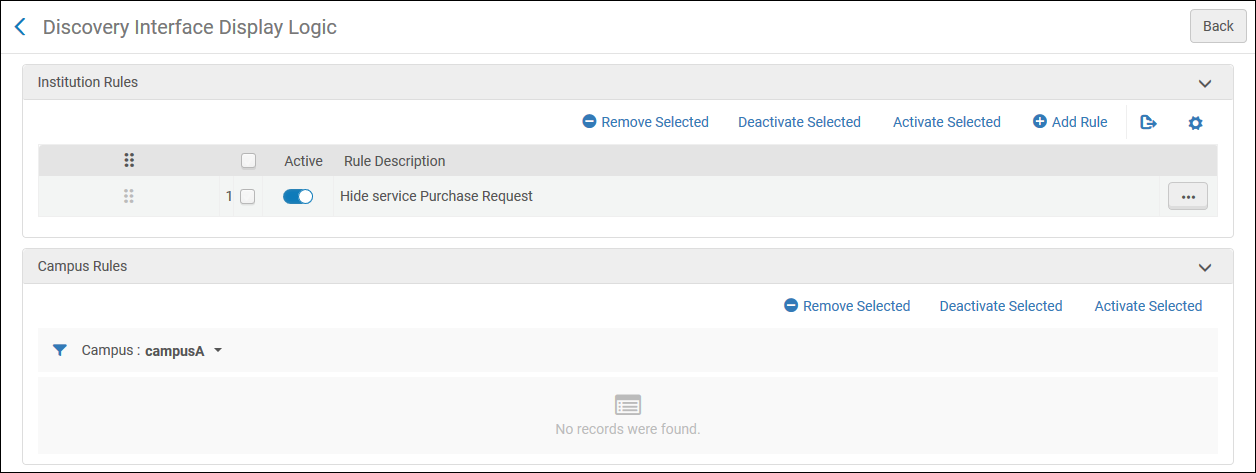
- Display logic rules can be configured at the network, institution, and campus levels (if campuses are defined in the system). For configuring campus-level display logic rules, see Defining Display Logic Rules at the Campus Level.
- A livello della Network Zone (NZ), l'accesso alla configurazione delle regole logiche di visualizzazione avviene dalla dashboard di configurazione centrale.
-
If display logic rules are configured in the network, the behavior is impacted by the
network_display_logic_distribution_members_behaviorandnetwork_display_logic_rules_precedencecustomer parameters. See Configuring Other Settings (Fulfillment). -
Vengono applicate tutte le norme pertinenti e applicabili. Se una regola successiva (inferiore) è in conflitto con una regola precedente (superiore), Alma applica la prima regola.
In questa pagina è possibile eseguire le seguenti azioni:
- Add a display logic rule (see Adding Display Logic Rules)
- Modifica una regola logica di visualizzazione (selezioni Modifica dal pulsante delle azioni di riga)
- Duplicate a display logic rule (select Duplicate from the row actions list)
- Abilita o disabilita una regola di logica di visualizzazione. Ogni riga può essere abilitata o disabilitata singolarmente con il cursore attivo. Oppure seleziona un gruppo di regole e scegli Disattiva selezionate o Attiva selezionate dalle azioni.
- Elimina una Regole logiche di visualizzazione (seleziona Rimuovi dalla Lista delle azioni di riga)
You cannot edit the parameters of an existing display logic rule. You can delete the rule and then add a new rule.
See the Configuring Services Displayed to Patron training session (3 min.).
For examples of working with discovery display logic, see Display Logic Rules Examples.
Le seguenti Regole logiche di visualizzazione sono disponibile di default. Per impostazione predefinita, queste regole sono attive:
-
Nascondi rappresentazione del servizio Accesso rapido – nasconde la sezione Accesso rapido in Primo e Primo VE.
Affinché l'accesso rapido sia disponibile, è necessario abilitare il Nuovo visualizzatore digitale. For more information, see To configure the Digital Viewer.
- Nascondi servizio di rappresentazione Accesso rapido con copyright invadenti (solo rappresentazioni Alma) = true – nasconde le rappresentazioni con copyright invadenti dalla sezione Accesso rapido in Primo e Primo VE.
- Nascondi Servizio Rappresentazione accesso Servizio con tipo di utilizzo = Ausiliario – nasconde le rappresentazioni con il tipo di utilizzo Ausiliario dalla sezione Accesso rapido in Primo e Primo VE.
Aggiunta di Regole Logica Display
È possibile aggiungere nuove regole di logica di visualizzazione. Le regole si applicano a tutte le biblioteche dell'istituzione. Per default, le nuove regole sono abilitate.
Representation-related services (such as Representation Quick Access) are applicable to Alma-D records only.
-
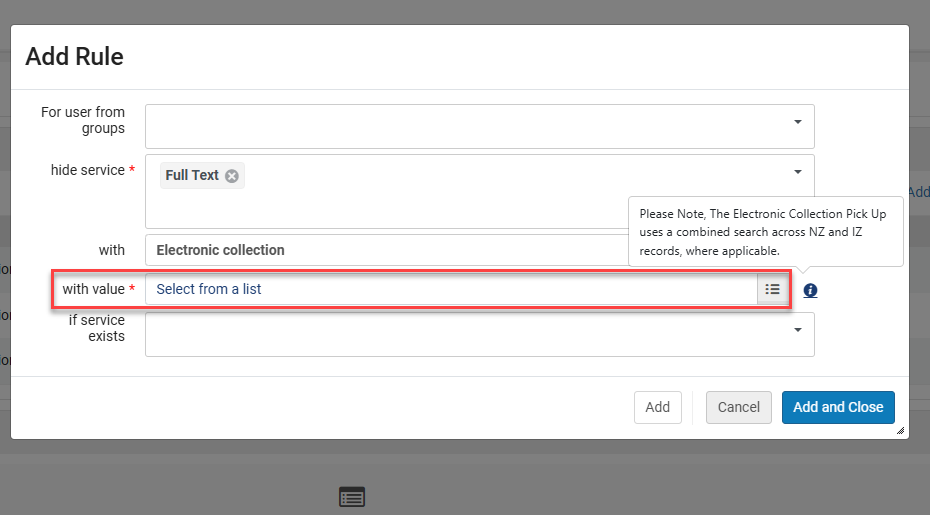
On the Discovery Interface Display Logic page (Configuration Menu > Fulfillment > Discovery Interface Display Logic > Display Logic Rules), select Add Rule. La finestra di dialogo Aggiungi regola appare.
-
From the For user from groups drop-down list, select one or more groups to which to apply the rule. Se non seleziona un gruppo, la regola si applica a tutti i gruppi Utente.
-
In the hide service drop-down list, select the service(s) that the rule should hide. Per alcuni servizi (ad esempio Testo completo), i campi con e con valore compaiono, consentendo di selezionare opzioni aggiuntive per questo servizio. I campi che appaiono dipendono dalla Sua selezione. Veda la tabella seguente.
Aggiungi campi regola
nascondi servizio con con valore Booking, digitalizzazione, richiesta generale di prenotazione, richiesta di prenotazione N/D N/D Servizio DB Collezione elettronica Seleziona uno o più nomi di collezioni elettroniche. Full Text, Selected Full Text, General Digitization Request Interfaccia Seleziona uno o più nomi di interfaccia o di collezione elettronica.
For Consortia members, Alma searches for electronic collections from the Member and the Network Zone.
Sono disponibili sia le interfacce della Community Zone che quelle locali.
Collezione elettronica Servizio elettronico generale Servizio Seleziona un servizio elettronico generale.
Since rft.genre=unknown is a very general genre, we do notrecommend creating GES rules based on rft.genre=unknown. Piuttosto, sarebbe opportuno creare regole per generi specifici, come articoli o riviste.
Open Access
Note that this service appears when the
enable_open_access_services_from_unpaywall_apicustomer parameter is set totrue. See Open Access for more information.N/D
N/D
Richiesta d'acquisto Disponibilità presso il campus Selezionare true per nascondere il servizio se la risorsa fisica non può essere richiesta per disponibilità nel Campus. Altrimenti, seleziona false. disponibilità da parte dell'istituzione Seleziona true per nascondere il Servizio se la Risorse (bibliografiche) Fisico non può essere richiesto per disponibilità nell'istituzione. Altrimenti, seleziona false. Proprietà del campus Seleziona true per nascondere il Servizio se la Risorse (bibliografiche) non può essere richiesta a causa della proprietà Fisico dell'istituzione. Altrimenti, seleziona false.
To enable self-ownership checks to be performed for serial titles, make sure to set the parameter check_self_ownership_serial to true. See also Configuring Other Settings (Fulfillment).
To block requesting resources owned by the institution in a non-physical format, set theif exists servicefield as follows:- Per Risorsa digitale – servizio di accesso alla rappresentazione
- Per le risorse elettroniche – testo integrale
Proprietà dell'istituzione Seleziona true per nascondere il Servizio se la Risorse (bibliografiche) non può essere richiesta a causa della proprietà Fisico dell'istituzione. Altrimenti, seleziona false.
To enable self-ownership checks to be performed for serial titles, make sure to set the parameter check_self_ownership_serial to true. See also Configuring Other Settings (Fulfillment).
To block requesting resources owned by the institution in a non-physical format, set theif exists servicefield as follows:- Per Risorsa digitale – servizio di accesso alla rappresentazione
- Per le risorse elettroniche – testo integrale
Representation Delivery Service, Representation Quick Access Diritto di accesso Select true to hide the service if the resource has access rights configured. Altrimenti, seleziona false. Nota pubblica Nascondere una rappresentazione in Primo, a seconda del valore del campo Nota pubblica della rappresentazione.
Di seguito sono riportati esempi di espressioni regolari con cui è possibile configurare le regole logiche di visualizzazione per nascondere le rappresentazioni quando le espressioni si trovano nel campo Nota pubblica. È possibile utilizzare un flag per determinare se l'espressione è sensibile o meno alle maiuscole e minuscole:
/Restricted Access/- Matches a public note containing the phrase Restricted Access, case sensitive./Restricted Access/i- Matches a public note containing the phrase Restricted Access, case insensitive./^(?!Open Access$)- Matches a public note that does not equal Open Access, case sensitive./^((?!Open Access).)*$/i- Matches a public note that does not contain the phrase Open Access, case insensitive.
Tipo conservazione Select primary (master) to hide the service for representations with the usage type of primary (master) and select derivative to hide the service for representations with the usage type of derivative. Tipo di rappresentazione Selezionare remoto per nascondere il servizio per le rappresentazioni remote e selezionare non remoto per nascondere il servizio per le rappresentazioni non remote. Viewer Select a viewer to hide the service if the resource is configured to be displayed by that viewer.
Affinché l'accesso rapido sia disponibile, è necessario abilitare il Nuovo visualizzatore digitale. For more information, see To configure the Digital Viewer.
Copyright evidente (solo accesso rapido alla rappresentazione) Nascondi il Servizio se la Risorse (bibliografiche) è configurata con i diritti d'autore invadenti Abilita. Richiesta di condivisione delle risorse Disponibilità presso il campus Selezionare true per nascondere il servizio se la risorsa è disponibile presso il campus. Altrimenti, seleziona false. disponibilità da parte dell'istituzione Seleziona vero per nascondere il servizio se la risorsa è disponibile presso l'istituzione. Altrimenti, seleziona false. Proprietà del campus Seleziona true per nascondere il Servizio se la Risorse (bibliografiche) è di proprietà del Campus. Altrimenti, seleziona false. Proprietà dell'istituzione Seleziona vero per nascondere il Servizio se la Risorse (bibliografiche) è di proprietà dell'istituzione. Altrimenti, seleziona false. Sistema ILL (Condivisione Risorse) Seleziona un sistema ILL. Tipo di risorsaSeleziona un Tipo di risorsa per cui il link di Servizi interbibliotecari verrà nascosto. For information on how to add resource types, see Configuring Resource Types for Primo VE.
The with value
kit, is only supported for Primo VE customers, not Primo customers. -
If you want hide a service, only in the case when another service already exists, in the If exists service multiple select drop-down list, select the other service(s).
Per alcuni servizi (ad esempio Testo completo), i campi con e con valore compaiono, consentendo di selezionare opzioni aggiuntive per questo servizio. Per informazioni sul campo, consultare la tabella sopra.
Per le richieste di Servizi interbibliotecari, se una Risorse (bibliografiche) ha holdings senza copie, non è considerata di proprietà propria. Per nascondere le Risorse (bibliografiche) che hanno holdings senza copia, nascondere il Servizio Servizi interbibliotecari richiesta se esiste il Servizio richiesta di prenotazione generale.
- Selezionare una delle seguenti:
- Aggiungi – aggiungi la regola ma lascia aperta la finestra di dialogo in modo da poter aggiungere altre regole.
- Aggiungi e chiudi – aggiungi la regola e chiudi la finestra di dialogo.
- Se si definiscono più regole, nella pagina dell'interfaccia di logica di visualizzazione del discovery, utilizzare le frecce Sposta su e Sposta giù per impostare l'ordine delle regole. Alma applica le regole abilitate nell'Ordine configurato.
Esempi di Regole Logiche di Visualizzazione
La seguente regola nasconde la visualizzazione di EBSCOhost Consumer Health Complete se la pagina del servizio include o visualizza qualsiasi testo completo da EBSCOhost.
In questo esempio, EBSCOhost è identificato come interfaccia.
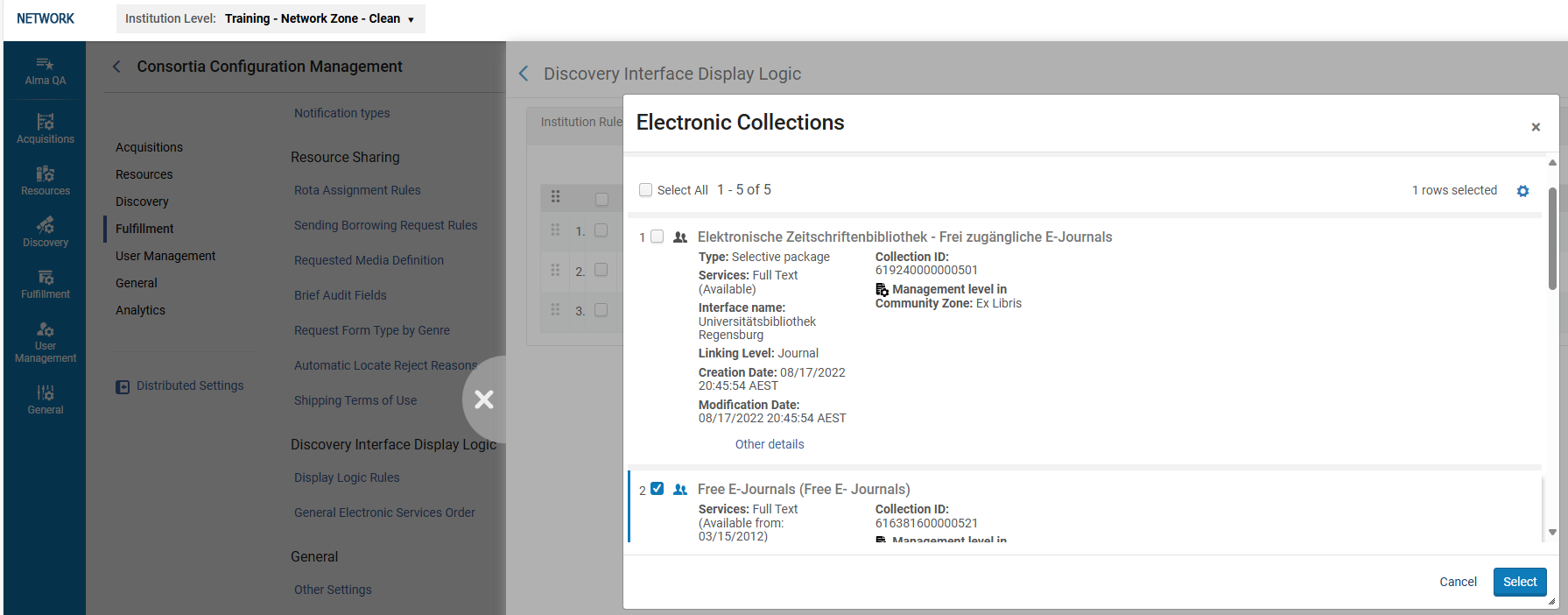
The following example shows the adding of a rule to a member configuration from the Network Zone.
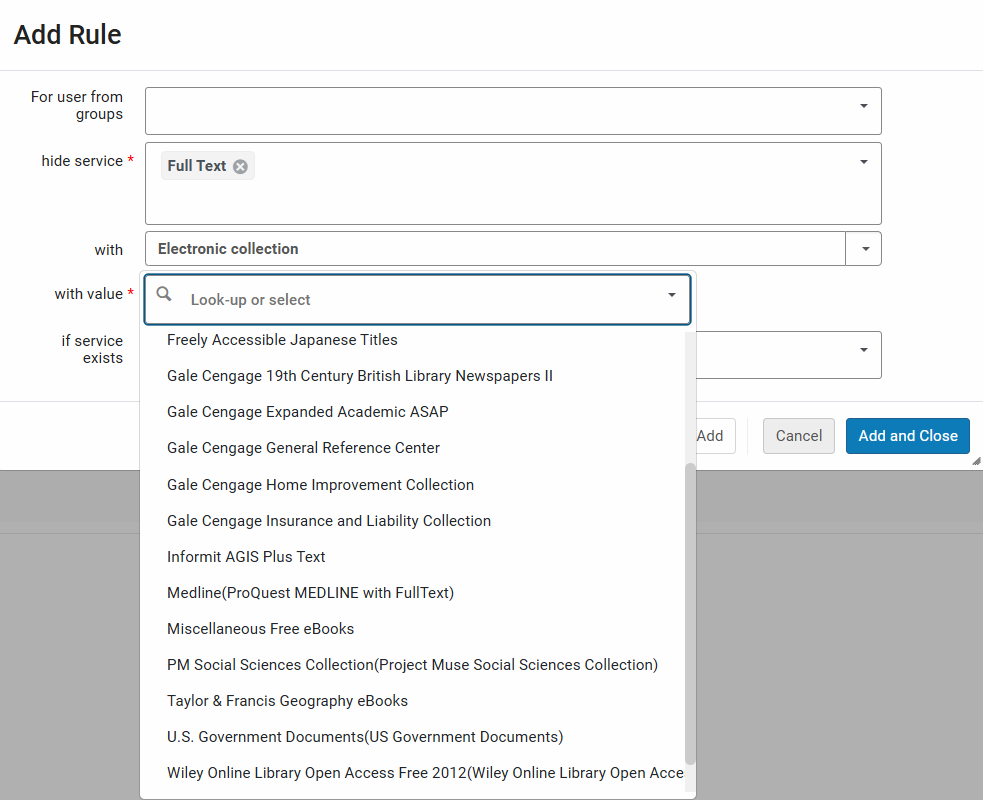
- In una configurazione di rete, il servizio di accesso al full text fornisce una Lista di risorse elettroniche combinate dalla rete e dall'istituzione locale.
- A livello NZ, non è possibile distinguere tra Risorse NZ o IZ. Pertanto, quando si seleziona il menu a tendina a livello NZ per modificare la configurazione dei membri, la lista è globale.
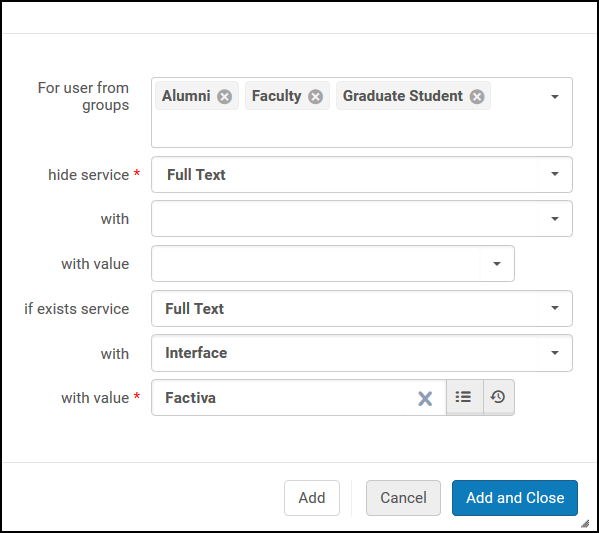
La seguente regola specifica che se il testo completo è disponibile da Factiva, si deve nascondere la visualizzazione del testo completo da tutti gli altri pacchetti e interfacce (ciò è indicato dalle opzioni vuote associate al parametro hide service).
Configuring the Order of Online Services
Per configurare l'Ordine dei servizi online, è necessario disporre di uno dei seguenti ruoli:
- Amministratore di Sistema Generale
- Amministratore Servizi
With the Online Services Order page (Configuration Menu > Fulfillment > Discovery Interface Display Logic > Online Services Order), you can configure the order of the services that appear in the services results list in View It. (Vedi anche Come usare i servizi online per controllare l’ordine dei servizi in Primo.)
Se fai parte di una Network con una Network Zone, la gestione della configurazione dell'Ordine dei Servizi Online può essere effettuata dalla dashboard di Configurazione Centrale.
By default (when no services were added to the top or bottom group), all services are displayed alphabetically on the services result list in the Primo view. Se i servizi vengono aggiunti al gruppo principale, verranno sempre visualizzati in cima alla vista Primo (prima degli altri servizi). I servizi aggiunti al gruppo inferiore verranno sempre visualizzati in fondo alla vista Primo (dopo gli altri servizi). All'interno dei gruppi superiore e inferiore, i servizi vengono visualizzati nell'ordine in cui sono configurati nella pagina Ordine dei Servizi Online .
I servizi che non sono configurati per essere visualizzati nel gruppo superiore o inferiore verranno mostrati nella vista Primo, dopo il gruppo superiore e prima del gruppo inferiore. All'interno di questi servizi (che non appartengono né al gruppo superiore né a quello inferiore), l'ordine di visualizzazione è alfabetico.
The Display CZ Collections first,Prefer source service, and Prefer ID based Linking services(see Configuring Direct Linking and Direct Links) options also override both the default alphabetic sort order (for services that are not part of the top or bottom group) and override the order for the list of services in the Top services section. The top service defined can be used by Primo's direct linking option, from the search result record.
Alternatively, you can order the services in a specific sequence, using the Prefer resources with PO line option.
If all additional preferences are selected (set to Yes), then the services are displayed in View It in the order below:
- Services of collections/portfolios that have a linked PO Line (i.e., subscribed services or owned).
- Servizi collegati basati su ID.
- Servizi fonte
- Collezioni della Community Zone.
- Top services.
- Servizi di base.
I livelli non specificati sono ordinati alfabeticamente. For example if the first four options above were all set to No,and no items were added to the top or bottom list, then the sorting would be alphabetical.
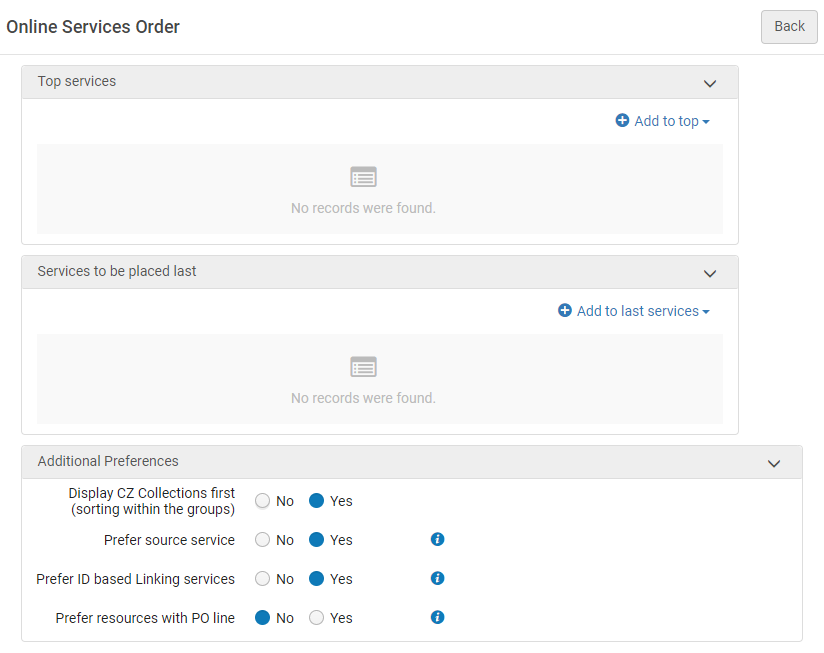
- Questa pagina non ha un pulsante Salva . Ogni selezione effettuata qui viene salvata automaticamente in Alma.
- Le modifiche al nome pubblico della collezione elettronica (ignora) richiedono che la configurazione dell'Ordine del Servizio online per la specifica collezione elettronica sia riconfigurata.
- In un'istituzione autonoma, è possibile configurare i servizi online ordine solo a livello di istituzione.
- Se fai parte di una Network con una Network Zone, la gestione della configurazione dell'Ordine dei Servizi Online può essere effettuata dalla dashboard di Configurazione Centrale.
- (New for February 2026) The Member Administrator can select from a combined list of electronic resources activated at Network Zone and Institution Zone levels in the Online Services Order configuration. A livello Network Zone, l'operatore (dalla dashboard) può aggiornare l'ordine per questi servizi per la Network (solo risorse locali della rete) e per i membri (lista combinata di risorse locali e di rete). See also the note below.
-
Open the Online Services Order page (Configuration Menu > Fulfillment > Discovery Interface Display Logic > Online Services Order).
-
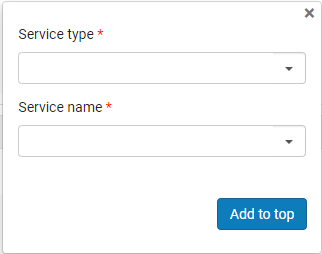
Seleziona Aggiungi in cima per assegnare una priorità alta a un servizio oppure seleziona Aggiungi agli ultimi servizi per assegnare una priorità bassa a un servizio. I servizi non assegnati appariranno al centro dell'elenco. Si apre la finestra di dialogo Aggiungi servizio:
Selections made in the Additional Preferences section take precedence over the services selected as top services.
-
Nel campo Tipo di servizio, seleziona uno dei seguenti tipi di servizio:
The Service type "DB Service" is obsolete. Do not select it.
- Fulltext
- Full text selezionato
-
Nel campo Nome del servizio, seleziona il nome per il tipo di servizio selezionato. Il campo Valore servizio appare. (New for February 2026) Search for and select a service value.
- A seconda del tipo di priorità che si sta assegnando al servizio, selezioni Aggiungi in cima o Aggiungi agli ultimi servizi per salvare il servizio nell'elenco delle priorità selezionato.
- Selezioni le frecce nelle colonne Sposta su e Sposta giù per ordinare i servizi nella lista dei Servizi principali e Servizi da posizionare per ultimi.
-
Nel campo Visualizza prima le collezioni CZ, selezioni una delle seguenti opzioni:
È anche possibile impostare questa priorità con il parametro uresolver_display_cz_records_first nella tabella di mappatura dei parametri Cliente. For more information, see Configuring Other Settings.
- Yes – The unspecified online resources that are not assigned to the top or bottom group are sorted alphabetically. Inoltre, le risorse della Community Zone sono elencate in ordine alfabetico e appaiono per prime in ogni livello.
- No – The unspecified online resources that are not assigned to the top or bottom group are sorted alphabetically. La priorità non è data alle Risorse (bibliografiche) della Community Zone.
- Set Prefer source service to Yes to improve the sorting relevance of online resources offered by the Services Page for OpenURLs coming from CDI. Questa opzione assegna la massima priorità ai servizi che corrispondono alla fonte dell'OpenURL. Ad esempio, se un utente che effettua una ricerca su CDI scopre un articolo di Gale e il Alma Link Resolver può offrire servizi di Gale ed EBSCO, Alma posizionerà il servizio di Gale in cima ai risultati, seguito dai restanti servizi elettronici, come definito nelle impostazioni dell'Ordinamento per questa pagina. Questa è l'opzione consigliata.
-
In the Prefer ID based Linking Services field, select one of the following options:
È possibile impostare questa priorità con il parametro uresolver_use_source_to_target_ordering nella tabella di mappatura dei parametri del cliente. For more information, see Configuring Other Settings. Se si utilizza un URL statico, nessuna delle opzioni si applicherà!
Se un servizio è stato nascosto utilizzando le regole logiche di visualizzazione, non verrà visualizzato, indipendentemente dal valore selezionato per questa opzione.
- Sì – Se viene definita una raccolta con un ID preferito, essa appare sempre per prima, indipendentemente dagli altri criteri di ordinamento. If more than one preferred collection is defined, the display preference for those collections is then based on the sort configuration as defined on the Online Services Order page. Currently, the following vendors use a preferred ID for linking: Cambridge University Press, Elsevier ScienceDirect, Erudit, Gale, Ingenta, Institute of Physics, JSTOR, Nurimedia, Proquest, Sage, Springer, Taylor&Francis, Thieme.
- No – Non viene data alcuna priorità al fornitore con un ID preferito.
- To prefer services of collections/portfolios that have a linked PO Line (i.e., subscribed services or owned), select Yes in the Prefer Resources with PO Line. Once enabled, services for portfolios that have a PO Line, either at the level of the collection or at the level of the portfolio itself, are displayed above all the other services. This preference overrides both the default alphabetic sorting order and the list of services listed in the Top Services section.
Configuring Direct Linking
To configure direct linking, you must have one of the following roles:
- Amministratore Servizi
- Amministratore di Sistema Generale
Direct linking configuration enables Alma to skip the Services page and menu and link immediately to a digital or an electronic service (such as full text) when coming from an OpenURL-enabled source. If the OpenURL context object contains multiple digital or electronic services, the OpenURL link resolver displays the first service in the list (if the Enable direct linking and Enable direct linking when multiple services are available options are enabled). You can configure the order of the services in the Online Services Order page (see Configuring Online Services Order).
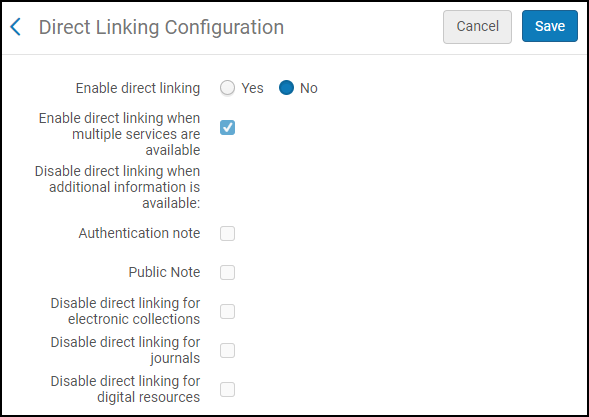
You configure direct linking on the Direct Linking Configuration page (Configuration Menu > Fulfillment > Discovery Interface Display Logic > Direct Linking). In questa pagina puoi abilitare il collegamento diretto e specificare le situazioni in cui il collegamento diretto viene ignorato.
-
È possibile configurare il collegamento diretto solo a livello di istituzione. Selezioni l'istituzione richiesta dal filtro Configuring nella pagina Configurazione Servizi.
- Quando il collegamento diretto è abilitato, esiste un fascicolo noto durante il test dell'accesso da Alma. For more details, see Test Access for a portfolio in Alma opens a blank tab.
-
On the Direct Linking Configuration page (Configuration Menu > Fulfillment > Discovery Interface Display Logic > Direct Linking), select Yes from the Enable direct linking parameter to enable direct linking.
Selezionare No indica che il Servizio elettronico non è accessibile direttamente dai risultati di Ricerca in Primo e che gli Utenti devono selezionare il Servizio da una Lista fornita dal risolutore di link (SFX o Alma).
Selezionando Sì abilita il collegamento diretto e l'altro parametro di configurazione.
-
Configura l'altro parametro che consente di controllare il collegamento diretto in base al record. Per una spiegazione delle opzioni disponibili, fare riferimento alla tabella sottostante.
Opzioni di configurazione Direct Linking
Parametro Descrizione Abilita direct linking quando sono disponibili servizi multipli
Abilitare il collegamento diretto anche quando sono disponibili più servizi digitali o elettronici per il record.
Disattiva direct linking quando è disponibile il servizio Open Access
Select this option to disable direct linking when an Open Access Service is available. See Open Access for more information.
Disabilita il collegamento diretto quando sono disponibili informazioni aggiuntive:
- Nota di autenticazione
- Nota pubblica
Disattivare il collegamento diretto anche quando sono disponibili informazioni aggiuntive per il record.
Nota di autenticazione
Disattivi il collegamento diretto quando i servizi di un record contengono una nota di autenticazione.
Nota pubblica
Disattivi il collegamento diretto quando i servizi di un record contengono una nota pubblica.
Disattiva direct linking per collezioni elettroniche
Select this option to disable direct linking when the first service (result) in the View It service list is a match between the search in the discovery systemand the electronic collection's bib record. The electronic collection's level URL will appear first in the View It service list in two cases:
-
It is the only service available in the View It service list (single result in the View It).
-
The electronic collection service result is configured to appear first in the View It service results list via the Online Services Order and Display Logic Rules configurations. See Configuring Online Services Order and Configuring Display Logic Rules for more information.
Disabilita collegamento diretto per i giornali
Quando viene selezionato Sì per Abilita collegamento diretto e Disabilita collegamento diretto per Rivista è selezionato, il collegamento diretto è disabilitato nelle seguenti condizioni:
-
Quando il Tipo di materiale elettronico per un portfolio è impostato su Rivista.
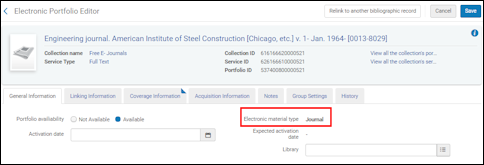 Tipo di materiale elettronico Set a RivistaQualsiasi altra impostazione elettronica di tipo di materiale non sarà considerata e sarà trattata come una rivista.
-
Quando Alma determina dall'OpenURL che non vi è alcuna indicazione di attributi a livello di articolo come i seguenti:
-
Indicazione della/e pagina/e (rft.spage, rft.epage, rft.pages)
-
DOI (rft_id" source1="(info:DOI/.*)|(DOI:.*))
-
PMID (rft_id" source1="(info:PMID/.*)|(PMID:.*)
Ad esempio:
…&rft_id=pmid:28274348&…)
-
Oaid (rft_id" source1="(info:oai/.*)|(oai:arXiv:.*))
-
L'impostazione del parametro livello di collegamento nel Editor dei servizi elettronici viene ignorata, anche quando è impostata su Rivista.In relazione alla disabilitazione del collegamento diretto alle Riviste, sono supportati i seguenti attributi OpenURL:
-
Force_direct=true – Sostituisce qualsiasi configurazione di Alma relativa al collegamento diretto e forza l’utilizzo del collegamento diretto.
-
Force_direct=false – Questo sovrascrive qualsiasi configurazione Alma relativa al collegamento diretto e non forza l'utilizzo del collegamento diretto.
-
sfx.directlink=force – Viene trattato come Force_direct=true.
-
“disable_directlink=true&sfx.directlink=off” – This is treated like Force_direct=false.
Se in un OpenURL sono presenti sia un attributo di abilitazione del collegamento diretto che uno di disabilitazione, l'attributo di disabilitazione del collegamento diretto ha la priorità.Disabilita il direct linking per le risorse digitali
Consente all'istituzione di abilitare il collegamento diretto per le risorse elettroniche, disabilitandolo solo per la Risorsa digitale.
-
Seleziona Salva.
Configuring Service Labels in the Discovery Interface
- Amministratore di Sistema Generale
- Amministratore Servizi
Questa sezione si applica solo a Primo. Per informazioni sugli ambienti Primo VE e Alma-Summon, vedere le seguenti pagine:
- Configuring Display Labels for Primo VE
- Configuring Display Labels for Alma-Summon
The Discovery Interface Labels Code Table page (Configuration Menu > Discovery > Display Configuration > Labels) contains predefined labels that appear in Primo. You cannot add or remove these labels, but you can edit the label's text to meet your requirements. For more information about code tables, see Code Tables.
Le etichette per Booking sono create in Alma!
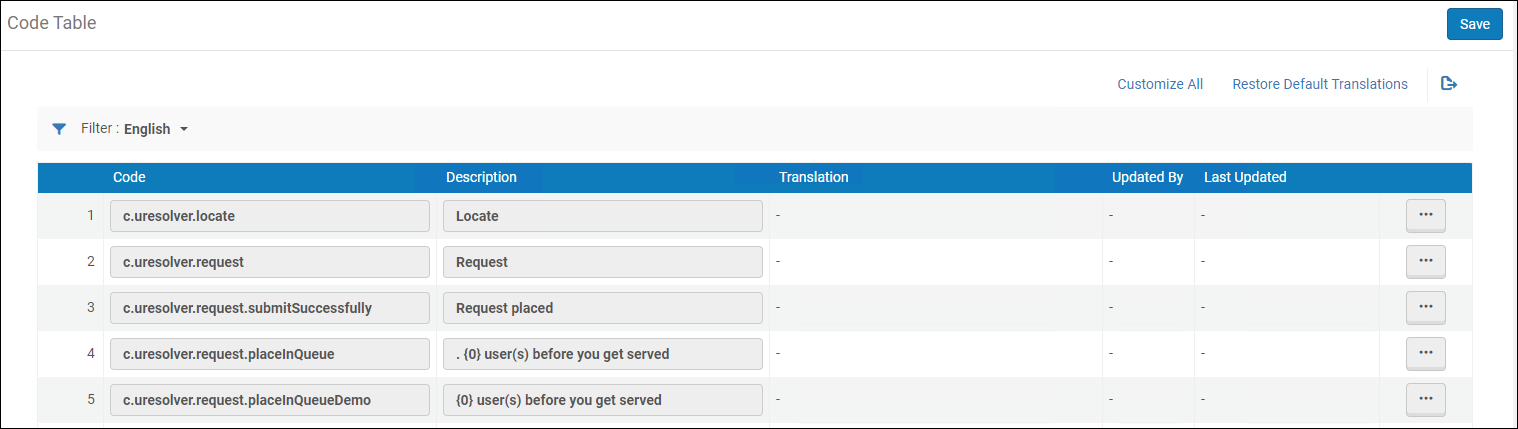
-
Le etichette possono essere configurate solo a livello di istituzione. Selezioni l'istituzione richiesta dal filtro Configuring nella pagina Configurazione Servizi.
- For user-created license terms that appear in Primo, see Viewing User-Created License Terms that Appear in Primo.
- Oltre a configurare le etichette, è possibile nascondere determinati servizi, come richiesta di un fascicolo diverso e Non vede quello che le serve? Richieda comunque, configurando una regola logica di visualizzazione per nascondere un servizio generale richiesta di prenotazione. See Adding Display Logic Rules above.
In addition, you can add HTML code to these fields to change the display of labels. Ad esempio, se modificate il campo seguente come indicato, l'output appare come mostrato nella figura sottostante.
-
c.uresolver.request.request_type=Request Type:<font color=red>ALL FIELDS REQUIRED!</font>
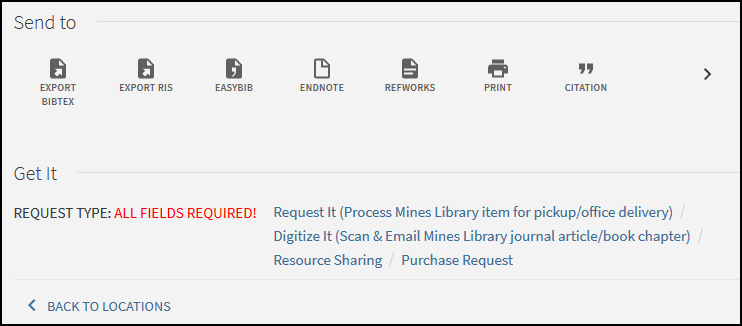
Elenco delle etichette di uso comune
| Codice Etichetta | Valore di default | Posizione nell'interfaccia |
|---|---|---|
| c.search.htmlCreator.unifiedDisplay |
{0} copy, {0} available, {0} requests Formatted as: {{copies_labels}}, {{available_labels}}, {{requests_labels}}. Tutto il contenuto tra parentesi graffe non può essere modificato o tradotto perché rappresenta altre etichette. Il testo può essere aggiunto prima, dopo o tra ogni coppia di parentesi graffe. Oppure una delle etichette può essere rimossa. |
Le seguenti variabili mostrano il conteggio nella Lista delle copie:
|
| c.uresolver.locate | Localizza | Link to locate location in library (location map). Appears both in items list (when only one holding) and holdings list (when more than one holding). |
| c.uresolver.request | Richiesta | |
| c.uresolver.request.submitSuccessfully | Request Placed | Questa etichetta viene visualizzata in Get It dopo l'invio di una richiesta. |
| c.uresolver.request.placeInQueue |
For customers that went live before the August 2019 release, the default value is:Place in queue is {0}. For customers going live in August 2019 or later, the default value is:{0} user(s) before you get served. |
Questa etichetta viene visualizzata in Get It dopo l'invio di una richiesta. |
| c.uresolver.request.placeInQueueDemo | Place in queue: {0} | This label displays the tentative place in the queue of a hold request, before the request is placed. It is displayed in Get It when the user selects the Calculate Queue button in the request form before placing the request. |
| c.uresolver.request.submitFailed | Failed to place a request on the resource. Please contact the library. | Questa etichetta viene visualizzata in Get It quando l'invio di una richiesta fallisce. |
| c.uresolver.request.title | Details of title you requested: | Questa etichetta viene visualizzata nella parte superiore di un modulo di digitalizzazione o di richiesta di prenotazione. |
| c.uresolver.request.notNeededAfter | Not Needed After: | Questa etichetta viene visualizzata nel modulo di richiesta di prenotazione. |
| c.uresolver.request.Partial.madatoty_comment | Please add the part to digitize | Messaggio di conferma della digitalizzazione parziale |
| c.uresolver.request.institution_dropdown_my_institution | My Institution | Nella configurazione di Servizi Network, la selezione Luogo di ritiro nel modulo di richiesta visualizza l'opzione Mia istituzione. |
| c.uresolver.request.institution_dropdown_other_institutions | Other Institutions | Nella configurazione della rete di servizi, la selezione del Luogo di ritiro nel modulo di richiesta visualizza un'etichetta, Altra istituzione, sopra le opzioni aggiuntive. |
| c.uresolver.request.comment | Comment: | Questa etichetta viene visualizzata sul modulo di richiesta. |
| c.uresolver.request.manualDescription | Manual Description: |
The Request a different issue link appears in Get It if the item has a description or the resource holding has a summary holdings field. Ciò consente all'Utente di richiedere una copia che potrebbe non essere stata inclusa nel Modulo di catalogazione. Dopo aver selezionato il collegamento richiesta a un fascicolo diverso, questa etichetta appare sul modulo di richiesta. |
| c.uresolver.request.submitRequest | Richiesta | Questa etichetta viene visualizzata per il pulsante Richiesta nella parte inferiore del modulo di richiesta. |
| c.uresolver.request.refresh | Refresh Services List | Dopo aver inviato una richiesta, il collegamento Aggiorna elenco servizi appare in Get It. |
| c.search.htmlCreator.copy | copia | Visualizza il conteggio delle copie totali e delle copie disponibili (X copie, Y disponibili) nella lista delle copie. |
| c.search.htmlCreator.copies | copies | Visualizzazione della disponibilità |
| c.search.htmlCreator.request | request | Visualizzazione della disponibilità |
| c.uresolver.ServicesForThisTitle | Services For This Title | |
| c.uresolver.GeneralElectronicServices | Additional services | Questa etichetta appare in View It quando sono disponibili servizi elettronici generali. |
| c.UResolver.ServicesForRelatedTitles | Services For Related Titles | Questa etichetta appare in View It quando ci sono record correlati. |
| c.uresolver.availableOnline.full_text_prefix | Full text available at: | L'etichetta appare in View It quando è disponibile il servizio di accesso al testo completo. |
| c.uresolver.availableOnline.selected_full_text_prefix | Selected full text available at: | Il prefisso per un collegamento di testo completo in View It. |
| c.uresolver.emptyList | No full text available | Questa etichetta appare in View It quando non è disponibile alcun servizio di accesso al full text. |
| c.uresolver.error | We're sorry. An error occurred while retrieving services for this title. | Questa etichetta appare in Recupera e View It se si è verificato un errore di elaborazione. |
| c.uresolver.request.ill | Resource Sharing Request: | Questa etichetta appare nella parte superiore del modulo di richiesta di Condivisione risorse. |
| c.uresolver.request.ill.citationType.book | Libro | Questa etichetta appare come opzione per il campo Tipo di citazione nel modulo di richiesta Servizi interbibliotecari. |
| c.uresolver.request.ill.citationType.article | Articolo | Questa etichetta appare come opzione per il campo Tipo di citazione nel modulo di richiesta Servizi interbibliotecari. |
| c.uresolver.request.ill.format.physical | Fisico | This label is found on the Resource Sharing Request tab > Delivery Information > Format > Physical. |
| c.uresolver.request.ill.format.digital | Digitale | This label is found on the Resource Sharing Request tab > Delivery Information > Format > Digital. |
| c.uresolver.request.ill.format.physicalNonReturnable | Fisico da non restituire | This label is found on the Resource Sharing Request tab > Delivery Information > Format > Physical non returnable. |
| c.uresolver.request.ill.delivery.library | Deliver to library | This label is found on the Resource Sharing Request tab > Delivery Location > Delivery to Library. |
| c.uresolver.request.ill.delivery.alternative | Indirizzo alternativo | This label is found on the Resource Sharing Request tab > Delivery Location > Alternative address. |
| c.uresolver.request.ill.volume | Volume: | Questa etichetta viene visualizzata nel modulo di richiesta dei Servizi interbibliotecari sia per gli articoli che per le monografie. |
| c.uresolver.request.ill.issue | Issue: |
Questa etichetta viene visualizzata nel modulo di richiesta di condivisione delle risorse per gli articoli. |
| c.uresolver.availableOnline.service_is_temporary_unavailable_due_to | Service temporarily unavailable due to | This label appears in View It when the service is temporarily unavailable and a Service unavailability reason has been defined in the Electronic Service Editor (see Service Unavailability Reason). |
|
c.UResolver.availableOnline.servizio_non_disponibile_temporaneamente |
Servizio temporaneamente non disponibile |
This label appears in View It when the service is temporarily unavailable and there is no Service unavailability reason defined in the Electronic Service Editor (see Service Unavailability Reason). |
| c.uresolver.getit2.request.request_options |
Opzioni richiesta |
Questa etichetta appare accanto alle opzioni della Lista di richiesta in Get It. |
| c.uresolver.getit2.request.monograph | Richiesta | Questa etichetta appare per il collegamento richiesta in Get It. Se tutte le copie sono monografie, il collegamento sarà a livello di titolo. |
| c.uresolver.getit2.request.serial | Richiesta |
Questa etichetta appare per il collegamento richiesta in Get It. Se ci sono copie seriali, il collegamento sarà a livello della copia. |
| c.uresolver.getit2.request.noItems | Don't see what you need? Request Anyway |
Questa opzione di richiesta appare quando la copia non è disponibile in questa Localizzazione di biblioteca. Seleziona il link per creare una richiesta. The request that will be created is a General Request, see Creating a General Hold Request |
| c.uresolver.getit.related_title_display | Inventory of related "{0}" is listed below | |
| c.uresolver.getit2.holding_list.location_map | Location Map | This is the column title for the Locate links in the holdings list. |
|
c.uresolver.getit2.holding_list.related_holdings |
Holding correlati |
Questa è l'etichetta che appare con gli holdings correlati. See the Enabling the Display of Related Records in Primo section for more information. |
| c.uresolver.getit2.ill_request.monograph | Resource sharing request | Il collegamento Richiesta di condivisione delle risorse viene visualizzato nelle opzioni di richiesta a livello di titolo quando tutte le copie sono monografie (senza descrizione) o non ci sono holding. |
| c.uresolver.getit2.ill_request.serial | Resource sharing request | Il collegamento Richiesta Servizi interbibliotecari appare nelle opzioni di richiesta a livello di Titolo quando almeno una delle copie è Seriale (con descrizione) o non esistono copie. |
| c.uresolver.getit2.digitization_request.monograph | Digitalizzazone | Il link richiesta di digitalizzazione viene visualizzato nelle opzioni di richiesta a livello di Titolo quando tutte le copie sono monografie (senza descrizione) o non ci sono holdings. |
| c.uresolver.getit2.digitization_request.serial | Digitalizzazone | L'etichetta viene visualizzata nel Servizio di digitalizzazione della copia holdings in Primo Get It. |
|
c.uresolver.getit2.display_related_holding_separately_from_original_record |
LOCALIZZAZIONI PER TITOLI COLLEGATI |
The label that appears above the list of related holdings if the Separately from the original record holdings option is selected. See the Enabling the Display of Related Records in Primo section for more information. |
|
c.UResolver.getit2.display_related_holding |
Alma-Primo:Related title:{0} ({1}) Primo VE:Related title:{0} |
Appare in Get It per indicare che il titolo fisico è correlato al record. Solo per gli ambienti Alma-Primo, il tipo di relazione viene aggiunto alla fine del titolo. Ad esempio: Related title:Art / (Contains)
|
| c.uresolver.getit2.item_list.pagination.records | Registrazioni | |
| c.uresolver.getit2.item_list.type | Tipo | La colonna Tipo è nella copia di holding in Primo Get It. |
| c.uresolver.getit2.item_list.policy | Policy | La colonna policy si trova nella Lista delle copie in Primo Get It. |
| c.uresolver.getit2.item_list.status | Stato | The Status column is in the holding item in Primo Get It. |
| c.uresolver.getit2.item_list.empty | No items exist. Please refer to the request options above | L'etichetta è nella Lista degli articoli quando c'è una holdings senza copie. |
| c.uresolver.getit2.request_different | Request a different issue | The Request a different issue link will appear in Primo Get It if the item has a description or the resource holding has a summary holdings field. Questo Abilita la richiesta di copie che potrebbero non essere state catalogate. |
| c.uresolver.getit2.digitize_different | Digitize a different issue | The Digitize a different issue column is in the holding item in Primo Get It. |
| dlf.block.expiry | Configura con {0} per visualizzare la scadenza del blocco dell’utente nella pagina Il mio account. Ad esempio, inserendo Scaduto il {0} nella descrizione dell'etichetta, verrà visualizzato come Scaduto il 07/07/2017. | |
| dlf.onHoldShelf.until | until {0} | This label appears in the List of Requests in Primo's My Account. La prima parte dello stato si basa sullo stato e pertanto potrebbe non essere configurata. È configurabile solo il testo fino a {0}. |
| c.uresolver.request.part_to_digitize | Part to Digitize: | L'etichetta è inclusa nella richiesta di digitalizzazione in Primo Get It. |
| c.uresolver.getit2.holding_list.empty.top | Your search did not match any physical resource in the library | Quando non ci sono holdings, questa è la prima riga in Primo Get It. |
| c.uresolver.getit2.holding_list.empty.signed_in_user | Use the link/s below in order to request the resource from other libraries | Quando non ci sono holdings, questa è la seconda riga in Primo Get It (se l'utente ha effettuato l'accesso). |
| c.uresolver.getit2.holding_list.empty.signed_in_user.no_services | There are no services available | Quando non ci sono partecipazioni e servizi, questo è il messaggio mostrato in Primo Get It (se l'Utente ha effettuato l'accesso). |
| c.uresolver.getit2.holding_list.empty.bottom | Having problems? Please contact the ExLibris staff | Quando non ci sono holdings, questa descrizione viene mostrata in basso in Primo Get It. |
| c.uresolver.getit2.holding_list.empty.guest_user | In order to receive options to request the resource from other libraries, please sign in. | Quando non ci sono holdings e l'utente non ha effettuato l'accesso, questo viene mostrato in Primo Get It. |
| c.uresolver.getit2.item_list.non_circulating | Not loanable | Quando una copia non è prestabile (secondo la policy), la policy nella Lista delle copie sarà Non prestabile. |
| c.uresolver.getit2.item_list.circulating | Loanable | Quando la copia è prestabile (secondo la policy), la policy nella Lista delle copie sarà Prestabile. |
| c.uresolver.getit2.item_list.alt_call_number_prefix | Additional location information: | Un prefisso per il numero di collocazione alternativo appare accanto a una descrizione della copia nella pagina Get It copia, |
| c.uresolver.getit2.item_list.status.ITEM_NOT_IN_PLACE | Copia non disponibile a scaffale | Questo è uno stato nella lista di copia. |
| c.uresolver.getit2.item_list.status.ITEM_IN_PLACE | copia a scaffale | Questo è uno stato nella lista di copia. |
| c.uresolver.getit2.item_list.status.ACQ.with_expected_date | On order until {0} | Questo è uno stato nella copia Lista (la data di scadenza è inclusa). |
| c.uresolver.getit2.item_list.status.TRANSIT.with_expected_date | In transit until {0} | Questo è uno stato nella Lista delle copie (incluso l'orario di arrivo previsto). |
| c.uresolver.getit2.item_list.status.NOPROCESS.with_no_expected_date | On Shelf | Questo è uno stato nella lista di copia. |
| c.uresolver.getit2.item_list.status.WORK_ORDER_DEPARTMENT. with_expected_date | In process of {0} until {1} | Questo è uno stato nella copia Lista (la data di scadenza è inclusa). |
| c.UResolver.getit2.item_list.status.WORK_ORDER_DEPARTMENT.with_no_expected_date | In corso di {0} | Per visualizzare questo, è necessario creare un Dipartimento di ordini di lavoro e impostare il valore per 'Tempo di lavoro (giorni)' a 999999. |
| c.uresolver.getit2.item_list.status.LOST_LOAN.with_expected_date | Lost since {0} | Questo è uno stato nella lista di copia. |
| c.uresolver.getit2.item_list.status.CLAIM_RETURNED_LOAN. with_expected_date | Claimed returned. Due on {0} | Questo è uno stato nella Lista delle copie (la data di scadenza è inclusa). |
| c.uresolver.getit2.item_list.status.LOAN.with_expected_date | On loan until {0} | Questo è uno stato nella lista di copia. |
| c.uresolver.getit2.item_list.status.OVERDUE.with_expected_date | On loan - overdue since {0} | Questo è uno stato nella lista di copia. |
| c.uresolver.getit2.item_list.status.WORK_ORDER_DEPARTMENT. with_no_expected_date | In corso di {0} | Questo è uno stato nella lista di copia. |
| c.uresolver.getit2.item_list.status.ILL.with_expected_date | On ILL process until {0} | Questo è uno stato nella Lista delle copie (quando la richiesta di Servizi interbibliotecari ha una data di scadenza). |
| c.uresolver.getit2.item_list.status.ILL.with_no_expected_date | On ILL process | Questo è uno stato nella Lista delle copie (quando la richiesta di Servizi interbibliotecari non ha una data di scadenza). |
| c.uresolver.getit2.item_list.status.TECHNICAL.with_no_expected_date | Tecnico | Questo è uno stato nella lista di copia. |
|
c.uresolver.viewit.related_type_list.CONTAINS |
Record in relazione |
This is the label for the relation type Contains. Questa etichetta appare con i record correlati a View It. See the Enabling the Display of Related Records in Primo section for more information. |
| c.uresolver.viewit.relatedTemplate | @TITLE (@RelationType) | Questo è mostrato in View It. |
| c.uresolver.missingProvider | view full text | Questo è il collegamento al testo integrale in View It. |
Displaying License Information
Alma enables you to display electronic resource license information in View It. I termini della licenza visualizzati possono essere configurati in Alma, così come le etichette relative alla licenza che vengono visualizzate in View It.
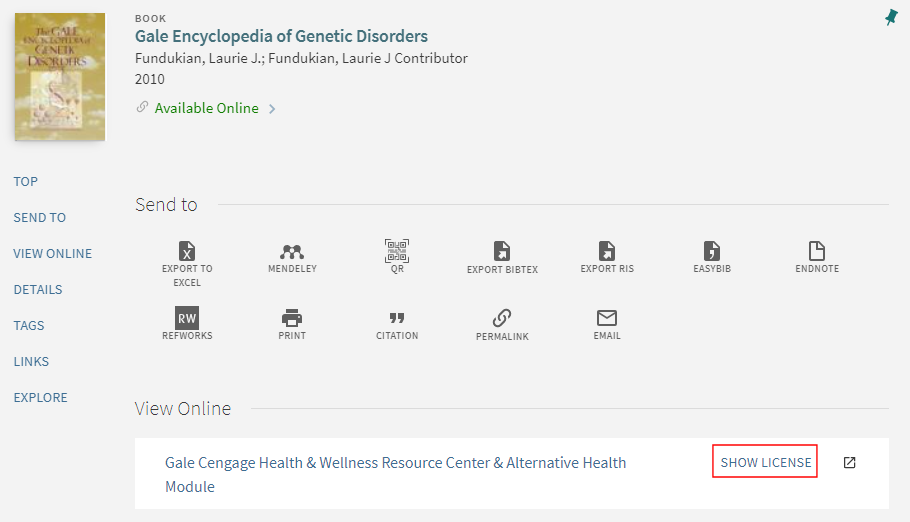
Dopo che l'Utente seleziona il collegamento Mostra licenza, il nome del collegamento cambia in Nascondi licenza e le informazioni sulla licenza vengono visualizzate come configurate in Alma:
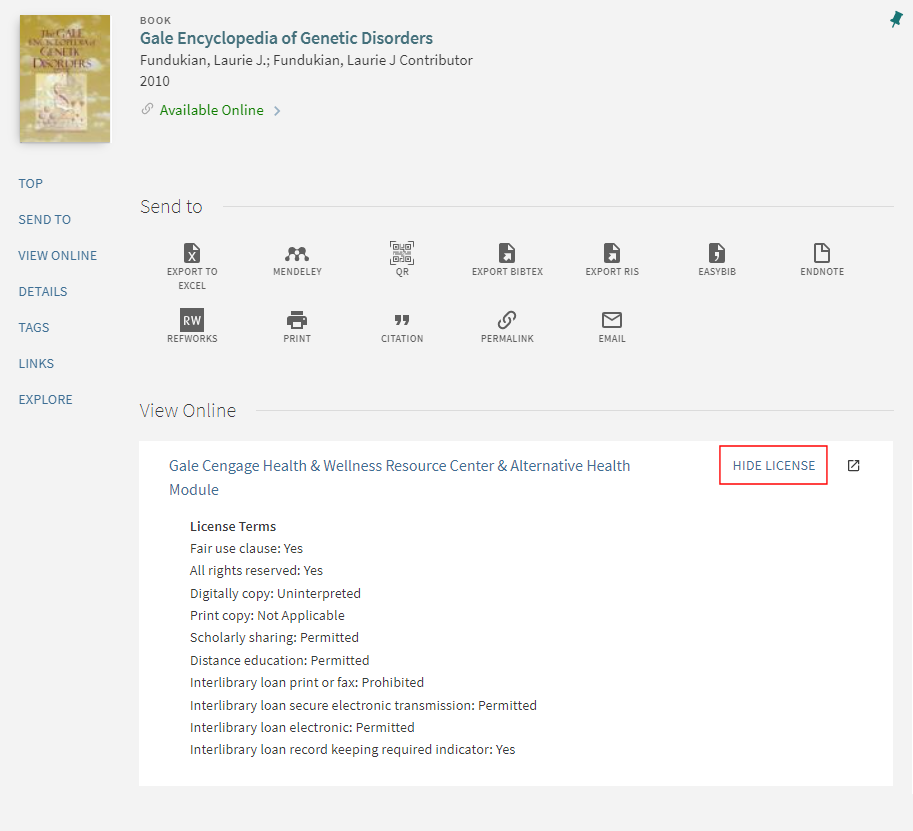
For more information, view the Display License Information in View It video (5:02 mins).
Per configurare la visualizzazione delle informazioni relative alla licenza, sono necessari i seguenti ruoli:
- Amministratore Acquisizioni
- Amministratore Servizi
- Amministratore di Sistema Generale
-
Specifica quali termini di licenza visualizzare in View It. For information on the Display to Public field, see Adding a License Term.
-
Se necessario, modifica le etichette relative alla licenza, definite dai codici che contengono il prefisso c.UResolver.ViewIt.licenza. For more information, see Configuring Labels for Primo or Configuring Labels for Primo VE.
-
Open the Other Settings page (Configuration Menu > Fulfillment > Discovery Interface Display Logic > Other Settings).
-
Seleziona la casella di controllo Abilita visualizzazione informazioni licenza.
-
Seleziona Salva.
For more information on configuring the license terms in Alma, see Managing License Terms.
Displaying Access Model
To control the presentation of the access model to patrons in Primo, select the Enable Display of Access Model parameter (Configuration Menu > Fulfillment > Discovery Interface Display Logic > Other Settings). This displays the access model information in Primo, based on the access model indicated in the electronic portfolio (see Real-Time Ordering).
Questa opzione è disabilitata di default.
Configuring Provider Preferences for CDI Linking
Questa sezione si applica solo a Primo. For related information regarding Primo VE, see Configuring Central Index and Proxy Settings for Primo VE.
To configure provider preferences, you must have one of the following roles:
- Amministratore di Sistema Generale
- Amministratore Servizi
The Central Index page allows you to configure which providers are given preference when displaying links from CDI in Primo's View It.
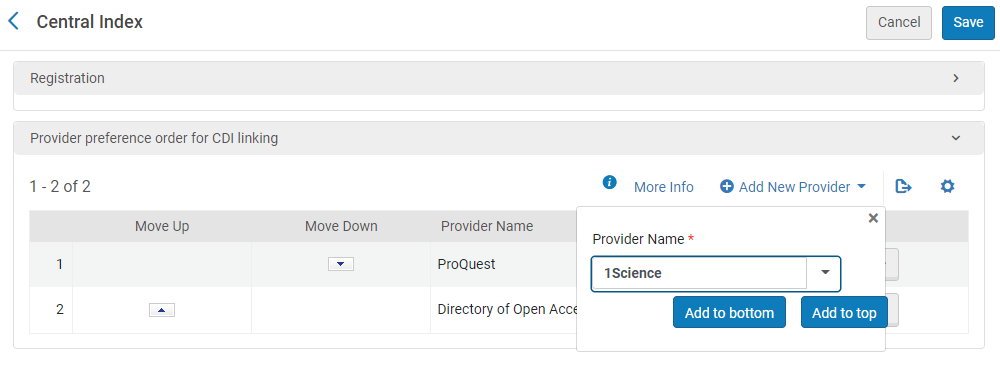
Queste preferenze vengono utilizzate nelle seguenti situazioni:
- When only a single link is returned from CDI, regardless of the setting of the Display All Links from CDI option.
- When the Display All Links from CDI option is enabled and multiple links are returned from CDI.
- When Quicklinks are returned from CDI.
The linking preferences apply to both general Link in Record links and Quicklinks and All links. Questa configurazione entra in vigore immediatamente ed è utilizzata quando si restituiscono i risultati della ricerca da CDI. For more information regarding link priority, see CDI and Linking to Electronic Full Text.
Non è necessario aggiungere la precedenza per tutti i fornitori, ma i fornitori in questa Lista hanno la precedenza su quelli che non sono inclusi in questa Lista.
-
Open the Central Index page (Configuration Menu > Fulfillment > Discovery Interface Display Logic > Central Index).
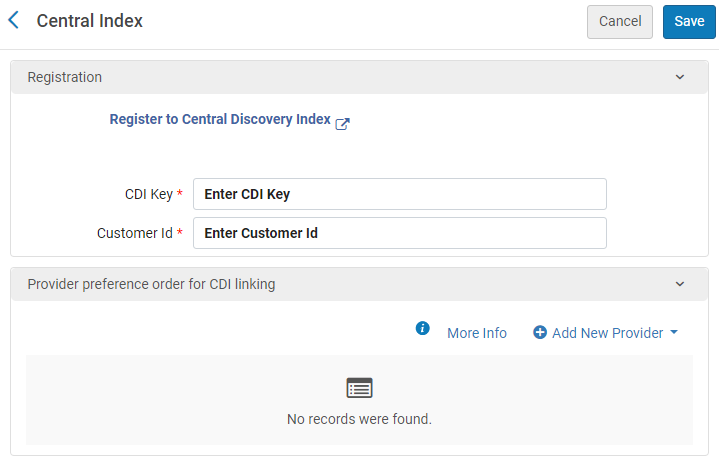
If instead you see a list of profiles from which to choose, see Configuring Provider Preferences for Multicampus Environments.
-
If you have not already done so, fill out the Registration section by entering the same CDI Key and Customer ID fields that you are using in Primo, which you can find in the PC Key and Customer ID fields in Primo's Institution Wizard (Primo Home > Ongoing Configuration Wizards > Institution Wizard).
After you save your CDI Key and Customer ID, the View my Profile link replaces the Registration link, enabling you to modify your customer and contact details, unsubscribe institutions, and configure your client applications. For more information, see My Profile for CDI.
- In the Provider preference order for CDI linking section, perform the following steps to give preference to providers' links returned from CDI searches.
- Select Add New Provider to open the Provider dialog box.
- In the Provider Name field, select the provider to which you want to give precedence. This drop-down includes all CDI providers that have Provider Coverage set to Yes in the CDI Collection List.
- Select either Add to bottom or Add to top to indicate whether the selected provider has more or less precedence than other providers that you have added to the list.
- Select the arrow in the Move Up/Move Down columns to adjust the new provider's precedence.
- Ripeta i passaggi sopra per ulteriori fornitori.
- Seleziona Salva.
-
Open the List of Electronic Profiles page (Configuration Menu > Fulfillment > Discovery Interface Display Logic > Central Index).
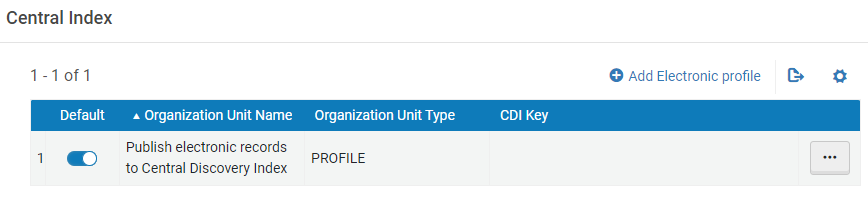
- Edit the profile for each campus/library that is configured as an institution in Primo. Initially, you must create a profile for each campus/library by selecting the Add Electronic profile option.
In the Registration section, enter the same CDI Key and Customer ID fields that you are using in Primo, which you can find in the PC Key and Customer ID fields in Primo's Institution Wizard (Primo Home > Ongoing Configuration Wizards > Institution Wizard).
After you save your CDI Key and Customer ID, the View my Profile link replaces the Registration link, enabling you to modify your customer and contact details, unsubscribe institutions, and configure your client applications. For more information, see My Profile for CDI.
In the Provider preference order for CDI linking section, perform the following steps to give preference to providers' links returned from CDI searches.
Select Add New Provider to open the Provider dialog box.
In the Provider Name field, select the provider to which you want to give precedence. This drop-down includes all CDI providers that have Provider Coverage set to Yes in the CDI Collection List.
Select either Add to bottom or Add to top to indicate whether the selected provider has more or less precedence than other providers that you have added to the list.
Select the arrow in the Move Up/Move Down columns to adjust the new provider's precedence.
Ripeta i passaggi sopra per ulteriori fornitori.
-
Seleziona Salva.
