
Getit
This page describes how to work with Getit including configuring the order of locations in Primo search results, filtering the library list for availability in Primo, configuring holding display labels, etc. For links to all the main fulfillment documentation pages see Fulfillment.
Configuring the Order of Locations in Primo Search Results
Per configurare i risultati della ricerca di Ordine di Primo, è necessario disporre di uno dei seguenti ruoli:
- Amministratore di Sistema Generale
- Amministratore Servizi
Alma determina la priorità di visualizzazione della localizzazione di biblioteca principalmente in base alla disponibilità. Except for serial holdings, holdings with the greatest number of available items appear first. In addition, Alma enables you to give preference to locations that match the IP address of the patron's IP address. Queste localizzazioni di biblioteca includono il campo AVA $$P. Per ulteriori informazioni, vedere il seguente argomento: For more information, see the following topic: Discovery in Collaborative Networks.
L'uso del campo AVA non è necessario per gli ambienti Primo VE, ma la configurazione dell'ordinamento e della priorità in Alma è la stessa sia per Primo che per Primo VE. Inoltre, Primo VE può ignorare la configurazione di smistamento personalizzata di Alma. For more information, see Configuring the Get It Service for Primo VE.
In alternativa, puoi configurare il tuo Ordine di visualizzazione delle Localizzazioni di biblioteca, in base alle considerazioni della tua istituzione. Quando si visualizza una lista di Localizzazioni di biblioteca nella tab GetIt, se il record contiene più holdings, questi vengono elencati nell'Ordine Definito dall'istituzione. Quando le priorità istituzionali non sono definite o non sono pertinenti, si utilizza l'ordinamento alfabetico.
Per default, le Localizzazioni di biblioteca appaiono nella prima pagina di Primo Get It in base a uno o più dei seguenti criteri:
-
According to the holdings' locations and their proximity to the patron, according to the library IP address. Le Localizzazioni di biblioteca nelle biblioteche più vicine all'utente appaiono in cima alla Lista delle holdings. Se si utilizzano questi criteri, la priorità è sulla disponibilità delle holdings.
-
According to the holdings' availability, in the order (by default):
- In localizzazione temporanea della biblioteca
- In Localizzazione permanente di biblioteca
- In località remote
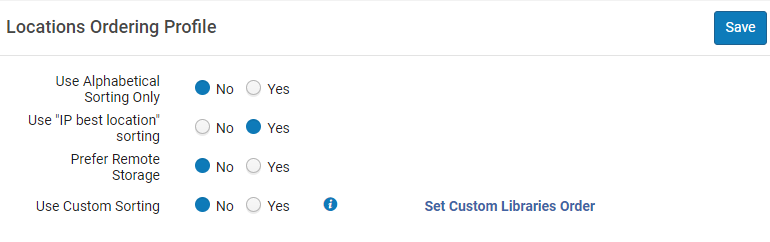
You can select a different order on the Locations Ordering Profile page (Configuration Menu > Fulfillment > Discovery Interface Display Logic > Locations Ordering Profile):
È possibile configurare questo ordinamento solo a livello di istituzione. Selezionare l'istituzione richiesta dal filtro Configurazione nella pagina Configurazione Servizi.
-
In the Use Alphabetical Sorting Only field, select Yes if you want to sort the holdings in Primo Get It alphabetically by the external name of the location, which is passed to Primo in the AVA $$c subfield during RTA. La logica di ordinamento alfabetico è hard-coded.
Quando questo campo è impostato su Sì, tutti gli altri campi di ordinamento in questa pagina vengono disattivati.
-
In the Use "IP best location” sorting field, select Yes to configure the display of holdings by best location, which is determined by the location's priority in the AVA $$p subfield during RTA. IP addresses must be defined for the libraries.No indicates that holdings are displayed by availability and that for the display of holdings locations, IP addresses do not need to be defined.
L'indirizzo IP può essere configurato:
- On the library level (see Managing IP Definitions for a Library)
- On the campus level (see Editing a Campus)
-
Nel campo Preferisci magazzino remoto, seleziona Sì per aumentare la priorità degli elementi di magazzino remoto durante la visualizzazione dei risultati in Primo Get It, il Processo di pubblicazione su Primo o il Primo RTA.
-
Per definire l'ordinamento personalizzato:
-
In the Use Custom Sorting field, select Yes and then select the Set Custom Libraries Order link.
When this field is set to Yes, all other location ordering fields are removed from this page.
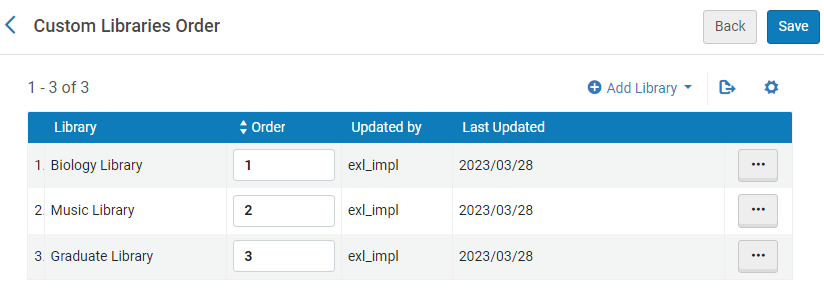
- On the Custom Libraries Order page that opens, select Add Library.
-
Nella finestra di dialogo che si apre, indica l'Ordine per ogni biblioteca desiderata. Enter numeric values, where 1 is the library that appears first in the list of locations in the Get It tab.
-
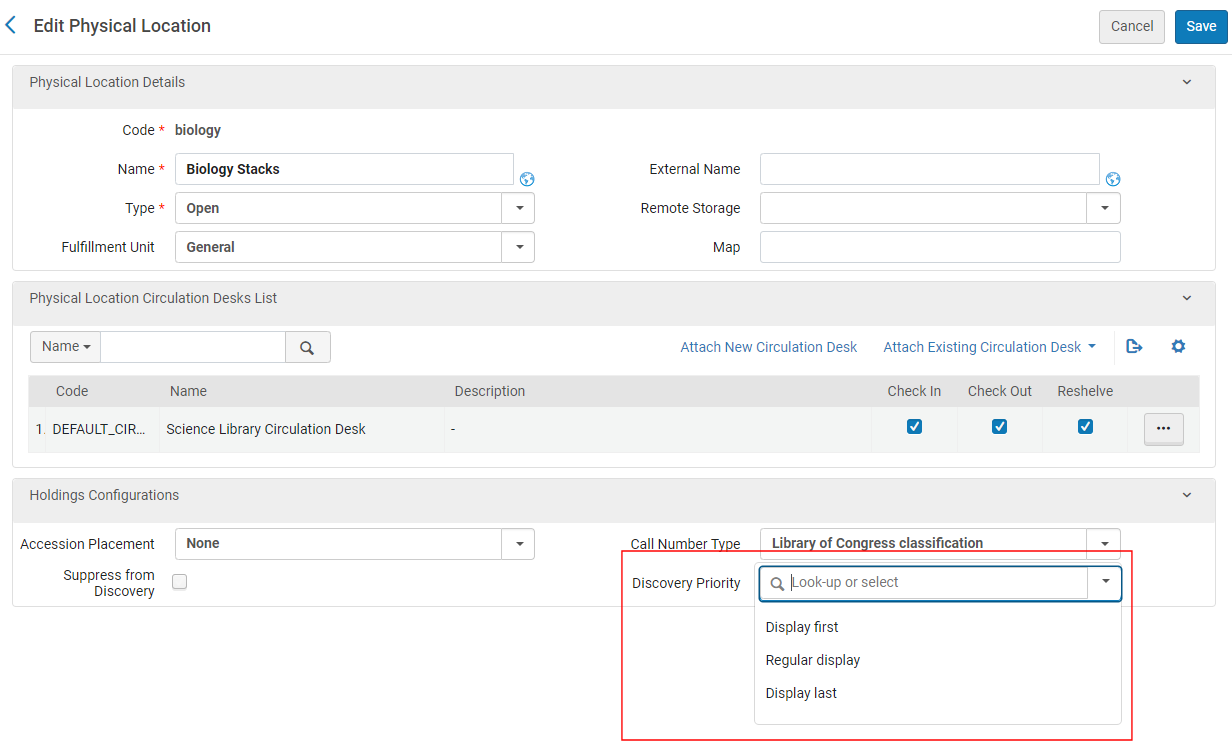
The priority of each location within the library can also be determined by configuring the Discovery Priority attribute of a location (Configuration Menu > General > Locations > Physical Locations) when the selected configuration scope is a library. All Display first locations of the same library are sorted before other locations of the same library, and all Regular display locations of the same library are sorted before Display last locations of the same library. Le posizioni all'interno della stessa Discovery Priority sono ordinate in base alla disponibilità. For more details, see Configuring Physical Locations.
-
- Seleziona Salva.
Filtering the Library List for Availability in Primo
- Questa sezione si applica solo agli ambienti Alma-Primo. If you are working with Primo VE, see Configuring the Location Filter List for Get It.
- Questa funzionalità non è applicabile agli ambienti Alma-Summon.
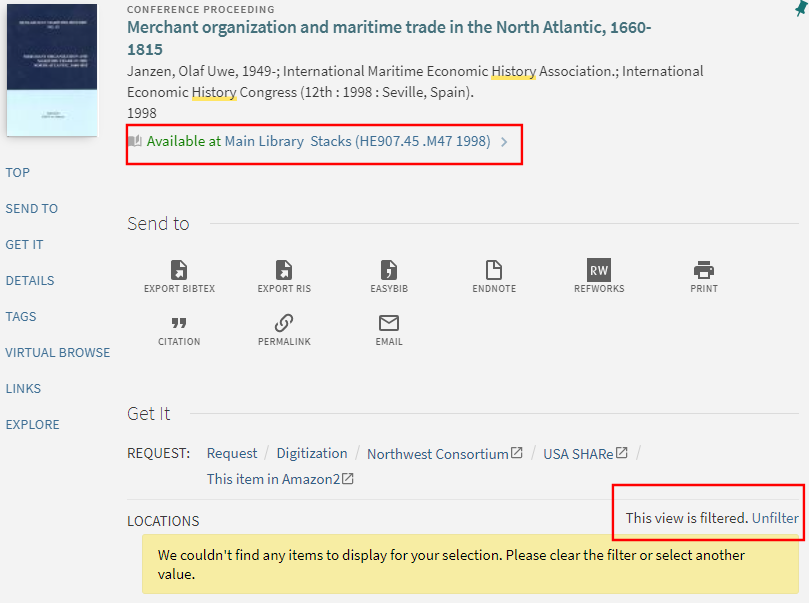
La pagina Primo View Mapped into Alma consente di filtrare l'elenco delle biblioteche che appaiono inizialmente in Primo Get It quando vengono presentate le informazioni sulla disponibilità di una copia dell'inventario. Se le biblioteche sono configurate, queste appaiono inizialmente per la copia; l'utente può vedere tutte le biblioteche dopo aver rimosso il filtro. Se non è configurata alcuna libreria, per default vengono visualizzate tutte le librerie.
In the following example, the Main Library has available items, but it has been filtered from the list of locations because one or more libraries other than the Main Library were configured on the Primo View Mapped into Alma Libraries page. L'utente può visualizzare la copia della biblioteca principale selezionando Non filtrare.
-
Open the Primo View Mapped into Alma Libraries page (Configuration Menu > Fulfillment > Discovery Interface Display Logic > Primo View to Libraries).
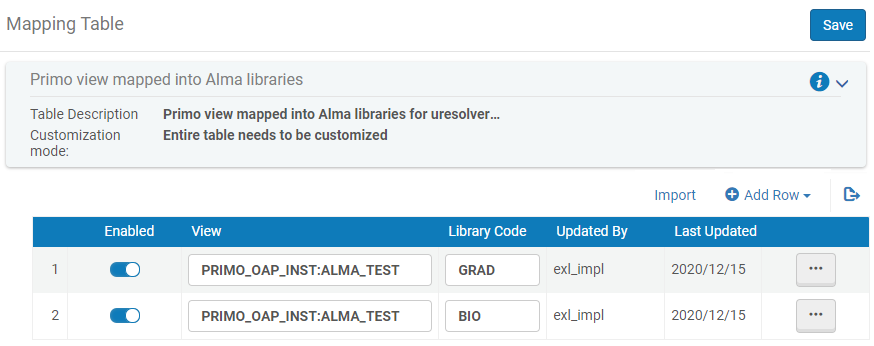
- Aggiungi una biblioteca alla lista:
- Select Add Row to open the dialog box .
- Specifica i seguenti campi:
- Visualizza – Specifica il codice della vista Primo/Primo VE.
- Codice biblioteca – Specificare un codice biblioteca Alma. To find library names and codes, see Adding/Editing Institution Libraries.
- Selezioni Aggiungi riga nella finestra di dialogo per salvare la biblioteca nella lista default.
- When you are done adding libraries, select Save or Customize(first time only) to save your changes to the list.
Configuring Holdings Display Labels
For Primo VE environments, see Configuring Holdings Display Fields for Primo VE.
Per configurare le etichette di visualizzazione delle partecipazioni, è necessario disporre di uno dei seguenti Ruoli:
- Amministratore di Sistema Generale
- Amministratore Servizi
La Tabella di codici Etichette di visualizzazione dei holdings e Ordine configura i campi dei holdings che vengono visualizzati nella sezione Get It della visualizzazione completa del record e consente di eseguire le seguenti azioni:
- Abilita/disabilita la visualizzazione del campo holdings.
- Specifica l'ordine in cui i campi delle proprietà appaiono in Ottienilo.
- Personalizzare e tradurre le etichette di visualizzazione per ciascuno dei campi delle holdings.
- Aggiunga un nuovo campo di visualizzazione.
Access the Holdings Display Labels page (Configuration Menu > Discovery > GetIt Configuration > Holdings Display Labels).
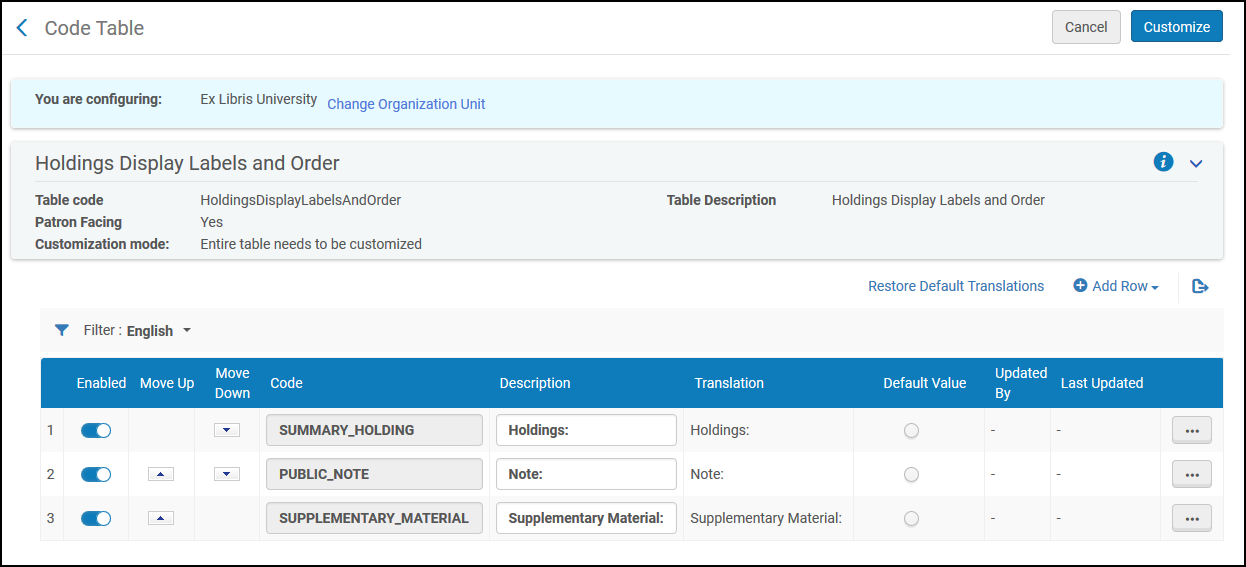
- Aggiungi una riga per l'etichetta di visualizzazione, includendo il codice, la descrizione e se il codice è il valore default. Selezionare Aggiungi riga.
- Dal menu a discesa Filtro, selezioni la lingua per la quale desidera immettere un valore di traduzione.
- Nel campo Traduzione dell'etichetta, inserisci il valore che verrà visualizzato nella traduzione.
- Se ci sono altre lingue che utilizzeranno un valore di traduzione, seleziona la lingua successiva dal menu a tendina Filtro e ripeti il passaggio 3.
- Seleziona Salva.
Configuring Primo Holdings Display
For Primo VE environments, see Configuring Holdings Display Fields for Primo VE.
Per configurare la visualizzazione delle partecipazioni Primo, è necessario disporre di uno dei seguenti ruoli:
- Amministratore di Sistema Generale
- Amministratore Servizi
The Primo Customized Holding mapping table (Configuration Menu > Fulfillment > Discovery Interface Display Logic > Holdings Display Customization) enables you to map information from the source's holdings record to Primo for display in the following fields in the Get It section of the record's full details: Holdings, Supplementary Material, Note, Binding, Source of Acquisition, Ownership of Custodial History, and Indexes. Ad esempio, è possibile mappare MARC 866 a,z al campo di visualizzazione Holdings.
Per accedere a questa pagina, devi prima impostare il parametro del cliente uresolver_enable_getit_holding_configuration su true.
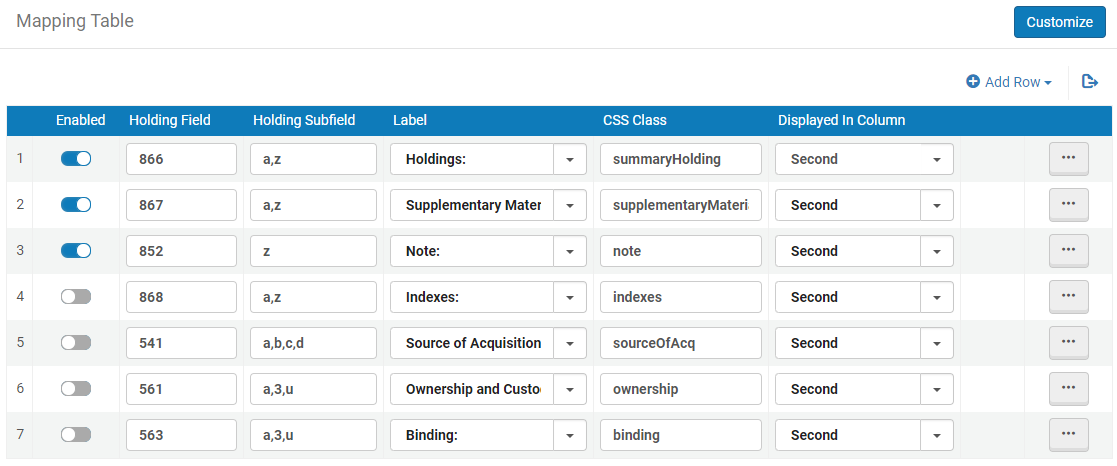
- Edit the Primo Customized Holding mapping table (Configuration Menu > Fulfillment > Discovery Interface Display Logic > Holdings Display Customization).
- Selezionare Aggiungi riga.
- Specificate il seguente campo nella finestra di dialogo Aggiungi riga:
- Campo di holding – il campo di holding MARC che desidera mappare su Primo.
- Sottocampo Holding – I sottocampi specifici del campo holdings che si desidera mappare. Se desideri specificare più di un sottocampo, separali con una virgola.
- Etichetta – selezioni il campo di visualizzazione a cui desidera mappare il campo/Sottocampo. In Primo sono supportati i seguenti campi di visualizzazione: Holdings, Materiale supplementare, Nota, Indice, Fonte di acquisizione, Cronologia della proprietà e della custodia, e Rilegatura.
- CSS Class – The CSS class defined in the CSS for your Primo view's skin. For more information, see Branding the Delivery Tabs.
- Displayed in Column – Specify the first or second display column.
- Selezioni Aggiungi riga per salvare la riga e tornare alla tabella di mappatura.
- Assicuratevi che la nuova riga sia abilitata.
- Se questa è la prima personalizzazione di questa tabella, selezioni Personalizza. Altrimenti, selezioni Salva.
Display Logic Rules
Display Logic Rules can be used to configure Getit services such as Hold, Booking, and Resource Sharing. For more information, see Configuring Display Logic Rules.
Configuring Service Labels in the Discovery Interface
È possibile configurare le etichette di servizio per Getit. For more information, see Configuring Service Labels in the Discovery Interface.
Using Standard Identifiers
With the Find GetIt services based on standard identifiers only parameter (Configuration Menu > Fulfillment > Discovery Interface Display Logic > Other Settings), the Primo/Primo VE Get It feature (that you select to request/discover local Alma physical holdings) uses the following strong standard identifiers:
- ISSN
- E-ISSN
- ISBN
- E-ISBN
- LCCN
- CODEN
- Numero univoco OCLC
- Altro numero sistema
L'utilizzo di un identificativo forte generalmente fornisce risultati migliori. For more details regarding the identifiers, see Commonly Used OpenURL Attributes for the URL Template. For the list of related MARC fields see MARC 21 Search Indexes.
By default, this option is not selected; the original logic for matching on title or title + author is used. Questi criteri di corrispondenza più deboli potrebbero fornire risultati meno desiderabili di Get It. Note that some institutions would like to get more results, even at the cost of "noise". C'è sempre un equilibrio tra fornire più dati e fornire solo quelli corretti. L'abbinamento tramite dati senza identificativo fornisce più dati ma può essere meno preciso. Noti anche che alcune risorse non hanno un identificativo.
Note that when you select Get It from your Primo/Primo VE search results and the Find GetIt services based on standard identifiers only parameter is selected, holdings received from an OpenURL (in your Primo/Primo VE search results) are ignored when Alma processes the Get It request if those holdings do not include or match any of the strong standard identifiers shown above.
